Google Calendar: Cara menggunakan untuk menetapkan peringatan

Jennifer Tang
Pakar Kandungan
4 Nov 2026
Jennifer Tang
4 Nov 2026


Kekal mengawal mesyuarat, tugasan, dan tarikh peribadi menjadi lebih mudah apabila peringatan muncul pada masa yang tepat. Google Calendar masih menjadi pilihan utama untuk tujuan ini. Hari ini, apa yang dahulunya dikenali sebagai "Peringatan" kini berada dalam Google Tasks, tetapi kebanyakan orang masih mencari "cara menetapkan peringatan pada Google Calendar", jadi saya akan menggunakan istilah tersebut dan menunjukkan langkah semasa yang betul.
Anda akan mempelajari perkara asas di desktop dan mudah alih, cara menetapkan peringatan pada Google Calendar untuk tugasan dan acara, serta cara mudah untuk mengurus peringatan harian dan hari lahir. Saya juga akan menandakan perangkap biasa supaya amaran anda sampai dengan tepat.

Memahami peringatan dalam Google Calendar hari ini
Google Calendar jauh lebih daripada sekadar alat penjadualan; ia adalah pusat utama untuk mengatur masa dan tugasan anda. Walaupun fungsi terasnya untuk mencipta dan mengurus acara—mesyuarat, janji temu, dan perjumpaan sosial—adalah kukuh, salah satu ciri terkuatnya ialah sistem Peringatan bersepadu.
Tidak seperti acara kalendar biasa, Peringatan direka untuk tugasan peribadi yang tidak semestinya mempunyai masa atau tempoh yang tetap. Fikirkan perkara seperti "Ambil cucian kering," "Hantar laporan," atau "Hubungi doktor gigi." Anda boleh mencipta tugasan ini dengan cepat dan menetapkannya untuk hari tertentu atau masa tertentu.
Kelebihan utama Peringatan ialah ketahanannya. Jika anda tidak menandakan Peringatan sebagai selesai, ia tidak akan hilang begitu sahaja pada penghujung hari. Ia akan bergerak secara pintar ke hari berikutnya, kekal di bahagian atas kalendar anda sebagai peringatan lembut sehingga anda akhirnya menandakannya selesai. Ini memastikan tugasan penting tidak pernah dilupakan.
Dengan menggabungkan acara berjadual secara lancar dengan tugasan berterusan ini, Google Calendar menjadi sistem produktiviti yang menyeluruh. Ia membantu anda mengurus bukan sahaja di mana anda perlu berada tetapi juga apa yang perlu dilakukan, menjadikannya alat yang sangat penting untuk kekal teratur dan mengurangkan kekusutan mental.
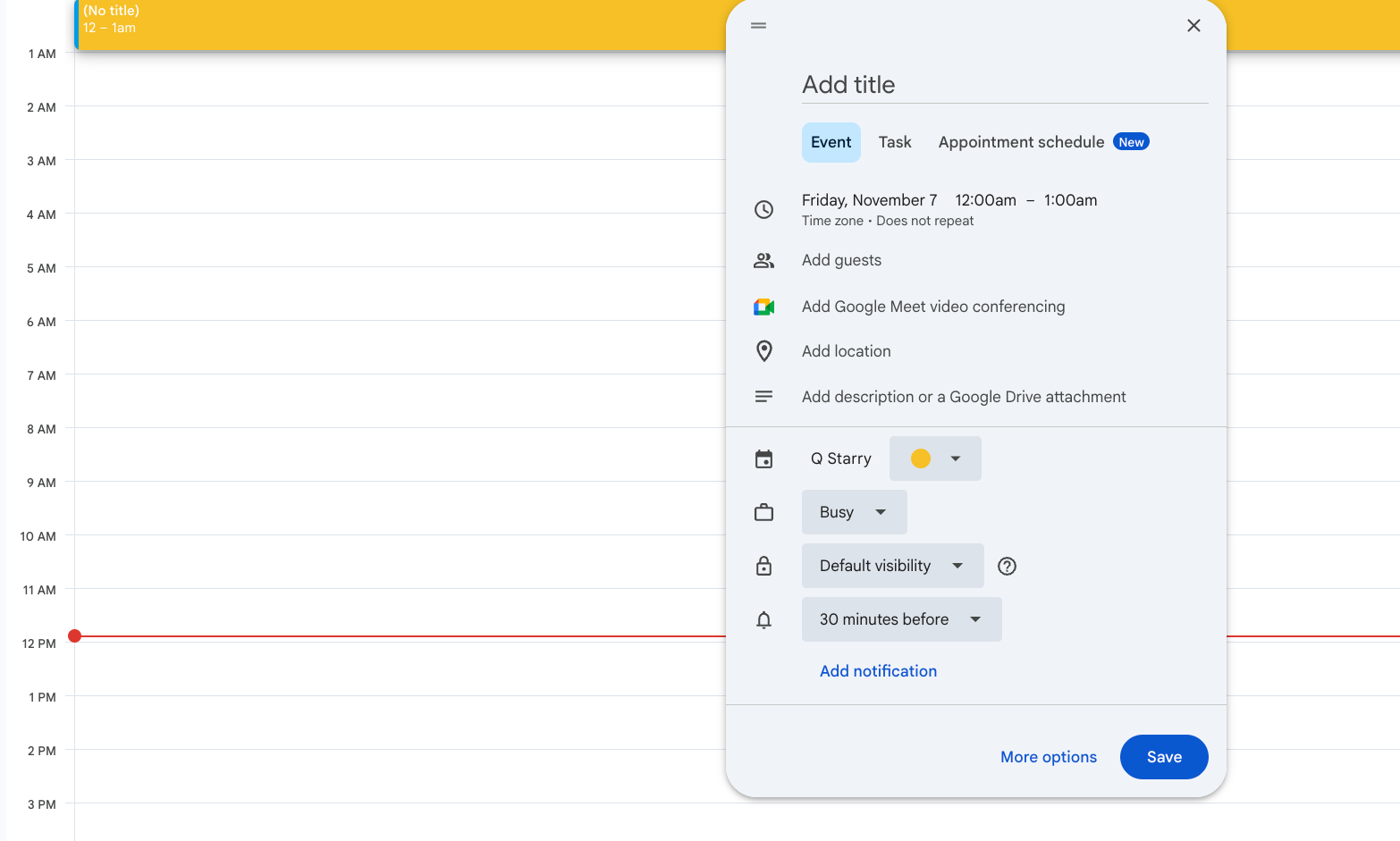
Sumber imej: google.com
Cara menetapkan peringatan pada Google Calendar di desktop
Jawapan pantas:
- Buka calendar.google.com dan log masuk.
- Pastikan kalendar "Tugas" ditanda di bar sisi kiri.
- Tekan ikon Tugas pada panel kanan (bulatan biru dengan tanda semak).
- Klik "Tambah tugasan," berikan tajuk, dan tetapkan tarikh serta masa.
- Simpan. Anda akan melihatnya pada kalendar anda dan menerima peringatan pada masa tersebut.
Langkah pantas untuk mencipta tugasan sebagai peringatan
Ini adalah laluan terpantas jika anda memberi tumpuan untuk menetapkan peringatan bagi tugasan dalam Google Calendar:
- Buka Google Calendar di web.
- Di bar sisi kanan, buka Tugasan → Tambah tugasan.
- Tambah tajuk yang jelas (contohnya, "Hantar kemas kini pelanggan").
- Klik "Tambah tarikh/masa," pilih tarikh dan masa, kemudian Simpan.
- Pastikan pelayar dan peranti anda membenarkan pemberitahuan.
Petua profesional: Gunakan tajuk pendek yang bermula dengan tindakan supaya pemberitahuan mudah difahami dengan segera.
Cipta peringatan berasaskan acara daripada penyunting acara
Gunakan ini apabila sesuatu item mempunyai masa mula dan mungkin melibatkan orang lain:
- Klik pada slot masa → Acara.
- Tambah tajuk, tarikh/masa, tetamu (jika ada).
- Klik "Pemberitahuan" (ikon loceng):
- Tambah satu atau lebih pemberitahuan (minit, jam, hari, atau minggu sebelum).
- Pilih "Pemberitahuan" (tolak) atau "E-mel."
- Simpan.
Contoh:
- Untuk panggilan pelanggan: 1 hari sebelum (emel) + 30 minit sebelum (tolakan).
- Untuk webinar: 2 hari sebelum (emel), 1 jam sebelum (tolakan), 10 minit sebelum (tolakan).
Tambah berbilang peringatan untuk acara penting
- Buka acara → Pemberitahuan → "Tambah pemberitahuan" untuk menyusun amaran.
- Cadangan susunan: 1 hari sebelum, 2 jam sebelum, dan 10 minit sebelum.
- Pastikan ia minimum untuk mengelakkan keletihan amaran.
Tetapkan tetapan pemberitahuan lalai untuk kalendar
Jika anda mencipta banyak acara yang serupa, tetapan lalai menjimatkan masa:
- Klik ikon gear → Tetapan.
- Di bawah "Tetapan untuk kalendar saya," pilih kalendar anda.
- Buka "Pemberitahuan acara" → Tambah pemberitahuan lalai (contohnya, 30 minit sebelum).
- Pilihan: Tetapkan "Pemberitahuan acara sepanjang hari" (berguna untuk hari lahir dan ulang tahun perkahwinan).
Jadikan tugasan kelihatan pada kalendar
- Di bar sisi kiri, di bawah "Kalendar saya," tandakan "Tugasan."
- Klik tiga titik di sebelah "Tugas" untuk memilih warna yang menonjol.
- Segarkan halaman jika anda tidak melihat perubahan terkini.
Jalan pintas papan kekunci dan petua produktiviti
- Tekan "Q" untuk mencipta sesuatu dengan pantas (kemudian tukar jenis jika perlu).
- Tekan "E" untuk mengedit acara.
- Tekan "Shift + ?" untuk melihat semua pintasan.
- Namakan item berulang dengan awalan seperti "CALL:" atau "DUE:" untuk imbasan yang lebih pantas.
Cara menetapkan peringatan harian, setiap jam, dan hari lahir pada desktop
- Cara menetapkan peringatan harian pada Google Calendar:
- Untuk acara: Cipta acara → "Tidak berulang" → "Tersuai" → Ulang setiap hari (pilih tarikh tamat jika perlu) → Tambah pemberitahuan.
- Untuk tugasan: Cipta Tugasan → Tetapkan tarikh/masa. Kemudian, jika anda memerlukan pengulangan harian, gandakan tugasan secara manual atau pertimbangkan untuk menggunakan automasi (Tugasan masih belum menyokong pengulangan setiap jam/harian sebenar dengan peraturan fleksibel di web).
- Cara menetapkan peringatan setiap jam di Google Calendar:
- Google Calendar tidak menawarkan pilihan "ulang setiap jam" untuk Tugasan. Acara mempunyai pilihan pengulangan setiap jam yang terhad; dalam banyak akaun, pengulangan setiap jam tidak tersedia dalam UI standard.
- Penyelesaian sementara: Cipta berbilang pemberitahuan acara (contohnya, setiap 2–3 jam) atau gunakan automasi (rutin Google Assistant, Zapier, atau Apps Script) untuk menjana acara setiap jam.
- Tetapan peringatan hari lahir pada Google Calendar:
- Pergi ke Tetapan → "Tetapan untuk kalendar saya" → "Hari Lahir."
- Di bawah "Pemberitahuan acara sepanjang hari," tambah tetapan lalai (contohnya, 1 hari sebelum pada pukul 9:00 pagi).
- Pastikan kalendar "Hari Lahir" kelihatan di bar sisi.
Nota: Menyertakan corak ini sekarang membantu merangkumi carian biasa seperti menetapkan peringatan harian pada Google Calendar dan menetapkan peringatan hari lahir pada Google Calendar tanpa menunggu bahagian lanjutan.
Cara menetapkan peringatan pada Google Calendar di mudah alih (Android dan iOS)
Bahagian ini juga membincangkan menetapkan peringatan Google Calendar pada iPhone secara khusus, kerana iOS memerlukan beberapa semakan kebenaran tambahan.
Tambah peringatan tugasan dalam aplikasi mudah alih
- Buka aplikasi Google Calendar.
- Ketuk butang "+" → Tugasan.
- Masukkan tajuk yang jelas → Tetapkan tarikh dan masa → Simpan.
- Anda akan menerima pemberitahuan tolak pada masa yang dijadualkan.
Petua: Jika anda tidak melihat pemberitahuan, semak kebenaran pemberitahuan aplikasi (lihat di bawah).
Tambah atau laraskan pemberitahuan acara pada peranti mudah alih
- Ketuk acara sedia ada (atau cipta yang baharu).
- Ketik "Pemberitahuan" (atau "Tambah pemberitahuan").
- Pilih bila untuk memberi amaran (contohnya, 1 hari sebelum, 30 minit sebelum).
- Simpan.
Gunakan pelbagai pemberitahuan untuk acara berisiko tinggi, sama seperti di desktop.
Gunakan widget dan pemberitahuan skrin kunci
- Tambah widget Kalendar atau Tugasan ke skrin utama anda untuk paparan pantas.
- Benarkan pratonton skrin kunci supaya anda dapat melihat peringatan tanpa membuka kunci telefon anda.
Urus kebenaran pemberitahuan mudah alih
Untuk penghantaran yang boleh dipercayai, sahkan tetapan di peringkat aplikasi dan sistem.
- Android:
- Tetapan → Aplikasi → Google Calendar → Pemberitahuan: Hidup.
- Matikan pengoptimuman bateri yang agresif untuk Kalendar (dan untuk Google Tasks jika dipasang).
- Benarkan aktiviti dan data latar belakang.
- iPhone (cara menetapkan peringatan Google Calendar pada iPhone):
- Tetapan iOS → Pemberitahuan → Google Calendar → Benarkan Pemberitahuan (Skrin Kunci, Pusat Pemberitahuan, Sepanduk).
- Tetapan iOS → Google Calendar → Penyegaran Aplikasi Latar Belakang: Hidup.
- Buka aplikasi Google Calendar → Menu → Tetapan → pastikan pemberitahuan diaktifkan untuk akaun anda.
- Jika menggunakan integrasi Gmail/Tugas, pastikan kebenaran aplikasi Google turut diaktifkan.
Peringatan harian, setiap jam, dan hari lahir di telefon mudah alih
- Cara menetapkan peringatan harian pada Google Calendar:
- Acara: Cipta acara → Ulang → Harian (atau Tersuai) → Tambah pemberitahuan → Simpan.
- Tugas: Tambah tugas dengan tarikh/masa. Untuk ulang harian sebenar, anda mungkin perlu menggandakan tugas atau menggunakan automasi, kerana pengulangan tugas masih terhad.
- Cara menetapkan peringatan setiap jam pada Google Calendar:
- Ulangan setiap jam secara asli adalah terhad. Jika versi aplikasi anda tidak memaparkan pilihan setiap jam, cipta beberapa pemberitahuan atau gunakan automasi pihak ketiga (contohnya, rutin Google Assistant) untuk meniru peringatan setiap jam.
- Cara menetapkan peringatan hari lahir pada Google Calendar:
- Dalam aplikasi, pergi ke Menu → Tetapan → Kalendar "Hari Lahir" anda.
- Tambah "Pemberitahuan sepanjang hari" (contohnya, 1 hari sebelum).
- Pastikan kalendar Hari Lahir dihidupkan dalam paparan utama.
Jika peringatan tidak muncul pada iPhone selepas tetapan dibuat, semak semula kebenaran pemberitahuan iOS dan tetapan Fokus/DND, kemudian tutup paksa dan buka semula aplikasi Kalendar.
Di mana Google Calendar mungkin kurang berkesan untuk peringatan
- Kekeliruan antara tugasan dan acara: Peringatan klasik telah digabungkan ke dalam Tugasan, yang membuat “cara menetapkan peringatan untuk tugasan pada Google Calendar” terasa tidak konsisten antara desktop dan mudah alih.
- Kekerapan terhad untuk Tugasan: Peringatan harian atau setiap jam sering memerlukan penyelesaian alternatif (acara, automasi), menambah kerumitan.
- Jurang antara mesyuarat dan tugasan: Menukar mesyuarat atau nota kepada tindakan susulan yang ditugaskan bukanlah fungsi asli; anda bergantung pada aplikasi tambahan.
- Pertukaran konteks: Kalendar, sembang, dokumen, dan penjejakan tugasan berada dalam alat yang berasingan, jadi peringatan mudah terlepas.
- Pemilikan pasukan: Google Tasks adalah peribadi; menetapkan pemilik, tarikh akhir, dan status untuk pasukan memerlukan sistem yang berasingan.
- Geseran notifikasi pada peranti mudah alih: Menyesuaikan penghantaran antara iPhone dan Android boleh menjadi rumit, terutamanya dengan mod Fokus/DND dan pelbagai aplikasi.
Titik kesakitan ini adalah perkara biasa walaupun anda sudah mahir menetapkan peringatan pada Google Calendar. Itulah sebabnya alternatif yang berfokus membantu apabila kerjasama dan penghantaran yang boleh dipercayai menjadi penting.
Tukar Google Calendar? Lark menjimatkan lebih banyak dan menyegerakkan semua
Jika anda datang ke sini mencari cara untuk menetapkan peringatan pada Google Calendar, anda bukan seorang sahaja. Google telah menggabungkan Peringatan klasik ke dalam Google Tasks, jadi peringatan kini muncul sama ada sebagai Tugasan bertarikh atau sebagai pemberitahuan acara. Perubahan itu telah memperkenalkan geseran biasa: kekeliruan antara Tugasan dan acara, pengulangan terhad untuk Tugasan, jurang antara mesyuarat dan susulan yang ditetapkan, serta pertukaran konteks merentasi kalendar, sembang, dokumen, dan alat tugasan. Walaupun anda telah mahir menetapkan peringatan untuk tugasan pada Google Calendar, pasukan sering bergelut dengan pemilikan dan konsistensi pemberitahuan mudah alih—terutamanya pada iPhone atau Android apabila mod Fokus/DND diaktifkan. Di sinilah alternatif berfokus seperti Lark Calendar membantu.
Mengapa mempertimbangkan Lark Calendar sebagai pusat peringatan dan penjadualan anda
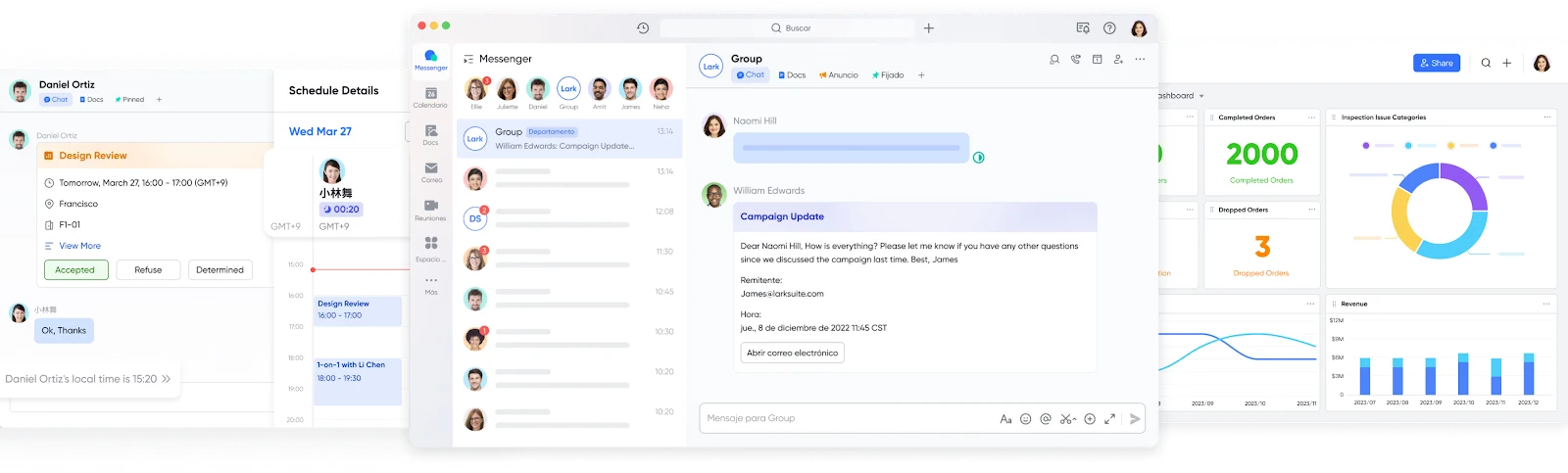
Kalendar Lark dibina untuk pasukan moden yang memerlukan lebih daripada sekadar penjadual slot. Ia berada dalam Lark superapp, jadi kalendar, pemesejan, mesyuarat video, dokumen, tugasan, dan aliran kerja kekal bersambung—peringatan berada di tempat kerja dijalankan.
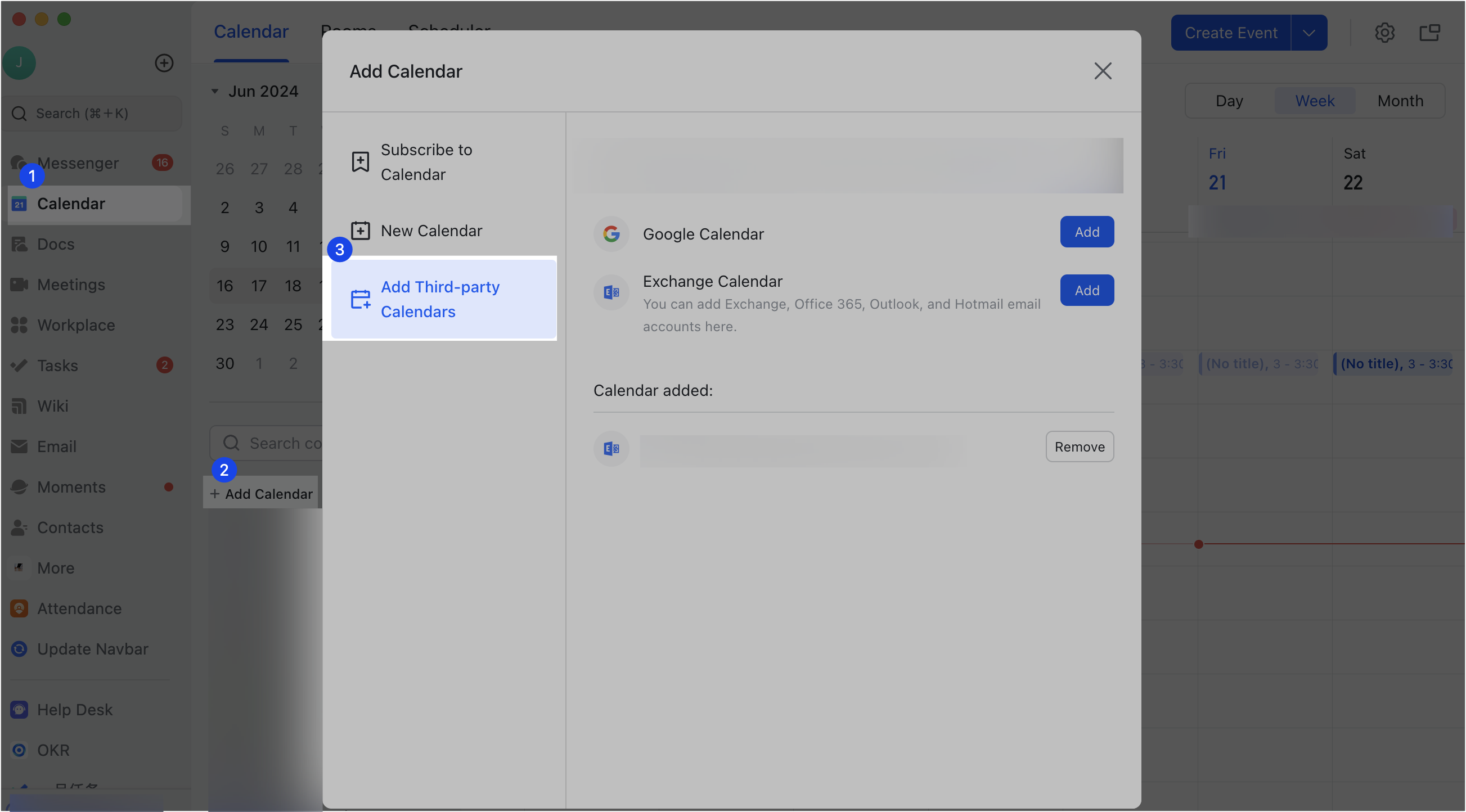
- Kalendar Lark menyokong mengimport kalendar pihak ketiga—seperti Google Calendar—yang akan muncul di bar sisi Kalendar anda selepas disegerakkan. Anda boleh mengedit acara Google Calendar sedia ada atau mencipta acara baharu dalam Lark, dan perubahan anda akan disegerakkan kembali ke Google Calendar.
- Pemilikan yang jelas daripada kalendar: Tukar mesyuarat kepada tugasan yang diberikan dengan tarikh akhir dan peringatan tanpa meninggalkan acara. Pemilikan dan garis masa kekal kelihatan supaya susulan tidak hilang.
- Amaran yang lebih tenang dan konsisten: Laraskan pemberitahuan kepada waktu bekerja dan mod Jangan Ganggu untuk mengurangkan gangguan serta meningkatkan kebolehpercayaan merentas peranti.
- Kejelasan berbilang zon masa: Lihat zon masa rakan sepasukan dalam paparan kalendar, cari tetingkap bertindih dengan lebih pantas, dan pastikan mesyuarat berulang kekal stabil.
- Kurang melompat aplikasi: Lampirkan agenda, nota, dan fail kepada acara supaya konteks kekal bersama peringatan dan penyerahan lebih lancar.
Apa yang Lark Calendar Lakukan Dengan Sangat Baik
- Cari masa yang sesuai: Bandingkan kalendar rakan sepasukan secara bersebelahan—terus dalam sembang—dan pilih slot yang adil menggunakan paparan masa tempatan automatik.
- Tempah bilik semasa anda menjadualkan: Pautkan sumber pejabat supaya bilik boleh ditempah dari penyunting acara, dengan pencegahan konflik automatik.
- Lihat mesyuarat dan tarikh akhir bersama: Paparkan tarikh akhir tugasan pada kalendar anda untuk pandangan komitmen yang bersatu.
- Kongsi ketersediaan layan diri: Penjadual Lark membolehkan orang lain menempah anda dengan beberapa klik—sesuai untuk demo, temu duga, dan panggilan pelanggan tanpa perlu berbalas mesej berulang kali.
- Anjurkan mesyuarat tanpa menukar aplikasi: Semak ketersediaan, hantar jemputan, dan mulakan Mesyuarat Lark dengan satu klik.
- Ikuti kalendar pasukan: Langgan kalendar yang dikongsi untuk rancangan editorial, pelancaran, atau perjumpaan umum—dan tapis kalendar peribadi berbanding kerja untuk mengurangkan gangguan.
- Ubah cara bekerjasama: Berbual, jadualkan, adakan mesyuarat, tugaskan tugas, edit dokumen, dan urus projek di satu tempat untuk mengurangkan butiran yang terlepas dan mempercepatkan pelaksanaan.
Cara menetapkan peringatan pada Kalendar Lark
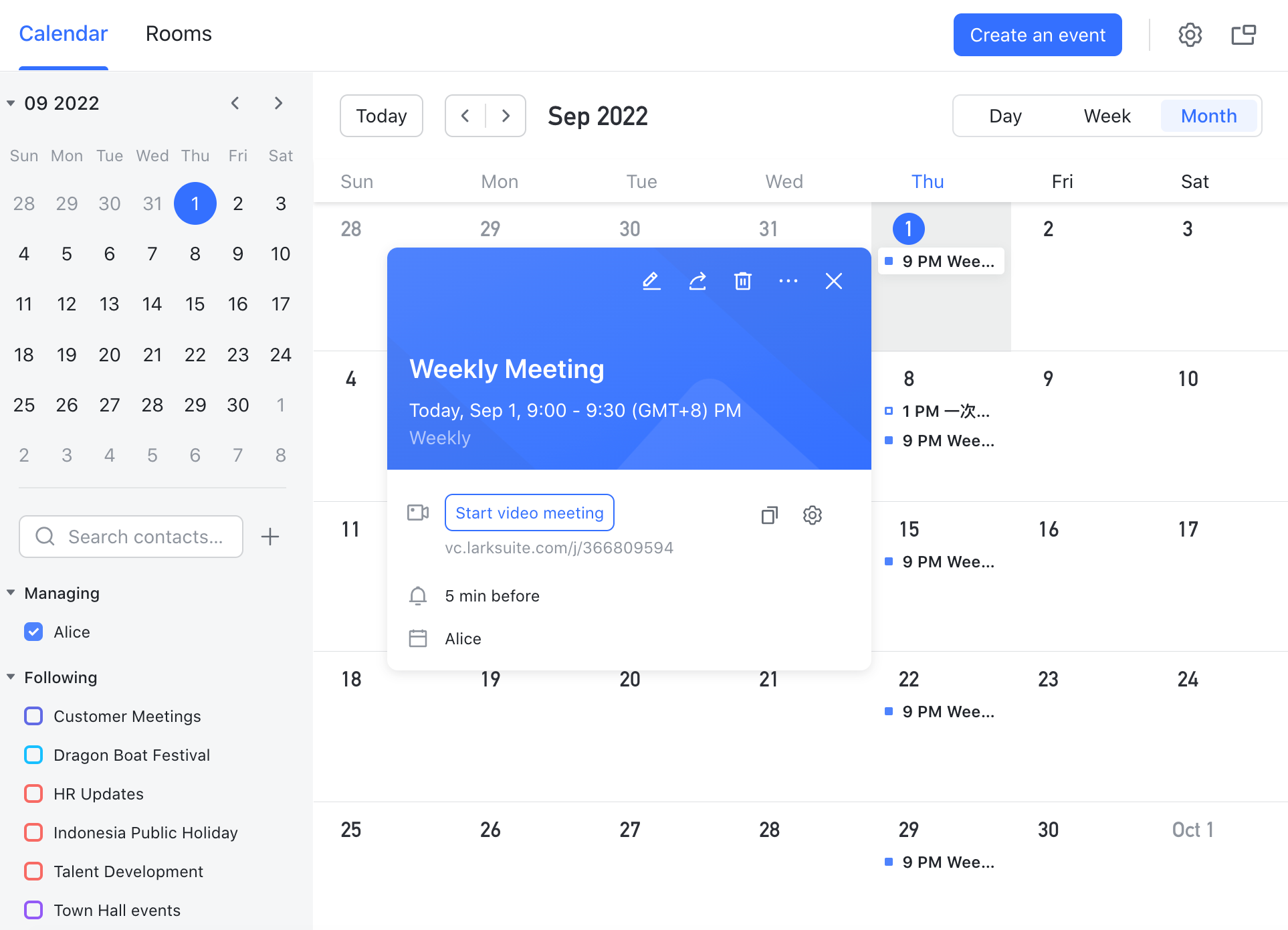
- Semasa membuat atau mengedit acara, buka tetapan Kalendar untuk acara tersebut dan sesuaikan masa peringatan.
- Untuk acara bukan sepanjang hari: Pilih amaran pada bila-bila masa dari dua minggu sebelum sehingga permulaan acara.
- Untuk acara sepanjang hari: Pilih masa amaran tetap pada 8:00, 9:00, atau 10:00, sama ada sehari sebelum atau pada hari acara.
- Jika anda menetapkan masa amaran kepada "Tiada," anda tidak akan menerima amaran acara.
Petua: Gunakan corak dua amaran untuk mesyuarat penting—satu amaran awal (contohnya, sehari sebelum pada 9:00) dan satu amaran segera (contohnya, 10 minit sebelum).
Ciri utama Lark Calendar
Tukar mesyuarat dan nota menjadi tindakan tanpa meninggalkan Kalendar
- Tukar mesyuarat kepada tugasan yang diberikan dengan tarikh akhir dan peringatan terus daripada acara, supaya pemilik dan garis masa jelas.
- Simpan nota, agenda, dan fail yang dilampirkan pada acara supaya konteks dibawa bersama peringatan.
- Jejaki pemilikan dan status untuk memastikan susulan tidak hilang selepas mesyuarat berakhir.
Pemberitahuan lebih pintar yang menghormati masa anda
- Masa fokus dan DND: Lark menghormati tempoh fokus dan waktu bekerja untuk mengurangkan gangguan sambil mengekalkan amaran penting.
- Peringatan saluran: Hantar amaran sebelum mesyuarat ke sembang pasukan yang betul—contohnya, 1 hari dan 10 minit sebelum—untuk meningkatkan kehadiran dan persediaan.
- Penghantaran konsisten di mudah alih: Aktifkan pemberitahuan pada iPhone atau Android untuk amaran acara yang jelas tanpa perlu mengurus pelbagai aplikasi.
Penjadualan pasukan merentasi zon masa
- Lihat zon masa rakan sepasukan dengan pantas dari paparan kalendar.
- Gunakan penjadualan mesra pertindihan untuk meminimumkan komunikasi berulang-alik.
- Pastikan mesyuarat berulang kekal stabil dengan menyelaraskan peringatan mengikut waktu bekerja peserta.
Pelan perintis pantas untuk menilai Lark Calendar
- Cipta atau import dua mesyuarat utama seterusnya anda dalam Kalendar Lark.
- Tambah dua peringatan pada setiap mesyuarat (sehari sebelum dan 10 minit sebelum) untuk mensimulasikan irama pilihan anda.
- Lampirkan dokumen agenda dan tukarkan sekurang-kurangnya satu perkara perbincangan kepada tugasan yang diberikan dengan tarikh akhir dan peringatan.
- Tambah peringatan saluran untuk satu mesyuarat pasukan bagi mengurangkan ketidakhadiran.
- Selepas satu hingga dua minggu, semak hasilnya: kurang terlepas, pemilikan yang lebih jelas, dan susulan yang lebih lancar.
Petua pantas untuk anda pilih
Di mana Google Calendar masih menyerlah
Teruskan menggunakan Google Calendar jika:
- Anda terutamanya menjadualkan untuk diri sendiri dan aliran kerja anda sudah sesuai dengan cara menetapkan peringatan pada Google Calendar (Tugas untuk peringatan peribadi, pemberitahuan acara untuk blok berjadual).
- Anda memerlukan integrasi asli Gmail/Meet, kalendar kongsi yang ringkas, atau anda sangat bergantung pada peringatan berasaskan emel (contohnya, 1 hari sebelum melalui emel ditambah pemberitahuan tolak sejurus sebelum).
- Anda bergantung pada kalendar sistem terbina dalam seperti Hari Lahir atau Cuti dan lebih suka tingkah laku amaran lalai Google. Sebagai contoh, menetapkan peringatan hari lahir pada Google Calendar adalah mudah melalui kalendar Hari Lahir dengan pemberitahuan sepanjang hari secara lalai.
Apabila alternatif pasukan lebih masuk akal
- Anda mahukan peringatan, pemilikan, dan susulan yang disatukan dengan sembang dan dokumen supaya item tindakan direkodkan dan dijejaki.
- Anda memerlukan pemberitahuan yang tenang dan boleh dipercayai di seluruh desktop dan mudah alih—termasuk peringatan saluran sebelum mesyuarat penting.
- Anda berkoordinasi merentasi zon masa, memerlukan tempahan bilik yang mudah, dan menghargai penyerahan daripada mesyuarat kepada tugasan tanpa perlu menukar aplikasi.
- Anda mahukan penjadual yang membolehkan orang lain menempah berdasarkan ketersediaan anda dengan satu klik, sesuai untuk temu duga, demonstrasi, dan panggilan pelanggan.
Kesimpulan
Jika anda berpuas hati dengan model Google—Tugasan untuk peringatan peribadi dan pemberitahuan acara untuk blok berjadual—teruskan menggunakannya, terutamanya apabila amaran e‑mel dan kalendar lalai penting. Tetapi apabila kerjasama, pemilikan, dan penghantaran berbilang peranti yang boleh dipercayai adalah kritikal, Kalendar Lark menawarkan alternatif yang berhubung: segerakkan kalendar Google anda, jadualkan dalam konteks, tetapkan susulan, dan sampaikan peringatan yang lebih tenang yang membantu pasukan hadir dengan persediaan dan bertindak atas keputusan.
Soalan Lazim
Bolehkah anda menetapkan peringatan pada Google Calendar?
Ya—gunakan pemberitahuan acara atau Tugasan bertarikh. Amaran tugasan adalah hanya tolak dan pengulangan mungkin terasa asas merentas peranti. Jika anda mahukan pemasaan yang lebih tepat dan pemberitahuan ruang kerja, alat lain seperti Lark menawarkan tetingkap peringatan yang boleh disesuaikan dan penghantaran merentas peranti.
Apa yang berlaku kepada peringatan dalam Google Calendar?
Google telah memindahkan Peringatan ke dalam Google Tasks; kini anda mencipta Tugasan bertarikh untuk peringatan peribadi, manakala acara menggunakan pemberitahuan. Sesetengah orang mendapati pembahagian ini sukar untuk susulan pasukan; alat lain seperti Lark mengekalkan acara, nota, dan pemilikan tugasan bersama untuk penyerahan yang lebih lancar.
Adakah tugasan Google Calendar mempunyai amaran?
Ya. Tugas yang mempunyai tarikh akan mencetuskan pemberitahuan tolak pada masa tamatnya. Amaran e‑mel dan pengulangan lanjutan tidak disertakan secara terbina. Jika anda memerlukan saluran yang lebih kaya atau amaran berperingkat, alat seperti Lark menyokong peringatan acara yang boleh dikonfigurasi di desktop dan mudah alih.
Bagaimana menjadikan acara kalendar mengingatkan Google secara automatik?
Tetapkan pemberitahuan lalai dalam Tetapan → kalendar anda → Pemberitahuan acara, dan tambah lalai berasingan untuk acara sepanjang hari. Lalai adalah umum; peserta masih menguruskan amaran mereka sendiri. Untuk keterlihatan bersama, alat lain seperti Lark boleh menyiarkan peringatan sebelum mesyuarat ke dalam ruang pasukan.
Adakah terdapat alternatif yang lebih baik untuk Google Calendar?
Ia bergantung pada keperluan. Jika anda mahukan tugasan/nota bersepadu, peringatan berbilang saluran yang peka terhadap fokus, atau pemilikan pasukan yang lebih lancar, pertimbangkan Lark, Microsoft Outlook, atau Fantastical. Uji dengan mengimport acara, menambah amaran berperingkat, dan menukar nota mesyuarat kepada tugasan untuk melihat sama ada pelaksanaan bertambah baik.
Bacaan berkaitan
Table of contents
Berminat dengan Lark?

Semua alat anda di satu tempat
Jimat masa dan tingkatkan kecekapan
Jimat sehingga 70% untuk kos perisian
Table of contents
Berminat dengan Lark?
Semua alat anda di satu tempat
Jimat masa dan tingkatkan kecekapan
Jimat sehingga 70% untuk kos perisian

© 2026 Lark Technologies Pte. Ltd.