8 เคล็ดลับเพิ่มประสิทธิภาพที่คุณต้องลองตอนนี้

Ivy Yang
ผู้จัดการฝ่ายการตลาดผลิตภัณฑ์
10 ก.ย. 2569
Ivy Yang
10 ก.ย. 2569


ใช้เวลาอ่าน 6 นาที


ที่ Lark เรามุ่งเน้นการเพิ่มประสิทธิภาพสูงสุดเพื่อการทำงานร่วมกันของทีมที่มีประสิทธิผลที่สุด การผสานรวมเครื่องมือทำงานต่างๆ อย่างไร้รอยต่อของ Lark ช่วยให้ผู้ใช้ประหยัดเวลาที่เคยใช้ในการสลับไปมาระหว่างแอปต่างๆ และมุ่งเน้นไปที่สิ่งที่สำคัญ
นอกเหนือจากคุณค่าหลักนี้ เรายังคงประทับใจในความคิดล้ำหน้าและความใส่ใจในประสิทธิภาพของผู้ใช้ Lark ที่ยังคงสร้างสรรค์วิธีการโต้ตอบกับแพลตฟอร์ม Lark เพื่อปฏิวัติวิธีการทำงานของพวกเขา เราพบว่าผู้ใช้หลายคนประหลาดใจที่ฟีเจอร์ที่พวกเขาใช้ทุกวันสามารถนำมาใช้ประหยัดเวลาในรูปแบบที่พวกเขาไม่เคยจินตนาการมาก่อน
ด้านล่างนี้คือเคล็ดลับและเทคนิคที่เราชื่นชอบในการประหยัดเวลาบน Lark ที่คุณสามารถเริ่มใช้ได้วันนี้!
ใช้คำบรรยายวิดีโอคอนเฟอเรนซ์เพื่อเร่งการเขียนบันทึกการประชุม
ในฐานะหนึ่งในฟีเจอร์ใหม่ของการประชุมทางวิดีโอที่จะถูกนำเสนอใน Lark เมื่อต้นปีนี้ คำบรรยายในการสนทนาทางวิดีโอนั้นมีประโยชน์มากมาย Lark รองรับการสร้างคำบรรยายแบบทันทีภายในแอปโดยตรง ดังนั้นคุณจึงไม่จำเป็นต้องใช้บริการคำบรรยายปิดจากบุคคลที่สามเหมือนใน Zoom
การสนทนาทางวิดีโอที่มีคำบรรยายช่วยให้เพื่อนร่วมงานที่มีปัญหาการได้ยินสามารถเข้าร่วมการสนทนาได้ และยังช่วยให้ผู้เข้าร่วมประชุมที่ไม่มีหูฟังในที่สาธารณะเข้าใจสิ่งที่พูดโดยไม่เปิดเผยข้อมูลลับ นอกจากนี้ การแปลอัตโนมัติที่มีใน Lark สำหรับการสนทนาทางวิดีโอที่มีคำบรรยายยังเป็นตัวช่วยสำคัญสำหรับทีมที่ไม่มีภาษาพูดร่วมกัน
นอกจากประโยชน์เหล่านี้ที่ช่วยให้คุณทำงานร่วมกันผ่านการประชุมทางวิดีโอแล้ว คำบรรยายในการสนทนาทางวิดีโอยังเป็นเทคนิคเพิ่มประสิทธิภาพที่ยอดเยี่ยมเพื่อช่วยให้คุณเอาชนะงานที่ยากที่สุด นั่นคือการเขียนบันทึกการประชุมหลังจากเสร็จสิ้น
คำบรรยายในการสนทนาทางวิดีโอช่วยให้คุณใช้ Lark เป็นซอฟต์แวร์บันทึกและถอดความบันทึกการประชุมได้ เพราะคำบรรยายจะถอดความการสนทนาทั้งหมดตั้งแต่ต้น ไม่ใช่แค่ตั้งแต่มีคนเปิดคำบรรยายเท่านั้น ซึ่งช่วยให้คุณคัดลอกคำบรรยายทั้งหมดและวางลงในเอกสารบันทึกการประชุมได้อย่างสะดวกมากขึ้น
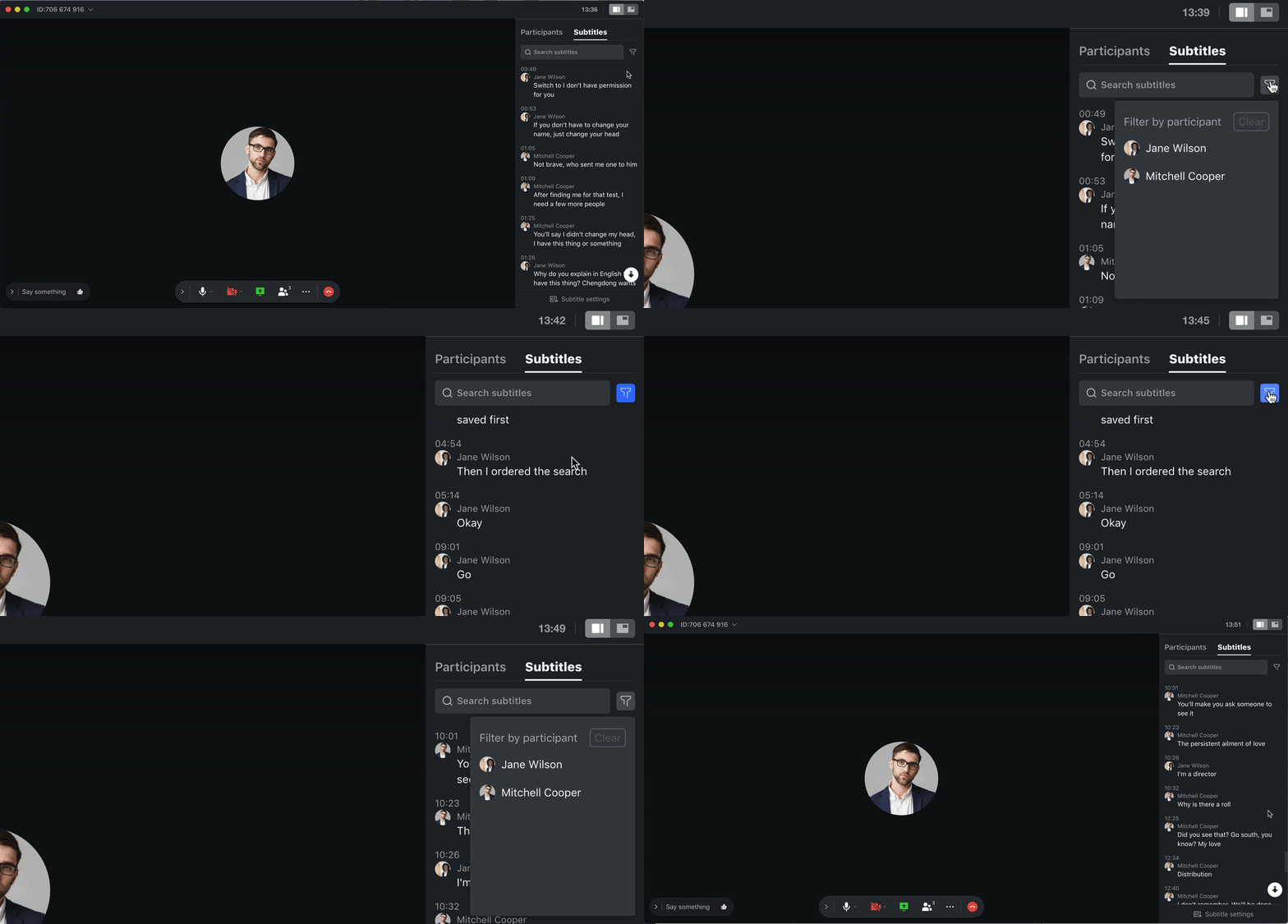 คำบรรยายยังสามารถค้นหาได้อย่างเต็มที่ ช่วยให้คุณค้นหาส่วนเฉพาะของการประชุมโดยการป้อนคำสำคัญ หากคุณกำลังมองหาการมีส่วนร่วมของผู้เข้าร่วมเฉพาะ รายงานถอดความยังสามารถกรองตามผู้พูดได้อีกด้วย การเขียนบันทึกการประชุมไม่เคยง่ายขนาดนี้มาก่อน!
ใช้ Markdown เพื่อการจัดรูปแบบที่รวดเร็วขึ้นใน Lark Docs
ฟังก์ชันที่ได้รับความต้องการเพิ่มขึ้นในปัจจุบันจากผู้ที่มองหาแอปจดบันทึกที่ดีที่สุดสำหรับนักเรียนและพนักงานคือ Markdown ซึ่งเป็นไวยากรณ์ง่าย ๆ ที่ช่วยให้คุณจัดรูปแบบข้อความได้อย่างง่ายดายขณะพิมพ์
แตกต่างจากผู้ใช้ที่เลือกแอปอย่าง Evernote สำหรับการจดบันทึก Lark Docs ให้การสนับสนุนเต็มรูปแบบสำหรับการจัดรูปแบบ Markdown โดยมีทางลัดการจัดรูปแบบหลากหลายให้ใช้งาน ผู้ใช้ Lark Docs สามารถใช้กฎ Markdown เพื่อป้อนการจัดรูปแบบอย่างรวดเร็ว เช่น รายการที่มีหมายเลขหรือสัญลักษณ์แสดงหัวข้อย่อย คำพูด เส้นแบ่ง ขีดฆ่า บล็อกโค้ด หัวข้อเก้าระดับ ตัวหนาหรือตัวเอียง และอื่น ๆ อีกมากมาย
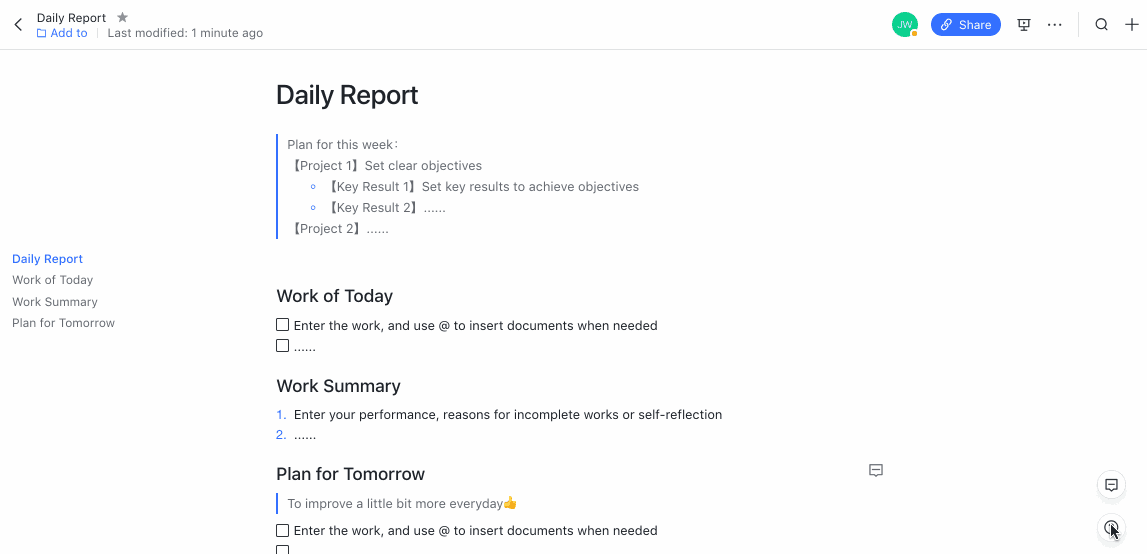 หากคุณต้องการดูทางลัดหรือกฎ Markdown ที่มีให้ใน Lark Docs ให้กด ⌘+/ บน Mac หรือ Ctrl+/ บน PC หรืออีกทางเลือกหนึ่งคือวางเคอร์เซอร์เหนือ ?- ทางลัดแป้นพิมพ์ ⌨ ที่มุมล่างขวาของเอกสารที่คุณกำลังดูอยู่
หากคุณต้องการดูทางลัดหรือกฎ Markdown ที่มีให้ใน Lark Docs ให้กด ⌘+/ บน Mac หรือ Ctrl+/ บน PC หรืออีกทางเลือกหนึ่งคือวางเคอร์เซอร์เหนือ ?- ทางลัดแป้นพิมพ์ ⌨ ที่มุมล่างขวาของเอกสารที่คุณกำลังดูอยู่
สมัครรับปฏิทินของสมาชิกในทีม
ปฏิทิน Lark มีฟีเจอร์หลากหลายที่ช่วยลดความยุ่งยากในการจัดตารางเวลาและทำให้คุณและเพื่อนร่วมงานอยู่ในหน้าเดียวกัน
บริษัทของคุณอาจใช้ฟังก์ชันปฏิทินส่วนกลางของ Lark อยู่แล้ว การสมัครรับปฏิทินส่วนกลางช่วยให้ทีมของคุณสอดคล้องกันในเรื่องกำหนดเวลาหรือการเปิดตัวผลิตภัณฑ์ที่กำลังจะมาถึง แต่คุณทราบหรือไม่ว่าคุณยังสามารถสมัครรับปฏิทินของเพื่อนร่วมงานแต่ละคนได้ด้วย?
การสมัครรับปฏิทินของผู้ติดต่อรายเดียวช่วยประหยัดเวลาการตรวจสอบตารางเวลาของพวกเขาด้วยตนเอง โดยกิจกรรมทั้งหมดของพวกเขาจะปรากฏในปฏิทินของคุณโดยอัตโนมัติเมื่อเปิดใช้งาน ซึ่งเป็นประโยชน์สำหรับเพื่อนร่วมงานที่คุณติดต่อด้วยเป็นประจำ และทำให้การนัดหมายแบบตัวต่อตัวกับผู้จัดการของคุณง่ายขึ้นเล็กน้อย
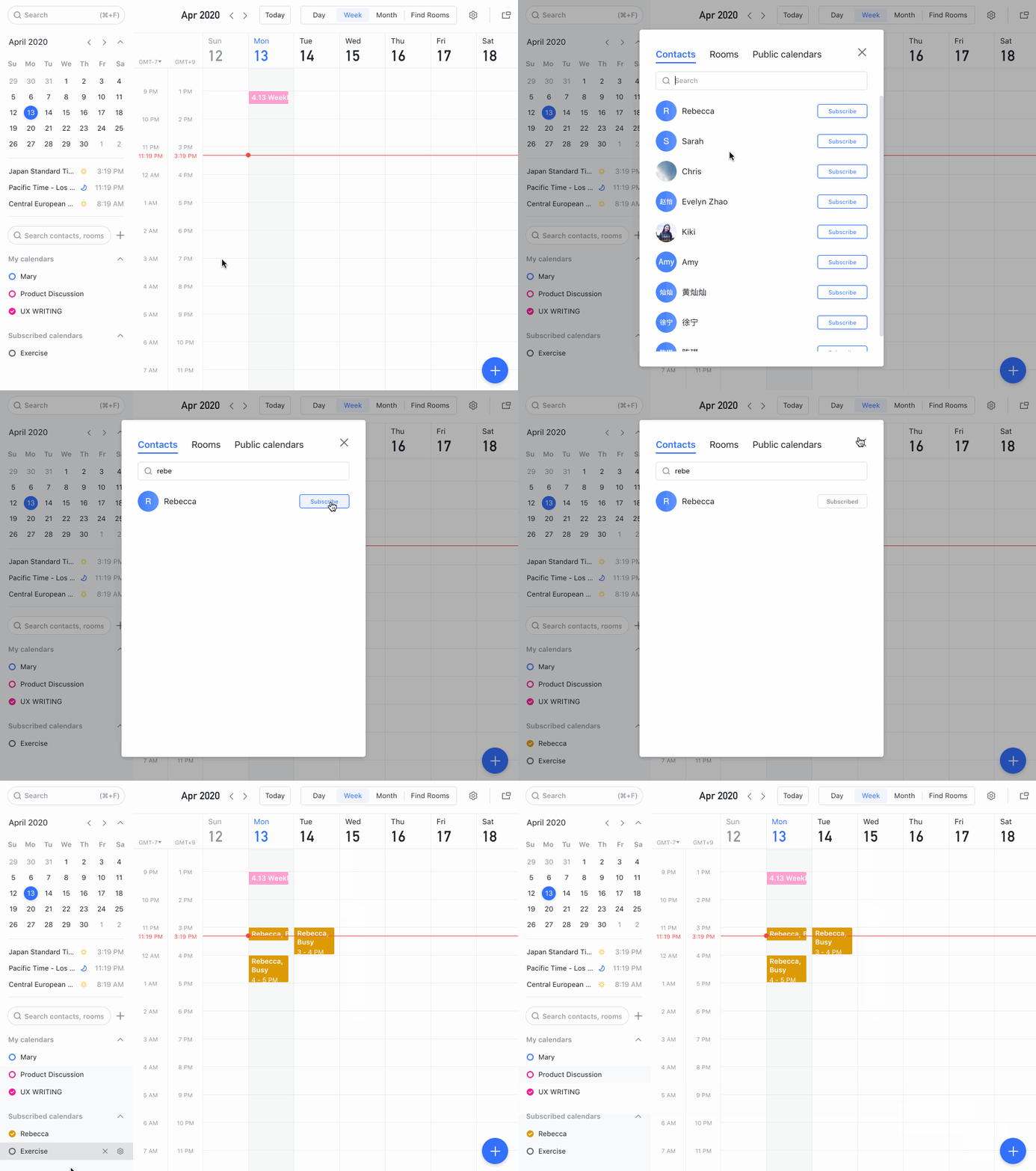 ในการสมัครรับปฏิทินของผู้ติดต่อ ให้ค้นหาชื่อของพวกเขาในแถบด้านซ้ายของปฏิทินของคุณ หรือคลิกที่เครื่องหมายบวกเพื่อสมัครรับผ่านป๊อปอัปตามที่แสดงด้านบน คุณสามารถใช้วิธีเดียวกันนี้ในการสมัครรับปฏิทินส่วนกลาง และแม้แต่ตรวจสอบความพร้อมของห้องประชุม!
ปักหมุดเอกสารหรือข้อความสำคัญในแชทกลุ่ม
หนึ่งในคุณสมบัติหลักของ Lark Messenger คือการปักหมุดข้อมูลในแชทกลุ่ม ซึ่งช่วยประหยัดเวลาไม่เพียงแต่สำหรับตัวคุณเอง แต่สำหรับทั้งทีมของคุณด้วย แชทแต่ละแชทจะมีแผง \"รายการที่ปักหมุด\" แยกต่างหาก ซึ่งสามารถเข้าถึงได้โดยการคลิกที่ไอคอน \"ปักหมุด\" ที่ด้านขวาของแชทใดก็ได้ แผงนี้ทำหน้าที่เป็นที่เก็บข้อมูลสำคัญทั้งหมดของแชทนั้น และทุกคนสามารถดูได้
 คุณสามารถปักหมุดสิ่งที่โพสต์ในแชทกลุ่มได้เกือบทุกอย่าง รวมถึงข้อความ เอกสาร และคำเชิญในปฏิทิน เนื่องจาก Lark ให้คุณเข้าถึงประวัติแชทได้ไม่จำกัด จึงเป็นแนวปฏิบัติที่ดีในการตรวจสอบแผงรายการที่ปักหมุดทันทีที่คุณเข้าร่วมกลุ่ม เพื่อให้คุณสามารถติดตามข้อมูลสำคัญของกลุ่มนั้นได้ทันที ฟีเจอร์นี้ช่วยลดเวลาที่ใช้ในการอธิบายสิ่งต่างๆ ให้กับผู้ใช้ใหม่ที่เพิ่งเข้าร่วมบริษัทของคุณอย่างมาก
คุณสามารถปักหมุดสิ่งที่โพสต์ในแชทกลุ่มได้เกือบทุกอย่าง รวมถึงข้อความ เอกสาร และคำเชิญในปฏิทิน เนื่องจาก Lark ให้คุณเข้าถึงประวัติแชทได้ไม่จำกัด จึงเป็นแนวปฏิบัติที่ดีในการตรวจสอบแผงรายการที่ปักหมุดทันทีที่คุณเข้าร่วมกลุ่ม เพื่อให้คุณสามารถติดตามข้อมูลสำคัญของกลุ่มนั้นได้ทันที ฟีเจอร์นี้ช่วยลดเวลาที่ใช้ในการอธิบายสิ่งต่างๆ ให้กับผู้ใช้ใหม่ที่เพิ่งเข้าร่วมบริษัทของคุณอย่างมากการคลิกที่ไอคอนปักหมุดบนเดสก์ท็อปจะแสดงรายการที่คุณปักหมุดทั้งหมด และเพื่อให้แน่ใจว่าคุณจะไม่พลาดข้อมูลสำคัญเมื่อมีการปักหมุดเนื้อหาโดยผู้อื่นในกลุ่มที่คุณอยู่ Lark จะส่งการแจ้งเตือนโดยผู้ช่วยปักหมุดให้คุณทราบ
กำหนดรหัสสีให้กับกิจกรรมในปฏิทินของคุณ
ตามที่จิตรกรนามธรรมชาวรัสเซียผู้เลื่องชื่อและนักทฤษฎี วาซิลี คันดินสกี ได้อธิบายในตำราปี 1910 เรื่อง Concerning the Spiritual in Art: “สีคือพลังที่มีอิทธิพลโดยตรงต่อจิตวิญญาณ”
Lark เห็นด้วย และนั่นคือเหตุผลที่กิจกรรมทั้งหมดในปฏิทิน Lark ของคุณสามารถปรับแต่งสีได้อย่างเต็มที่ ด้วยเพียงไม่กี่คลิกง่ายๆ คุณสามารถสร้างปฏิทินออนไลน์ที่สวยงามให้เหมาะกับอารมณ์และรสนิยมของคุณ ไม่ว่าคุณจะต้องการเปลี่ยนสีให้ตรงกับอารมณ์ หรือจัดรหัสสีของกิจกรรมตามประเภท ด้วยฟังก์ชันของ Lark ในฐานะผู้สร้างปฏิทินส่วนตัวอย่างแท้จริง ตัวเลือกทั้งหมดจึงเป็นของคุณอย่างสมบูรณ์
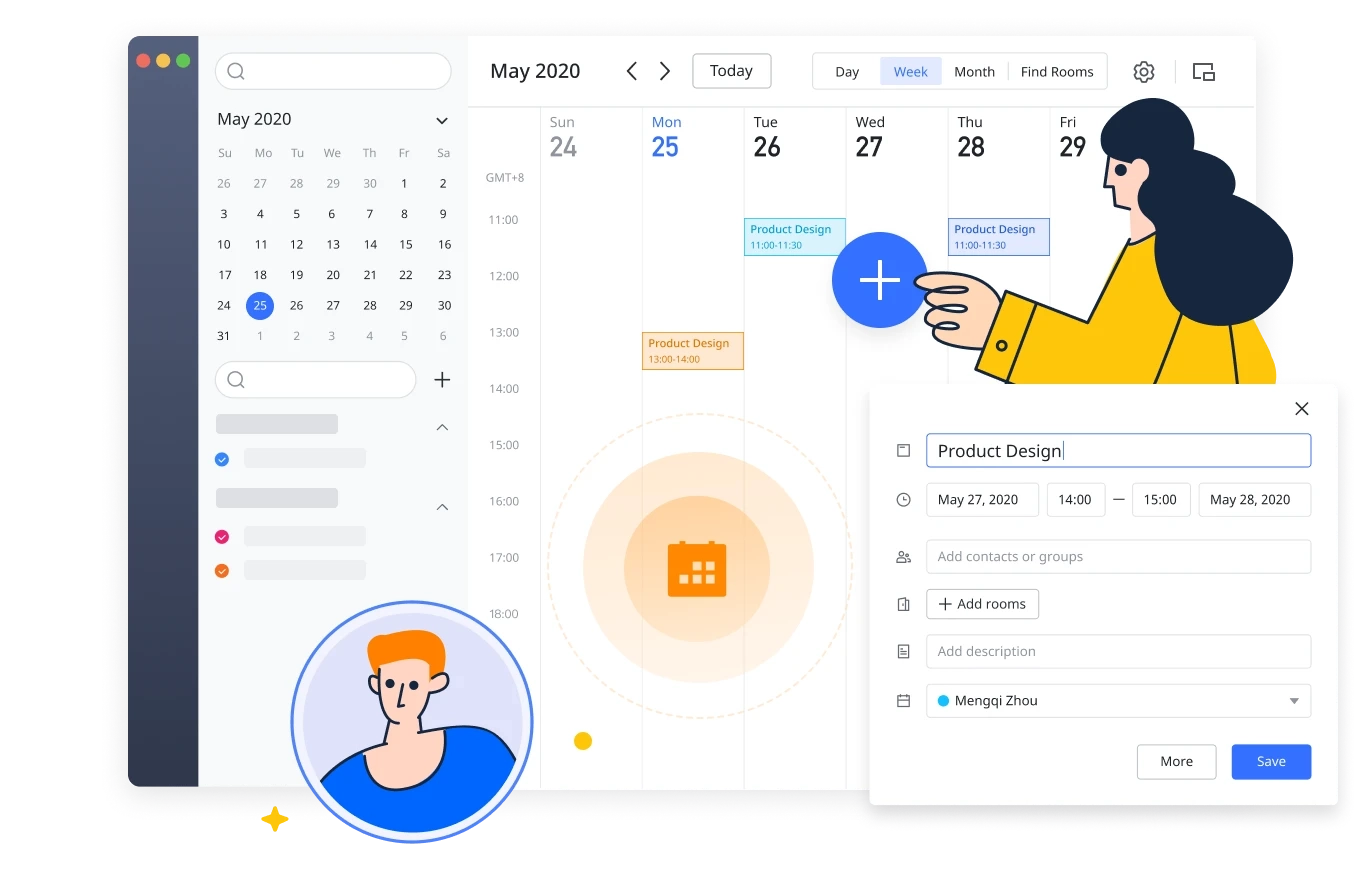 คุณสามารถตั้งค่าสีเริ่มต้นของกิจกรรมได้โดยคลิกที่ชื่อของคุณในแถบนำทางด้านซ้ายของปฏิทิน Lark เมื่อคุณตั้งค่ากิจกรรม ให้เลือกสีที่จะแสดงโดยคลิกที่จุดสีต่างๆ นอกจากนี้คุณยังสามารถเปลี่ยนสีของกิจกรรมใดๆ ที่คุณได้รับเชิญให้เข้าร่วมบนหน้าจอของคุณได้โดยการแก้ไขคำเชิญ
ปักหมุดแชทที่ใช้บ่อยไปยัง QuickSwitcher
อีกหนึ่งฟีเจอร์ที่จะช่วยประหยัดเวลาวินาทีอันมีค่าของคุณซึ่งอาจสร้างความแตกต่างก่อนถึงเส้นตายที่เร่งด่วน คือ QuickSwitcher ของ Lark Messenger
QuickSwitcher ถูกออกแบบมาเพื่อให้คุณไม่ต้องเลื่อนดูแชทหรือเสียเวลาค้นหาผู้ร่วมงานและแชทที่คุณติดต่อบ่อยที่สุด โดยจะถูกวางไว้อย่างโดดเด่นในศูนย์กลางของ Lark Messenger ซึ่ง QuickSwitcher จะรวบรวมรายชื่อที่ติดต่อและกลุ่มที่คุณใช้บ่อยที่สุด เพื่อให้คุณสามารถติดต่อได้ด้วยการคลิกเพียงครั้งเดียว
 บนเดสก์ท็อป คุณสามารถปักหมุดแชทไปยัง QuickSwitcher ได้โดยคลิกที่รูปโปรไฟล์ของแชท คลิกขวาที่แชทเพื่อเลือก “ปักหมุดไปยัง QuickSwitcher” หรือเลือก “ปักหมุดไปยัง QuickSwitcher” ในการตั้งค่าแชท สำหรับมือถือ คุณสามารถปักหมุดแชทไปยัง QuickSwitcher ได้โดยการปัดซ้ายที่แชทใดก็ได้แล้วเลือกตัวเลือกนี้ หรือผ่านการตั้งค่าของแชทนั้น
บนเดสก์ท็อป คุณสามารถปักหมุดแชทไปยัง QuickSwitcher ได้โดยคลิกที่รูปโปรไฟล์ของแชท คลิกขวาที่แชทเพื่อเลือก “ปักหมุดไปยัง QuickSwitcher” หรือเลือก “ปักหมุดไปยัง QuickSwitcher” ในการตั้งค่าแชท สำหรับมือถือ คุณสามารถปักหมุดแชทไปยัง QuickSwitcher ได้โดยการปัดซ้ายที่แชทใดก็ได้แล้วเลือกตัวเลือกนี้ หรือผ่านการตั้งค่าของแชทนั้น
ใช้บอทตั้งการแจ้งเตือนสำหรับสมาชิกทุกคนในกลุ่มแชท
แอปหลายตัวอนุญาตให้คุณตั้งการแจ้งเตือนได้ด้วยตัวเอง แต่คุณทราบหรือไม่ว่า Lark อนุญาตให้คุณตั้งการแจ้งเตือนสำหรับกลุ่มคนทั้งกลุ่มได้?
ขอแนะนำบอทแจ้งเตือนของ Lark เช่นเดียวกับบอทที่รวมอยู่ใน Lark หลายตัว บอทแจ้งเตือนทำงานเหมือนกับรายชื่อผู้ติดต่อ และคุณสามารถเชิญบอทนี้เข้าร่วมกลุ่มใดก็ได้ที่คุณอยู่ หลังจากที่บอทแจ้งเตือนแนะนำตัวเองกับกลุ่ม สมาชิกในกลุ่มสามารถเพียงแค่ใช้ "@" เพื่อเรียกบอทตั้งการแจ้งเตือนสำหรับทุกคน
เมื่อการแจ้งเตือนมาถึง สมาชิกในกลุ่มสามารถระบุได้ว่าพวกเขาได้ทำงานที่ได้รับมอบหมายเสร็จหรือไม่ การแจ้งเตือนสามารถตั้งให้ทำซ้ำตามตารางเวลาที่กำหนดไว้ล่วงหน้า ช่วยประหยัดเวลาของคุณเมื่อคุณต้องแจ้งเตือนเพื่อนร่วมงานเกี่ยวกับเรื่องเดิมซ้ำๆ เช่น การขอความคิดเห็นสำหรับรายงานประจำสัปดาห์ของทีมคุณ
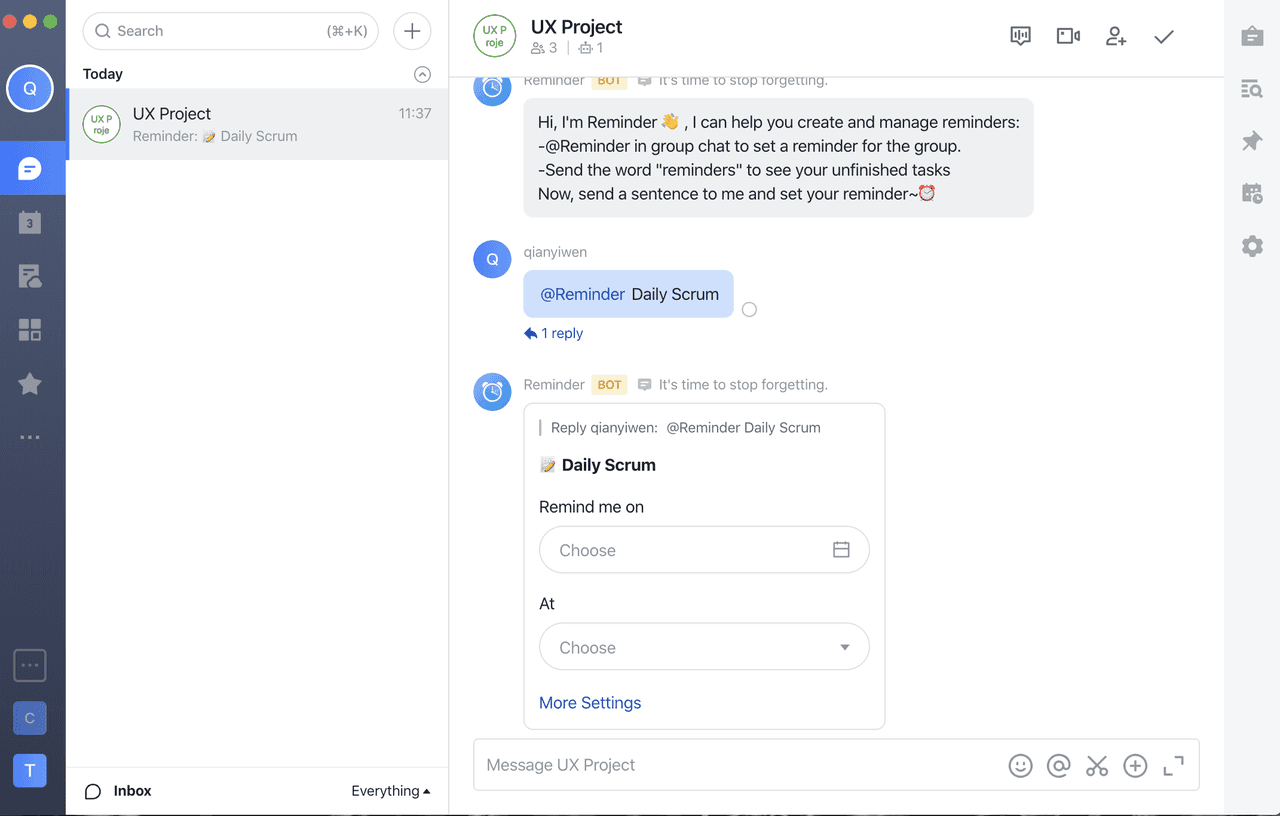 นอกจากบอทแชทอย่างบอทแจ้งเตือนแล้ว คุณยังสามารถใช้บอทแจ้งเตือนของแพลตฟอร์ม Lark เพื่อทำงานอัตโนมัติและเพลิดเพลินกับการรวมเข้ากับแอปพลิเคชันของบุคคลที่สามที่ใช้กันทั่วไป เช่น Jira, Git Lab, Jenkins และ Trello หากบอทที่ตั้งไว้ล่วงหน้าหลากหลายบน Lark ยังไม่เพียงพอต่อความต้องการของคุณ คุณก็สามารถสร้างบอทที่กำหนดเองได้อย่างง่ายดายเพื่อให้ตรงกับวัตถุประสงค์ของคุณ
นอกจากบอทแชทอย่างบอทแจ้งเตือนแล้ว คุณยังสามารถใช้บอทแจ้งเตือนของแพลตฟอร์ม Lark เพื่อทำงานอัตโนมัติและเพลิดเพลินกับการรวมเข้ากับแอปพลิเคชันของบุคคลที่สามที่ใช้กันทั่วไป เช่น Jira, Git Lab, Jenkins และ Trello หากบอทที่ตั้งไว้ล่วงหน้าหลากหลายบน Lark ยังไม่เพียงพอต่อความต้องการของคุณ คุณก็สามารถสร้างบอทที่กำหนดเองได้อย่างง่ายดายเพื่อให้ตรงกับวัตถุประสงค์ของคุณ
แปลกลุ่มแชทและเอกสารโดยอัตโนมัติ
หากคุณเป็นสมาชิกของทีมที่ใช้หลายภาษา ข้อความจำนวนมากในภาษาที่คุณไม่เข้าใจอาจทำให้สับสนได้
เช่นเดียวกับเครื่องมือการทำงานทางไกลที่ดีที่สุดอื่นๆ ที่มีในตลาด Lark รองรับการแปลข้อความแต่ละข้อความ คุณสามารถทำได้บนเดสก์ท็อปจากเมนู "เพิ่มเติม" ที่แสดงขึ้นเมื่อคุณวางเมาส์เหนือข้อความ ขณะที่บนมือถือคุณสามารถกดข้อความค้างไว้แล้วเลือก "แปล"
แต่เพื่อประหยัดเวลาของคุณ Lark ยังรองรับการแปลอัตโนมัติของแชทกลุ่ม ซึ่งข้อความทั้งหมดในภาษาต่างประเทศจะถูกแปลเป็นภาษาที่คุณเลือกทันที กล่าวลาอุปสรรคทางภาษาได้เลย
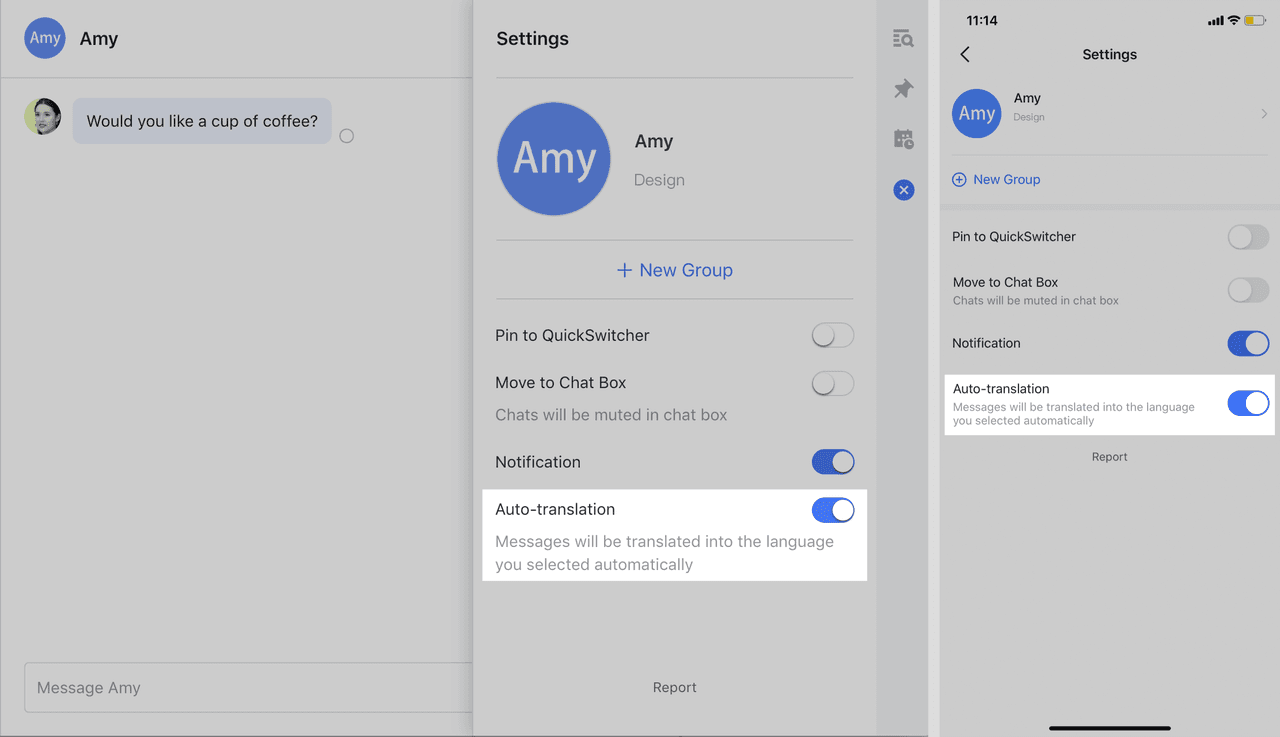 คุณสามารถเปิดใช้งานการแปลอัตโนมัติได้ในแผงการตั้งค่าของแชทแต่ละแชท จากนี้ไป ข้อความทั้งหมดที่ได้รับในแชทนั้นจะแสดงโดยอัตโนมัติในภาษาที่คุณต้องการ
คุณสามารถเปิดใช้งานการแปลอัตโนมัติได้ในแผงการตั้งค่าของแชทแต่ละแชท จากนี้ไป ข้อความทั้งหมดที่ได้รับในแชทนั้นจะแสดงโดยอัตโนมัติในภาษาที่คุณต้องการฟีเจอร์แปลอัตโนมัติยังมีให้ใช้กับเอกสาร หลังจากที่คุณแปลเอกสารแต่ละฉบับแล้ว ให้คลิกไอคอนรูปเฟืองที่ด้านบนของหน้าเพื่อเข้าสู่เมนูการตั้งค่าการแปล หลังจากที่คุณทำเครื่องหมายในช่องข้อมูลแปลอัตโนมัติ คุณสามารถสั่งให้ Lark แสดงเอกสารทั้งหมดในภาษาที่คุณเลือก รวมถึงความคิดเห็นด้วย
หมายเหตุ: ปัจจุบัน Lark รองรับการแปลเป็น 18 ภาษา รวมถึงภาษาอังกฤษ ภาษาญี่ปุ่น ภาษาสเปน และอื่นๆ
Table of contents
สนใจ Lark ไหม?

รวมทุกเครื่องมือไว้ในที่เดียว
ประหยัดเวลาและเพิ่มประสิทธิภาพ
ประหยัดค่าซอฟต์แวร์สูงสุดถึง 70%
Table of contents
สนใจ Lark ไหม?
รวมทุกเครื่องมือไว้ในที่เดียว
ประหยัดเวลาและเพิ่มประสิทธิภาพ
ประหยัดค่าซอฟต์แวร์สูงสุดถึง 70%
อ่านต่อ






© 2026 Lark Technologies Pte. Ltd.