10 ซอฟต์แวร์จัดการงานที่ดีที่สุดในปี 2026

Lance Carter
ผู้เชี่ยวชาญด้านการตลาดผลิตภัณฑ์เชิงเทคนิค
20 ก.ย. 2569
Lance Carter
20 ก.ย. 2569


ใช้เวลาอ่าน 13 นาที


การจัดการงานที่ไม่มีประสิทธิภาพสามารถขัดขวางผลผลิตและขวัญกำลังใจของพนักงานได้อย่างมาก การศึกษาล่าสุด ระบุว่าพนักงาน 60% รายงานว่างานที่มีปริมาณมากเป็นแหล่งความเครียดหลัก นำไปสู่ความรู้สึกท่วมท้นและทำงานหนักเกินไป นอกจากนี้ พนักงานยังสูญเสีย มากกว่า 21 วันต่อปี ไปกับงานซ้ำซ้อนหรืองานที่ไม่ซับซ้อนซึ่งสามารถทำให้อัตโนมัติได้ ส่งผลให้บริษัทสูญเสียทางการเงินอย่างมากการนำซอฟต์แวร์จัดการงานที่มีประสิทธิภาพมาใช้สามารถแก้ไขปัญหาเหล่านี้ได้โดยการจัดระเบียบกระบวนการทำงาน มอบหมายความรับผิดชอบ และติดตามความคืบหน้าแบบเรียลไทม์ ไม่ว่าจะเป็นการจัดการทีมเล็กหรือหลายแผนก เครื่องมือที่เหมาะสมจะช่วยให้งานเป็นระบบ ตรงตามกำหนดเวลา และทีมยังคงมุ่งสู่เป้าหมายร่วมกันในคู่มือนี้ เรานำเสนอซอฟต์แวร์จัดการงาน 10 อันดับแรกสำหรับธุรกิจในปี 2025 อันดับหนึ่งคือ Lark แพลตฟอร์มครบวงจร ตามด้วยเครื่องมือชั้นนำอื่นๆ ซึ่งแต่ละตัวได้รับการประเมินในด้านคุณสมบัติหลัก ข้อดี ข้อเสีย และราคา

สิ่งที่ควรมองหาในซอฟต์แวร์จัดการงาน
เมื่อประเมินซอฟต์แวร์จัดการงานสำหรับธุรกิจของคุณ โปรดคำนึงถึงเกณฑ์สำคัญเหล่านี้เพื่อให้แน่ใจว่าคุณเลือกโซลูชันที่เหมาะสมกับความต้องการของคุณ:
- ความง่ายในการใช้งาน: อินเทอร์เฟซที่ใช้งานง่ายเป็นสิ่งสำคัญสำหรับการนำไปใช้ได้อย่างรวดเร็ว ซอฟต์แวร์ควรทำงานได้อย่างราบรื่นบนอุปกรณ์หลักทั้งหมด (เดสก์ท็อปและมือถือ) เพื่อให้ทีมของคุณสามารถเข้าถึงงานได้ทุกที่ การปรับแต่งที่ยืดหยุ่น (เช่น ช่องข้อมูลหรือเวิร์กโฟลว์ที่กำหนดเอง) เป็นข้อดี ช่วยให้เครื่องมือปรับตัวเข้ากับกระบวนการทางธุรกิจของคุณได้
- การทำงานร่วมกันและการสื่อสาร: มองหาคุณสมบัติการทำงานร่วมกันในตัว เช่น ความคิดเห็น การแชร์ไฟล์ และการรวมแชททีม การจัดการงานที่มีประสิทธิภาพไม่ใช่เรื่องที่ทำคนเดียว – เครื่องมือของคุณควรสนับสนุนการสนทนาที่สร้างสรรค์ การกล่าวถึงเพื่อนร่วมทีม และการอัปเดตแบบเรียลไทม์เพื่อให้ทุกคนอยู่ในหน้าเดียวกัน
- การทำงานอัตโนมัติของงาน: เมื่อธุรกิจของคุณเติบโต การทำงานอัตโนมัติมีความสำคัญต่อประสิทธิภาพ เครื่องมือจัดการงานชั้นนำช่วยให้คุณสามารถทำงานที่เกิดซ้ำ การเตือนความจำ และการอัปเดตสถานะโดยอัตโนมัติ ซึ่งช่วยลดงานด้วยมือ (และข้อผิดพลาดของมนุษย์) ในกระบวนการประจำและเพิ่มเวลาสำหรับโครงการระดับสูง
- การรวมระบบ: ตรวจสอบให้แน่ใจว่าเครื่องมือจัดการงานรวมทุกเครื่องมือที่คุณต้องการหรือสามารถรวมกับซอฟต์แวร์อื่นที่ธุรกิจของคุณพึ่งพา (อีเมล ปฏิทิน CRM แอปสื่อสาร การจัดการโครงการ เป็นต้น) การรวมระบบที่ราบรื่นช่วยลดการสลับบริบท – เช่น การซิงค์กับ Google ปฏิทินเพื่อดูเส้นตายของงาน หรือการเชื่อมต่อกับ Slack/Microsoft Teams สำหรับการแจ้งเตือน เครื่องมือที่รวมระบบได้ดีจะกลายเป็นศูนย์กลางที่เชื่อมโยงเวิร์กโฟลว์ของคุณเข้าด้วยกัน
ซอฟต์แวร์จัดการงานที่ดีที่สุดในภาพรวม (2026)
เครื่องมือจัดการงานทั้งหมดไม่ได้ถูกสร้างขึ้นมาเท่าเทียมกัน บางเครื่องมือเป็นแพลตฟอร์มครบวงจรที่ทรงพลัง ในขณะที่บางเครื่องมือโดดเด่นในฟังก์ชันเฉพาะ เช่น การติดตามเวลา หรือรายการสิ่งที่ต้องทำง่ายๆ นี่คือภาพรวมอย่างรวดเร็วของ 10 ตัวเลือกยอดนิยมสำหรับธุรกิจ พร้อมกับสิ่งที่แต่ละเครื่องมือเป็นที่รู้จักดีที่สุด:
- Lark: แพลตฟอร์มครบวงจรที่ดีที่สุดสำหรับการจัดการงานและการทำงานร่วมกันของทีม รวมการส่งข้อความ การติดตามโครงการ เอกสารคลาวด์ และอื่นๆ ไว้ในที่เดียว – ตัวเลือกอันดับหนึ่งของเราสำหรับประสิทธิภาพโดยรวม (มีแผนฟรีที่ให้ความเอื้อเฟื้อ)
- Monday.com: ดีที่สุดสำหรับการติดตามโครงการแบบภาพ มีบอร์ดภาพและไทม์ไลน์ที่ใช้งานง่าย ช่วยให้จัดการงาน กำหนดเวลา และทรัพยากรได้อย่างรวดเร็ว (มีตัวเลือกทดลองใช้ฟรีและแผนฟรี)
- ClickUp: ดีที่สุดสำหรับการปรับแต่งและระบบอัตโนมัติ การจัดการงานที่ยืดหยุ่นสูงพร้อมมุมมองที่ปรับแต่งได้ ระบบอัตโนมัติที่แข็งแกร่ง และชุดฟีเจอร์ที่ทีมสามารถปรับให้เหมาะกับเวิร์กโฟลว์ของตน (มีแผนฟรี)
- Asana: ดีที่สุดสำหรับการประสานงานทีมและการขยายขนาด เป็นตัวจัดการงานยอดนิยมที่เน้นการทำงานร่วมกันของทีม การวางแผนโครงการ และการผสานรวม – เหมาะสำหรับบริษัททุกขนาด (มีเวอร์ชันพื้นฐานฟรี)
- Jira: ดีที่สุดสำหรับทีมเทคนิคและ Agile ซอฟต์แวร์ชั้นนำในอุตสาหกรรมสำหรับการจัดการงานวิศวกรรมและไอที พร้อมการติดตามปัญหาขั้นสูง การวางแผนสปรินต์ และการปรับแต่ง (ฟรีสำหรับทีมขนาดเล็ก)
- Smartsheet: ดีที่สุดสำหรับการจัดการสไตล์สเปรดชีต เครื่องมือจัดการงานที่มีอินเทอร์เฟซสเปรดชีตที่คุ้นเคย เหมาะสำหรับการติดตามโครงการแบบกริดหรือแบบฟอร์ม และระบบอัตโนมัติที่ทรงพลัง (มีแผนฟรี)
- MeisterTask: ดีที่สุดสำหรับเวิร์กโฟลว์คัมบังที่เรียบง่ายและใช้งานง่าย บอร์ดคัมบังและรายการตรวจสอบที่ใช้งานง่าย ช่วยให้ทีมจัดการงานได้โดยไม่ยุ่งยาก (มีแผนพื้นฐานฟรี)
- Todoist: ดีที่สุดสำหรับประสิทธิภาพส่วนบุคคลและทีมขนาดเล็ก แอปรายการสิ่งที่ต้องทำที่สะอาดและเน้นการใช้งาน สามารถขยายได้ตามโครงการ อนุญาตให้มอบหมายงาน งานย่อย และการผสานรวม (มีแผนฟรี)
- TimeCamp: ดีที่สุดสำหรับการผสานรวมการติดตามเวลา รวมการจัดการงานกับการติดตามเวลาอัตโนมัติและใบเวลางาน เหมาะสำหรับธุรกิจที่ต้องการตรวจสอบเวลาที่ใช้กับงาน (มีแผนฟรี)
- Trello: ดีที่สุดสำหรับความเรียบง่ายและผู้เริ่มต้น ใช้บอร์ด รายการ และการ์ดเพื่อจัดระเบียบงานในรูปแบบภาพ เป็นมิตรกับผู้ใช้มากสำหรับการแนะนำทีมสู่การจัดการงานที่มีโครงสร้าง (มีแผนฟรี)
ซอฟต์แวร์จัดการงาน 10 อันดับแรกในปี 2026
1. Lark: แพลตฟอร์มครบวงจรที่ดีที่สุดสำหรับการจัดการงานและการทำงานร่วมกันของทีม
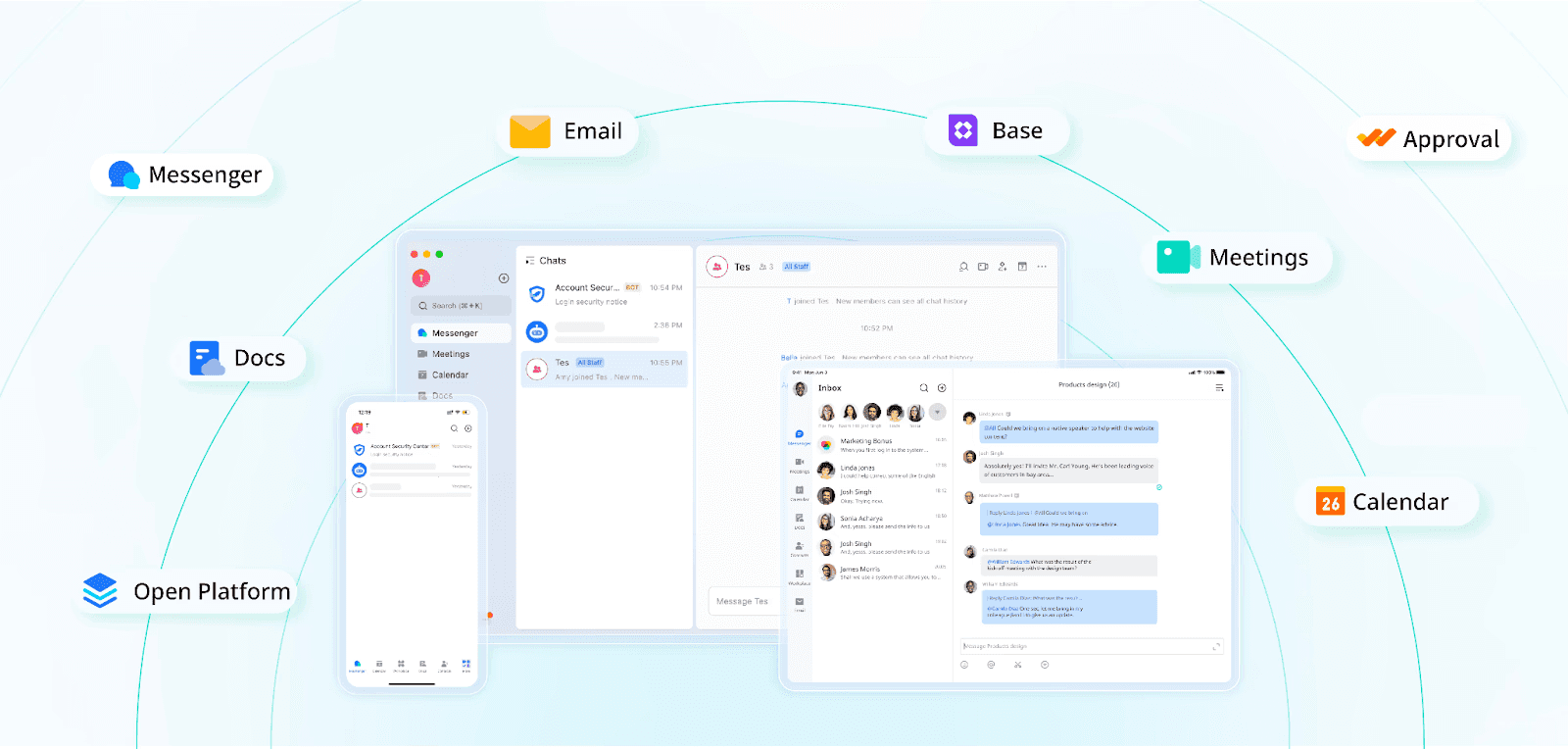
ลองนึกภาพโซลูชันการจัดการงานที่พัฒนาไปพร้อมกับความต้องการทางธุรกิจของคุณ Lark เป็นแพลตฟอร์มการจัดการงานสมัยใหม่ครบวงจรที่รวบรวมการส่งข้อความของทีม การติดตามงาน ปฏิทินที่ใช้ร่วมกัน เอกสารบนคลาวด์ และการประชุมทางวิดีโอ ทั้งหมดนี้อยู่ในอินเทอร์เฟซที่ใช้งานง่าย เป็นทุกอย่างที่ทีมของคุณต้องการเพื่อให้สอดคล้องกัน มีประสิทธิภาพ และมีสมาธิ
สำหรับงานประจำวัน ฟีเจอร์ Tasks ของ Lark เหมาะสมอย่างยิ่งสำหรับงานนี้ คุณสามารถสร้างงานได้โดยตรงจาก ข้อความแชท เอกสาร หรือภายในโมดูลงาน และมอบหมายเจ้าของ กำหนดเส้นตาย และทำงานร่วมกันแบบเรียลไทม์จากทุกที่ งานสามารถแสดงในมุมมองแบบคัมบังหรือแบบรายการ ซึ่งสามารถจัดกลุ่ม กรอง และจัดเรียงตามเกณฑ์ เช่น ความสำคัญ ผู้รับผิดชอบ หรือสถานะ ทำให้ทีมมีการควบคุมเต็มที่ในการจัดระเบียบงานของตน สำหรับเวิร์กโฟลว์ที่ซับซ้อนมากขึ้น คุณสามารถแบ่งรายการใหญ่เป็น งานย่อย เพื่อช่วยชี้แจงขั้นตอนถัดไปและกระจายความรับผิดชอบได้อย่างมีประสิทธิภาพมากขึ้น
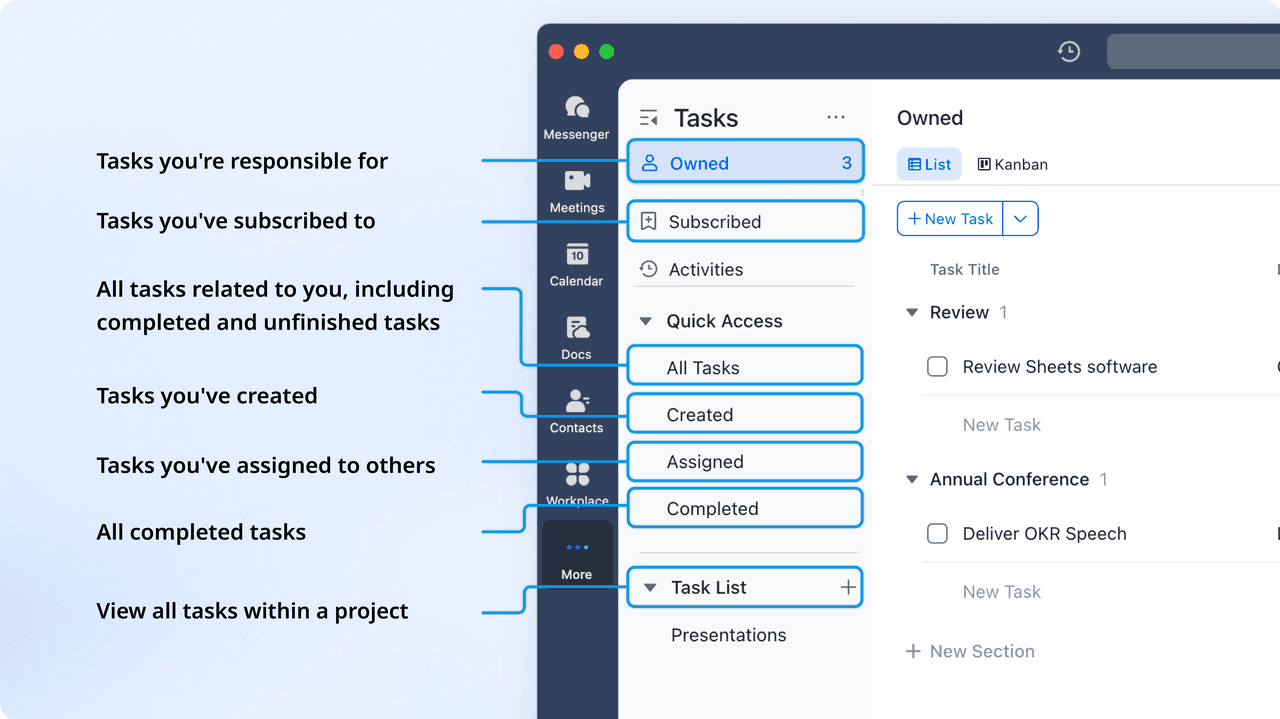 สำหรับโครงการขนาดใหญ่ที่ต้องการโครงสร้างมากขึ้น Lark Base เป็นแพลตฟอร์มการจัดการข้อมูลแบบไม่มีโค้ดที่ยืดหยุ่น ช่วยให้ทีมงานจัดการงาน กำหนดเวลา และเวิร์กโฟลว์ทั้งหมดในที่เดียว ด้วยช่องข้อมูลที่ปรับแต่งได้อย่างเต็มที่ ทีมงานสามารถติดตามสิ่งที่สำคัญได้อย่างแม่นยำ ไม่ว่าจะเป็นสถานะงาน กำหนดส่ง ผู้รับผิดชอบ ลำดับความสำคัญ หรือเมตริกเฉพาะโครงการ เพื่อให้รายละเอียดทุกอย่างยังคงมองเห็นและจัดระเบียบได้ มีมุมมองหลายแบบให้เลือก เช่น คัมบัง ตารางปฏิทิน และแกนต์ ช่วยให้ทีมงานมองเห็นงานในรูปแบบที่เหมาะสมกับกระบวนการของตน สำหรับภาพรวมที่กว้างขึ้น สามารถสร้างแดชบอร์ดเพื่อเน้นเมตริกสำคัญและติดตามความคืบหน้าแบบเรียลไทม์ ทีมงานยังสามารถตั้งค่าอัตโนมัติเพื่อลดงานซ้ำซ้อน เช่น การแจ้งเตือน การอัปเดตสถานะงาน หรือการแจ้งผู้มีส่วนได้ส่วนเสียเมื่อเงื่อนไขเป็นไปตามที่กำหนด เพื่อให้ทุกอย่างดำเนินไปโดยไม่ต้องอัปเดตด้วยตนเองอย่างต่อเนื่อง
สำหรับโครงการขนาดใหญ่ที่ต้องการโครงสร้างมากขึ้น Lark Base เป็นแพลตฟอร์มการจัดการข้อมูลแบบไม่มีโค้ดที่ยืดหยุ่น ช่วยให้ทีมงานจัดการงาน กำหนดเวลา และเวิร์กโฟลว์ทั้งหมดในที่เดียว ด้วยช่องข้อมูลที่ปรับแต่งได้อย่างเต็มที่ ทีมงานสามารถติดตามสิ่งที่สำคัญได้อย่างแม่นยำ ไม่ว่าจะเป็นสถานะงาน กำหนดส่ง ผู้รับผิดชอบ ลำดับความสำคัญ หรือเมตริกเฉพาะโครงการ เพื่อให้รายละเอียดทุกอย่างยังคงมองเห็นและจัดระเบียบได้ มีมุมมองหลายแบบให้เลือก เช่น คัมบัง ตารางปฏิทิน และแกนต์ ช่วยให้ทีมงานมองเห็นงานในรูปแบบที่เหมาะสมกับกระบวนการของตน สำหรับภาพรวมที่กว้างขึ้น สามารถสร้างแดชบอร์ดเพื่อเน้นเมตริกสำคัญและติดตามความคืบหน้าแบบเรียลไทม์ ทีมงานยังสามารถตั้งค่าอัตโนมัติเพื่อลดงานซ้ำซ้อน เช่น การแจ้งเตือน การอัปเดตสถานะงาน หรือการแจ้งผู้มีส่วนได้ส่วนเสียเมื่อเงื่อนไขเป็นไปตามที่กำหนด เพื่อให้ทุกอย่างดำเนินไปโดยไม่ต้องอัปเดตด้วยตนเองอย่างต่อเนื่องLark มอบข้อได้เปรียบที่ไม่เหมือนใครด้วยแนวทางการทำงานที่บูรณาการ นำทุกสิ่งที่ทีมงานต้องการเพื่อทำงานอย่างมีประสิทธิภาพมารวมไว้ในแพลตฟอร์มเดียวที่ไร้รอยต่อ การจัดการงานเชื่อมโยงอย่างใกล้ชิดกับแชทและการสนทนาทางวิดีโอ จึงไม่ทำให้บริบทสูญหาย คุณสามารถพูดคุยเกี่ยวกับงานโดยตรงในเธรดแชท หรือเริ่มประชุมด่วนโดยไม่ต้องสลับแอป ปฏิทินในตัวช่วยให้การนัดหมายและดูวันครบกำหนดที่กำลังจะมาถึงเป็นเรื่องง่าย ในขณะที่เอกสารร่วมมือช่วยให้ทีมงานแก้ไขไฟล์ร่วมกันแบบเรียลไทม์โดยไม่ต้องพึ่งพาเครื่องมือภายนอก ชุดเครื่องมือของ Lark ยังหมายความว่าทีมงานสามารถเลือกเครื่องมือที่เหมาะสมกับตนเอง เช่น งานประจำวันที่ Lark Tasks และการติดตามโครงการที่มีโครงสร้างมากขึ้นใน Lark Base ผลลัพธ์คือประสบการณ์ที่เป็นหนึ่งเดียวและใช้งานง่าย ช่วยให้ทุกคนสอดคล้องกันและทำให้งานเดินหน้าได้ง่ายขึ้น
 ข้อดี:
ข้อดี:- การเข้าถึงแบบคลาวด์: แพลตฟอร์มของ Lark เป็นแบบคลาวด์เต็มรูปแบบ ทำให้สมาชิกทีมสามารถเข้าถึงและแชร์ข้อมูลงานได้จากระยะไกลบนอุปกรณ์ใดก็ได้ ซึ่งช่วยเพิ่มความยืดหยุ่นและทำให้งานดำเนินไปอย่างราบรื่นไม่ว่าคุณจะอยู่ที่สำนักงานหรือกำลังเดินทาง
- การซิงโครไนซ์แบบเรียลไทม์: การอัปเดตที่ทำใน Lark จะสะท้อนทันทีทั่วทั้งแพลตฟอร์ม สมาชิกทีมจะได้รับ การแจ้งเตือน แบบเรียลไทม์เกี่ยวกับงานใหม่ การเปลี่ยนแปลงสถานะ หรือความคิดเห็น เพื่อให้ทุกคนมีข้อมูลล่าสุดเสมอและสามารถดำเนินการได้อย่างรวดเร็ว
- การรวมระบบอย่างไร้รอยต่อ: Lark รวมการสื่อสาร การทำงานร่วมกันในเอกสาร งาน การจัดการความรู้ และอื่นๆ ไว้ในที่เดียวโดยไม่ต้องใช้การรวมระบบเพิ่มเติม หากคุณต้องการนำเครื่องมือภายนอกเข้ามา ก็มีตัวเลือกการรวมระบบที่หลากหลายให้เลือกใช้
- อินเทอร์เฟซที่ใช้งานง่าย: แม้ว่าจะมีฟีเจอร์มากมาย แต่ Lark ถูกออกแบบให้ใช้งานง่าย อินเทอร์เฟซที่เรียบง่ายและบทเรียนเชิงโต้ตอบช่วยให้ผู้ใช้ใหม่เริ่มต้นได้อย่างรวดเร็ว การดำเนินการทั่วไป เช่น การสร้างงาน การอัปเดตสถานะ หรือการอนุมัติคำขอ เป็นเรื่องง่าย ส่งเสริมให้มีการใช้งานอย่างกว้างขวางในทุกแผนก
- การสร้างงานที่กำหนดเอง: ทีมสามารถสร้างรายการงานและงานย่อยที่ปรับแต่งได้ตามกระบวนการทำงานของตน ความยืดหยุ่นนี้ช่วยเพิ่มความแม่นยำและประสิทธิภาพในการดำเนินงานประจำวัน ไม่ว่าจะเป็นทีมขายที่ติดตามลูกค้าเป้าหมาย หรือทีมทรัพยากรบุคคลที่จัดการงานการเริ่มงาน Lark สามารถปรับแต่งให้เหมาะสมได้
ข้อเสีย:
- เส้นโค้งการเรียนรู้สำหรับฟีเจอร์ขั้นสูง: เนื่องจาก Lark มีฟีเจอร์มากมาย ผู้ใช้ใหม่อาจรู้สึกว่าต้องเรียนรู้มากในช่วงแรก การใช้งานฟังก์ชันทั้งหมดอย่างชำนาญอาจต้องใช้การฝึกอบรมและเวลา
ราคา:
- Starter: ฟรี เข้าถึง 11 แอปทรงพลังสำหรับผู้ใช้สูงสุด 20 คน รวมถึงแชท ปฏิทิน เอกสาร สเปรดชีต อีเมล และอื่นๆ – เหมาะสำหรับทีมขนาดเล็กที่เริ่มต้นจัดการงานและการทำงานร่วมกันโดยไม่มีค่าใช้จ่าย
- Pro: 12 ดอลลาร์สหรัฐ/ผู้ใช้/เดือน รองรับผู้ใช้สูงสุด 500 คน และเพิ่มฟีเจอร์ขั้นสูง เช่น การประชุมทางวิดีโอ การควบคุมผู้ดูแลระบบที่เพิ่มขึ้น และพื้นที่เก็บข้อมูล 15 TB แผนนี้เหมาะสำหรับธุรกิจที่กำลังเติบโตซึ่งต้องการความสามารถในการขยายและระบบอัตโนมัติของเวิร์กโฟลว์มากขึ้น
- องค์กร: ราคาปรับตามความเหมาะสม รองรับผู้ใช้ไม่จำกัด พร้อมความปลอดภัยระดับองค์กร การสนับสนุนเฉพาะ พื้นที่เก็บข้อมูล 15 TB และฟีเจอร์ขั้นสูงอื่นๆ สำหรับองค์กร
2. Monday.com: ดีที่สุดสำหรับการติดตามโครงการแบบภาพ
Monday.com มอบการจัดการงานที่ครอบคลุมสำหรับธุรกิจผ่าน อินเทอร์เฟซที่เน้นภาพอย่างมาก ทีมสามารถวางแผนและติดตามงานบนบอร์ดสีสันสดใสที่ทำให้สถานะโครงการชัดเจนในทันที แพลตฟอร์มนี้เป็นที่รู้จักในเรื่องความยืดหยุ่น – คุณสามารถจัดการได้ตั้งแต่รายการสิ่งที่ต้องทำง่ายๆ ไปจนถึงพอร์ตโครงการที่ซับซ้อนโดยการปรับแต่งคอลัมน์และเวิร์กโฟลว์ การซิงโครไนซ์แบบเรียลไทม์ของ Monday.com ทำให้ทุกคนเห็นข้อมูลที่อัปเดตทันที ตัวอย่างเช่น หากสมาชิกทีมคนหนึ่งย้ายงานไปที่ “เสร็จสิ้น” หรือเปลี่ยนกำหนดเวลา ข้อมูลจะสะท้อนทันทีสำหรับผู้ใช้ทุกคน ซึ่งช่วยให้ทั้งทีมสอดคล้องและรับรู้ความคืบหน้าและปัญหาคอขวด
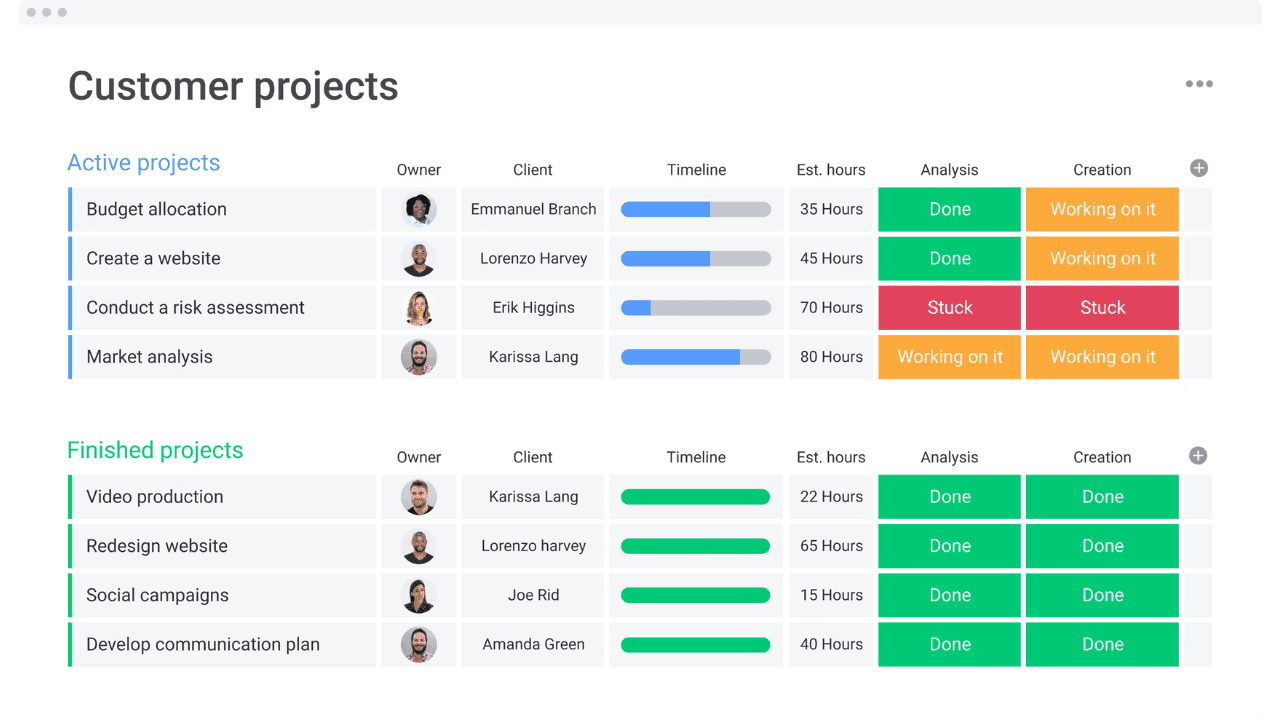 ที่มาของภาพ: monday.com
ที่มาของภาพ: monday.comแอปมือถือสำหรับ iOS และ Android ช่วยให้ผู้จัดการและสมาชิกในทีมสามารถเชื่อมต่อกับงานได้ทุกที่ทุกเวลา โดยสามารถติดตามการอัปเดตงานหรือดูแดชบอร์ดได้จากทุกที่ Monday.com ยังสามารถเชื่อมต่อกับเครื่องมือธุรกิจยอดนิยมหลายตัว (เช่น Slack, Google Workspace, Microsoft Teams, Jira และอื่นๆ) ซึ่งช่วยให้การแจ้งเตือนและการไหลของข้อมูลในชุดเครื่องมือของคุณเป็นไปอย่างราบรื่น ด้วยความง่ายในการลากและวาง การสร้างและมอบหมายงานบน Monday.com จึงรวดเร็วและใช้งานง่าย ทีมงานสามารถมองเห็นโครงการในหลายมุมมอง – รวมถึงบอร์ดคัมบัง, ไทม์ไลน์, แผนภูมิแกนต์ หรือปฏิทิน – ซึ่งช่วยเพิ่มความชัดเจนในการวางแผนและการจัดการทรัพยากร
Pro:
- การจัดการงานอย่างครบถ้วน: Monday.com ช่วยให้ติดตาม งานทั้งหมด กำหนดเวลา และทรัพยากรในที่เดียว ได้อย่างมีประสิทธิภาพ ทีมงานสามารถแบ่งโครงการออกเป็นงาน ตั้งวันครบกำหนด มอบหมายเจ้าของ และติดตามความคืบหน้าผ่านขั้นตอนต่าง ๆ เพื่อให้แน่ใจว่าไม่มีอะไรถูกมองข้าม
- การซิงโครไนซ์แบบเรียลไทม์: การอัปเดตและการเปลี่ยนแปลงจะแสดงผลทันทีทั่วทั้งแพลตฟอร์ม หากสมาชิกทีมอัปเดตสถานะหรือเพิ่มความคิดเห็น ทุกคนจะเห็นในเวลาจริง การซิงค์สดนี้ช่วยป้องกันความเข้าใจผิดและทำให้ทีมที่กระจายอยู่ในหลายที่มีข้อมูลตรงกัน
- การเข้าถึงผ่านมือถือ: แอปบนมือถือที่แข็งแกร่งหมายความว่าคุณไม่จำเป็นต้องผูกติดกับเดสก์ท็อป สมาชิกทีมสามารถสร้าง อัปเดต หรือแสดงความคิดเห็นในงานจากโทรศัพท์หรือแท็บเล็ต ซึ่งเหมาะสำหรับพนักงานที่ทำงานระยะไกลหรือในพื้นที่ที่ต้องตรวจสอบงานขณะไม่อยู่ที่โต๊ะทำงาน
- ระบบอัตโนมัติของเวิร์กโฟลว์: Monday.com มีสูตรอัตโนมัติที่ช่วยให้คุณทำงานประจำซ้ำ ๆ โดยอัตโนมัติ (เช่น ส่งการแจ้งเตือนเมื่อวันครบกำหนดผ่านไป หรือย้ายงานไปยังกลุ่มใหม่เมื่อทำเครื่องหมายว่าสำเร็จแล้ว) ระบบอัตโนมัติช่วยลดความพยายามด้วยตนเองและทำให้กระบวนการดำเนินไปโดยไม่ต้องดูแลอย่างต่อเนื่อง
- บอร์ดที่ปรับแต่งได้: คุณสามารถปรับบอร์ดให้เหมาะกับกระบวนการทางธุรกิจเฉพาะ เพิ่มช่องข้อมูลที่กำหนดเองสำหรับข้อมูลเช่น ความสำคัญ ระยะโครงการ ชื่อลูกค้า หรือคุณลักษณะใด ๆ ที่เกี่ยวข้องกับเวิร์กโฟลว์ของคุณ ความยืดหยุ่นนี้หมายความว่าทีมงานในฟังก์ชันต่าง ๆ (การตลาด ทรัพยากรบุคคล การดำเนินงาน ฯลฯ) สามารถตั้งค่า Monday.com ให้รองรับความต้องการเฉพาะของตนได้
ข้อเสีย:
- เส้นโค้งการเรียนรู้ที่อาจเกิดขึ้น: แม้ว่าการติดตามงานพื้นฐานจะง่าย แต่การเชี่ยวชาญความสามารถขั้นสูงของ Monday.com อาจใช้เวลา ผู้ใช้ใหม่อาจต้องได้รับการฝึกอบรมเพื่อใช้สูตร, ระบบอัตโนมัติที่ซับซ้อน หรือการตั้งค่ากระดานควบคุมที่ซับซ้อน หากไม่มีประสบการณ์กับเครื่องมือที่คล้ายกัน การนำทางและการตั้งค่าเริ่มต้นอาจรู้สึกท้าทาย
- ราคาสำหรับทีมขนาดใหญ่: แผนของ Monday.com มีการคิดราคาต่อผู้ใช้ (โดยมีระดับฟีเจอร์) เมื่อขยายไปสู่ทีมขนาดใหญ่ที่มีความต้องการขั้นสูง ค่าใช้จ่ายอาจเพิ่มขึ้นอย่างมาก นอกจากนี้ ฟีเจอร์ที่มีประโยชน์บางอย่าง (เช่น การติดตามเวลา หรือกระดานส่วนตัว) มีเฉพาะในแผนระดับสูงกว่า ซึ่งอาจทำให้บริษัทขนาดเล็กต้องอัปเกรดเร็วกว่าที่คาดไว้
ราคา Monday:
- Free: Monday.com มีแผนฟรีสำหรับผู้ใช้สูงสุด 2 คน โดยมีฟีเจอร์จำกัด (กระดานพื้นฐาน, พื้นที่เก็บข้อมูล 500MB และกระดานสูงสุด 3 กระดาน)
- Basic: $9/ผู้ใช้/เดือน แผนนี้รวมกระดานและรายการไม่จำกัด และพื้นที่เก็บข้อมูล 5 GB
- Starter: $12/ผู้ใช้/เดือน แผน Starter เพิ่มมุมมองไทม์ไลน์และปฏิทิน, การผสานรวม (สูงสุด 250 การดำเนินการ/เดือน) และระบบอัตโนมัติ (250 การดำเนินการ/เดือน) และขยายพื้นที่เก็บข้อมูล
- Pro: $19/ผู้ใช้/เดือน มีมุมมองแผนภูมิ, การติดตามเวลา, การผสานรวม/ระบบอัตโนมัติไม่จำกัด (พร้อมขีดจำกัดการดำเนินการที่สูงขึ้น) และกระดานส่วนตัว
- องค์กร: ราคาปรับตามความต้องการสำหรับความปลอดภัยขั้นสูง (บันทึกการตรวจสอบ, SSO, การเข้ารหัส), การดำเนินการไม่จำกัดสำหรับการผสานรวม/ระบบอัตโนมัติ, การสนับสนุนลำดับความสำคัญ และความช่วยเหลือในการเริ่มต้นใช้งาน
สำหรับข้อมูลเชิงลึกเกี่ยวกับการตั้งราคา Monday โปรดดูที่ Monday Pricing: Comprehensive Guide to the Latest Plans in 2025.
3. ClickUp: ดีที่สุดสำหรับการปรับแต่งและระบบอัตโนมัติ
ClickUp เป็นซอฟต์แวร์จัดการงานที่หลากหลายซึ่งมุ่งหวังที่จะเป็นโซลูชันครบวงจรสำหรับความต้องการโครงการและเวิร์กโฟลว์ทั้งหมดของคุณ มัน ช่วยให้การดำเนินธุรกิจเป็นไปอย่างราบรื่น โดยมีฟีเจอร์ที่หลากหลายซึ่งสามารถปรับแต่งได้ตามทีมทุกประเภท ด้วย ClickUp คุณสามารถจัดระเบียบงานได้หลายรูปแบบ – รายการ บอร์ด ปฏิทิน หรือแผนภูมิแกนต์ – และรับการอัปเดตแบบเรียลไทม์เกี่ยวกับความคืบหน้าโครงการและการสื่อสารของทีมผ่านเว็บและอุปกรณ์มือถือ แพลตฟอร์มนี้ปรับแต่งได้สูง: ทีมสามารถสร้างสถานะ ช่องข้อมูล และมุมมองที่กำหนดเองให้ตรงกับวิธีการทำงานที่ต้องการ ไม่ว่าจะเป็นการพัฒนาซอฟต์แวร์แบบสปรินต์หรือแผนการตลาดของบริษัท
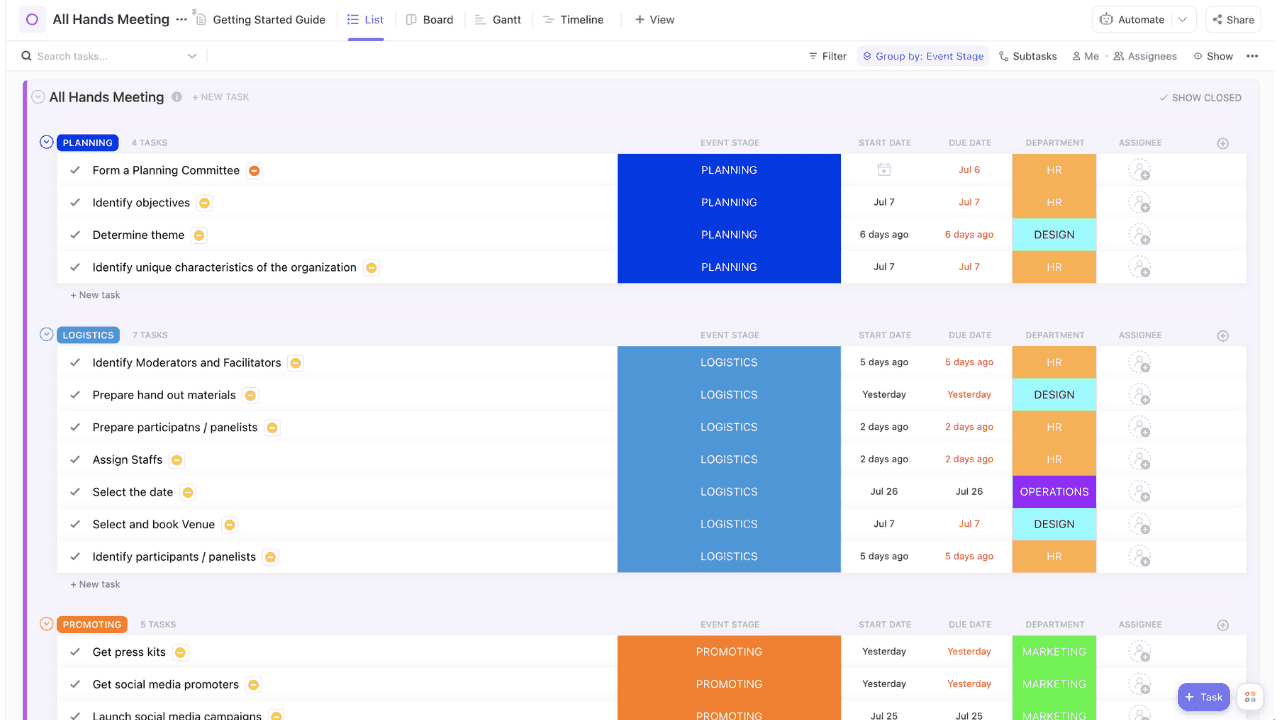 ที่มาของภาพ: clickup.com
ที่มาของภาพ: clickup.comทั้งผู้จัดการและสมาชิกทีมได้รับประโยชน์จากความสามารถของ ClickUp ในการรวมงานไว้ในที่เดียว คุณสามารถแชทภายในงาน ลิงก์เอกสารหรือวิกิ และตั้งเป้าหมายหรือ OKRs ทั้งหมดภายใน ClickUp การปรับแต่งเวิร์กโฟลว์ ยังขยายไปถึงระบบอัตโนมัติด้วย – งานที่ทำซ้ำ เช่น การย้ายรายการเมื่อสถานะเปลี่ยนหรือการมอบหมายงานย่อยติดตามผล สามารถทำให้อัตโนมัติได้ด้วยการคลิกไม่กี่ครั้ง ความสามารถเหล่านี้ช่วยให้ธุรกิจ เป็นระเบียบและตอบสนอง ต่อความต้องการที่เปลี่ยนแปลงได้ เนื่องจาก ClickUp ปรับตัวเข้ากับกระบวนการของคุณ (ไม่ใช่ในทางกลับกัน) มันเป็นเครื่องมือที่ออกแบบมาเพื่อรองรับความซับซ้อน ตั้งแต่รายการสิ่งที่ต้องทำส่วนบุคคลง่ายๆ ไปจนถึงโครงการข้ามฟังก์ชันของบริษัท
ข้อดี:
- มุมมองและแดชบอร์ดที่ปรับแต่งได้: ClickUp มี แดชบอร์ดที่ปรับแต่งได้ และมุมมองที่ผู้ใช้สามารถตั้งค่าให้เหมาะกับความต้องการของตนเองได้ เช่น ทีมขายอาจสร้างแดชบอร์ดเพื่อติดตามลูกค้าเป้าหมายและงานติดตามผล ในขณะที่ทีมผลิตภัณฑ์ติดตามการพัฒนาฟีเจอร์ด้วยสปรินต์ การปรับแต่งนี้ช่วยให้แต่ละทีมหรือผู้ใช้สามารถมุ่งเน้นไปที่ข้อมูลที่สำคัญที่สุดสำหรับพวกเขา
- ระบบอัตโนมัติที่แข็งแกร่ง: งานที่ทำซ้ำหรือใช้เวลานานหลายอย่างสามารถตั้งค่าให้ทำงานอัตโนมัติใน ClickUp ได้ คุณสามารถตั้งกฎเช่น “เมื่อทำเครื่องหมายว่างานเสร็จสมบูรณ์ ให้สร้างงานใหม่สำหรับ QA” หรือ “ถ้าเลยวันครบกำหนด ให้แจ้งเตือนผู้รับผิดชอบและผู้จัดการ” โดยการทำงานอัตโนมัติเช่นการอัปเดตสถานะ การแจ้งเตือน หรือการสร้างงาน ทีมงานจะ ลดความพยายามด้วยตนเองอย่างมาก และลดโอกาสเกิดข้อผิดพลาด
- การทำงานร่วมกันแบบเรียลไทม์: ClickUp ช่วยให้ทีมที่กระจายตัวสามารถทำงานร่วมกันเหมือนอยู่ในสำนักงานเดียวกัน หลายคนสามารถแสดงความคิดเห็นได้บนงาน แก้ไขเอกสาร หรืออัปเดตไวท์บอร์ดพร้อมกัน สมาชิกทีมในสถานที่ต่าง ๆ สามารถแบ่งปันอัปเดตและแก้ไขปัญหาอย่างเชิงรุกผ่านฟีเจอร์แชทและแสดงความคิดเห็นของ ClickUp เพื่อให้การดำเนินงานเป็นไปอย่างราบรื่นแม้สำหรับทีมระยะไกล
- การติดตามเวลาที่รวมอยู่ในระบบ: แพลตฟอร์มมีฟีเจอร์ติดตามเวลาและประมาณเวลา ซึ่งเป็นประโยชน์สำหรับบริษัทที่ต้องบันทึกชั่วโมงหรือจัดสรรทรัพยากรอย่างมีประสิทธิภาพ สมาชิกทีมสามารถเริ่มจับเวลาบนงานหรือบันทึกเวลาแบบแมนนวล และผู้จัดการสามารถดูเวลาที่ใช้ในงานหรือโครงการต่าง ๆ ได้ ซึ่งมีประโยชน์สำหรับ การติดตามประสิทธิภาพ การเรียกเก็บเงินลูกค้า หรือการระบุงานที่ใช้เวลานานกว่าที่คาดไว้
- รายงานรายละเอียด: ClickUp มีแดชบอร์ดรายงานเชิงลึกที่ให้ข้อมูลเชิงลึกเกี่ยวกับปริมาณงาน อัตราการทำงานเสร็จ และอื่น ๆ คุณสามารถสร้างรายงานเกี่ยวกับความก้าวหน้าของโครงการ ประสิทธิภาพของแต่ละบุคคล หรือความสามารถของทีม ข้อมูลเชิงลึกที่ขับเคลื่อนด้วยข้อมูลเหล่านี้ช่วยให้ผู้จัดการตัดสินใจได้อย่างรวดเร็ว เช่น การมอบหมายงานใหม่หากใครบางคนมีงานมากเกินไป หรือการสังเกตแนวโน้มความล่าช้าในโครงการ
ข้อเสีย:
- การนำทางที่ซับซ้อนสำหรับผู้ใช้ใหม่: เนื่องจาก ClickUp มีฟีเจอร์มากมาย อินเทอร์เฟซอาจรู้สึก ซับซ้อนในการนำทาง ในตอนแรก ผู้ใช้ใหม่ (โดยเฉพาะผู้ที่ไม่ชำนาญด้านเทคโนโลยี) อาจประสบปัญหาในการหาการตั้งค่าบางอย่างหรือวิธีการตั้งค่าสถานที่ทำงานให้เหมาะสม มีความเสี่ยงที่จะรู้สึกท่วมท้นกับตัวเลือกต่างๆ ซึ่งอาจทำให้การนำไปใช้ช้าลงในระยะสั้น
- เส้นโค้งการเรียนรู้ที่สูงขึ้น: เพื่อใช้ประโยชน์จากฟังก์ชันการทำงานที่หลากหลายของ ClickUp อย่างเต็มที่ ทีมงานอาจต้องลงทุนเวลาในการเรียนรู้และฝึกอบรม ตัวอย่างเช่น การเข้าใจวิธีปรับแต่งมุมมอง สร้างระบบอัตโนมัติ หรือใช้ฟีเจอร์ขั้นสูงอย่างเป้าหมายและฟิลด์ที่กำหนดเอง อาจต้องดูวิดีโอสอนหรืออ่านเอกสาร ในสภาพแวดล้อมธุรกิจที่รวดเร็ว การจัดสรรเวลาเพื่อเส้นโค้งการเรียนรู้นี้อาจเป็นเรื่องท้าทาย และผู้ใช้บางคนอาจกลับไปใช้เครื่องมือที่ง่ายกว่าชั่วคราวจนกว่าจะเข้าใจ ClickUp
- อาจรู้สึก “มีฟีเจอร์มากเกินไป” สำหรับความต้องการพื้นฐาน: ทีมขนาดเล็กหรือโครงการที่เรียบง่ายอาจพบว่า ClickUp มีน้ำหนักมากเกินไปหากต้องการเพียงการติดตามงานพื้นฐาน ตัวเลือกที่มากมายอาจทำให้เสียสมาธิหากคุณไม่จำเป็นต้องใช้ทั้งหมด ในกรณีเช่นนี้ การตั้งค่า ClickUp ให้เป็นประสบการณ์ที่ลดทอน (โดยการซ่อนฟีเจอร์) เป็นไปได้ แต่ต้องใช้ความพยายามเพิ่มเติม
ราคาของ ClickUp:
- ฟรี: แผน Free ของ ClickUp มีผู้ใช้ไม่จำกัดและงานไม่จำกัดพร้อมฟีเจอร์พื้นฐาน ซึ่งรวมถึงพื้นที่เก็บข้อมูล 100MB, พื้นที่โครงการไม่จำกัด และเครื่องมือการทำงานร่วมกันอย่างง่าย
- Unlimited: $7/ผู้ใช้/เดือน แผนชำระเงินระดับเริ่มต้นนี้ (ราคาต่อเมื่อชำระรายปี) ให้พื้นที่เก็บข้อมูลไม่จำกัด การเชื่อมต่อ และแดชบอร์ด รวมถึงฟีเจอร์ขั้นสูง เช่น ช่องข้อมูลที่กำหนดเองและรายงาน Agile
- Business: $12/ผู้ใช้/เดือน แผน Business เพิ่มฟังก์ชันการทำงานมากขึ้น เช่น การติดตามเวลาขั้นสูง การจัดการภาระงาน อัตโนมัติ (10,000 การดำเนินการ/เดือน) และฟีเจอร์ความปลอดภัยเพิ่มเติม
- องค์กร: ราคาปรับตามความเหมาะสม ให้สิทธิ์การอนุญาตขั้นสูง การเข้าสู่ระบบครั้งเดียว (SSO) การเริ่มต้นใช้งานที่กำหนดเอง ผู้จัดการความสำเร็จเฉพาะ และความสามารถในการอัตโนมัติมากขึ้น
สำหรับการเจาะลึกเกี่ยวกับราคาของ ClickUp ดูที่ ClickUp Pricing: Plans, Features, and Value for Your Team.
4. Asana: เหมาะสำหรับการประสานงานทีมและการขยายตัว
Asana เป็นซอฟต์แวร์จัดการงานที่ได้รับความนิยมอย่างกว้างขวาง มีอินเทอร์เฟซที่สะอาดตาและความสามารถที่ทรงพลังในการประสานงานงานของทีม ช่วย ปรับปรุงกระบวนการทางธุรกิจ โดยทำให้ง่ายต่อการสร้างโครงการ มอบหมายงาน กำหนดลำดับความสำคัญ และติดตามความคืบหน้าในระบบเดียว Asana มีการอัปเดตแบบเรียลไทม์ข้ามทีมและแผนก ช่วยให้ผู้จัดการสามารถดูแลงานผ่านเว็บหรือแอปบนมือถือได้จากทุกที่ ทีมสามารถออกแบบและใช้แม่แบบงานซ้ำสำหรับกระบวนการที่เกิดขึ้นประจำ (เช่น ปฏิทินเนื้อหารายสัปดาห์หรือรายการตรวจสอบทางการเงินรายเดือน) เพื่อให้เกิดความสม่ำเสมอและประหยัดเวลาในการตั้งค่า
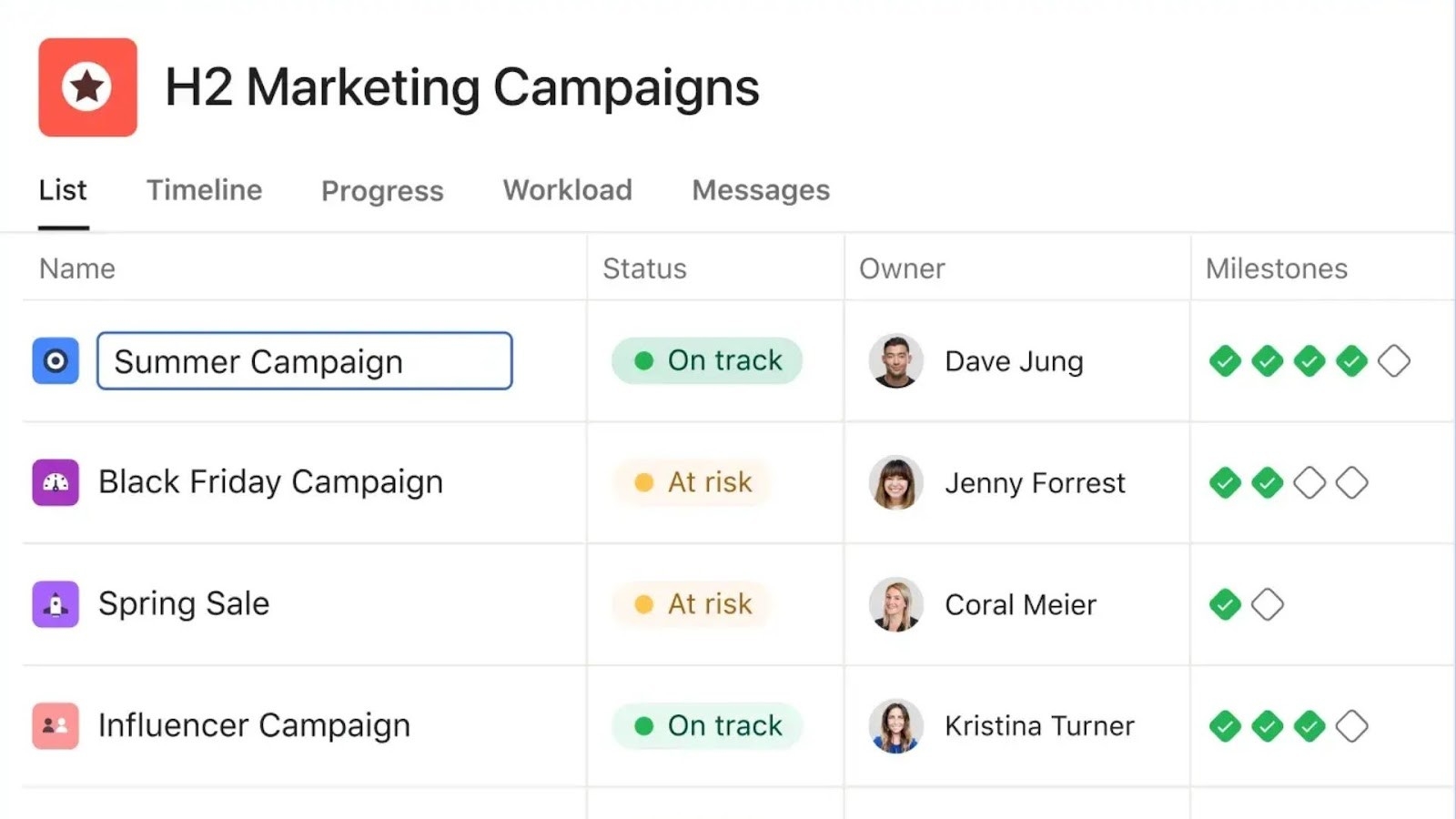 ที่มาของภาพ: asana.com
จุดแข็งสำคัญของ Asana คือความสมดุลระหว่างความเรียบง่ายและความลึกซึ้ง: ผู้ใช้ใหม่สามารถเข้าใจการติดตามงานพื้นฐานได้อย่างรวดเร็ว ขณะที่ผู้ใช้ขั้นสูงสามารถใช้ประโยชน์จากฟีเจอร์ต่างๆ เช่น ช่องข้อมูลที่กำหนดเอง, การเชื่อมโยงงาน, หรือการรวมกับแอปอื่นๆ หลายร้อยแอป Asana รวมเข้ากับเครื่องมือธุรกิจยอดนิยมอย่างราบรื่น (Slack, Google Drive, Microsoft Teams, Salesforce และอื่นๆ อีกมากมาย) นำงานของทีมคุณทั้งหมดมาไว้ในที่เดียวและลดความจำเป็นในการสลับใช้งานหลายแอป วิธีการที่ใช้งานง่ายแต่ทรงพลังนี้หมายความว่าต้องใช้การฝึกอบรมน้อยมากในการเริ่มต้น แต่แพลตฟอร์มสามารถขยายไปสู่โครงการที่ซับซ้อนและโครงการข้ามสายงานได้โดยไม่สะดุด
ทีมที่ใช้ Asana สามารถติดตามทั้งงานประจำวันและโครงการภาพรวมใหญ่ คุณสามารถตั้งเป้าหมายโครงการ แนบไฟล์ แสดงความคิดเห็นโดยตรงบนงานเพื่อการสนทนาที่มีบริบท และมองเห็นงานในรูปแบบต่างๆ (มุมมองรายการ, มุมมองบอร์ดสำหรับ Kanban, มุมมองไทม์ไลน์สำหรับการวางแผนแบบ Gantt เป็นต้น) แดชบอร์ดและเครื่องมือรายงานของ Asana ให้ข้อมูลเชิงลึกที่ชัดเจนเกี่ยวกับอัตราการทำงานเสร็จและภาระงานของทีม ช่วยให้ธุรกิจระบุได้ว่าสิ่งใดกำลังดำเนินไปได้ดีหรือมีอุปสรรคอยู่ที่ไหน
ข้อดี:
- มุมมองโครงการที่ปรับแต่งได้: Asana อนุญาตให้ผู้ใช้สลับระหว่างมุมมองหลายแบบ (รายการ, กระดาน, ไทม์ไลน์, ปฏิทิน) เพื่อจัดการงาน ความยืดหยุ่นนี้หมายความว่าทีมสามารถจัดการและติดตามการดำเนินงานต่างๆ – ตั้งแต่แคมเปญการตลาดไปจนถึงการพัฒนาผลิตภัณฑ์ – ในรูปแบบที่เหมาะสมที่สุดสำหรับพวกเขาได้ทั้งหมดในที่เดียว ตัวอย่างเช่น คุณอาจใช้กระดานคัมบังสำหรับคิวแก้ไขบั๊กไอที และมุมมองไทม์ไลน์สำหรับแผนโครงการก่อสร้าง
- เวิร์กโฟลว์อัตโนมัติ: Asana รองรับการทำงานอัตโนมัติที่ช่วยให้กระบวนการและการสื่อสารเป็นไปอย่างราบรื่น คุณสามารถตั้งกฎ (เช่น ถ้างานถูกทำเครื่องหมายว่า “เสร็จสิ้น” ให้ย้ายไปยังส่วนที่เสร็จสมบูรณ์และแจ้งเจ้าของโครงการ) ซึ่งช่วยให้มั่นใจว่าไม่มีอะไรติดขัด นี่เป็นประโยชน์อย่างมากสำหรับการประสานงานระหว่างทีมภายในหรือแผนก เพราะช่วยลดความจำเป็นในการแจ้งสถานะด้วยตนเอง
- การทำงานร่วมกันของทีม: Asana โดดเด่นในการ รวมทีมต่างๆ ภายในบริษัท ฟีเจอร์ต่างๆ เช่น ความคิดเห็นในงาน, การ @กล่าวถึงเพื่อนร่วมงาน และการสนทนาในโครงการ ช่วยทำลายกำแพงกั้น ทุกคนที่เกี่ยวข้องในโครงการสามารถเห็นได้อย่างง่ายดายว่าใครทำอะไรและเมื่อไหร่ ความโปร่งใสนี้ช่วยลดการส่งอีเมลและการประชุมซ้ำซ้อน และเพิ่มประสิทธิภาพของแต่ละคนโดยการชี้แจงความรับผิดชอบ
- ความสามารถในการรวมระบบ: ด้วยการรวมระบบมากกว่า 300 รายการ Asana ช่วยเชื่อมต่อทีมและเครื่องมือต่างๆ ได้อย่างไร้รอยต่อ ไม่ว่าคุณจะต้องการเชื่อมต่อ Asana กับแอปสื่อสาร, ไดรฟ์ไฟล์ หรือเครื่องมือจัดการโครงการอื่นๆ โอกาสสูงที่ Asana จะมีการรวมระบบหรือ API สำหรับสิ่งนั้น ซึ่งหมายความว่าคุณสามารถสร้างงาน Asana จากอีเมล Gmail หรือรับการอัปเดตงาน Asana ใน Slack – เชื่อมต่อเวิร์กโฟลว์แทนที่จะทำให้แยกส่วน
- ความสามารถในการขยายและแม่แบบ: Asana มีแม่แบบมากมายและความสามารถในการสร้างแม่แบบของคุณเอง ซึ่งเป็นประโยชน์สำหรับทีมที่กำลังเติบโต คุณสามารถสร้างแม่แบบสำหรับโครงการทั่วไป (เช่น รายการตรวจสอบการเริ่มงานหรือภารกิจวางแผนกิจกรรม) เพื่อไม่ต้องเริ่มต้นใหม่ทุกครั้ง เมื่อทีมของคุณขยายตัว สมาชิกใหม่สามารถเข้าร่วมเวิร์กโฟลว์ที่มีอยู่ได้อย่างรวดเร็ว นอกจากนี้ ระดับองค์กรของ Asana ยังรองรับการควบคุมผู้ดูแลระบบขั้นสูงและความปลอดภัยของข้อมูล เพื่อให้เครื่องมือสามารถขยายตัวได้อย่างมีการควบคุมและเป็นไปตามข้อกำหนด
ข้อเสีย:
- เส้นโค้งการเรียนรู้เริ่มต้น: แม้ว่า Asana จะใช้งานได้อย่างเข้าใจง่ายโดยทั่วไป แต่ผู้ใช้บางคนอาจต้องการความช่วยเหลือในการตั้งค่าโครงการเริ่มต้นและทำความเข้าใจวิธีการจัดระเบียบงานในเครื่องมือนี้อย่างเหมาะสม ตัวอย่างเช่น การตัดสินใจระหว่างการใช้โครงการเดียวที่มีส่วนต่างๆ กับหลายโครงการ หรือวิธีการใช้แท็กและช่องข้อมูลที่กำหนดเองอย่างมีประสิทธิภาพ อาจต้องใช้เวลาเรียนรู้ Asana มีความยืดหยุ่นสูง ซึ่งอาจทำให้ผู้ที่ชอบโครงสร้างที่มีคำแนะนำชัดเจนรู้สึกท้าทาย
- ค่าใช้จ่ายสำหรับฟีเจอร์พรีเมียม: แผนฟรีของ Asana เหมาะสำหรับการใช้งานพื้นฐาน แต่ฟีเจอร์ที่ทรงพลังมากขึ้นหลายอย่าง (เช่น มุมมองไทม์ไลน์ ช่องข้อมูลที่กำหนดเอง การค้นหาขั้นสูง และกฎ) เป็นส่วนหนึ่งของแผนที่ต้องชำระเงิน สำหรับทีมขนาดใหญ่ ค่าใช้จ่ายอาจเพิ่มขึ้นเมื่อคุณอัปเกรดเป็นแผนพรีเมียมหรือ Business เพื่อปลดล็อกฟีเจอร์หรือรองรับผู้ใช้จำนวนมากขึ้น บริษัทที่ต้องการควบคุมงบประมาณจึงต้องวางแผนค่าใช้จ่ายเหล่านี้เมื่อขยายตัว
- ความเป็นไปได้ของฟีเจอร์ที่มากเกินไป: เมื่อ Asana เพิ่มฟีเจอร์มากขึ้นตามเวลา (เช่น เป้าหมาย พอร์ตโฟลิโอ และตัวสร้างเวิร์กโฟลว์) ผู้ใช้บางคนที่ต้องการ ตัวจัดการงานพื้นฐาน อาจรู้สึกว่ามีฟีเจอร์มากเกินความจำเป็น ความหลากหลายของฟีเจอร์อาจทำให้ผู้ใช้ที่ต้องการเพียงการติดตามงานง่ายๆ รู้สึกว่าหน้าตาแอปดูรกเกินไปเมื่อเทียบกับแอปจดรายการงานที่เรียบง่าย
- ข้อจำกัดของการตั้งค่าความขึ้นต่อกันของงาน: แม้ว่า Asana จะอนุญาตให้ตั้งค่าความขึ้นต่อกันของงาน (เช่น งาน B จะเริ่มไม่ได้จนกว่างาน A จะเสร็จ) การจัดการสายงานที่มีความขึ้นต่อกันซับซ้อนอาจทำได้ยาก ไม่มีการปรับตารางเวลาอัตโนมัติหากวันที่ของงานก่อนหน้ามีการเปลี่ยนแปลง ในโครงการที่ซับซ้อนมากซึ่งมีงานที่ขึ้นต่อกันจำนวนมาก อาจต้องมีการปรับเปลี่ยนด้วยตนเองหรือการดูแลอย่างรอบคอบ
- การจัดการการแจ้งเตือนและการอัปเดต: ผู้ใช้บางรายรายงานว่าเมื่อโครงการและงานเพิ่มขึ้น ปริมาณการแจ้งเตือนของ Asana (ทั้งทางอีเมลหรือในแอป) อาจจัดการได้ยาก แม้ว่าคุณจะสามารถปรับแต่งการตั้งค่าการแจ้งเตือนได้ แต่ก็อาจต้องใช้ความพยายามในการหาจุดสมดุลที่เหมาะสมเพื่อให้แน่ใจว่าไม่พลาดการอัปเดตสำคัญ ในขณะที่การแจ้งเตือนที่ไม่สำคัญไม่ล้นกล่องข้อความของคุณ
ราคา Asana:
- Personal: เวอร์ชันฟรีของ Asana รองรับผู้ใช้ได้สูงสุด 10 คน และมีการจัดการงานพื้นฐานด้วยมุมมองแบบรายการ กระดาน และปฏิทิน
- Starter: 10.99 ดอลลาร์สหรัฐฯ ต่อผู้ใช้ต่อเดือน แผนนี้เพิ่มมุมมองไทม์ไลน์และแกนต์ แดชบอร์ดและรายงานไม่จำกัด ช่องข้อมูลที่กำหนดเอง ความขึ้นต่อกันของงาน แบบฟอร์มสำหรับการรับข้อมูล และขนาดไฟล์ที่เพิ่มขึ้น
- Advanced: 24.99 ดอลลาร์สหรัฐฯ ต่อผู้ใช้ต่อเดือน แผน Business รวมทุกอย่างใน Premium พร้อมด้วยพอร์ตโฟลิโอ (เพื่อติดตามหลายโครงการในมุมมองเดียว) เป้าหมาย (เพื่อติดตามวัตถุประสงค์ของบริษัท) การผสานรวมขั้นสูง (เช่น Salesforce, Adobe Creative Cloud) เครื่องมือพิสูจน์สำหรับทีมสร้างสรรค์ และการจัดการภาระงานเพื่อสมดุลการมอบหมายงานในทีม
- องค์กร: ราคาปรับตามความเหมาะสม องค์กรมีความปลอดภัยและการสนับสนุนที่เพิ่มขึ้น: SAML SSO, การจัดการผู้ใช้ (SCIM), การส่งออกและลบข้อมูล, การสร้างแบรนด์ที่กำหนดเอง และการสนับสนุนลำดับความสำคัญ
- Enterprise+: ราคาปรับตามความเหมาะสม มีฟีเจอร์ระดับองค์กรที่ล้ำหน้ามากขึ้น
สำหรับข้อมูลเชิงลึกเกี่ยวกับราคา Asana ดูที่ <a href="https://www.larksuite.com/th_th/blog/asana-pricing-plans-guide">Asana Pricing Explained: Which Plan Is Right for You?</a>.
5. Jira: เหมาะสำหรับทีมเทคนิคและ Agile
Atlassian’s Jira เป็นเครื่องมือทรงพลังสำหรับการจัดการงานของทีมเทคนิคและซอฟต์แวร์ แม้ว่าจะยืดหยุ่นพอที่จะใช้ในอุตสาหกรรมอื่นๆ ได้เช่นกัน เดิมทีออกแบบมาเพื่อติดตามปัญหาการพัฒนาซอฟต์แวร์ ความสามารถในการจัดการงานของ Jira ได้ถูกนำไปใช้กับการจัดการโครงการทั่วไป โดยเฉพาะในสภาพแวดล้อม Agile ซอฟต์แวร์นี้ช่วย ปรับปรุงกระบวนการทำงาน โดยการให้การตรวจสอบงานและปัญหาแบบเรียลไทม์ และเปิดใช้งานการทำงานอัตโนมัติที่ชาญฉลาดของเวิร์กโฟลว์ ผู้จัดการสามารถติดตามโครงการ ประสิทธิภาพของทีม และงานประจำวันจากอุปกรณ์ใดก็ได้ผ่านทางเว็บอินเทอร์เฟซของ Jira หรือแอปบนมือถือ แพลตฟอร์มนี้รวมเข้ากับระบบและเครื่องมืออื่นๆ ได้อย่างราบรื่น – รวมถึงเครื่องมือสำหรับผู้พัฒนาอย่าง GitHub หรือ Bitbucket, สายงาน CI/CD, ศูนย์บริการลูกค้า และแอปพลิเคชันเพิ่มประสิทธิภาพ – ทำให้เป็นศูนย์กลางของเวิร์กโฟลว์โครงการของหลายบริษัท
ทีมงานสามารถสร้าง มอบหมาย และติดตามงานหรือ “ตั๋ว” ใน Jira ได้ทันที ทำให้การดำเนินงานมีประสิทธิภาพและโปร่งใสมากขึ้น งานแต่ละชิ้นสามารถระบุรายละเอียดได้ตามต้องการ โดยมีช่องข้อมูลสำหรับลำดับความสำคัญ ส่วนประกอบ ป้ายกำกับ กำหนดส่ง ไฟล์แนบ และความคิดเห็นสำหรับการอภิปราย บอร์ด Scrum และ Kanban ที่มีมาในตัวช่วยให้ทีมมองเห็นงานที่กำลังดำเนินการและจัดการงานค้าง สำหรับผู้จัดการ การวิเคราะห์ และรายงานที่มีมาในตัว (แผนภูมิ burn-down, แผนภูมิความเร็ว, แผนภาพการไหลสะสม ฯลฯ) ให้ข้อมูลเชิงลึกเพื่อช่วยตัดสินใจโดยอิงจากข้อมูลประสิทธิภาพจริงแทนการคาดเดา
ในขณะที่ Jira มักเป็นตัวเลือกหลักสำหรับไอทีและการพัฒนาซอฟต์แวร์ (การติดตามบั๊ก การวางแผนสปรินต์ การจัดการการปล่อยงาน) ทีมธุรกิจหลายทีมก็ใช้มันสำหรับเครื่องมือเวิร์กโฟลว์ที่แข็งแกร่งและการปรับแต่ง คุณสามารถปรับใช้กับโครงการที่ไม่ใช่ทางเทคนิคได้โดยการกำหนดประเภทปัญหาและเวิร์กโฟลว์ที่กำหนดเอง – ตัวอย่างเช่น ทีมการตลาดอาจใช้ Jira เพื่อจัดการขั้นตอนการผลิตเนื้อหา หรือทีมทรัพยากรบุคคลอาจติดตามกระบวนการสรรหา
ข้อดี:
- การตรวจสอบแบบเรียลไทม์: Jira มอบ การมองเห็นทันที ในสถานะโครงการ แดชบอร์ดที่มีอุปกรณ์เสริมที่ปรับแต่งได้ช่วยให้ผู้จัดการเห็นตัวชี้วัดสำคัญได้อย่างรวดเร็ว และสมาชิกทีมสามารถตรวจสอบสถานะของงานหรือปัญหาใด ๆ ได้อย่างรวดเร็ว ข้อมูลเชิงลึกแบบเรียลไทม์นี้ช่วยเพิ่มการตัดสินใจ เนื่องจากผู้นำสามารถตรวจพบความล่าช้าหรือคอขวดได้ตั้งแต่เนิ่น ๆ และปรับแผนได้ตามนั้น
- ระบบอัตโนมัติอัจฉริยะ: ฟีเจอร์ Automation ของ Jira ช่วยให้ทีมสามารถทำให้กระบวนการที่ทำซ้ำ ๆ เป็นอัตโนมัติ ลดความพยายามด้วยตนเอง ตัวอย่างเช่น คุณสามารถกำหนดงานโดยอัตโนมัติเมื่อมีการสร้างตามเกณฑ์ (เช่น กำหนดงาน “Website Bug” ทั้งหมดให้กับทีมเว็บ) หรือส่งการแจ้งเตือนเมื่อปัญหาเคลื่อนย้ายไปยังขั้นตอนหนึ่ง ๆ สิ่งนี้ เพิ่มประสิทธิภาพ โดยให้ระบบจัดการการเปลี่ยนแปลงและการแจ้งเตือนตามปกติ
- การเข้าถึงผ่านมือถือ: ด้วยแอปบนมือถือของ Jira การจัดการงานไม่ได้จำกัดอยู่แค่บนเดสก์ท็อป สมาชิกทีมและผู้จัดการโครงการสามารถสร้างปัญหา อัปเดตสถานะ แสดงความคิดเห็น และรับการแจ้งเตือนได้ทุกที่ สิ่งนี้มีความสำคัญสำหรับทีมที่กระจายทางภูมิศาสตร์หรือผู้ที่เดินทางบ่อย – งานสามารถติดตามและตอบสนองได้จากทุกที่
- ระบบนิเวศการรวม: Jira รวมเข้ากับเครื่องมืออื่น ๆ มากมาย ภายในชุด Atlassian มันเชื่อมต่อกับ Confluence (สำหรับเอกสาร), Bitbucket (สำหรับโค้ด), Opsgenie (สำหรับการแจ้งเตือน) และอื่น ๆ นอกจากนี้ Atlassian Marketplace ยังมีปลั๊กอินสำหรับเชื่อมต่อ Jira กับเครื่องมือแทบทุกชนิด (Slack, Gmail, Salesforce ฯลฯ) การรวมที่ราบรื่นเหล่านี้ช่วยให้เวิร์กโฟลว์เป็นไปอย่างราบรื่น – เช่น การสร้างตั๋ว Jira อัตโนมัติจากอีเมลฝ่ายสนับสนุนลูกค้า หรือการเชื่อมโยงปัญหา Jira กับการคอมมิตโค้ดเพื่อความสามารถในการติดตาม
- เวิร์กโฟลว์ที่ปรับแต่งได้: หนึ่งในจุดแข็งที่ยิ่งใหญ่ที่สุดของ Jira คือการปรับแต่งเวิร์กโฟลว์ ธุรกิจสามารถปรับแต่งวิธีการเคลื่อนย้ายงานผ่านขั้นตอนต่าง ๆ ให้สอดคล้องกับกระบวนการของตน ไม่ว่าคุณจะมีเวิร์กโฟลว์ง่าย ๆ แบบ “To Do → In Progress → Done” หรือกระบวนการคำอนุมัติหลายขั้นตอนที่ซับซ้อน Jira สามารถตั้งค่าได้ตามนั้น ความยืดหยุ่นนี้หมายความว่า Jira เหมาะกับการดำเนินงานธุรกิจ, การพัฒนาซอฟต์แวร์, แคมเปญการตลาด หรือโดเมนใด ๆ ที่มีงานเคลื่อนผ่านขั้นตอนที่กำหนดไว้
- การวิเคราะห์และรายงานที่แข็งแกร่ง: Jira มาพร้อมกับเครื่องมือรายงานที่ทรงพลัง ทีม Agile ได้ประโยชน์จากกราฟ burn-down เพื่อติดตามความก้าวหน้าของสปรินต์ ขณะที่ทีม Kanban อาจใช้กราฟควบคุมเพื่อวิเคราะห์เวลาวงจร คุณสามารถสร้างรายงานเกี่ยวกับการกระจายงาน, เวลาการแก้ไข และอื่น ๆ ข้อมูลเชิงลึกเหล่านี้ช่วยเพิ่มประสิทธิภาพการดำเนินงานและแผนกลยุทธ์ – เช่น การเน้นว่าประเภทงานบางอย่างมักล่าช้าหรือสมาชิกทีมคนใดมีภาระงานมากเกินไป
ข้อเสีย:
- ความซับซ้อนที่อาจเกิดขึ้น: ฟีเจอร์ที่หลากหลายและตัวเลือกการปรับแต่งที่ไม่รู้จบของ Jira อาจทำให้ผู้ใช้ที่เพิ่งเริ่มต้นหรือผู้ที่ไม่อยู่ในวงการเทคโนโลยีรู้สึก สับสน การตั้งค่า Jira ครั้งแรก (การกำหนดค่าโครงการ ประเภทปัญหา สิทธิ์การอนุญาต การแจ้งเตือน) อาจซับซ้อนและอาจต้องการผู้ดูแลที่เข้าใจระบบอย่างดี สำหรับทีมที่ไม่ใช่เทคนิคบางทีม Jira อาจรู้สึกเหมือนกับ “การใช้จรวดขับรถไปที่ร้านขายของชำ” – มีพลังมากเกินไป (และซับซ้อน) กว่าที่จำเป็นสำหรับการติดตามงานพื้นฐาน
- ภาระงานในการตั้งค่าและการบริหาร: เนื่องจากความยืดหยุ่นของ Jira จึงมักต้องการการบริหารจัดการเฉพาะเพื่อให้ระบบทำงานได้อย่างราบรื่น โดยเฉพาะในบริษัทขนาดใหญ่ การจัดการช่องข้อมูลที่กำหนดเอง รูปแบบหน้าจอ เวิร์กโฟลว์ และสิทธิ์การอนุญาตของผู้ใช้ อาจซับซ้อนมาก หากไม่มีการควบคุมที่เหมาะสม อินสแตนซ์ของ Jira อาจเต็มไปด้วยความยุ่งเหยิง (ด้วยประเภทปัญหาหรือช่องข้อมูลที่มากเกินไป) ซึ่งทำให้ผู้ใช้สับสน นั่นหมายความว่าการนำ Jira มาใช้ควรมาพร้อมกับความมุ่งมั่นในการดูแลรักษา
- อินเทอร์เฟซไม่ค่อยเป็นมิตรกับผู้เริ่มต้น: UI ของ Jira ถูกออกแบบมาเพื่อการติดตามปัญหาและอาจดูเป็นเทคนิค (ด้วยช่องข้อมูลเช่น ส่วนประกอบ เวอร์ชันแก้ไข ฯลฯ) ที่อาจไม่เหมาะกับผู้ใช้ธุรกิจทั่วไป ผู้ใช้ใหม่อาจต้องได้รับการฝึกอบรมเพื่อทำ การดำเนินการ ง่ายๆ เช่น การสร้างตัวกรองหรือการตั้งค่าบอร์ด เส้นโค้งการเรียนรู้สูงกว่าซอฟต์แวร์ติดตามงานที่เบากว่า ซึ่งอาจทำให้ประสิทธิภาพในช่วงแรกช้าลงในขณะที่ทีมปรับตัว
- ค่าใช้จ่ายสำหรับทีมขนาดใหญ่และแอดออน: แม้ว่าจะมีราคาที่เหมาะสมสำหรับทีมขนาดเล็ก แต่ค่าใช้จ่ายอาจเพิ่มขึ้นเมื่อขยายการใช้งาน Jira โดยเฉพาะหากใช้แอดออนจำนวนมากจาก Marketplace เพื่อเพิ่มฟังก์ชันการทำงาน แต่ละแอดออนอาจมีค่าใบอนุญาตของตัวเอง นอกจากนี้ ฟีเจอร์ขั้นสูงบางอย่าง (เช่น การวางแผนเส้นทางแบบพรีเมียมใน Jira Software Premium) มาพร้อมกับราคาที่สูงขึ้น บริษัทควรประเมินว่าฟีเจอร์ใดที่จำเป็นจริงๆ เพื่อจัดการงบประมาณ
ราคา:
- ฟรี: Jira มีแผนฟรีสำหรับผู้ใช้สูงสุด 10 คน
- Starter: 7.53 ดอลลาร์สหรัฐฯ ต่อผู้ใช้ต่อเดือน แผน Starter รองรับผู้ใช้ได้สูงสุด 50,000 คน พร้อมพื้นที่เก็บไฟล์ 250 GB รวมคุณสมบัติหลักทั้งหมด พร้อมสิทธิ์การอนุญาตของผู้ใช้และการสนับสนุนพื้นฐาน
- พรีเมียม: 13.53 ดอลลาร์สหรัฐฯ ต่อผู้ใช้ต่อเดือน แผนพรีเมียมมีพื้นที่เก็บข้อมูลไม่จำกัด ฟีเจอร์ขั้นสูง เช่น กฎอัตโนมัติระดับโลกและหลายโครงการ แผนที่ขั้นสูง และการสนับสนุนพรีเมียมตลอด 24 ชั่วโมง พร้อมเวลาตอบสนองที่รวดเร็วขึ้น
- องค์กร: ราคาแบบกำหนดเอง ให้โครงสร้างพื้นฐานที่ปรับขนาดได้ ความปลอดภัยระดับองค์กร (SAML SSO, ข้อมูลเข้ารหัสทั้งขณะส่งและเก็บ, บันทึกการตรวจสอบ) และการจัดการผู้ใช้แบบรวมศูนย์
6. Smartsheet: เหมาะสำหรับการจัดการแบบสเปรดชีต
Smartsheet นำเสนอแนวทางที่ไม่เหมือนใครในการจัดการงานโดยผสมผสานความคุ้นเคยของสเปรดชีตเข้ากับพลังของแพลตฟอร์มการจัดการงาน โดยพื้นฐานแล้วเป็น เครื่องมือจัดการงานแบบสเปรดชีต ที่หลายบริษัทรู้สึกเข้าถึงได้ง่าย โดยเฉพาะอย่างยิ่งหากคุ้นเคยกับการจัดการโครงการใน Excel Smartsheet ช่วยให้ทีมวางแผน ติดตาม และทำงานอัตโนมัติในรูปแบบกริด พร้อมทั้งมีมุมมองแบบแกลเลอรี ปฏิทิน และบัตร (คัมบัง) เพื่อความหลากหลาย สำหรับบริษัทที่พึ่งพา Excel หรือ Google แผ่นงาน ในการติดตามงาน Smartsheet เป็นการอัปเกรดที่ราบรื่นและร่วมมือกันได้มากขึ้น — หลายคนสามารถอัปเดตแผ่นงานได้แบบเรียลไทม์ และคุณจะได้รับฟังก์ชันเฉพาะ เช่น รายการแบบเลื่อนลง ช่องทำเครื่องหมายสำหรับสถานะ และเซลล์ไฟล์แนบ
แพลตฟอร์มนี้มีการอัปเดตแบบ เรียลไทม์ ข้ามทีมและสถานที่ต่างๆ ผู้จัดการสามารถเปิดใช้งานการแจ้งเตือนหรือคำขออัปเดต เพื่อให้เมื่อใครบางคนทำงานเสร็จหรือเปลี่ยนแปลงช่องข้อมูลสำคัญ บุคคลที่เกี่ยวข้องจะได้รับการแจ้งเตือนทันที ซึ่งช่วยให้ทุกคนทำงานบนข้อมูลล่าสุด สมาชิกทีมสามารถเข้าถึงงานของตนผ่านแอปบนมือถือของ Smartsheet ได้เช่นกัน ทำให้การดำเนินงานทั้งในสถานที่และระยะไกลมีประสิทธิภาพมากขึ้น (เช่น ผู้ควบคุมงานก่อสร้างที่อัปเดตรายการตรวจสอบบนแท็บเล็ตขณะอยู่ที่ไซต์งาน)
Smartsheet ยังมีเครื่องมือวิเคราะห์และรายงานที่แข็งแกร่ง คุณสามารถสร้างแดชบอร์ดที่รวบรวมตัวชี้วัดสำคัญ (เช่น % งานที่เสร็จสิ้น กำหนดเวลาที่จะมาถึง สถานะงบประมาณ) จากหลายแผ่นงานเพื่อให้เห็นภาพรวมของการดำเนินงาน ตัวชี้วัด ประสิทธิภาพ เหล่านี้ช่วยให้ธุรกิจระบุจุดที่ต้องปรับปรุงและเพิ่มประสิทธิภาพกระบวนการ ตัวอย่างเช่น เครือร้านค้าปลีกสามารถใช้ Smartsheet เพื่อติดตามงานในร้านและดูแนวโน้มอัตราการเสร็จสิ้น หรือทีมการตลาดสามารถติดตามไทม์ไลน์การผลิตเนื้อหาเพื่อตรวจจับความล่าช้า
การนำ Smartsheet มาใช้ตั้งแต่เนิ่นๆ ในบริษัทมักแสดงให้เห็นถึงประโยชน์ที่วัดผลได้: ลดต้นทุนการดำเนินงาน (โดยการกำจัดงานสเปรดชีตด้วยมือและการติดตามผ่านอีเมลจำนวนมาก) และเพิ่มประสิทธิภาพทีม (ด้วยการทำงานอัตโนมัติของการเตือนความจำและความร่วมมือที่ง่ายขึ้น)
ข้อดี:
- การอัปเดตและมองเห็นข้อมูลแบบเรียลไทม์: แดชบอร์ดและรายงานของ Smartsheet ให้มุมมองแบบเรียลไทม์ของตัวชี้วัดประสิทธิภาพหลัก (KPIs) และสถานะโครงการ หัวหน้าทีมสามารถเห็นความคืบหน้าของงาน สถานะงบประมาณ หรือเมตริกสำคัญอื่นๆ ได้อย่างรวดเร็ว การมองเห็นในระดับสูงนี้ช่วยในการตัดสินใจอย่างคล่องตัว – หากเมตริกใดออกนอกเป้าหมาย ก็สามารถตรวจจับได้อย่างรวดเร็ว
- โครงสร้างงานที่ปรับแต่งได้: แตกต่างจากรายการงานที่ตายตัว Smartsheet ช่วยให้คุณสร้างและจัดการกระบวนการด้วยข้อมูลที่เกี่ยวข้องกับคุณมากที่สุด คุณสามารถออกแบบชีตโดยมีคอลัมน์ที่สำคัญต่อธุรกิจของคุณ (เช่น “ชื่อลูกค้า” “หมายเลขคำสั่งซื้อ” “ตรวจสอบ QC เสร็จสิ้น”) และใช้สูตรเหมือนในสเปรดชีต ความสามารถในการปรับเครื่องมือนี้ให้ตรงกับความต้องการของคุณหมายความว่า Smartsheet สามารถรองรับได้ตั้งแต่ แผนโครงการไปจนถึงการติดตามสินค้าคงคลังและตารางกิจกรรม
- อินเทอร์เฟซที่ใช้งานง่าย: สำหรับผู้ที่เคยใช้สเปรดชีต Smartsheet ให้ความรู้สึกคุ้นเคย มีเทมเพลตที่สร้างไว้ล่วงหน้า (แผนโครงการ ท่อขาย แผนที่ผลิตภัณฑ์ ฯลฯ) เพื่อช่วยให้คุณเริ่มต้นได้อย่างรวดเร็ว อินเทอร์เฟซรองรับการดำเนินการทั่วไปในสเปรดชีต เช่น การลากเพื่อเติมหรือการเชื่อมโยงเซลล์ ทำให้เส้นโค้งการเรียนรู้ไม่สูง ทีมงานสามารถเริ่มโครงการได้อย่างรวดเร็วด้วยการฝึกอบรมเพียงเล็กน้อย โดยใช้เทมเพลตและเลย์เอาต์แบบกริดที่คุ้นเคย
- ความสามารถในการทำงานอัตโนมัติ: Smartsheet สามารถทำงานซ้ำๆ โดยอัตโนมัติผ่านฟีเจอร์ Automations คุณสามารถตั้งกฎ เช่น การส่งการแจ้งเตือน การอัปเดตช่องข้อมูลสถานะ หรือแม้แต่การย้ายแถวเมื่อเงื่อนไขบางอย่างเป็นจริง (เช่น แจ้งทีมจัดซื้อโดยอัตโนมัติเมื่อระดับสต็อกต่ำกว่าขีดจำกัด) การทำงานอัตโนมัติเหล่านี้ช่วยประหยัดเวลาและรับประกันว่าไม่มีอะไรถูกพลาด – ตัวอย่างเช่น ไม่ต้องลืมส่งอีเมลถึงหัวหน้าเมื่อถึงจุดสำคัญ Smartsheet สามารถทำแทนคุณได้
- ต้องการการฝึกอบรมน้อย: ด้วยเอกสารที่ชัดเจน เทมเพลต และ UI ที่ใช้งานง่าย ทีมงานมักต้องการเพียงการแนะนำสั้นๆ เพื่อเริ่มใช้ Smartsheet อย่างมีประสิทธิภาพ การแชร์ชีตกับสมาชิกทีมหรือผู้ร่วมงานภายนอกทำได้ง่าย และคุณสามารถควบคุมสิทธิ์การอนุญาต (ดู แก้ไข ฯลฯ) ได้อย่างง่ายดาย คนที่อาจหลีกเลี่ยงเครื่องมือการจัดการโครงการที่ซับซ้อนมักพบว่า Smartsheet เข้าถึงได้ง่าย ซึ่งช่วยส่งเสริมการนำไปใช้ได้อย่างรวดเร็ว
ข้อเสีย:
- ความเข้ากันได้กับระบบที่มีอยู่: แม้ว่า Smartsheet จะรวมเข้ากับเครื่องมือยอดนิยมหลายอย่าง (เช่น Google Workspace, Microsoft 365, Salesforce เป็นต้น) แต่บางธุรกิจที่มีระบบเฉพาะทางหรือระบบเก่าอาจพบความท้าทาย หาก Smartsheet ไม่มีการรวมระบบหรือคอนเนคเตอร์โดยตรงสำหรับ CRM หรือ ERP ของคุณ คุณอาจต้องใช้ API หรือเครื่องมือของบุคคลที่สาม ซึ่งอาจต้องใช้ความพยายามทางเทคนิค การทำให้ Smartsheet เข้ากับ ระบบซอฟต์แวร์ที่มีอยู่ เป็นสิ่งที่ต้องพิจารณาอย่างสำคัญ
- ความเสี่ยงจากการพึ่งพาอัตโนมัติมากเกินไป: เนื่องจาก Smartsheet ทำให้ง่ายต่อการทำให้อัตโนมัติและแปลงกระบวนการหลายอย่างเป็นดิจิทัล จึงมีความเสี่ยงเล็กน้อยที่ทีมงานจะพึ่งพาการทำงานอัตโนมัติและการแจ้งเตือนของเครื่องมือมากเกินไป ในบางกรณี อาจทำให้การสื่อสารหรือการตรวจสอบส่วนบุคคลลดลง เช่น การสมมติว่างานเสร็จแล้วเพียงเพราะแผ่นงานได้รับการอัปเดตโดยไม่มีการสนทนา ธุรกิจควรสร้างสมดุลระหว่างการทำงานอัตโนมัติกับการตรวจสอบโดยมนุษย์เพื่อรักษาความเป็นส่วนตัวในงานที่ต้องพบปะลูกค้า
- ความพยายามในการตั้งค่าและปรับแต่งเริ่มต้น: การใช้ Smartsheet ให้เกิดประโยชน์สูงสุดอาจต้องใช้ การลงทุนเริ่มต้นที่สำคัญ ในเรื่องเวลา การตั้งค่าแผ่นงานที่เหมาะกับกระบวนการของคุณ การสร้างรายงานหรือแดชบอร์ดที่เชื่อมโยงกัน และการกำหนดค่าการทำงานอัตโนมัติทั้งหมดต้องมีการวางแผน สำหรับองค์กรขนาดใหญ่ อาจต้องมีโครงการเฉพาะเพื่อใช้งาน Smartsheet อย่างมีประสิทธิภาพ รวมถึงการย้ายข้อมูลจาก Excel และการฝึกอบรมพนักงาน งานเริ่มต้นนี้ แม้จะคุ้มค่า แต่ก็อาจใช้ทรัพยากรจำนวนมาก
- ข้อควรพิจารณาด้านความปลอดภัยของข้อมูล: กับเครื่องมือบนคลาวด์ที่เก็บข้อมูลธุรกิจที่ละเอียดอ่อน บริษัทต้องพิจารณาด้านความปลอดภัย Smartsheet ต้องการการกำหนดสิทธิ์การแชร์ที่เหมาะสม และอาจต้องใช้ฟีเจอร์อย่างการเข้าสู่ระบบครั้งเดียว (ซึ่งมีในแผนองค์กร) เพื่อให้เป็นไปตามมาตรฐานความปลอดภัย ตัวอย่างเช่น ร้านค้าปลีกที่จัดการข้อมูลลูกค้าหรือยอดขายภายใน ต้องมั่นใจในมาตรการความปลอดภัยของ Smartsheet แม้ว่า Smartsheet จะมีใบรับรองความปลอดภัยที่แข็งแกร่ง องค์กรในอุตสาหกรรมที่มีการควบคุมเข้มงวดจะต้องทำการตรวจสอบความสอดคล้องอย่างรอบคอบ
ราคา Smartsheet:
- Pro: 9 ดอลลาร์สหรัฐฯ ต่อผู้ใช้ต่อเดือน แผน Pro เป็นระดับชำระเงินเริ่มต้นที่รวมผู้แก้ไขได้สูงสุด 10 คน (ผู้ชมไม่จำกัด) และอนุญาตให้มีการทำงานอัตโนมัติและการรวมระบบมากกว่ารุ่นฟรี คุณจะได้รับฟีเจอร์ต่างๆ เช่น แดชบอร์ด (จำกัด) และรายงาน รวมถึงพื้นที่เก็บข้อมูล 20 GB
- Business: 19 ดอลลาร์สหรัฐฯ ต่อผู้ใช้ต่อเดือน มีผู้แก้ไขไม่จำกัดและขยายความสามารถด้วยการทำงานอัตโนมัติไม่จำกัด พื้นที่เก็บข้อมูลสูงสุด 1 TB รายงานขั้นสูง (รวมถึงสูตรข้ามชีตและแดชบอร์ด) การตรวจสอบ (สำหรับการทบทวนงานสร้างสรรค์) และการรวมกับแอปองค์กร
- องค์กร: ราคาปรับตามความเหมาะสม ระดับองค์กรรวมฟีเจอร์ทั้งหมดของ Business และเพิ่มความปลอดภัยระดับองค์กรและเครื่องมือผู้ดูแลระบบ ซึ่งหมายถึงการรับรองความถูกต้องแบบ SSO/SAML บันทึกการตรวจสอบ การปฏิบัติตามข้อกำหนดที่เข้มงวดขึ้น (HIPAA, ข้อตกลงของสหภาพยุโรปมีให้) และตัวเลือกการสนับสนุนระดับพรีเมียม
สำหรับการเจาะลึกเกี่ยวกับราคา Smartsheet ดูที่ ราคา Smartsheet: แผน ฟีเจอร์ และข้อมูลเชิงลึกของผู้ใช้
7. MeisterTask: เหมาะสำหรับเวิร์กโฟลว์คัมบังที่เรียบง่ายและใช้งานง่าย
MeisterTask เป็นเครื่องมือจัดการงานที่รู้จักกันดีในเรื่องความเรียบง่ายและการออกแบบที่สวยงาม มอบความสามารถพื้นฐานสำหรับการจัดระเบียบงานโดยไม่ซับซ้อนเกินไป สร้างขึ้นบน บอร์ดสไตล์คัมบัง ทำให้ทีมสามารถมองเห็นงานในคอลัมน์ได้ง่าย (เช่น “งานรอดำเนินการ กำลังดำเนินการ เสร็จสิ้น” หรือเวิร์กโฟลว์ที่คุณตั้งค่าเอง) อินเทอร์เฟซที่สะอาดตาและฟีเจอร์ที่ใช้งานง่ายของ MeisterTask ช่วยให้ทีมประสานงานโครงการและงานประจำวันได้อย่างมีประสิทธิภาพ ซึ่งมีประโยชน์อย่างยิ่งในสภาพแวดล้อมที่มีการเปลี่ยนแปลงลำดับความสำคัญอย่างรวดเร็ว
แพลตฟอร์มนี้มีการอัปเดตแบบ เรียลไทม์ ที่ช่วยให้การสื่อสารระหว่างสมาชิกในทีมเป็นไปอย่างทันทีทันใด หากมีใครย้ายการ์ดงานหรือเพิ่มความคิดเห็น การเปลี่ยนแปลงเหล่านั้นจะปรากฏทันทีสำหรับทุกคนที่ดูบอร์ด ร่วมกับ การเข้าถึงผ่านมือถือ ผู้จัดการสามารถติดตามความคืบหน้าหรืออัปเดตงานได้จากทุกที่ – ไม่ว่าจะอยู่ที่ไซต์งานหรือระหว่างการเดินทางไปยังการประชุม MeisterTask ยังสามารถเชื่อมต่อกับเครื่องมืออื่นๆ (เช่น GSuite, Slack, GitHub เป็นต้น) ทำให้สามารถผสานเข้ากับเวิร์กโฟลว์ที่มีอยู่ของคุณได้อย่างราบรื่น ช่วยเพิ่มประสิทธิภาพการทำงานเป็นทีมและการดำเนินงานโดยการเชื่อมโยงจุดต่างๆ ระหว่างแอปต่างๆ
การสร้างและมอบหมายงานใน MeisterTask ทำได้อย่างง่ายดาย การ์ดงานแต่ละใบสามารถมีรายการตรวจสอบ วันครบกำหนด ไฟล์แนบ แท็ก และการสนทนา ซึ่งให้รายละเอียดเพียงพอสำหรับการติดตามงานอย่างเข้มงวด ทีมงานสามารถปรับแต่งเวิร์กโฟลว์ของตนด้วยคอลัมน์จำนวนเท่าที่ต้องการเพื่อแสดงขั้นตอนต่างๆ ของงาน MeisterTask รองรับ เวิร์กโฟลว์ที่ปรับแต่งได้ ซึ่งหมายความว่าคุณสามารถปรับให้เหมาะกับกระบวนการของแผนกต่างๆ – ตั้งแต่สายงานพัฒนาของทีมซอฟต์แวร์ไปจนถึงกระบวนการจัดการตั๋วของทีมสนับสนุนลูกค้า ฟีเจอร์ความปลอดภัยขั้นสูง (โดยเฉพาะในแผนระดับสูง) เช่น การยืนยันตัวตนสองขั้นตอนและการจัดเก็บข้อมูลแบบเข้ารหัส ช่วยปกป้องข้อมูลธุรกิจที่ละเอียดอ่อนด้วย
ข้อดี:
- อัปเดตแบบเรียลไทม์: MeisterTask มีการติดตามงานแบบเรียลไทม์บนบอร์ดคัมบัง เพื่อให้ทุกคนได้รับข้อมูลสถานะงานที่ทันสมัย สมาชิกในทีมจะได้รับข้อเสนอแนะทันทีเกี่ยวกับความคืบหน้าของงาน ซึ่งช่วยให้พวกเขาตอบสนองต่อการเปลี่ยนแปลงหรือปัญหาได้อย่างรวดเร็วในสภาพแวดล้อมธุรกิจที่เคลื่อนไหวอย่างรวดเร็ว ความคล่องตัวนี้มีความสำคัญในสถานการณ์ที่เปลี่ยนแปลงอย่างรวดเร็ว – ตัวอย่างเช่น ทีมการตลาดสามารถปรับเปลี่ยนงานบนบอร์ดแคมเปญของพวกเขาเมื่อมีการเปลี่ยนแปลงลำดับความสำคัญ โดยทุกคนจะเห็นแผนใหม่ทันที
- การเข้าถึงผ่านแอปบนมือถือ: แพลตฟอร์มนี้มีแอปบนมือถือที่ลื่นไหลและมีฟีเจอร์ครบถ้วน ช่วยให้ทีมสามารถจัดการงานจากระยะไกลได้อย่างง่ายดาย ไม่ว่าพนักงานจะอยู่ในช่องข้อมูล ทำงานจากที่บ้าน หรือไม่อยู่ที่โต๊ะทำงาน พวกเขาสามารถสร้างงาน อัปเดตความคืบหน้า หรือสื่อสารกับเพื่อนร่วมงานผ่านความคิดเห็นในงานบนโทรศัพท์ของตนได้ ซึ่งช่วยให้มี ประสิทธิภาพอย่างต่อเนื่อง และตอบสนองได้แม้ไม่ได้อยู่ในสำนักงาน
- การผสานรวมที่ราบรื่น: MeisterTask สามารถเชื่อมต่อกับเครื่องมือต่างๆ ได้หลากหลาย (ผ่านการผสานรวมในตัวหรือใช้ Zapier) เพื่อเพิ่มประสิทธิภาพการทำงานเป็นทีมโดยเข้ากับเวิร์กโฟลว์ที่มีอยู่ ตัวอย่างเช่น คุณสามารถผสานรวม MeisterTask กับ Slack เพื่อรับการแจ้งเตือนเกี่ยวกับการอัปเดตงานในช่อง Slack ของคุณ หรือกับ Google Drive เพื่อแนบไฟล์โดยตรงจากที่เก็บข้อมูลบนคลาวด์ การผสานรวมเหล่านี้ช่วยลดเวลาที่ใช้ในการสลับบริบทและทำให้ข้อมูลไหลลื่นอย่างต่อเนื่องระหว่างแพลตฟอร์ม
- เวิร์กโฟลว์ที่ปรับแต่งได้: ธุรกิจสามารถกำหนดค่าบอร์ดของ MeisterTask ให้สะท้อนกระบวนการเฉพาะของตนเอง คุณจะไม่ถูกจำกัดด้วย To-Do/Doing/Done ทั่วไป – คุณสามารถสร้างคอลัมน์สำหรับแต่ละขั้นตอนของ เวิร์กโฟลว์เฉพาะของคุณ ธุรกิจค้าปลีกอาจมี “สั่งซื้อ → จัดส่ง → ในร้าน → ขายแล้ว” สำหรับการจัดการงานสต็อก ในขณะที่ทีมซอฟต์แวร์อาจใช้ “ออกแบบ → พัฒนา → ทดสอบ → ปล่อยใช้งาน” การปรับแต่งนี้ช่วยให้เครื่องมือทำงานสอดคล้องกับการดำเนินงานของคุณ แทนที่จะบังคับให้คุณปรับตัวเข้ากับมัน
- ความปลอดภัยขั้นสูง (ในแผนองค์กร): MeisterTask มีฟีเจอร์ความปลอดภัยที่แข็งแกร่ง เช่น สิทธิ์การอนุญาตตามบทบาท การยืนยันตัวตนสองขั้นตอน (2FA) และมาตรการปฏิบัติตามข้อกำหนดในแผนองค์กร ซึ่งหมายความว่าบริษัทสามารถไว้วางใจให้จัดการโครงการและข้อมูลที่เป็นความลับได้ ข้อมูลงานทั้งหมดถูกเข้ารหัสและมีการสำรองข้อมูลอย่างสม่ำเสมอ สำหรับอุตสาหกรรมที่ความปลอดภัยของข้อมูลและการปฏิบัติตามข้อกำหนดเป็นสิ่งสำคัญ ฟีเจอร์เหล่านี้ช่วยให้เป็นไปตามมาตรฐานในขณะที่ยังคงเพลิดเพลินกับความง่ายในการใช้งานของ MeisterTask
ข้อเสีย:
- ข้อควรพิจารณาด้านค่าใช้จ่ายสำหรับฟีเจอร์พรีเมียม: แม้ว่า MeisterTask จะมีเวอร์ชันพื้นฐานให้ใช้ฟรี แต่ฟีเจอร์ที่มีประโยชน์หลายอย่าง (เช่น มุมมองไทม์ไลน์ ความสัมพันธ์ของงาน รายการตรวจสอบหลายรายการต่อหนึ่งงาน ฯลฯ) เป็นส่วนหนึ่งของแผนที่ต้องชำระเงิน ธุรกิจขนาดเล็กที่มีงบประมาณจำกัดอาจพบว่าค่าใช้จ่ายในการสมัครสมาชิกเพิ่มขึ้นเมื่อทีมขยายตัวและต้องอัปเกรดเป็นระดับที่สูงขึ้นเพื่อฟังก์ชันหรือบัญชีผู้ใช้ที่มากขึ้น คุณค่ามีอยู่จริง แต่ควรวางแผนงบประมาณสำหรับสิ่งนี้เมื่อทีมของคุณขยายตัว
- ความท้าทายในการเรียนรู้สำหรับบางทีม: MeisterTask ง่ายกว่าคู่แข่งหลายราย แต่ซอฟต์แวร์ใหม่ใด ๆ ก็อาจต้องมีการฝึกอบรม พนักงานที่คุ้นเคยกับการจัดการผ่านอีเมลหรือสเปรดชีตอาจต้องเปลี่ยนแนวคิดเพื่อใช้บอร์ดคัมบังอย่างมีประสิทธิภาพ อาจต้องใช้เวลาปรับตัวเพื่อให้ทุกคนคุ้นเคยกับการย้ายการ์ดงานและอัปเดตสถานะอย่างสม่ำเสมอ เมื่อเทียบกับแอปรายการสิ่งที่ต้องทำพื้นฐาน การเข้าใจวิธีใช้แท็ก ตัวกรอง หรือระบบอัตโนมัติใน MeisterTask อาจต้องใช้การเรียนรู้บ้าง
- ชุดฟีเจอร์จำกัดสำหรับความต้องการที่ซับซ้อน: จุดแข็งของ MeisterTask คือความเรียบง่าย แต่ก็หมายความว่าอาจขาดฟีเจอร์การจัดการโครงการขั้นสูงที่บริษัทขนาดใหญ่ต้องการ เช่น คุณจะไม่พบการจัดการทรัพยากรหรือการวิเคราะห์เชิงลึกในตัว หากโครงการของคุณเกี่ยวข้องกับการจัดตารางเวลาที่ซับซ้อน (มีความสัมพันธ์และเส้นทางวิกฤต) หรือคุณต้องการรายงานอย่างละเอียด MeisterTask เพียงอย่างเดียวอาจรู้สึกไม่เพียงพอ เหมาะสำหรับทีมขนาดเล็กถึงกลางที่มีเวิร์กโฟลว์ที่ซับซ้อนในระดับปานกลาง โครงการที่ซับซ้อนมากอาจเกินขีดความสามารถของมัน
- การเข้าถึงแบบออฟไลน์: MeisterTask เป็นระบบที่ใช้คลาวด์เป็นหลักและไม่มีฟังก์ชันออฟไลน์ที่แข็งแกร่ง หากสมาชิกในทีมไม่มีอินเทอร์เน็ต (เช่น ขณะเดินทางบนเครื่องบินหรือในพื้นที่ห่างไกลที่มีการเชื่อมต่อไม่ดี) พวกเขาอาจไม่สามารถอัปเดตหรือดูงานได้จนกว่าจะกลับมาออนไลน์ นี่เป็นข้อจำกัดทั่วไปในเครื่องมือ SaaS สมัยใหม่ แต่เป็นปัจจัยสำหรับทีมที่ทำงานบ่อยในสภาพแวดล้อมที่มีการเข้าถึงอินเทอร์เน็ตจำกัด
ราคา MeisterTask:
- Free: แผนฟรีของ MeisterTask อนุญาตให้มีงานและสมาชิกได้ไม่จำกัด แต่จำกัดไว้ที่ 3 โครงการและฟีเจอร์พื้นฐาน คุณจะได้รับบอร์ดคัมบังแบบง่าย ไฟล์แนบ (สูงสุด 20 MB ต่อไฟล์) และการสนับสนุนทางอีเมล
- Pro: 7 ดอลลาร์สหรัฐฯ ต่อผู้ใช้ต่อเดือน แผน Pro รวมโครงการไม่จำกัด การผสานรวมไม่จำกัด ความสามารถในการทำงานอัตโนมัติ และไฟล์แนบสูงสุด 200 MB นอกจากนี้ยังเพิ่มพื้นหลังที่กำหนดเองและรายการตรวจสอบหลายรายการ
- Business: 12.50 ดอลลาร์สหรัฐฯ ต่อผู้ใช้ต่อเดือน แผน Business มุ่งเป้าไปที่บริษัทที่ต้องการการควบคุมและรายงานมากขึ้น รวมทุกอย่างในแผน Pro พร้อมมุมมองไทม์ไลน์ สิทธิ์การอนุญาต (เพื่อจัดการว่าใครสามารถทำอะไรในโครงการได้) การสนับสนุนลำดับความสำคัญ และการส่งออกข้อมูลเพื่อความสอดคล้อง
- องค์กร: ราคาปรับตามความเหมาะสม องค์กรมีการกำหนดราคาที่เหมาะสมและเพิ่มฟีเจอร์ที่จำเป็นสำหรับบริษัทขนาดใหญ่ ซึ่งโดยทั่วไปรวมถึงผู้จัดการบัญชีเฉพาะ ความปลอดภัยที่เพิ่มขึ้น (SSO, SCIM การจัดการผู้ใช้) สัญญาและการสนับสนุนความสอดคล้องที่กำหนดเอง และอาจมีตัวเลือกติดตั้งในสถานที่หรือการปรับใช้คลาวด์ส่วนตัวหากจำเป็น
8. Todoist: เหมาะสำหรับประสิทธิภาพส่วนบุคคลและทีมขนาดเล็ก
Todoist คือซอฟต์แวร์จัดการงานที่โดดเด่นในการเปลี่ยนรายการงานที่ซับซ้อนให้กลายเป็นระบบที่เรียบง่ายและเป็นระเบียบ มักได้รับคำชมในเรื่อง การออกแบบที่สะอาดตาและใช้งานง่าย ทำให้ง่ายต่อการบันทึกและจัดการงาน ไม่ว่าจะเป็นงานส่วนตัวหรืองานร่วมกันในทีม แม้จะดูเรียบง่าย แต่ Todoist มีความสามารถสูง: รองรับโครงการ (ซึ่งก็คือรายการงาน) โครงการย่อย ส่วนต่าง ๆ และงานย่อย ช่วยให้คุณแบ่งโครงการใหญ่เป็นส่วนที่จัดการได้ง่าย ฟีเจอร์ต่าง ๆ เช่น กำหนดวันครบกำหนด งานที่ทำซ้ำ ป้ายกำกับ และลำดับความสำคัญ ช่วยให้ผู้ใช้ติดตามกำหนดเวลาและจัดหมวดหมู่งานได้อย่างมีประสิทธิภาพ
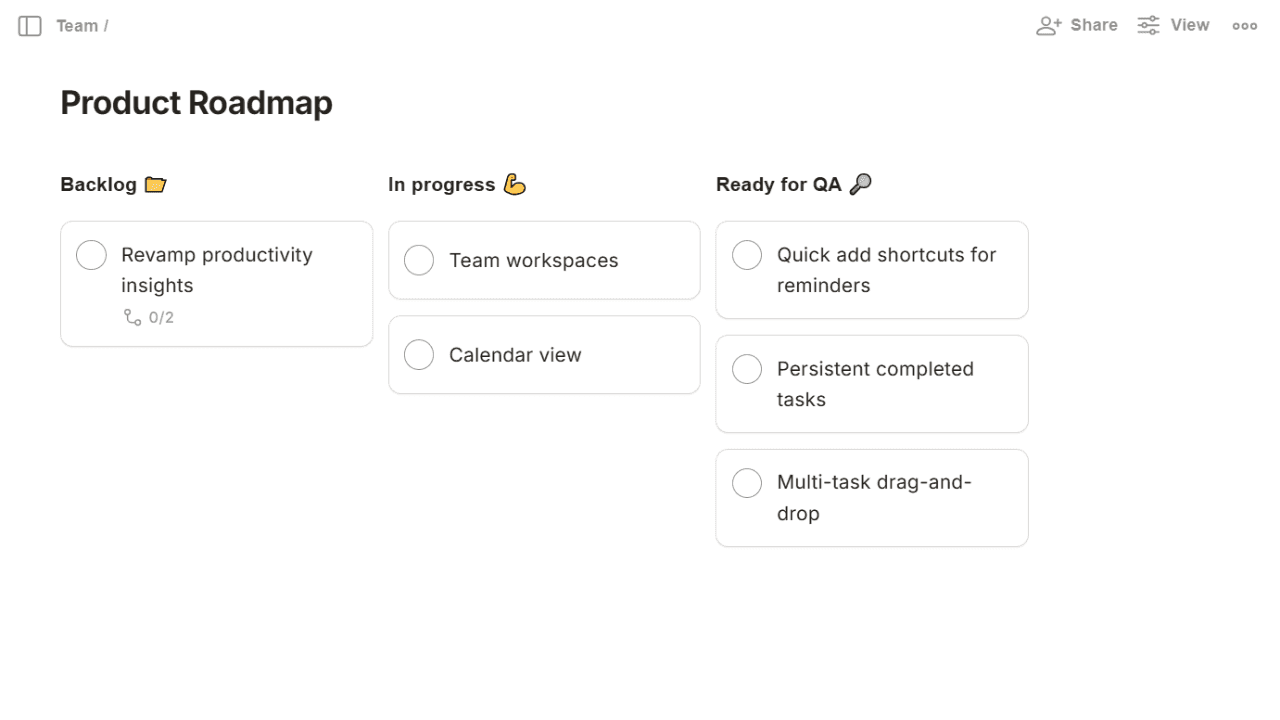
สำหรับธุรกิจ Todoist สามารถเพิ่มประสิทธิภาพโดยการทำให้กระบวนการทำงานเป็นระบบ สมาชิกในทีมสามารถ แบ่งปันได้ โครงการ มอบหมายงานให้กันและกัน และพูดคุยรายละเอียดภายในความคิดเห็นของงาน ซึ่งช่วยให้ทุกคนทราบว่าใครรับผิดชอบอะไร และข้อมูลที่เกี่ยวข้องทั้งหมดของงาน (เช่น วาระการประชุม ข้อกำหนด หรือลิงก์) ถูกเก็บไว้ในที่เดียว อินเทอร์เฟซของ Todoist มีความเรียบง่าย ช่วยลดสิ่งรบกวนและช่วยให้ผู้คนมุ่งเน้นที่ การนำงานออกจากหัวและเข้าสู่ระบบ เมื่อบันทึกงานแล้ว Todoist ยังมีมุมมองที่เป็นประโยชน์ เช่น วันนี้ และ กำลังจะมาถึง ซึ่งรวบรวมงานจากทุกโครงการตามวันครบกำหนด – ทำให้แต่ละคนมีตารางงานที่ชัดเจนว่าควรทำอะไรต่อไป
ซอฟต์แวร์นี้ปรับให้เหมาะกับขนาดทีมและขอบเขตโครงการที่หลากหลาย เหมาะสำหรับมืออาชีพคนเดียวที่จัดการงานลูกค้าของตนเอง เช่นเดียวกับทีมขนาดเล็กที่บริหารปฏิทินเนื้อหาหรือกระบวนการขาย Todoist สามารถเชื่อมต่อกับบริการอื่น ๆ มากมาย (แอปปฏิทิน, อีเมล, Slack ฯลฯ) ทำให้สามารถเพิ่มหรือตรวจสอบงานได้จากทุกที่ที่สะดวก ด้วยฟีเจอร์อย่างเทมเพลตสำหรับประเภทโครงการทั่วไปและมุมมอง “Boards” (ตัวเลือกแบบคัมบังสำหรับผู้ที่ชอบการจัดวางแบบภาพ) Todoist สามารถปรับให้เข้ากับเวิร์กโฟลว์ที่แตกต่างกันได้อย่างง่ายดาย
โดยการนำเสนอความสามารถเช่นการตั้งงานวาระการประชุมที่หลายคนสามารถร่วมกันแก้ไข หรือการติดตามโครงการด้วยจุดสำคัญ (ใช้ส่วนหรือป้ายกำกับ) Todoist ช่วยลดเวลาที่สูญเปล่า ทีมงานใช้เวลาน้อยลงในการประชุมสถานะหรือค้นหาในอีเมล และมีเวลามากขึ้นในการดำเนินงาน เนื่องจากทุกอย่างถูกจัดวางไว้อย่างชัดเจนใน Todoist
ข้อดี:
- การติดตามแบบเรียลไทม์: Todoist ซิงค์ข้อมูลข้ามอุปกรณ์และระหว่างผู้ร่วมงานแทบจะทันที ซึ่งหมายความว่าหากสมาชิกทีมคนใดทำเครื่องหมายงานเสร็จหรือเพิ่มความคิดเห็น ทุกคนที่แชร์โครงการนั้นจะเห็นการอัปเดตแบบเรียลไทม์ ธุรกิจสามารถ ติดตามความคืบหน้าของงาน ได้อย่างรวดเร็ว เพื่อให้แน่ใจว่าไม่มีงานใดล่าช้าโดยไม่มีใครสังเกตเห็น ตัวอย่างเช่น ผู้จัดการสามารถเปิดโครงการและเห็นได้ทันทีว่างานใดเสร็จสิ้นในวันนี้และงานใดล่าช้าโดยไม่ต้องถามสมาชิกทีมแต่ละคน
- โซลูชันที่แข็งแกร่งแต่เรียบง่าย: Todoist สร้างสมดุลที่ดี – เป็น แพลตฟอร์มที่เชื่อถือได้ สำหรับการจัดการรายการงานที่กว้างขวางและซับซ้อน (ขอบคุณฟีเจอร์ต่างๆ เช่น งานย่อย ส่วน และตัวกรอง) แต่การออกแบบยังคงไม่ซับซ้อน ซึ่งเหมาะสำหรับการจัดการโครงการใหญ่โดยไม่ทำให้ผู้ใช้รู้สึกหนักใจ หลายคนพบว่าสามารถจัดการทุกอย่างตั้งแต่กิจวัตรประจำวันจนถึงโครงการหลายเดือนใน Todoist โดยใช้ฟีเจอร์อย่างลำดับความสำคัญและป้ายกำกับเพื่อเข้ารหัสข้อมูลเพิ่มเติม (เช่น สถานะ “ลำดับความสำคัญสูง” หรือ “รออยู่”)
- เทมเพลตที่ปรับแต่งได้: ผู้ใช้สามารถสร้างและใช้เทมเพลตเพื่อจัดตั้งรายการงานสำหรับกระบวนการทำงานทั่วไปได้อย่างรวดเร็ว ตัวอย่างเช่น ทีมปฏิบัติการร้านค้าปลีกอาจมีเทมเพลตสำหรับ “รายการตรวจสอบการเปิดร้านใหม่” หรือทีมการตลาดอาจมีเทมเพลตสำหรับ “งานเปิดตัวผลิตภัณฑ์” เทมเพลตรายการงานที่ปรับแต่งเหล่านี้ช่วยประหยัดเวลาและรับประกันว่า ขั้นตอนสำคัญจะไม่ถูกพลาด เมื่อทำซ้ำกระบวนการที่รู้จัก
- ความสามารถในการรวมระบบ: Todoist เชื่อมต่อกับระบบอื่นๆ หลายระบบเพื่อให้ได้ กระบวนการทำงานที่ราบรื่น คุณสามารถรวมกับแอปปฏิทิน (เพื่อดูงานของคุณเป็นกิจกรรมในปฏิทิน) กับเครื่องมือสื่อสาร (เช่น การเพิ่มงานผ่าน Slack หรือ Microsoft Teams) และกับเครื่องมือเพิ่มประสิทธิภาพ (เช่น Zapier สำหรับการทำงานอัตโนมัติแบบกำหนดเอง) ซึ่งช่วยให้สร้างงาน Todoist อัตโนมัติจากอีเมลที่ติดธง หรือซิงค์บัตรของบอร์ด Trello เข้ากับ Todoist เพื่อติดตามส่วนตัว การรวมระบบเหล่านี้ช่วยให้ Todoist เข้ากับชุดเครื่องมือที่มีอยู่และรักษากระบวนการทำงานให้ราบรื่น
- ต้องการการฝึกอบรมน้อย: ด้วยการออกแบบที่ใช้งานง่าย พนักงานส่วนใหญ่สามารถใช้งาน Todoist ได้อย่างชำนาญอย่างรวดเร็ว อินเทอร์เฟซใช้รูปแบบการจัดการงานที่คุ้นเคย (เช่น กล่องกาเครื่องหมายสำหรับทำงานเสร็จ ปุ่ม + สำหรับเพิ่มงาน ฯลฯ) และมีการรู้จำภาษาธรรมชาติสำหรับวันที่อย่างมีประโยชน์ (พิมพ์ว่า “รายงานครบกำหนดวันศุกร์” จะตั้งวันที่ครบกำหนดเป็นวันศุกร์โดยอัตโนมัติ) ซึ่งหมายความว่ามีเวลาหยุดทำงานน้อยเมื่อนำทีมมาใช้งาน – พวกเขาสามารถเริ่มใช้ Todoist และเรียนรู้จากการใช้งานจริงโดยไม่ต้องฝึกอบรมอย่างเป็นทางการมากนัก ผลลัพธ์คือเวลาหยุดทำงานน้อยและประสิทธิภาพที่เพิ่มขึ้นอย่างรวดเร็ว
ข้อเสีย:
- การพึ่งพาระบบเดียวมากเกินไป: การรวมงานทั้งหมดไว้ใน Todoist หมายความว่าหากบริการเกิดขัดข้องหรือผู้ใช้สูญเสียการเชื่อมต่ออินเทอร์เน็ต อาจส่งผลกระทบอย่างมากต่อการจัดการงานของพวกเขา ธุรกิจควรตระหนักถึงการพึ่งพานี้ แม้ว่า Todoist จะรองรับการใช้งานแบบออฟไลน์ในแอป (งานสามารถดูและเพิ่มได้แบบออฟไลน์และจะซิงค์ในภายหลัง) แต่การพึ่งพามากเกินไปหมายความว่าการขัดข้องอาจทำให้งานช้าลงชั่วคราว จึงควรส่งออกหรือสำรองข้อมูลรายการโครงการสำคัญเป็นครั้งคราวเพื่อความปลอดภัย
- ฟีเจอร์การจัดการโครงการขั้นสูงที่จำกัด: Todoist เหมาะสำหรับการติดตามงานแต่ไม่ใช่ชุดจัดการโครงการเต็มรูปแบบ ขาดฟีเจอร์อย่างแผนภูมิแกนต์ การจัดการความสัมพันธ์ที่ซับซ้อน การติดตามเวลา (โดยตรง) หรือแดชบอร์ดรายงานเชิงลึก ทีมที่ต้องการความสามารถเหล่านี้อาจต้องใช้เครื่องมือเพิ่มเติมหรือตัวเชื่อมต่อ กล่าวอีกนัยหนึ่ง Todoist อาจไม่ตอบสนองความต้องการทั้งหมดสำหรับ โครงการขนาดใหญ่ที่มีหลายส่วนเคลื่อนไหว ซึ่งการแสดงภาพไทม์ไลน์หรือการจัดการทรัพยากรเป็นสิ่งสำคัญ
- เส้นโค้งการเรียนรู้สำหรับฟีเจอร์ขั้นสูง: แม้ว่าการใช้งานพื้นฐานจะง่าย แต่ฟีเจอร์ที่ทรงพลังของ Todoist บางอย่าง (เช่น ตัวกรองที่ใช้คำสั่งค้นหา ระบบป้ายกำกับที่ซับซ้อน หรือมุมมองบอร์ดคัมบัง) อาจต้องใช้เวลาผู้ใช้ในการเรียนรู้วิธีใช้งานอย่างมีประสิทธิภาพ ตัวอย่างเช่น การสร้างตัวกรองที่กำหนดเองเพื่อดู “งานที่มีกำหนดส่งสัปดาห์นี้ที่มอบหมายให้ฉันและมีความสำคัญสูง” ต้องเรียนรู้ไวยากรณ์คำสั่งค้นหาของ Todoist สมาชิกทีมที่ไม่ชำนาญด้านเทคโนโลยีบางคนอาจไม่สามารถใช้ฟีเจอร์เหล่านี้ได้เต็มที่โดยไม่มีคำแนะนำ ซึ่งอาจจำกัดประสิทธิภาพที่ได้รับในช่วงแรก
ราคาของ Todoist:
- Beginner: เวอร์ชันฟรีของ Todoist รองรับโครงการที่ใช้งานได้สูงสุด 5 โครงการ และผู้ร่วมงาน 5 คนต่อโครงการ รวมถึงฟีเจอร์หลัก เช่น กำหนดวันครบกำหนด งานย่อย ไฟล์แนบ (สูงสุด 5 MB) และการเตือนความจำพื้นฐาน
- Pro: $4/ผู้ใช้/เดือน แผน Pro มุ่งเน้นไปที่ผู้ใช้ระดับสูงหรือทีมขนาดเล็ก อนุญาตให้มีโครงการที่ใช้งานได้สูงสุด 300 โครงการ (สูงสุด 20 คนต่อโครงการ) เพิ่มการแจ้งเตือนผ่านการแจ้งเตือน ความคิดเห็นในงาน ป้ายกำกับและตัวกรองสำหรับการจัดระเบียบขั้นสูง และการอัปโหลดไฟล์สูงสุด 100 MB
- Business: $6/ผู้ใช้/เดือน แผน Business ออกแบบมาสำหรับการใช้งานในทีม รวมถึงโครงการที่ใช้งานได้สูงสุด 500 โครงการ (50 คนต่อโครงการ) สมาชิกและผู้ใช้รับเชิญ 1000 คน โฟลเดอร์โครงการ 1000 โฟลเดอร์ และบทบาทผู้ดูแลระบบและสมาชิกเพื่อการจัดการที่ดีขึ้น
9. TimeCamp: ดีที่สุดสำหรับการผสานรวมการติดตามเวลา
TimeCamp เป็นแพลตฟอร์มการจัดการงานและการติดตามเวลาที่ช่วยให้บริษัทสามารถติดตามได้อย่างใกล้ชิดทั้งงานที่กำลังดำเนินการและเวลาที่ใช้ไป สำหรับบริษัทที่การคิดค่าบริการตามชั่วโมง การติดตามประสิทธิภาพ หรือการวิเคราะห์การใช้เวลาเป็นสิ่งสำคัญ TimeCamp สามารถเปลี่ยนแปลงวิธีการทำงานได้อย่างมาก มันช่วยให้ผู้จัดการ ตรวจสอบงาน ตารางเวลา และบันทึกเวลาแบบเรียลไทม์ ผ่านแดชบอร์ดหรือแอปบนมือถือ ผู้ควบคุมสามารถเห็นได้ว่าใครกำลังทำงานอะไร ติดตามการเข้างานหรือชั่วโมงทำงาน และแม้แต่ตรวจสอบระดับสินค้าคงคลังหรือเมตริกโครงการอื่น ๆ หากมีการผสานรวมอย่างเหมาะสม
สมาชิกในทีมสามารถใช้แอปของ TimeCamp (เดสก์ท็อปหรือมือถือ) เพื่อบันทึกเวลาทำงานในแต่ละงานได้ ทั้งแบบแมนนวลหรือผ่านตัวจับเวลาที่ทำงานอัตโนมัติ ข้อมูลนี้จะถูกส่งไปยังรายงานที่ช่วยให้การคำนวณเช่นจำนวนชั่วโมงที่ทำงานในแต่ละโครงการเป็นเรื่องง่าย ซึ่งสามารถนำไปใช้สำหรับการจ่ายเงินเดือน การออกใบแจ้งหนี้ลูกค้า หรือการวิเคราะห์ภายใน การติดตามแบบเรียลไทม์หมายความว่าหากโครงการใดใช้เวลามากกว่าที่คาดไว้ จะเห็นได้อย่างรวดเร็ว ช่วยให้ตัดสินใจได้ทันที เช่น การจัดสรรทรัพยากรใหม่หรือปรับเปลี่ยนกำหนดเวลา
TimeCamp ผสานรวมกับเครื่องมือบริหารโครงการและเพิ่มประสิทธิภาพยอดนิยมอย่าง Trello, Asana, Jira, Slack และอื่นๆ อีกมากมาย ซึ่งหมายความว่างานจากระบบเหล่านั้นสามารถแสดงใน TimeCamp เพื่อการติดตามเวลา เชื่อมโยงงานที่ทำกับเวลาที่ใช้ อินเทอร์เฟซใช้งานง่าย พร้อมเส้นโค้งการเรียนรู้ที่น้อยสำหรับการใช้งานพื้นฐาน — พนักงานสามารถเริ่มจับเวลาสำหรับงานได้ด้วยการคลิกเพียงครั้งเดียว เทมเพลตงานและโครงสร้างโครงการที่ปรับแต่งได้ช่วยให้บริษัทตั้งค่า TimeCamp ให้สอดคล้องกับโครงการของตน ทำให้พนักงานจัดสรรชั่วโมงได้อย่างถูกต้อง
ด้วยการติดตามเวลาโดยอัตโนมัติ (ยังมีฟีเจอร์ติดตามเวลาที่ใช้ในแอปหรือเว็บไซต์บางอย่างเพื่อให้ได้ข้อมูลเชิงลึกเกี่ยวกับประสิทธิภาพการทำงาน) TimeCamp ให้การวิเคราะห์ที่ช่วย เพิ่มประสิทธิภาพแรงงานและยกระดับการให้บริการ ตัวอย่างเช่น บริษัทที่ปรึกษาอาจพบว่างานบริหารทั่วไปใช้เวลามากและตัดสินใจปรับปรุงหรือจ้างภายนอก หรือบริษัทซอฟต์แวร์สามารถใช้ TimeCamp เพื่อให้แน่ใจว่าพวกเขาเรียกเก็บเงินทุกชั่วโมงที่ทำงานจริงในโครงการของลูกค้า
ข้อดี:
- การติดตามเวลาจริงของเวลาและงาน: TimeCamp มีเครื่องมือติดตามเวลาที่ครอบคลุมซึ่งบันทึกข้อมูลเวลาที่ใช้กับงานอย่างละเอียดและเป็นเวลาจริง ผู้จัดการสามารถเห็นได้ตลอดเวลาว่างานใดกำลังดำเนินการและเวลาที่บันทึกไว้ ความโปร่งใสนี้ช่วยในการ เพิ่มประสิทธิภาพของกระบวนการทำงาน เพราะคุณสามารถสังเกตได้อย่างรวดเร็วว่ามีการใช้เวลามากเกินไปกับกิจกรรมที่มีค่าน้อยและปรับเปลี่ยนความพยายามตามความจำเป็น
- การเข้าถึงแอปบนมือถือ: การติดตามและการจัดการงานของ TimeCamp ทำงานได้อย่างราบรื่นในทุกอุปกรณ์ แอปบนมือถือหมายความว่าพนักงานสามารถติดตามเวลา หรืออัปเดตสถานะงานได้จากทุกที่ – ซึ่งมีประโยชน์สำหรับทีมที่ไม่ได้อยู่ที่โต๊ะทำงานเสมอไป (ผู้ให้คำปรึกษา, พนักงานบริการภาคสนาม, พนักงานระยะไกล ฯลฯ) ตัวอย่างเช่น พนักงานขายที่เดินทางสามารถบันทึกเวลาในการประชุมกับลูกค้าทันทีหลังจากเสร็จสิ้นผ่านแอปบนมือถือ
- การรวมเข้ากับเครื่องมืออื่นอย่างไร้รอยต่อ: TimeCamp รวมเข้ากับเครื่องมือบริหารโครงการ การบัญชี และการทำงานร่วมกันที่ได้รับความนิยมกว่า 30 รายการ หากธุรกิจของคุณใช้เครื่องมืออย่าง Trello, Asana, Basecamp หรือแม้แต่ Evernote คุณสามารถเชื่อมโยงกับ TimeCamp เพื่อส่งออกหรือนำเข้างานได้ สิ่งนี้ เชื่อมช่องว่าง ระหว่างการวางแผนโครงการและการติดตามเวลา เพื่อให้ข้อมูลเวลาเชื่อมโยงโดยตรงกับงานโครงการของคุณโดยไม่ต้องป้อนข้อมูลซ้ำซ้อน
- อินเทอร์เฟซที่ใช้งานง่าย: แม้จะเป็นเครื่องมือเฉพาะทาง TimeCamp ถูกออกแบบให้เรียนรู้ง่าย อินเทอร์เฟซสำหรับเริ่มจับเวลา สลับงาน หรือสร้างรายงานนั้นค่อนข้างตรงไปตรงมา แม้แต่สมาชิกทีมที่เพิ่งเริ่มต้นติดตามเวลาก็พบว่า เข้าถึงได้ง่ายและใช้งานง่ายมาก ซึ่งเป็นสิ่งสำคัญเพราะเครื่องมือติดตามเวลาที่ดีที่สุดคือเครื่องมือที่พนักงานจะใช้ได้อย่างต่อเนื่อง
- รายงานที่ปรับแต่งได้: ผู้ใช้สามารถสร้างรายงานที่ปรับแต่งได้เพื่อให้ได้ข้อมูลเชิงลึกเกี่ยวกับการใช้เวลาที่สำคัญสำหรับธุรกิจของตน ตัวอย่างเช่น คุณสามารถสร้างรายงานที่แยกเวลาที่ใช้ตามโครงการ ตามพนักงาน หรือประเภทงาน ในช่วงเวลาที่กำหนด รายงานเหล่านี้ช่วยในด้านต่างๆ เช่น การวางแผนงบประมาณ การเรียกเก็บเงินลูกค้า และการระบุแนวโน้มประสิทธิภาพ หากคุณสังเกตเห็นว่าช่วงโครงการหนึ่งใช้เวลานานกว่าที่คาดไว้ 20% คุณสามารถตรวจสอบสาเหตุหรือปรับประมาณการในอนาคตได้
ข้อเสีย:
- การพึ่งพาเทคโนโลยี: เช่นเดียวกับระบบอัตโนมัติใด ๆ จะมีการพึ่งพาการทำงานที่ถูกต้องของเทคโนโลยี หาก TimeCamp ประสบปัญหาการหยุดทำงานหรืออุปกรณ์ของพนักงานเกิดความผิดพลาด ข้อมูลเวลาบางส่วนอาจไม่ได้รับการบันทึกในช่วงเวลานั้น ซึ่งอาจทำให้เกิดปัญหาด้านการดำเนินงาน บริษัทควรมีแผนสำรองเล็กน้อย (แม้จะเป็นเพียงการบันทึกเวลาด้วยตนเองในภายหลัง) สำหรับสถานการณ์ดังกล่าวเพื่อหลีกเลี่ยงช่องว่างในบันทึกข้อมูล
- การพิจารณาค่าใช้จ่ายสำหรับฟีเจอร์ขั้นสูง: แม้ว่า TimeCamp จะมีแผนฟรีและระดับราคาที่เข้าถึงได้ แต่บางบริษัทอาจพบว่าจำเป็นต้องย้ายไปยังแผนระดับสูงกว่า (แบบชำระเงิน) เพื่อให้ได้ฟีเจอร์สำคัญ เช่น อัตราค่าบริการ การออกใบแจ้งหนี้ หรือการติดตามประสิทธิภาพ สำหรับทีมขนาดใหญ่ ค่าใช้จ่ายในการสมัครสมาชิกเหล่านี้จะสะสมขึ้น การ พิสูจน์ความคุ้มค่าของค่าใช้จ่าย อาจเป็นเรื่องท้าทายหากองค์กรใช้เพียงฟีเจอร์ติดตามเวลาพื้นฐานและไม่ได้ใช้ประโยชน์จากความสามารถขั้นสูงที่มาพร้อมกับแผนแบบชำระเงิน จำเป็นต้องมีการประเมินอย่างรอบคอบเพื่อให้แน่ใจว่าคุณได้รับผลตอบแทนจากการลงทุนในฟีเจอร์ที่จ่ายไป
- การปฏิบัติตามของผู้ใช้และเส้นโค้งการเรียนรู้: การนำการติดตามเวลาไปใช้ต้องมีการเปลี่ยนแปลงวัฒนธรรมในบางบริษัท สมาชิกทีมต้องจำไว้ใช้ตัวจับเวลา หรือจัดสรรชั่วโมงของตน และอาจมีความต้านทานในช่วงแรกหรือเส้นโค้งการเรียนรู้ ซึ่งส่งผลต่อประสิทธิภาพและผลผลิตจนกว่าทุกคนจะคุ้นเคย หากไม่มีการฝึกอบรมและการสื่อสารถึงประโยชน์อย่างเหมาะสม บางคนอาจรู้สึกว่ามันเป็นภาระหรือรุกล้ำ ซึ่งอาจส่งผลต่อขวัญกำลังใจ การทำให้ทีมเข้าใจวิธีใช้ TimeCamp อย่างมีประสิทธิภาพและเห็นคุณค่าเป็นสิ่งสำคัญสำหรับการนำไปใช้ที่ประสบความสำเร็จ
- ภาระงานในการตรวจสอบข้อมูล: TimeCamp สร้างข้อมูลจำนวนมาก บุคคลหรือทีมบางคนจะต้องตรวจสอบบันทึกเวลาบ่อย ๆ อนุมัติ หรือวิเคราะห์รายงาน ซึ่งอาจสร้างงานบริหารเพิ่มเติม ในทีมขนาดเล็กอาจไม่มากนัก แต่ในทีมขนาดใหญ่ การจัดการและตรวจสอบข้อมูลการติดตามเวลาอาจกลายเป็นงานที่ต้องทำ บริษัทควรเตรียมพร้อมให้มีผู้ดูแล (ผู้จัดการโครงการ หัวหน้าทีม หรือวิเคราะห์ข้อมูลเฉพาะทาง) คอยตรวจสอบคุณภาพข้อมูลและสกัดข้อมูลเชิงลึก มิฉะนั้นข้อมูลที่เก็บรวบรวมอาจไม่ถูกนำไปสู่การปรับปรุงที่ใช้ได้จริง
ราคา Timecamp:
- Starter: TimeCamp มีแผนฟรีสำหรับผู้ใช้คนเดียวที่มีฟีเจอร์ติดตามเวลาพื้นฐาน
- Premium: $4.99/ผู้ใช้/เดือน แผน Premium รวมฟีเจอร์ฟรีทั้งหมด พร้อมด้วยเวลาที่คิดค่าบริการและการตั้งงบประมาณ ซึ่งช่วยให้คุณตั้งอัตราค่าบริการต่อชั่วโมงและติดตามงบประมาณโครงการได้ นอกจากนี้ยังมีการปัดเวลาที่ช่วยให้รายงานดูสะอาดขึ้น และยกเลิกข้อจำกัดผู้ใช้คนเดียวหากคุณเคยใช้แผนฟรีส่วนบุคคล
- Ultimate: $7.99/ผู้ใช้/เดือน แผน Ultimate เพิ่มฟังก์ชันขั้นสูง เช่น รายงานที่กำหนดเอง การส่งออก XLS บทบาทการจัดการ การออกใบแจ้งหนี้จากรายการเวลา และการติดตามเวลาสำหรับการเรียกเก็บเงินลูกค้าในรูปแบบที่เป็นระบบมากขึ้น นอกจากนี้ยังมีคำอนุมัติใบเวลางาน (เพื่อให้ผู้จัดการสามารถอนุมัติหรือปฏิเสธใบเวลางานที่ส่งมา) และการรวมกับเครื่องมืออื่นๆ มากขึ้น
- องค์กร: $11.99/ผู้ใช้/เดือน แผนองค์กรรวมฟีเจอร์ Pro ทั้งหมดและเพิ่มการสนับสนุนลำดับความสำคัญ การฝึกอบรม/การเริ่มต้นใช้งานแบบส่วนตัว ตัวเลือกการโฮสต์ด้วยตนเอง และฟีเจอร์ระดับองค์กรอื่นๆ เช่น SSO บันทึกการตรวจสอบที่ครอบคลุมมากขึ้น และความต้องการด้านความปลอดภัยที่กำหนดเอง
10. Trello: เหมาะสำหรับความเรียบง่ายและผู้เริ่มต้น
Trello เป็นเครื่องมือจัดการงานที่มีชื่อเสียงซึ่งใช้แนวทาง Kanban board เพื่อช่วยทีมจัดระเบียบโครงการเป็นบอร์ด รายการ และการ์ด มันมอบคุณสมบัติที่จำเป็นสำหรับการจัดการงานในรูปแบบที่เรียบง่ายและมองเห็นได้ชัดเจนซึ่งเข้าใจได้ง่ายในทันที แต่ละบอร์ด Trello แทนโครงการหรือพื้นที่การทำงาน รายการแทนขั้นตอนหรือหมวดหมู่ (เช่น “To Do”, “Doing”, “Done” – หรือกระบวนงานที่กำหนดเองใด ๆ) และการ์ดแทนงานหรือรายการงานแต่ละชิ้น โครงสร้างนี้มอบ มุมมองที่ชัดเจนของงานและความรับผิดชอบ เพราะใครก็ตามสามารถเปิดบอร์ดและเห็นสถานะของแต่ละงานและผู้ที่ได้รับมอบหมายได้ทันที
การอัปเดตแบบเรียลไทม์ของ Trello ช่วยให้การสื่อสารระหว่างทีมหรือสถานที่เป็นไปอย่างราบรื่น เมื่อมีคนย้ายการ์ดไปยังรายการอื่น เพิ่มรายการตรวจสอบ หรือแสดงความคิดเห็น การเปลี่ยนแปลงเหล่านั้นจะปรากฏทันทีสำหรับสมาชิกบอร์ดทุกคน แอปบนมือถือ ของ Trello ยังช่วยให้ผู้จัดการและสมาชิกทีมประสานงานและติดตามข่าวสารได้จากทุกที่ ตัวอย่างเช่น หัวหน้าทีมที่เดินทางระหว่างร้านค้าหรือสำนักงานสามารถตรวจสอบแอป Trello เพื่อติดตามสิ่งที่ทีมทำได้ในวันนั้นหรือเพื่ออัปเดตลำดับความสำคัญ
หนึ่งในจุดแข็งของ Trello คือ อินเทอร์เฟซที่ใช้งานง่าย ซึ่งต้องการการฝึกอบรมเพียงเล็กน้อย – หลายคนอธิบายว่ามันเหมือนการใช้หมายเหตุดิจิทัลบนไวท์บอร์ด ซึ่งทำให้เหมาะสำหรับทีมที่มีระดับความเชี่ยวชาญด้านเทคโนโลยีแตกต่างกัน แม้แต่พนักงานที่ไม่เชี่ยวชาญด้านเทคนิคก็สามารถเรียนรู้ได้อย่างรวดเร็ว นอกจากนี้ยังสามารถปรับแต่งได้: ทีมสามารถปรับกระบวนงานโดยการสร้างรายการที่ตรงกับกระบวนการของตนและใช้ Power-Ups (การผสานรวมหรือส่วนเสริม) เพื่อขยายฟังก์ชันการทำงาน (เช่น ปฏิทิน แผนภูมิแกนต์ หรือการผสานรวมกับแอปอื่น ๆ)
Trello ผสานรวมได้อย่างราบรื่นกับเครื่องมือยอดนิยมหลายอย่าง (เช่น Slack, Google Drive, Confluence เป็นต้น) และมีเครื่องมืออัตโนมัติที่สามารถทำให้การดำเนินการประจำ (เช่น การย้ายการ์ดเมื่อถึงวันครบกำหนด หรือการมอบหมายการ์ดเมื่อถูกเพิ่มลงในรายการ) เป็นไปโดยอัตโนมัติ คุณสมบัติเหล่านี้ช่วยให้การทำงานประจำเป็นไปอย่างราบรื่น ซึ่งมีประโยชน์อย่างยิ่งในช่วงเวลาที่งานยุ่ง (เช่น ทีมขายปลีกในช่วงเทศกาล หรือทีมการเงินในช่วงปิดงบไตรมาส)
Pro:
- อัปเดตแบบเรียลไทม์: Trello ช่วยให้ทีมรับทราบความคืบหน้าของงานล่าสุดผ่านการอัปเดตทันที หากเพื่อนร่วมงานทำงานเสร็จและย้ายการ์ดไปที่ “เสร็จแล้ว” ทุกคนจะทราบทันที ซึ่งช่วยให้เกิด ความร่วมมือที่ราบรื่น เพราะสมาชิกทีมจะไม่ทำงานกับข้อมูลที่ล้าสมัย พวกเขาสามารถปรับตัวกับการเปลี่ยนแปลงหรือเข้าช่วยเหลือได้ทันทีหากเห็นว่างานติดขัด ทั้งหมดนี้เกิดขึ้นแบบเรียลไทม์
- การเข้าถึงผ่านมือถือ: แอปบนมือถือที่แข็งแกร่งของ Trello หมายความว่าไม่ว่าคุณจะอยู่บนพื้นที่ร้านค้า ในการประชุมกับลูกค้า หรือระหว่างเดินทาง คุณก็สามารถจัดการงานและรับข้อมูลอัปเดตได้ทุกที่ทุกเวลา คุณสามารถเพิ่มการ์ดงานใหม่ทันทีที่นึกขึ้นได้ อัปโหลดภาพจากการระดมความคิดบนไวท์บอร์ดไปยังการ์ด หรือโต้ตอบกับคำถามของเพื่อนร่วมทีมในคอมเมนต์ของการ์ดได้อย่างรวดเร็ว การเข้าถึงระดับนี้ช่วยให้กระบวนการทำงานดำเนินต่อไปแม้ไม่ใช่ทุกคนจะนั่งอยู่ที่โต๊ะทำงาน
- อินเทอร์เฟซที่ใช้งานง่าย: บอร์ด รายการ และการ์ดของ Trello เสนอวิธีจัดการงานที่เข้าใจง่ายซึ่งคนส่วนใหญ่สามารถเรียนรู้ได้ทันที มันมักเป็นหนึ่งในเครื่องมือแรกที่ผู้คนลองใช้เมื่อเปลี่ยนจากการจัดการงานส่วนตัวมาเป็นการจัดการงานทีม เพราะความเรียบง่ายของมัน การฝึกอบรมเพียงเล็กน้อยจึงเพียงพอ ซึ่งหมายความว่า ทีมสามารถนำ Trello มาใช้ได้อย่างรวดเร็ว และมุ่งเน้นที่งานแทนที่จะต้องเรียนรู้เครื่องมือ อินเทอร์เฟซแบบลากและวางเพื่อย้ายการ์ดผ่านกระบวนการนั้นเข้าใจง่ายและยังให้ความรู้สึกพึงพอใจด้วย เพราะเห็นความก้าวหน้าเป็นภาพ
- การผสานรวมที่ราบรื่น: Trello อนุญาตให้เชื่อมต่อกับแอปและเครื่องมือที่มีอยู่หลากหลายเพื่อเพิ่มประสิทธิภาพ ตัวอย่างเช่น คุณสามารถแนบไฟล์จาก Google Drive หรือ OneDrive ไปยังการ์ดโดยตรง หรือสร้างการ์ด Trello จากอีเมลใน Gmail ด้วยการคลิกเพียงครั้งเดียว คุณยังสามารถดูงาน Trello บนปฏิทินได้โดยเปิดใช้งาน Calendar Power-Up การผสานรวมเหล่านี้หมายความว่า Trello สามารถเข้ากับกระบวนการปัจจุบันของคุณได้โดยไม่รบกวนมากนัก ใช้ประโยชน์จากข้อมูลและกระบวนการทำงานที่คุณมีอยู่แล้ว
- กระบวนการทำงานที่ปรับแต่งได้: ทีมสามารถปรับแต่งบอร์ด Trello ให้เหมาะกับความต้องการเฉพาะของโครงการ หากต้องการขั้นตอนการตรวจสอบเพิ่มเติมในกระบวนการของคุณ ก็เพียงแค่เพิ่มรายการอีกหนึ่งรายการ ความยืดหยุ่นของ Trello ช่วยให้แต่ละแผนกหรือโครงการกำหนดกระบวนการของตนเองได้ เช่น แผนกการตลาดอาจมี “ไอเดีย → เขียน → ออกแบบ → เผยแพร่” ขณะที่แผนกไอทีอาจใช้ “งานค้าง → กำลังดำเนินการ → กำลังทดสอบ → นำไปใช้” ซึ่งช่วยให้เครื่องมือนี้ปรับตัวเข้ากับวิธีการทำงานของทีมต่างๆ แทนที่จะบังคับใช้วิธีเดียวกับทุกคน
- ต้องการการฝึกอบรมน้อย: (เพื่อเน้นย้ำจุดนี้เพิ่มเติม) ความเรียบง่ายของ Trello หมายความว่าสมาชิกทีมใหม่หรือพนักงานที่ไม่ชำนาญเทคโนโลยีสามารถเริ่มใช้งานได้โดยไม่ต้องมีการช่วยเหลือมากนัก โดยปกติแค่แชร์บอร์ดและสาธิตอย่างรวดเร็วก็เพียงพอที่จะทำให้ทุกคนเริ่มต้นได้ ซึ่งช่วยลดอุปสรรคในการปรับปรุงการจัดการงานในบริษัทที่อาจต่อต้านซอฟต์แวร์บริหารโครงการที่ซับซ้อนมากขึ้น
ข้อเสีย:
- ค่าใช้จ่ายการสมัครสมาชิกในระดับขนาดใหญ่: แม้ว่า Trello จะมีเวอร์ชันฟรีและแผนที่ราคาไม่แพง แต่ค่าใช้จ่ายอาจเพิ่มขึ้นสำหรับธุรกิจขนาดใหญ่โดยเฉพาะหากเลือกแผน Premium หรือ องค์กร เพื่อปลดล็อกฟีเจอร์ขั้นสูง (เช่น การทำงานอัตโนมัติที่ขยายขึ้น, Power-Ups เพิ่มเติม หรือการควบคุมผู้ดูแลระบบที่เข้มงวดขึ้น) ทีมที่เติบโตอาจพบว่าค่าใช้จ่ายของ Trello เป็นสิ่งที่ต้องวางแผนงบประมาณ โดยเฉพาะเมื่อเปรียบเทียบกับคู่แข่งบางรายที่รวมฟีเจอร์มากขึ้นในราคาพื้นฐาน สำหรับทีมขนาดเล็ก Trello มีความคุ้มค่า แต่บริษัทขนาดใหญ่อาจพบว่าค่าใช้จ่ายต่อผู้ใช้ในระดับสูงเป็นปัจจัยที่ต้องพิจารณา
- ฟังก์ชันการทำงานแบบออฟไลน์ที่จำกัด: ความสามารถในการทำงานแบบออฟไลน์ของ Trello มีข้อจำกัด หากไม่มีอินเทอร์เน็ต แอปบนมือถือจะอนุญาตให้คุณดูบอร์ดที่เปิดล่าสุดได้ แต่ไม่สามารถอัปเดตอะไรได้จนกว่าจะกลับมาออนไลน์ (ซึ่งจะซิงค์ข้อมูลเมื่อเชื่อมต่อ) สิ่งนี้อาจเป็นข้อเสียสำหรับทีมในพื้นที่ที่มีอินเทอร์เน็ตไม่เสถียรหรือผู้ที่เดินทางบ่อยโดยไม่มีการเชื่อมต่อ เพราะอาจไม่สามารถอัปเดตหรือเข้าถึงข้อมูลบอร์ดล่าสุดเมื่อออฟไลน์ได้ ซึ่งเป็นสิ่งที่ต้องพิจารณาเพื่อให้การจัดการงานเป็นไปอย่างต่อเนื่องในสถานการณ์ดังกล่าว
- การขยายขนาดสำหรับโครงการที่ซับซ้อน: Trello เหมาะสำหรับการติดตามงานที่ตรงไปตรงมา แต่สำหรับโครงการที่ซับซ้อนมาก (ที่มีงานนับร้อยและความสัมพันธ์ที่ซับซ้อน) อาจกลายเป็นการจัดการที่ยุ่งยาก มันไม่รองรับความสัมพันธ์ของงานโดยตรงหรือรายงานขั้นสูงเช่น แผนภูมิแกนต์ หรือมุมมองภาระงาน (ซึ่งบางส่วนสามารถทำได้ด้วย Power-Ups แต่ส่วนใหญ่ต้องใช้แผน Premium) โครงการขนาดใหญ่บางครั้งอาจต้องแบ่งเป็นหลายบอร์ด ซึ่งอาจทำให้ข้อมูลแยกกันหากไม่ได้จัดการอย่างระมัดระวัง ดังนั้น แม้ว่า Trello จะใช้ได้ทั่วทั้งองค์กร แต่กรณีการใช้งานที่ซับซ้อนมากอาจทำให้โครงสร้างที่เรียบง่ายของมันตึงเครียด
ราคา Trello:
- ฟรี: แผนฟรีของ Trello เป็นจุดแข็งอย่างหนึ่ง – อนุญาตให้สร้างการ์ดได้ไม่จำกัด พร้อมบอร์ดทีมสูงสุด 10 บอร์ดและฟีเจอร์พื้นฐาน คุณจะได้รับ Power-Up (การผสานรวม) ไม่จำกัดต่อบอร์ด และขนาดไฟล์แนบสูงสุด 10 MB
- Starter: 5 ดอลลาร์สหรัฐฯ/ผู้ใช้/เดือน แผน Starter ออกแบบมาสำหรับทีมขนาดเล็กที่ต้องการมากขึ้นเล็กน้อย อนุญาตให้สร้างบอร์ดได้ไม่จำกัด (ไม่จำกัดที่ 10 เหมือนแผนฟรี) ไฟล์แนบขนาดใหญ่ขึ้น (สูงสุด 250 MB) และฟีเจอร์เพิ่มเติมบางอย่าง เช่น รายการตรวจสอบขั้นสูง (มอบหมายรายการตรวจสอบ กำหนดวันครบกำหนดให้กับรายการเหล่านั้น)
- พรีเมียม: 10 ดอลลาร์สหรัฐฯ/ผู้ใช้/เดือน แผนพรีเมียมมีชุดฟีเจอร์ขั้นสูง: ไทม์ไลน์ ปฏิทิน แดชบอร์ด และมุมมองอื่นๆ สำหรับโครงการ Power-Up ไม่จำกัด ระบบอัตโนมัติขั้นสูง และฟีเจอร์การบริหารจัดการ เช่น ผู้สังเกตการณ์และการสนับสนุนลำดับความสำคัญ
- องค์กร: เริ่มต้นประมาณ 17.50 ดอลลาร์สหรัฐฯ/ผู้ใช้/เดือน สำหรับ 50 ผู้ใช้ แผนองค์กรของ Trello เหมาะสำหรับบริษัทขนาดใหญ่ที่ต้องการความปลอดภัยและการบริหารจัดการที่เพิ่มขึ้น รวมฟีเจอร์ทั้งหมดของพรีเมียม พร้อมสิทธิ์การอนุญาตทั่วทั้งบริษัท ข้อจำกัดไฟล์แนบ การเข้าสู่ระบบครั้งเดียว (SSO) และการควบคุมการบริหารระดับองค์กรอื่นๆ ราคาต่อผู้ใช้จะลดลงเมื่อจำนวนผู้ใช้เพิ่มขึ้น
สำหรับข้อมูลเชิงลึกเกี่ยวกับราคาของ Trello โปรดดูที่ <a href="https://www.larksuite.com/th_th/blog/trello-pricing-plans-guide">คู่มือราคาของ Trello 2025: แผน ฟีเจอร์ และทางเลือก</a>.
แนวทางปฏิบัติที่ดีที่สุดสำหรับการใช้งานซอฟต์แวร์จัดการงาน
การนำซอฟต์แวร์จัดการงานมาใช้ในธุรกิจของคุณต้องใช้แนวทางเชิงกลยุทธ์ โปรดพิจารณา แนวทางปฏิบัติที่ดีที่สุด ต่อไปนี้เพื่อให้การเปิดตัวเป็นไปอย่างราบรื่นและได้รับประโยชน์สูงสุด:
- โปรแกรมนำร่อง: เริ่มต้นด้วยทีมเล็ก ๆ หรือแผนกเป็นกลุ่มนำร่อง วิธีนี้ช่วยให้คุณทดสอบซอฟต์แวร์ในสถานการณ์จริง ระบุปัญหาหรือการปรับแต่งที่จำเป็น และปรับเปลี่ยนก่อนนำไปใช้ทั่วทั้งบริษัท ข้อเสนอแนะในช่วงแรกจากทีมทดลองใช้งานมีคุณค่าอย่างยิ่งในการปรับเครื่องมือให้เหมาะสมกับความต้องการของบริษัท
- การฝึกอบรม: ลงทุนเวลาในการฝึกอบรมอย่างละเอียดสำหรับพนักงานทุกคนที่จะใช้ซอฟต์แวร์ แม้เครื่องมือจะใช้งานง่ายอย่าง Trello หรือ Todoist การแสดงให้ทีมเห็นวิธีการใช้งานที่คุณตั้งใจ (เช่น วิธีตั้งชื่อ วิธีบันทึกการอัปเดต ฯลฯ) เป็นสิ่งสำคัญ เพื่อให้ทุกคนเข้าใจวิธีใช้ฟีเจอร์หลักของซอฟต์แวร์อย่างเต็มที่ ซึ่งจะช่วยเพิ่มการยอมรับและประโยชน์จากซอฟต์แวร์ เวิร์กช็อปแบบลงมือทำหรือบทเรียนออนไลน์สามารถช่วยให้ทุกคนเรียนรู้ได้อย่างรวดเร็ว
- วงจรข้อเสนอแนะ: สร้างวัฒนธรรมการให้ข้อเสนอแนะอย่างเปิดเผยในระหว่างและหลังการใช้งาน ส่งเสริมให้สมาชิกทีมแบ่งปันประสบการณ์ ปัญหา และข้อเสนอแนะสำหรับเครื่องมือใหม่ ข้อเสนอแนะนี้จะช่วยชี้จุดที่อาจต้องการการฝึกอบรมเพิ่มเติม หรือการปรับกระบวนการเพื่อเพิ่มความสะดวกในการใช้งาน โดยการมีส่วนร่วมของทีมในกระบวนการปรับปรุง จะทำให้พวกเขารู้สึกเป็นเจ้าของและมีทัศนคติเชิงบวกต่อการเปลี่ยนแปลง
- การทบทวนอย่างสม่ำเสมอ: อย่าเพียงแค่ตั้งค่าแล้วปล่อยไป กำหนดเวลาการตรวจสอบเป็นระยะ (เช่น หลังจากหนึ่งเดือน สามเดือน และหกเดือนหลังการใช้งาน) เพื่อประเมินว่าซอฟต์แวร์ทำงานได้ดีสำหรับทีมหรือไม่ ในการทบทวนเหล่านี้ ให้ประเมินว่าซอฟต์แวร์บรรลุเป้าหมายที่คาดหวังหรือไม่ (เช่น การเพิ่มประสิทธิภาพ ลดความยุ่งเหยิงของอีเมล ฯลฯ) ปรับกระบวนการทำงานหรือการตั้งค่าตามความจำเป็น และแก้ไขปัญหาที่เกิดขึ้นอย่างต่อเนื่อง การปรับปรุงอย่างต่อเนื่องจะช่วยให้เครื่องมือยังคงตอบสนองความต้องการของทีมที่เปลี่ยนแปลงไป
โดยการปฏิบัติตามแนวทางเหล่านี้ คุณสามารถเพิ่มประสิทธิภาพการผสานรวม ซอฟต์แวร์จัดการงาน เข้ากับการดำเนินงานของคุณ ซึ่งจะนำไปสู่ประสิทธิภาพและผลผลิตที่ดีขึ้นทั่วทั้งธุรกิจของคุณ
บทสรุป
การนำซอฟต์แวร์จัดการงานที่เหมาะสมมาใช้สามารถเปลี่ยนแปลงประสิทธิภาพและการทำงานร่วมกันของทีมคุณได้อย่างมาก แต่การเลือกใช้ซอฟต์แวร์ที่ไม่เหมาะสมอาจส่งผลเสีย—คุณคงไม่อยากพบว่าตัวเองต้องดิ้นรนในการจัดการงานและเครื่องมือที่ควรช่วยเหลือคุณ นั่นคือเหตุผลที่การเลือกโซลูชันที่เข้ากันได้อย่างราบรื่นกับกระบวนการทำงานของคุณจึงเป็นสิ่งสำคัญ
ด้วย Lark คุณจะได้แพลตฟอร์มครบวงจรที่รวบรวมงาน แชท การประชุมทางวิดีโอ ปฏิทิน และเอกสารคลาวด์ไว้ในที่เดียว—เพื่อให้ทีมของคุณสามารถโฟกัสได้โดยไม่ต้องสลับไปมาระหว่างแอป ทุกสิ่งที่คุณต้องการเพื่อวางแผน สื่อสาร และดำเนินงานอยู่ในพื้นที่เดียวที่เป็นหนึ่งเดียว นอกจากนี้ คุณยังสามารถประหยัดค่าบริการสมัครสมาชิก SaaS ได้เพราะเครื่องมือสำคัญทั้งหมดถูกรวมอยู่ในราคาหนึ่งเดียว
เริ่มต้นด้วยการสำรวจแผนฟรี เชิญชวนทีมของคุณเข้าร่วมทดสอบ และปฏิบัติตามแนวทางปฏิบัติที่ดีที่สุดสำหรับการนำไปใช้ พร้อมที่จะทำให้การดำเนินงานของคุณเป็นไปอย่างราบรื่นหรือยัง? ลองใช้ Lark ฟรีวันนี้ และดูว่าแพลตฟอร์มแบบบูรณาการจะทำให้การทำงานเป็นทีมง่ายขึ้นได้อย่างไร
การอ่านที่เกี่ยวข้อง
Table of contents
สนใจ Lark ไหม?

รวมทุกเครื่องมือไว้ในที่เดียว
ประหยัดเวลาและเพิ่มประสิทธิภาพ
ประหยัดค่าซอฟต์แวร์สูงสุดถึง 70%
Table of contents
สนใจ Lark ไหม?
รวมทุกเครื่องมือไว้ในที่เดียว
ประหยัดเวลาและเพิ่มประสิทธิภาพ
ประหยัดค่าซอฟต์แวร์สูงสุดถึง 70%
อ่านต่อ





© 2026 Lark Technologies Pte. Ltd.