Google Meet Transcription: Paano Gamitin ito (at Isang Mas Mabuting Alternatibo)

Ethan Miller
Product Demand Generation Specialist
Set 21, 2026
Ethan Miller
Set 21, 2026


Basahin sa loob ng 9 minuto


Ang kakayahang gawing searchable at shareable na teksto ang iyong mga pagpupulong ay isang malaking tulong para sa produktibidad at kolaborasyon. Ang tampok na Transcripts ng Google Meet ay nangangakong gawin ito, ngunit may ilang mga kakulangan, kabilang ang mga nakatagong gastos, limitadong suporta sa wika, at pinigilang accessibility.
Huwag magtiis sa “sapat na lang.”
Ipapakita sa artikulong ito kung paano sulitin ang transcription ng Google Meet, ilalahad ang mga limitasyon nito, at ipakikilala sa iyo ang isang komprehensibo at libreng alternatibo na tunay na makakapagbago ng iyong mga pagpupulong.
Mayroon bang tampok na transkripsiyon ang Google Meet?
Oo, ang Google Meet ay may built-in na tampok na transkripsiyon na nagko-convert ng iyong mga sinabing pulong sa nakasulat na teksto. Makakatulong ito para sa pag-refer sa mga mahahalagang punto, paggawa ng mga minuto ng pulong, at pagpapanatiling magkakapareho ang kaalaman ng lahat sa koponan.
Ngunit hindi ito perpektong solusyon — at hindi rin ito ang pinaka-maginhawa — para sa lahat. Ang mga limitasyon na may kinalaman sa suporta sa wika, accessibility, at pangkalahatang functionality ay nangangailangan ng masusing pagsusuri sa mga mas magagandang opsyon na maaaring magamit.
Ano ang mga kinakailangan para sa pagsasaayos ng mga transkripsyon sa pamamagitan ng Google Meet?
Para magamit ang Tampok na Transcripts ng Google Meet, siguraduhing naka-tsek ang mga kahon na ito:
Pagkakatugma ng Device
Kailangan mo ng laptop o desktop computer upang magamit ang tampok na transcription. Sa ngayon, hindi sinusuportahan ang Google Meet Transcripts sa mga mobile device.
Ang kakulangan na ito ay maaaring maging malaking abala para sa mga nagtatrabaho mula sa bahay o mga propesyonal na palaging nasa biyahe na umaasa sa kanilang mga smartphone o tablet para sa trabaho.
Mga Limitasyon sa Wika
Ayon sa Google Meet, tanging ang mga transkripsyon sa Ingles lamang ang itinuturing na tumpak. Sa kasamaang palad, para sa isang pandaigdigang koponan, hindi ito sapat. Maraming miyembro ng koponan ang nais makipagkomunika sa kanilang mga katutubong wika sa mga virtual na pagpupulong.
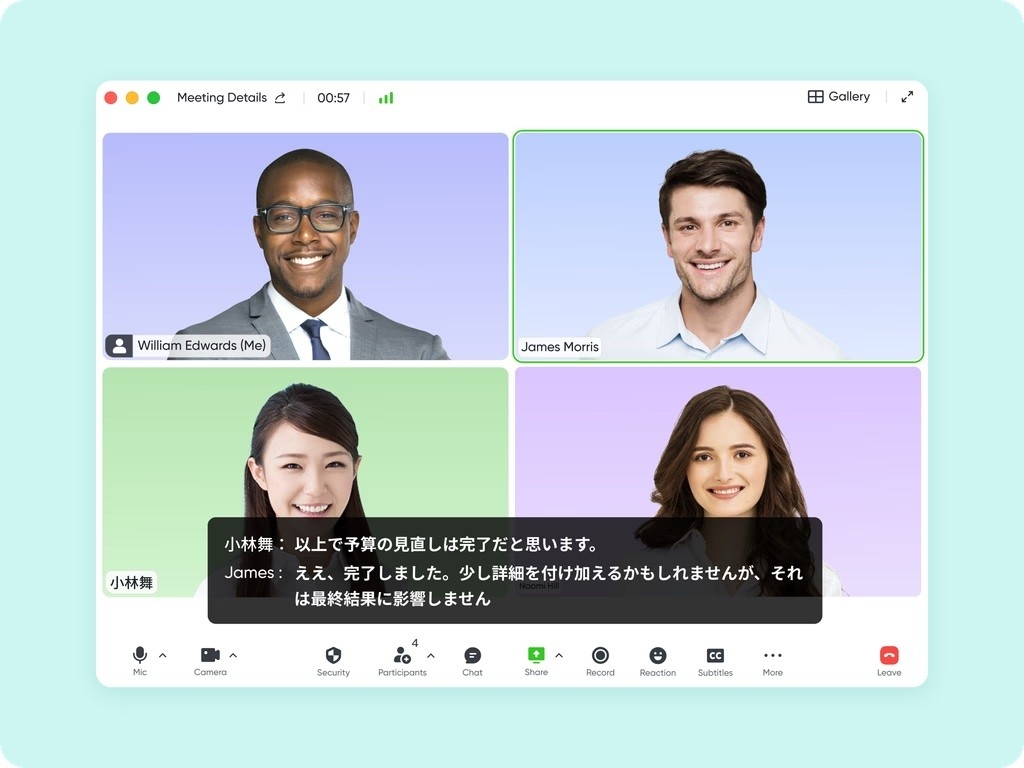
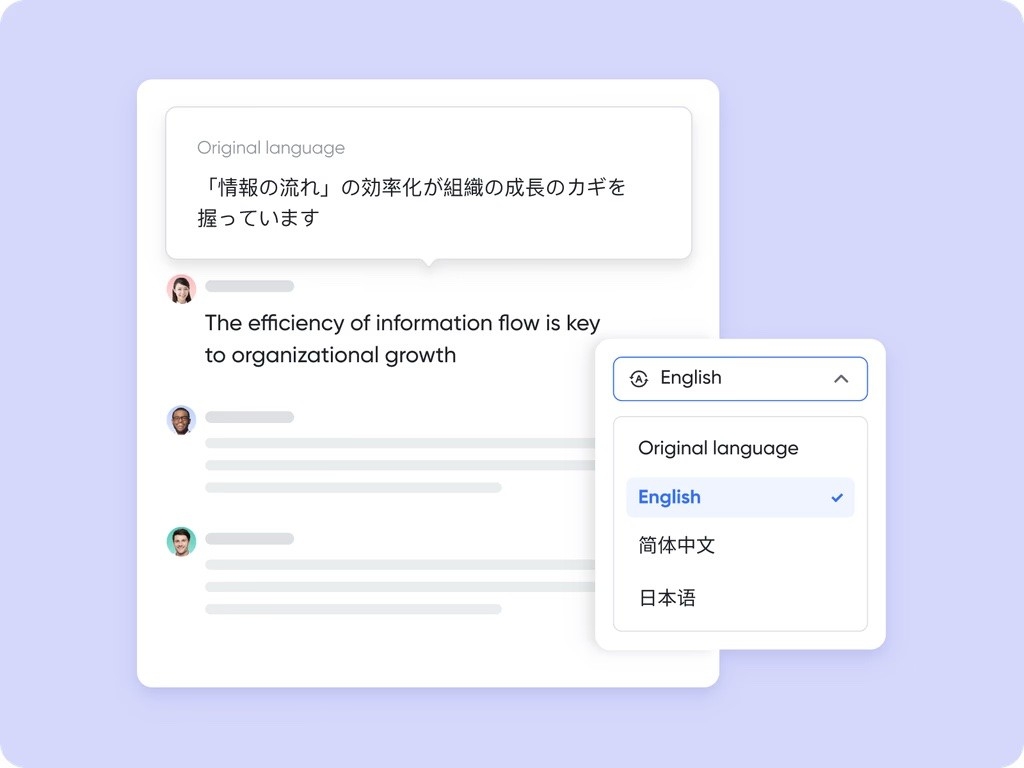
Samantala, sinusuportahan ng Lark Meetings ang mga transkripsyon sa Ingles, Tsino, at Hapon nang real time. Maaari mo ring isalin ang na-transcribe na teksto sa mahigit 100 pinagmulan ng wika at 17 target na wika.
Espasyo sa Imbakan
May sapat ka bang espasyo sa imbakan sa iyong Google Drive? Kung wala, maaaring hindi mo magamit ang Google Meet Transcripts dahil hindi masisave ang iyong mga transkripsyon.
Kailangan mong kumuha ng karagdagang imbakan mula sa Google, na nagkakahalaga ng $300 kada buwan para sa dagdag na 10 terabytes (TB), na sinisingil bilang taunang subscription.
Kwalipikasyon sa Google Workspace
Ang tampok na transcription ay available lamang para sa ilang bayad na plano ng Google Workspace: Business Standard, Business Plus, Enterprise, at Education Plus.
Hindi ma-access ng mga libreng Google account ang tampok na ito. Ibig sabihin, ang mga indibidwal, maliliit na koponan, o mga organisasyong may limitadong budget na hindi nagbabayad para sa Google Workspace plan ay hindi makikinabang sa kaginhawaan ng transcription.
Pag-set up ng Google Meet transcription
Kung natutugunan mo ang lahat ng mga kinakailangan, narito kung paano simulan ang pag-transcribe gamit ang Google Meet Transcripts:
-
Paganahin ang transcription
Sa Google Meet, i-click ang menu na may tatlong tuldok at piliin ang "Settings." Pagkatapos, piliin ang tab na “Captions” at piliin ang “English.”
Tinitiyak ng hakbang na ito na ang tampok na transcription ay naka-activate at handa nang gamitin.
-
Simulan ang transcription
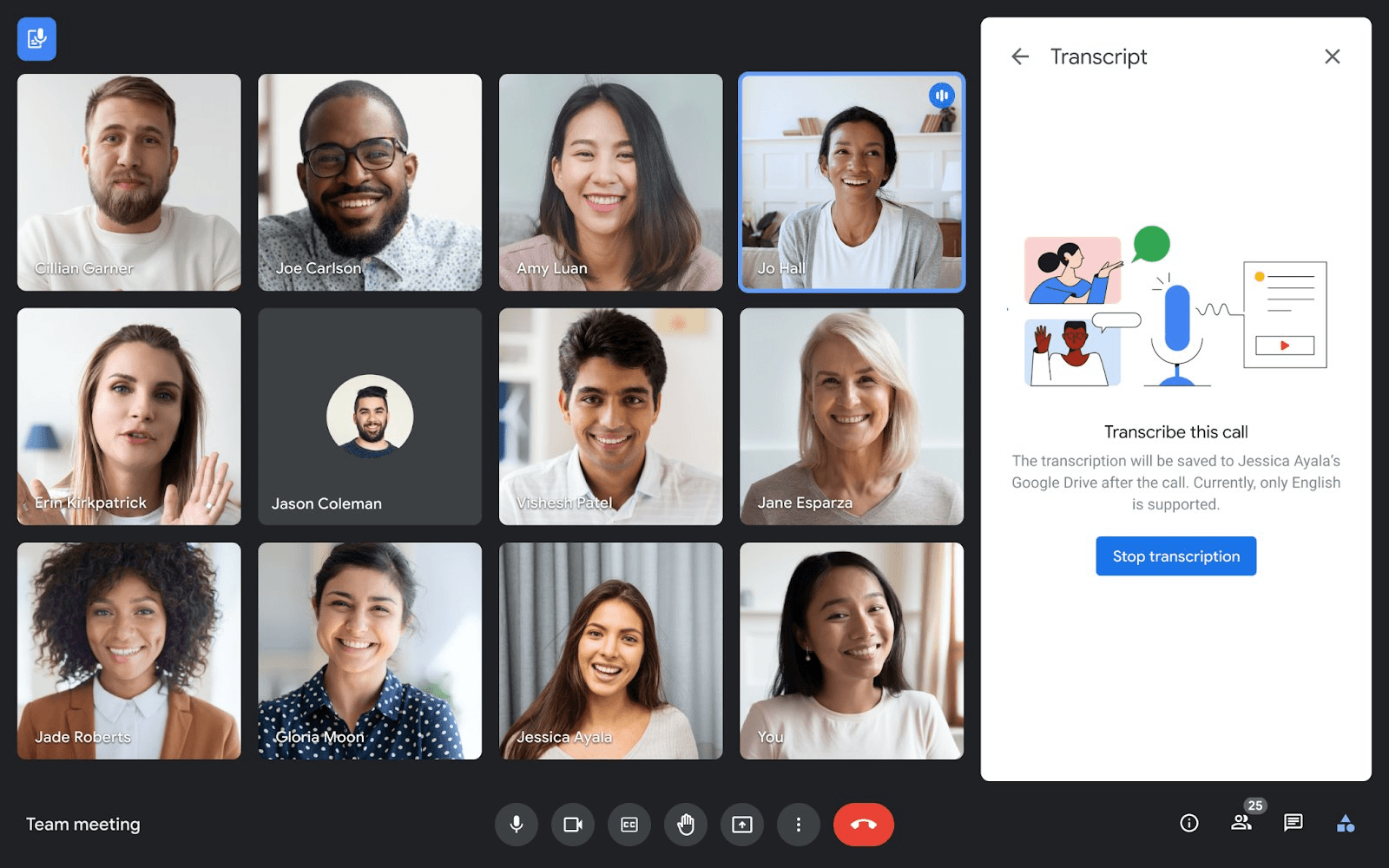
Pumasok o simulan ang iyong Google Meet meeting, at i-click ang “Activities” button sa lower-right corner (ito ang tatsulok).
Pagkatapos, piliin ang "Transcripts" at pagkatapos ay "Start transcription." Tandaan na kailangan mong gawin ito nang manu-mano sa bawat pagpasok mo sa meeting, dahil hindi awtomatikong nagsisimula ang transcription.
-
Hanapin ang mga transcript
Pagkatapos matapos ang virtual meeting, makakatanggap ka ng email na may link sa transcript. Maaari mo ring makita ang transcript na naka-save bilang Google Doc sa folder na "Meet Recordings" sa iyong Google Drive.
Sino ang makakakita ng mga transcript?
Ang mga sumusunod na kalahok ay maaaring makita at ma-access ang mga Google transcript:
- Host ng meeting: Ang taong nagsimula ng meeting
- Co-hosts: Anumang co-host na naitalaga habang nagpapatuloy ang meeting
- Tagapag-umpisa ng transcript: Ang taong nagbukas ng tampok na transcription
Ang ibang mga kalahok sa meeting ay walang awtomatikong access sa transcript, kaya kailangan mo itong ibahagi sa kanila nang manu-mano.
Ano ang mga benepisyo at kahinaan ng paggamit ng Google Meet transcription?
Tama ba para sa iyong koponan ang Google Meet Transcripts? Nagsama kami ng listahan ng mga benepisyo at kahinaan nito upang matulungan kang magpasya.
Mga Benepisyo ng Google Meet transcription
Nagdadala ang Google Meet transcription ng ilang mga benepisyo:
Mga na-e-edit na transcript
Pinapayagan ka ng Google Meet Transcripts na madaling suriin, i-edit, at ibahagi ang mga tala ng pagpupulong sa iyong koponan. Ang mga na-e-edit na transcript ay makakatulong upang linawin ang mga hindi pagkakaintindihan at panatilihing nakaayon ang koponan sa mga napag-usapan sa mga virtual na pagpupulong.
Integrasyon sa Google Calendar
Sa integrasyon ng Google Calendar, maaari mong ma-access ang mga transcript nang direkta mula sa mga kaganapan sa Google Calendar mo. Buksan ang kaukulang kaganapan sa kalendaryo, at ang transcript ng pagpupulong ay handa nang suriin.
Ginagawa nitong maginhawa ang pag-refer sa mga nakaraang talakayan at pagsunod sa mga aksyon nang hindi na kailangang maghanap sa mga email at mga file.
Nakaugnay na recording
Ang mga transcript ng Google Meet ay nakaugnay sa recording ng bawat pagpupulong. Ibig sabihin, maaari kang mag-click sa isang partikular na linya sa transcript, at dadalhin ka nito sa tinatayang oras sa recording kung saan ito sinabi.
Kapaki-pakinabang ang tampok na ito para sa mabilisang pagsusuri ng mga bahagi ng pagpupulong, paghahanap ng isang partikular na sipi, o pagtingin sa mga hindi pagkakatugma.
Mga Kahinaan ng Google Meet transcription
Mayroon ding ilang mga kahinaan ang Google Meet transcription na hindi mo maaaring balewalain:
Limitadong suporta sa wika
Sinusuportahan lamang ng Google Meet ang tumpak na mga transcription sa wikang Ingles sa mga pagpupulong. Bagaman may mga transcription para sa ilang iba pang mga wika, inamin mismo ng Google na hindi palaging tumpak ang mga ito.
Ang limitadong suporta sa wika ay isang malaking hadlang para sa mga internasyonal na koponan na kailangang makipagkomunika araw-araw. Nakakahadlang ito sa kolaborasyon, nag-eexclude sa mga hindi nagsasalita ng Ingles, at maaaring magdulot ng mga hindi pagkakaintindihan o maling interpretasyon ng mahahalagang impormasyon.
Mga pagkaantala sa pagproseso
Bagaman ang mga transcript ay ginagawa habang isinasagawa ang mga live na pagpupulong, maaaring umabot ng hanggang 24 na oras bago ito maproseso at ganap na maging accessible. Ang pagkaantala na ito ay maaaring maging abala kapag kailangan mong mabilis na sumangguni sa impormasyon o magbahagi ng mga tala ng pagpupulong sa mga stakeholder. Pinapabagal nito ang mga daloy ng trabaho at pinipigilan ang iyong koponan na agad na kumilos.
Limitadong access
Kailangan mong magkaroon ng bayad na Google Workspace account upang magamit ang tampok na transcript. Walang access ang mga libreng user.
Gayunpaman, ang Lark Minutes ay nag-aalok ng libreng transcription ng pagpupulong sa lahat ng user — kahit ang aming libreng starter account users ay maaaring ma-access ang tampok na ito. Isang mahusay na alternatibo ito para sa mga gumagamit na may limitadong badyet na ayaw magbayad ng dagdag para sa Google Workspace.

Mga isyu sa katumpakan
Maaaring may mga error ang mga transcription ng Google Meet na kailangang suriin nang manu-mano upang maitama. Ang ingay sa background, mga accent, teknikal na termino, o sabay-sabay na pagsasalita ay maaaring magdulot ng mga kamalian sa transcript.
Bakit ang Lark Minutes ang mas mahusay na solusyon para sa mga koponang maraming wika
Madaling gamitin ang Lark Minutes para sa anumang uri ng koponan. Mula sa real-time na mga transkripsyon at pagsasalin hanggang sa mga integrasyon, ginagawang madali nito ang pagkakaroon ng epektibong mga pagpupulong.
Multilingual na transkripsyon
Ayon sa isang kamakailang pag-aaral, ang pinakamalaking hamon na kinakaharap ng mga kumpanyang may magkakaibang koponan ay ang mga pagkakaiba sa komunikasyon.
Nilulutas iyon ng Lark para sa iyo.
Sinusuportahan ng Lark Minutes ang tumpak at awtomatikong mga transkripsyon para sa Ingles, Tsino, at Hapon. Pinapahintulutan ng aming mga kasangkapan ang mga multilingual na koponan na makipagkomunika nang komportable at walang kahirap-hirap.
Dagdag pa, lahat ng mga transkripsyon ay nangyayari sa real-time, kaya't lahat ay maaaring sumunod at makibahagi sa pag-uusap, anuman ang mga pagkakaiba sa wika.
Flexible na mga opsyon sa transkripsyon
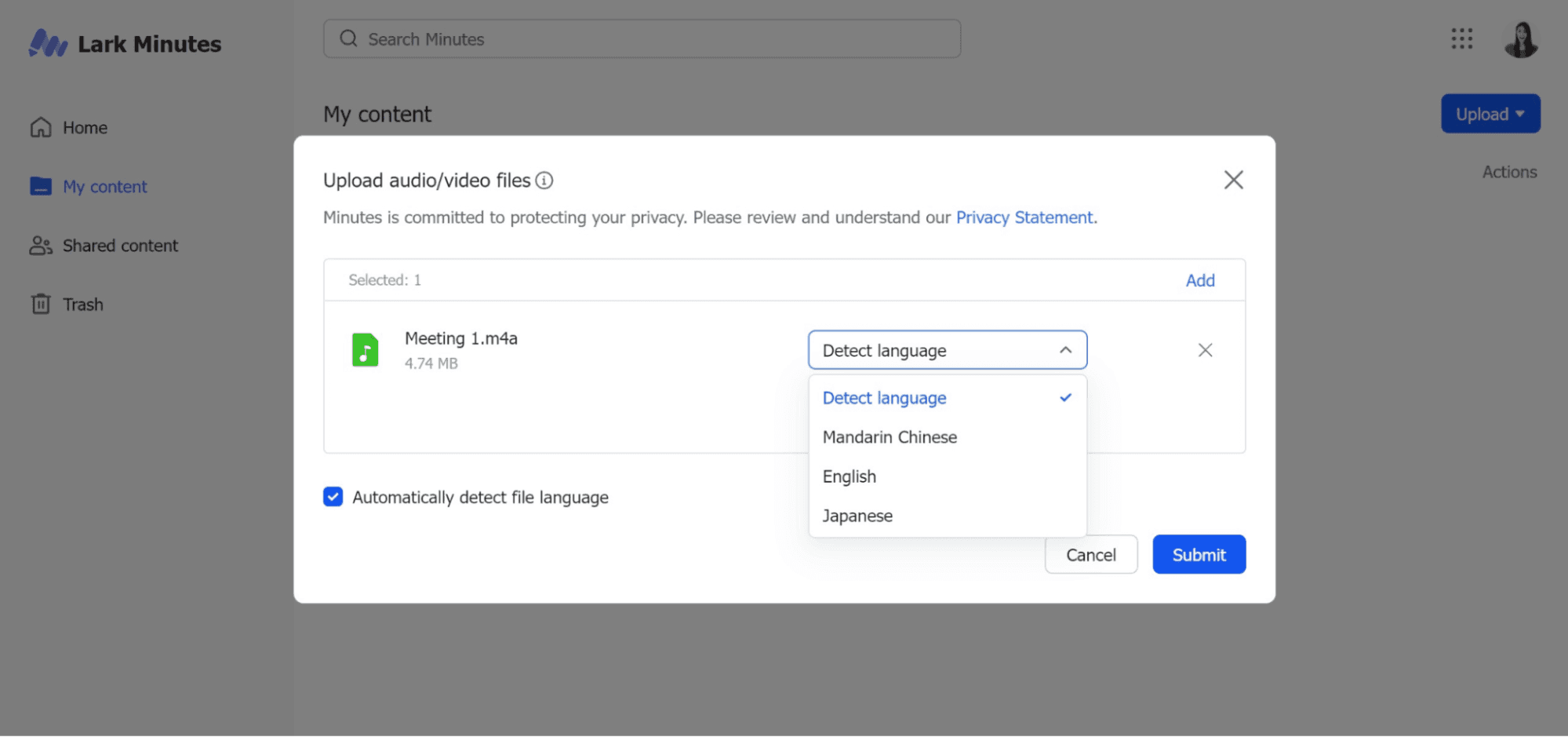
Nag-aalok ang tampok na transkripsyon ng Lark ng maraming iba't ibang paraan upang mag-transcribe lampas sa mga transkripsyon sa pagpupulong. Kung ikaw man ay nasa isang live na pagpupulong sa Lark Meetings o may audio o video file na naka-save, kaya ito ng Lark Minutes.
Gamitin ang aming video-to-text converter upang gawing transcript ang anumang video file. Gayundin, ang aming audio-to-text converter ay mabilis at tumpak na makakapag-transcribe ng mga audio recording.
Maaari mo ring direktang i-import ang mga file mula sa Lark Docs para sa transkripsyon. Ibig sabihin, anumang bagay — mga presentation slide, mga kolaboratibong dokumento, o mga survey ng feedback ng customer — na naka-save sa Lark Docs ay maaaring ma-transcribe.
Access kahit saan
Manatiling may alam kahit na wala ka sa iyong mesa. Sa podcast mode ng Lark, maaari kang makinig kasama ang iyong koponan sa mga transcript ng pulong sa mga mobile device, tulad ng pakikinig sa isang podcast.
Maaari mo ring kontrolin ang pag-playback ng iyong mga transcript, baguhin ang bilis, laktawan ang ilang bahagi, o balikan kung kinakailangan.
Para sa mga abalang propesyonal na palaging on the go, nagbibigay ang tampok na ito ng maginhawang paraan upang makahabol sa mahahalagang talakayan sa pagitan ng iyong mga biyahe. Maaaring ma-access ang impormasyon ng pulong sa sarili mong bilis, saan ka man naroroon.
Maaaring ibahaging mga video clip
Ang hindi magandang katotohanan ay 43% ng mga tao ay nawawalan ng pokus sa isang pulong pagkatapos ng 20–30 minuto. Kaya, paano mo masisiguro na natatandaan ng iyong koponan ang mahahalagang impormasyon na kanilang natutunan sa isang pulong?
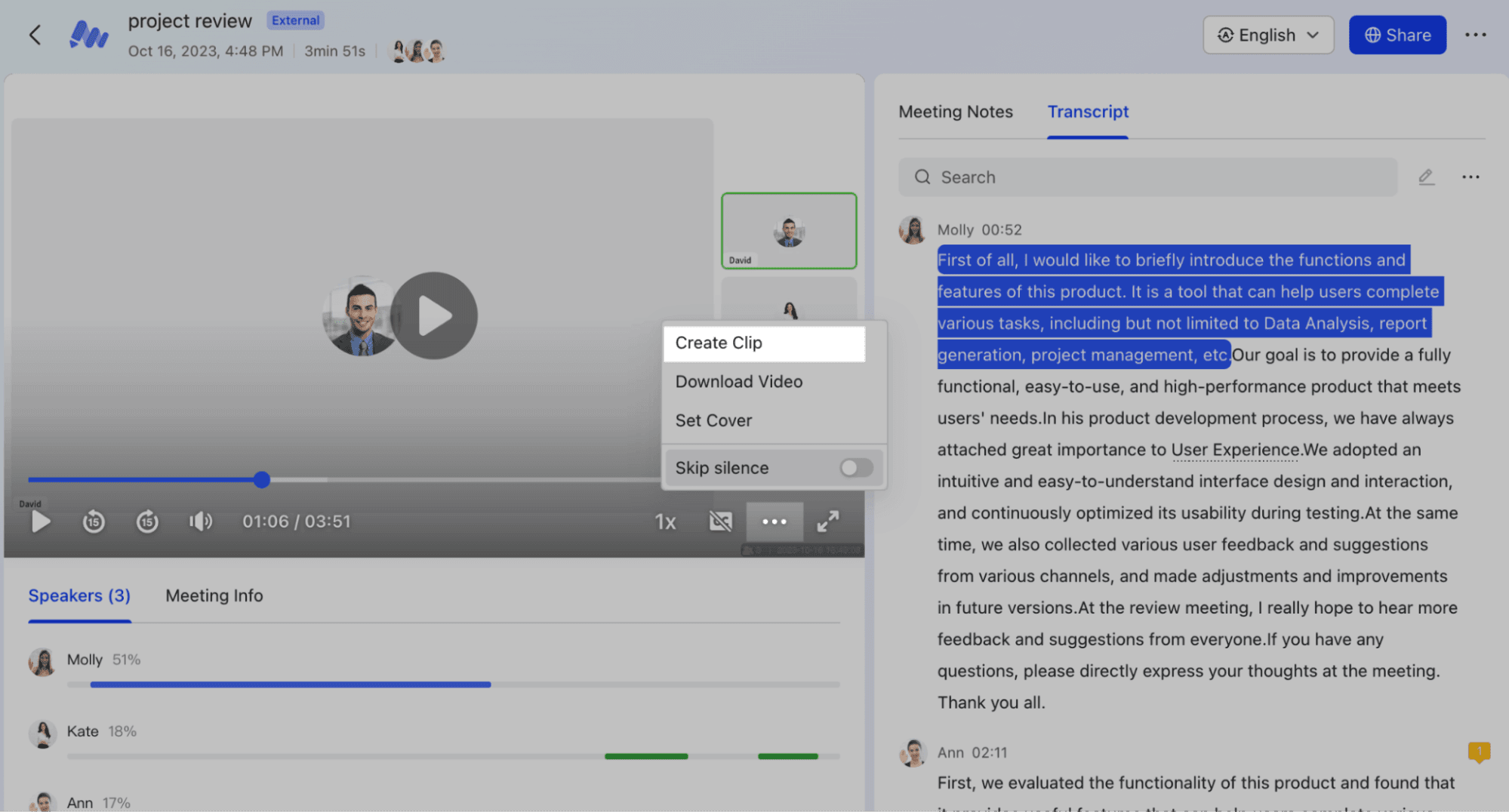
Sa Lark, maaari kang gumawa at magbahagi ng mga clip ng pulong. Sa halip na labanan ang maikling atensyon, magbigay ng praktikal na solusyon para sa mga miyembro ng koponan na balikan ang mga pangunahing talakayan kahit matagal na matapos ang pulong.
Higit pa rito, maaari mong ipadala ang mga clip na ito sa mga miyembro ng koponan na hindi nakadalo o ibahagi ang piling bahagi sa mga hindi dumalo o mga panlabas na stakeholder. Panatilihing updated ang lahat at kontrolado ang impormasyong nais mong ibahagi.
Integrasyon ng Lark Suite
Sa totoo lang — ang Google Meet at Google Workspace bilang kabuuan ay tila lipas na. Hindi na ito tumutugma sa pangangailangan ng makabagong, distributed na workforce na nangangailangan ng mas maraming flexibility at epektibong mga kasangkapan sa kolaborasyon at komunikasyon.
Nag-aalok ang Lark ng bagong alternatibo sa pamamagitan ng pagsasama-sama ng lahat ng mahahalaga sa isang lugar. Ang Lark Minutes at Lark Meetings ay seamless na nakikipag-integrate sa iba pang mga app ng Lark Suite, tulad ng Lark Calendar, Lark Base, at Lark Docs.
Subaybayan ang mga itinalagang gawain, mga takdang oras, at progreso ng koponan sa iisang Lark ecosystem — nang hindi na kailangang lumipat-lipat ng mga app. Ang aming sentralisadong plataporma ay ginawa para sa mga pandaigdigang negosyo na may mga remote na manggagawa sa iba't ibang bansa na nagsasalita ng iba't ibang wika at nagtutulungan sa iba't ibang time zone.
Mga Madalas Itanong tungkol sa Tampok na Transcript ng Google Meet
May mga natitirang tanong pa ba? Tingnan ang aming mga sagot sa mga pinakakaraniwang tanong:
Libreng Google Meet transcription ba?
Hindi, hindi para sa lahat ng Google account. Sa kasalukuyan, tanging mga bayad na account lamang ang may access sa tampok na ito. Hindi ito kasama sa mga libreng Google account at iba pang mga plano ng Google Workspace.
Narito ang kailangan mong bayaran upang mag-upgrade sa isa sa mga kwalipikadong plano:
- Business Standard: $12 bawat user bawat buwan
- Business Plus: $18 bawat user bawat buwan
- Enterprise: Presyong naaayon sa kasunduan
- Education Plus: Presyong naaayon sa kasunduan
At ito ay mga panimulang presyo lamang. Ang panghuling halaga ay depende sa laki ng iyong kumpanya at anumang karagdagang tampok na maaaring gusto mo.
Ano ang libreng transcription tool para sa Google Meet?
Ang Lark Minutes ay isang libreng third-party na tool na nag-aalok ng serbisyo ng transcription para sa Google Meet at iba pang mga platform ng video conferencing.
Kailangan mo lamang mag-upload ng video o audio file sa aming converter upang makatanggap ng libreng, tumpak na transcription. Ito ay isang simple at maginhawang paraan upang i-transcribe ang iyong mga pulong nang hindi kinakailangang mag-subscribe sa bayad.
Maaari ko bang makita ang mga transcription ng Google Meet sa mobile?
Sa kasamaang palad, ang mga transcript ng Google Meet ay hindi pa sumusuporta sa mobile view. Maaari mo lamang ma-access ang mga ito sa pamamagitan ng link sa email na ipinadala sa iyo pagkatapos ng pulong o sa iyong Google Drive gamit ang computer.
Sa kabilang banda, ang Lark Minutes ay may tampok na Podcast Mode na nagpapahintulot sa iyo na pakinggan ang mga transcript sa iyong telepono. Nagbibigay ito ng access habang naglalakbay, kaya maaari kang makahabol sa mga pulong habang nasa biyahe o habang gumagawa ng iba pang gawain.
Nag-aalok ba ang Google Meet ng live caption translation?
Hindi, ang Google Meet ay hindi nag-aalok ng live na pagsasalin ng mga caption. Gayunpaman, sinusuportahan ng Lark Meetings ang mga subtitle na maaaring isalin sa mahigit 100 wika nang real time.
Ang aming makapangyarihang multilingual translation engine ay tinitiyak na ang mga miyembro ng iyong koponan ay makakasabay sa kanilang mga paboritong wika at mauunawaan ang mga detalye ng mga talakayan sa pagpupulong.
Paano ako makalilipat mula sa Google Meet papuntang Lark Meetings?
Napakadali ng paglipat sa Lark Meetings. Mag-sign up para sa isang libreng Lark account at simulang gamitin ang Lark Meetings — at Lark Minutes — agad-agad.
Ang libreng account na ito ay nagbibigay din sa iyo ng access sa isang buong suite ng mga kasangkapan para sa produktibidad at kolaborasyon, kabilang ang chat, kalendaryo, mga dokumento, at mga template ng pagpupulong.
Baguhin ang iyong mga pagpupulong gamit ang Lark
Table of contents
Interesado ka ba sa Lark?

Lahat ng iyong tool sa isang lugar
Tipirin ang oras at pataasin ang kahusayan
Makatipid ng hanggang 70% sa gastos ng software
Table of contents
Interesado ka ba sa Lark?
Lahat ng iyong tool sa isang lugar
Tipirin ang oras at pataasin ang kahusayan
Makatipid ng hanggang 70% sa gastos ng software

© 2026 Lark Technologies Pte. Ltd.