Google Calendar: Paggamit nito upang magtakda ng mga paalala

Jennifer Taylor
Product Demand Generation Specialist
Set 20, 2026
Jennifer Taylor
Set 20, 2026

Basahin sa loob ng 16 minuto


Mas nagiging madali ang pananatiling nasa ibabaw ng mga pagpupulong, gawain, at personal na petsa kapag lumalabas ang mga paalala sa tamang oras. Patuloy pa ring nangungunang pagpipilian para dito ang Google Calendar. Sa ngayon, ang dating tinatawag na “Reminders” ay nasa loob na ng Google Tasks, ngunit karamihan sa mga tao ay naghahanap pa rin ng “pag-set ng reminders sa Google Calendar,” kaya gagamitin ko ang wikang iyon at ipapakita ang kasalukuyan at tamang mga hakbang.
Matututuhan mo ang mahahalaga sa desktop at mobile, ang pag-set up ng reminders sa Google Calendar para sa mga gawain at kaganapan, at mga simpleng paraan para pamahalaan ang pang-araw-araw at kaarawan na mga paalala. Ituturo ko rin ang mga karaniwang pagkakamali upang masigurong maaasahan ang pagdating ng iyong mga alerto.

Pag-unawa sa mga paalala sa Google Calendar ngayong araw
Higit pa sa isang simpleng kasangkapan sa pag-iskedyul ang Google Calendar; ito ay isang sentrong lugar para ayusin ang iyong oras at mga gawain. Habang ang pangunahing tungkulin nito na gumawa at mag-manage ng mga event—mga pagpupulong, appointment, at pagtitipon—ay matatag, isa sa pinakamakapangyarihang tampok nito ay ang pinagsamang sistema ng Paalala.
Hindi tulad ng karaniwang mga event sa kalendaryo, ang mga Paalala ay idinisenyo para sa mga personal na gawain na hindi kinakailangang may tiyak na oras o tagal. Isipin ang mga bagay tulad ng “Kunin ang damit sa laundry,” “Ipasa ang ulat,” o “Tumawag sa dentista.” Maaari mong gawin ang mga ito nang mabilis at itakda para sa isang partikular na araw o tiyak na oras.
Ang pangunahing bentahe ng mga Paalala ay ang kanilang pagiging matiyaga. Kapag hindi mo minarkahan ang isang Paalala bilang tapos na, hindi ito basta nawawala sa pagtatapos ng araw. Matalino itong lilipat sa susunod na araw, nananatili sa itaas ng iyong kalendaryo bilang banayad na paalala hanggang sa tuluyan mo itong ma-check. Tinitiyak nito na ang mahahalagang gawain ay hindi nakakalimutan.
Sa pamamagitan ng walang patid na pagsasama ng mga naka-iskedyul na event at mga matitiyagang gawain, nagiging isang kumpletong sistema ng produktibidad ang Google Calendar. Tinutulungan ka nitong pamahalaan hindi lamang kung saan ka dapat naroroon kundi pati na rin kung ano ang dapat mong gawin, na ginagawa itong isang mahalagang kasangkapan para manatiling organisado at mabawasan ang kalituhan sa isipan.
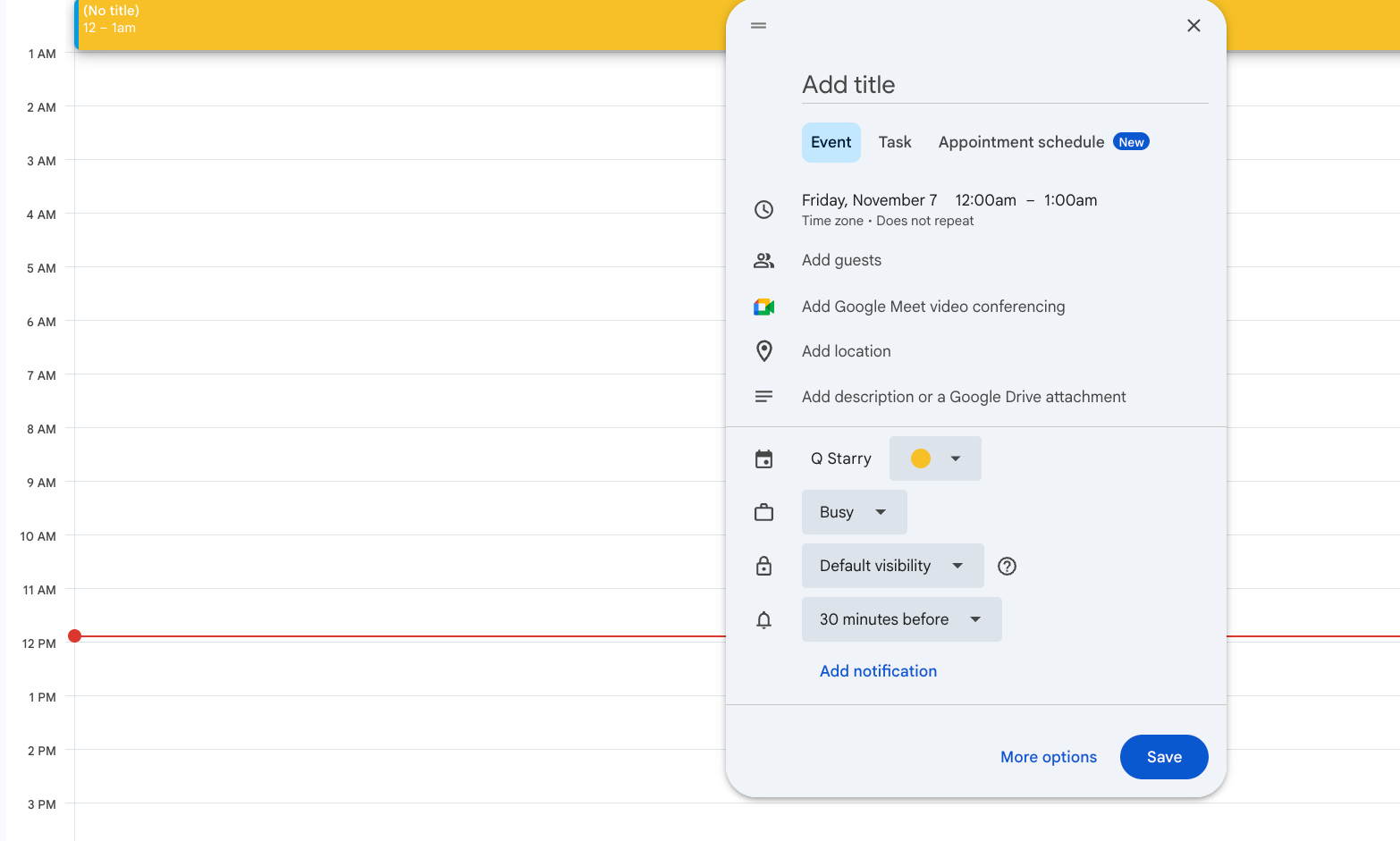
Pinagmulan ng larawan: google.com
Paano magtakda ng mga paalala sa Google Calendar sa desktop
Mabilis na sagot:
- Buksan ang calendar.google.com at mag-sign in.
- Tiyakin na naka-check ang kalendaryong "Tasks" sa kaliwang sidebar.
- Pindutin ang icon ng Tasks sa kanang panel (asul na bilog na may checkmark).
- I-click ang "Magdagdag ng gawain," lagyan ito ng pamagat, at magtakda ng petsa at oras.
- I-save. Makikita mo ito sa iyong kalendaryo at makakatanggap ka ng paalala sa oras na iyon.
Mabilis na mga hakbang upang lumikha ng isang gawain bilang paalala
Ito ang pinakamabilis na paraan kung nakatuon ka sa pagtatakda ng mga paalala para sa mga gawain sa Google Calendar:
- Buksan ang Google Calendar sa web.
- Sa kanang sidebar, buksan ang Mga Gawain → Magdagdag ng gawain.
- Magdagdag ng malinaw na pamagat (hal., "Magpadala ng update sa kliyente").
- I-click ang "Magdagdag ng petsa/oras," piliin ang petsa at oras, pagkatapos ay I-save.
- Tiyakin na pinapayagan ng iyong browser at mga device ang mga abiso.
Tip ng eksperto: Gumamit ng maiikli at aksyon-munang pamagat upang agad na maunawaan ang abiso.
Gumawa ng mga paalala batay sa kaganapan mula sa editor ng kaganapan
Gamitin ito kapag ang isang item ay may oras ng pagsisimula at maaaring may kinalaman sa ibang tao:
- Pindutin ang isang time slot → Kaganapan.
- Magdagdag ng pamagat, petsa/oras, mga bisita (kung mayroon).
- Pindutin ang "Mga Abiso" (icon ng kampana):
- Magdagdag ng isa o higit pang mga abiso (minuto, oras, araw, o linggo bago).
- Pumili ng "Abiso" (push) o "Email."
- I-save.
Mga halimbawa:
- Para sa tawag ng kliyente: 1 araw bago (email) + 30 minuto bago (push).
- Para sa webinar: 2 araw bago (email), 1 oras bago (push), 10 minuto bago (push).
Magdagdag ng maraming paalala para sa mahahalagang kaganapan
- Buksan ang event → Mga abiso → "Magdagdag ng abiso" para mag-stack ng mga alerto.
- Inirerekomendang iskedyul: 1 araw bago, 2 oras bago, at 10 minuto bago.
- Panatilihing minimal upang maiwasan ang pagkapagod sa mga alerto.
Itakda ang default na mga setting ng abiso para sa isang kalendaryo
Kung gagawa ka ng maraming magkatulad na kaganapan, makakatipid ng oras ang mga default:
- I-click ang icon ng gear → Mga Setting.
- Sa ilalim ng "Mga setting para sa aking mga kalendaryo," piliin ang iyong kalendaryo.
- Buksan ang "Mga abiso sa kaganapan" → Magdagdag ng default na mga abiso (hal., 30 minuto bago).
- Opsyonal: Itakda ang "Mga abiso para sa buong araw na kaganapan" (kapaki-pakinabang para sa mga kaarawan at anibersaryo).
Gawing nakikita ang mga gawain sa kalendaryo
- Sa kaliwang sidebar, sa ilalim ng "Aking mga kalendaryo," i-check ang "Mga gawain."
- I-click ang tatlong tuldok sa tabi ng "Tasks" upang pumili ng kulay na kapansin-pansin.
- I-refresh ang pahina kung hindi mo nakikita ang mga kamakailang pagbabago.
Mga shortcut sa keyboard at mga tip para sa pagiging produktibo
- Pindutin ang "Q" upang mabilis na lumikha ng isang bagay (pagkatapos ay palitan ang uri kung kinakailangan).
- Pindutin ang "E" upang i-edit ang isang kaganapan.
- Pindutin ang "Shift + ?" upang makita ang lahat ng mga shortcut.
- Pangalanan ang mga paulit-ulit na item gamit ang mga panlaping tulad ng "CALL:" o "DUE:" para mas mabilis makita.
Paano magtakda ng pang-araw-araw, oras-oras, at paalala para sa kaarawan sa desktop
- Paraan ng pag-set ng araw-araw na paalala sa Google Calendar:
- Para sa mga event: Gumawa ng event → "Does not repeat" → "Custom" → Ulitin araw-araw (pumili ng petsa ng pagtatapos kung kinakailangan) → Magdagdag ng mga notification.
- Para sa mga gawain: Gumawa ng Gawain → Itakda ang petsa/oras. Pagkatapos, kung kailangan mo ng pang-araw-araw na pag-uulit, manu-manong kopyahin ang mga gawain o isaalang-alang ang paggamit ng awtomasyon (Ang mga Gawain ay wala pang tunay na suporta para sa oras-oras/pang-araw-araw na pag-uulit na may nababagay na mga patakaran sa web).
- Paraan ng pagtatakda ng oras-oras na paalala sa Google Calendar:
- Ang Google Calendar ay walang opsyon na "ulitin bawat oras" para sa mga Gawain. Ang mga Kaganapan ay may limitadong opsyon para sa oras-oras na pag-uulit; sa maraming account, ang oras-oras na pag-uulit ay hindi magagamit sa karaniwang UI.
- Paraan: Gumawa ng maraming abiso para sa kaganapan (hal., bawat 2–3 oras) o gumamit ng awtomasyon (mga routine ng Google Assistant, Zapier, o Apps Script) upang makabuo ng mga kaganapan kada oras.
- Paano magtakda ng mga paalala sa kaarawan sa Google Calendar:
- Pumunta sa Settings → "Settings para sa aking mga kalendaryo" → "Mga Kaarawan."
- Sa ilalim ng "Mga abiso para sa buong araw na kaganapan," magdagdag ng default (hal., 1 araw bago sa ganap na 9:00 AM).
- Tiyakin na nakikita ang kalendaryong “Birthdays” sa sidebar.
Tandaan: Ang pagsasama ng mga pattern na ito ngayon ay nakakatulong upang masakop ang mga karaniwang paghahanap gaya ng pag-set ng pang-araw-araw na paalala sa Google Calendar at pag-set ng paalala para sa kaarawan sa Google Calendar nang hindi naghihintay para sa advanced na seksyon.
Paano magtakda ng mga paalala sa Google Calendar sa mobile (Android at iOS)
Tinatalakay rin ng seksyong ito ang pag-set ng mga paalala sa Google Calendar sa iPhone partikular, dahil nangangailangan ang iOS ng ilang karagdagang pagsusuri ng pahintulot.
Magdagdag ng paalala para sa gawain sa mobile app
- Buksan ang Google Calendar app.
- Pindutin ang button na “+” → Gawain.
- Maglagay ng malinaw na pamagat → Itakda ang petsa at oras → I-save.
- Makakatanggap ka ng push notification sa nakatakdang oras.
Tip: Kung hindi mo makita ang notification, suriin ang mga pahintulot ng notification ng app (tingnan sa ibaba).
Magdagdag o mag-ayos ng mga abiso ng kaganapan sa mobile
- Pindutin ang umiiral na kaganapan (o gumawa ng bago).
- Pindutin ang "Notifications" (o "Magdagdag ng notification").
- Piliin kung kailan mag-aalerto (hal., 1 araw bago, 30 minuto bago).
- I-save.
Gumamit ng maraming notification para sa mga mahahalagang kaganapan, katulad sa desktop.
Gumamit ng mga widget at mga abiso sa lock screen
- Magdagdag ng Calendar o Tasks widget sa iyong home screen para sa mabilis na pagtingin.
- Payagan ang mga preview sa lock-screen para makita mo ang mga paalala nang hindi ina-unlock ang iyong telepono.
Pamahalaan ang mga pahintulot para sa mobile na abiso
Para sa maaasahang paghahatid, tiyakin ang parehong mga setting sa antas ng app at sistema.
- Android:
- Mga Setting → Apps → Google Calendar → Mga Notipikasyon: Naka-on.
- I-off ang agresibong pag-optimize ng baterya para sa Calendar (at para sa Google Tasks kung naka-install).
- Payagan ang aktibidad at data sa background.
- iPhone (kung paano i-set ang mga paalala ng Google Calendar sa iPhone):
- Mga Setting ng iOS → Mga Notipikasyon → Google Calendar → Payagan ang Mga Notipikasyon (Lock Screen, Notification Center, Banners).
- Mga Setting ng iOS → Google Calendar → Background App Refresh: Naka-on.
- Buksan ang Google Calendar app → Menu → Mga Setting → tiyakin na naka-enable ang mga notification para sa iyong account.
- Kung gumagamit ng Gmail/Tasks integration, panatilihing naka-enable din ang mga pahintulot ng Google app.
Mga paalala araw-araw, kada oras, at tuwing kaarawan sa mobile
- Mga hakbang sa pag-set ng pang-araw-araw na paalala sa Google Calendar:
- Kaganapan: Lumikha ng kaganapan → Ulitin → Araw-araw (o Pasadya) → Magdagdag ng mga abiso → I-save.
- Gawain: Magdagdag ng Gawain na may petsa/oras. Para sa tunay na araw-araw na pag-uulit, maaaring kailanganin mong kopyahin ang mga gawain o gumamit ng awtomasyon, dahil limitado pa rin ang pag-uulit ng Gawain.
- Paraan ng pag-set ng oras-oras na paalala sa Google Calendar:
- Limitado ang katutubong oras-oras na pag-uulit. Kung hindi ipinapakita ng bersyon ng app mo ang mga opsyon para sa oras-oras, gumawa ng maraming abiso o gumamit ng third-party na awtomasyon (hal., mga routine ng Google Assistant) upang gayahin ang oras-oras na paalala.
- Pag-set ng mga paalala sa kaarawan sa Google Calendar:
- Sa app, pumunta sa Menu → Settings → Iyong kalendaryong “Birthdays”.
- Magdagdag ng “All-day notification” (hal., 1 araw bago).
- Tiyakin na naka-on ang kalendaryong Birthdays sa pangunahing view.
Kung hindi lumalabas ang mga paalala sa iPhone pagkatapos ng setup, muling suriin ang mga pahintulot sa notification ng iOS at mga setting ng Focus/DND, pagkatapos ay piliting isara at muling buksan ang Calendar app.
Kung saan maaaring magkulang ang Google Calendar para sa mga paalala
- Pagkalito sa pagitan ng mga gawain at kaganapan: Ang mga klasikong Paalala ay isinama sa Mga Gawain, na nagiging dahilan upang ang “pag-set ng mga paalala para sa mga gawain sa Google Calendar” ay maging hindi pare-pareho sa desktop at mobile.
- Limitadong pag-uulit para sa Mga Gawain: Ang pang-araw-araw o oras-oras na paalala ay madalas mangailangan ng mga alternatibong paraan (mga kaganapan, mga awtomasyon), na nagdaragdag ng pagiging kumplikado.
- Agwat mula sa pagpupulong patungo sa gawain: Ang pagbago ng isang pagpupulong o tala sa mga nakatalagang follow-up ay hindi likas; umaasa ka sa mga karagdagang app.
- Paglipat ng konteksto: Ang kalendaryo, chat, mga dokumento, at pagsubaybay ng gawain ay nasa magkakahiwalay na mga tool, kaya madaling makaligtaan ang mga paalala.
- Pagmamay-ari ng koponan: Ang Google Tasks ay para sa personal na gamit; ang pagtatalaga ng mga may-ari, petsa ng pagtatapos, at katayuan para sa koponan ay nangangailangan ng hiwalay na sistema.
- Alitan sa notipikasyon sa mobile: Ang pagsasaayos ng paghahatid sa iPhone at Android ay maaaring maging maselan, lalo na kapag may Focus/DND at maraming app.
Karaniwan ang mga suliraning ito kahit na bihasa ka na sa pag-set up ng mga paalala sa Google Calendar. Kaya nakatutulong ang isang nakatuon na alternatibo kapag mahalaga ang kolaborasyon at maaasahang paghahatid.
Palitan ang Google Calendar? Mas marami ang nai-save ng Lark at sini-sync ang lahat
Kung dumating ka rito upang maghanap ng paraan upang mag‑set ng mga paalala sa Google Calendar, hindi ka nag‑iisa. Pinagsama ng Google ang klasikong Reminders sa Google Tasks, kaya ang mga paalala ay lumalabas na ngayon bilang mga Tasks na may petsa o bilang mga notification ng event. Ang pagbabagong iyon ay nagdala ng karaniwang abala: kalituhan sa pagitan ng Tasks at events, limitadong pag‑uulit para sa Tasks, mga puwang sa pagitan ng mga meeting at nakatalagang follow‑ups, at paglipat ng konteksto sa pagitan ng calendar, chat, docs, at task tools. Kahit na bihasa ka na sa pag‑set ng mga paalala para sa tasks sa Google Calendar, madalas na nahihirapan ang mga team sa pagmamay‑ari at pagkakapare‑pareho ng mobile notifications—lalo na sa iPhone o Android kapag naka‑on ang Focus/DND. Diyan nakakatulong ang isang nakatutok na alternatibo gaya ng Lark Calendar.
Bakit isaalang-alang ang Lark Calendar bilang iyong sentro para sa paalala at pag-iskedyul
Ang Lark Calendar ay ginawa para sa mga modernong team na nangangailangan ng higit pa sa isang simpleng slot‑booker. Nasa loob ito ng Lark superapp, kaya nananatiling konektado ang kalendaryo, mensahe, video meeting, mga dokumento, gawain, at mga workflow—ang mga paalala ay nasa mismong lugar kung saan nagaganap ang trabaho.
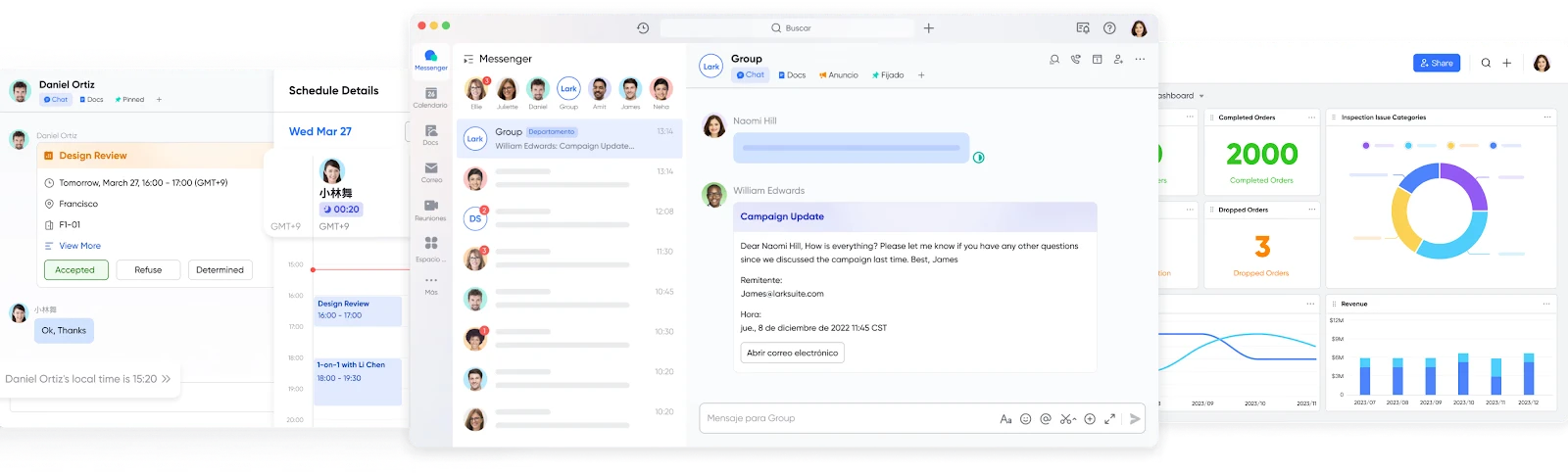
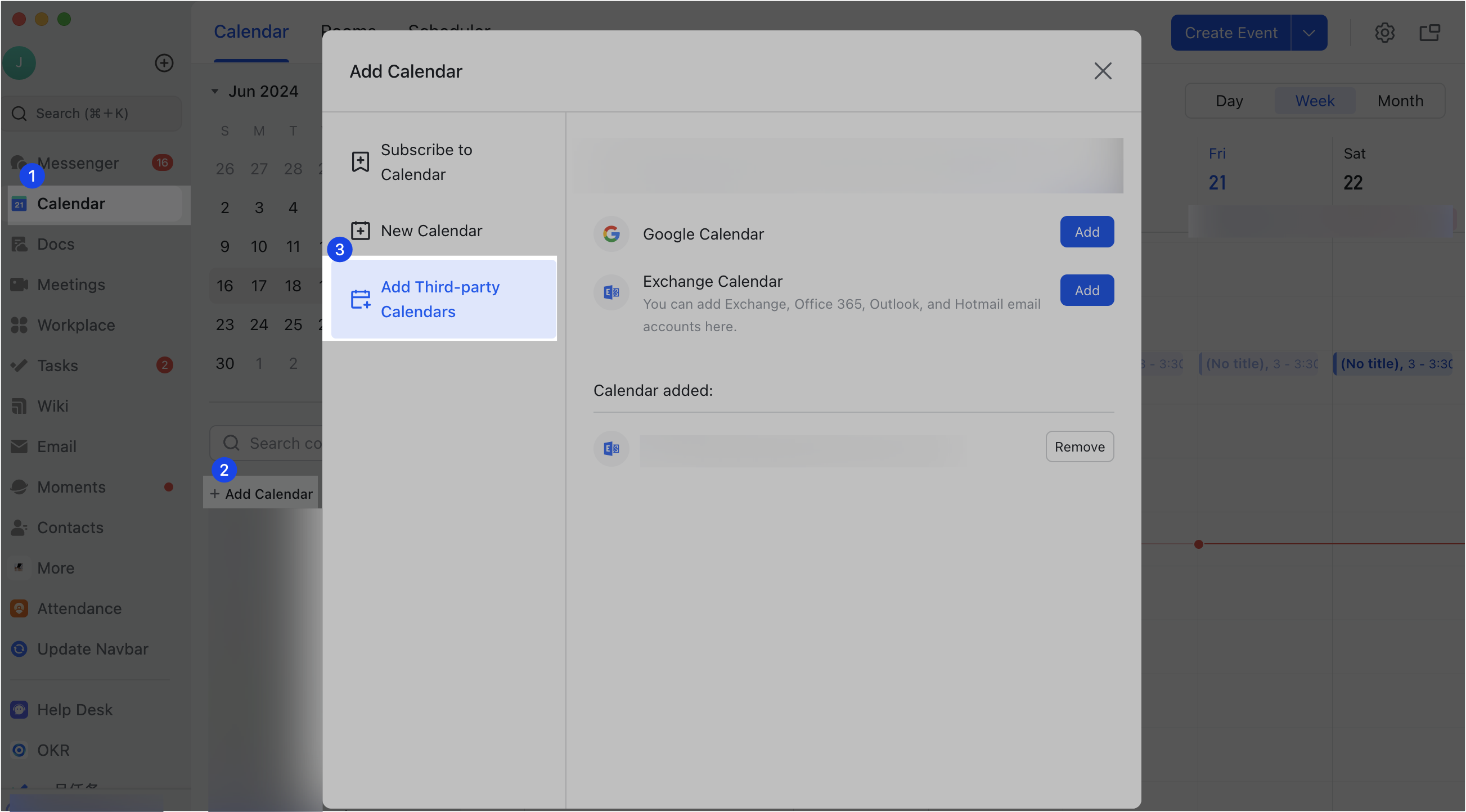
- Ang Lark Calendar ay sumusuporta sa pag-import ng mga third-party na kalendaryo—gaya ng Google Calendar—na lilitaw sa iyong Calendar sidebar kapag na-sync na. Maaari mong i-edit ang mga umiiral na event sa Google Calendar o gumawa ng bago sa Lark, at ang iyong mga pagbabago ay mase-sync pabalik sa Google Calendar.
- Malinaw na pagmamay-ari mula sa kalendaryo: I-convert ang mga pagpupulong bilang mga nakatalagang gawain na may takdang petsa at mga paalala nang hindi umaalis sa kaganapan. Ang pagmamay-ari at mga timeline ay nananatiling nakikita upang hindi mawala ang mga follow‑up.
- Mas kalmado at pare-parehong mga alerto: Iayon ang mga abiso sa oras ng trabaho at DND para sa mas kaunting pagkaabala at mas maaasahang karanasan sa lahat ng device.
- Kalinawan sa maraming time zone: Tingnan ang mga time zone ng mga kasamahan sa view ng kalendaryo, mas mabilis na makita ang mga oras na magkatugma, at panatilihing matatag ang mga paulit-ulit na pagpupulong.
- Mas kaunting paglipat-lipat ng app: Mag-attach ng mga agenda, tala, at file sa mga kaganapan upang manatili ang konteksto kasama ng paalala at maging mas maayos ang mga handoff.
Ang Ginagawa ng Lark Calendar nang Higit na Mahusay
- Hanapin ang oras na akma: Ihambing ang mga kalendaryo ng mga kasamahan nang magkatabi—direkta sa chat—at pumili ng patas na oras gamit ang awtomatikong lokal‑na‑oras na view.
- Magreserba ng mga silid habang nag-iiskedyul: I-link ang mga mapagkukunan ng opisina upang maging maipareserba ang mga silid mula sa event editor, na may awtomatikong pag-iwas sa salungatan.
- Tingnan nang magkasama ang mga pagpupulong at mga deadline: Ipakita ang mga petsa ng takdang gawain sa iyong kalendaryo para sa pinag-isang tanawin ng mga obligasyon.
- Ibahagi ang self‑serve availability: Pinapahintulutan ng Scheduler ng Lark ang iba na mag-book sa iyo sa ilang pag-click lang—perpekto para sa mga demo, panayam, at tawag sa customer, nang walang karaniwang palitan ng mensahe pabalik-balik.
- Mag-host ng mga pulong nang hindi lumilipat ng app: Suriin ang availability, magpadala ng mga imbitasyon, at magsimula ng Lark Meetings sa isang pag-click.
- Sundan ang mga kalendaryo ng team: Mag-subscribe sa mga pinagsasaluhang kalendaryo para sa mga plano sa editoryal, paglulunsad, o town hall—at i-filter ang personal kumpara sa work calendars upang mabawasan ang ingay.
- Baguhin ang kolaborasyon: Mag-chat, mag-iskedyul, magpulong, magtalaga ng mga gawain, mag-edit ng mga dokumento, at mag-manage ng mga proyekto sa iisang lugar para sa mas kaunting nawawalang detalye at mas mabilis na pagpapatupad.
Paano magtakda ng paalala sa Lark Calendar
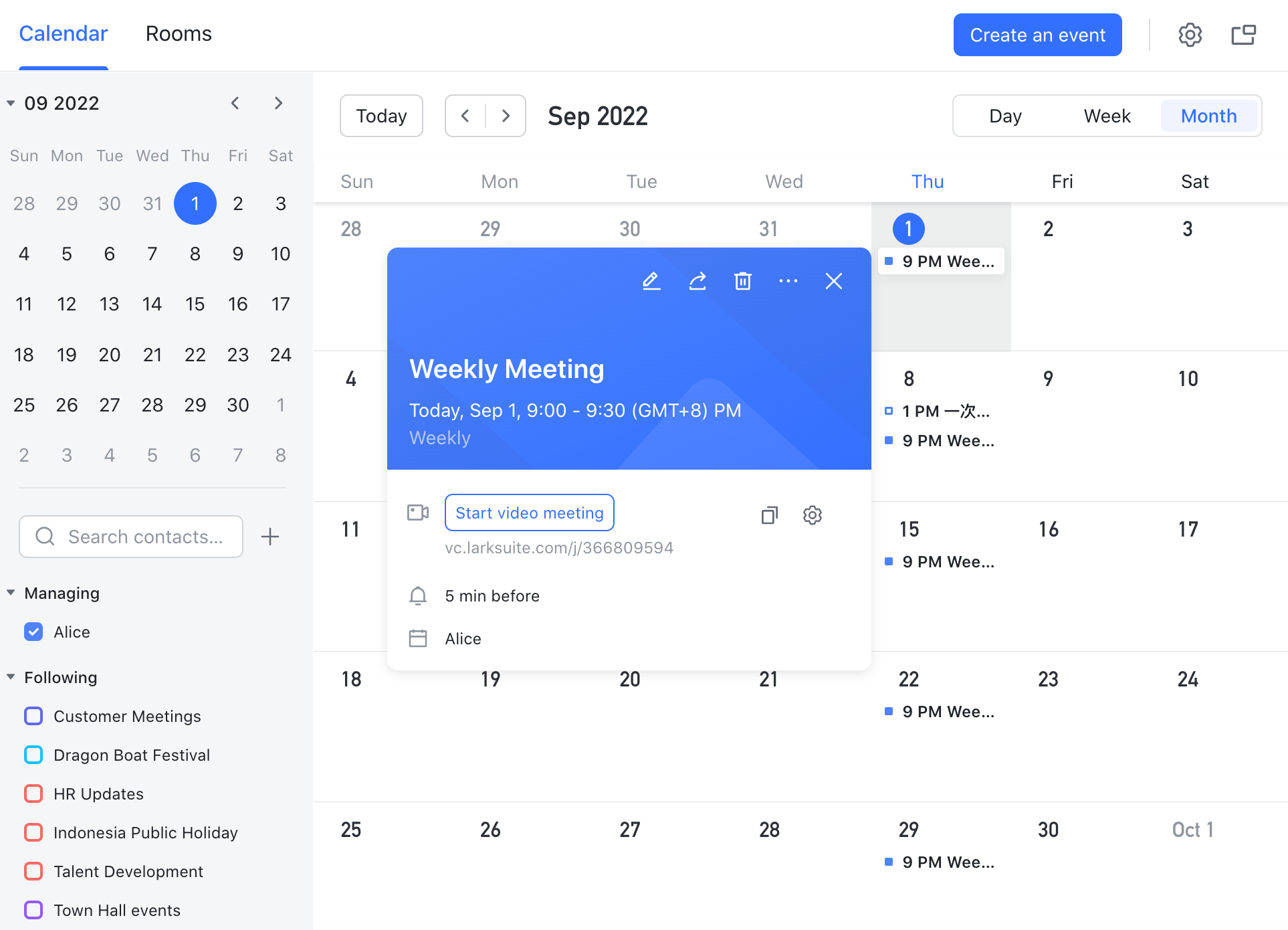
- Kapag lumilikha o nag-e-edit ng isang kaganapan, buksan ang mga setting ng Calendar para sa kaganapang iyon at i-customize ang oras ng paalala.
- Para sa mga kaganapang hindi buong araw: Pumili ng alerto anumang oras mula dalawang linggo bago hanggang sa pagsisimula ng kaganapan.
- Para sa mga pang-buong-araw na kaganapan: Pumili ng nakatakdang oras ng alerto sa 8:00, 9:00, o 10:00, alinman sa araw bago o sa mismong araw ng kaganapan.
- Kung itatakda mo ang oras ng alerto sa "Wala," hindi ka makakatanggap ng mga alerto para sa kaganapan.
Tip: Gumamit ng dalawang pattern ng alerto para sa mahahalagang pagpupulong—isang maagang paalala (hal., araw bago sa 9:00) at isang agarang alerto (hal., 10 minuto bago).
Mga pangunahing tampok ng Lark Calendar
Gawing aksyon ang mga pagpupulong at tala nang hindi umaalis sa Calendar
- I-convert ang isang pagpupulong sa mga nakatalagang gawain na may takdang petsa at mga paalala direkta mula sa kaganapan, upang malinaw ang mga may-ari at iskedyul.
- Panatilihin ang mga tala, agenda, at mga file na naka-attach sa kaganapan upang madala ang konteksto kasama ng paalala.
- Subaybayan ang pagmamay-ari at katayuan upang matiyak na ang mga follow‑up ay hindi mawawala pagkatapos ng pagpupulong.
Mas matalinong mga abiso na nirerespeto ang iyong oras
- Oras ng pagtutok at DND: Nirerespeto ng Lark ang mga oras ng pagtutok at oras ng trabaho upang mabawasan ang ingay habang pinapanatili ang mahahalagang alerto.
- Mga paalala sa channel: Mag-post ng mga alerto bago ang pagpupulong sa tamang team chat—halimbawa, 1 araw at 10 minuto bago—upang mapabuti ang pagdalo at paghahanda.
- Pare-parehong paghahatid sa mobile: I-enable ang mga notification sa iPhone o Android para sa malinaw na mga alerto ng kaganapan nang hindi kailangang magpalipat-lipat sa maraming app.
Pag-iskedyul ng team sa iba’t ibang time zone
- Makita agad ang mga time zone ng mga kasamahan mula sa view ng kalendaryo.
- Gamitin ang iskedyul na madaling mag-overlap upang mabawasan ang paulit-ulit na pagpapalitan ng mensahe.
- Panatilihing pare-pareho ang mga paulit-ulit na pagpupulong sa pamamagitan ng pag-aayon ng mga paalala sa oras ng trabaho ng mga kalahok.
Mabilis na pilot plan para suriin ang Lark Calendar
- Gumawa o mag-import ng susunod mong dalawang mahahalagang pagpupulong sa Lark Calendar.
- Magdagdag ng dalawang paalala sa bawat isa (isang araw bago at 10 minuto bago) upang gayahin ang nais mong iskedyul.
- Ikabit ang dokumento ng agenda at gawing nakatalagang gawain ang hindi bababa sa isang punto ng talakayan na may takdang petsa at paalala.
- Magdagdag ng paalala sa channel para sa isang pulong ng koponan upang mabawasan ang mga hindi dumadalo.
- Pagkalipas ng isa hanggang dalawang linggo, suriin ang mga resulta: mas kaunting hindi natuloy, mas malinaw na may-ari ng gawain, at mas maayos na follow-up.
Mabilis na mga tip para sa iyo na pumili
Kung saan patuloy na namamayani ang Google Calendar
Manatili sa Google Calendar kung:
- Pangunahing ikaw lang ang nag-iiskedyul para sa sarili mo at ang daloy ng trabaho mo ay akma na sa paraan ng pag-set up ng mga paalala sa Google Calendar (Mga Gawain para sa personal na paalala, mga abiso ng kaganapan para sa mga nakatakdang oras).
- Kailangan mo ng katutubong Gmail/Meet integration, simpleng mga nakabahaging kalendaryo, o malaki ang paggamit mo sa mga paalala sa pamamagitan ng email (halimbawa, 1 araw bago sa pamamagitan ng email at may push notification bago mismo magsimula).
- Umaasa ka sa mga built‑in na kalendaryo ng sistema tulad ng Birthdays o Holidays at mas gusto mo ang default na kilos ng alerto ng Google. Halimbawa, ang pag‑set ng mga paalala sa kaarawan sa Google Calendar ay diretso gamit ang Birthdays calendar na may default na buong‑araw na mga abiso.
Kapag mas may saysay ang alternatibong koponan
- Gusto mong maging magkakaugnay ang mga paalala, pagmamay‑ari, at follow‑ups kasama ng chat at mga dokumento upang masigurong nakukuha at nasusubaybayan ang mga gawain.
- Kailangan mo ng mahinahon at maaasahang mga abiso sa desktop at mobile—kabilang ang mga paalala sa channel bago ang mahahalagang pagpupulong.
- Nakikipag‑ugnayan ka sa iba’t ibang time zone, kailangan ng madaling pag‑book ng silid, at pinahahalagahan ang paglipat mula sa pagpupulong patungo sa gawain nang hindi nagpapalit ng app.
- Gusto mo ng scheduler na nagbibigay‑daan sa iba na mag‑book mula sa iyong availability sa isang click, angkop para sa mga panayam, demo, at tawag sa customer.
Konklusyon
Kung kontento ka sa modelo ng Google—Tasks para sa personal na paalala at event notifications para sa mga naka‑iskedyul na oras—ipagpatuloy mo ito, lalo na kung mahalaga ang email alerts at default calendars. Ngunit kapag kritikal ang kolaborasyon, pagmamay‑ari, at maaasahang paghahatid sa maraming device, ang Lark Calendar ay nag‑aalok ng konektadong alternatibo: i‑sync ang iyong Google calendars, mag‑iskedyul ayon sa konteksto, magtalaga ng follow‑ups, at maghatid ng mas kalmadong mga paalala na tumutulong sa mga koponan na dumating nang handa at kumilos batay sa mga desisyon.
Mga Madalas Itanong
Maaari ka bang magtakda ng mga paalala sa Google Calendar?
Oo—gamitin ang mga abiso ng kaganapan o mga Task na may petsa. Ang mga alerto ng Task ay push-only at maaaring simple lang ang pag-uulit sa iba’t ibang device. Kung gusto mo ng mas detalyadong oras at mga abiso sa workspace, may ibang mga tool tulad ng Lark na nag-aalok ng nako-customize na mga window ng paalala at paghahatid sa iba’t ibang device.
Ano ang nangyari sa mga paalala sa Google Calendar?
Inilipat ng Google ang mga Paalala sa Google Tasks; ngayon ay gumagawa ka ng mga Task na may petsa para sa personal na paalala, habang ang mga kaganapan ay gumagamit ng mga abiso. May ilan na nahihirapan sa paghahati para sa follow‑up ng team; ang ibang mga tool tulad ng Lark ay pinagsasama ang mga kaganapan, tala, at pagmamay-ari ng task para sa mas maayos na paglipat.
May mga alerto ba ang mga gawain sa Google Calendar?
Oo. Ang isang Task na may takdang petsa ay magti-trigger ng push notification sa oras ng due nito. Walang built-in na email alerts at advanced repeats. Kung kailangan mo ng mas maraming channel o sunud-sunod na alerts, ang mga tool tulad ng Lark ay sumusuporta sa configurable na event reminders sa desktop at mobile.
Paano awtomatikong magpaalala ang mga kaganapan sa kalendaryo sa Google?
Itakda ang default notifications sa Settings → iyong calendar → Event notifications, at magdagdag ng hiwalay na defaults para sa mga all‑day events. Malawak ang saklaw ng defaults; ang mga attendee ay maaari pa ring mag-manage ng sarili nilang alerts. Para sa shared visibility, ang ibang mga tool gaya ng Lark ay maaaring mag-post ng pre‑meeting reminders sa team spaces.
Mayroon bang mas magagandang alternatibo sa Google Calendar?
Depende ito sa pangangailangan. Kung gusto mo ng integrated tasks/notes, focus‑aware multi‑channel reminders, o mas maayos na team ownership, isaalang-alang ang Lark, Microsoft Outlook, o Fantastical. Subukan sa pamamagitan ng pag-import ng events, pagdagdag ng sunud-sunod na alerts, at pag-convert ng meeting notes sa tasks upang makita kung mas gaganda ang execution.
Kaugnay na pagbasa
Table of contents
Interesado ka ba sa Lark?

Lahat ng iyong tool sa isang lugar
Tipirin ang oras at pataasin ang kahusayan
Makatipid ng hanggang 70% sa gastos ng software
Table of contents
Interesado ka ba sa Lark?
Lahat ng iyong tool sa isang lugar
Tipirin ang oras at pataasin ang kahusayan
Makatipid ng hanggang 70% sa gastos ng software

© 2026 Lark Technologies Pte. Ltd.