Mula sa Slack hanggang Lark: Isang hakbang-hakbang na gabay sa paglilipat mula sa Slack

Jessica O
Product Demand Generation Specialist
Set 10, 2026
Jessica O
Set 10, 2026


Basahin sa loob ng 3 minuto


Nakakapagod na ba ang pamamahala ng maraming tools para sa komunikasyon at produktibidad ng iyong koponan, ngunit napagtanto mong hindi natutugunan ng Slack ang lahat ng iyong pangangailangan? Kung oo ang sagot mo, panahon na para lumipat sa Lark.
Sa komprehensibong gabay na ito, gagabayan ka namin sa mga simpleng hakbang upang ilipat ang iyong Slack data, kabilang ang mga direktang mensahe, papuntang Lark nang walang kahirap-hirap. Paalam sa mga limitasyon at tuklasin ang bagong antas ng kolaborasyon at komunikasyon para sa iyong koponan. Simulan na ang iyong Slack migration papuntang Lark ngayon.
Pinadaling Hakbang-hakbang na Paglilipat sa Slack
1. I-export ang Iyong Slack Data
Upang magsimula, i-export ang iyong data mula sa Slack sa pamamagitan ng pag-access sa Slack admin console. Mag-log in sa Slack at pumunta sa Workspace settings > Email address display > Expand. Paganahin ang Display members’ email addresses at i-click ang Save. Kapag naipakita na ang mga email account, sundin ang mga tagubilin ng Slack upang i-export ang iyong data.
2. Mag-upload ng mga file sa Lark
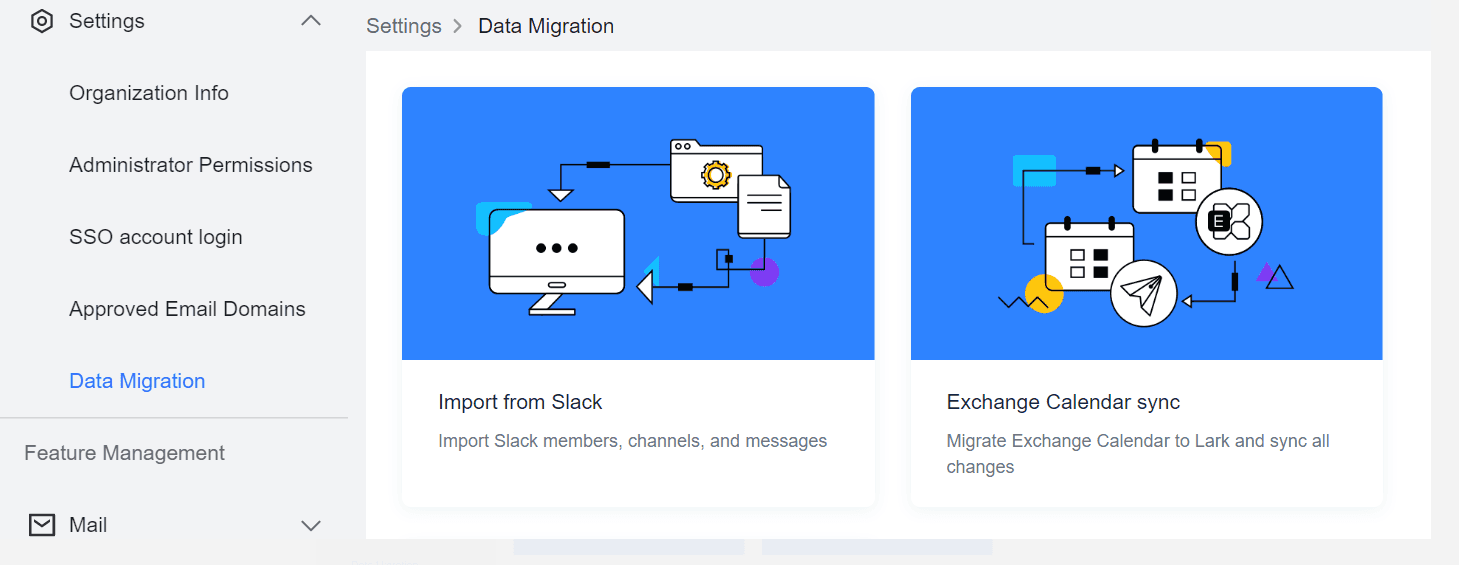
Pagkatapos i-export ang iyong data mula sa Slack, oras na upang i-upload ito sa Lark. Bisitahin ang Lark Admin Console, i-click ang Settings, pagkatapos ay Data Migration, at piliin ang Import from Slack. Piliin ang Upload files at magpatuloy sa susunod na hakbang.
Mga Tala:
- ZIP files na mas maliit sa 2 GB lamang ang maaaring i-upload. Para sa mas malalaking files, makipag-ugnayan sa amin para sa tulong.
- Ang mga gumagamit ng Free at Pro plan ng Slack ay hindi maaaring mag-export ng mga pribadong channel at direktang mga mensahe. Mag-upgrade sa Business+ o Enterprise Grid plans o makipag-ugnayan sa Slack support para sa mga opsyong ito.
3. Kumpirmahin ang Impormasyon ng Miyembro
Pagkatapos i-upload ang iyong data sa Lark, tiyaking tama ang lahat ng impormasyon ng miyembro. Sundin ang mga hakbang na ito:
- Piliin ang Paraan ng Pag-import ng Impormasyon ng Miyembro:
- Awtomatikong pagtutugma: Piliin kung magpapadala ng mga paanyaya sa email sa mga miyembro.
- Awtomatikong pagtutugma at Itakda bilang hindi aktibo: Awtomatikong kilalanin ang na-import na impormasyon ng miyembro at lumikha ng mga account sa Lark nang hindi ina-activate. Pinapayagan nito ang mga administrador na gumawa ng mga pagbabago bago abisuhan ang mga miyembro.
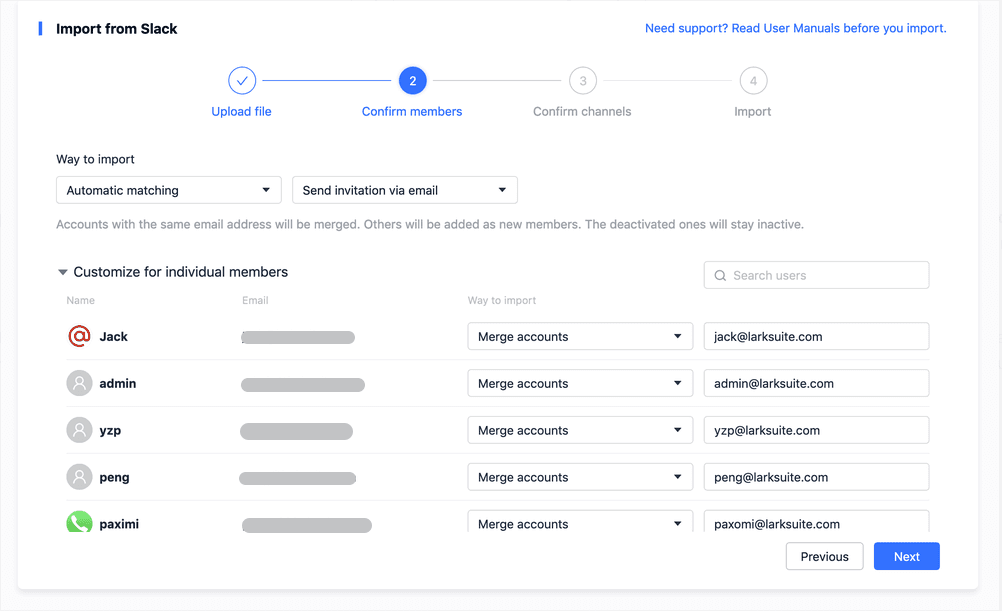
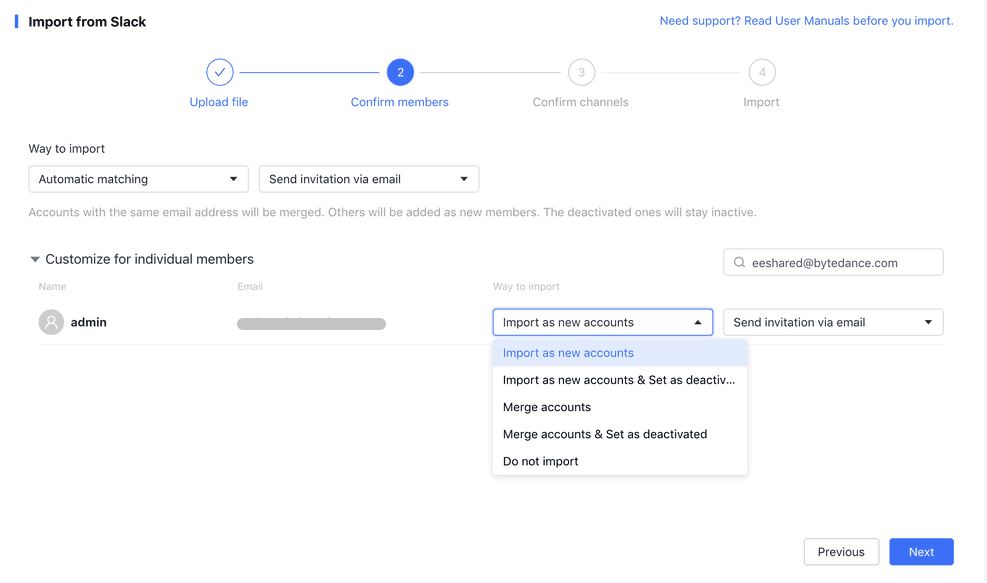
- I-customize ang Paraan ng Pag-import para sa Bawat Miyembro:
Maaaring manu-manong baguhin ng mga administrador ang mga setting ng pag-import para sa bawat miyembro gamit ang kanilang pangalan ng account o email address.
4. Kumpirmahin ang mga channel
Kumpirmahin ang mga channel at direktang mensahe na nais mong ilipat mula sa Slack papuntang Lark. Siguraduhing naroroon ang lahat ng channel at tama ang kanilang impormasyon.
5. Simulan ang pag-import
Kapag nakumpirma na ang impormasyon ng mga miyembro at mga channel, simulan ang proseso ng pag-import. Pagkatapos ng matagumpay na pag-import:
- Makakatanggap ang mga miyembro ng mga abiso para sa kanilang na-import na impormasyon.
- Ang mga group chat mula sa Slack ay lilitaw sa Lark, na tumutugma sa mga Channel at Direktang Mensahe ng Slack.
- Ang mga pampublikong channel sa Slack ay mai-import bilang mga pampublikong grupo sa Lark.
- Ang mga pribadong channel at direktang mensahe sa Slack ay mai-import bilang mga pribadong grupo sa Lark.
- Ang mga grupong may markang "Slack" sa Lark ay nagpapahiwatig ng mga sesyong na-import mula sa Slack.
- Maaaring tingnan at iproseso ng mga miyembro ang mga mensahe mula sa kanilang orihinal na Slack account sa Lark.
- Suriin ang mga bagong account na na-import mula sa Slack sa ilalim ng Contacts > Organizational Structure.
- Tingnan ang mga grupong nilikha o sinalihan mula sa Slack sa ilalim ng Contacts > My Groups.
Konklusyon
Ang paglilipat mula sa Slack patungo sa Lark ay hindi kailangang maging nakaka-overwhelm. Sa madaling sundan na gabay na ito, maaari kang mag-transition nang maayos at matiyak na ang komunikasyon at kolaborasyon ng iyong koponan ay magpapatuloy nang walang patid. Paalam sa mga limitasyon ng Slack at buksan ang buong potensyal ng Lark para sa tagumpay ng iyong koponan.
Table of contents
Interesado ka ba sa Lark?

Lahat ng iyong tool sa isang lugar
Tipirin ang oras at pataasin ang kahusayan
Makatipid ng hanggang 70% sa gastos ng software
Table of contents
Interesado ka ba sa Lark?
Lahat ng iyong tool sa isang lugar
Tipirin ang oras at pataasin ang kahusayan
Makatipid ng hanggang 70% sa gastos ng software

© 2026 Lark Technologies Pte. Ltd.