


Excel 依然是建立快速專案時程、狀態更新與一次性計畫最容易上手的工具。我們會選擇它,是因為它通用、靈活且便於分享。然而,在 Excel 中建立甘特圖常常像是一種權宜之計:Excel 並沒有原生的甘特圖類型,堆疊長條圖需要仔細格式化,而日常變更也可能破壞版面配置。
本指南將涵蓋基礎操作與進階技巧。我們將建立清晰的 Excel 甘特圖,並透過里程碑、完成百分比與任務相依性進行升級,同時診斷常見問題,並探索一種現代化且便於協作的替代方案,在保留試算表使用習慣的同時降低維護成本。為了幫助您快速開始,本文也整理了多種甘特圖範本。立即試用這些實用範本,全面提升您的任務管理體驗!

什麼是甘特圖?
甘特圖是一種專案任務的視覺化時間軸,以沿著日曆日期排列的水平長條呈現。每個任務長條都對應開始與結束日期,讓任務重疊與交接情況一目了然。它能將冗長的任務表格轉換成 Excel 圖表,讓利害關係人能快速瀏覽。
這個概念歸功於 Henry Gantt,他在早期工業專案中推廣了時間與活動圖表。如今,甘特圖可透過釐清專案時程、顯示專案開始日期、突顯里程碑,以及讓團隊隨時間追蹤進度,來支援專案規劃。

甘特圖為何在專案管理中如此重要
甘特圖在專案管理中至關重要,因為它們能將專案細節轉化為清晰的時間軸,進而提升理解與協調效率。它們能有效突顯任務指派、持續時間、相依性以及資源限制。此外,甘特圖有助於整個團隊進行溝通與監控進度。自訂版本還可顯示任務完成百分比,讓延誤情況能及早被發現。即使是基本的甘特圖,也比冗長的任務清單更具優勢,因為它能以視覺化方式呈現流程順序並識別潛在瓶頸。
甘特圖的主要優點:
- 任務視覺化:清楚顯示任務指派與持續時間。
- 相依性清晰:突顯任務之間的相依關係與順序。
- 資源分配:顯示與資源使用情況相關的限制。
- 進度追蹤:顯示任務完成百分比與進度。
- 瓶頸識別:以視覺化方式揭示潛在的工作流程問題。
在 Excel 中建立甘特圖的步驟指南
以下是在 Excel 中建立甘特圖的逐步指南:
- 選取您的資料:選擇您想要包含在圖表中的資料。這應包含您的任務名稱、開始日期和持續時間。
 圖片來源:support.microsoft.com
- 插入堆疊橫條圖:前往「插入」>「建議的圖表」>「堆疊橫條圖」。
- 隱藏「開始」橫條:按一下第一個資料數列(代表橫條中的「開始」部分,通常為藍色)。然後前往「格式」索引標籤並選取「圖形填滿」>「無填滿」。這會讓開始日期變成不可見。
 圖片來源:support.microsoft.com
- 移除不必要的元素:如果您不需要圖例和圖表標題,請將其刪除。
- 反轉任務順序:按住 CONTROL 鍵並選取垂直軸(Tasks)。選擇「格式化座標軸...」,然後在「座標軸位置」下選取「分類順序反轉」,即可讓 Task1 從上方開始顯示。
- 自訂您的圖表:
- 新增圖表元素:按一下圖表區域,前往「圖表設計」索引標籤,然後選取「新增圖表元素」以新增格線或標籤等項目。
- 使用快速版面配置:選取「快速版面配置」以套用預先設計的版面配置。
- 微調設計:在「圖表設計」索引標籤中切換瀏覽設計選項。
- 變更色彩:在「圖表設計」索引標籤上選取「變更色彩」。
- 另存為範本(選用):若要重複使用您自訂的圖表,請按住 CONTROL,按一下圖表,然後選取「另存為範本」。
隨著專案演進,Excel 的侷限性逐漸顯現
手動維護與脆弱性:透過堆疊長條圖建立甘特圖,意味著每次排程變更都可能影響整體版面。更新日期通常需要重新排序任務、重設座標軸位置、修訂最小/最大範圍,以及重新套用資料標籤。像是插入列或重新命名欄位等小幅編輯,都可能導致數列參照失效、任務順序顛倒,或時間軸錯位。久而久之,這種脆弱性會讓原本快速製作的視覺圖表,變成需要細心且重複調整才能維持準確性的高維護成品。
- 協作與版本擴散:透過電子郵件傳送活頁簿,或將副本儲存在共用資料夾中,很快就會產生彼此衝突的版本。團隊容易失去對「最新檔案」的掌握,而平行編輯也會互相覆寫。由於缺乏對欄位或資料列的細部權限控管,很容易誤刪控制關鍵長條的儲存格。即使 OneDrive 或類似的專案管理工具能減少衝突,留言串與編輯紀錄仍會分散各處,使得稽核誰更改了日期以及更改原因變得更加困難。
- 圖表之外的背景資訊與核准流程:評論、決策與核准通常存在於聊天、電子郵件或獨立文件中,而不是與甘特圖並列。這種脫節會迫使利害關係人四處查找排程變動背後的原因。若缺少關聯討論或結構化的核准記錄,專案負責人就必須花時間比對彼此矛盾的訊息並解釋變更,而圖表仍只是靜態畫面,缺乏做出有信心決策所需的背景脈絡。
- 自動化能力有限且巨集脆弱:Excel 沒有原生的提醒、資料接收流程或可對日期變更做出反應的規則。即使是自動化基本任務——例如當里程碑延遲時通知負責人——也需要 VBA 或增益集。巨集脆弱、不易維護安全性,而且當結構變更或檔案在不同環境間移動時,經常會失效。很少有團隊會持續維護這些程式碼,因此這些「自動化」最終逐漸失去作用,只留下需要手動更新與追蹤的流程,進而拖慢進度並增加錯誤風險。
- 多視圖報告會造成重複作業:利害關係人希望從相同資料集取得網格、甘特圖、日曆與看板視圖。在 Excel 中,每種視圖通常都是獨立的工作表或圖表,並由重複的資料範圍或脆弱的公式提供資料。一旦其中一個視圖出現偏差,不一致的情況就會開始出現,例如不同的任務排序、不相符的日期,或過時的狀態欄位。讓多個視覺化內容保持同步,會變成持續性的核對工作,進而占用原本應投入於實際專案工作的時間。
- 可擴充性與效能限制:隨著任務數量增加及時程延長,圖表的互動性會逐漸下降。更多的輔助欄位、易變公式與大型日期範圍,會拖慢重新計算速度,並讓捲動或列印變得更加繁瑣。視覺密度過高也會降低可讀性——標籤彼此重疊、長條遭到壓縮,以及主要刻度變得雜亂——進而削弱甘特圖原本應該提供的清晰度。

使用 Lark 的 Excel 甘特圖現代替代方案
您可以保留試算表友善的輸入方式,同時解決這些痛點。Lark 將規劃與溝通、文件以及自動化串聯,讓甘特圖像一個持續運作的系統。Base 中原生的甘特圖可直接使用開始與結束日期或工期欄位,無需額外技巧。自動化功能可處理資料提交、核准與提醒,讓圖表保持最新狀態。這代表您能在保留熟悉表格介面的同時,為日常變更做好未來規劃,並確保排程具備長期適應性。
原生整合於 Lark Base 的甘特圖,無需任何變通做法
在 Base 中,甘特圖檢視會直接根據您的欄位呈現任務,無需使用堆疊長條圖的變通方式。您可以切換相依性連線並摺疊階段,同一組資料也能支援網格、看板、行事曆和 甘特圖。這消除了在 Excel 中建立甘特圖時的脆弱性,例如必須隱藏開始系列、調整持續時間系列,以及翻轉垂直軸。專案資料的更新會立即反映,利害關係人無論是檢視排程、類似試算表的網格,還是嵌入即時圖表的文件,都能看到相同且一致的資訊。

從接收到報告的自動化
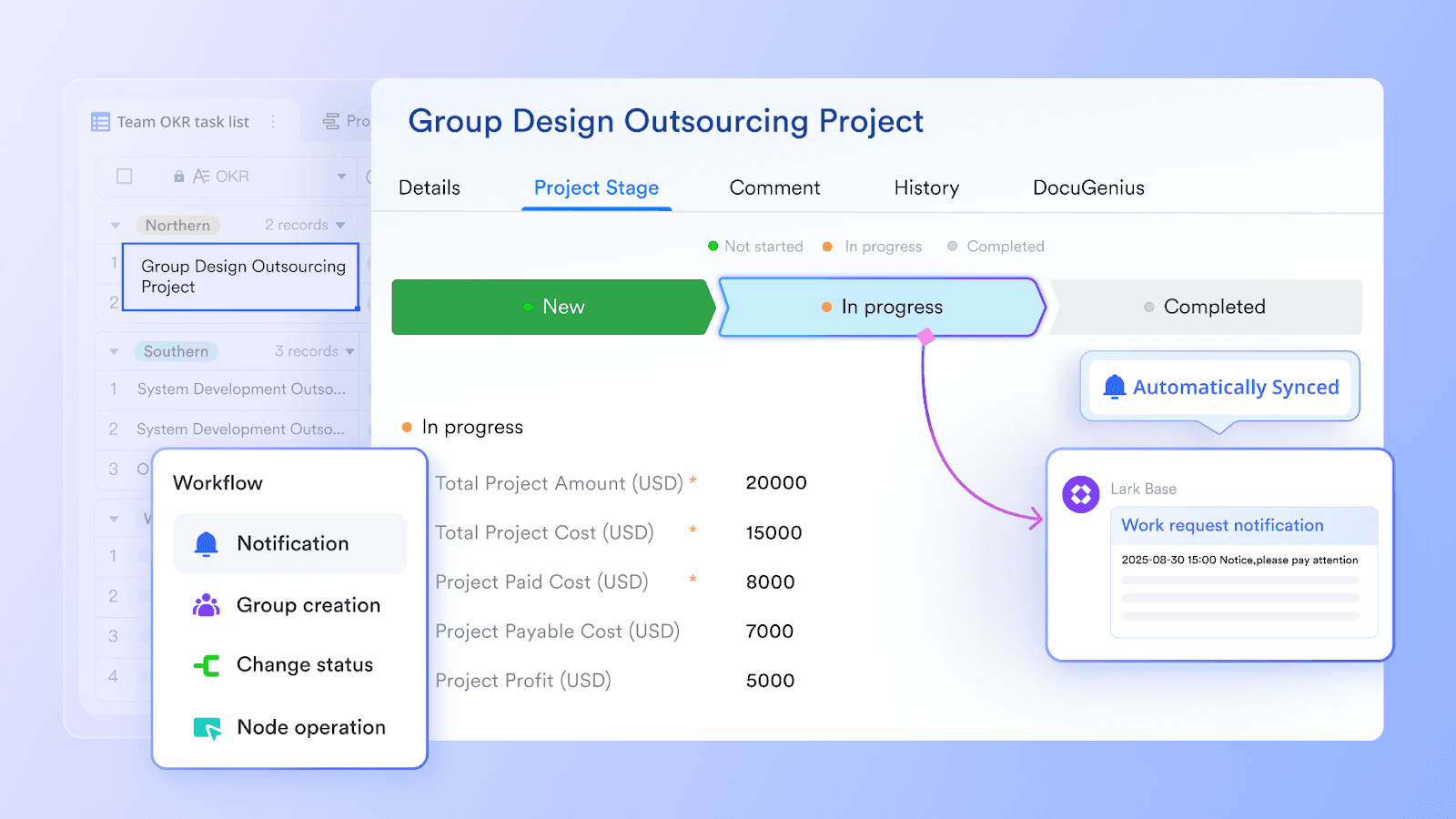
表單可擷取新的請求,並將其轉換為顯示在甘特圖上的任務。核准流程會處理日期或範圍變更,因此治理成為流程的一部分,而非事後補救。Messenger 通知可讓負責人隨時掌握資訊,而 Mail 則有助於傳送重要更新。
在Base中的工作流程自動化,可補足 Microsoft Excel 中難以維護的流程閉環,因為提醒與請求接收通常需要手動處理。因此,團隊可節省時間、減少錯誤,並維持可靠的專案排程。甘特圖成為不需要持續人工干預的單一可信資料來源。
具備情境脈絡的即時協作
您可以在 Docs 中嵌入即時甘特圖,並與需求與決策內容並列,讓圖表元素與敘述內容保持同步。連結的 Wiki 可保存深入的專案細節。這樣一來,就能以與工作本身緊密結合的整合式溝通層,取代 Excel 試算表中彼此孤立的留言。
與計畫同步的行事曆、會議和筆記
這種循環意味著決策不會停滯在聊天記錄或分散的檔案中。當任務進度發生變化時,甘特圖會在人們已經協作的同一空間中更新。團隊能夠獲得可長期保存的歷史記錄,將討論、決策與交付串聯起來,而無需切換情境,從而更容易追蹤進度,並以最少的管理負擔讓利害關係人保持一致。
安全性、共享性與可追溯性
敏感的專案細節需要受到控管。Lark 提供精細化分享與稽核追蹤功能,讓您能夠安全地分享外部檢視內容,並追蹤是誰進行了哪些變更。這一點很難透過以電子郵件傳送的 Excel 甘特圖來實現,因為其權限控管較為粗略,而且版本歷史分散。
藉由更完善的可追溯性,專案經理可以在不需嚴格監管檔案的情況下維持問責性。當您的圖表是建立在可信資料之上的即時檢視,而非脆弱的匯出檔案時,利害關係人會更有信心地參與,因為資訊既是最新的,也具備安全性。
甘特圖範本以及何時使用它們
對於初學者而言,剛開始使用甘特圖可能會讓人感到困難。好消息是:預建範本可簡化流程,讓設定更順暢並提升生產力。以下將介紹實用的甘特圖範本,並說明如何使用它們以快速獲得可靠成果。如果您對其中任何一個感興趣,可以直接點擊範本圖片,即可免費使用此範本!
專案路線圖甘特圖範本

此範本是一種視覺化規劃工具,可將任務、負責人與時程整合到單一的時間軸檢視中,讓您一眼即可掌握進度。當您需要讓團隊在範圍與時程上保持一致、管理跨部門工作,或在數週至數月期間清楚回報專案狀態時,都可以使用此範本。
研發人員甘特圖範本

此範本透過將任務、負責人與時間區間整理到單一且易於閱讀的排程中,簡化研發規劃。可用於協調實驗與衝刺工作、平衡研究人員工作負載,並讓跨專案變動中的優先事項保持清晰可見。追蹤關鍵欄位——狀態、優先順序、開始/結束日期及指派人員——然後依照您的實驗室或工程工作流程,自訂檢視、篩選器與群組。可即時新增記錄,並在不同視角間切換,以提早發現衝突、交接問題與缺口。
最適合:需要清晰共享時間軸來組織工作與監控進度的研發經理、團隊主管、監督者,以及同時處理多項計畫的個人貢獻者或顧問。
員工任務追蹤範本

此範本可透過彈性的檢視方式,將團隊工作集中在同一處協調管理——使用 Gantt 管理時程、使用 Kanban 管理負責人,以及使用可篩選的清單處理日常執行工作。當您需要即時掌握大量任務的整體狀況、平衡工作負載,並清楚管理截止日期、負責人與狀態時,即可使用此範本。您可以自訂欄位、即時新增記錄,並切換檢視方式,以呈現優先事項、阻礙因素與交接情況,而無需重新建立設定。
適用對象:需要共用工作中心來分派工作、監控進度,並跨時區順暢協作的人資經理、團隊主管、專案經理與分散式團隊。
結論
當速度與熟悉度很重要時,甘特圖是傳達計畫的實用方式。透過結構化的任務表格、堆疊長條圖,以及經過精心調整的座標軸,您可以建立讓利害關係人信任的清晰時程。隨著複雜度增加,維護 Excel 圖表需要高度紀律;結合進度覆蓋、簡單相依性與一致的格式設定,有助於維持其可靠性。
隨著協作與自動化成為日常需求,您可以考慮使用可原生連接聊天、文件、會議與行事曆的甘特圖工具,以維持工作動能並減少手動作業。無論選擇哪種方式,設計完善的甘特圖都能成為專案溝通的核心,幫助團隊更有信心地交付成果。Lark 作為具備豐富範本資源的一站式工作平台,非常適合現代團隊使用。
立即使用 Lark 建立清晰的專案時程!
常見問題
如何在 Excel 中建立甘特圖?
- 準備任務表:任務名稱、開始日期、持續時間。
- 使用開始時間(設為不可見)與持續時間插入堆疊長條圖。
- 格式設定:隱藏開始時間數列、設定日期軸最小值/最大值、反轉類別順序,以及新增標籤。
我可以在 Excel 中自訂甘特圖嗎?
可以。可透過圖表設計與格式進行自訂:依狀態/負責人變更長條顏色、新增資料標籤、調整日期比例/粒度、套用條件式格式設定、重新排序任務,以及新增里程碑、格線與圖例。使用命名範圍或表格可讓更新動態化。
初學者如何製作甘特圖?
- 從簡單範本或表格(任務、開始時間、持續時間)開始。
- 插入堆疊長條圖;隱藏起始數列,使長條依日期對齊。
- 調整檢視:反轉任務順序、設定座標軸界限、為長條加入色彩編碼,並新增標籤。
如何在 Excel 的甘特圖上追蹤進度?
新增進度欄位(完成百分比)。建立用於顯示進度長度的覆蓋數列,或使用條件式格式設定為已完成部分加上陰影。定期更新任務資料;重新整理圖表。也可選擇加入基準與差異欄位,以視覺化顯示進度落後情況。
相關閱讀

Table of contents
想瞭解 Lark 嗎?

所有工具盡在一處
節省時間,提高效率
節省高達 70% 的軟體成本
Table of contents
想瞭解 Lark 嗎?
所有工具盡在一處
節省時間,提高效率
節省高達 70% 的軟體成本




© 2026 Lark Technologies Pte. Ltd.