
閱讀約 14 分鐘


你用來做筆記的應用程式就像是你自己的延伸。它儲存了你所有重要的資訊,必須是完美的工具。像 Microsoft OneNote 這樣有許多選擇,要挑選合適的工具並不容易。
OneNote 是一款功能全面的筆記工具,但也有許多具備特殊功能的替代選擇,可能更適合你。從簡單到進階,每個人都能找到適合自己的筆記工具。
在本文中,我們列出十款 OneNote 的替代方案,並強調每款工具如何造福使用者及其主要特色。
什麼是 OneNote?
OneNote 是微軟於 2003 年推出的數位筆記應用程式,代表了這家科技巨頭在數位筆記領域的嘗試。它旨在捕捉、組織並分享日常生活中可能使用的各類資訊。
OneNote 的突出功能是允許用戶建立互動式筆記本——這是一種數位化的實體筆記本,分為多個區段和頁面,方便瀏覽。該軟體與其他微軟 Office 工具整合良好,提升了其功能性:
- 用戶可以從 Outlook 發送電子郵件
- 直接嵌入 Excel 的資料
- 透過 OneDrive 在所有裝置間同步筆記本
OneNote 是筆記的良好選擇,特別適合已經使用微軟 Office 生態系統的人。然而,它並不適合需要進階協作工具的團隊,因為它缺乏專案管理功能以及聊天和視訊功能,而這兩項功能是 Lark 所內建的。

為什麼你應該考慮 OneNote 的替代方案
OneNote 在筆記應用中處於中間地帶,對於基本用戶來說過於複雜,但對於進階用戶則缺乏高級功能。
除非你是 Microsoft Office 的粉絲,否則其他筆記應用會更適合你。OneNote 與 Office 套件中的其他應用程式相當契合,但這也犧牲了在其他領域的相容性。
雖然 OneNote 在 Android 和 iOS 應用上已有不錯的進展,但對 Linux 的支援仍未達預期。Linux 用戶可以透過瀏覽器使用 OneNote,但沒有桌面版本可用。
整合功能是 OneNote 不及競爭對手的另一個方面。除非使用像 Zapier 這樣的程式,否則 OneNote 的原生整合功能有限。
最後,如果你本身不喜歡 Microsoft,值得考慮其他選擇。若你是反對者,OneNote 並不適合你,因為它深植於 Microsoft Office 的設計理念——外觀和操作都像 Microsoft。
如何選擇最適合您需求的 OneNote 替代方案
如果您打算放棄使用 OneNote,您會知道在選擇任何替代方案時,有幾件事需要注意。
以下是選擇最適合您的應用程式時需要考慮的一些事項:
- 易用性:任何筆記應用程式都必須對您來說操作順暢。您可能會優先考慮介面簡潔,具備簡單的標籤和分類功能。或者,您需要深度自訂和協作功能,以提升您的筆記體驗。
- 跨裝置同步:從桌面切換到行動裝置或平板電腦?在所有裝置間同步非常重要,以便將您的筆記集中管理。
- 協作功能:如果您的整個團隊共同撰寫文件,您將需要具備優秀協作功能的應用程式,例如即時編輯、分享和存取管理。
- 自訂化:自訂化——無論是透過主題和範本,或是安裝外掛和擴充功能的能力——都是任何新軟體工具的重要部分。
- 安全性:如果您處理的是個人或敏感資訊,您將需要具備嚴格安全協議的工具。請尋找具備安全資料儲存、隱私控制、權限管理及端對端加密的工具。
- 整合性:如果您正在使用其他生產力工具,您可能需要一款能與它們整合的筆記應用程式。或者,尋找一套能取代您技術堆疊中所有分散工具的全方位套件。
10款最佳OneNote替代方案
掌控您的筆記方式,讓您的工作流程產生最大改變。
以下是10款最佳的OneNote替代方案:
1. Lark:整體最佳替代方案
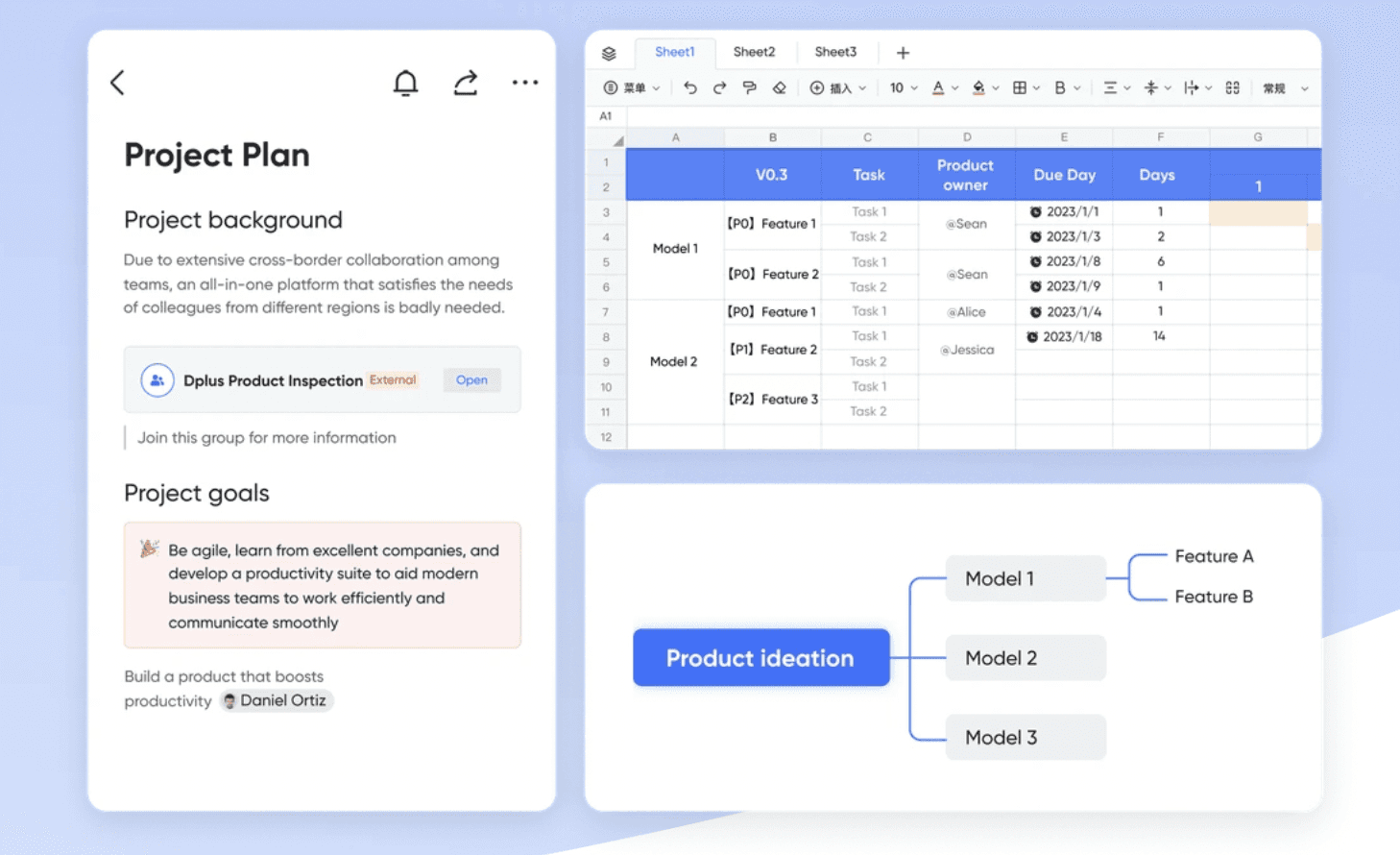
所有內容皆即時同步,因此當您外出並切換至行動裝置時,所有資訊都會隨時待命。Lark也支援豐富媒體,若您想加入影片、投票、圖表、心智圖或資料庫,沒有任何限制。
主要功能
- 文件編輯與協作工具
- 即時翻譯與轉錄
- 低代碼自訂功能
- 視訊聊天時的畫中畫功能
- Lark 雲端硬碟提供高達 10TB 的雲端儲存空間
- 可使用聊天、視訊、試算表、會議記錄等多種輔助工具
- 可提前建立群組會議並分享文件
優點
- 一體化工具,減少技術堆疊與整體軟體成本
- 自動時區調整與即時轉錄,利於全球團隊合作
- 可自訂的使用者介面,讓團隊以自己喜歡的方式工作
缺點
- 對於超過 50 人的團隊來說,比 OneNote 更昂貴(但若取代 Zoom、Slack 及其他 Microsoft Office 套件工具,整體成本反而較低)
價格
- 提供最多50位用戶的免費試用
- 專業版每位用戶每月12美元,最多支援500位用戶
- 企業版提供客製化定價
整合功能
- 專案管理:Asana 連接器、Jira 大師、Trello 連接器、Zapier
- 敏捷開發:GitHub、GitLab 助手、Splunk 連接器、Lark 翻譯器
- 生產力工具:Dropbox、TodoNow、Cal.com、Zoom、DocuSign
- 全方位: Lark AnyCross 是一款無需程式碼即可從零開始建立自訂整合的工具。
Lark 與 OneNote 比較
- Lark 不僅取代 OneNote,還接管 Microsoft Office,帶來無縫的使用體驗。
- 除了筆記功能外,Lark 還支援聊天、視訊會議、即時轉錄與翻譯。
- OneNote 主要服務個人用戶,而 Lark 則服務整個團隊,無論是五人或五百人。
客戶反饋
「Lark 是一個對工作場所非常有用的工具。它包含許多實用功能,如視訊會議、聊天、電子郵件等。我們公司每天都在使用它,效果非常好。它在我們的工作場所中非常容易實施。客戶支援良好,且非常有幫助。我們只花了大約兩天時間就完成了全部設置,這讓我們的工作環境大為改善。我也很喜歡測試版功能 AnyCross,讓我們能將 Lark 與許多其他軟體工具整合。」— Cody H. 在 G2 上的評論
2. Evernote:最快速設定的最佳選擇
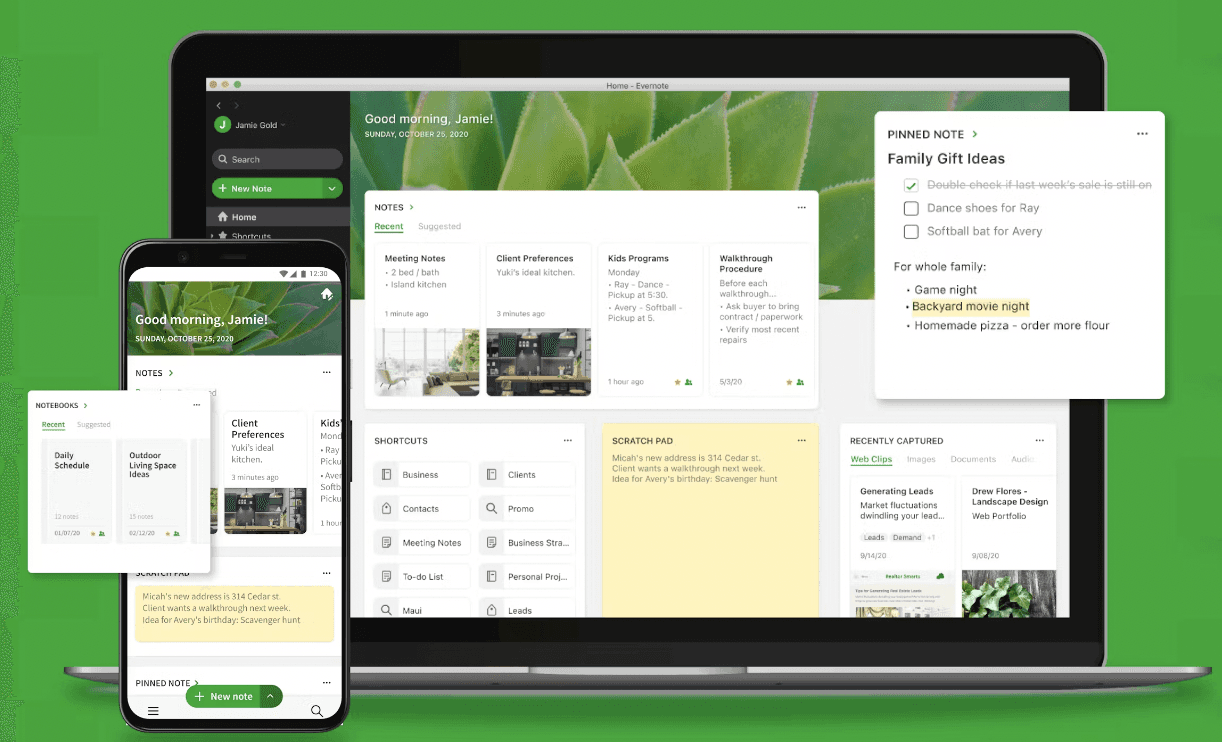
Evernote 幾乎在所有平台上都可使用,包括 iOS 和 Android。然而,它在 2023 年停止支援 Linux 用戶端。使用 Evernote 開始非常快速且簡單,註冊後即可立即使用。用戶可以將筆記分類到筆記本中,並使用草稿板快速建立筆記,以便更好地組織內容。
主要功能
- 人工智慧驅動的搜尋功能
- 網頁剪輯器,可保存並註解網頁和 PDF
- 文字辨識功能,可在照片中尋找文字
- 將筆記連結至行事曆事件
優點
- 建立筆記本系統以便組織管理
- 為待辦事項設定提醒
- 內部連結以連接筆記之間的橋樑
缺點
- 限制性的免費版本僅允許兩台裝置使用
- 網頁應用程式載入速度緩慢
價格
- 提供基本使用的免費方案
- 付費方案起價為每位用戶每月7.99美元
整合
Evernote 的整合包括:
- Slack
- Outlook
- Gmail
- Google Drive
Evernote 與 OneNote 比較
用戶反饋
「我已經使用 Evernote 免費服務超過 10 年,透過幾台裝置追蹤各種筆記。Android 應用程式直到 2023 年之前都相當容易使用且無錯誤。- G2 驗證用戶」
3. Notion:最佳資料庫建立工具
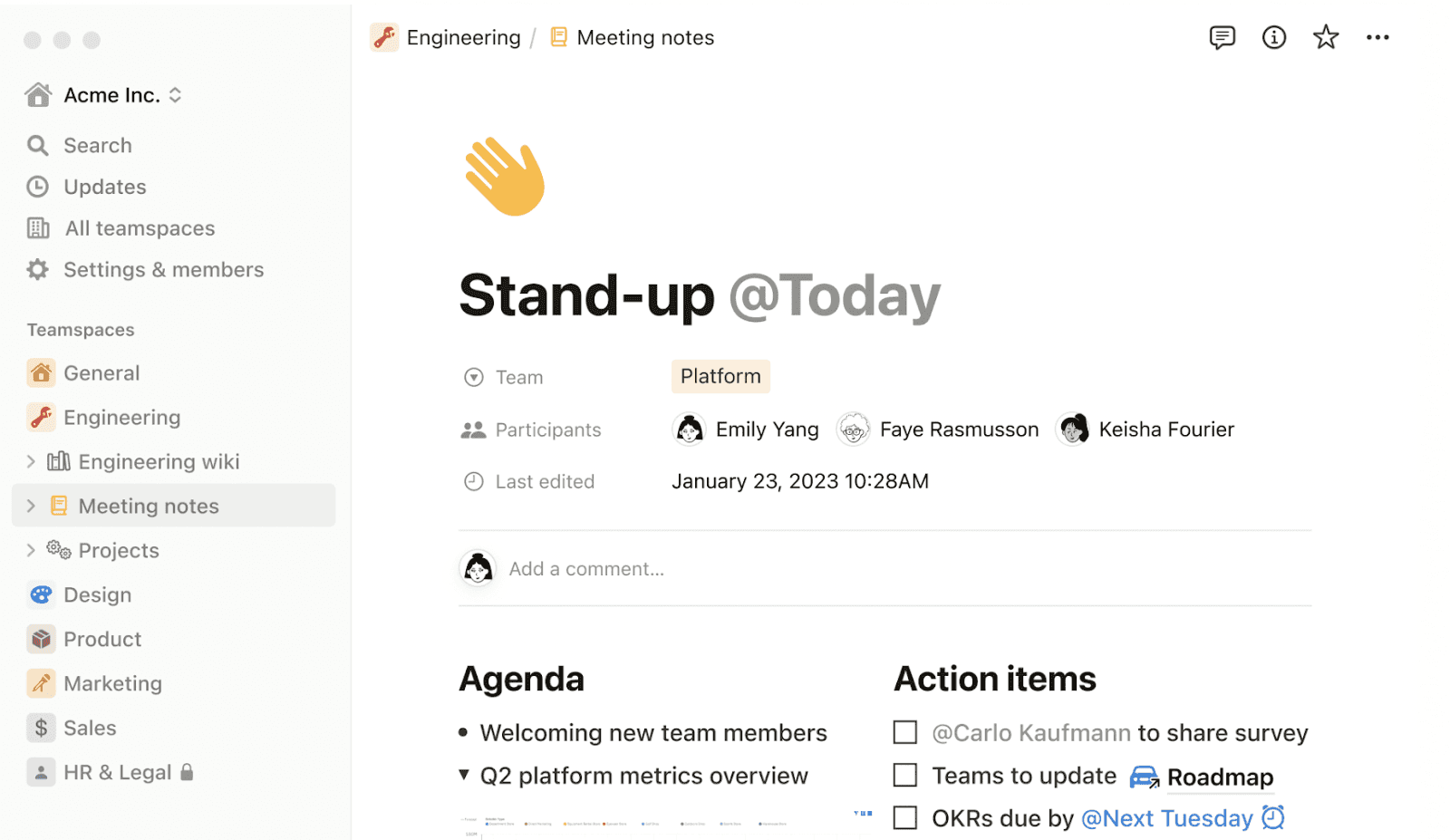
Notion 是一款多功能工具,起初是簡單的筆記應用程式,後來擴展成具有廣泛資料庫功能的可自訂維基。如果您的筆記需求延伸到任務管理,Notion 是不錯的選擇。
主要功能
- 使用區塊建立頁面
- Notion 網頁剪輯器可直接將網頁儲存到 Notion
- 將任何頁面發布到網路與他人分享
- 免費與付費範本,涵蓋數千種使用案例
優點
- 具極簡美學的文字編輯器
- 自訂功能可將簡單頁面轉變為完整維基與資料庫
缺點
- Notion 不支援離線模式
- 行動介面難以使用
價格
- 提供免費方案
- 付費方案起價為每位用戶每月 8 美元
整合
Notion 可與多種工具整合;一些熱門應用包括:
- Slack
- Canva
- Calendly
- Dropbox
- Figma
- Google Drive
Notion 與 OneNote 比較
Notion 在資料庫、看板和專案管理工具等功能上比 OneNote 更進階且快速,但學習曲線較陡峭。OneNote 則是較為友善且採用傳統筆記本佈局的工具。
用戶評價
「Notion 在提供你所需的彈性方面非常出色,無論是簡單的筆記庫、提醒還是專案管理。」- Jesse K 於 G2
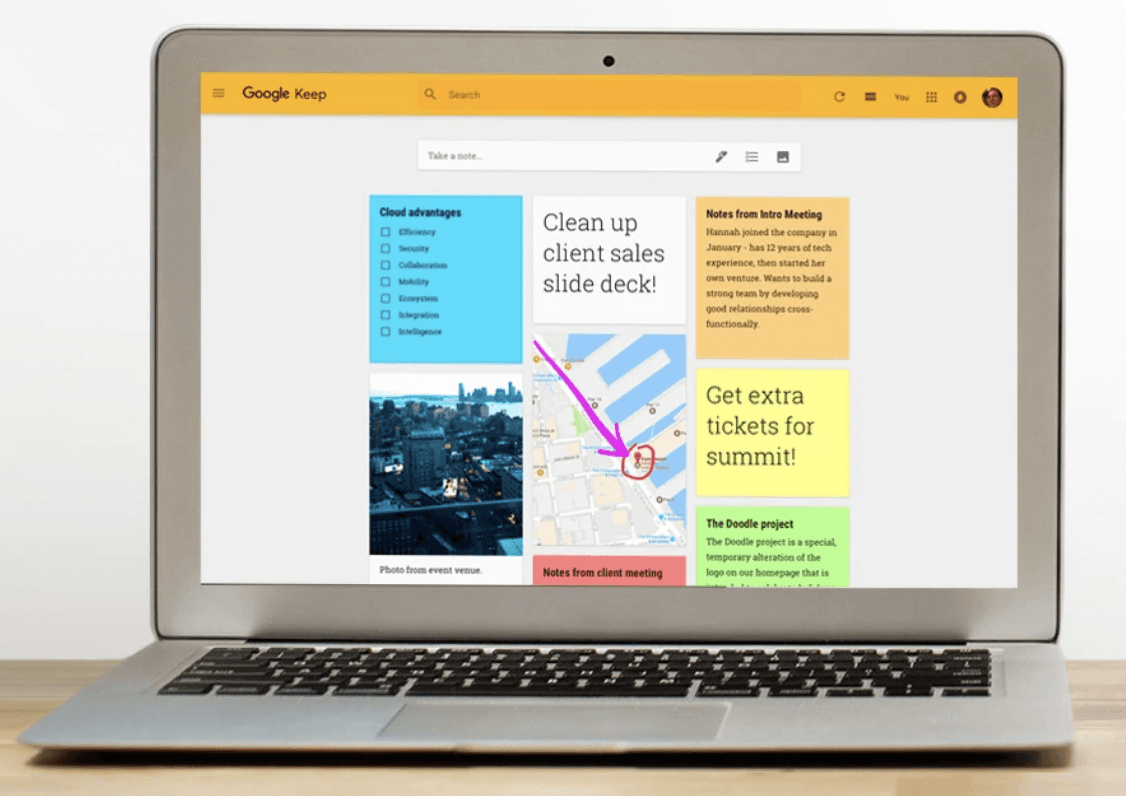
4. Google Keep:最佳雲端儲存工具
Google Keep 是科技巨頭對 OneNote 的回應,並且是 Google Workspace 軟體套件的一部分。對於想要比 OneNote 更多儲存空間的免費工具的使用者來說,保存在 Keep 中的任何音訊或圖片都不會計入您的 Google 雲端硬碟儲存限制。
主要功能
- 將 Keep 的提醒與您的 Google 帳戶同步
- 為背景設定顏色代碼
- 將筆記轉換成完整文件,使用 Google 文件
優點
- 封存不再需要的筆記
- 隨時新增網頁、照片和語音錄音
缺點
- 文字格式保持簡單,因此自訂彈性較低
- Keep 不支援筆記資料夾來進行組織
價格
- 個人使用免費
- Google Workspace 訂閱費用從每位用戶每月 6 美元起
整合功能
Google Keep 可與其他 Google Workspace 產品整合。開發者可以使用其 API 或透過第三方軟體自行開發整合功能。
Google Keep 與 OneNote 比較
Google Keep 簡單且適合快速製作色彩標記的筆記和提醒,並且與 Google 服務緊密整合。OneNote 提供更多功能,適合詳細筆記、組織管理及與 Microsoft Office 整合,適合更廣泛的筆記需求。
用戶評價
「成本效益是它的亮點,我們只需為使用的員工數量付費。完美!價格實惠的方案。」- Annah N 於 G2
5. Apple Notes:適合 Mac 和 iPhone 用戶
主要功能
- 相容於 Apple Pencil,提供真實的手寫體驗
- 與所有裝置同步,並根據來源點將筆記整齊分類到資料夾中
- 快速筆記允許您在 iPad 上無需開啟應用程式即可建立筆記
優點
- 可用密碼鎖定筆記,增強安全性
- 支援大多數媒體類型,包括照片、影片、PDF 和掃描文件
缺點
- 缺乏自訂功能
- 僅限 Apple 裝置使用
價格
- 隨任何相容 Apple 產品免費提供
整合性
Apple Notes 不具備原生整合功能。
Apple Notes 與 OneNote 比較
Apple Notes 是一款簡單但強大的工具,適合擁有 Apple 裝置的用戶,且非常適合快速筆記和基本組織。OneNote 提供更多的可及性和更佳的組織功能,適合更詳細的使用需求。
用戶評價
Apple Notes 在 Apple 自家 App Store 上獲得 4.9 分評價。用戶評論包括:
「介於功能與簡易的存取/使用之間,我愛這款應用程式!自從我第一次擁有 iPhone 以來就一直在使用,這幾年更是經常使用!」- App Store 用戶
6. Obsidian:最佳的 Markdown 支援
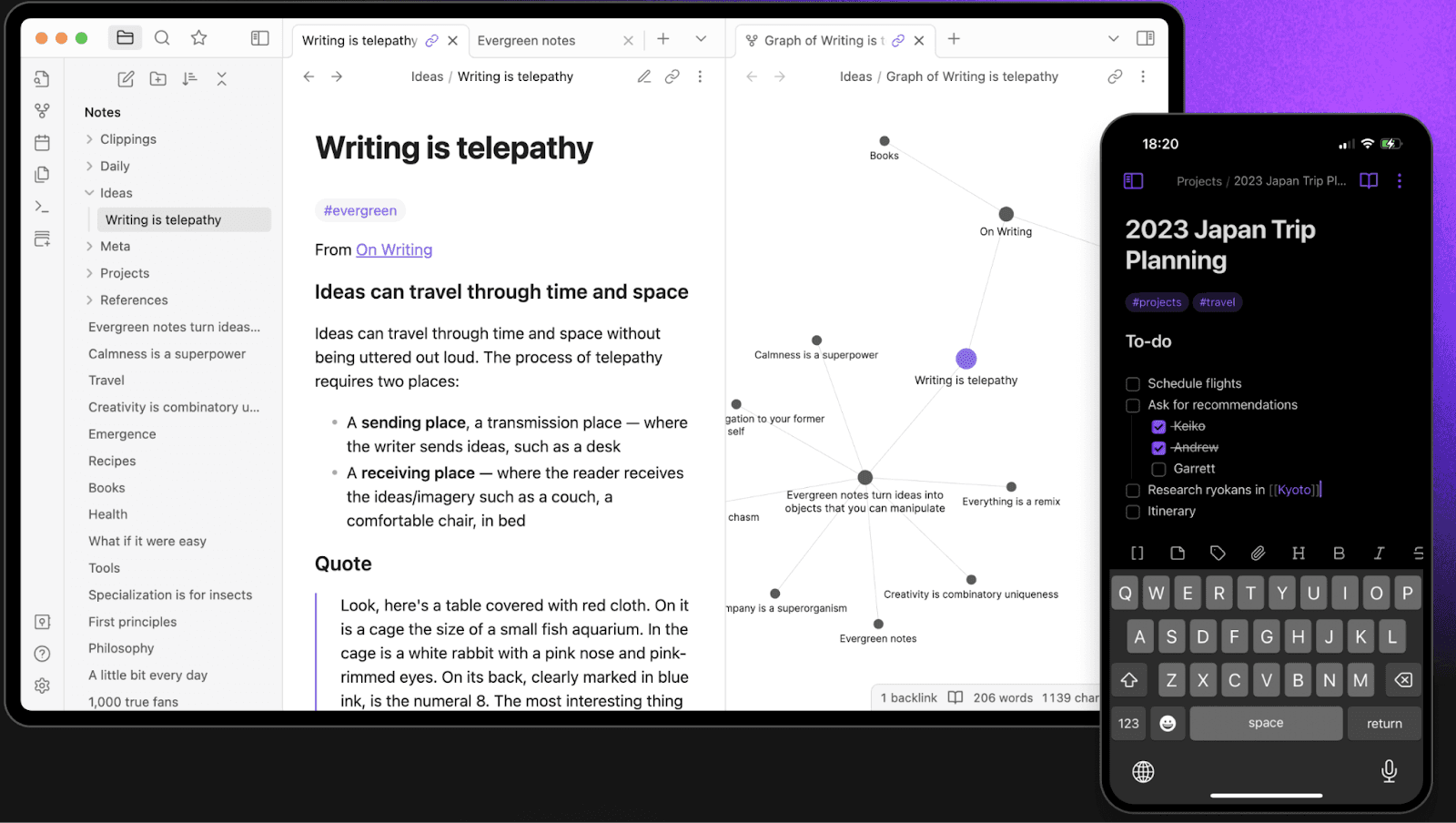
Obsidian 使用 Markdown 來引入深度連結到你的筆記中。連結是一種連接你的想法並建立屬於你自己的個人化維基的方法。
主要功能
- 建立具有互相連結的知識庫
- 圖譜視圖以查看你的筆記如何相互連結
優點
- 介面乾淨且直覺
- 社群外掛以增強功能
- 更安全,因為所有檔案皆儲存在本地端
缺點
- 跨裝置同步為付費功能
- Markdown 可能較難學習
價格
- 個人使用免費
- 商業使用每年收費50美元
- 附加功能包括同步與發布,起價為每月10美元
整合功能
Obsidian 不提供整合功能,但支援社群外掛程式。
Obsidian 與 OneNote 比較
Obsidian 專為個人使用者設計,而 OneNote 則具備部分協作功能。如果您是只為自己做筆記的高階使用者,Obsidian 會是更好的選擇,因其深度連結與圖譜視圖,讓人感覺像是真正的第二大腦。
用戶評價
「非常優秀的工具,特別適合長篇筆記。使用者介面整體優雅,使這款工具脫穎而出。」- owlyph,Product Hunt
7. Goodnotes:最佳手寫支援
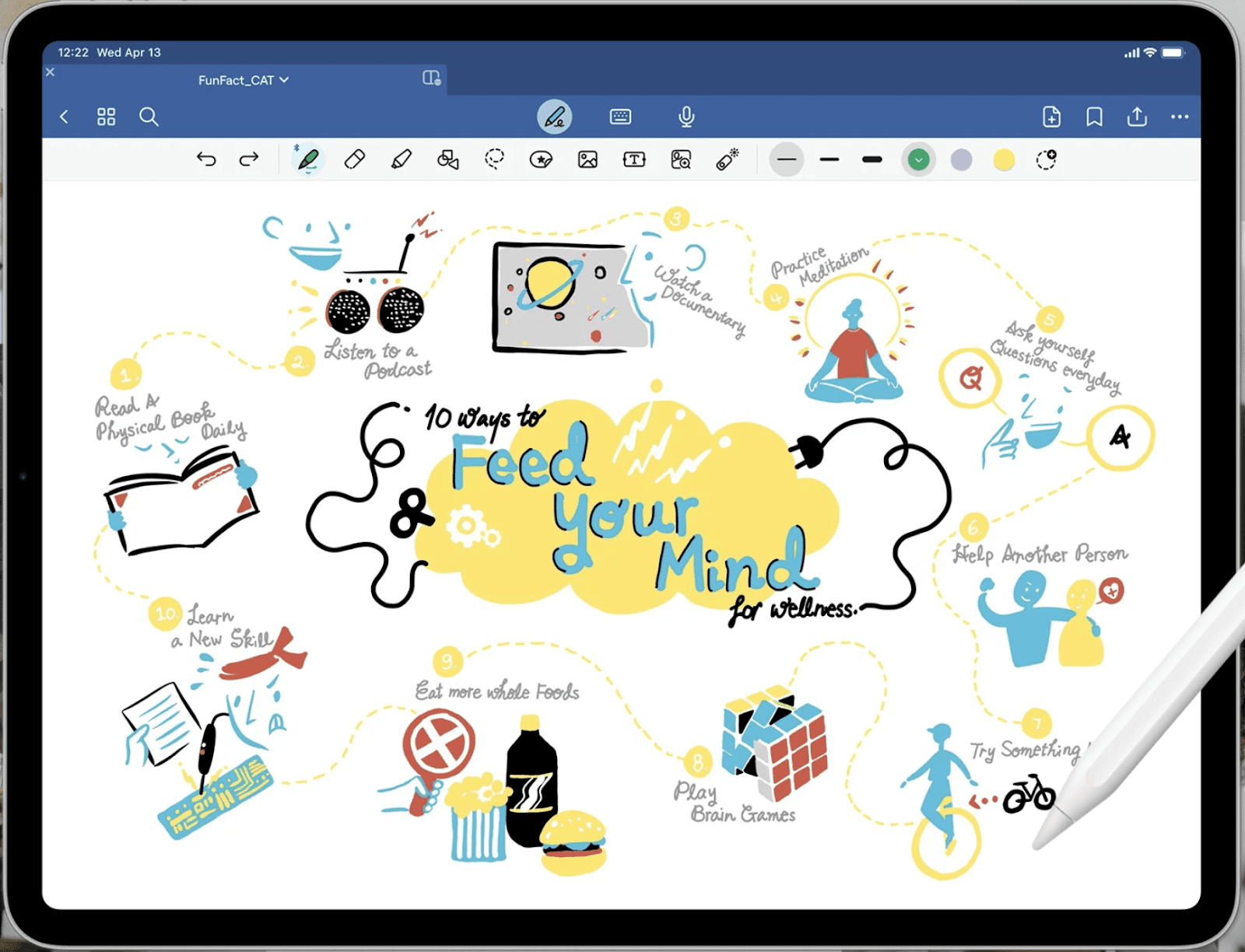
Goodnotes 是一款隨時隨地可用的筆記應用程式,以其卓越的手寫支援而受到讚譽。無論您需要手寫辨識、文字轉換或掌托拒識,Goodnotes 都能滿足仍喜愛用鉛筆書寫的使用者需求。
主要功能
- AI 驅動的拼寫檢查器
- 學生練習材料
- 編輯和註解 PDF 文件
優點
- 無限筆記和資料夾
- 數位貼紙讓你的筆記感覺像真實筆記本
- 簡報模式將你的筆記變成數位白板
缺點
- 一次性付款僅限蘋果用戶
價格
- 提供免費方案
- 付費方案起價為每年 9.99 美元
- 一次性付款為 29.99 美元
整合
Goodnotes 不提供整合功能。
Goodnotes 與 OneNote 比較
Goodnotes 在手寫和繪圖方面表現出色,非常適合需要真實數位墨水和組織功能的 iPad 用戶。它是學生的好幫手,內建豐富的學習材料。
用戶評價
「能夠匯入文件並與同事即時編輯,對我的業務來說絕對是不可或缺的。我用它來匯入手稿,以便進行『紅筆』修正。」— Ruby S. 在 G2 上的評價
8. Nuclino:最適合極簡介面
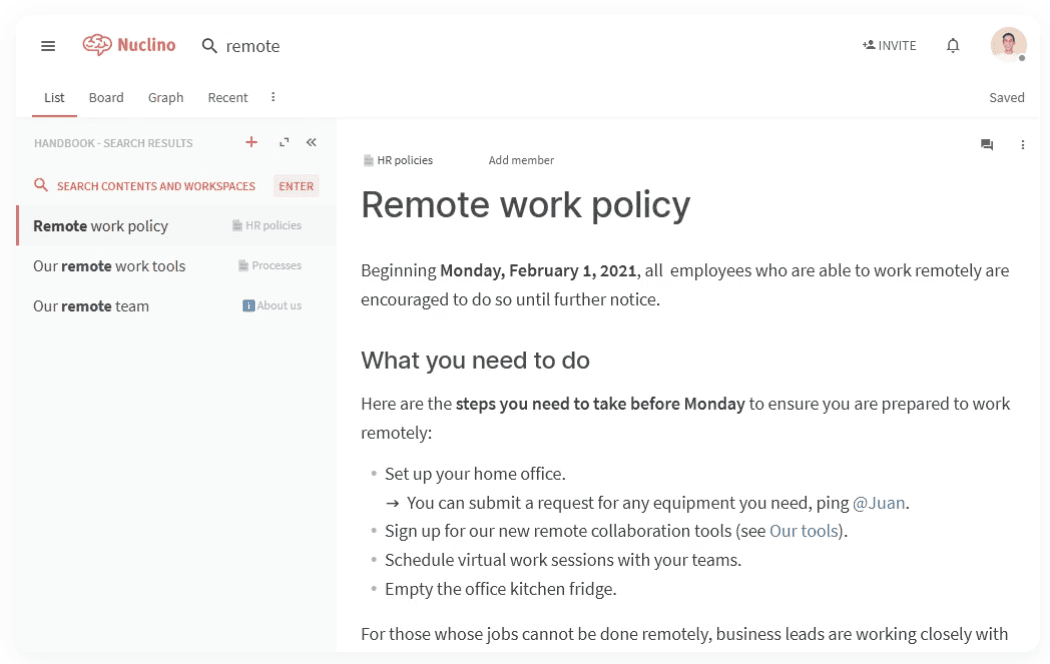
如果你在尋找簡單且乾淨的介面,可以考慮 Nuclino。它是一款協作文件編輯器,讓整個團隊能夠無干擾地共同工作。
主要功能
- 多種檢視模式,包括清單檢視、圖形檢視、表格檢視和看板檢視
- 無限畫布,適用於白板或圖表
- Sidekick AI 支援你的草稿
優點
- 優化速度,減少等待載入的時間
- 版本歷史可查看變更
缺點
- 無法加入品牌標誌或主題設定
- 不支援離線模式
價格
- 提供免費方案
- 付費方案起價為每位用戶每月5美元
整合功能
Nuclino 可與多種工具整合,包括:
- Slack
- Teams
- Google 日曆
- Grammarly
- Figma
- Invision
Nuclino 與 OneNote 比較
Nuclino 的魅力在於其簡潔且極簡的介面。它具備團隊協作所需的重要工具,方便共同編輯與分享筆記。然而,OneNote 在品牌塑造方面更為友善,因為它允許用戶選擇字體和顏色。
用戶評價
「它非常低調,能夠無煩惱地完成設計的功能。設計優秀,實作同樣出色。」- Simon M.,G2 評論
9. Joplin:Linux 用戶的最佳選擇
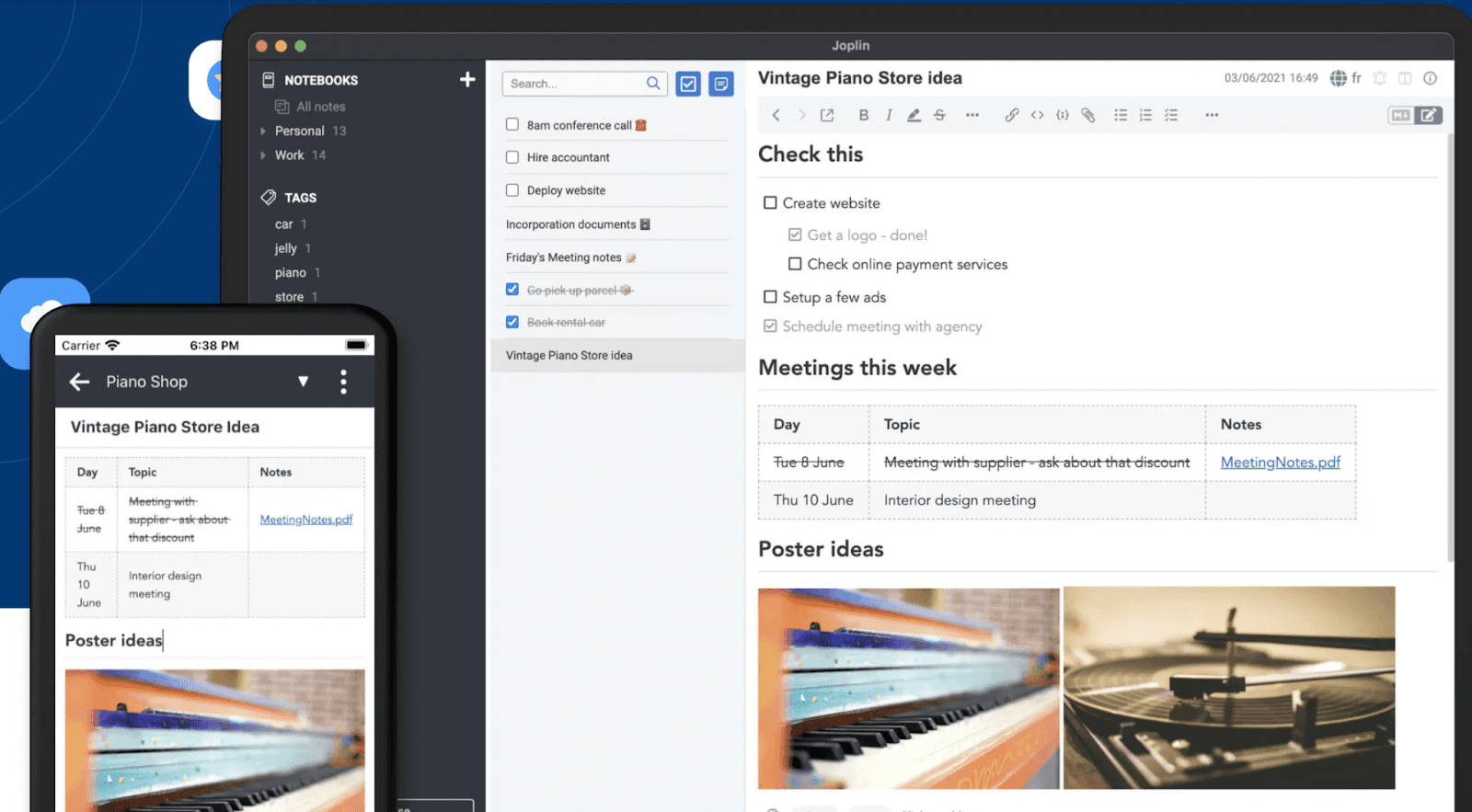
Joplin 是 Linux 用戶的最佳選擇,因為它是少數優先支援 Linux 的筆記應用程式之一。它是一個開源程式,擁有專注且活躍的社群。
主要功能
- 「離線優先」,所有資料皆儲存在本地,且100%由使用者擁有
- Joplin Cloud 可實現跨裝置同步
- 提供富文本與Markdown格式的文字編輯功能
優點
- 可在應用程式內建立數學表達式與圖表
- 可透過外掛與主題自訂應用程式
缺點
- 僅有社群支援
- 缺乏手寫與繪圖功能
價格
- 免費使用
整合
Joplin 不提供原生整合功能,可透過免費及付費的社群外掛強化功能。
Joplin 與 OneNote 比較
Joplin 適合重視控制權與資料隱私的使用者。Joplin 強調開源彈性、隱私與離線存取,而 OneNote 則提供與微軟服務的強大整合及更精緻的介面。
用戶評價
Joplin 在 G2 上獲得4.8分評價。用戶評論包括:
「我喜歡筆記的組織結構,可以有筆記本,裡面有不同的筆記。我也喜歡筆記以 Markdown 格式儲存,這讓閱讀變得容易,因為有預覽窗格⋯⋯」— Jason L. 在 G2 上的評論
10. Roam Research:適合技術使用者
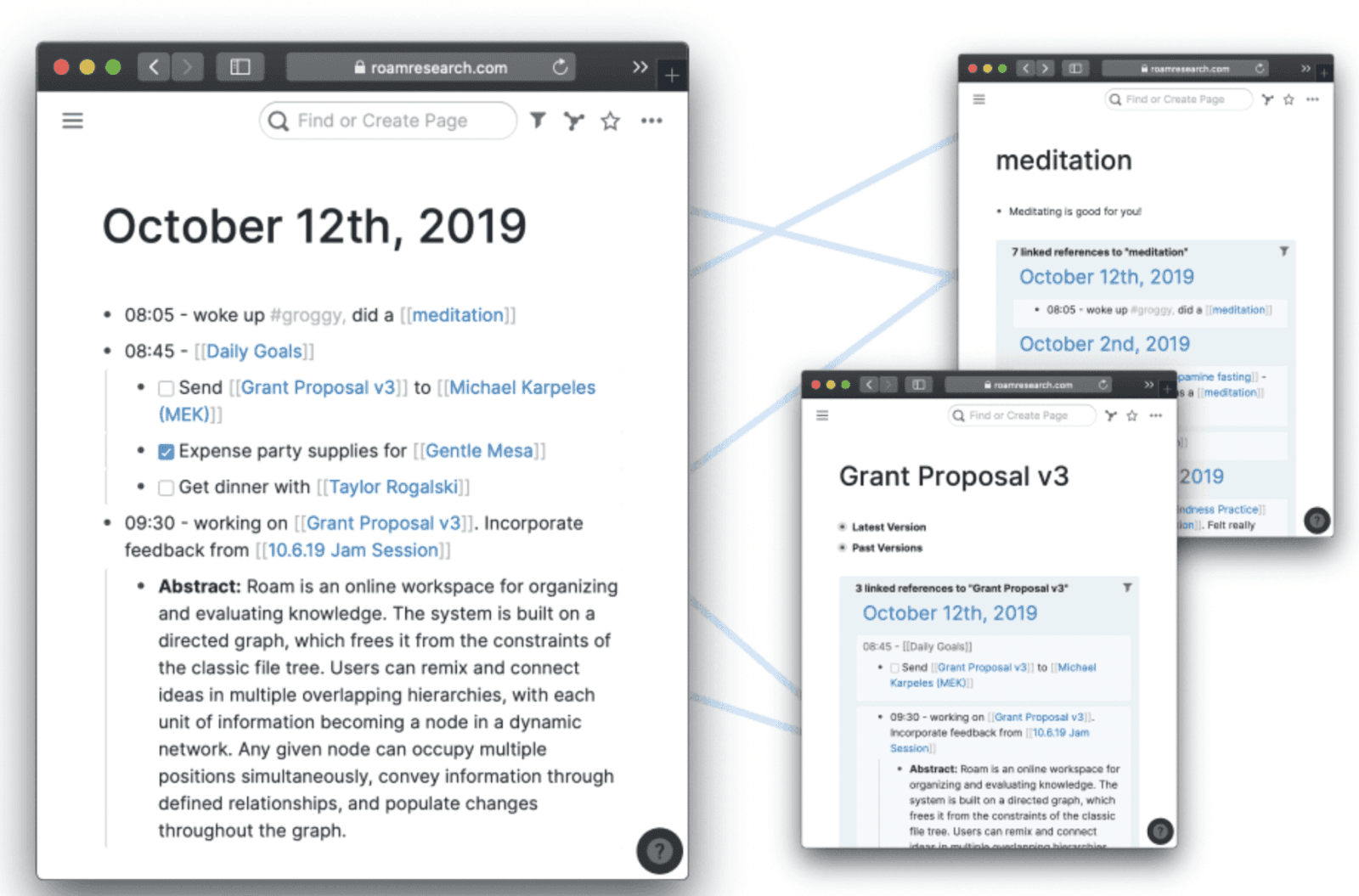
Roam Research 適合非常技術性的使用者,因為它的架構更像是圖形資料庫,而非簡單的筆記應用程式。其核心是將筆記相互連結,建立知識圖譜。它在大學生中很受歡迎。
主要功能
- 搜尋功能,幫助你在任何頁面找到特定詞句
- 布林查詢以擷取匹配資訊
- 透過連結與反向連結建立相互關聯的思考系統
優點
- 為喜愛 Zettelkasten 筆記法的使用者打造
- 可將 Roam 中某部分的區塊嵌入至另一部分
缺點
- 不支援離線使用
- 為專業筆記使用者設計的進階軟體
價格
- 每月 15 美元
- 提供 5 年授權,價格為 500 美元
整合功能
Roam Research 目前不支援整合功能。
Roam Research 與 OneNote 比較
Roam Research 非常適合非線性筆記,提供雙向連結和視覺知識圖譜等功能。Roam 的彈性允許高度自訂且相互連結的筆記體驗,非常適合研究人員使用。
用戶反饋
「Roam Research 改變了我的筆記方式。透過雙向連結、每日筆記和無與倫比的彈性,對創意思考者來說是革命性的工具。」- Reuben N.,Product Hunt
為何 Lark 訂閱方案比 OneNote 和 Microsoft Office 更具價值
Lark 不僅僅是一款筆記應用程式;它是一套完整的生產力套件,旨在取代整個 Microsoft Office 套件。它處理您所有的筆記需求,並且加入了聊天、視訊會議、即時轉錄和翻譯等功能。
主要的差異之一是 OneNote 主要針對個人使用。雖然它是一款普通的筆記應用程式,但缺乏團隊協作功能。Lark 提供您所需的所有即時協作工具,例如整合的聊天和視訊會議工具。
結論
如果您正在尋找一款適合整個團隊使用的強大筆記工具,Lark 是一個很好的選擇,因為它價格低廉且訂閱功能豐富。人數少於 50 人的團隊可以完全免費開始使用。
將您的筆記轉變為強大的協作工具,具備畫中畫視訊會議、AI 會議記錄、即時轉錄等功能。

Table of contents
想瞭解 Lark 嗎?

所有工具盡在一處
節省時間,提高效率
節省高達 70% 的軟體成本
Table of contents
想瞭解 Lark 嗎?
所有工具盡在一處
節省時間,提高效率
節省高達 70% 的軟體成本

© 2026 Lark Technologies Pte. Ltd.