
閱讀約 3 分鐘


您是否厭倦了管理多種工具來處理團隊的溝通與生產力,卻發現 Slack 無法滿足您的所有需求?如果您點頭同意,是時候轉換到 Lark 了。
在這份全面指南中,我們將引導您輕鬆完成 Slack 資料的遷移步驟,包括直接訊息,無縫轉移至 Lark。告別限制,為您的團隊開啟全新層次的協作與溝通。立即開始您的 Slack 遷移至 Lark 之旅。
逐步簡化的 Slack 遷移
1. 匯出您的 Slack 資料
首先,透過進入 Slack 管理控制台匯出您的資料。登入 Slack,然後前往 工作區設定 > 電子郵件地址顯示 > 展開。啟用顯示成員的電子郵件地址,並點擊 儲存。一旦電子郵件帳號顯示後,請依照 Slack 的指示 匯出您的資料。
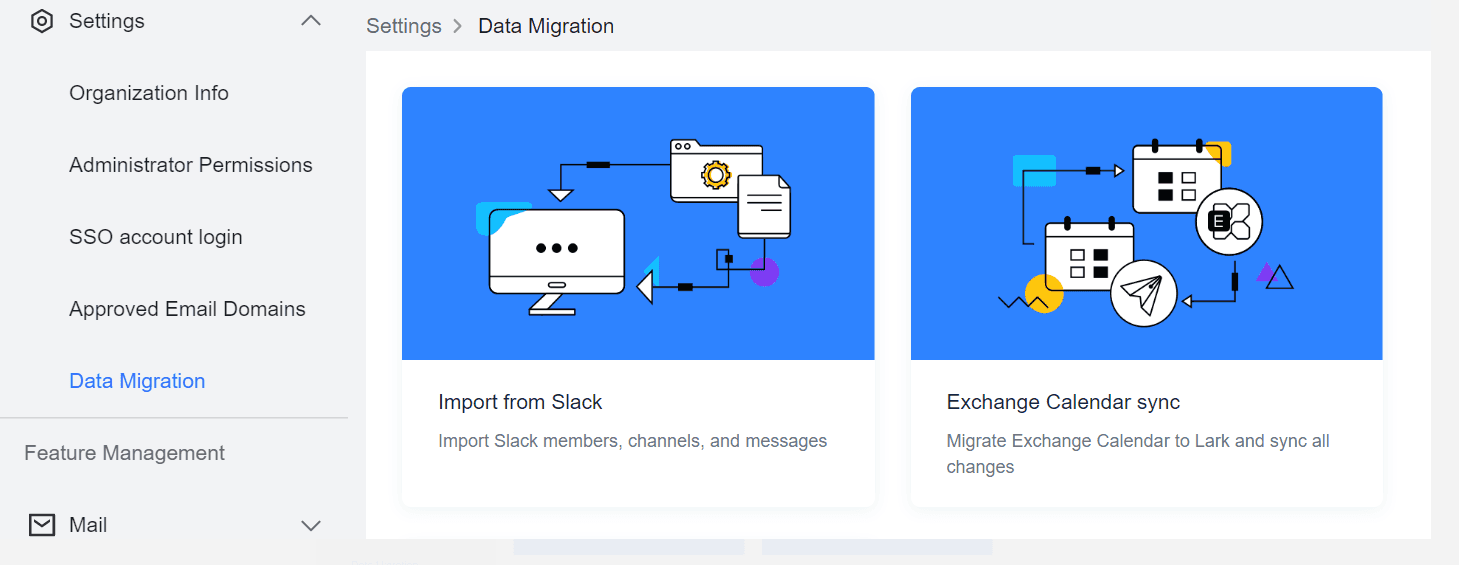
2. 上傳檔案到 Lark
注意事項:
- 僅能上傳小於 2 GB 的 ZIP 檔案。若檔案較大,請 聯絡我們 尋求協助。
- Slack 的免費及專業方案用戶無法匯出私人頻道和直接訊息。請升級至 Business+ 或 Enterprise Grid 方案,或聯絡 Slack 支援以取得相關選項。
3. 確認會員資訊
將資料上傳至 Lark 後,請確保所有成員資訊皆正確無誤。請依照以下步驟操作:
- 選擇匯入成員資訊的方式:
- 自動匹配: 選擇是否發送電子郵件邀請給成員。
- 自動匹配並設為停用: 自動識別匯入的成員資訊並建立 Lark 帳號,但不啟用。允許管理員在通知成員前進行調整。
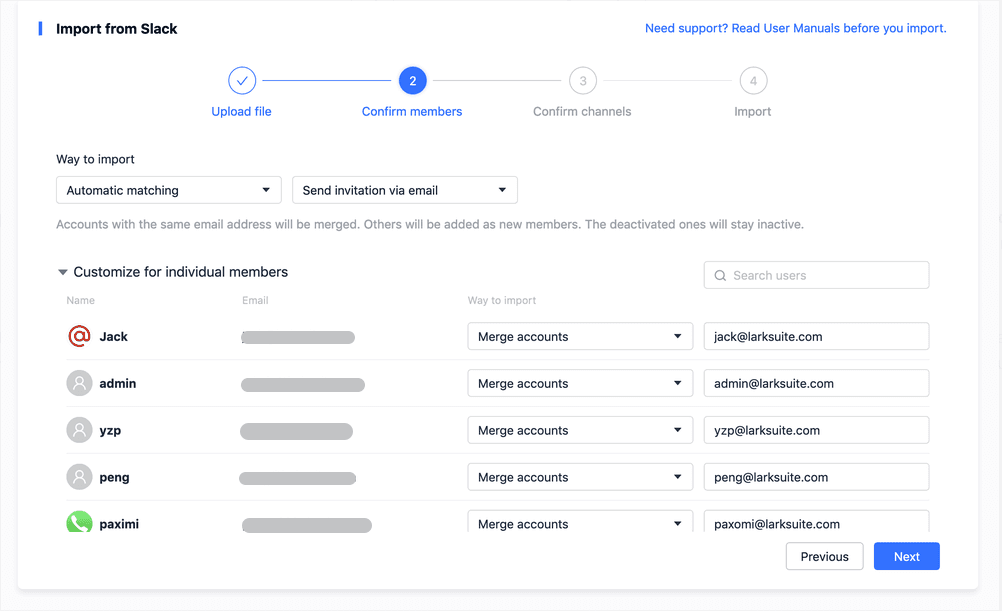
- 為個別成員自訂匯入方式:
管理員可使用帳號名稱或電子郵件地址手動修改個別成員的匯入設定。
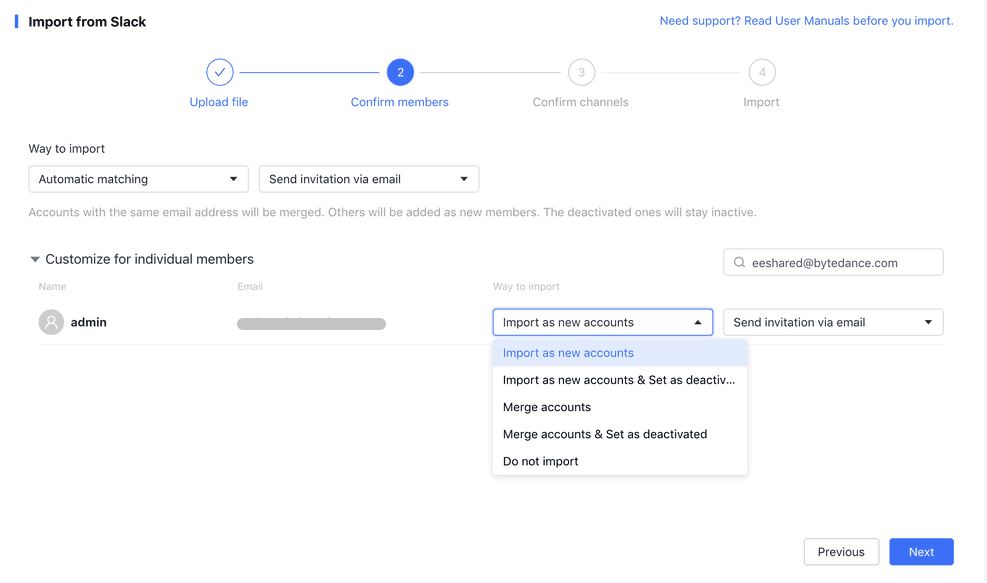
4. 確認頻道
確認您想從 Slack 轉移到 Lark 的頻道和直接訊息。請核實所有頻道是否存在且其資訊正確。
5. 開始匯入
一旦確認成員資訊和頻道後,即可啟動匯入流程。匯入成功後:
- 成員將收到其匯入資訊的通知。
- 來自 Slack 的群組聊天將會出現在 Lark 中,對應 Slack 的頻道與直接訊息。
- Slack 中的公開頻道將匯入為 Lark 的公開群組。
- Slack 中的私人頻道和直接訊息將匯入為 Lark 的私人群組。
- 在 Lark 中標示為「Slack」的群組表示該會話是從 Slack 匯入的。
- 成員可以在 Lark 中查看並處理其原本 Slack 帳號的訊息。
- 可在 聯絡人 > 組織架構 中查看從 Slack 匯入的新帳號。
- 可在 聯絡人 > 我的群組 中查看從 Slack 建立或加入的群組。
結論
從 Slack 遷移到 Lark 不必感到壓力山大。透過這份易於遵循的指南,您可以順利過渡,確保團隊的溝通與協作不中斷。告別 Slack 的限制,釋放 Lark 的全部潛力,助力團隊成功。

Table of contents
想瞭解 Lark 嗎?

所有工具盡在一處
節省時間,提高效率
節省高達 70% 的軟體成本
Table of contents
想瞭解 Lark 嗎?
所有工具盡在一處
節省時間,提高效率
節省高達 70% 的軟體成本

© 2026 Lark Technologies Pte. Ltd.