

읽는 데 3 분


팀의 커뮤니케이션과 생산성을 위해 여러 도구를 관리하는 데 지치셨나요? Slack이 모든 요구 사항을 충족하지 못한다면, 이제 Lark로 전환할 때입니다.
이 종합 가이드에서는 직접 메시지를 포함한 Slack 데이터를 Lark로 원활하게 이전하는 간단한 단계를 안내해 드립니다. 제약에서 벗어나 팀을 위한 새로운 수준의 협업과 소통을 경험해 보세요. 오늘 바로 Slack에서 Lark로의 이전을 시작하세요.
단계별 슬랙 마이그레이션 간소화
1. Slack 데이터 내보내기
먼저 Slack 관리자 콘솔에 접속하여 데이터를 내보내십시오. Slack에 로그인한 후 워크스페이스 설정 > 이메일 주소 표시 > 확장으로 이동합니다. 구성원들의 이메일 주소 표시를 활성화하고 저장을 클릭하십시오. 이메일 계정이 표시되면, Slack의 지침에 따라 데이터를 내보내십시오.
2. Lark에 파일 업로드하기
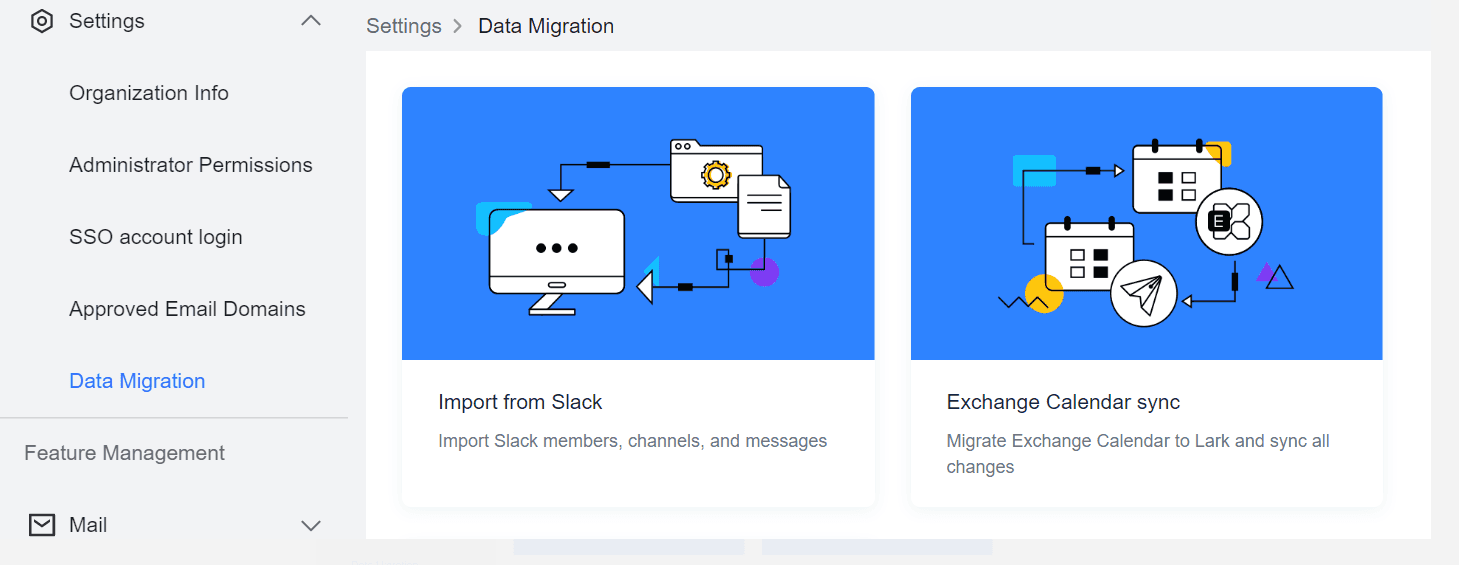
Slack에서 데이터를 내보낸 후, Lark에 업로드할 차례입니다. Lark 관리 콘솔에 방문하여 설정을 클릭한 다음, 데이터 마이그레이션을 선택하고 Slack에서 가져오기를 선택하세요. 파일 업로드를 선택하고 다음 단계로 진행합니다.
참고:
- 2GB 미만의 ZIP 파일만 업로드할 수 있습니다. 더 큰 파일의 경우, 문의하기를 통해 도움을 받으세요.
- Slack의 무료 및 프로 요금제 사용자는 비공개 채널과 직접 메시지를 내보낼 수 없습니다. 비즈니스+ 또는 엔터프라이즈 그리드 요금제로 업그레이드하거나 Slack 지원팀에 문의하여 이 옵션을 이용하세요.
3. 회원 정보 확인
데이터를 Lark에 업로드한 후, 모든 회원 정보가 정확한지 확인하세요. 다음 단계를 따르십시오:
- 회원 정보 가져오기 방법 선택:
- 자동 매칭: 회원에게 이메일 초대장을 보낼지 선택하세요.
- 자동 매칭 및 비활성화로 설정: 가져온 회원 정보를 자동으로 인식하여 활성화 없이 Lark 계정을 생성합니다. 관리자가 회원에게 알리기 전에 조정할 수 있습니다.
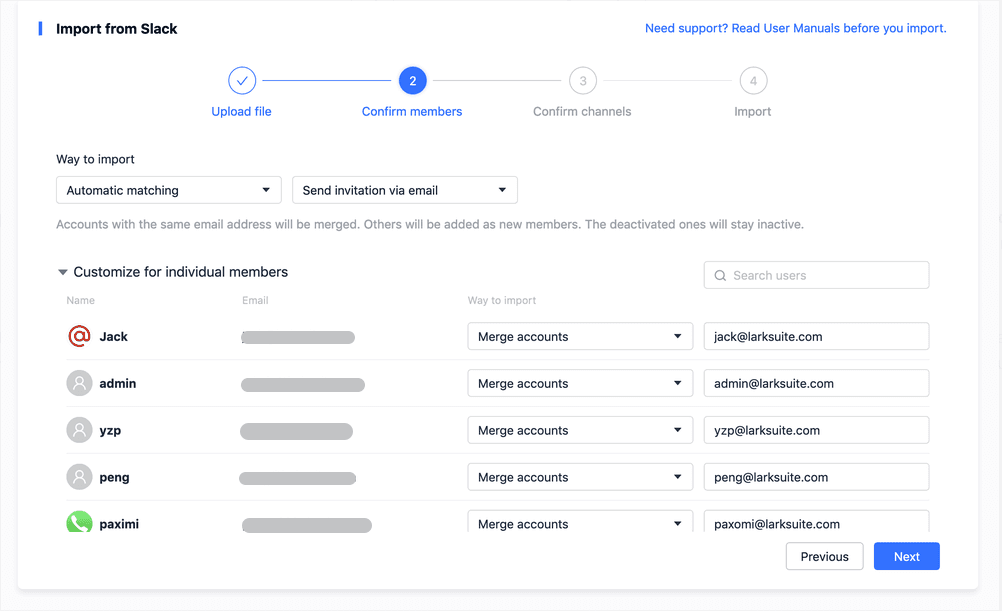
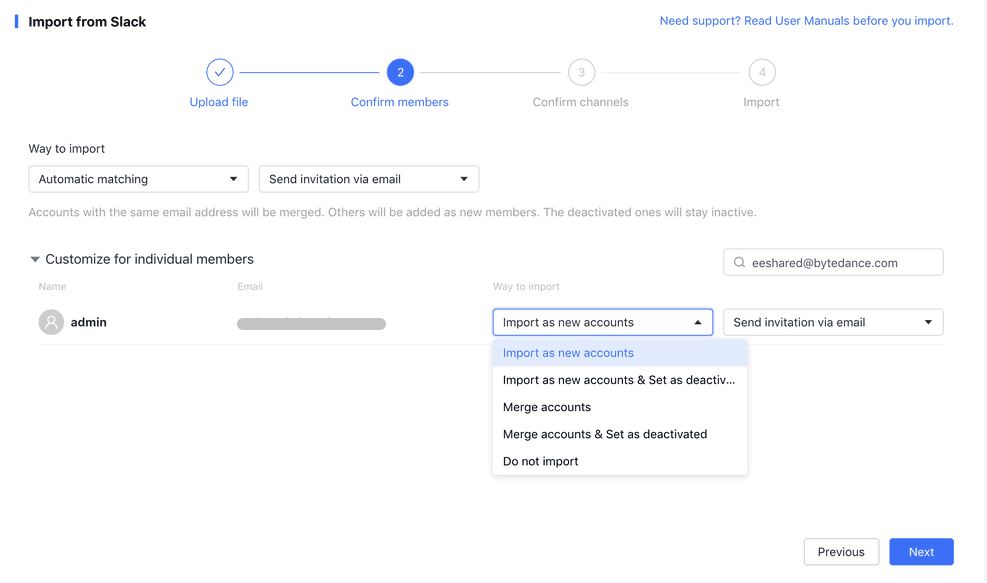
- 개별 회원에 대한 가져오기 방법 맞춤 설정:
관리자는 계정 이름 또는 이메일 주소를 사용하여 개별 회원의 가져오기 설정을 수동으로 수정할 수 있습니다.
4. 채널 확인
Slack에서 Lark로 전송하려는 채널과 다이렉트 메시지를 확인하세요. 모든 채널이 존재하는지와 정보가 정확한지 검토하세요.
5. 가져오기 시작
회원 정보와 채널이 확인되면 가져오기 프로세스를 시작하세요. 가져오기가 성공적으로 완료되면:
- 회원들은 가져온 정보에 대한 알림을 받게 됩니다.
- Slack의 그룹 채팅이 Lark에 나타나며, 이는 Slack의 채널 및 다이렉트 메시지에 해당합니다.
- Slack의 공개 채널은 Lark의 공개 그룹으로 가져와집니다.
- Slack의 비공개 채널과 다이렉트 메시지는 Lark의 비공개 그룹으로 가져와집니다.
- Lark에서 "Slack"으로 표시된 그룹은 Slack에서 가져온 세션임을 나타냅니다.
- 회원들은 Lark에서 원래 Slack 계정의 메시지를 확인하고 처리할 수 있습니다.
- Slack에서 가져온 새 계정은 연락처 > 조직 구조에서 확인하세요.
- Slack에서 생성하거나 참여한 그룹은 연락처 > 내 그룹에서 확인할 수 있습니다.
결론
Slack에서 Lark로의 이전은 부담스러울 필요가 없습니다. 이 따라하기 쉬운 가이드를 통해 원활하게 전환하고 팀의 소통과 협업이 중단 없이 계속되도록 할 수 있습니다. Slack의 한계에 작별을 고하고 팀의 성공을 위해 Lark의 모든 잠금 해제 가능성을 활용하세요.

Table of contents
Lark에 관심 있으신가요?

모든 도구를 한곳에
시간을 절약하고 효율을 높이세요
소프트웨어 비용 최대 70% 절감
Table of contents
Lark에 관심 있으신가요?
모든 도구를 한곳에
시간을 절약하고 효율을 높이세요
소프트웨어 비용 최대 70% 절감





© 2026 Lark Technologies Pte. Ltd.