8 helah produktiviti yang anda mesti cuba sekarang

Ivy Yang
Pengurus Pemasaran Produk
22 Sep 2026
Ivy Yang
22 Sep 2026


Bacaan 6 minit


Di Lark, kami menumpukan kepada memaksimumkan kecekapan untuk kerjasama pasukan yang paling berkesan. Integrasi lancar Lark dengan pelbagai alat kerja membantu pengguna menjimatkan masa yang sebelum ini digunakan untuk bertukar antara aplikasi yang berbeza dan memberi tumpuan kepada perkara yang penting.
Selain daripada tawaran nilai utama ini, kami sentiasa kagum dengan bagaimana pengguna Lark yang berfikiran maju dan sedar kecekapan terus mencipta cara mereka berinteraksi dengan platform Lark untuk merevolusikan cara mereka bekerja. Kami mendapati ramai pengguna terkejut dengan bagaimana ciri yang mereka gunakan setiap hari boleh dimanfaatkan untuk menjimatkan masa dengan cara yang tidak pernah mereka bayangkan.
Di bawah adalah beberapa petua dan trik kegemaran kami untuk menjimatkan masa di Lark yang anda boleh mula gunakan hari ini!
Gunakan sari kata persidangan video untuk mempercepat penulisan minit mesyuarat
Sebagai salah satu ciri persidangan video baru yang diperkenalkan kepada Lark awal tahun ini, sari kata pada panggilan video mempunyai pelbagai kegunaan. Terpadu secara asli, persidangan video Lark menyokong sari kata yang dijana serta-merta dalam aplikasi itu sendiri. Oleh itu, anda tidak perlu bergantung pada perkhidmatan sari kata tertutup pihak ketiga seperti di Zoom.
Panggilan video dengan sari kata tertutup membantu rakan sekerja yang kurang pendengaran untuk mengambil bahagian dalam panggilan video dan membolehkan peserta mesyuarat tanpa fon kepala di tempat awam memahami apa yang dikatakan tanpa mendedahkan maklumat sulit. Selain itu, terjemahan automatik yang tersedia untuk panggilan video Lark dengan sari kata boleh menjadi penyelamat bagi pasukan yang tidak mempunyai bahasa lisan yang sama.
Namun selain daripada manfaat ini yang membantu anda bekerjasama melalui persidangan video, sari kata panggilan video juga boleh menjadi helah produktiviti yang hebat untuk membantu anda menaklukkan tugas yang paling membebankan - menulis minit mesyuarat selepas mesyuarat.
Sari kata panggilan video membolehkan anda menggunakan Lark sebagai perisian untuk merakam dan menyalin minit mesyuarat kerana ia menyalin keseluruhan panggilan dari awal, bukannya dari saat seseorang menghidupkan sari kata. Ini membolehkan anda menyalin semua sari kata dan menampalnya ke dalam dokumen minit mesyuarat anda untuk kemudahan yang jauh lebih besar.
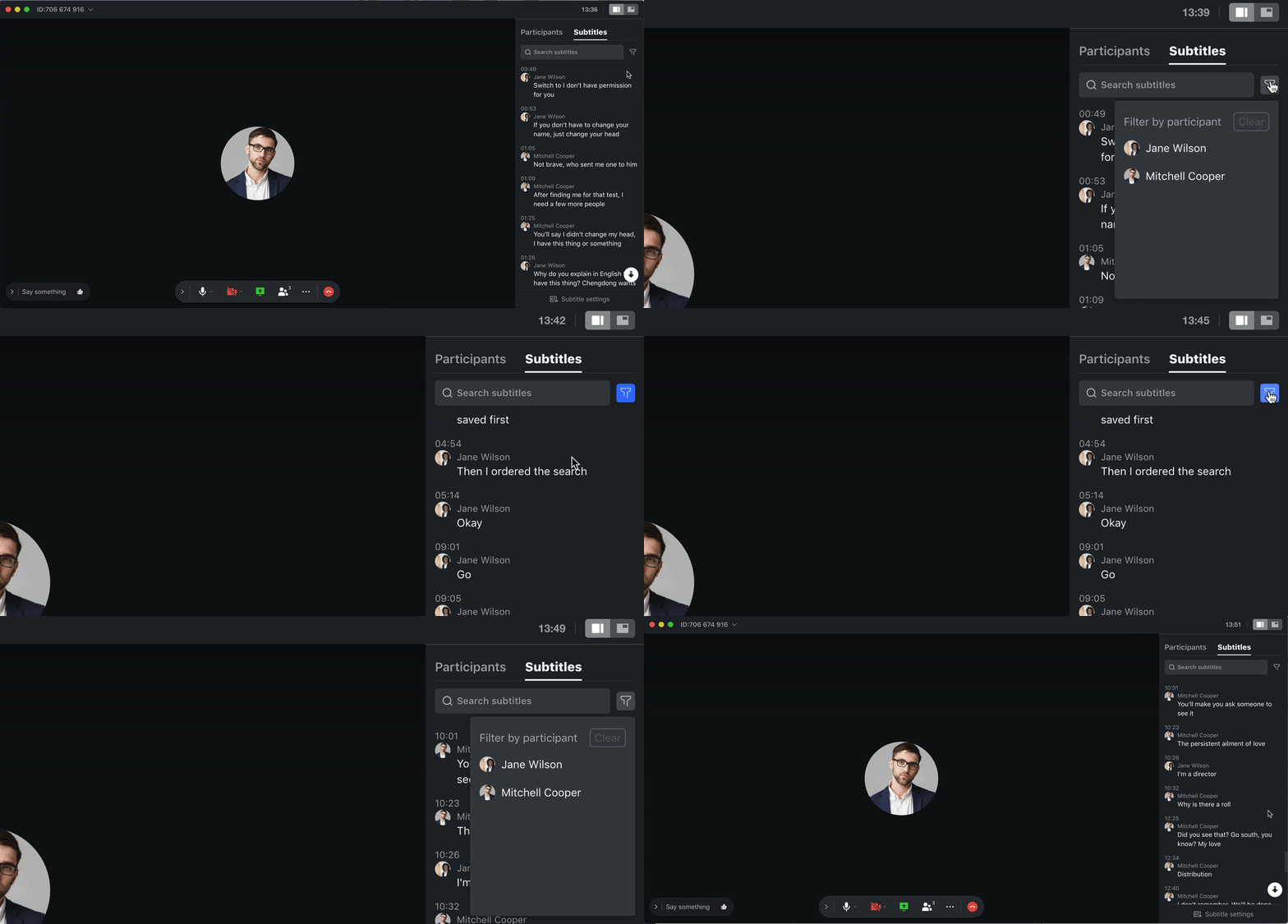 Sari kata juga boleh dicari sepenuhnya, membolehkan anda mencari bahagian tertentu mesyuarat dengan memasukkan kata kunci. Jika anda mencari sumbangan oleh peserta tertentu, transkrip juga boleh ditapis mengikut pembicara. Minit mesyuarat tidak pernah semudah ini!
Gunakan Markdown untuk pemformatan lebih pantas dalam Lark Docs
Fungsi yang semakin diminta hari ini oleh mereka yang mencari aplikasi nota terbaik untuk pelajar dan pekerja ialah Markdown, satu sintaks mudah yang membolehkan anda memformat teks dengan mudah semasa menaip.
Berbeza dengan pengguna yang memilih aplikasi seperti Evernote untuk mencatat nota, Lark Docs menyediakan sokongan penuh untuk pemformatan Markdown, dengan pelbagai pintasan pemformatan yang tersedia. Pengguna Lark Docs boleh menggunakan peraturan Markdown untuk memasukkan pemformatan dengan cepat seperti senarai bernombor atau berbulet, petikan, pemisah, coretan, blok kod, sembilan tahap tajuk, teks tebal atau miring, dan banyak lagi.
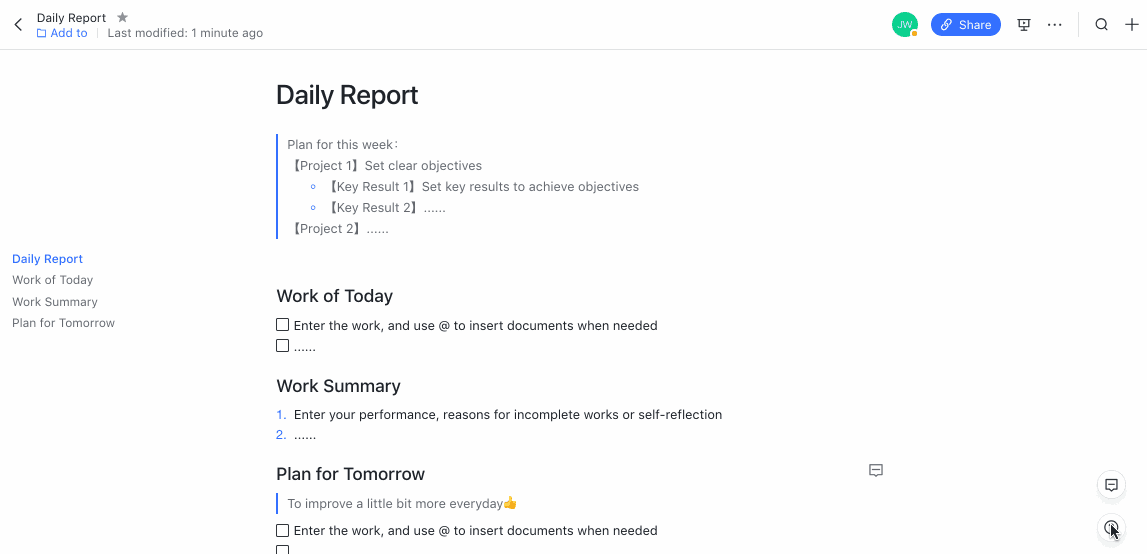 Jika anda ingin melihat pintasan atau peraturan markdown yang tersedia untuk anda dalam Lark Docs, tekan ⌘+/ pada Mac atau Ctrl+/ pada PC. Sebagai alternatif, hanya gerakkan kursor ke atas ?- pintasan papan kekunci ⌨ yang terletak di sudut kanan bawah Dokumen yang sedang anda lihat.
Jika anda ingin melihat pintasan atau peraturan markdown yang tersedia untuk anda dalam Lark Docs, tekan ⌘+/ pada Mac atau Ctrl+/ pada PC. Sebagai alternatif, hanya gerakkan kursor ke atas ?- pintasan papan kekunci ⌨ yang terletak di sudut kanan bawah Dokumen yang sedang anda lihat.
Langgan kalendar ahli pasukan
Kalendar Lark mempunyai pelbagai ciri yang memudahkan penjadualan dan memastikan anda sehaluan dengan rakan sekerja anda.
Organisasi anda mungkin sudah menggunakan fungsi kalendar awam Lark. Melanggan kalendar awam membantu memastikan pasukan anda selaras dengan tarikh akhir atau pelancaran produk yang akan datang, tetapi adakah anda tahu anda juga boleh melanggan kalendar rakan sekerja secara individu?
Melanggan kalendar satu kenalan membantu anda menjimatkan masa daripada memeriksa jadual mereka secara manual dengan membolehkan semua acara mereka muncul secara automatik dalam kalendar anda setelah diaktifkan. Ini berguna untuk rakan sekerja yang anda berinteraksi setiap hari, dan memudahkan penjadualan sesi satu-satu yang akan datang dengan pengurus anda.
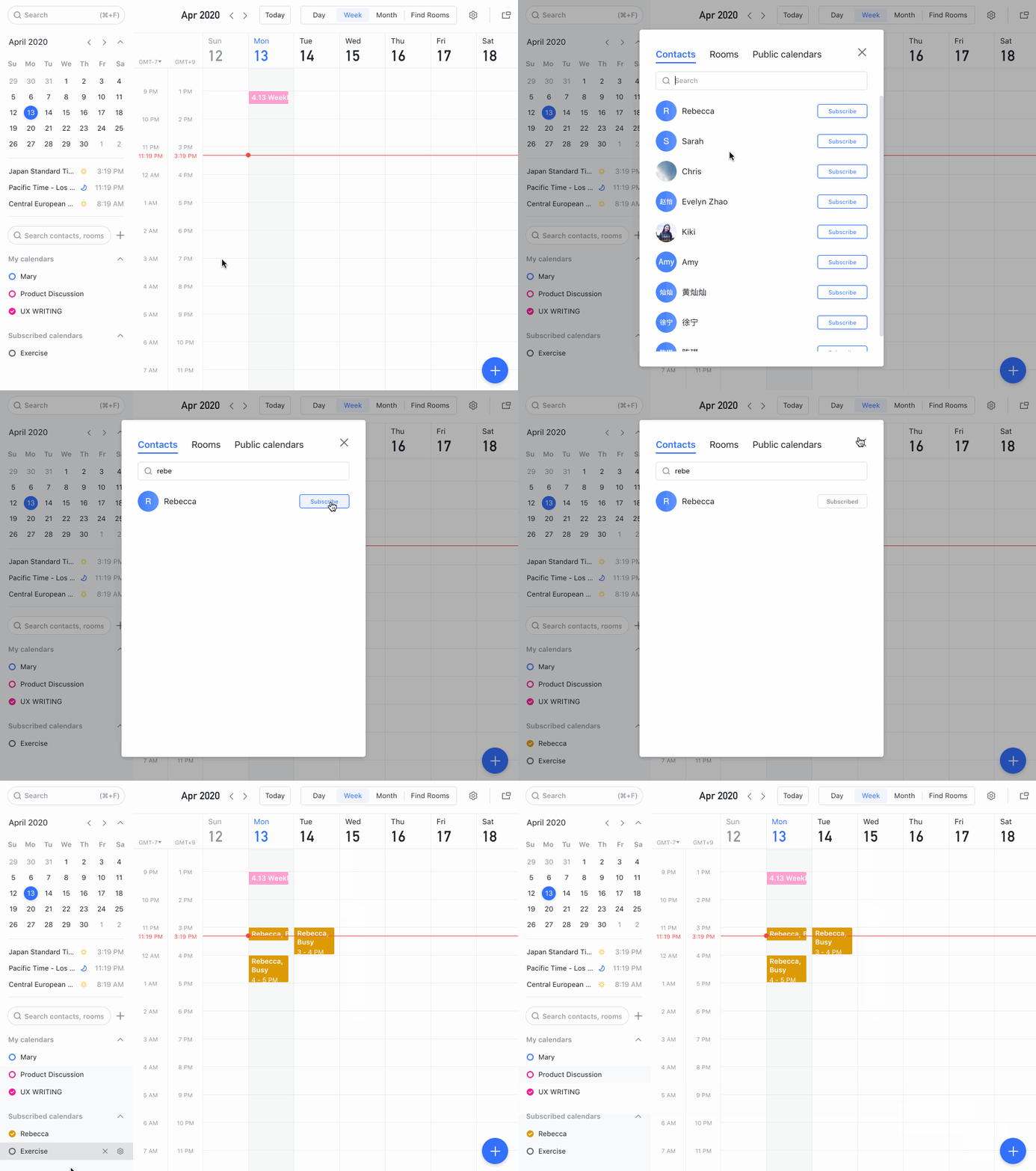 Untuk melanggan kalendar kenalan, sama ada cari nama mereka di bar di sebelah kiri kalendar anda, atau klik tanda tambah untuk melanggan melalui pop-up, seperti yang ditunjukkan di atas. Anda boleh menggunakan kaedah yang sama untuk melanggan kalendar awam, dan juga memeriksa ketersediaan bilik mesyuarat!
Pin dokumen atau mesej penting dalam sembang kumpulan
Salah satu ciri utama Lark Messenger, menyematkan maklumat dalam sembang kumpulan menjimatkan masa bukan sahaja untuk diri anda, tetapi juga untuk seluruh pasukan anda. Setiap sembang mempunyai panel "Item Disematkan" individu - diakses dengan mengklik ikon "Semat" di sebelah kanan mana-mana sembang. Ini berfungsi sebagai repositori penting untuk semua maklumat paling penting dalam sembang tersebut, dan boleh dilihat oleh semua.
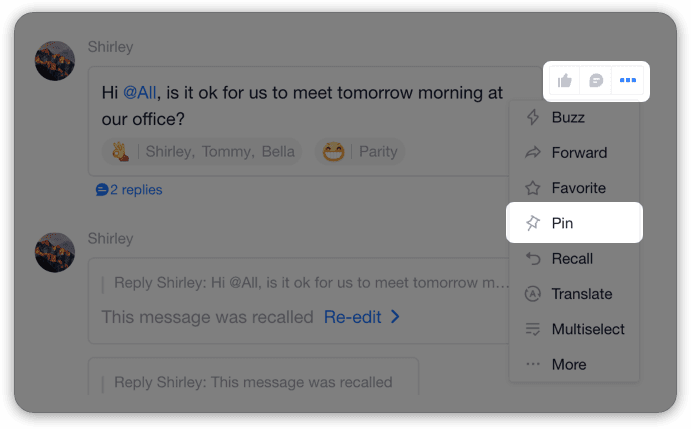 Anda boleh menyematkan hampir apa sahaja yang diposkan dalam sembang kumpulan, termasuk mesej, Dokumen dan jemputan kalendar. Oleh kerana Lark membenarkan anda mengakses sejarah sembang tanpa had, amalan yang baik adalah untuk memeriksa panel Item Disematkan sebaik sahaja anda menyertai kumpulan, membolehkan anda mengikuti maklumat penting kumpulan itu dengan segera. Ciri ini secara ketara mengurangkan masa yang diambil untuk menerangkan perkara kepada pengguna baru yang baru menyertai organisasi anda.
Anda boleh menyematkan hampir apa sahaja yang diposkan dalam sembang kumpulan, termasuk mesej, Dokumen dan jemputan kalendar. Oleh kerana Lark membenarkan anda mengakses sejarah sembang tanpa had, amalan yang baik adalah untuk memeriksa panel Item Disematkan sebaik sahaja anda menyertai kumpulan, membolehkan anda mengikuti maklumat penting kumpulan itu dengan segera. Ciri ini secara ketara mengurangkan masa yang diambil untuk menerangkan perkara kepada pengguna baru yang baru menyertai organisasi anda.Mengklik ikon Semat pada desktop anda akan menunjukkan semua item yang telah anda sematkan. Dan untuk memastikan anda tidak terlepas maklumat penting sebaik sahaja ia muncul, anda akan diberitahu oleh Pembantu Semat Lark apabila kandungan disematkan oleh orang lain dalam kumpulan yang anda sertai.
Kod warna acara dalam kalendar anda
Seperti yang dijelaskan oleh pelukis abstrak dan ahli teori legenda Rusia, Wassily Kandinsky, dalam risalahnya tahun 1910 berjudul Concerning the Spiritual in Art: “Warna adalah kuasa yang secara langsung mempengaruhi jiwa.”
Lark bersetuju, dan itulah sebabnya semua acara dalam Kalendar Lark anda boleh disesuaikan sepenuhnya mengikut warna. Dengan hanya beberapa klik mudah, anda boleh mencipta kalendar dalam talian yang estetik mengikut suasana hati dan citarasa anda. Sama ada anda ingin menukar warna untuk menyesuaikan dengan suasana hati, atau menandakan acara mengikut jenis, terima kasih kepada fungsi Lark sebagai pembuat kalendar peribadi yang sebenar, pilihan sepenuhnya di tangan anda.
 Anda boleh menetapkan warna acara lalai anda dengan mengklik nama anda di bar navigasi sebelah kiri pada Kalendar Lark. Apabila anda menetapkan acara, pilih warna yang akan dipaparkan dengan mengklik titik berwarna. Anda juga boleh menukar bagaimana warna mana-mana acara yang anda dijemput dipaparkan di skrin anda dengan mengedit jemputan tersebut.
Pin sembang yang sering digunakan ke QuickSwitcher
Satu lagi ciri untuk menjimatkan beberapa saat berharga yang boleh membuat perbezaan sebelum tarikh akhir yang mendesak ialah QuickSwitcher Lark Messenger.
QuickSwitcher direka supaya anda tidak perlu menatal melalui sembang atau meluangkan masa mencari rakan sekerja dan sembang yang paling kerap anda berinteraksi. Terletak dengan jelas di pusat utama Lark Messenger, QuickSwitcher mengumpulkan semua kenalan dan kumpulan yang paling kerap anda gunakan supaya anda boleh menghubungi mereka dengan satu klik sahaja.
 Di desktop, anda boleh menyematkan sembang ke QuickSwitcher dengan mengklik gambar profil sembang, klik kanan pada sembang untuk memilih "Pin to QuickSwitcher", atau pilih "Pin to QuickSwitcher" dalam tetapan sembang. Anda boleh menyematkan sembang ke QuickSwitcher di mudah alih dengan hanya menggeser ke kiri pada mana-mana sembang dan memilih pilihan itu, atau melalui tetapan sembang tersebut.
Di desktop, anda boleh menyematkan sembang ke QuickSwitcher dengan mengklik gambar profil sembang, klik kanan pada sembang untuk memilih "Pin to QuickSwitcher", atau pilih "Pin to QuickSwitcher" dalam tetapan sembang. Anda boleh menyematkan sembang ke QuickSwitcher di mudah alih dengan hanya menggeser ke kiri pada mana-mana sembang dan memilih pilihan itu, atau melalui tetapan sembang tersebut.
Gunakan bot untuk menetapkan peringatan bagi semua ahli dalam sembang kumpulan
Banyak aplikasi membenarkan anda menetapkan peringatan untuk diri sendiri, tetapi adakah anda tahu Lark membenarkan anda menetapkan peringatan untuk satu kumpulan orang?
Kenali Bot Peringatan Lark. Seperti semua bot yang banyak terintegrasi secara asli di Lark, Bot Peringatan berfungsi seperti satu kenalan, dan anda boleh menjemputnya ke mana-mana kumpulan yang anda sertai. Selepas Bot Peringatan memperkenalkan dirinya kepada kumpulan, mana-mana ahli kumpulan hanya perlu "@" bot itu untuk menetapkan peringatan untuk semua orang.
Sebaik sahaja peringatan tiba, ahli kumpulan boleh menunjukkan sama ada mereka telah menyelesaikan tugasan tersebut atau tidak. Peringatan boleh ditetapkan untuk diulang pada jadual tetap, menjimatkan masa anda apabila perlu mengingatkan rakan sekerja tentang perkara yang sama secara berulang, seperti memerlukan maklum balas untuk laporan mingguan pasukan anda.
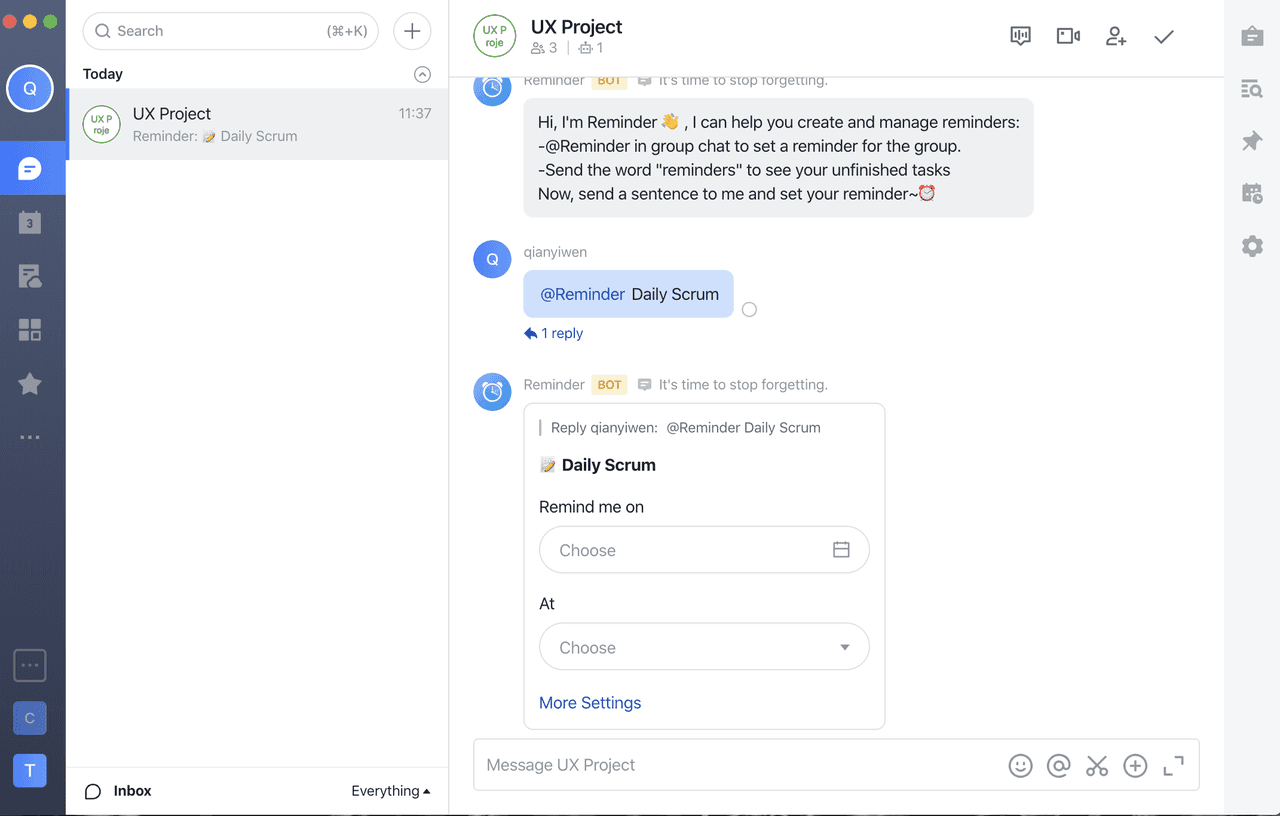 Selain bot sembang seperti Bot Peringatan, anda juga boleh menggunakan bot notis platform Lark untuk mengautomasikan aliran kerja dan menikmati integrasi dengan aplikasi pihak ketiga yang biasa digunakan seperti Jira, Git Lab, Jenkins, dan Trello. Jika pelbagai bot sedia ada di Lark tidak mencukupi untuk memenuhi keperluan anda, anda juga boleh dengan mudah mencipta bot tersuai untuk tujuan tersebut.
Selain bot sembang seperti Bot Peringatan, anda juga boleh menggunakan bot notis platform Lark untuk mengautomasikan aliran kerja dan menikmati integrasi dengan aplikasi pihak ketiga yang biasa digunakan seperti Jira, Git Lab, Jenkins, dan Trello. Jika pelbagai bot sedia ada di Lark tidak mencukupi untuk memenuhi keperluan anda, anda juga boleh dengan mudah mencipta bot tersuai untuk tujuan tersebut.
Terjemah automatik sembang kumpulan dan dokumen
Jika anda merupakan ahli dalam satu pasukan yang menggunakan pelbagai bahasa, gelombang mesej dalam bahasa yang anda tidak fahami boleh menjadi mengelirukan.
Seperti beberapa alat kerja jarak jauh terbaik lain yang tersedia di pasaran, Lark menyokong terjemahan mesej individu. Anda boleh melakukannya di desktop melalui menu elipsis "lebih" yang muncul apabila anda mengarahkan kursor ke atas mesej, manakala di mudah alih anda boleh tekan lama pada mesej dan pilih "Terjemah."
Namun untuk menjimatkan masa anda dalam melakukan ini, Lark juga menyokong terjemahan automatik untuk sembang kumpulan, di mana semua mesej dalam bahasa yang berbeza diterjemahkan serta-merta ke dalam bahasa pilihan anda. Ucapkan selamat tinggal kepada halangan bahasa itu.
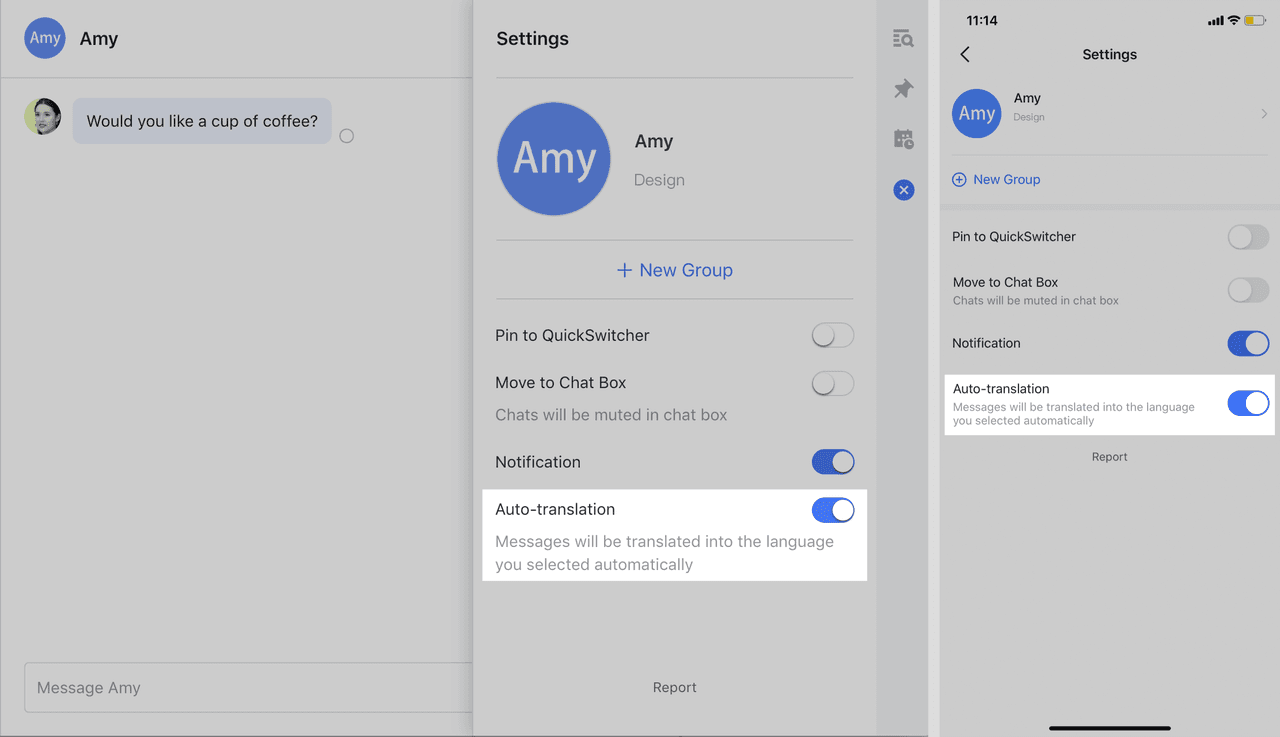 Anda boleh mengaktifkan Terjemahan Automatik dalam panel Tetapan mana-mana sembang individu. Mulai sekarang, semua mesej yang diterima dalam sembang itu akan dipaparkan secara automatik dalam bahasa sasaran anda.
Anda boleh mengaktifkan Terjemahan Automatik dalam panel Tetapan mana-mana sembang individu. Mulai sekarang, semua mesej yang diterima dalam sembang itu akan dipaparkan secara automatik dalam bahasa sasaran anda.Ciri terjemahan automatik juga tersedia untuk Dokumen. Selepas anda menterjemah Dokumen individu, klik ikon gear di bahagian atas halaman untuk membawa anda ke menu keutamaan terjemahan. Selepas anda menandakan medan terjemahan automatik, anda boleh mengarahkan Lark untuk memaparkan semua Dokumen dalam bahasa pilihan anda, termasuk komen.
Nota: Lark kini menyokong terjemahan ke dalam 18 bahasa, termasuk Bahasa Inggeris, Jepun, Sepanyol, dan banyak lagi.
Table of contents
Berminat dengan Lark?

Semua alat anda di satu tempat
Jimat masa dan tingkatkan kecekapan
Jimat sehingga 70% untuk kos perisian
Table of contents
Berminat dengan Lark?
Semua alat anda di satu tempat
Jimat masa dan tingkatkan kecekapan
Jimat sehingga 70% untuk kos perisian
Teruskan membaca






© 2026 Lark Technologies Pte. Ltd.