8 truques de produtividade que você precisa experimentar agora

Ivy Yang
Gerente de Marketing de Produto
20 de set. de 2026
Ivy Yang
20 de set. de 2026


Leitura de 6 min


Na Lark, nosso foco é maximizar a eficiência para a colaboração em equipe mais eficaz. A integração perfeita da Lark com diferentes ferramentas de trabalho ajuda os usuários a economizar o tempo que antes gastavam alternando entre diferentes aplicativos e a se concentrar no que é importante.
Além dessa proposta de valor principal, sempre ficamos impressionados com a forma inovadora e consciente da eficiência com que os usuários da Lark continuam a reinventar a maneira como interagem com a plataforma Lark para revolucionar seu modo de trabalho. Descobrimos que muitos usuários ficam surpresos ao perceber como os recursos que utilizam diariamente podem ser aproveitados para economizar tempo de maneiras que nunca imaginaram.
Abaixo estão algumas de nossas dicas e truques favoritos para economizar tempo na Lark que você pode começar a usar hoje mesmo!
Use legendas de videoconferência para acelerar a redação da ata da reunião
Como um dos novos recursos de videoconferência introduzidos no Lark no início deste ano, as legendas em videochamadas têm uma infinidade de usos. Integrado nativamente, o Lark suporta legendas geradas instantaneamente dentro do próprio aplicativo. Como resultado, você não precisa recorrer a um serviço de legendas ocultas de terceiros, como no Zoom.
Uma videochamada com legendas ocultas ajuda colegas com deficiência auditiva a participar das chamadas e permite que participantes da reunião sem fones de ouvido em um local público entendam o que está sendo dito sem revelar informações confidenciais. Além disso, a tradução automática disponível para as videochamadas com legendas do Lark pode ser uma salvação para equipes que não compartilham um idioma comum falado.
Mas além desses benefícios que ajudam na colaboração via videoconferência, as legendas em videochamadas também podem ser um truque de produtividade incrível para ajudar você a vencer a tarefa mais cansativa — redigir a ata após uma reunião.
As legendas em videochamadas permitem que você use o Lark como software para gravar e transcrever as atas da reunião, pois elas transcrevem toda a chamada desde o início, e não apenas a partir do momento em que alguém ativa as legendas. Isso permite que você copie todas as legendas e as cole no documento da ata da reunião com muito mais conveniência.
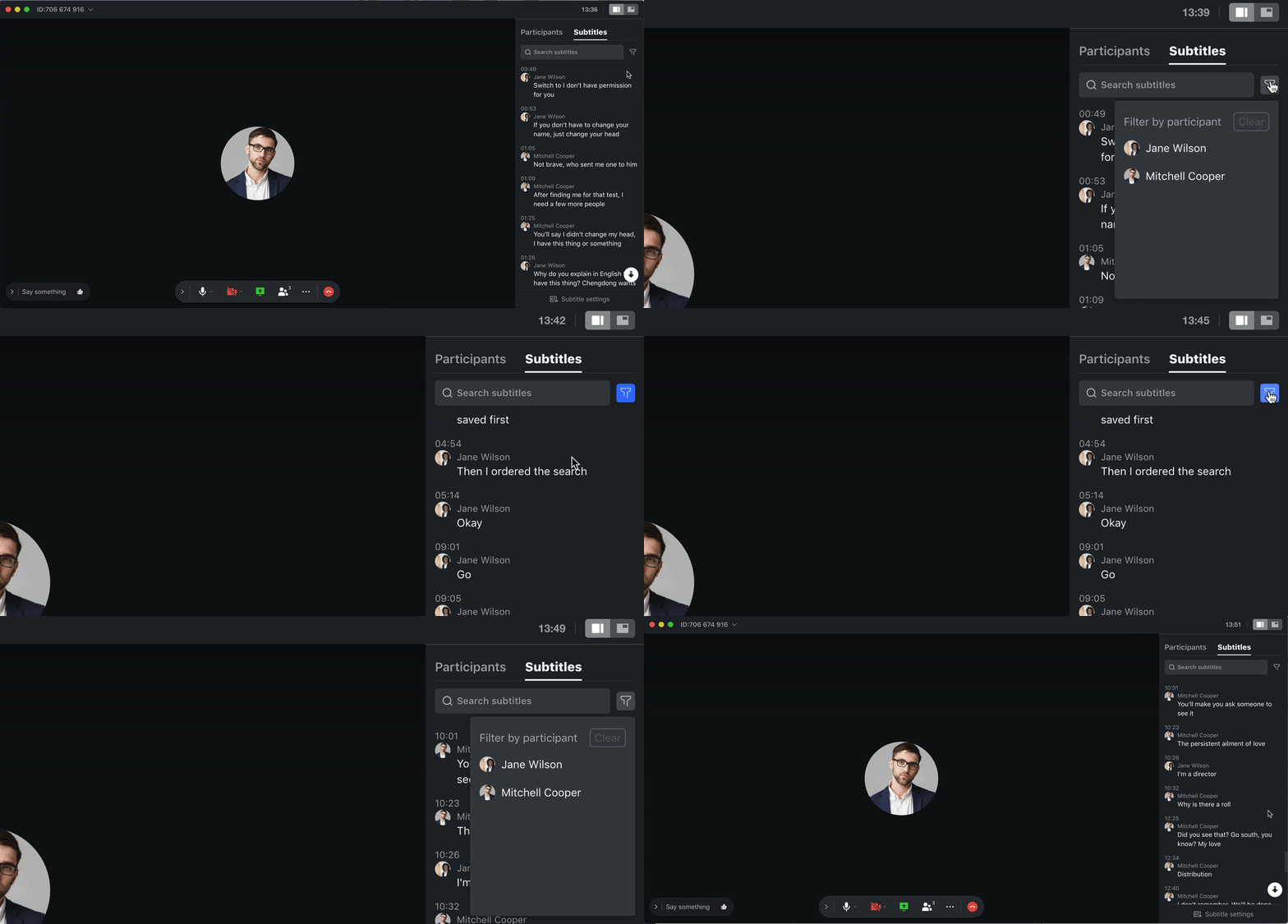 As legendas também são totalmente pesquisáveis, permitindo localizar uma parte específica da reunião ao inserir uma palavra-chave. Se você estiver procurando pela contribuição de um participante específico, a transcrição também pode ser filtrada por orador. Redigir atas nunca foi tão fácil!
Use Markdown para formatação mais rápida no Lark Docs
Uma função cada vez mais exigida hoje por aqueles que procuram os melhores aplicativos de anotações para estudantes e trabalhadores é o Markdown, uma sintaxe simples que permite formatar o texto facilmente enquanto você digita.
Diferentemente dos usuários que escolhem aplicativos como Evernote para fazer anotações, o Lark Docs oferece suporte completo para a formatação Markdown, com uma grande variedade de atalhos de formatação disponíveis. Os usuários do Lark Docs podem usar as regras do Markdown para inserir rapidamente formatações como listas numeradas ou com marcadores, citações, divisores, texto tachado, blocos de código, nove níveis de cabeçalho, texto em negrito ou itálico, e muito mais.
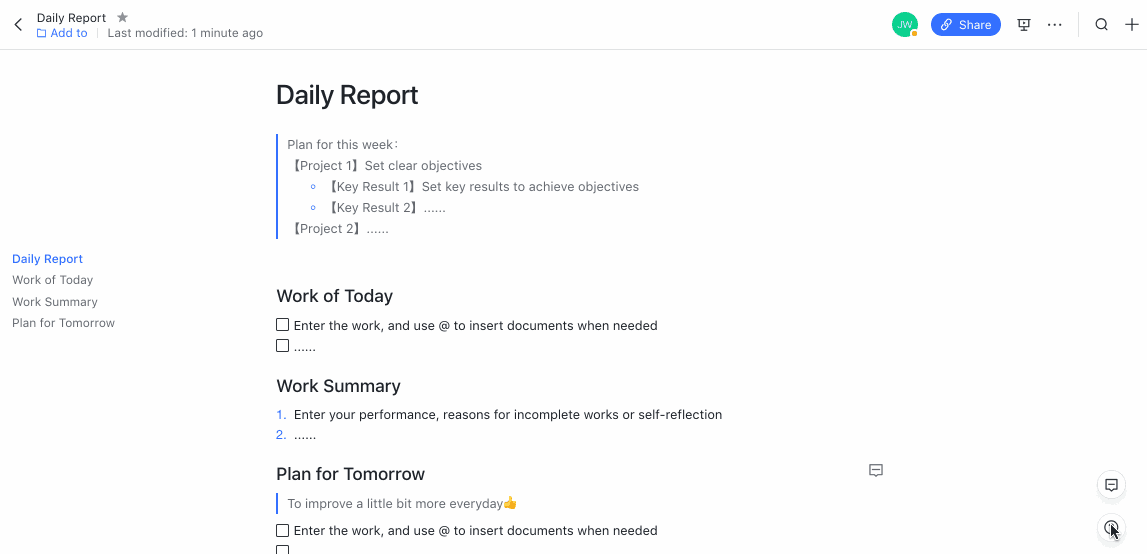 Se você quiser ver os atalhos ou regras de markdown disponíveis para você no Lark Docs, pressione ⌘+/ no Mac ou Ctrl+/ no PC. Alternativamente, basta passar o cursor sobre ?- atalhos de teclado ⌨ localizados no canto inferior direito do documento que você está visualizando.
Se você quiser ver os atalhos ou regras de markdown disponíveis para você no Lark Docs, pressione ⌘+/ no Mac ou Ctrl+/ no PC. Alternativamente, basta passar o cursor sobre ?- atalhos de teclado ⌨ localizados no canto inferior direito do documento que você está visualizando.
Assinar o calendário de um membro da equipe
O Calendário Lark possui uma ampla variedade de recursos que eliminam as dificuldades do agendamento e garantem que você esteja alinhado com seus colegas.
Sua empresa pode já utilizar a função de calendário público do Lark. Assinar calendários públicos ajuda a manter sua equipe alinhada com prazos ou lançamentos de produtos futuros, mas você sabia que também pode assinar o calendário de um colega individualmente?
Assinar o calendário de um único contato ajuda a economizar tempo ao verificar manualmente a agenda dele, pois todos os seus eventos aparecem automaticamente no seu próprio calendário assim que ativados. Isso é útil para colegas com quem você interage diariamente e facilita o agendamento da próxima reunião individual com seu gerente.
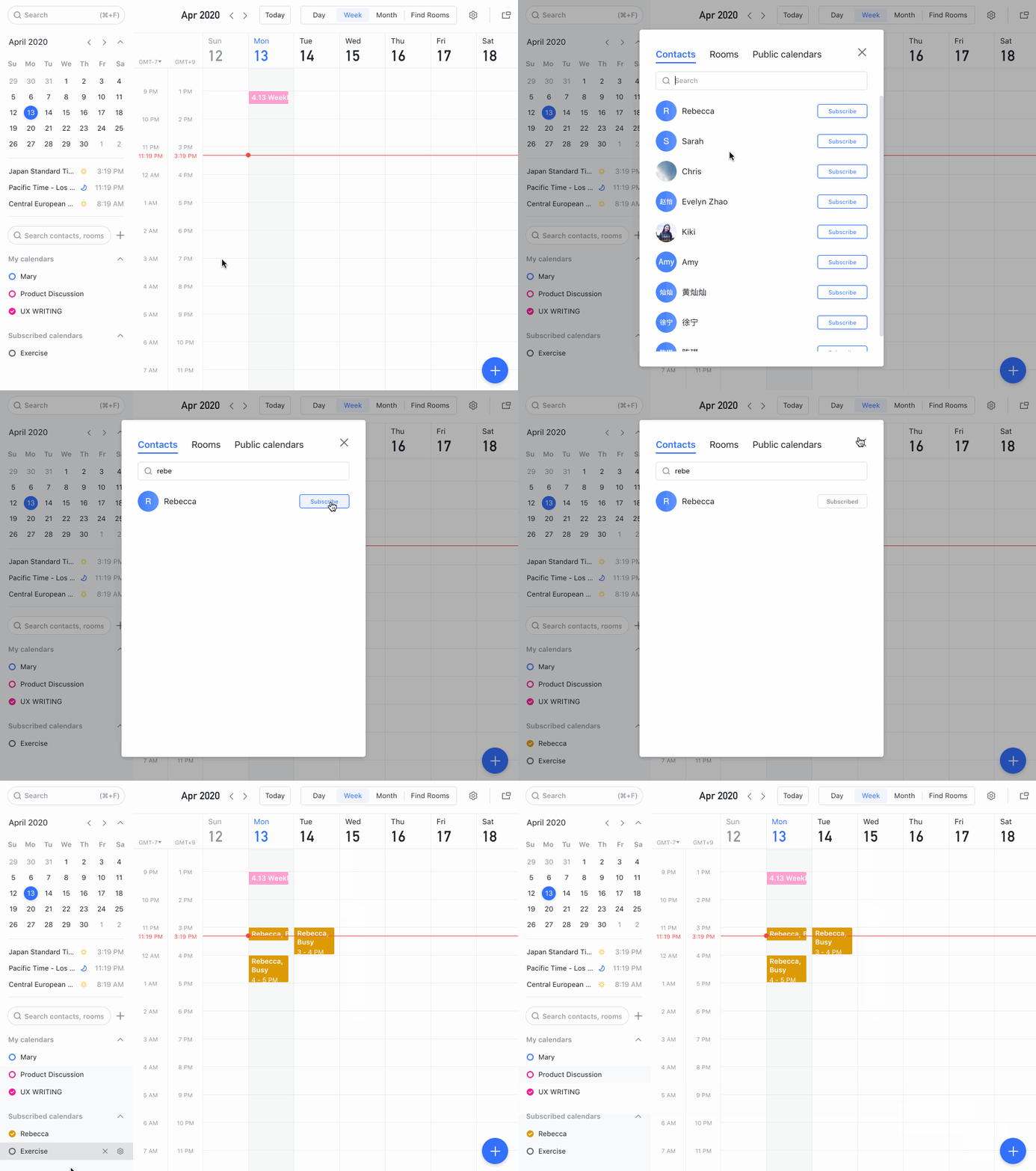 Para assinar o calendário de um contato, pesquise o nome dele na barra do lado esquerdo do seu calendário ou clique no sinal de mais para assinar via pop-up, como mostrado acima. Você pode usar o mesmo método para assinar calendários públicos e até verificar a disponibilidade de salas de reunião!
Fixar documentos ou mensagens importantes em chats de grupo
Uma das funcionalidades principais do Lark Messenger, fixar informações em chats de grupo economiza tempo não apenas para você, mas para toda a sua equipe. Cada chat possui um painel individual de "Itens Fixados" - acessado clicando no ícone "Fixar" no lado direito de qualquer chat. Isso serve como um repositório essencial para todas as informações mais importantes de um chat, e é visível para todos.
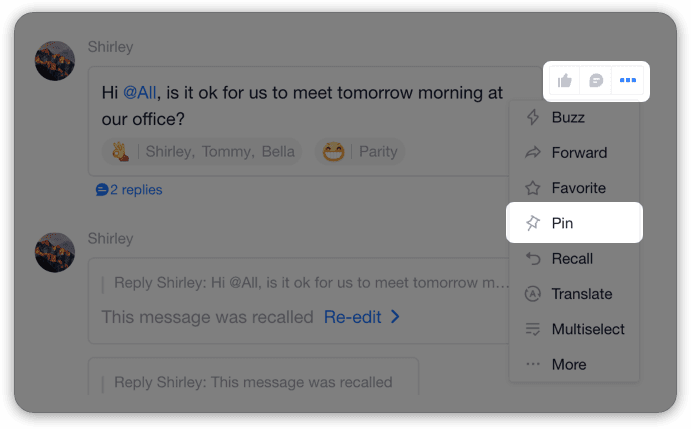 Você pode fixar praticamente qualquer coisa postada em um chat de grupo, incluindo mensagens, Docs e convites de calendário. Como o Lark permite acessar histórico do chat ilimitado, é uma boa prática verificar o painel de Itens Fixados assim que você entrar em um grupo, permitindo que você se atualize imediatamente com as informações vitais daquele grupo. A funcionalidade reduz drasticamente o tempo necessário para explicar as coisas a novos usuários que estão ingressando em sua empresa.
Você pode fixar praticamente qualquer coisa postada em um chat de grupo, incluindo mensagens, Docs e convites de calendário. Como o Lark permite acessar histórico do chat ilimitado, é uma boa prática verificar o painel de Itens Fixados assim que você entrar em um grupo, permitindo que você se atualize imediatamente com as informações vitais daquele grupo. A funcionalidade reduz drasticamente o tempo necessário para explicar as coisas a novos usuários que estão ingressando em sua empresa.Clicar no ícone Fixar em seu desktop mostrará todos os seus itens fixados. E para garantir que você não perca informações importantes assim que surgirem, você será notificado pelo Assistente de Fixação do Lark quando algum conteúdo for fixado por outra pessoa em um grupo do qual você faz parte.
Codifique com cores os eventos no seu calendário
Como o lendário pintor e teórico russo abstrato Wassily Kandinsky expôs em seu tratado de 1910 Sobre o Espiritual na Arte: “A cor é um poder que influencia diretamente a alma.”
Lark concorda, e é por isso que todos os eventos no seu Calendário Lark são totalmente personalizáveis por cor. Com apenas alguns cliques simples, você pode criar um calendário online estético que combine com seu humor e gostos. Seja para mudar as cores conforme seu estado de espírito ou para codificar eventos por tipo, graças à função do Lark como um verdadeiro criador de calendários pessoais, a escolha é inteiramente sua.
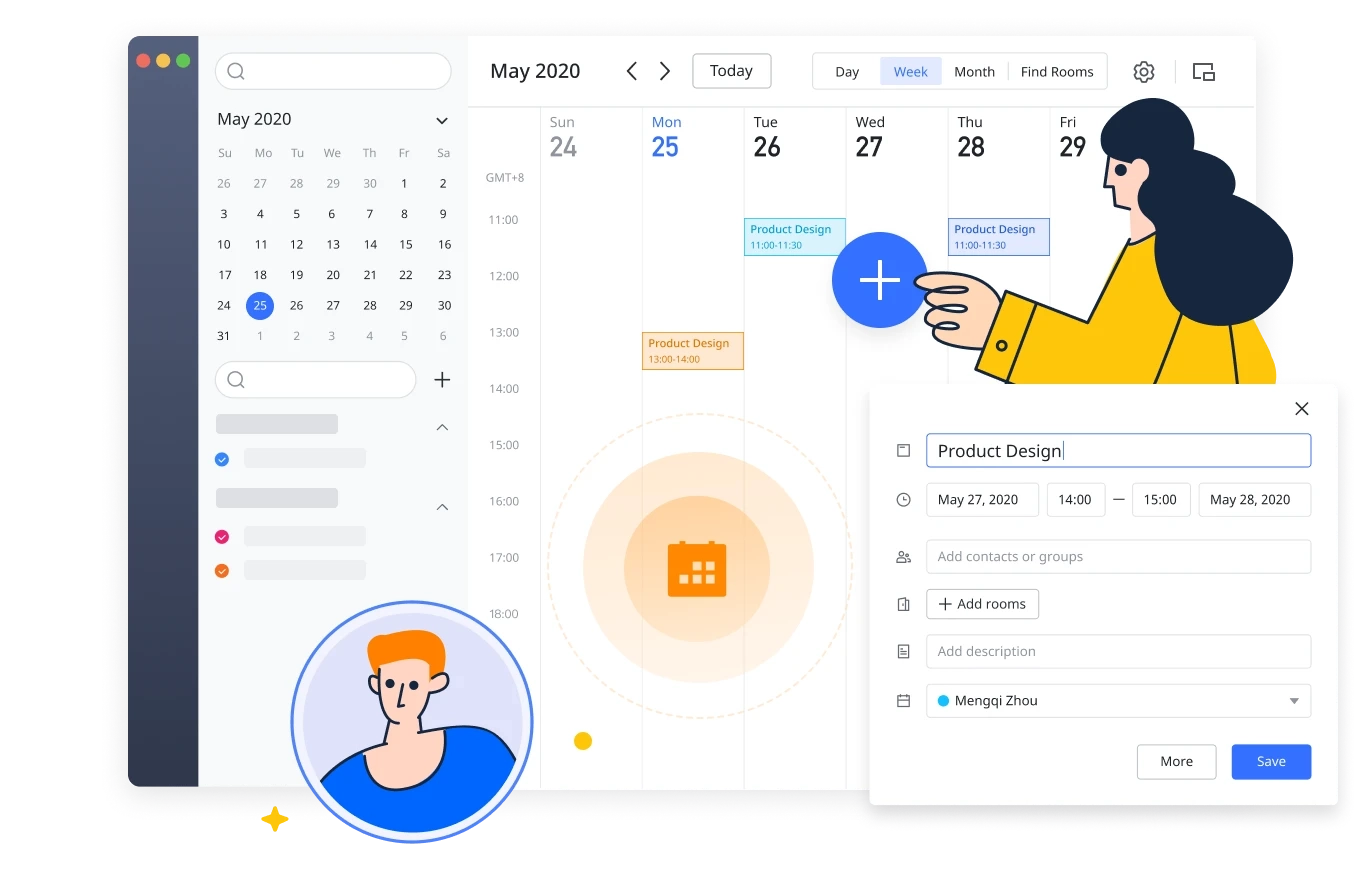 Você pode definir a cor padrão dos seus eventos clicando no seu nome na barra de navegação à esquerda no Calendário Lark. Ao criar um evento, selecione a cor que ele exibirá clicando nos pontos coloridos. Você também pode alterar a cor de qualquer evento ao qual foi convidado, editando o convite.
Fixar chats usados com frequência no QuickSwitcher
Outro recurso para economizar aqueles preciosos segundos que podem fazer toda a diferença antes de um prazo apertado é o QuickSwitcher do Lark Messenger.
O QuickSwitcher foi projetado para que você não precise rolar pelas conversas ou perder tempo procurando pelos colegas e chats com os quais interage com mais frequência. Posicionado de forma destacada no centro do Lark Messenger, o QuickSwitcher reúne todos os seus contatos e grupos mais usados para que você possa acessá-los com um único clique.
 No desktop, você pode fixar um chat no QuickSwitcher clicando na foto do perfil do chat, clicando com o botão direito em um chat para escolher "Fixar no QuickSwitcher" ou selecionando "Fixar no QuickSwitcher" nas configurações do chat. No celular, você pode fixar um chat no QuickSwitcher simplesmente deslizando para a esquerda em qualquer chat e selecionando a opção, ou através das configurações desse chat.
No desktop, você pode fixar um chat no QuickSwitcher clicando na foto do perfil do chat, clicando com o botão direito em um chat para escolher "Fixar no QuickSwitcher" ou selecionando "Fixar no QuickSwitcher" nas configurações do chat. No celular, você pode fixar um chat no QuickSwitcher simplesmente deslizando para a esquerda em qualquer chat e selecionando a opção, ou através das configurações desse chat.
Use bots para definir lembretes para todos os membros em um grupo de chat
Muitos aplicativos permitem que você defina lembretes para si mesmo, mas você sabia que o Lark permite definir lembretes para um grupo inteiro de pessoas?
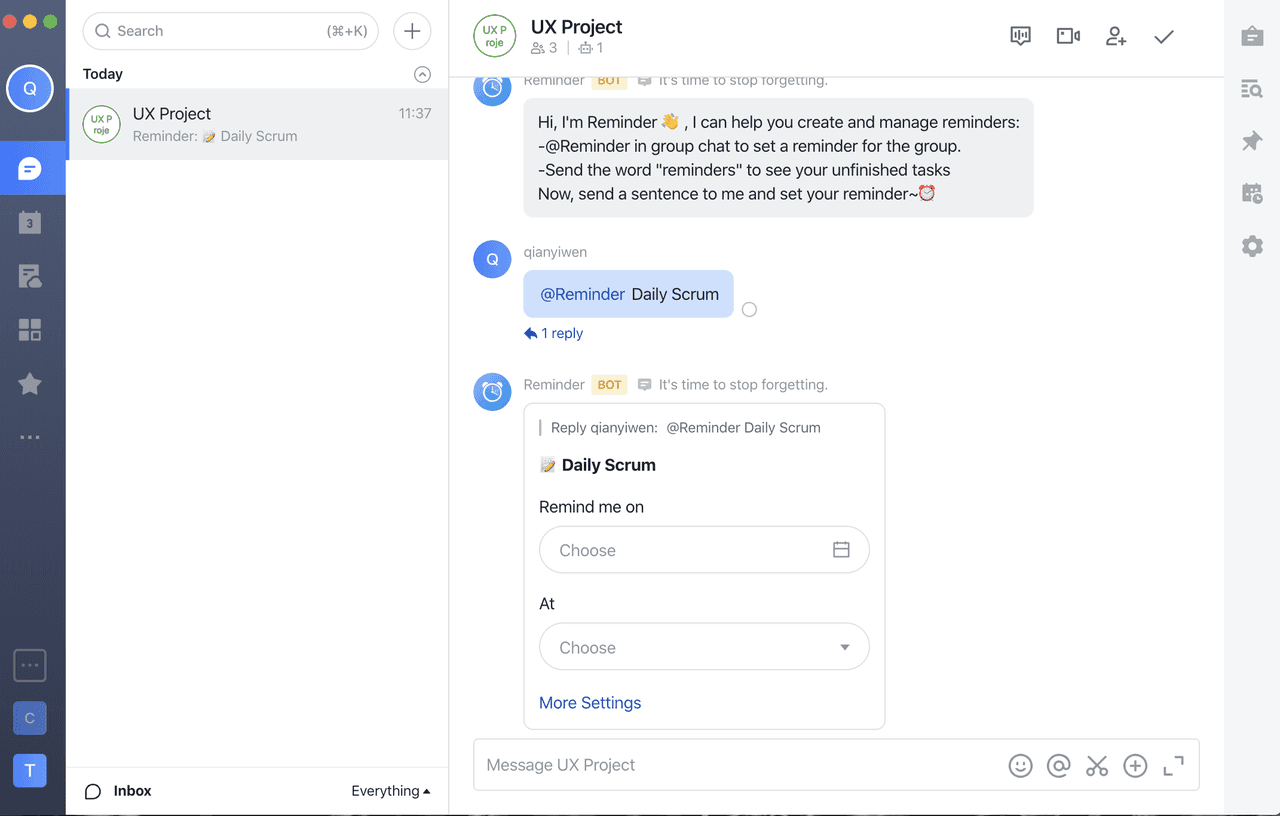
Apresentamos o Reminder Bot do Lark. Como todos os muitos bots integrados nativamente disponíveis no Lark, o Reminder Bot funciona como um contato, e você pode convidá-lo para qualquer grupo do qual faça parte. Depois que o Reminder Bot se apresenta ao grupo, qualquer membro pode simplesmente mencioná-lo com "@" para definir um lembrete para todos.
Quando o lembrete chega, os membros do grupo podem indicar se concluíram ou não a tarefa em questão. Os lembretes podem ser configurados para se repetir em uma programação regular, economizando seu tempo quando precisar lembrar os colegas sobre a mesma coisa de forma recorrente, como solicitar feedback para os relatórios semanais da sua equipe.
 Além dos bots de chat, como o Reminder Bot, você também pode usar os bots de aviso da plataforma Lark para automatizar fluxos de trabalho e aproveitar a integração com aplicativos de terceiros comumente usados, como Jira, Git Lab, Jenkins e Trello. Se a ampla variedade de bots pré-configurados no Lark não for suficiente para atender às suas necessidades, você pode criar facilmente um bot personalizado para esse propósito.
Além dos bots de chat, como o Reminder Bot, você também pode usar os bots de aviso da plataforma Lark para automatizar fluxos de trabalho e aproveitar a integração com aplicativos de terceiros comumente usados, como Jira, Git Lab, Jenkins e Trello. Se a ampla variedade de bots pré-configurados no Lark não for suficiente para atender às suas necessidades, você pode criar facilmente um bot personalizado para esse propósito.
Traduza automaticamente chats em grupo e documentos
Se você faz parte de uma equipe onde são usadas várias línguas, uma enxurrada de mensagens em idiomas que você não entende pode ser desconcertante.
Como algumas das outras melhores ferramentas para trabalhar remotamente disponíveis no mercado, o Lark suporta a tradução de mensagens individuais. Você pode fazer isso no desktop pelo menu de reticências "mais" que aparece ao passar o mouse sobre uma mensagem, enquanto no celular pode pressionar longamente uma mensagem e escolher "Traduzir".
Mas para economizar seu tempo ao fazer isso, o Lark também suporta a tradução automática de chats em grupo, onde todas as mensagens em um idioma diferente são instantaneamente traduzidas para o idioma de sua escolha. Diga adeus à barreira do idioma.
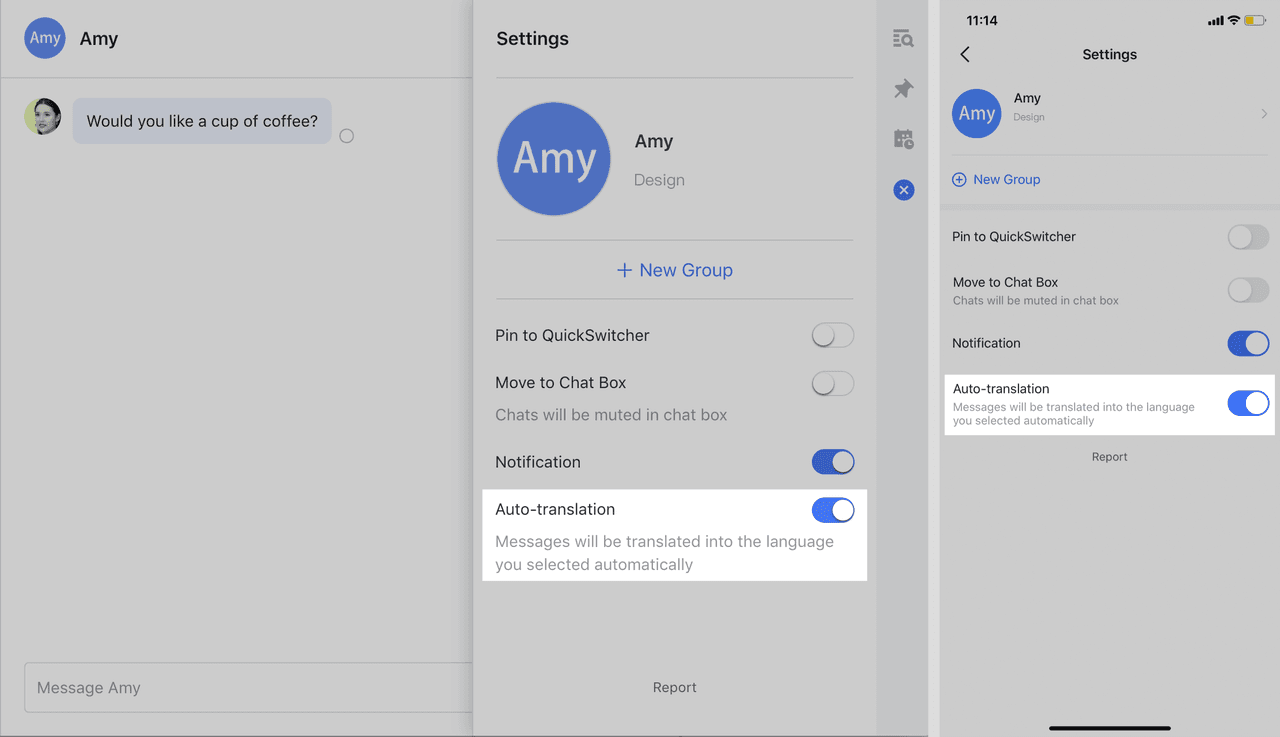 Você pode ativar a Tradução Automática no painel de Configurações de qualquer chat individual. A partir de agora, todas as mensagens recebidas nesse chat serão exibidas automaticamente no seu idioma alvo.
Você pode ativar a Tradução Automática no painel de Configurações de qualquer chat individual. A partir de agora, todas as mensagens recebidas nesse chat serão exibidas automaticamente no seu idioma alvo.O recurso de tradução automática também está disponível para Docs. Depois de traduzir um Doc individual, clique no ícone de engrenagem no topo da página para acessar o menu de preferências de tradução. Após marcar o campo de tradução automática, você pode instruir o Lark a exibir todos os Docs no idioma escolhido, incluindo comentários.
Nota: Atualmente, o Lark suporta tradução para 18 idiomas, incluindo inglês, japonês, espanhol e outros.
Table of contents
Interessado no Lark?

Todas as suas ferramentas em um só lugar
Economize tempo e aumente a eficiência
Economize até 70% em custos de software
Table of contents
Interessado no Lark?
Todas as suas ferramentas em um só lugar
Economize tempo e aumente a eficiência
Economize até 70% em custos de software
Continue lendo






© 2026 Lark Technologies Pte. Ltd.