De Slack para Lark: um guia passo a passo para migração do Slack

Jessica O
Especialista em Geração de Demanda de Produto
10 de set. de 2026
Jessica O
10 de set. de 2026


Leitura de 3 min


Você está cansado de gerenciar várias ferramentas para a comunicação e produtividade da sua equipe, apenas para descobrir que o Slack não atende a todos os seus requisitos? Se você está concordando, é hora de mudar para o Lark.
Neste guia completo, vamos orientá-lo pelos passos simples para migrar seus dados do Slack, incluindo mensagens diretas, para o Lark de forma tranquila. Diga adeus às limitações e descubra um novo nível de colaboração e comunicação para sua equipe. Comece hoje mesmo sua migração do Slack para o Lark.
Migração do Slack Simplificada Passo a Passo
1. Exporte seus dados do Slack
Para começar, exporte seus dados do Slack acessando o console de administração do Slack. Faça login no Slack e navegue até Configurações do espaço de trabalho > exibição do endereço de e-mail > Expandir. Ative a opção Exibir endereços de e-mail dos membros e clique em Salvar. Uma vez que as contas de e-mail estejam exibidas, siga as instruções do Slack para exportar seus dados.
2. Enviar arquivos para Lark
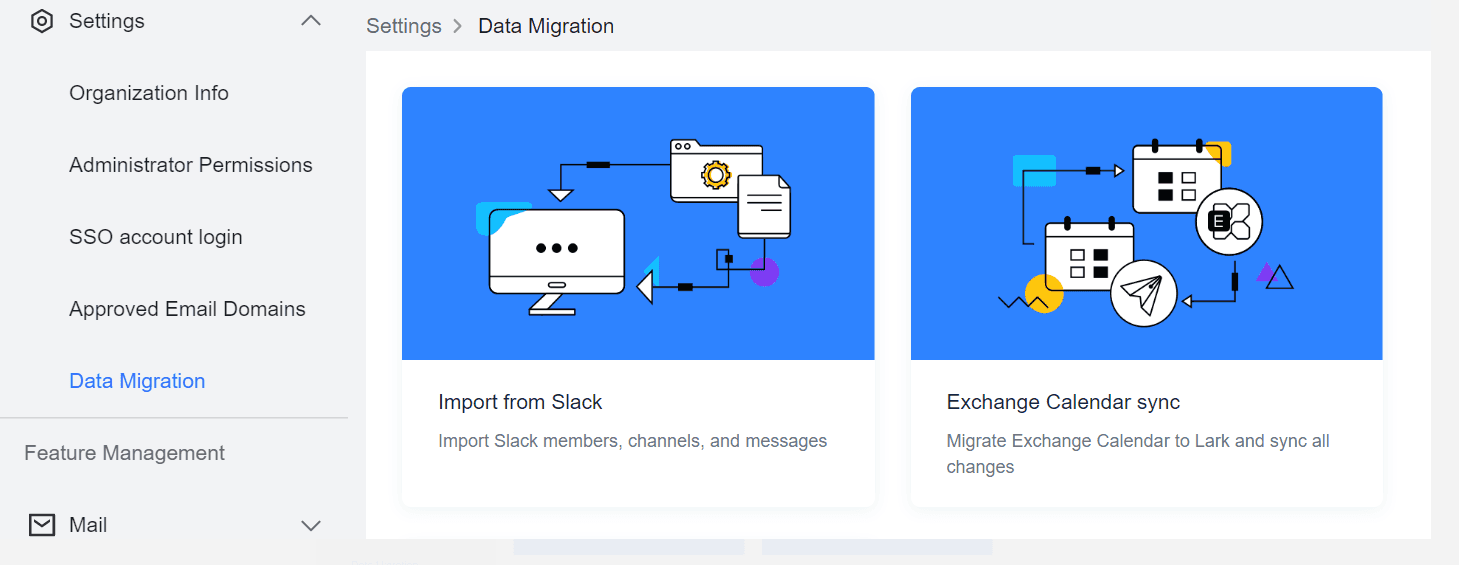
Após exportar seus dados do Slack, é hora de enviá-los para o Lark. Visite a Console de administração do Lark, clique em Configurações, depois em Migração de dados e selecione Importar do Slack. Escolha Enviar arquivos e prossiga para a próxima etapa.
Notas:
- Apenas arquivos ZIP menores que 2 GB podem ser enviados. Para arquivos maiores, entre em contato conosco para assistência.
- Usuários dos planos Gratuito e Pro do Slack não podem exportar canais privados e mensagens diretas. Faça upgrade para os planos Empresarial+ ou Empreendimento Grid ou entre em contato com o suporte do Slack para essas opções.
3. Confirmar informações do membro
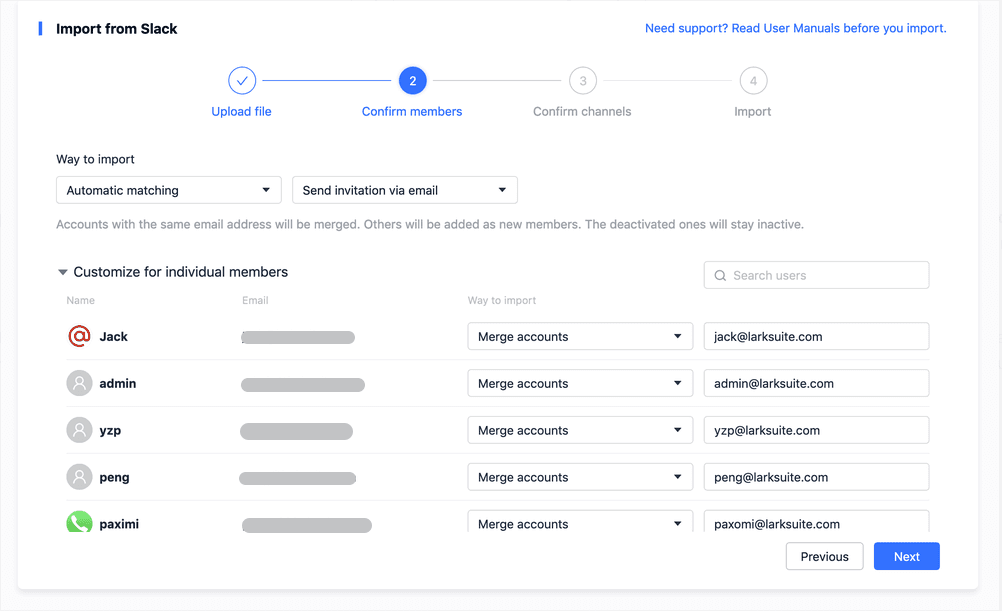
Após enviar seus dados para o Lark, certifique-se de que todas as informações dos membros estejam corretas. Siga estes passos:
- Selecione Como Importar Informações dos Membros:
- Correspondência automática: Escolha se deseja enviar convites por e-mail aos membros.
- Correspondência automática e Definir como desativado: Reconhece automaticamente as informações dos membros importados e cria contas no Lark sem ativação. Permite que o administrador faça ajustes antes de notificar os membros.
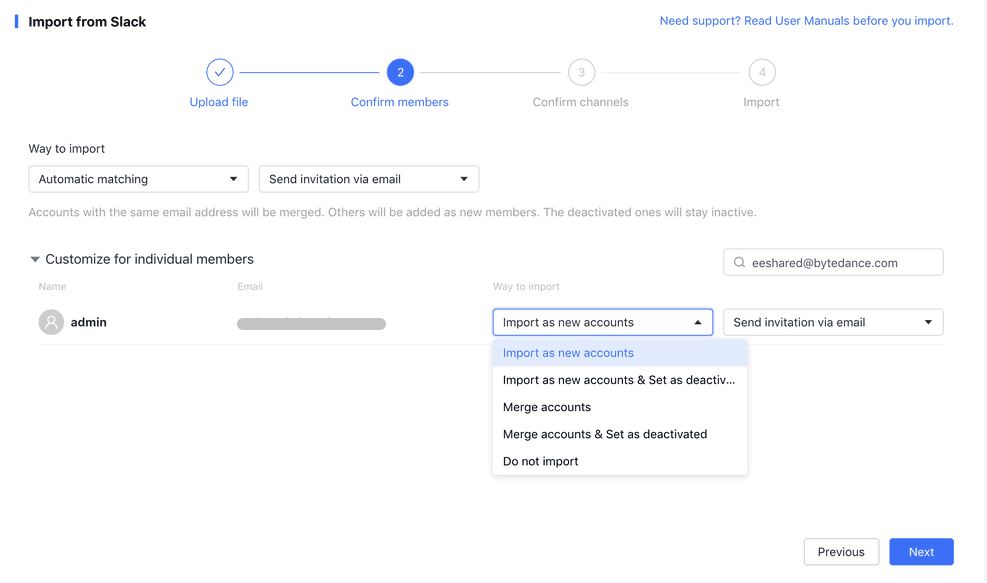
- Personalizar Método de Importação para Membros Individuais:
Os administradores podem modificar manualmente as configurações de importação para membros individuais usando o nome da conta ou o endereço de e-mail.
4. Confirmar canais
Confirme os canais e mensagens diretas que deseja transferir do Slack para o Lark. Verifique se todos os canais estão presentes e se as informações estão corretas.
5. Comece a importar
Uma vez confirmadas as informações dos membros e os canais, inicie o processo de importação. Após a importação bem-sucedida:
- Os membros receberão notificações sobre as informações importadas.
- Os chats em grupo do Slack aparecerão no Lark, correspondendo aos Canais e Mensagens Diretas do Slack.
- Os canais públicos no Slack serão importados como grupos públicos no Lark.
- Os canais privados e mensagens diretas no Slack serão importados como grupos privados no Lark.
- Grupos marcados com "Slack" no Lark indicam sessões importadas do Slack.
- Os membros podem visualizar e processar mensagens de sua conta original do Slack no Lark.
- Verifique as novas contas importadas do Slack em Contatos > Estrutura Organizacional.
- Visualize os grupos criados ou ingressados no Slack em Contatos > Meus Grupos.
Conclusão
Migrar do Slack para o Lark não precisa ser algo complicado. Com este guia fácil de seguir, você pode fazer a transição de forma tranquila e garantir que a comunicação e colaboração da sua equipe continuem sem interrupções. Diga adeus às limitações do Slack e desbloquear todo o potencial do Lark para o sucesso da sua equipe.
Table of contents
Interessado no Lark?

Todas as suas ferramentas em um só lugar
Economize tempo e aumente a eficiência
Economize até 70% em custos de software
Table of contents
Interessado no Lark?
Todas as suas ferramentas em um só lugar
Economize tempo e aumente a eficiência
Economize até 70% em custos de software

© 2026 Lark Technologies Pte. Ltd.