การถอดเสียง Google Meet: วิธีใช้งาน (และทางเลือกที่ดีกว่า)

Ethan Miller
ผู้เชี่ยวชาญด้านการสร้างความต้องการในผลิตภัณฑ์
21 ก.ย. 2569
Ethan Miller
21 ก.ย. 2569


ใช้เวลาอ่าน 9 นาที


การที่สามารถเปลี่ยนการประชุมของคุณให้กลายเป็นข้อความที่ค้นหาและแชร์ได้เป็นตัวเร่งพลังสำหรับประสิทธิภาพและการทำงานร่วมกัน ฟีเจอร์บันทึกข้อความของ Google Meet สัญญาว่าจะทำเช่นนั้นได้ แต่ก็มีข้อจำกัดบางประการ รวมถึงค่าใช้จ่ายที่ซ่อนอยู่ การรองรับภาษาที่จำกัด และการเข้าถึงที่ถูกจำกัด
อย่ายอมรับแค่ “ดีพอ”
บทความนี้จะพาคุณไปเรียนรู้วิธีใช้ประโยชน์จากการถอดเสียงของ Google Meet อย่างเต็มที่ เปิดเผยข้อจำกัดของมัน และแนะนำทางเลือกฟรีที่ครอบคลุมซึ่งสามารถเปลี่ยนแปลงการประชุมของคุณได้อย่างแท้จริง
Google Meet มีฟีเจอร์ถอดความหรือไม่?
ใช่ Google Meet มีฟีเจอร์ถอดความในตัวที่แปลงการประชุมที่คุณพูดเป็นข้อความเขียน ซึ่งช่วยในการอ้างอิงประเด็นสำคัญ การสร้างบันทึกการประชุม และทำให้ทุกคนในทีมเข้าใจตรงกัน
แต่ก็ไม่ใช่ทางแก้ปัญหาที่สมบูรณ์แบบหรือสะดวกที่สุดสำหรับทุกคน ข้อจำกัดเกี่ยวกับการรองรับภาษา การเข้าถึง และฟังก์ชันโดยรวมจึงควรพิจารณาตัวเลือกที่ดีกว่าที่อาจมีอยู่
ข้อกำหนดในการตั้งค่าการถอดเสียงผ่าน Google Meet มีอะไรบ้าง?
ในการใช้ฟีเจอร์บันทึกข้อความของ Google Meet โปรดตรวจสอบให้แน่ใจว่าคุณได้ทำเครื่องหมายในช่องเหล่านี้:
ความเข้ากันได้ของอุปกรณ์
คุณจะต้องใช้แล็ปท็อปหรือคอมพิวเตอร์ตั้งโต๊ะเพื่อใช้ฟีเจอร์บันทึกข้อความ ขณะนี้ Google Meet Transcripts ยังไม่รองรับบนอุปกรณ์เคลื่อนที่
ข้อจำกัดนี้อาจเป็นความไม่สะดวกอย่างมากสำหรับผู้ที่ทำงานจากที่บ้านหรือมืออาชีพที่ต้องเดินทางซึ่งพึ่งพาโทรศัพท์สมาร์ทโฟนหรือแท็บเล็ตในการทำงาน
ข้อจำกัดด้านภาษา
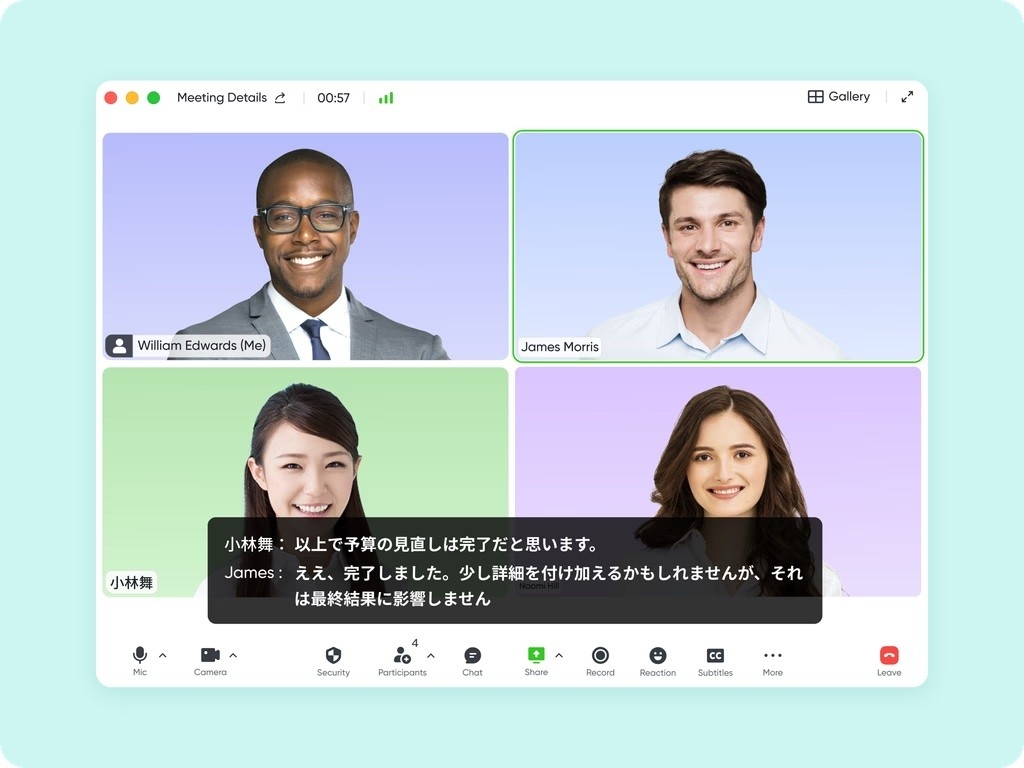
Google Meet ระบุว่าการถอดเสียงที่ถูกต้องจะเป็นภาษาอังกฤษเท่านั้น น่าเสียดายที่สำหรับทีมทั่วโลกแล้ว นั่นไม่เพียงพอ สมาชิกทีมหลายคนต้องการสื่อสารในภาษาท้องถิ่นของตนในระหว่างการประชุมเสมือน
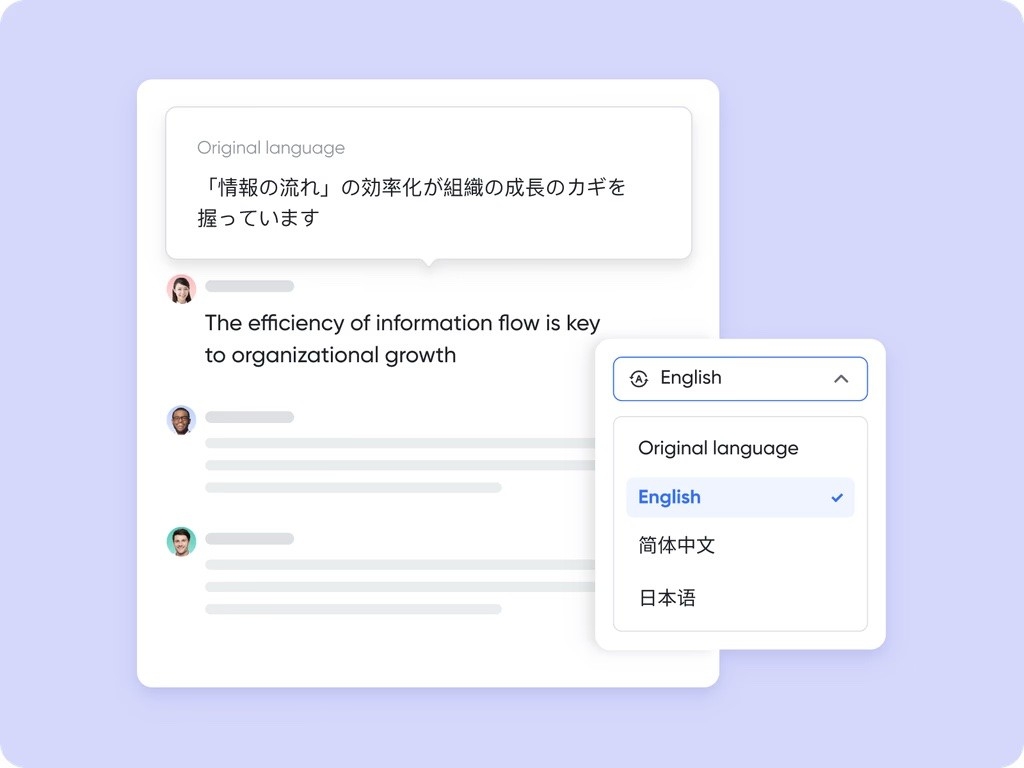
ในทางกลับกัน Lark Meetings รองรับการถอดเสียงภาษาอังกฤษ ภาษาจีน และภาษาญี่ปุ่นแบบเรียลไทม์ นอกจากนี้คุณยังสามารถแปลข้อความที่ถอดเสียงเป็นภาษาต้นทางกว่า 100 ภาษาและภาษาปลายทาง 17 ภาษา
พื้นที่จัดเก็บ
คุณมีพื้นที่จัดเก็บใน Google Drive เพียงพอหรือไม่? หากไม่ คุณอาจไม่สามารถใช้ Google Meet Transcripts ได้ เนื่องจากข้อความถอดเสียงจะไม่ถูกบันทึก
คุณจะต้องซื้อพื้นที่จัดเก็บเพิ่มเติมจาก Google ซึ่งมีค่าใช้จ่าย 300 ดอลลาร์ต่อเดือนสำหรับพื้นที่เพิ่มอีก 10 เทราไบต์ (TB) โดยคิดค่าบริการเป็นรายปี
คุณสมบัติของ Google Workspace
ฟีเจอร์ถอดเสียงนี้ใช้ได้เฉพาะกับแผน Google Workspace ที่ชำระเงินบางแผน ได้แก่ Business Standard, Business Plus, องค์กร และ Education Plus
บัญชี Google ฟรีไม่สามารถเข้าถึงฟีเจอร์นี้ได้ ซึ่งหมายความว่าบุคคล ทีมเล็ก หรือบริษัทที่มีงบประมาณจำกัดและไม่ได้จ่ายเงินสำหรับแผน Google Workspace จะไม่ได้รับประโยชน์จากความสะดวกของการถอดเสียง
วิธีตั้งค่าการถอดความใน Google Meet
หากคุณตรงตามข้อกำหนดทั้งหมด นี่คือวิธีเริ่มต้นการถอดเสียงด้วย Google Meet Transcripts:
-
เปิดใช้งานการถอดเสียง
ใน Google Meet ให้คลิกที่เมนูสามจุดแล้วเลือก "การตั้งค่า" จากนั้นเลือกแท็บ “คำบรรยาย” และเลือก “ภาษาอังกฤษ”
ขั้นตอนนี้จะช่วยให้แน่ใจว่าฟีเจอร์การถอดเสียงถูกเปิดใช้งานและพร้อมใช้งาน
-
เริ่มการถอดเสียง
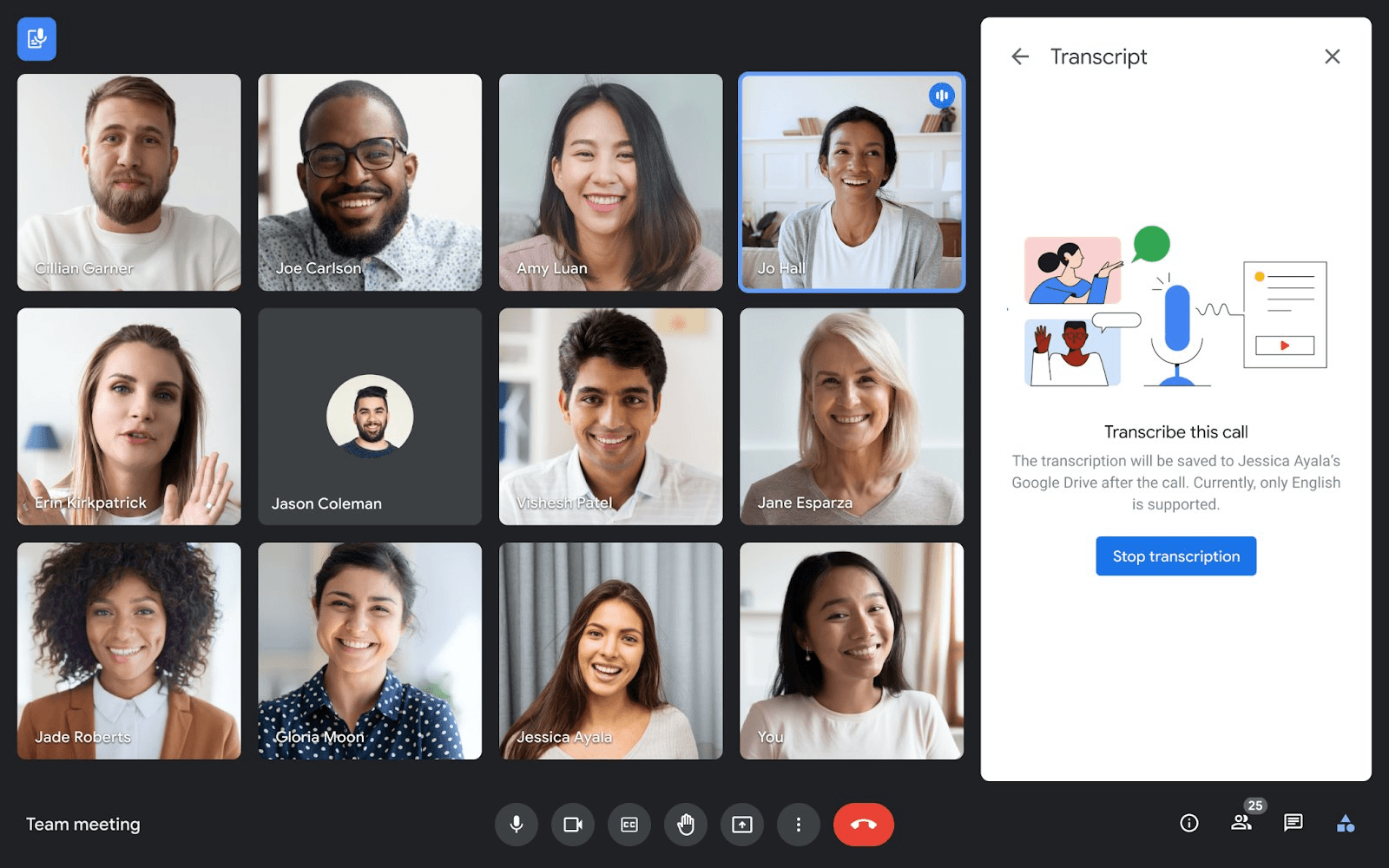
เข้าร่วมหรือเริ่มการประชุม Google Meet ของคุณ แล้วคลิกที่ปุ่ม “กิจกรรม” ที่มุมล่างขวา (เป็นรูปสามเหลี่ยม)
จากนั้นเลือก "ถอดความ" แล้วเลือก "เริ่มการถอดเสียง" โปรดทราบว่าคุณจะต้องทำขั้นตอนนี้ด้วยตนเองทุกครั้งที่เข้าร่วมการประชุม เนื่องจากการถอดเสียงจะไม่เริ่มโดยอัตโนมัติ
-
ค้นหาการถอดความ
หลังจากการประชุมเสมือนสิ้นสุดลง คุณจะได้รับอีเมลพร้อมลิงก์ไปยังการถอดความ นอกจากนี้คุณยังสามารถค้นหาการถอดความที่บันทึกเป็น Google Doc ในโฟลเดอร์ "บันทึกการประชุม" ใน Google Drive ของคุณ
ใครสามารถดูการถอดความได้บ้าง?
ผู้เข้าร่วมดังต่อไปนี้สามารถดูและเข้าถึงการถอดความของ Google ได้:
- เจ้าภาพการประชุม: บุคคลที่เริ่มการประชุม
- ผู้ร่วมเจ้าภาพ: ผู้ร่วมเจ้าภาพที่ได้รับมอบหมายระหว่างการประชุม
- ผู้เริ่มต้นการถอดความ: บุคคลที่เปิดใช้งานฟีเจอร์การถอดเสียง
ผู้เข้าร่วมการประชุมคนอื่นจะไม่มีสิทธิ์เข้าถึงการถอดความโดยอัตโนมัติ ดังนั้นคุณจะต้องแชร์ให้พวกเขาด้วยตนเอง
ข้อดีและข้อเสียของการใช้การถอดความใน Google Meet มีอะไรบ้าง?
Google Meet Transcripts เหมาะกับทีมของคุณหรือไม่? เราได้รวบรวมรายการข้อดีและข้อเสียเพื่อช่วยให้คุณตัดสินใจ
ข้อดีของการถอดเสียง Google Meet
การถอดเสียง Google Meet มีข้อดีหลายประการ:
ถอดเสียงที่แก้ไขได้
Google Meet Transcripts ช่วยให้คุณสามารถตรวจสอบ แก้ไข และแชร์ บันทึกการประชุม กับทีมได้อย่างง่ายดาย การถอดเสียงที่แก้ไขได้ช่วยชี้แจงความเข้าใจผิดและทำให้ทีมมีความสอดคล้องกันในสิ่งที่ได้พูดคุยกันระหว่างการประชุมเสมือน
การผสานรวมกับปฏิทิน Google
ด้วยการผสานรวมกับปฏิทิน Google คุณสามารถเข้าถึงการถอดเสียงได้โดยตรงจากกิจกรรมในปฏิทิน Google ของคุณ เปิดกิจกรรมในปฏิทินที่เกี่ยวข้อง และการถอดเสียงการประชุมจะพร้อมสำหรับการตรวจสอบ
ความสามารถนี้ทำให้สะดวกในการอ้างอิงการสนทนาในอดีตและติดตามรายการที่ต้องดำเนินการโดยไม่ต้องค้นหาในอีเมลและไฟล์
การบันทึกที่เชื่อมโยง
การถอดเสียง Google Meet จะเชื่อมโยงกับการบันทึกของแต่ละการประชุม ซึ่งหมายความว่าคุณสามารถคลิกที่บรรทัดใดบรรทัดหนึ่งในถอดเสียง และจะพาคุณไปยังเวลาที่ประมาณในบันทึกที่มีการพูดคำนั้น
ฟังก์ชันนี้มีประโยชน์สำหรับการทบทวนส่วนต่าง ๆ ของการประชุมอย่างรวดเร็ว ค้นหาคำพูดเฉพาะ หรือดูความแตกต่าง
ข้อเสียของการถอดเสียง Google Meet
นอกจากนี้ยังมีข้อเสียบางประการของการถอดเสียง Google Meet ที่คุณไม่ควรมองข้าม:
การรองรับภาษาที่จำกัด
Google Meet รองรับการถอดเสียงภาษาอังกฤษที่แม่นยำเท่านั้นในระหว่างการประชุม แม้ว่าจะมีการถอดเสียงสำหรับบางภาษาอื่น ๆ แต่แม้แต่ Google เองก็ยอมรับว่าบางครั้งก็ไม่แม่นยำ
การรองรับภาษาที่จำกัดเป็นอุปสรรคสำคัญสำหรับทีมระหว่างประเทศที่ต้องสื่อสารในชีวิตประจำวัน มันขัดขวางความร่วมมือ แยกผู้ที่ไม่ใช้ภาษาอังกฤษออก และอาจนำไปสู่ความเข้าใจผิดหรือการตีความข้อมูลสำคัญผิด
ความล่าช้าในการประมวลผล
แม้ว่าจะมีการสร้างบันทึกข้อความในระหว่างการประชุมสด แต่กระบวนการประมวลผลและการเข้าถึงบันทึกข้อความอย่างเต็มรูปแบบอาจใช้เวลาถึง 24 ชั่วโมง ความล่าช้านี้อาจไม่สะดวกเมื่อคุณต้องการอ้างอิงข้อมูลอย่างรวดเร็วหรือแบ่งปันบันทึกการประชุมกับผู้มีส่วนได้ส่วนเสีย มันทำให้กระบวนการทำงานช้าลงและป้องกันไม่ให้ทีมของคุณดำเนินการได้อย่างทันท่วงที
การเข้าถึงที่จำกัด
คุณจะต้องมีบัญชี Google Workspace แบบชำระเงินเพื่อใช้ฟีเจอร์บันทึกข้อความ ผู้ใช้ฟรีจะไม่สามารถเข้าถึงได้
อย่างไรก็ตาม Lark Minutes มีบริการถอดเสียงการประชุมฟรีสำหรับผู้ใช้ทุกคน — แม้แต่ผู้ใช้บัญชีเริ่มต้นฟรีของเราก็สามารถเข้าถึงฟีเจอร์นี้ได้ นี่เป็นทางเลือกที่ดีสำหรับผู้ใช้ที่ต้องการประหยัดงบประมาณและไม่ต้องการจ่ายเพิ่มสำหรับ Google Workspace

ปัญหาเรื่องความถูกต้อง
บันทึกข้อความของ Google Meet อาจมีข้อผิดพลาดที่ต้องตรวจสอบและแก้ไขด้วยตนเอง เสียงรบกวนพื้นหลัง สำเนียง คำศัพท์ทางเทคนิค หรือการพูดทับซ้อนกัน ล้วนส่งผลให้บันทึกข้อความไม่ถูกต้อง
ทำไม Lark Minutes จึงเป็นทางออกที่ดีกว่าสำหรับทีมที่ใช้หลายภาษา
Lark Minutes ใช้งานง่ายสำหรับทุกทีม ไม่ว่าจะเป็นการถอดเสียงและแปลภาษาแบบเรียลไทม์ หรือการเชื่อมต่อกับระบบอื่น ๆ ทำให้การประชุมมีประสิทธิภาพเป็นเรื่องง่าย
การถอดเสียงหลายภาษา
ตาม การศึกษา ล่าสุด ความท้าทายที่ใหญ่ที่สุดที่บริษัทที่มีทีมงานหลากหลายเผชิญคือความแตกต่างในการสื่อสาร
Lark ช่วยแก้ปัญหานี้ให้คุณ
Lark Minutes รองรับการถอดเสียงอัตโนมัติที่แม่นยำสำหรับภาษาอังกฤษ จีน และญี่ปุ่น เครื่องมือของเราช่วยให้ทีมงานหลายภาษาสามารถสื่อสารได้อย่างสะดวกสบายและง่ายดาย
นอกจากนี้ การถอดเสียงทั้งหมดเกิดขึ้นแบบเรียลไทม์ ทำให้ทุกคนสามารถติดตามและมีส่วนร่วมในการสนทนาได้โดยไม่คำนึงถึงความแตกต่างของภาษา
ตัวเลือกการถอดเสียงที่ยืดหยุ่น
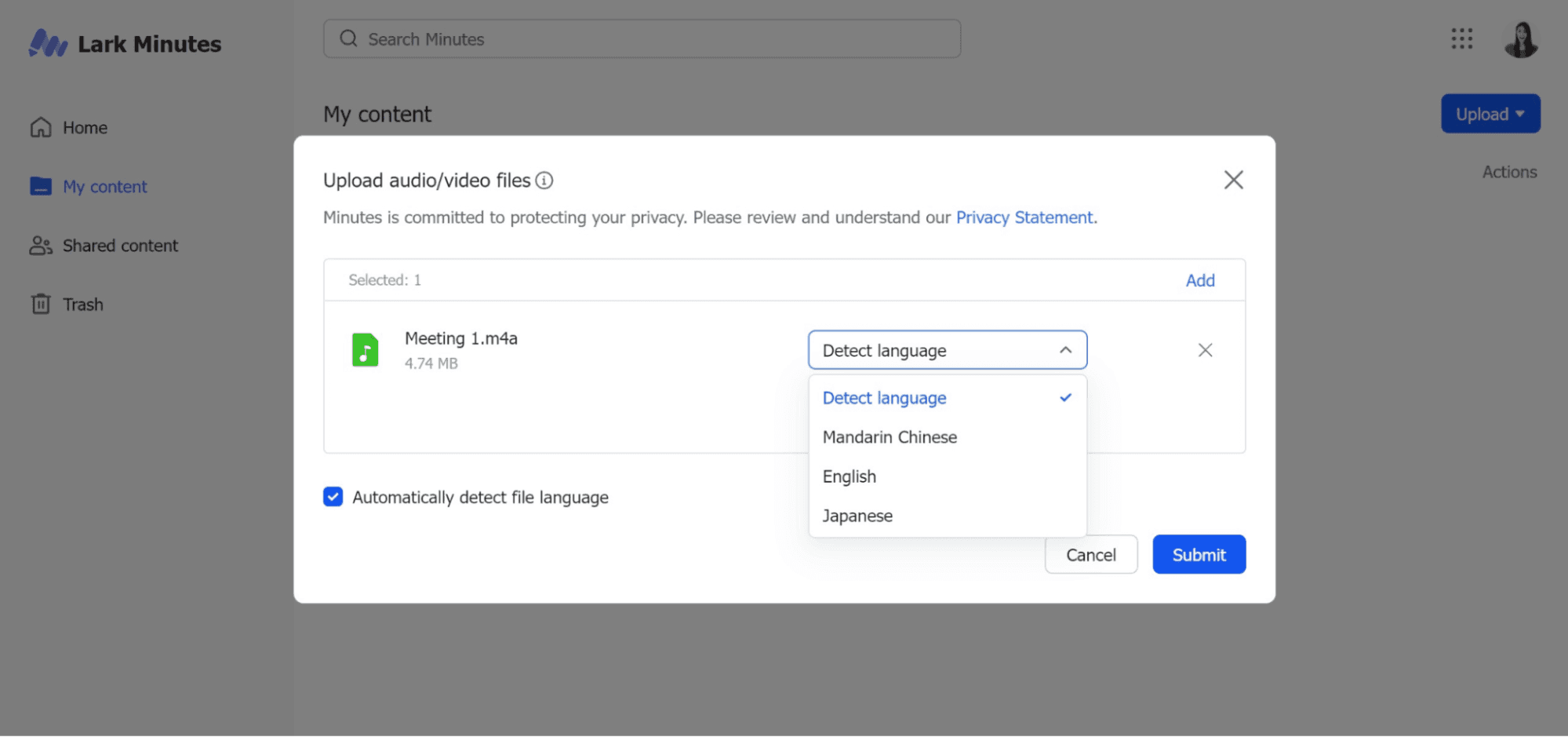
ฟีเจอร์การถอดเสียงของ Lark มีหลายวิธีในการถอดเสียงนอกเหนือจากการถอดเสียงในระหว่างการประชุม ไม่ว่าคุณจะอยู่ในการประชุมสดบน Lark Meetings หรือมีไฟล์เสียงหรือวิดีโอที่บันทึกไว้ Lark Minutes ก็สามารถจัดการได้
ใช้ ตัวแปลงวิดีโอเป็นข้อความ ของเราเพื่อเปลี่ยนไฟล์วิดีโอใด ๆ ให้เป็นบทถอดเสียง เช่นเดียวกับ ตัวแปลงเสียงเป็นข้อความ ที่สามารถถอดเสียงบันทึกเสียงได้อย่างรวดเร็วและแม่นยำ
คุณยังสามารถนำเข้าไฟล์โดยตรงจาก Lark Docs เพื่อถอดเสียงได้ ซึ่งหมายความว่าอะไรก็ตาม — สไลด์นำเสนอ เอกสารร่วม หรือแบบสำรวจความคิดเห็นลูกค้า — ที่บันทึกไว้ใน Lark Docs สามารถถอดเสียงได้
เข้าถึงได้ทุกที่ทุกเวลา
รับข้อมูลข่าวสารแม้ในขณะที่คุณไม่อยู่ที่โต๊ะทำงาน ด้วยโหมดพอดแคสต์ของ Lark คุณและทีมของคุณสามารถฟังบันทึกการประชุมบนอุปกรณ์เคลื่อนที่ได้เหมือนกับฟังพอดแคสต์
คุณยังสามารถควบคุมการเล่นบันทึกการประชุม ปรับความเร็ว ข้ามไปข้างหน้าหรือย้อนกลับตามที่ต้องการ
สำหรับมืออาชีพที่ยุ่งและต้องเดินทางอยู่เสมอ ฟีเจอร์นี้ช่วยให้คุณติดตามการสนทนาสำคัญระหว่างการเดินทางได้อย่างสะดวกสบาย เข้าถึงข้อมูลการประชุมได้ตามจังหวะของคุณ ไม่ว่าคุณจะอยู่ที่ไหน
คลิปวิดีโอที่แชร์ได้
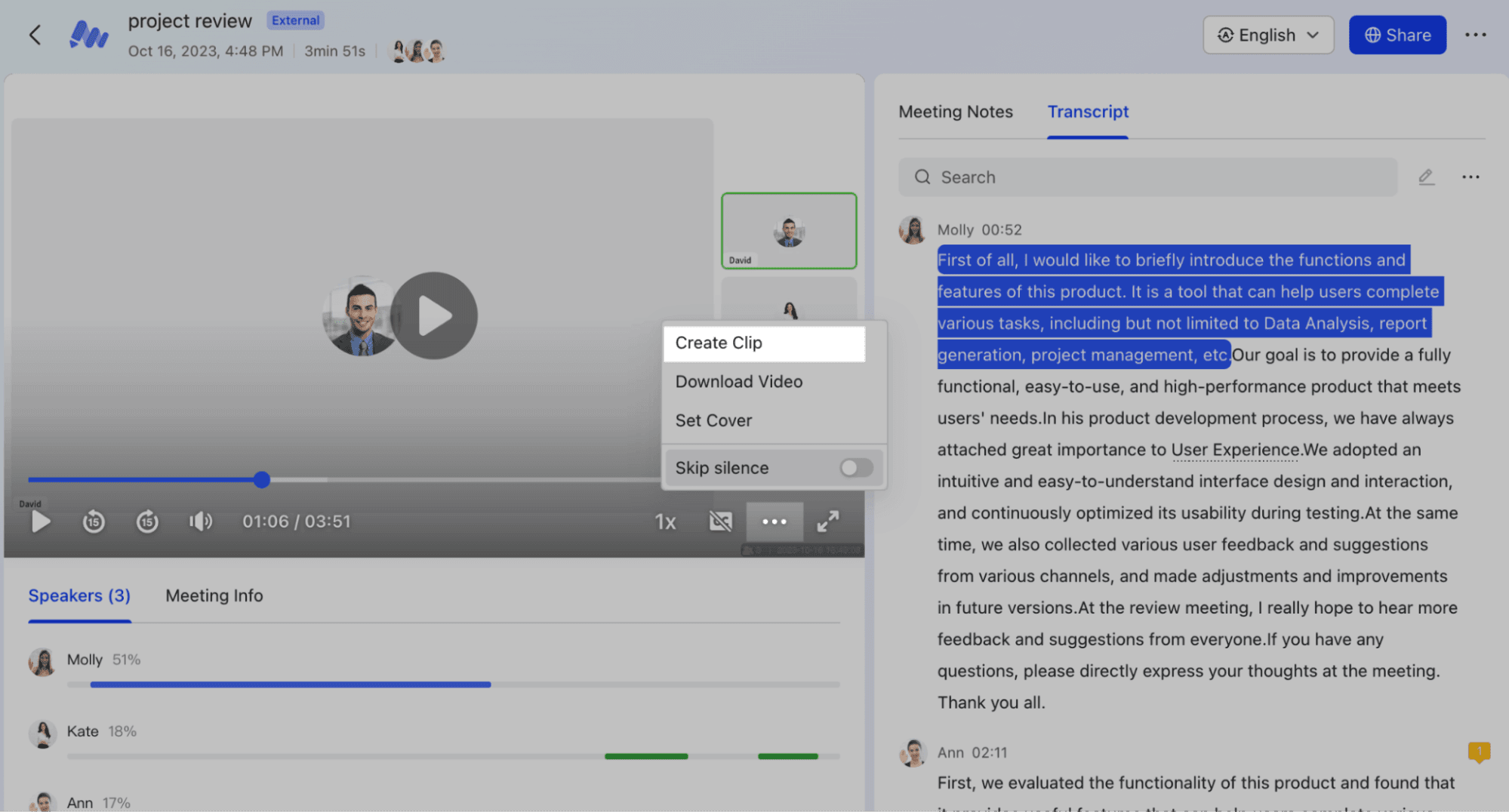
ความจริงที่น่าเสียดายคือ 43% ของผู้คนเสียสมาธิในที่ประชุมหลังจาก 20–30 นาที ดังนั้น คุณจะทำอย่างไรให้ทีมของคุณจดจำข้อมูลสำคัญที่ได้รับในระหว่างการประชุมได้?
ด้วย Lark คุณสามารถสร้างและแชร์คลิปการประชุม แทนที่จะพยายามต่อสู้กับช่วงความสนใจที่สั้น ให้ทางออกที่ใช้งานได้จริงสำหรับสมาชิกทีมในการทบทวนการสนทนาสำคัญหลังจากการประชุมสิ้นสุดลง
นอกจากนี้ คุณยังสามารถส่งคลิปเหล่านี้ให้กับสมาชิกทีมที่ไม่สามารถเข้าร่วม หรือแชร์ส่วนที่เลือกกับผู้ที่ไม่ได้เข้าร่วมหรือผู้มีส่วนได้ส่วนเสียภายนอก รักษาทุกคนให้รับรู้และควบคุมข้อมูลที่คุณเลือกจะแชร์
การรวม Lark Suite
Google Workspace โดยรวมดูเหมือนล้าสมัย ไม่ตอบโจทย์ความต้องการของแรงงานสมัยใหม่ที่กระจายตัวซึ่งต้องการความยืดหยุ่นและเครื่องมือการทำงานร่วมกันและการสื่อสารที่มีประสิทธิภาพมากขึ้น
Lark นำเสนอทางเลือกใหม่โดยรวบรวมสิ่งจำเป็นทั้งหมดไว้ในที่เดียว Lark Minutes และ Lark Meetings ผสานรวมอย่างราบรื่นกับแอปอื่น ๆ ใน Lark Suite เช่น ปฏิทิน Lark, Base และ Lark Docs
ติดตามงานที่ได้รับมอบหมาย กำหนดเวลา และความก้าวหน้าของทีมในระบบนิเวศ Lark เดียวกัน — โดยไม่ต้องสลับไปมาระหว่างแอปต่างๆ แพลตฟอร์มศูนย์กลางของเราถูกสร้างขึ้นสำหรับธุรกิจระดับโลกที่มีพนักงานทำงานทางไกลในหลายประเทศ ซึ่งพูดหลายภาษาและทำงานร่วมกันข้ามเขตเวลา
คำถามที่พบบ่อยเกี่ยวกับฟีเจอร์บันทึกข้อความของ Google Meet
ยังมีคำถามค้างคาใจอยู่หรือไม่? ลองดูคำตอบสำหรับคำถามที่พบบ่อยที่สุดของเรา:
การถอดเสียงใน Google Meet ฟรีหรือไม่?
ไม่ใช่สำหรับบัญชี Google ทุกประเภท ขณะนี้มีเพียงบัญชีที่ชำระเงินเท่านั้นที่สามารถใช้ฟีเจอร์นี้ได้ บัญชี Google ฟรีและแผน Google Workspace อื่นๆ ไม่มีฟีเจอร์นี้รวมอยู่ด้วย
นี่คือราคาที่คุณต้องจ่ายเพื่ออัปเกรดเป็นหนึ่งในแผนที่มีสิทธิ์:
- Business Standard: 12 ดอลลาร์สหรัฐต่อผู้ใช้ต่อเดือน
- Business Plus: 18 ดอลลาร์สหรัฐต่อผู้ใช้ต่อเดือน
- องค์กร: ราคาตามตกลง
- Education Plus: ราคาตามตกลง
และนี่เป็นเพียงราคาเริ่มต้น ราคาสุดท้ายจะขึ้นอยู่กับขนาดของบริษัทของคุณและฟีเจอร์เพิ่มเติมที่คุณอาจต้องการ
เครื่องมือถอดเสียงฟรีสำหรับ Google Meet คืออะไร?
Lark Minutes เป็นเครื่องมือจากบุคคลที่สามที่ให้บริการถอดเสียงฟรีสำหรับ Google Meet และแพลตฟอร์มการประชุมทางวิดีโออื่นๆ
สิ่งที่คุณต้องทำคืออัปโหลดวิดีโอหรือไฟล์เสียงเข้าสู่ตัวแปลงของเราเพื่อรับการถอดเสียงที่แม่นยำและฟรี นี่เป็นวิธีที่ง่ายและสะดวกในการถอดเสียงการประชุมของคุณโดยไม่ต้องสมัครสมาชิกแบบชำระเงิน
ฉันสามารถดูการถอดเสียง Google Meet บนมือถือได้หรือไม่?
น่าเสียดายที่ขณะนี้การถอดเสียง Google Meet ยังไม่รองรับการดูบนมือถือ คุณสามารถเข้าถึงได้ผ่านลิงก์อีเมลที่ส่งให้หลังการประชุมหรือผ่าน Google Drive บนคอมพิวเตอร์เท่านั้น
ในทางตรงกันข้าม Lark Minutes มีฟีเจอร์โหมดพอดแคสต์ที่ช่วยให้คุณฟังการถอดเสียงบนโทรศัพท์มือถือได้ ซึ่งช่วยให้คุณเข้าถึงได้ทุกที่ทุกเวลา เพื่อให้คุณสามารถติดตามการประชุมระหว่างเดินทางหรือทำงานอื่นๆ ได้
Google Meet มีบริการแปลคำบรรยายสดหรือไม่?
ไม่, Google Meet ไม่ได้มีฟีเจอร์แปลคำบรรยายสด อย่างไรก็ตาม Lark Meetings รองรับคำบรรยายที่สามารถแปลเป็นภาษาต่างๆ กว่า 100 ภาษาได้แบบเรียลไทม์
เครื่องมือ แปลหลายภาษา ที่ทรงพลังของเราช่วยให้สมาชิกในทีมของคุณสามารถติดตามได้ในภาษาที่ต้องการและเข้าใจความละเอียดอ่อนของการสนทนาในการประชุม
ฉันจะเปลี่ยนจาก Google Meet มาใช้ Lark Meetings ได้อย่างไร?
การเปลี่ยนมาใช้ Lark Meetings ง่ายมาก เพียง สมัครบัญชี Lark ฟรี และเริ่มใช้ Lark Meetings — และ Lark Minutes — ได้ทันที
บัญชีฟรีนี้ยังให้คุณเข้าถึงชุดเครื่องมือสำหรับเพิ่มประสิทธิภาพและการทำงานร่วมกันอย่างครบถ้วน รวมถึงแชท ปฏิทิน เอกสาร และแม่แบบการประชุม
เปลี่ยนแปลงการประชุมของคุณด้วย Lark
เบื่อกับข้อจำกัดของการถอดความใน Google Meet หรือไม่? ถ้าใช่ ทำไมไม่เปลี่ยนการประชุมของคุณด้วย Lark ล่ะ? เพลิดเพลินกับการถอดความแบบเรียลไทม์ หลายภาษา การเข้าถึงได้ทุกที่ทุกเวลา และชุดเครื่องมือที่ช่วยเสริมพลังให้ทีมของคุณอย่างแท้จริง
Table of contents
สนใจ Lark ไหม?

รวมทุกเครื่องมือไว้ในที่เดียว
ประหยัดเวลาและเพิ่มประสิทธิภาพ
ประหยัดค่าซอฟต์แวร์สูงสุดถึง 70%
Table of contents
สนใจ Lark ไหม?
รวมทุกเครื่องมือไว้ในที่เดียว
ประหยัดเวลาและเพิ่มประสิทธิภาพ
ประหยัดค่าซอฟต์แวร์สูงสุดถึง 70%
อ่านต่อ






© 2026 Lark Technologies Pte. Ltd.