คู่มือฉบับสมบูรณ์ของคุณเกี่ยวกับการเพิ่มพื้นที่เก็บข้อมูล Gmail ในปี 2026

Jennifer Taylor
ผู้เชี่ยวชาญด้านการสร้างความต้องการในผลิตภัณฑ์
20 ก.ย. 2569
Jennifer Taylor
20 ก.ย. 2569


ใช้เวลาอ่าน 19 นาที


นี่คือการแจ้งเตือนที่สามารถหยุดการทำงานของคุณได้ทันที: "บัญชีของคุณพื้นที่เก็บข้อมูลเต็มแล้ว" ทันใดนั้น คุณไม่สามารถส่งหรือรับอีเมลใหม่ได้ และความกดดันก็เกิดขึ้นเพื่อหาทางแก้ไข หากคุณเคยเจอข้อความ พื้นที่เก็บข้อมูล Gmail เต็ม นี้ คุณจะรู้ว่ามันน่าหงุดหงิดแค่ไหนเมื่อ พื้นที่ Gmail ของคุณหมด ช่องทางการสื่อสารหลักของคุณถูกระงับอย่างมีประสิทธิภาพ และคุณต้องรีบหาวิธี เพิ่มพื้นที่ใน Gmail ให้ได้
ข่าวดีคือคุณมีตัวเลือกหลายทาง ไม่ว่าคุณจะมองหาวิธีแก้ไขอย่างรวดเร็วเพื่อ ล้างพื้นที่เก็บข้อมูล Gmail หรือวิธีแก้ไขระยะยาวที่ป้องกันปัญหานี้ไม่ให้เกิดขึ้นอีก คู่มือนี้จะช่วยคุณ ในโพสต์นี้ เราจะสำรวจอย่างละเอียดว่าอะไรเป็นสาเหตุที่ทำให้เกิด ขีดจำกัดพื้นที่เก็บข้อมูล Gmail และแนะนำวิธีปฏิบัติที่ใช้ได้จริงในการ จัดการพื้นที่เก็บข้อมูล Gmail เรายังจะแนะนำทางเลือกที่ทรงพลังสำหรับผู้ที่พร้อมก้าวข้ามวงจรการทำความสะอาดดิจิทัลอย่างต่อเนื่อง นี่คือคู่มือสุดยอดของคุณเกี่ยวกับ วิธีเพิ่มพื้นที่เก็บข้อมูล Gmail
บทนำสู่การจัดเก็บข้อมูลของ Gmail
 แหล่งที่มาของภาพ: google.com
ก่อนที่เราจะลงลึกไปยังวิธีแก้ไขต่างๆ สิ่งสำคัญคือต้องเข้าใจว่าการจัดเก็บข้อมูลของ Gmail ทำงานอย่างไร ผู้ใช้หลายคนมักประหลาดใจเมื่อรู้ว่าขีดจำกัดการจัดเก็บอีเมลของ Gmail ไม่ได้จำกัดแค่เพียงอีเมลเท่านั้น เมื่อคุณสมัครบัญชี Google ฟรี คุณจะได้รับพื้นที่จัดเก็บฟรีบน G drive จำนวน 15 GB ซึ่งไม่ได้ใช้เฉพาะในกล่องข้อความ Gmail ของคุณเท่านั้น แต่เป็นพื้นที่จัดเก็บที่ใช้ร่วมกันในสามบริการหลักดังนี้:
- Gmail: อีเมลและไฟล์แนบทุกฉบับในกล่องข้อความ โฟลเดอร์ส่ง และแม้แต่โฟลเดอร์ถังขยะของคุณ จะถูกนับรวมในขีดจำกัดพื้นที่จัดเก็บทั้งหมด
- Google Drive: รวมถึงไฟล์ทั้งหมดที่คุณสร้างหรืออัปโหลด เช่น เอกสาร สเปรดชีต งานนำเสนอ และไฟล์ PDF
- Google Photos: รูปภาพและวิดีโอที่สำรองข้อมูลในคุณภาพต้นฉบับก็ใช้พื้นที่จัดเก็บร่วมนี้ด้วยเช่นกัน
ความท้าทายที่ใหญ่ที่สุดของรูปแบบนี้คือคุณอาจหมดพื้นที่สำหรับอีเมลโดยที่ไม่รู้เลยว่ากล่องข้อความของคุณเป็นสาเหตุ วิดีโอขนาดใหญ่จำนวนหนึ่งใน Google Drive หรือการสำรองข้อมูลรูปภาพหลายปีอาจเป็นตัวการที่แท้จริง แต่ผลลัพธ์ก็เหมือนกันคือบริการอีเมลของคุณจะหยุดทำงาน วิธีการแบบบูรณาการนี้อาจสะดวก แต่คำตอบสำหรับคำถาม “Gmail ให้พื้นที่จัดเก็บฟรีเท่าไหร่?” อาจไม่เพียงพอสำหรับความต้องการในยุคปัจจุบัน
ตัวอย่างเช่น การส่งอีเมลไฟล์แนบขนาดใหญ่บ่อยครั้งเป็นวิธีที่พบบ่อยในการใช้พื้นที่จัดเก็บของคุณจนเต็ม แทนที่จะใช้วิธีเก่า ๆ นี้ คุณสามารถใช้เครื่องมือที่ช่วยให้แชร์เอกสารได้อย่างราบรื่นโดยไม่ต้องสร้างสำเนาหลายชุด Lark เป็นตัวอย่างที่ให้คุณแชร์ลิงก์ไปยัง เอกสารสด ซึ่งผู้ร่วมงานสามารถดูหรือแก้ไขไฟล์ได้โดยตรง ช่วยประหยัดพื้นที่จัดเก็บของทุกคน
ความจริงที่ว่าพื้นที่จัดเก็บ 15 GB ที่ใช้ร่วมกันของ Gmail หมายความว่าคุณจะต้องจัดการการจัดสรรนี้ในหลายแพลตฟอร์มเสมอ สำหรับผู้ที่มองหาวิธีแก้ปัญหาที่มีพื้นที่มากขึ้นและข้อจำกัดน้อยลง แพลตฟอร์มอย่าง Lark เสนอรูปแบบที่แตกต่างอย่างสิ้นเชิงพร้อมพื้นที่เริ่มต้นฟรีที่มากกว่ามาก

วิธีเพิ่มพื้นที่เก็บข้อมูล Gmail: อธิบายวิธีการต่างๆ
เมื่อคุณเห็นคำเตือนที่น่ากลัวว่า Gmail พื้นที่เก็บข้อมูลเต็ม อย่าตื่นตระหนก คุณสามารถคืนพื้นที่ดิจิทัลของคุณได้ด้วยวิธีที่พิสูจน์แล้วหลายวิธี ซึ่งมีตั้งแต่การทำความสะอาดง่ายๆ ฟรีๆ ไปจนถึงการอัปเกรดแบบชำระเงิน มาดูวิธีที่มีประสิทธิภาพที่สุดในการเพิ่มขนาด กล่องข้อความ Gmail ของคุณและทำให้อีเมลของคุณไหลลื่นอีกครั้ง ก่อนที่คุณจะพิจารณาทำขั้นตอนรุนแรงอย่างการลบบัญชีอีเมลและเริ่มต้นใหม่ ให้ลองใช้วิธีทำความสะอาดเหล่านี้ก่อน
วิธีที่ 1: ทำความสะอาดบัญชี Google ของคุณด้วยตนเอง
วิธีที่ตรงที่สุดในการเพิ่มพื้นที่คือการลงมือทำความสะอาดดิจิทัลด้วยตัวเอง วิธีนี้ฟรีทั้งหมดและมักจะช่วยเคลียร์พื้นที่ได้หลายกิกะไบต์ในบัญชีอีเมลของคุณหากคุณยังไม่ได้ทำมาระยะหนึ่ง ซึ่งเป็นกระบวนการหลายขั้นตอนทั่วทั้งบัญชี Google ของคุณ
- ลบไฟล์แนบขนาดใหญ่ใน Gmail: จากคอมพิวเตอร์ของคุณ คุณสามารถใช้ตัวดำเนินการค้นหาของ Gmail เพื่อค้นหาผู้กระทำผิดที่ใหญ่ที่สุด ในแถบค้นหา พิมพ์ has:attachment larger:10M (หรือ 20M, 50M) เพื่อค้นหาอีเมลที่มีไฟล์แนบขนาดใหญ่กว่า 10, 20 หรือ 50 เมกะไบต์ ตรวจสอบอีเมลเหล่านี้และลบอีเมลที่คุณไม่ต้องการอีกต่อไป
- ลบอีเมลเก่าและอีเมลส่งเสริมการขาย: ค้นหาอีเมลจากผู้ส่งเฉพาะที่มักส่งเนื้อหาส่งเสริมการขายซึ่งทำให้ข้อความเข้าของคุณรก คุณยังสามารถค้นหาตามช่วงวันที่โดยใช้ before:yyyy/mm/dd เพื่อค้นหาและลบอีเมลเก่าที่ไม่เกี่ยวข้องอีกต่อไป
- ล้างโฟลเดอร์ Spam และ Trash ของคุณ: นี่เป็นขั้นตอนง่ายๆ แต่มักถูกมองข้าม อีเมลในโฟลเดอร์ Spam และ Trash ของคุณยังนับรวมใน ขีดจำกัดพื้นที่เก็บข้อมูล Gmail จนกว่าจะถูกลบอย่างถาวร ตรวจสอบให้แน่ใจว่าคุณล้างโฟลเดอร์ทั้งสองนี้เป็นประจำ
- ทำความสะอาด Google Drive: จัดเรียงไฟล์ใน Google Drive ของคุณตาม "พื้นที่ที่ใช้" เพื่อดูว่าไฟล์ใดใช้พื้นที่มากที่สุด บ่อยครั้งคุณจะพบไฟล์โครงการเก่า วิดีโอขนาดใหญ่ หรือไฟล์สำรองที่ลืมไว้ซึ่งสามารถลบได้อย่างปลอดภัย สำหรับไฟล์ขนาดใหญ่มากที่คุณไม่สามารถลบได้ ให้พิจารณาย้ายไปยังฮาร์ดไดรฟ์ภายนอกเพื่อเพิ่มพื้นที่ว่างในคลาวด์ อย่าลืมล้างโฟลเดอร์ถังขยะของ Drive ด้วย ในขณะที่การทำความสะอาดมีประสิทธิภาพ การจัดระเบียบล่วงหน้าจะช่วยป้องกันปัญหานี้ เช่น แทนที่จะปล่อยให้ไฟล์กองพะเนิน คุณสามารถจัดการงานในเครื่องมือที่มีโครงสร้างอย่าง Lark Base ซึ่งเป็นฐานข้อมูลที่เก็บทุกอย่างตั้งแต่แผนโครงการไปจนถึงทรัพย์สินอย่างเป็นระเบียบและไม่อยู่ในไดรฟ์เก็บข้อมูลหลักของคุณ 👉ลองใช้ดู
- ตรวจสอบพื้นที่เก็บข้อมูล Google Photos ของคุณ: หากคุณสำรองรูปภาพและไฟล์สื่อในคุณภาพต้นฉบับ พวกมันอาจใช้พื้นที่จำนวนมากจากขีดจำกัด 15 GB ของคุณ ตรวจสอบไลบรารีของคุณและลบภาพถ่ายซ้ำ ภาพเบลอ และวิดีโอความยาวที่คุณไม่ต้องการ
วิธีที่ 2: ใช้ตัวจัดการพื้นที่เก็บข้อมูลในตัวของ Google
หากการค้นหาด้วยตนเองดูใช้เวลานานเกินไป Google มีเครื่องมือที่ช่วยแนะนำกระบวนการทำความสะอาดของคุณ ตัวจัดการพื้นที่เก็บข้อมูล ซึ่งสามารถเข้าถึงได้ที่ one.google.com/storage/management จะวิเคราะห์บัญชีของคุณและให้คำแนะนำในการเพิ่มพื้นที่ว่าง นี่เป็นวิธีที่มีโครงสร้างมากขึ้นในการจัดการกับสถานการณ์ พื้นที่เก็บข้อมูล Gmail เต็ม
- ตรวจสอบและลบรายการที่แนะนำ: เครื่องมือนี้จะแสดงรายการที่คุณอาจต้องการลบโดยอัตโนมัติ เช่น ไฟล์ขนาดใหญ่, อีเมลที่มีไฟล์แนบขนาดใหญ่ และเนื้อหาในโฟลเดอร์ถังขยะหรือสแปมของคุณ โดยจะจัดกลุ่มรายการเหล่านี้เพื่อให้คุณตรวจสอบและลบเป็นชุดได้ เครื่องมือนี้จะไม่ลบอะไรโดยอัตโนมัติโดยไม่ได้รับการยืนยันจากคุณ
- ระบุไฟล์ขนาดใหญ่ในบริการต่างๆ: ตัวจัดการจะแสดงรายละเอียดชัดเจนเกี่ยวกับสิ่งที่ใช้พื้นที่เก็บข้อมูลของคุณใน Gmail, Drive และ Photos บนอุปกรณ์ใดก็ได้ โดยมีส่วนแยกสำหรับ "ไฟล์ขนาดใหญ่" และ "รูปภาพและวิดีโอขนาดใหญ่" เพื่อให้คุณสามารถมุ่งเน้นความพยายามในส่วนที่มีผลมากที่สุด นี่เป็นวิธีที่ดีในการมองเห็น พื้นที่เก็บข้อมูลใน Gmail และบริการที่เชื่อมต่ออย่างรวดเร็ว
- รับภาพรวมที่ชัดเจน: อินเทอร์เฟซจะแสดงให้คุณเห็นว่า พื้นที่เก็บข้อมูล Gmail ที่ฉันมี เหลือเท่าใด และแสดงแผนภูมิแท่งภาพการใช้งานของคุณ ซึ่งช่วยให้คุณเข้าใจว่าปัญหาหลักอยู่ที่อีเมล, ไฟล์ หรือรูปภาพของคุณ แม้ว่าเครื่องมือนี้จะเหมาะสำหรับการทำความสะอาด แต่ก็ยังเป็นมาตรการตอบสนอง สำหรับแนวทางที่เชิงรุกมากขึ้น แพลตฟอร์มอย่าง Lark จะผสานการจัดการงานเข้ากับเวิร์กโฟลว์ของคุณโดยตรง คุณสามารถเปลี่ยนข้อความเป็น งาน, มอบหมายงาน และ ติดตามความคืบหน้า ซึ่งช่วยให้โครงการไม่รกใน อีเมลและพื้นที่เก็บข้อมูล ของคุณตั้งแต่แรก
วิธีที่ 3: ซื้อพื้นที่เก็บข้อมูลเพิ่มเติมด้วยแผน Google One
เมื่อคุณทำความสะอาดจนเต็มที่แล้วแต่ยังต้องการพื้นที่เพิ่ม ตัวเลือกที่ตรงไปตรงมาที่สุดคือ ซื้อพื้นที่เก็บข้อมูลเพิ่มเติมสำหรับ Gmail Google มีแผนบริการแบบชำระเงินผ่านบริการสมัครสมาชิก Google One นี่คือวิธีอย่างเป็นทางการและตรงที่สุดในการเพิ่มพื้นที่เก็บข้อมูล Gmail ให้เกินขีดจำกัดฟรี 15 GB
- เลือกแผนที่เหมาะกับความต้องการของคุณ: แผน Google One ต่างๆ มีระดับพื้นที่เก็บข้อมูลหลากหลาย เริ่มตั้งแต่ 100 GB ไปจนถึงหลายเทราไบต์ คุณสามารถเลือกสมัครแบบรายเดือนหรือรายปี นี่เป็นวิธีง่ายๆ ในการแก้ปัญหาหากคุณใช้งานระบบนิเวศของ Google อย่างลึกซึ้งและไม่รังเกียจค่าใช้จ่ายที่เกิดขึ้นซ้ำๆ การสร้างบัญชี Google One คือขั้นตอนแรก
- รับสิทธิประโยชน์เพิ่มเติม: การสมัครสมาชิก Google One มักจะรวมสิทธิพิเศษเพิ่มเติมนอกเหนือจากพื้นที่เก็บข้อมูล เช่น การเข้าถึงผู้เชี่ยวชาญ Google One ฟีเจอร์แก้ไขขั้นสูงใน Google Photos และ VPN เพื่อความปลอดภัยที่เพิ่มขึ้น
- แชร์พื้นที่เก็บข้อมูลกับครอบครัวของคุณ: แผน Google One ระดับสูงช่วยให้คุณแชร์พื้นที่เก็บข้อมูลกับสมาชิกครอบครัวได้สูงสุดห้าคน ซึ่งเป็นทางออกที่คุ้มค่าสำหรับครัวเรือน วิธีนี้ช่วยแก้ปัญหาพื้นที่เก็บข้อมูล Gmail ได้ทันทีในราคาที่เหมาะสม
วิธีเหล่านี้มีประสิทธิภาพสำหรับการจัดการบัญชี Gmail ปัจจุบันของคุณ อย่างไรก็ตาม หากคุณพบว่าตัวเองต้องต่อสู้กับข้อจำกัดพื้นที่เก็บข้อมูลอยู่เสมอ อาจถึงเวลาที่จะพิจารณาทางเลือกที่ออกแบบมาเพื่อให้คุณมีอิสระและฟังก์ชันการใช้งานมากขึ้นตั้งแต่เริ่มต้น เช่น ชุดเครื่องมือครบวงจรจาก Lark
ลองใช้ Lark – ทางเลือกยุคใหม่ที่มีพื้นที่จัดเก็บข้อมูลมากขึ้น
 วิธีการที่เราได้พูดถึงนั้นเหมาะสำหรับการจัดการบัญชี Google ที่คุณมีอยู่แล้ว แต่บ่อยครั้งรู้สึกเหมือนเป็นการแก้ปัญหาชั่วคราว คุณทำความสะอาดพื้นที่วันนี้ แต่ไม่กี่เดือนต่อมาก็ต้องเผชิญกับ ขีดจำกัดพื้นที่เก็บข้อมูล Gmail เดิมอีก การจ่ายเงินเพื่อเพิ่มพื้นที่เก็บข้อมูลกับ Google One ช่วยแก้ปัญหาเฉพาะหน้าได้ แต่ถ้าปัญหาไม่ได้อยู่แค่เรื่องพื้นที่ล่ะ? ถ้าปัญหาอยู่ที่ข้อจำกัดของเครื่องมือเองล่ะ?
ถ้าคุณเบื่อกับวงจรการลบและอัปเกรดอย่างต่อเนื่อง อาจถึงเวลาที่จะพิจารณาทางเลือกยุคใหม่ Lark คือพื้นที่ทำงานแบบครบวงจรที่ออกแบบมาไม่เพียงเพื่อแก้ปัญหาพื้นที่เก็บข้อมูลอย่างถาวร แต่ยังช่วยพัฒนาวิธีการสื่อสารและการทำงานร่วมกันของคุณ แทนที่จะสร้างบัญชีเก็บถาวร Gmail ใหม่เพียงเพื่อย้ายข้อความเก่า คุณสามารถย้ายไปยังแพลตฟอร์มที่ให้โซลูชันแบบบูรณาการจริง ๆ สำหรับงานทั้งหมดของคุณ
Lark Mail กับ Gmail: การเปรียบเทียบฟีเจอร์
เมื่อดูผิวเผิน Lark Mail และ Gmail อาจดูเหมือนมีวัตถุประสงค์เดียวกัน แต่ปรัชญาพื้นฐานของพวกเขาต่างกันอย่างมาก Gmail เป็นแอปอีเมลที่ทรงพลังและแยกตัวออกมา ซึ่งเชื่อมต่อกับชุดแอปที่กว้างขึ้น Lark Mail เป็นส่วนประกอบที่รวมอย่างสมบูรณ์ของพื้นที่ทำงานเดียวที่เป็นเอกภาพ นี่คือการเปรียบเทียบของพวกเขา
ฟีเจอร์ของ Gmail:
- ความสามารถในการค้นหาที่ทรงพลัง: ฟังก์ชันการค้นหาของมันรวดเร็วและมีประสิทธิภาพ ช่วยให้คุณค้นหาอีเมลเกือบทุกฉบับได้ด้วยตัวดำเนินการขั้นสูง
- การรวมกับ Google Workspace: ทำงานร่วมกับ Google Drive, ปฏิทิน และ Meet ได้อย่างราบรื่น ทำให้การแชร์ไฟล์และการนัดหมายการประชุมภายในระบบนิเวศของ Google เป็นเรื่องง่าย
- การกรองและป้ายกำกับที่แข็งแกร่ง: คุณสามารถสร้างระบบการจัดระเบียบที่ซับซ้อนโดยใช้ป้ายกำกับและตัวกรองเพื่อจัดเรียงอีเมลที่เข้ามาโดยอัตโนมัติ
- ความปลอดภัยที่เข้มแข็ง: มีการกรองสแปมและการป้องกันความปลอดภัยชั้นนำในอุตสาหกรรมเพื่อรักษาความปลอดภัยบัญชีของคุณจากภัยคุกคาม
คุณสมบัติของ Lark Mail:
- พื้นที่เก็บข้อมูลมากมาย: แผนฟรีของ Lark เริ่มต้นด้วยพื้นที่ อีเมลขนาดใหญ่ แยกจากพื้นที่เก็บข้อมูลบนคลาวด์ของแอป ดังนั้นคุณจึงไม่น่าจะเจอข้อจำกัดจากกล่องข้อความของคุณเพียงอย่างเดียว
- การผสานรวมกับแชทอย่างไร้รอยต่อ: เมื่อคุณได้รับอีเมลสำคัญ คุณสามารถแบ่งปันโดยตรงไปยังแชท Lark Messenger เพื่อเริ่มการสนทนากับทีมของคุณ รักษาบริบทและการสนทนาไว้ด้วยกัน
- การแจ้งเตือนแบบรวมศูนย์: อีเมลใหม่จะสร้างการแจ้งเตือนโดยตรงภายในแอป Lark ปรากฏควบคู่กับแชทและการอัปเดตโครงการของคุณ ดังนั้นคุณจะไม่พลาดข้อความสำคัญ
- สิทธิ์เอกสารด้วยคลิกเดียว: เมื่อคุณแนบ เอกสารที่แชร์ ไปยังอีเมล คุณสามารถมอบสิทธิ์อ่านหรือแก้ไขได้แก่ผู้รับด้วยการคลิกเพียงครั้งเดียว ช่วยขจัดความยุ่งยากในการ "ขอสิทธิ์เข้าถึง"
- ฟังก์ชันปฏิทินในตัว: คุณสามารถส่งคำเชิญ กิจกรรม ได้โดยตรงจากอีเมล เมื่อคุณได้รับคำเชิญ คุณสามารถตอบรับโดยไม่ต้องออกจาก Lark Mail และมันจะซิงค์โดยอัตโนมัติกับ ปฏิทิน Lark
- ตัวกรองอัตโนมัติอัจฉริยะ: ช่วยให้คุณตั้งกฎเพื่อจัดการอีเมลขาเข้าโดยอัตโนมัติ เช่น การใช้ป้ายอีเมลสำหรับข้อความขาเข้าบางประเภท ย้ายไปยังโฟลเดอร์ หรือแม้แต่ลบออก เพื่อรักษาความสะอาดและความเป็นระเบียบของกล่องข้อความ
Lark Mail กับ Gmail: การเปรียบเทียบราคา
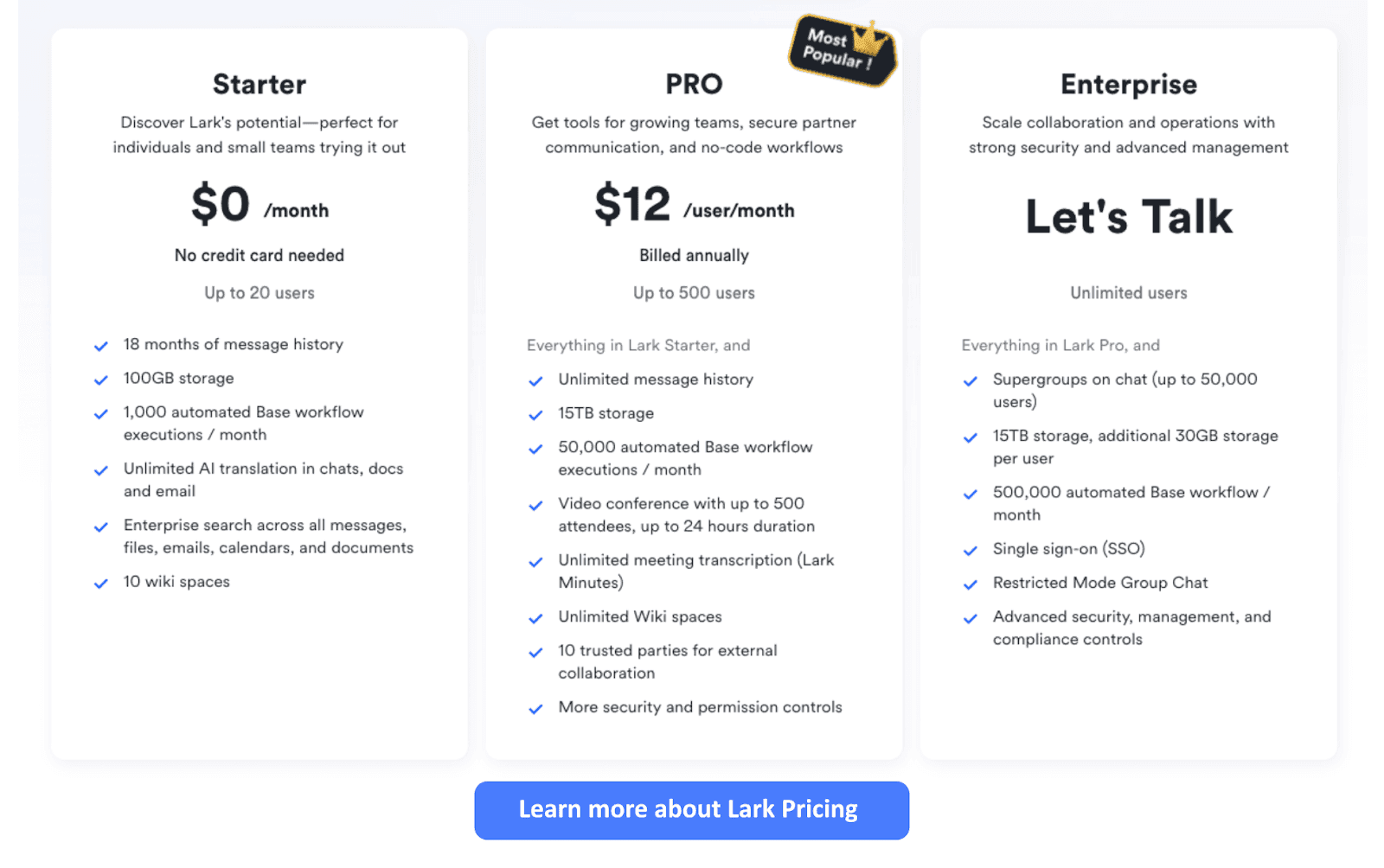
ในขณะที่ฟีเจอร์มีความสำคัญ ราคาและมูลค่าที่เสนอโดยมักเป็นปัจจัยตัดสินใจ นี่คือการเปรียบเทียบโดยตรงของพื้นที่เก็บข้อมูลและค่าใช้จ่ายที่คุณได้รับจากแต่ละแผนของแพลตฟอร์ม
 👇 ดูรายละเอียดราคาของ Lark เพิ่มเติม
👇 ดูรายละเอียดราคาของ Lark เพิ่มเติม
เหตุผลที่คุณควรพิจารณา Lark
การเปลี่ยนจากเครื่องมือที่คุณใช้มานานอาจดูน่ากลัว แต่ประโยชน์ของการเปลี่ยนไปใช้แพลตฟอร์มที่ทันสมัยและครบวงจรนั้นน่าสนใจ หากคุณกำลังพยายามหาวิธีเพิ่มพื้นที่เก็บข้อมูล Gmail Lark ไม่เพียงแต่ให้คำตอบเท่านั้น แต่ยังช่วยปรับปรุงกระบวนการทำงานทั้งหมดของคุณให้ราบรื่นขึ้น
- หลีกเลี่ยงข้อจำกัด 15 GB อย่างถาวร: ข้อได้เปรียบที่ชัดเจนที่สุดคือพื้นที่เก็บข้อมูล แผนเริ่มต้นฟรีของ Lark มอบพื้นที่เก็บข้อมูลบนคลาวด์ 100 GB และแยกต่างหาก 500 GB สำหรับอีเมล แผนที่ต้องชำระเงินมีพื้นที่เก็บข้อมูลขนาดใหญ่เริ่มต้นที่ 15 TB ซึ่งแก้ไขปัญหาหลักที่ผู้ใช้ค้นหาเกี่ยวกับวิธีเพิ่มพื้นที่เก็บข้อมูล Gmail และรับประกันว่าจะไม่เจอปัญหานี้อีกต่อไป
- สัมผัสประสบการณ์พื้นที่ทำงานแบบครบวงจรอย่างแท้จริง: Lark ไม่ใช่แค่แอปอีเมลเท่านั้น แต่เป็นแอปเดียวที่รวมแชท การประชุมทางวิดีโอ พื้นที่เก็บข้อมูลบนคลาวด์ เอกสารที่แชร์ และฐานข้อมูลที่ทรงพลังไว้ด้วยกัน ซึ่งช่วยขจัดความจำเป็นในการสลับไปมาระหว่างแอปต่างๆ เช่น Gmail, Google Drive และ Google Chat สร้างสภาพแวดล้อมการทำงานที่มีสมาธิและมีประสิทธิภาพมากขึ้น
- เพิ่มพลังการทำงานร่วมกันของคุณ: Lark ถูกสร้างขึ้นเพื่อการทำงานเป็นทีม คุณสามารถเริ่มการสนทนาทางวิดีโอได้โดยตรงจากแชท แก้ไขเอกสารร่วมกับเพื่อนร่วมงานแบบเรียลไทม์ และแม้แต่ใช้ Magic Share ระหว่างการประชุมเพื่อให้ผู้เข้าร่วมสามารถเรียกดูงานนำเสนอได้ตามจังหวะของตนเอง ฟีเจอร์เหล่านี้ส่งเสริมการมีปฏิสัมพันธ์ในระดับที่แอปแยกส่วนไม่สามารถเทียบได้
- ใช้ประโยชน์จากเครื่องมือทรงพลังที่ไม่ต้องเขียนโค้ด: Lark รวมฟีเจอร์ขั้นสูงอย่าง Lark Base ซึ่งเป็นเครื่องมือฐานข้อมูลที่ยืดหยุ่น เหมาะสำหรับการจัดการโครงการ CRM หรือการติดตามสินค้าคงคลัง ด้วยมุมมองอย่างแผนภูมิแกนต์และบอร์ดคัมบัง คุณสามารถมองเห็นงานในรูปแบบที่เหมาะสมที่สุดสำหรับทีมของคุณ ทั้งหมดนี้โดยไม่ต้องเขียนโค้ดแม้แต่บรรทัดเดียว
- ใช้พลังของ AI: ตั้งแต่การสร้างบันทึกการประชุมที่ค้นหาได้และสรุปการประชุมของคุณโดยอัตโนมัติด้วย Lark Minutes ไปจนถึงการแปลทันทีในแชทและเอกสาร Lark ฝัง AI ไว้ทั่วทั้งแพลตฟอร์ม ฟีเจอร์เหล่านี้ช่วยประหยัดเวลา ลดงานที่ต้องทำด้วยมือ และทำให้การทำงานร่วมกันทั่วโลกเป็นเรื่องง่าย
- ประหยัดค่าใช้จ่ายอย่างมาก: โดยการรวมเทคโนโลยีของคุณเข้าด้วยกัน คุณสามารถลดค่าใช้จ่ายซอฟต์แวร์ได้อย่างมาก แทนที่จะจ่ายแยกสำหรับชุดโปรแกรมอย่าง Google Workspace เครื่องมือแชทอย่าง Slack และฐานข้อมูลอย่าง Airtable คุณจะได้รับฟังก์ชันทั้งหมดนั้นและมากกว่านั้นในสมาชิก Lark เพียงบัญชีเดียว การรวมนี้มอบคุณค่าที่เหนือกว่าและทำให้งบประมาณของคุณง่ายขึ้น
วิธีการโอนย้ายข้อความ Gmail ไปยัง Lark Mail
การเปลี่ยนมาใช้ Lark ง่ายกว่าที่คุณคิด แทนที่จะสร้างบัญชีเก็บถาวรแยกต่างหากหรือแม้แต่บัญชีอีเมลเก็บถาวรใหม่เพื่อเก็บอีเมลเก่า Lark มีเครื่องมือในตัวสำหรับนำเข้าอีเมลจากบัญชี Gmail เดิมของคุณ ซึ่งช่วยให้คุณสามารถดำเนินการต่อได้ทันทีโดยไม่สูญเสียการสนทนาที่สำคัญ นี่คือคำแนะนำทีละขั้นตอนสำหรับการย้ายข้อความทั้งหมดของคุณผ่านกระบวนการโอนถ่ายอัตโนมัติ
ขั้นตอนที่ 1: เปิดใช้งานการเข้าถึง IMAP ในบัญชี Gmail ของคุณ
ก่อนที่คุณจะเริ่มการย้ายข้อมูล คุณต้องอนุญาตให้ Lark เข้าถึงข้อมูล Gmail ของคุณผ่าน IMAP ซึ่งเป็นโปรโตคอลมาตรฐานสำหรับให้ไคลเอนต์อีเมลต่างๆ ซิงค์อีเมลของคุณ แตกต่างจาก Post Office Protocol (POP) รุ่นเก่าที่ IMAP จะเก็บอีเมลของคุณไว้บนเซิร์ฟเวอร์และซิงค์การดำเนินการระหว่างอุปกรณ์ต่างๆ
- เปิดบัญชี Gmail ของคุณบนเว็บเบราว์เซอร์เดสก์ท็อป
- คลิกไอคอนเกียร์การตั้งค่าที่มุมขวาบนแล้วเลือก ดูการตั้งค่าทั้งหมด
- ไปที่แท็บ การส่งต่อและ POP/IMAP
- ในส่วน "การเข้าถึง IMAP" ให้เลือก เปิดใช้งาน IMAP
- คลิก บันทึกการเปลี่ยนแปลง ที่ด้านล่างของหน้า
ขั้นตอนที่ 2: สร้างรหัสผ่านแอปเพื่อความปลอดภัย
เพื่อความปลอดภัยที่เพิ่มขึ้น ควรใช้ "รหัสผ่านแอป" เพื่อให้ Lark เข้าถึงแทนรหัสผ่าน Google หลักของคุณ โดยเฉพาะอย่างยิ่งหากคุณเปิดใช้งานการยืนยันตัวตนสองขั้นตอนในบัญชี Google ของคุณ วิธีนี้จะสร้างการเชื่อมต่อที่ปลอดภัยสำหรับการโอนถ่ายครั้งเดียวโดยไม่เปิดเผยข้อมูลเข้าสู่ระบบหลักของคุณ
- ไปที่การตั้งค่าบัญชี Google ของคุณโดยคลิกที่รูปโปรไฟล์ของคุณและเลือก จัดการบัญชี Google ของคุณ
- ไปที่แท็บ ความปลอดภัย
- ภายใต้ส่วน "วิธีที่คุณเข้าสู่ระบบ Google" ให้คลิกที่ รหัสผ่านแอป คุณอาจถูกขอให้ลงชื่อเข้าใช้อีกครั้ง
- ในหน้ารหัสผ่านแอป ให้คลิก เลือกแอป และเลือก อื่นๆ (ชื่อที่กำหนดเอง)
- ตั้งชื่อว่า "Lark Mail" และคลิก สร้าง
- Google จะให้รหัสผ่าน 16 ตัวอักษร คัดลอกรหัสผ่านนี้และเก็บไว้ในที่ปลอดภัยสำหรับขั้นตอนถัดไป อย่าปิดหน้าต่างป๊อปอัปนี้จนกว่าคุณจะใช้รหัสผ่านแล้ว
ขั้นตอนที่ 3: เริ่มการย้ายอีเมลใน Lark Mail
ตอนนี้คุณพร้อมที่จะเริ่มกระบวนการนำเข้าจากบัญชีใหม่ของคุณในแพลตฟอร์ม Lark แล้ว
- เปิดแอปบนเดสก์ท็อป Lark หรือเว็บไคลเอนต์และไปที่ Lark Mail
- ไปที่เมนู การตั้งค่า ภายใน Lark Mail
- มองหาตัวเลือกที่ชื่อ การย้ายอีเมล หรือค้นหาแท็บนำเข้า
- เลือกตัวเลือกเพื่อนำเข้าจากบัญชีอื่นและเลือก Gmail หรือ ตัวเลือก IMAP ทั่วไป
ขั้นตอนที่ 4: กรอกรายละเอียดบัญชี Gmail ของคุณ
นี่คือที่ที่คุณจะให้ข้อมูลรับรองที่ Lark ต้องการเพื่อเข้าถึงบัญชีอีเมลเก่าของคุณ
- ในช่องข้อมูลที่อยู่อีเมล ให้กรอกที่อยู่อีเมล Gmail ของคุณเต็มรูปแบบ (เช่น yourname@Gmail.com)
- ในช่องข้อมูลรหัสผ่าน ให้วางรหัสผ่านแอป 16 ตัวอักษรที่คุณสร้างขึ้นในขั้นตอนที่ 2 ห้ามใช้รหัสผ่าน Google พนักงานของคุณ
- ที่อยู่เซิร์ฟเวอร์และพอร์ตสำหรับ IMAP ของ Gmail (imap.Gmail.com, พอร์ต 993) ควรถูกกรอกโดยอัตโนมัติ หากไม่เป็นเช่นนั้น ให้กรอกด้วยตนเอง
ขั้นตอนที่ 5: กำหนดค่าและเริ่มการย้ายข้อมูล
สุดท้าย คุณสามารถเลือกสิ่งที่จะย้ายข้อมูลและเริ่มกระบวนการได้
- โดยปกติคุณจะมีตัวเลือกในการนำเข้าข้อความทั้งหมดของคุณหรือเฉพาะอีเมลจากโฟลเดอร์บางโฟลเดอร์เท่านั้น คุณยังสามารถเลือกย้ายอีเมลที่ได้รับหลังจากวันที่กำหนดได้ สิ่งสำคัญคือต้องทราบว่ากระบวนการนี้จะคัดลอกอีเมลของคุณและไม่มีตัวเลือกให้ลบสำเนา Gmail; ฉบับต้นฉบับจะยังคงอยู่ในบัญชีต้นทางของคุณ
- ยืนยันการเลือกของคุณและเริ่มการย้ายข้อมูล กระบวนการนี้อาจใช้เวลาตั้งแต่ไม่กี่นาทีจนถึงหลายชั่วโมง ขึ้นอยู่กับขนาดของกล่องข้อความของคุณ
- Lark จะแจ้งให้คุณทราบเมื่อการย้ายข้อมูลเสร็จสมบูรณ์ โฟลเดอร์และข้อความ Gmail เก่าของคุณจะแสดงในอินเทอร์เฟซ Lark Mail ของคุณ บัญชีใหม่ของคุณใน Lark เป็นกล่องข้อความที่มีฟีเจอร์ครบถ้วน ไม่ใช่บัญชีอีเมลเก็บถาวรที่อ่านได้อย่างเดียว หลังจากที่คุณยืนยันว่าไม่ต้องการลบบัญชีอีเมลเก่าและอีเมลทั้งหมดถูกย้ายแล้ว คุณสามารถตัดสินใจว่าจะเก็บบัญชีต้นทางไว้เป็นสำรองหรือเพียงแค่ตรวจสอบอีเมลที่นั่นเป็นครั้งคราว ขั้นตอนสุดท้ายที่ดีคือทดสอบการกำหนดค่าบัญชีของคุณโดยส่งข้อความไปยังที่อยู่อีเมล Lark ใหม่ของคุณ
บทสรุป
การเผชิญกับกล่องข้อความที่เต็มไม่ใช่แค่ความไม่สะดวกเล็กน้อยเท่านั้น แต่ยังรบกวนประสิทธิภาพการทำงานของคุณและเพิ่มความเครียดที่ไม่จำเป็นในวันของคุณ ในขณะที่การล้างไฟล์ของคุณหรือการซื้อพื้นที่เก็บข้อมูลเพิ่มเติมจาก Google เป็นวิธีแก้ปัญหาระยะสั้นที่มีประสิทธิภาพสำหรับปัญหา พื้นที่เก็บข้อมูล Gmail เต็ม แต่ก็ไม่ได้แก้ไขปัญหาพื้นฐาน พื้นที่เก็บข้อมูลฟรี 15 GB ที่ใช้ร่วมกันอาจรู้สึกจำกัดในโลกที่ไฟล์ดิจิทัลมีขนาดและความสำคัญเพิ่มขึ้นอย่างต่อเนื่อง
การต้อง จัดการพื้นที่เก็บข้อมูล Gmail อย่างต่อเนื่องเป็นวงจรที่ตอบสนองเท่านั้น วิธีแก้ปัญหาที่แท้จริงและยั่งยืนคือการเปลี่ยนไปใช้แพลตฟอร์มที่ออกแบบมาเพื่อตอบสนองความต้องการของการทำงานสมัยใหม่—แพลตฟอร์มที่มีพื้นที่เก็บข้อมูลเพียงพอตั้งแต่เริ่มต้นและรวมเครื่องมือทั้งหมดของคุณไว้ในที่ทำงานเดียวที่ไร้รอยต่อ วิธีนี้ไม่เพียงแต่แก้ปัญหาพื้นที่เก็บข้อมูลเท่านั้น แต่ยังช่วยให้การสื่อสารเป็นไปอย่างราบรื่นและเพิ่มประสิทธิภาพการทำงานร่วมกัน ช่วยประหยัดทั้งเวลาและเงินของคุณ
หากคุณพร้อมที่จะหลุดพ้นจากข้อจำกัดของพื้นที่เก็บข้อมูลและยอมรับวิธีการทำงานที่มีประสิทธิภาพมากขึ้น ถึงเวลาที่จะลองใช้ Lark
คำถามที่พบบ่อย
ฉันควรทำอย่างไรเมื่อพื้นที่เก็บข้อมูล Gmail ของฉันเต็ม?
เมื่อพื้นที่เก็บข้อมูล Gmail ของคุณเต็ม คุณควรเริ่มต้นด้วยการลบไฟล์ขนาดใหญ่หรือไฟล์เก่าจาก Gmail, Google Drive และ Google Photos อย่าลืมล้างโฟลเดอร์ถังขยะในแต่ละบริการ สำหรับทางแก้ไขที่ถาวรกว่า ให้พิจารณาเปลี่ยนไปใช้แพลตฟอร์มอื่น เช่น Lark ซึ่งมีพื้นที่เก็บข้อมูลบนคลาวด์ฟรี 100 GB
ฉันจะเพิ่มพื้นที่เก็บข้อมูล Gmail ได้อย่างไร?
คุณสามารถเพิ่มพื้นที่เก็บข้อมูล Gmail ได้สองวิธี วิธีแรกคือการเพิ่มพื้นที่ว่างโดยการลบอีเมลและไฟล์ด้วยตนเอง วิธีที่สองคือการซื้อแผนสมาชิก Google One เพื่อ ซื้อพื้นที่เก็บข้อมูลเพิ่มเติมสำหรับ Gmail สำหรับการเพิ่มพื้นที่เก็บข้อมูลจำนวนมากโดยไม่ต้องสมัครสมาชิก แพลตฟอร์มอย่าง Lark มีพื้นที่เก็บข้อมูลฟรีมากกว่ามาก
ฉันจะได้พื้นที่ 100GB บน Gmail ได้อย่างไร?
การได้พื้นที่เก็บข้อมูล 100GB สำหรับบัญชี Gmail ของคุณจำเป็นต้องซื้อแผนสมาชิก Google One แผนฟรีจำกัดที่ 15 GB หากคุณต้องการพื้นที่เก็บข้อมูลฟรี 100 GB แพลตฟอร์มทางเลือกอย่าง Lark มีพื้นที่นี้รวมอยู่ในแผนเริ่มต้นโดยไม่มีค่าใช้จ่าย
ทำไมพื้นที่เก็บข้อมูล Gmail ถึงน้อยจัง?
พื้นที่เก็บข้อมูลฟรี 15 GB ของ Gmail อาจดูน้อยเพราะถูกใช้ร่วมกันระหว่าง Gmail, Google Drive และ Google Photos ไฟล์ขนาดใหญ่ วิดีโอ และภาพถ่ายคุณภาพสูงใช้พื้นที่นี้อย่างรวดเร็ว ไม่ใช่แค่อีเมลของคุณ รูปแบบการใช้พื้นที่ร่วมกันนี้เป็นเหตุผลที่ผู้ใช้หลายคนถึงขีดจำกัด พื้นที่เก็บข้อมูล Gmail โดยไม่คาดคิด นี่คือเหตุผลที่การแจ้งเตือนบัญชีพื้นที่เก็บข้อมูลมักทำให้ประหลาดใจ
การอ่านที่เกี่ยวข้อง
Table of contents
สนใจ Lark ไหม?

รวมทุกเครื่องมือไว้ในที่เดียว
ประหยัดเวลาและเพิ่มประสิทธิภาพ
ประหยัดค่าซอฟต์แวร์สูงสุดถึง 70%
Table of contents
สนใจ Lark ไหม?
รวมทุกเครื่องมือไว้ในที่เดียว
ประหยัดเวลาและเพิ่มประสิทธิภาพ
ประหยัดค่าซอฟต์แวร์สูงสุดถึง 70%
อ่านต่อ






© 2026 Lark Technologies Pte. Ltd.