Google ปฏิทิน: วิธีใช้เพื่อกำหนดการเตือนความจำ

Jennifer Tang
ผู้เชี่ยวชาญด้านเนื้อหา
5 พ.ย. 2569
Jennifer Tang
5 พ.ย. 2569


การติดตามการประชุม งาน และวันที่ส่วนตัวให้อยู่ในความควบคุมเป็นเรื่องง่ายขึ้นเมื่อการแจ้งเตือนปรากฏในเวลาที่เหมาะสม ปฏิทิน Google ยังคงเป็นตัวเลือกอันดับต้น ๆ สำหรับสิ่งนี้ ปัจจุบันสิ่งที่เคยเป็น “การแจ้งเตือน” ได้ถูกรวมไว้ใน Google Tasks แล้ว แต่คนส่วนใหญ่ยังคงค้นหาว่า “ตั้งค่าการแจ้งเตือนในปฏิทิน Google” ดังนั้นฉันจะใช้ถ้อยคำนี้และแสดงขั้นตอนปัจจุบันที่ถูกต้อง
คุณจะได้เรียนรู้สิ่งสำคัญทั้งบนเดสก์ท็อปและมือถือ วิธีตั้งค่าการแจ้งเตือนในปฏิทิน Google สำหรับงานและกิจกรรม รวมถึงวิธีง่าย ๆ ในการจัดการการแจ้งเตือนประจำวันและวันเกิด ฉันยังจะแจ้งเตือนข้อผิดพลาดที่พบบ่อยเพื่อให้การแจ้งเตือนของคุณมาถึงอย่างน่าเชื่อถือ

การทำความเข้าใจการแจ้งเตือนในปฏิทิน Google วันนี้
Google ปฏิทิน เป็นมากกว่าการเป็นเพียงเครื่องมือจัดตารางเวลา แต่เป็นศูนย์กลางหลักในการจัดระเบียบเวลาและงานของคุณ แม้ว่าฟังก์ชันหลักของมันในการ สร้างและจัดการกิจกรรม—การประชุม การนัดหมาย และการพบปะสังสรรค์—จะมีความแข็งแกร่ง หนึ่งในคุณสมบัติที่ทรงพลังที่สุดคือระบบการเตือนความจำที่ผสานรวมอยู่
แตกต่างจากกิจกรรมปฏิทินทั่วไป การเตือนความจำถูกออกแบบมาสำหรับงานส่วนตัวที่ไม่จำเป็นต้องมีเวลาหรือระยะเวลาที่แน่นอน ลองนึกถึงสิ่งต่าง ๆ เช่น “ไปรับผ้าซักแห้ง” “ส่งรายงาน” หรือ “โทรหาหมอฟัน” คุณสามารถสร้างสิ่งเหล่านี้ได้อย่างรวดเร็วและตั้งค่าให้เป็นวันหรือเวลาที่เฉพาะเจาะจง
ข้อได้เปรียบหลักของการเตือนความจำคือความคงอยู่ หากคุณไม่ทำเครื่องหมายว่าการเตือนความจำเสร็จสิ้น มันจะไม่หายไปเมื่อสิ้นวัน แต่จะเลื่อนไปยังวันถัดไปอย่างชาญฉลาด โดยอยู่ที่ด้านบนของปฏิทินของคุณเป็นการเตือนเบา ๆ จนกว่าคุณจะทำเครื่องหมายเสร็จสิ้น สิ่งนี้ช่วยให้มั่นใจว่างานสำคัญจะไม่ถูกลืม
ด้วยการผสมผสานกิจกรรมที่กำหนดเวลาเข้ากับงานที่คงอยู่เหล่านี้อย่างไร้รอยต่อ Google ปฏิทิน จึงกลายเป็นระบบเพิ่มประสิทธิภาพการทำงานที่ครอบคลุม มันช่วยให้คุณจัดการได้ไม่เพียงแค่สถานที่ที่คุณต้องไป แต่ยังรวมถึงสิ่งที่คุณต้องทำ ทำให้เป็นเครื่องมือที่ขาดไม่ได้สำหรับการจัดระเบียบและลดความยุ่งเหยิงทางจิตใจ
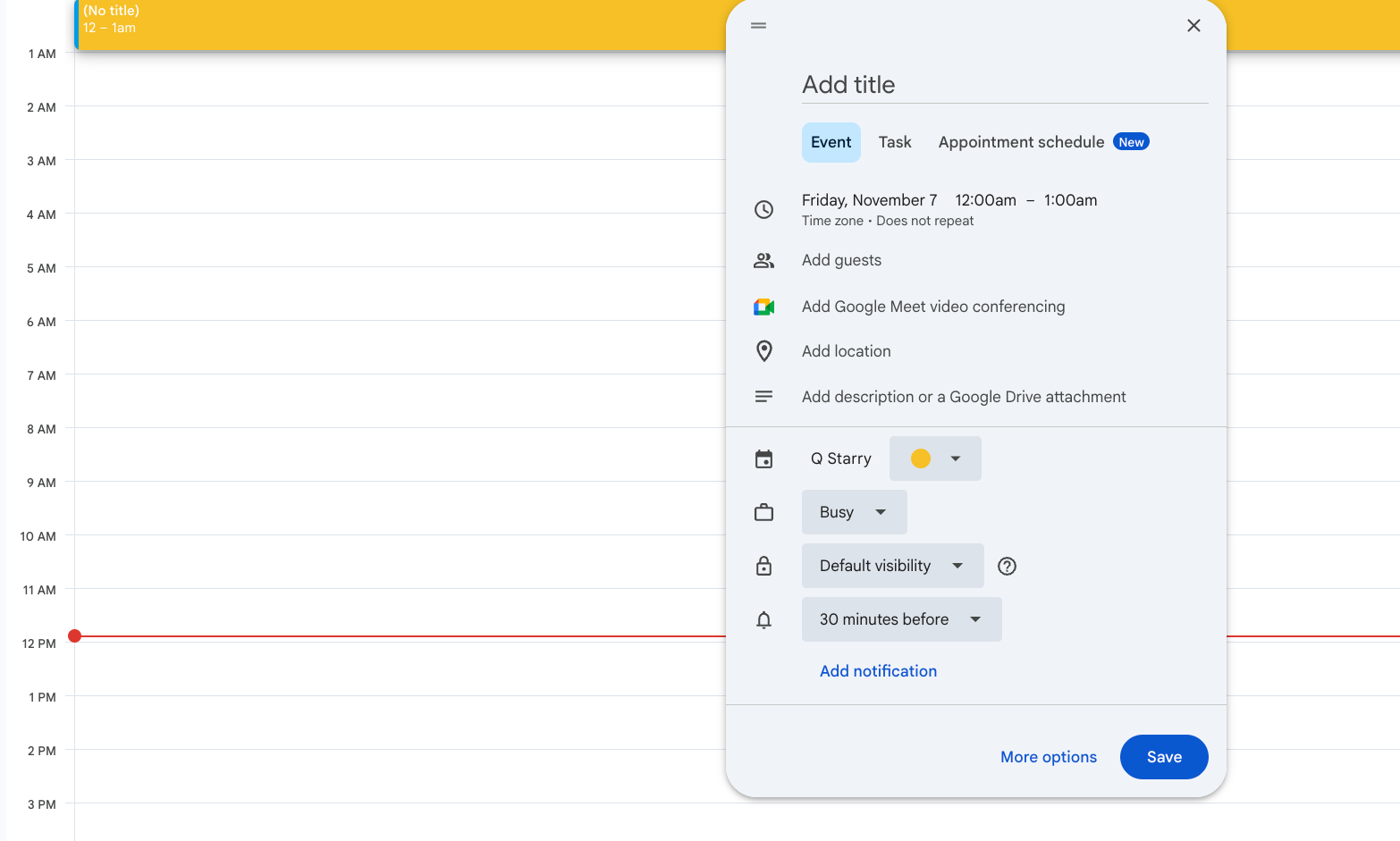
แหล่งที่มาของภาพ: google.com
วิธีตั้งการแจ้งเตือนบนปฏิทิน Google บนเดสก์ท็อป
คำตอบด่วน:
- เปิด calendar.google.com และลงชื่อเข้าใช้
- ตรวจสอบให้แน่ใจว่าปฏิทิน "งาน" ถูกเลือกในแถบด้านซ้าย
- กดไอคอนงานที่แผงด้านขวา (วงกลมสีน้ำเงินที่มีเครื่องหมายถูก)
- คลิก "เพิ่มงาน" ตั้งชื่อ และกำหนดวันที่และเวลา
- บันทึก คุณจะเห็นงานนั้นในปฏิทินและได้รับการแจ้งเตือนในเวลานั้น
ขั้นตอนด่วนในการสร้างงานเป็นการเตือนความจำ
นี่เป็นเส้นทางที่เร็วที่สุดหากคุณมุ่งเน้นการตั้งค่าการแจ้งเตือนสำหรับงานใน Google ปฏิทิน:
- เปิด Google ปฏิทิน บนเว็บ
- ในแถบด้านขวา เปิดงาน → เพิ่มงาน
- เพิ่มชื่อเรื่องที่ชัดเจน (เช่น "ส่งการอัปเดตให้ลูกค้า")
- คลิก "เพิ่มวันที่/เวลา" เลือกวันที่และเวลา จากนั้นบันทึก
- ตรวจสอบให้แน่ใจว่าเบราว์เซอร์และอุปกรณ์ของคุณอนุญาตการแจ้งเตือน
Pro เคล็ดลับ: ใช้ชื่อเรื่องสั้นที่เริ่มด้วยการกระทำเพื่อให้การแจ้งเตือนเข้าใจได้ทันที
ใช้สิ่งนี้เมื่อรายการมีเวลาเริ่มต้นและอาจเกี่ยวข้องกับผู้อื่น
- คลิกที่ช่วงเวลา → กิจกรรม
- เพิ่มชื่อ วันที่/เวลา ผู้ใช้รับเชิญ (ถ้ามี)
- คลิก "การแจ้งเตือน" (ไอคอนระฆัง):
- เพิ่มการแจ้งเตือนหนึ่งครั้งหรือมากกว่า (นาที ชั่วโมง วัน หรือสัปดาห์ก่อนหน้า)
- เลือก "การแจ้งเตือน" (push) หรือ "อีเมล"
- บันทึก
ตัวอย่าง:
- สำหรับการโทรหาลูกค้า: 1 วันก่อนหน้า (อีเมล) + 30 นาทีก่อนหน้า (พุช)
- สำหรับการสัมมนาออนไลน์: 2 วันก่อนหน้า (อีเมล), 1 ชั่วโมงก่อนหน้า (พุช), 10 นาทีก่อนหน้า (พุช)
- เปิดกิจกรรม → การแจ้งเตือน → "เพิ่มการแจ้งเตือน" เพื่อจัดเรียงการเตือน
- แนะนำการตั้งแจ้งเตือน: 1 วันก่อน, 2 ชั่วโมงก่อน และ 10 นาทีก่อน
- ตั้งให้น้อยที่สุดเพื่อหลีกเลี่ยงความล้าจากการแจ้งเตือน
ตั้งค่าการแจ้งเตือนเริ่มต้นสำหรับปฏิทิน
หากคุณสร้างกิจกรรมที่คล้ายกันหลายครั้ง การตั้งค่าเริ่มต้นจะช่วยประหยัดเวลา:
- คลิกไอคอนรูปเฟือง → การตั้งค่า
- ภายใต้ "การตั้งค่าสำหรับปฏิทินของฉัน" เลือกปฏิทินของคุณ
- เปิด "การแจ้งเตือนกิจกรรม" → เพิ่มการแจ้งเตือนเริ่มต้น (เช่น 30 นาทีก่อนหน้า)
- ตัวเลือกเพิ่มเติม: ตั้งค่า "การแจ้งเตือนกิจกรรมตลอดวัน" (มีประโยชน์สำหรับวันเกิดและวันครบรอบ)
ทำให้งานปรากฏบนปฏิทิน
- ในแถบด้านซ้าย ใต้ "ปฏิทินของฉัน" ให้ทำเครื่องหมายที่ "งาน"
- คลิกจุดสามจุดถัดจาก "งาน" เพื่อเลือกสีที่โดดเด่น
- รีเฟรชหน้าเว็บหากคุณไม่เห็นการเปลี่ยนแปลงล่าสุด
ปุ่มลัดบนแป้นพิมพ์และเคล็ดลับเพิ่มประสิทธิภาพการทำงาน
- กด "Q" เพื่อสร้างสิ่งใหม่อย่างรวดเร็ว (จากนั้นเปลี่ยนประเภทหากจำเป็น)
- กด "E" เพื่อแก้ไขกิจกรรม
- กด "Shift + ?" เพื่อดูทางลัดทั้งหมด
- ตั้งชื่อรายการที่เกิดซ้ำด้วยคำนำหน้าเช่น "CALL:" หรือ "DUE:" เพื่อให้สแกนได้เร็วขึ้น
วิธีตั้งค่าการแจ้งเตือนรายวัน รายชั่วโมง และวันเกิดบนเดสก์ท็อป
- วิธีตั้งการเตือนรายวันใน Google ปฏิทิน:
- สำหรับกิจกรรม: สร้างกิจกรรม → "Does not repeat" → "Custom" → ทำซ้ำทุกวัน (เลือกวันสิ้นสุดหากต้องการ) → เพิ่มการแจ้งเตือน
- สำหรับงาน: สร้างงาน → กำหนดวันที่/เวลา จากนั้นหากคุณต้องการให้ทำซ้ำทุกวัน ให้ทำการคัดลอกงานด้วยตนเองหรือพิจารณา ใช้ระบบอัตโนมัติ (งานยังไม่รองรับการทำซ้ำรายชั่วโมง/รายวันแบบยืดหยุ่นบนเว็บ)
- การตั้งการแจ้งเตือนรายชั่วโมงบน Google ปฏิทิน:
- Google ปฏิทิน ไม่มีตัวเลือก “ทำซ้ำทุกชั่วโมง” สำหรับงาน เหตุการณ์มีตัวเลือกการทำซ้ำรายชั่วโมงที่จำกัด และในหลายบัญชี การทำซ้ำรายชั่วโมงไม่สามารถใช้งานได้ในอินเทอร์เฟซมาตรฐาน
- วิธีแก้ปัญหา: สร้างการแจ้งเตือนกิจกรรมหลายครั้ง (เช่น ทุกๆ 2–3 ชั่วโมง) หรือใช้ระบบอัตโนมัติ (Google Assistant routines, Zapier หรือ Apps Script) เพื่อสร้างกิจกรรมรายชั่วโมง
- การตั้งการแจ้งเตือนวันเกิดใน Google ปฏิทิน:
- ไปที่ การตั้งค่า → "การตั้งค่าสำหรับปฏิทินของฉัน" → "วันเกิด"
- ภายใต้ "การแจ้งเตือนกิจกรรมตลอดวัน" ให้เพิ่มค่าเริ่มต้น (เช่น 1 วันก่อนเวลา 9:00 น.)
- ตรวจสอบให้แน่ใจว่า ปฏิทิน "วันเกิด" ปรากฏอยู่ในแถบด้านข้าง
หมายเหตุ: การรวมรูปแบบเหล่านี้ในตอนนี้ช่วยครอบคลุมการค้นหาทั่วไป เช่น การตั้งการแจ้งเตือนรายวันใน Google ปฏิทิน และการตั้งการแจ้งเตือนวันเกิดใน Google ปฏิทิน โดยไม่ต้องรอส่วนขั้นสูง
วิธีตั้งการแจ้งเตือนบนปฏิทิน Google บนมือถือ (Android และ iOS)
ส่วนนี้ยังครอบคลุมถึงการตั้งการแจ้งเตือน Google ปฏิทิน บน iPhone โดยเฉพาะ เนื่องจาก iOS ต้องมีการตรวจสอบสิทธิ์การอนุญาตเพิ่มเติมสองสามขั้นตอน
เพิ่มการแจ้งเตือนงานในแอปบนมือถือ
- เปิด Google ปฏิทิน แอป
- แตะปุ่ม “+” → งาน
- ป้อนชื่อเรื่องที่ชัดเจน → ตั้งวันที่และเวลา → บันทึก
- คุณจะได้รับการแจ้งเตือนแบบพุชในเวลาที่กำหนด
เคล็ดลับ: หากคุณไม่เห็นการแจ้งเตือน ให้ตรวจสอบสิทธิ์การอนุญาตการแจ้งเตือนของแอป (ดูด้านล่าง)
เพิ่มหรือปรับการแจ้งเตือนกิจกรรมบนมือถือ
- แตะกิจกรรมที่มีอยู่ (หรือสร้างกิจกรรมใหม่)
- แตะ "การแจ้งเตือน" (หรือ "เพิ่มการแจ้งเตือน").
- เลือกเวลาที่ต้องการแจ้งเตือน (เช่น 1 วันก่อน, 30 นาทีก่อน).
- บันทึก.
ใช้การแจ้งเตือนหลายรายการสำหรับกิจกรรมที่มีความสำคัญสูง เช่นเดียวกับบนเดสก์ท็อป.
ใช้วิดเจ็ตและการแจ้งเตือนบนหน้าจอล็อก
- เพิ่มวิดเจ็ตปฏิทินหรือวิดเจ็ตงานไปยังหน้าจอหลักเพื่อให้มองเห็นได้อย่างรวดเร็ว.
- อนุญาตให้แสดงตัวอย่างบนหน้าจอล็อกเพื่อให้คุณเห็นการแจ้งเตือนโดยไม่ต้องปลดล็อกโทรศัพท์
จัดการสิทธิ์การอนุญาตการแจ้งเตือนบนมือถือ
เพื่อให้การส่งข้อมูลมีความน่าเชื่อถือ ให้ตรวจสอบการตั้งค่าทั้งในระดับแอปและระบบ
- Android:
- การตั้งค่า → แอป → Google ปฏิทิน → การแจ้งเตือน: เปิด
- ปิดการปรับแต่งการประหยัดพลังงานแบบเข้มงวดสำหรับปฏิทิน (และสำหรับ Google Tasks หากติดตั้งแล้ว)
- อนุญาตให้ทำงานและใช้ข้อมูลเบื้องหลัง
- iPhone (การตั้งค่าการแจ้งเตือนปฏิทิน Google บน iPhone):
- การตั้งค่า iOS → การแจ้งเตือน → ปฏิทิน Google → อนุญาตการแจ้งเตือน (หน้าจอล็อก, ศูนย์การแจ้งเตือน, แบนเนอร์)
- การตั้งค่า iOS → ปฏิทิน Google → การรีเฟรชแอปเบื้องหลัง: เปิด
- เปิดแอปปฏิทิน Google → เมนู → การตั้งค่า → ตรวจสอบให้แน่ใจว่ามีการเปิดใช้งานการแจ้งเตือนสำหรับบัญชีของคุณ
- หากใช้การเชื่อมต่อ Gmail/Tasks ให้เปิดใช้งานสิทธิ์การอนุญาตของแอป Google ด้วย
การแจ้งเตือนรายวัน รายชั่วโมง และวันเกิดบนมือถือ
- วิธีการตั้งค่าการเตือนรายวันบนปฏิทิน Google:
- กิจกรรม: สร้างกิจกรรม → ทำซ้ำ → รายวัน (หรือกำหนดเอง) → เพิ่มการแจ้งเตือน → บันทึก
- งาน: เพิ่มงานพร้อมวันที่/เวลา สำหรับการทำซ้ำรายวันที่แท้จริง อาจต้องทำซ้ำงานหรือใช้ระบบอัตโนมัติ เนื่องจากการทำซ้ำของงานยังมีข้อจำกัด
- การตั้งการแจ้งเตือนทุกชั่วโมงบนปฏิทิน Google:
- การทำซ้ำทุกชั่วโมงแบบเนทีฟมีข้อจำกัด หากเวอร์ชันแอปของคุณไม่มีตัวเลือกทุกชั่วโมง ให้สร้างการแจ้งเตือนหลายครั้งหรือใช้ระบบอัตโนมัติจากบุคคลที่สาม (เช่น รูทีนของ Google Assistant) เพื่อจำลองการเตือนทุกชั่วโมง
- การตั้งการแจ้งเตือนวันเกิดในปฏิทิน Google:
- ในแอป ไปที่ เมนู → การตั้งค่า → ปฏิทิน "วันเกิด" ของคุณ
- เพิ่ม "การแจ้งเตือนตลอดวัน" (เช่น 1 วันก่อนหน้า)
- ตรวจสอบให้แน่ใจว่าปฏิทินวันเกิดถูกเปิดใช้งานในมุมมองหลัก
หากการแจ้งเตือนไม่ปรากฏบน iPhone หลังจากตั้งค่า ให้ตรวจสอบสิทธิ์การอนุญาตการแจ้งเตือนของ iOS และการตั้งค่าโฟกัส/โหมดห้ามรบกวน จากนั้นบังคับปิดและเปิดแอปปฏิทินใหม่
จุดที่ปฏิทิน Google อาจไม่เพียงพอสำหรับการเตือนความจำ
- ความสับสนระหว่างงานกับกิจกรรม: การเตือนความจำแบบคลาสสิกถูกรวมเข้ากับงาน ทำให้การตั้งการเตือนความจำสำหรับงานใน Google ปฏิทิน รู้สึกไม่สอดคล้องกันระหว่างเดสก์ท็อปและมือถือ
- การทำซ้ำของงานมีข้อจำกัด: การแจ้งเตือนรายวันหรือรายชั่วโมงมักต้องใช้วิธีแก้ปัญหาอื่น (กิจกรรม, ระบบอัตโนมัติ) ซึ่งเพิ่มความซับซ้อน
- ช่องว่างระหว่างการประชุมกับงาน: การเปลี่ยนการประชุมหรือบันทึกให้เป็นการติดตามงานที่มอบหมายไม่ใช่ฟังก์ชันพื้นฐาน ต้องพึ่งพาแอปเสริม
- การสลับบริบท: ปฏิทิน, แชท, เอกสาร และ การติดตามงาน อยู่ในเครื่องมือแยกกัน ทำให้การแจ้งเตือนพลาดได้ง่าย
- ความเป็นเจ้าของของทีม: Google Tasks เป็นงานส่วนบุคคล การมอบหมายเจ้าของงาน กำหนดวันครบกำหนด และสถานะสำหรับทีมต้องใช้ระบบแยกต่างหาก
- ความยุ่งยากในการแจ้งเตือนบนมือถือ: การปรับการส่งแจ้งเตือนระหว่าง iPhone และ Android อาจยุ่งยาก โดยเฉพาะเมื่อใช้โหมดโฟกัส/ห้ามรบกวนและหลายแอป
ปัญหาเหล่านี้พบได้บ่อย แม้ว่าคุณจะเชี่ยวชาญในการตั้งค่าการแจ้งเตือนบน Google ปฏิทินแล้วก็ตาม นั่นคือเหตุผลที่ทางเลือกที่เน้นความเฉพาะช่วยได้เมื่อการทำงานร่วมกันและการส่งมอบที่เชื่อถือได้มีความสำคัญ
เปลี่ยนปฏิทิน Google หรือไม่? Lark ช่วยประหยัดมากกว่าและซิงค์ทั้งหมด
หากคุณมาที่นี่เพื่อค้นหาวิธีตั้งค่าการเตือนความจำบน Google ปฏิทิน คุณไม่ได้อยู่คนเดียว Google ได้รวมฟีเจอร์การเตือนความจำแบบเดิมเข้ากับ Google Tasks ดังนั้นการเตือนความจำจึงปรากฏเป็นงานที่มีวันที่กำหนดหรือเป็นการแจ้งเตือนกิจกรรม การเปลี่ยนแปลงนี้ทำให้เกิดปัญหาทั่วไป เช่น ความสับสนระหว่างงานกับกิจกรรม การตั้งค่าการเกิดซ้ำของงานที่จำกัด ช่องว่างระหว่างการประชุมกับการติดตามงานที่ได้รับมอบหมาย และการสลับบริบทระหว่างปฏิทิน แชท เอกสาร และเครื่องมือจัดการงาน แม้ว่าคุณจะเชี่ยวชาญการตั้งค่าการเตือนความจำสำหรับงานบน Google ปฏิทินแล้วก็ตาม ทีมงานก็มักจะประสบปัญหาเรื่องความรับผิดชอบและความสม่ำเสมอของการแจ้งเตือนบนมือถือ—โดยเฉพาะบน iPhone หรือ Android เมื่อโหมดโฟกัส/DND ทำงาน นั่นคือจุดที่ทางเลือกที่เน้นเฉพาะอย่าง Lark ปฏิทิน เข้ามาช่วย
ทำไมจึงควรพิจารณา Lark ปฏิทิน เป็นศูนย์กลางการเตือนความจำและการจัดตารางของคุณ
ปฏิทิน Lark ถูกสร้างขึ้นสำหรับทีมสมัยใหม่ที่ต้องการมากกว่าการจองเวลา มันอยู่ภายในLarkซูเปอร์แอป ดังนั้นปฏิทิน การส่งข้อความ การประชุมทางวิดีโอ เอกสาร งาน และเวิร์กโฟลว์จึงเชื่อมต่อกัน—การแจ้งเตือนจะอยู่ในที่ที่งานเกิดขึ้น
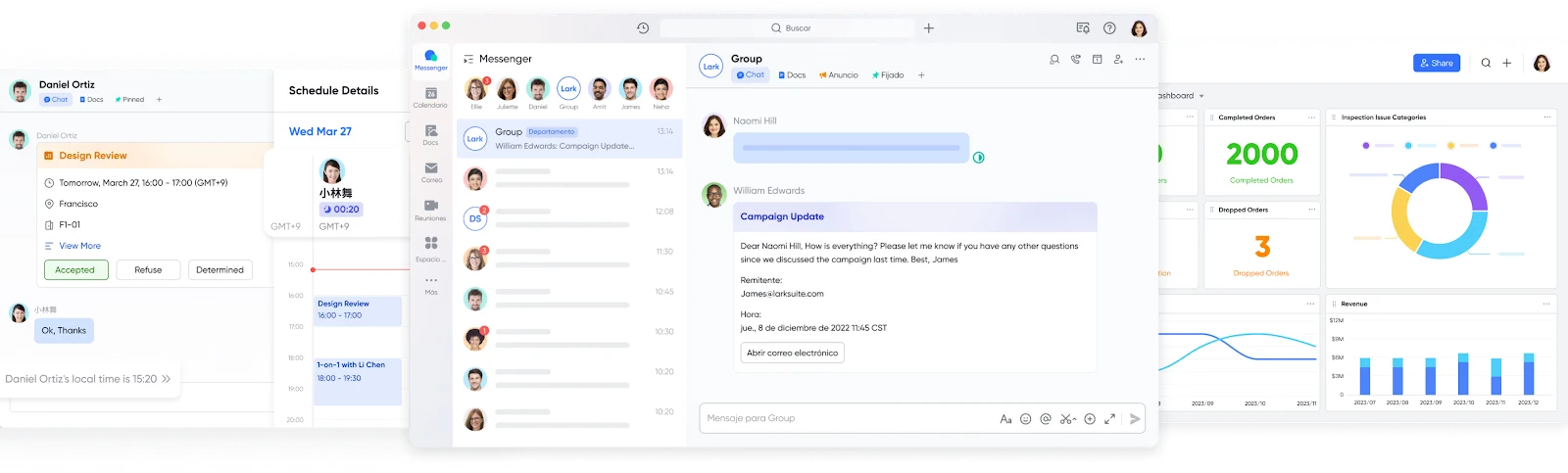
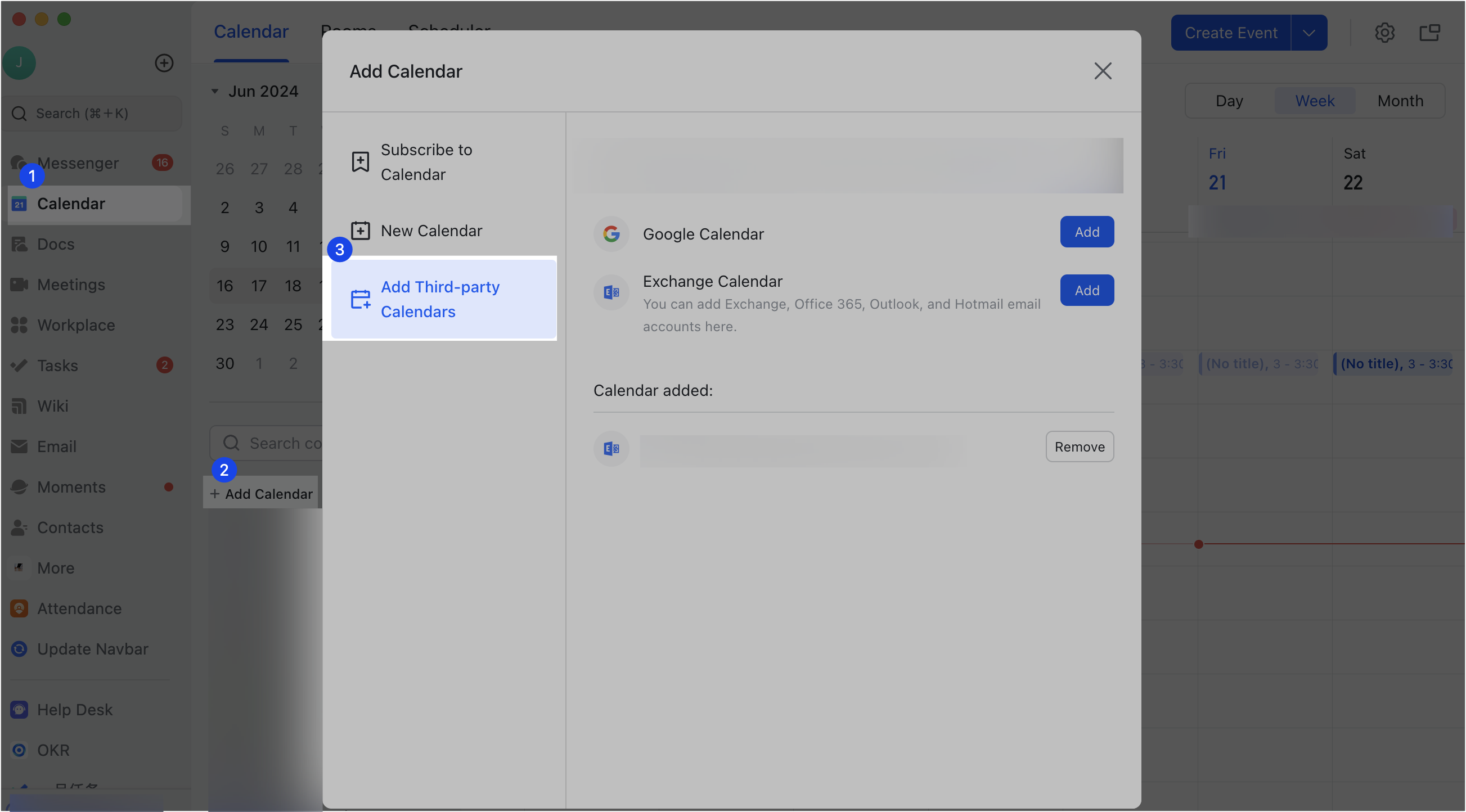
- ปฏิทิน Larkรองรับการนำเข้าปฏิทินจากบุคคลที่สาม—เช่น Google ปฏิทิน—ซึ่งจะแสดงในแถบด้านข้างปฏิทินของคุณเมื่อซิงค์แล้ว คุณสามารถแก้ไขกิจกรรม Google ปฏิทินที่มีอยู่หรือสร้างกิจกรรมใหม่ใน Lark และการเปลี่ยนแปลงของคุณจะซิงค์กลับไปยัง Google ปฏิทิน
- ลบความไม่ชัดเจนของความเป็นเจ้าของจากปฏิทิน: แปลงการประชุมเป็นงานที่มอบหมายพร้อมกำหนดส่งและการเตือนความจำโดยไม่ต้องออกจากกิจกรรม ความเป็นเจ้าของและไทม์ไลน์ยังคงมองเห็นได้เพื่อให้การติดตามผลไม่หายไป
- การแจ้งเตือนที่สงบและสม่ำเสมอมากขึ้น: ปรับการแจ้งเตือนให้สอดคล้องกับเวลาทำงานและโหมดห้ามรบกวนเพื่อลดสิ่งรบกวนและเพิ่มความน่าเชื่อถือระหว่างอุปกรณ์
- ความชัดเจนในหลายเขตเวลา: ดูเขตเวลาของเพื่อนร่วมทีมในมุมมองปฏิทิน ค้นหาช่วงเวลาที่ทับซ้อนกันได้เร็วขึ้น และทำให้การประชุมที่เกิดซ้ำมีความเสถียร
- ลดการสลับแอป: แนบวาระการประชุม หมายเหตุ และไฟล์เข้ากับกิจกรรมเพื่อให้บริบทอยู่กับการเตือนความจำและการส่งต่องานราบรื่นขึ้น
สิ่งที่ปฏิทิน Lark ทำได้ดีเป็นพิเศษ
- ค้นหาช่วงเวลาที่เหมาะสม: เปรียบเทียบปฏิทินของเพื่อนร่วมทีมแบบเคียงข้างกัน—ภายในแชท—และเลือกช่วงเวลาที่เหมาะสมโดยใช้มุมมองเวลาท้องถิ่นอัตโนมัติ
- จองห้องเมื่อคุณกำหนดตาราง: เชื่อมโยงทรัพยากรสำนักงานเพื่อให้สามารถจองห้องได้จากตัวแก้ไขกิจกรรม พร้อมการป้องกันความขัดแย้งโดยอัตโนมัติ
- ดูการประชุมและกำหนดส่งงานพร้อมกัน: แสดงวันครบกำหนดของงานในปฏิทินเพื่อมุมมองรวมของภาระผูกพัน
- แชร์ความพร้อมให้จองได้ด้วยตนเอง: Scheduler ของ Lark ช่วยให้ผู้อื่นสามารถจองเวลาของคุณได้เพียงไม่กี่คลิก—เหมาะสำหรับการสาธิต สัมภาษณ์ และการโทรหาลูกค้า โดยไม่ต้องเสียเวลาส่งข้อความไปมา
- จัดการการประชุมโดยไม่ต้องสลับแอป: ตรวจสอบความพร้อม ส่งคำเชิญ และเริ่มการประชุม Lark ได้ในคลิกเดียว
- ติดตามปฏิทินทีม: สมัครรับปฏิทินที่แชร์สำหรับแผนงานด้านเนื้อหา การเปิดตัว หรือการประชุมใหญ่ขององค์กร—และกรองปฏิทินส่วนตัวกับปฏิทินงานเพื่อลดสิ่งรบกวน
- ยกระดับการทำงานร่วมกัน: แชท จัดตารางการประชุม มอบหมายงาน แก้ไขเอกสาร และ จัดการโครงการ ได้ในที่เดียว เพื่อลดการตกหล่นของข้อมูลและเพิ่มความรวดเร็วในการดำเนินงาน
วิธีตั้งการแจ้งเตือนบนปฏิทิน Lark
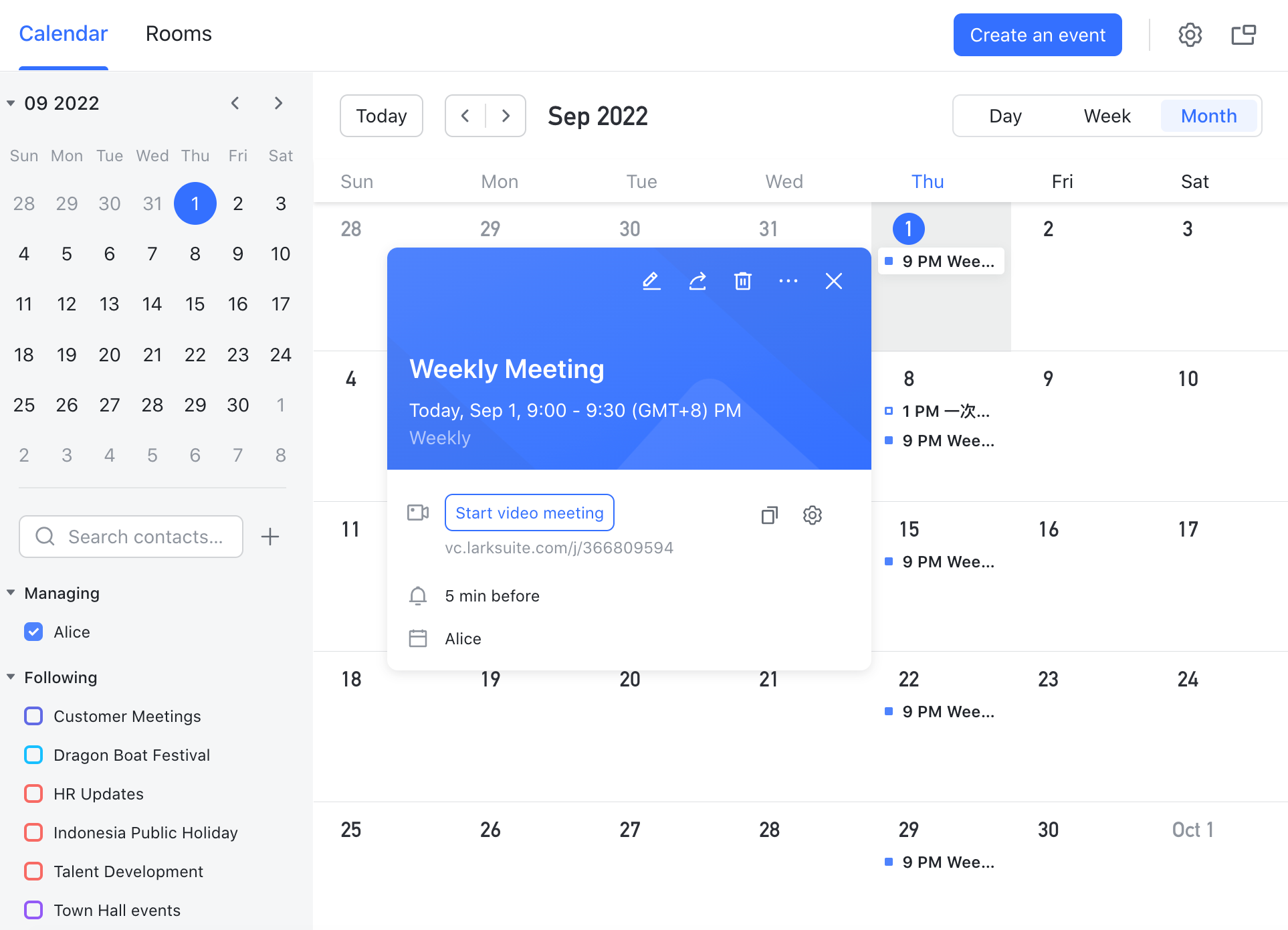
- เมื่อสร้างหรือแก้ไขกิจกรรม ให้เปิดการตั้งค่าปฏิทินสำหรับกิจกรรมนั้นและปรับแต่งเวลาการแจ้งเตือน
- สำหรับกิจกรรมที่ไม่ใช่ทั้งวัน: เลือกการแจ้งเตือนได้ตั้งแต่สองสัปดาห์ก่อนจนถึงเวลาเริ่มกิจกรรม
- สำหรับกิจกรรมตลอดวัน: เลือกเวลาการแจ้งเตือนคงที่ที่ 8:00, 9:00 หรือ 10:00 ไม่ว่าจะเป็นวันก่อนหน้าหรือวันของกิจกรรม
- หากตั้งเวลาแจ้งเตือนเป็น "ไม่มี" คุณจะไม่ได้รับการแจ้งเตือนกิจกรรม
เคล็ดลับ: ใช้รูปแบบการแจ้งเตือนสองครั้งสำหรับการประชุมที่สำคัญ—ครั้งแรกเพื่อแจ้งล่วงหน้า (เช่น วันก่อนเวลา 9:00) และครั้งที่สองเพื่อแจ้งเตือนใกล้เวลา (เช่น 10 นาที ก่อนเริ่ม)
คุณสมบัติหลักของ Lark ปฏิทิน
เปลี่ยนการประชุมและหมายเหตุให้เป็นการดำเนินการโดยไม่ต้องออกจากปฏิทิน
- แปลงการประชุมให้เป็นงานที่มอบหมายพร้อมวันครบกำหนดและการแจ้งเตือนโดยตรงจากกิจกรรม เพื่อให้เจ้าของและระยะเวลาชัดเจน
- เก็บหมายเหตุ วาระการประชุม และไฟล์ที่แนบมากับกิจกรรม เพื่อให้บริบทเดินทางไปพร้อมกับการเตือนความจำ
- ติดตามความเป็นเจ้าของและสถานะเพื่อให้มั่นใจว่าการติดตามผลจะไม่หายไปหลังจากการประชุมสิ้นสุด
การแจ้งเตือนที่ชาญฉลาดซึ่งเคารพเวลาของคุณ
- เวลามุ่งเน้นและโหมดห้ามรบกวน: Lark เคารพช่วงเวลามุ่งเน้นและเวลาทำงานเพื่อลดสิ่งรบกวนในขณะที่ยังคงรักษาการแจ้งเตือนที่สำคัญ
- การเตือนในช่อง: โพสต์การแจ้งเตือนก่อนการประชุมไปยังแชททีมที่ถูกต้อง เช่น 1 วันและ 10 นาทีก่อน เพื่อปรับปรุงการเข้าร่วมและการเตรียมตัว
- การส่งข้อมูลอย่างสม่ำเสมอบนมือถือ: เปิดใช้งานการแจ้งเตือนบน iPhone หรือ Android เพื่อรับการแจ้งเตือนกิจกรรมอย่างชัดเจนโดยไม่ต้องสลับหลายแอป
การจัดตารางทีมข้ามเขตเวลา
- ดูเขตเวลาของเพื่อนร่วมทีมได้ทันทีจากมุมมองปฏิทิน
- ใช้การจัดตารางที่มีช่วงเวลาทับซ้อนกันอย่างเหมาะสมเพื่อลดการติดต่อไปมา
- ทำให้การประชุมที่เกิดซ้ำมีความคงที่โดยปรับการแจ้งเตือนให้ตรงกับเวลาทำงานของผู้เข้าร่วม
แผนนำร่องแบบรวดเร็วเพื่อประเมิน Lark ปฏิทิน
- สร้างหรือ นำเข้า การประชุมสำคัญสองครั้งถัดไปของคุณในปฏิทิน Lark
- เพิ่มการแจ้งเตือนสองครั้งให้แต่ละการประชุม (หนึ่งวันก่อนและ 10 นาที ก่อน) เพื่อจำลองจังหวะที่คุณต้องการ
- แนบเอกสารวาระการประชุมและแปลงอย่างน้อยหนึ่งประเด็นการสนทนาเป็นงานที่มอบหมายพร้อมวันครบกำหนดและการแจ้งเตือน
- เพิ่มการแจ้งเตือนในช่องสำหรับการประชุมทีมหนึ่งครั้งเพื่อลดการขาดประชุม
- หลังจากหนึ่งถึงสองสัปดาห์ ให้ทบทวนผลลัพธ์: การพลาดน้อยลง ความรับผิดชัดเจนขึ้น และการติดตามผลที่ราบรื่นขึ้น
เคล็ดลับด่วนสำหรับคุณในการเลือก
ที่ซึ่งปฏิทิน Google ยังคงโดดเด่น
ใช้ Google ปฏิทิน ต่อไปหาก:
- คุณจัดตารางเวลาสำหรับตัวเองเป็นหลัก และขั้นตอนการทำงานของคุณเข้ากับการตั้งค่าการเตือนใน Google ปฏิทิน อยู่แล้ว (งานสำหรับการเตือนส่วนตัว, การแจ้งเตือนกิจกรรมสำหรับช่วงเวลาที่กำหนดไว้)
- คุณต้องการการผสานรวม Gmail/Meet แบบเนทีฟ, ปฏิทินที่แชร์ได้ง่าย หรือคุณใช้การเตือนผ่านอีเมลเป็นหลัก (เช่น 1 วันก่อนผ่านอีเมล และการแจ้งเตือนแบบพุชก่อนเวลาไม่นาน)
- คุณพึ่งพาปฏิทินระบบในตัว เช่น วันเกิด หรือ วันหยุด และชอบพฤติกรรมการแจ้งเตือนเริ่มต้นของ Google ตัวอย่างเช่น การตั้งการเตือนวันเกิดใน Google ปฏิทิน ทำได้ง่ายผ่านปฏิทินวันเกิดพร้อมการแจ้งเตือนตลอดวันตามค่าเริ่มต้น
เมื่อทางเลือกของทีมมีเหตุผลมากกว่า
- คุณต้องการให้การเตือน ความเป็นเจ้าของ และการติดตามผลถูกรวมเข้ากับแชทและเอกสาร เพื่อให้รายการงานถูกบันทึกและติดตามได้
- คุณต้องการการแจ้งเตือนที่เงียบสงบและเชื่อถือได้ทั้งบนเดสก์ท็อปและมือถือ รวมถึงการแจ้งเตือนในช่องก่อนการประชุมสำคัญ
- คุณประสานงานข้ามเขตเวลา ต้องการการจองห้องที่ง่าย และให้ความสำคัญกับการส่งต่องานจากการประชุมโดยไม่ต้องสลับแอป
- คุณต้องการตัวจัดตารางที่ให้ผู้อื่นจองจากเวลาว่างของคุณได้เพียงคลิกเดียว เหมาะสำหรับการสัมภาษณ์ การสาธิต และการโทรหาลูกค้า
บทสรุป
หากคุณพอใจกับรูปแบบของ Google—Tasks สำหรับการเตือนส่วนตัวและการแจ้งเตือนกิจกรรมสำหรับช่วงเวลาที่กำหนดไว้—ให้ใช้ต่อไป โดยเฉพาะเมื่อการแจ้งเตือนทางอีเมลและปฏิทินเริ่มต้นมีความสำคัญ แต่เมื่อการทำงานร่วมกัน ความเป็นเจ้าของ และการส่งข้อมูลที่เชื่อถือได้ข้ามอุปกรณ์เป็นสิ่งสำคัญ Lark ปฏิทิน มีทางเลือกที่เชื่อมต่อกันได้: ซิงค์ปฏิทิน Google ของคุณ จัดตารางในบริบท มอบหมายงานติดตาม และส่งการแจ้งเตือนที่สงบขึ้นเพื่อช่วยให้ทีมมาพร้อมและดำเนินการตามการตัดสินใจ
คำถามที่พบบ่อย
คุณสามารถตั้งการแจ้งเตือนบน Google ปฏิทิน ได้หรือไม่?
ใช่ — ใช้การแจ้งเตือนกิจกรรมหรือภารกิจที่มีวันที่ การแจ้งเตือนภารกิจเป็นแบบ push เท่านั้น และการทำซ้ำอาจดูพื้นฐานเมื่อใช้งานข้ามอุปกรณ์ หากคุณต้องการการตั้งเวลาและการแจ้งเตือนในพื้นที่ทำงานที่ละเอียดกว่า เครื่องมืออื่นเช่น Lark มีหน้าต่างการเตือนที่ปรับแต่งได้และการส่งข้ามอุปกรณ์
เกิดอะไรขึ้นกับการแจ้งเตือนใน Google ปฏิทิน?
Google ได้ย้ายการแจ้งเตือนไปยัง Google Tasks; ตอนนี้คุณสามารถสร้างภารกิจที่มีวันที่สำหรับการเตือนส่วนตัว ในขณะที่กิจกรรมใช้การแจ้งเตือน บางคนพบว่าการแยกนี้ทำให้การติดตามงานทีมซับซ้อนขึ้น เครื่องมืออื่นเช่น Lark รวบรวมกิจกรรม หมายเหตุ และความเป็นเจ้าของภารกิจไว้ด้วยกันเพื่อการส่งต่องานที่ราบรื่นกว่า
งานในปฏิทิน Google มีการแจ้งเตือนหรือไม่?
ใช่ งานที่มีวันที่กำหนดจะกระตุ้นการแจ้งเตือนแบบพุชเมื่อถึงเวลาที่ครบกำหนด อีเมลแจ้งเตือนและการทำซ้ำขั้นสูงไม่ได้ถูกสร้างไว้ในระบบ หากคุณต้องการช่องทางที่หลากหลายหรือการแจ้งเตือนแบบเป็นขั้นตอน เครื่องมืออย่าง Lark รองรับการตั้งค่าการแจ้งเตือนกิจกรรมที่ปรับแต่งได้ทั้งบนเดสก์ท็อปและมือถือ
วิธีตั้งให้ปฏิทิน กิจกรรม เตือนอัตโนมัติใน Google?
ตั้งค่าการแจ้งเตือนเริ่มต้นใน การตั้งค่า → ปฏิทินของคุณ → การแจ้งเตือนกิจกรรม และเพิ่มการตั้งค่าเริ่มต้นแยกสำหรับกิจกรรมตลอดวัน การตั้งค่าเริ่มต้นเป็นแบบกว้าง ผู้เข้าร่วมยังคงจัดการการแจ้งเตือนของตนเอง สำหรับการมองเห็นร่วมกัน เครื่องมืออื่นเช่น Lark สามารถโพสต์การแจ้งเตือนก่อนการประชุมลงในพื้นที่ทีมได้
มีทางเลือกที่ดีกว่าปฏิทิน Google หรือไม่?
ขึ้นอยู่กับความต้องการ หากคุณต้องการงาน/หมายเหตุที่รวมอยู่ด้วย การแจ้งเตือนหลายช่องทางที่รับรู้ตามโฟกัส หรือการเป็นเจ้าของทีมที่ราบรื่นมากขึ้น ให้พิจารณา Lark, Microsoft Outlook หรือ Fantastical ทดลองโดยการนำเข้ากิจกรรม เพิ่มการแจ้งเตือนแบบเป็นขั้นตอน และแปลงบันทึกการประชุมเป็นงานเพื่อดูว่าการดำเนินงานดีขึ้นหรือไม่
การอ่านที่เกี่ยวข้อง
Table of contents
สนใจ Lark ไหม?

รวมทุกเครื่องมือไว้ในที่เดียว
ประหยัดเวลาและเพิ่มประสิทธิภาพ
ประหยัดค่าซอฟต์แวร์สูงสุดถึง 70%
Table of contents
สนใจ Lark ไหม?
รวมทุกเครื่องมือไว้ในที่เดียว
ประหยัดเวลาและเพิ่มประสิทธิภาพ
ประหยัดค่าซอฟต์แวร์สูงสุดถึง 70%

© 2026 Lark Technologies Pte. Ltd.