เวิร์กโฟลว์ Power Automate: จากการกำหนดไปจนถึงการตรวจสอบ

Ryan Tanner
ผู้เชี่ยวชาญด้านการตลาดผลิตภัณฑ์
10 ก.ย. 2569
Ryan Tanner
10 ก.ย. 2569

ใช้เวลาอ่าน 17 นาที


องค์กรพึ่งพากระบวนการที่สามารถทำซ้ำได้เพื่อให้การทำงานดำเนินไปอย่างราบรื่นระหว่างแผนก เมื่อกระบวนการเหล่านี้เติบโตขึ้น หลายทีมจึงใช้เครื่องมืออัตโนมัติเพื่อลดงานที่ต้องทำด้วยตนเองและเพิ่มความแม่นยำ เวิร์กโฟลว์ Power Automate ช่วยให้ผู้ใช้สามารถเคลื่อนย้ายข้อมูลระหว่างแอป กระตุ้นการดำเนินการ และจัดการขั้นตอนประจำด้วยความสม่ำเสมอมากขึ้น
ในคู่มือนี้ เราจะอธิบายผลิตภัณฑ์นี้และเวิร์กโฟลว์ที่มีอยู่ภายในอย่างละเอียด เพื่อให้คุณมีภาพที่ชัดเจนว่าเวิร์กโฟลว์สมัยใหม่ควรเป็นอย่างไร

เวิร์กโฟลว์ Power Automate คืออะไร
เวิร์กโฟลว์ Power Automate คือชุดลำดับของการดำเนินการที่ทำงานโดยอัตโนมัติเมื่อมีกิจกรรมเฉพาะเกิดขึ้น โฟลว์เหล่านี้ช่วยให้ผู้ใช้ลดงานที่ทำซ้ำ เชื่อมต่อแอป Microsoft และจัดการคำอนุมัติหรือการกำหนดเส้นทางข้อมูลอย่างสม่ำเสมอ เครื่องมือนี้ถูกออกแบบมาสำหรับทั้งทีมที่มีทักษะด้านเทคนิคและไม่มีทักษะด้านเทคนิค โดยมีอินเทอร์เฟซตัวสร้างแบบภาพที่ช่วยให้การสร้างลำดับงานอัตโนมัติง่ายขึ้น หลายบริษัทใช้ Power Automate สำหรับการกำหนดเส้นทางเอกสาร การแจ้งเตือน การอัปเดตข้อมูลบันทึก และโฟลว์คำอนุมัติ
เวิร์กโฟลว์ Power Automate มักถูกใช้สำหรับกระบวนการทางธุรกิจที่ต้องการขั้นตอนที่คาดเดาได้ ตัวอย่างเช่นคำขอเริ่มต้นใช้งานลูกค้าอาจผ่านขั้นตอนอีเมล การส่งเอกสาร และคำอนุมัติก่อนที่จะเสร็จสมบูรณ์ แพลตฟอร์มนี้ช่วยให้ผู้ใช้สร้างโฟลว์เหล่านี้โดยใช้ทริกเกอร์ การดำเนินการ คอนเนกเตอร์ และเงื่อนไข สำหรับทีมที่ลงทุนอย่างมากในระบบนิเวศของ Microsoft Power Automate กลายเป็นส่วนสำคัญของการดำเนินงานประจำวัน อย่างไรก็ตาม ทีมงานมักจะประเมินเครื่องมือใหม่ๆ ที่ช่วยลดความซับซ้อนและทำให้การทำงานร่วมกันใกล้ชิดกับงานมากขึ้น
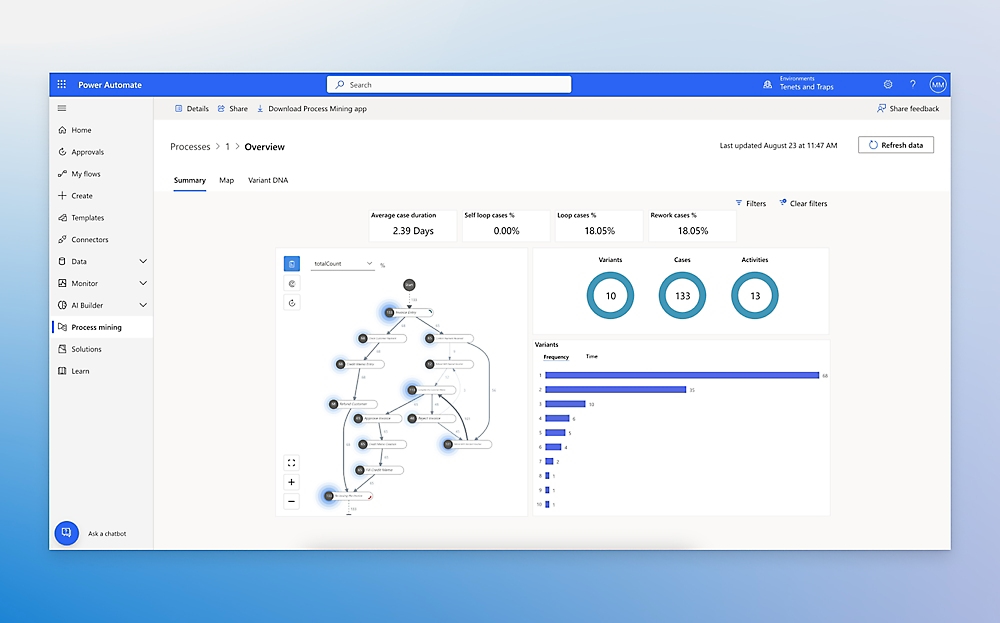
แหล่งที่มาของภาพ: mircosoft.com
ทำความเข้าใจกระบวนการทำงานภายใน Microsoft Power Automate
การทำงานอัตโนมัติของเวิร์กโฟลว์ ภายใน Microsoft Power Automate ถูกสร้างขึ้นบนลำดับโครงสร้างของทริกเกอร์ ตัวเชื่อมต่อ และการดำเนินการ ระบบจะทำงานตามรูปแบบการไหลที่ชัดเจนเพื่อให้กระบวนการสามารถดำเนินไปได้โดยไม่ต้องมีการแทรกแซงจากมนุษย์ แต่ละขั้นตอนช่วยให้เวิร์กโฟลว์รวบรวมข้อมูล จัดเส้นทางงาน หรืออัปเดตระบบ ด้านล่างนี้เป็นการอธิบายอย่างครบถ้วนว่ากระบวนการเวิร์กโฟลว์ของ Power Automate ทำงานตั้งแต่ต้นจนจบอย่างไร
ขั้นตอนที่ 1: กำหนดทริกเกอร์ที่เริ่มต้นเวิร์กโฟลว์ของคุณ
ทุกเวิร์กโฟลว์ของ Power Automate เริ่มต้นด้วยจุดเริ่มที่กระตุ้นให้กระบวนการทั้งหมดทำงาน จุดเริ่มนี้เรียกว่าทริกเกอร์ และมันจะกำหนดอย่างชัดเจนว่าเมื่อใดที่ระบบอัตโนมัติจะเริ่มทำงาน ทริกเกอร์อ้างอิงจากกิจกรรมของระบบ การกระทำของผู้ใช้ หรือเวลาที่กำหนดไว้ ตัวอย่างเช่น:
- มีอีเมลใหม่เข้ามา: อีเมลใหม่ทริกเกอร์ช่วยให้เวิร์กโฟลว์เริ่มทำงานได้ทันทีเมื่อข้อความตรงตามเงื่อนไขที่กำหนด หลายทีมใช้เพื่อจัดเส้นทางคำขอ สร้างงาน หรือเก็บข้อความไว้ใน SharePoint ทริกเกอร์เหล่านี้มีประโยชน์สำหรับทีมสนับสนุนที่ได้รับคำถามเข้ามาจำนวนมาก
- มีการเพิ่มไฟล์ไปยัง SharePoint: ทริกเกอร์นี้จะทำงานโดยอัตโนมัติเมื่อมีการอัปโหลดไฟล์ใหม่ไปยังไลบรารี SharePoint โดยมักใช้ในเวิร์กโฟลว์การอนุมัติเอกสารของ Power Automate ที่เอกสารต้องถูกส่งต่อให้ผู้ตรวจสอบหลายคน ทีมต่างๆ พึ่งพามันสำหรับวงจรเอกสารที่มีโครงสร้าง
- มีการส่งแบบฟอร์มตอบกลับ: ทริกเกอร์แบบฟอร์มมีประโยชน์สำหรับการเก็บข้อมูลที่มีโครงสร้าง เมื่อผู้ใช้ส่ง Microsoft Form เวิร์กโฟลว์สามารถอัปเดตข้อมูล แจ้งเตือนทีม หรือเริ่มขั้นตอนเวิร์กโฟลว์การอนุมัติของ Power Automate ได้
- ถึงเวลาที่กำหนดไว้: ทริกเกอร์ที่กำหนดเวลาไว้ช่วยให้ทีมทำงานอัตโนมัติสำหรับงานที่เกิดซ้ำ สามารถทำงานได้ทุกชั่วโมง รายวัน รายสัปดาห์ หรือรายเดือน ขึ้นอยู่กับความต้องการทางธุรกิจ มักใช้สำหรับการรายงานหรือเวิร์กโฟลว์การเตือนความจำ
ขั้นตอนที่ 2: เพิ่มตัวเชื่อมต่อเพื่อเชื่อมโยง Microsoft และแอปของบุคคลที่สาม
ตัวเชื่อมต่อทำหน้าที่เป็นสะพานระหว่าง Power Automate และแอปพลิเคชันอื่น ๆ ช่วยให้เวิร์กโฟลว์เคลื่อนย้ายข้อมูล อัปเดตข้อมูล และดำเนินงานที่ประสานกันในหลายระบบ Microsoft มีตัวเชื่อมต่อให้เลือกมากมายเพื่อรองรับทั้งเครื่องมือภายในและบริการภายนอก
ตัวเชื่อมต่อช่วยให้เวิร์กโฟลว์ของคุณแลกเปลี่ยนข้อมูลกับ:
- Outlook: ตัวเชื่อมต่อ Outlook ช่วยให้เวิร์กโฟลว์ส่งหรือรับอีเมลโดยอัตโนมัติ ใช้สำหรับเวิร์กโฟลว์การแจ้งเตือน การเตือนความจำ การตอบกลับทิกเก็ต หรือการอัปเดตคำอนุมัติ งานอัตโนมัติพื้นฐานหลายอย่างของ Microsoft Power Automate อาศัยตัวเชื่อมต่อนี้
- Teams: ตัวเชื่อมต่อ Teams ช่วยให้เวิร์กโฟลว์สามารถโพสต์ข้อความ ส่งการแจ้งเตือน และอัปเดตช่องทาง ตัวเชื่อมต่อเหล่านี้เป็นที่นิยมสำหรับการแจ้งสถานะและการให้คำอนุมัติอย่างรวดเร็ว
- SharePoint: ตัวเชื่อมต่อ SharePoint เป็นสิ่งสำคัญสำหรับเวิร์กโฟลว์การอนุมัติเอกสารที่ผู้ใช้ Power Automate พึ่งพา พวกมันช่วยอัปโหลดไฟล์ ย้ายเอกสาร อัปเดตข้อมูลเมตา หรือ ติดตามการเปลี่ยนแปลงเวอร์ชัน
- Excel: ตัวเชื่อมต่อ Excel ช่วยให้เวิร์กโฟลว์อ่านและอัปเดตข้อมูลในสเปรดชีต หลายทีมใช้สิ่งนี้สำหรับการรายงาน การล้างข้อมูล หรือการอัปเดตรายการแบบไดนามิก
- Dynamics 365: ตัวเชื่อมต่อ Dynamics ช่วยให้เวิร์กโฟลว์สามารถอัปเดตระเบียน CRM เพิ่มหมายเหตุ และจัดการข้อมูลลูกค้า ทีมขายใช้ตัวเชื่อมต่อเหล่านี้อย่างมาก
- OneDrive: ตัวเชื่อมต่อ OneDrive ช่วยจัดการเวิร์กโฟลว์การจัดเก็บข้อมูลส่วนบุคคลหรือทีม มีประโยชน์สำหรับการซิงค์ไฟล์หรือการทำงานอัตโนมัติของเอกสารส่วนบุคคล
- แอปภายนอกมากกว่า 1,000 รายการ: Power Automate รองรับคลังบริการของบุคคลที่สามจำนวนมาก หลายบริการต้องใช้สิทธิ์การใช้งานแบบพรีเมียม โดยเฉพาะเมื่อเชื่อมต่อกับแพลตฟอร์มระดับธุรกิจ
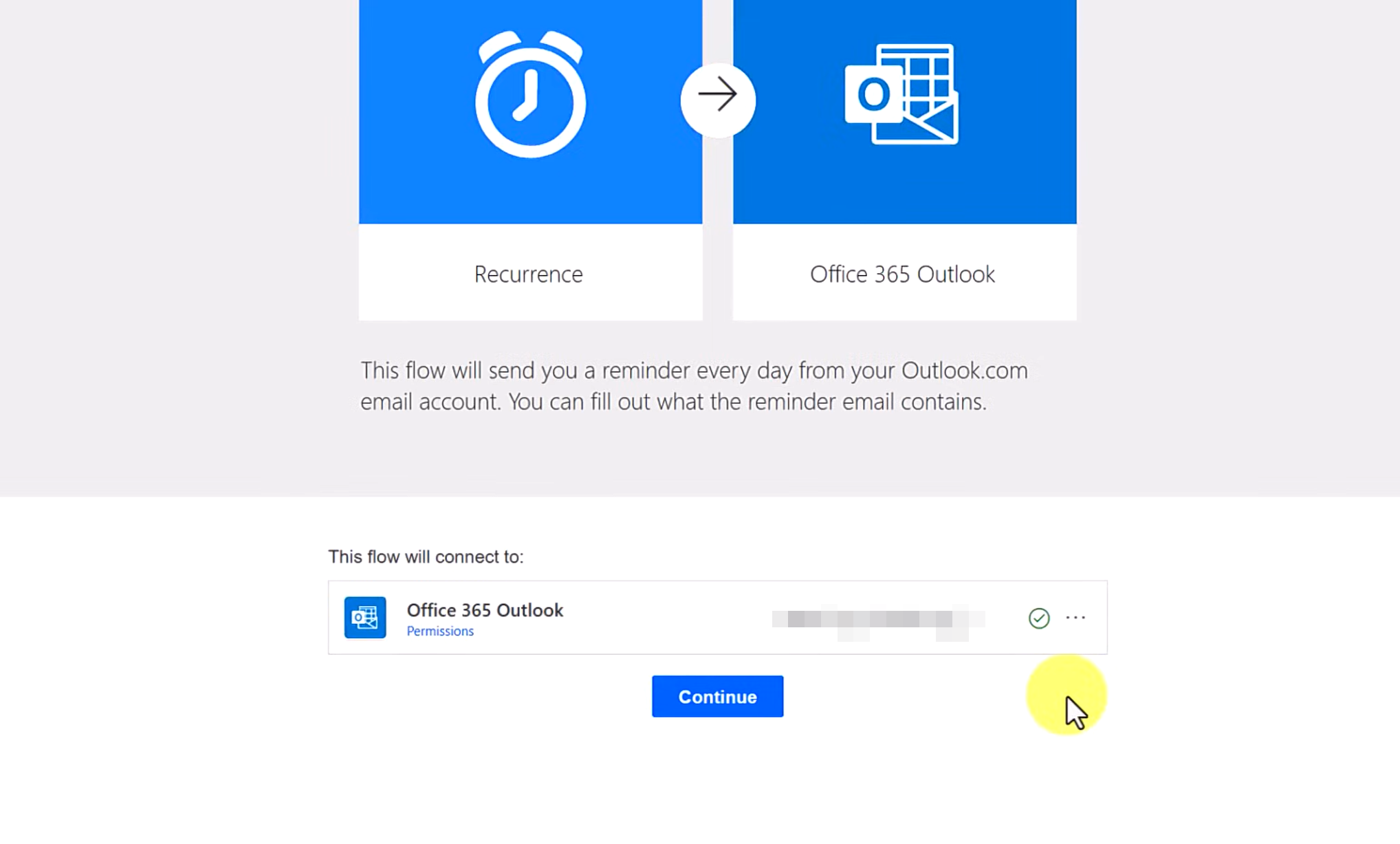
แหล่งที่มาของภาพ: mircosoft.com
ขั้นตอนที่ 3: สร้างขั้นตอนการทำงานโดยใช้ตัวออกแบบแบบภาพ
เมื่อมีการกำหนดตัวกระตุ้นและตัวเชื่อมต่อแล้ว ผู้ใช้จะเริ่มออกแบบการดำเนินการที่ประกอบเป็นขั้นตอนการทำงานหลัก Power Automate มีตัวสร้างแบบภาพที่แต่ละการดำเนินการจะแสดงเป็นบล็อกในโฟลว์ รูปแบบนี้ช่วยให้ผู้ใช้ที่ไม่ใช่สายเทคนิคเข้าใจโครงสร้างได้อย่างชัดเจน การดำเนินการประกอบด้วย:
- การส่งอีเมล: การทำการแจ้งเตือนทางอีเมลแบบอัตโนมัติช่วยลดการสื่อสารด้วยมือ ขั้นตอนการทำงานสามารถส่งการอัปเดต การเตือน สรุป หรือข้อความคำอนุมัติ ซึ่งใช้กันอย่างแพร่หลายในขั้นตอนการทำงานคำอนุมัติของ Power Automate
- การอัปเดตระเบียน: ขั้นตอนการทำงานสามารถแก้ไขรายการในแอปต่างๆ เช่น รายการ SharePoint แผ่นงาน Excel หรือ Dynamics 365 CRM เพื่อช่วยรักษาความสอดคล้องของข้อมูลในระบบต่างๆ
- การย้ายไฟล์: การดำเนินการกับไฟล์ช่วยให้ Power Automate สามารถย้ายเอกสารระหว่างโฟลเดอร์หรือไลบรารีได้ ซึ่งมีความสำคัญอย่างยิ่งสำหรับกระบวนการเวิร์กโฟลว์การอนุมัติเอกสารของ Power Automate ที่ต้องผ่านหลายขั้นตอนการตรวจสอบ
- การกรอกช่องข้อมูล: Power Automate สามารถกรอกช่องข้อมูลในแบบฟอร์มหรือระเบียนได้โดยอัตโนมัติ ซึ่งช่วยประหยัดเวลาและหลีกเลี่ยงข้อผิดพลาดเมื่อทำงานกับข้อมูลที่มีโครงสร้าง
- การสร้างงาน: การสร้างงานช่วยให้ผลลัพธ์ของเวิร์กโฟลว์ถูกนำไปสู่รายการการดำเนินการโดยตรง ทีมงานมักใช้สิ่งนี้สำหรับการติดตามผลหรือการแจ้งเตือน
- การเพิ่มคำอนุมัติ: การดำเนินการคำอนุมัติช่วยสร้างกระบวนการลงนามที่มีโครงสร้าง ซึ่งเป็นส่วนสำคัญของเวิร์กโฟลว์การส่งต่อเอกสารส่วนใหญ่
- การแตกแขนงเข้าสู่เส้นทางตรรกะที่แตกต่างกัน: การแตกแขนงช่วยให้เวิร์กโฟลว์สามารถตัดสินใจตามเงื่อนไขได้ ทีมสามารถสร้างโฟลว์ที่ซับซ้อนเพื่อจัดการกับหลายสถานการณ์
ขั้นตอนที่ 4: เพิ่มเงื่อนไข ตรรกะ และกฎเพื่อควบคุมการไหล
เงื่อนไขช่วยให้เวิร์กโฟลว์ทำงานแตกต่างกันไปตามสถานการณ์ Power Automate มีเครื่องมือตรรกะหลากหลายที่ช่วยให้ทีมสร้างกระบวนการแบบไดนามิกที่ตอบสนองต่อข้อมูล การป้อนข้อมูลจากผู้ใช้ หรือสถานะของระบบ เครื่องมือตรรกะประกอบด้วย:
- เงื่อนไข IF หรือ ELSE: เงื่อนไขเหล่านี้ช่วยให้เวิร์กโฟลว์เลือกเส้นทางที่แตกต่างกันได้ ช่วยให้ทีมสามารถเรียกใช้การดำเนินการเฉพาะเมื่อเกณฑ์บางอย่างเป็นจริง
- การแตกแขนงแบบขนาน: การแตกแขนงแบบขนานช่วยให้การดำเนินการหลายอย่างทำงานพร้อมกันได้ ซึ่งเป็นประโยชน์สำหรับกระบวนการที่ต้องการการอัปเดตพร้อมกัน
- ลูป: การดำเนินการลูปจะทำซ้ำขั้นตอนจนกว่าจะเป็นไปตามเงื่อนไข ใช้เมื่อทำงานกับรายการหรือบันทึกหลายรายการ
- ตัวกรอง: ตัวกรองช่วยให้เวิร์กโฟลว์จำกัดข้อมูลก่อนการประมวลผล ซึ่งช่วยเพิ่มประสิทธิภาพและความแม่นยำ
- นิพจน์: นิพจน์ช่วยให้สามารถคำนวณขั้นสูงภายในเวิร์กโฟลว์ รองรับกฎทางธุรกิจที่ซับซ้อนและการแปลงข้อมูล
ขั้นตอนที่ 5: รวมขั้นตอนการขอคำอนุมัติเมื่อจำเป็น
เวิร์กโฟลว์การขอคำอนุมัติเป็นหนึ่งในรูปแบบการใช้งาน Power Automate ที่พบบ่อยที่สุด ช่วยจัดเส้นทางคำขอ รวบรวมการตอบกลับ และติดตามการตัดสินใจอย่างเป็นระบบ ผู้ใช้สามารถกำหนดการขอคำอนุมัติในระดับเดียวหรือหลายระดับได้ตามความต้องการ การขอคำอนุมัติอาจเป็นได้ดังนี้:
- แบบลำดับขั้น: คำอนุมัติแบบลำดับขั้นจะดำเนินการทีละขั้นตอน ผู้อนุมัติแต่ละคนจะได้รับคำขอหลังจากที่บุคคลก่อนหน้าเสร็จสิ้นการตรวจสอบ ซึ่งมักใช้สำหรับคำอนุมัติด้านการเงิน
- แบบขนาน: คำอนุมัติแบบขนานจะส่งคำขอไปยังทุกคนพร้อมกัน ขั้นตอนการทำงานจะรอจนกว่าผู้ตรวจสอบที่ได้รับมอบหมายทั้งหมดจะตอบกลับ
- ผู้ตอบคนแรก: ตัวเลือกนี้จะเสร็จสิ้นทันทีที่ผู้อนุมัติคนแรกตอบกลับ เหมาะสำหรับคำขอที่เร่งด่วนหรือมีความสำคัญด้านเวลา
- หลายระดับ: การตั้งค่าหลายระดับจะส่งคำขอไปยังผู้ตรวจสอบที่แตกต่างกันตามเงื่อนไข ซึ่งใช้ในขั้นตอนการทำงานคำอนุมัติของ Power Automate ที่มีรายละเอียด
ผู้อนุมัติสามารถตอบกลับได้จาก Teams, Outlook หรือแอปบนมือถือ Power Automate
ขั้นตอนที่ 6: รวมการจัดการไฟล์สำหรับเวิร์กโฟลว์เอกสาร
เวิร์กโฟลว์ที่ใช้เอกสารต้องมีการกำหนดเส้นทางที่ชัดเจน, การจัดการเวอร์ชัน และการอนุมัติที่มีโครงสร้าง Power Automate รองรับการเคลื่อนย้ายไฟล์และการติดตามข้อมูลเมตาเพื่อตอบสนองความต้องการทางธุรกิจเหล่านี้ เวิร์กโฟลว์เอกสารมักเกี่ยวข้องกับ:
- การส่งไฟล์ผ่านไลบรารี SharePoint: SharePoint ทำหน้าที่เป็นตำแหน่งจัดเก็บหลักสำหรับการตั้งค่าเวิร์กโฟลว์การอนุมัติเอกสารส่วนใหญ่ของ Power Automate โดยจัดการสิทธิ์การอนุญาต, โฟลเดอร์ และประวัติการแก้ไขเวอร์ชัน
- การแจ้งผู้ตรวจสอบ: ผู้ตรวจสอบจะได้รับการแจ้งเตือนอัตโนมัติเมื่อไฟล์มาถึงพวกเขา ซึ่งช่วยลดความล่าช้าในรอบการอนุมัติ
- การติดตามการเปลี่ยนแปลงเวอร์ชัน: ประวัติของเวอร์ชันช่วยให้ทีมสามารถเปรียบเทียบการแก้ไขและควบคุมเอกสารได้ Power Automate อัปเดตข้อมูลเมตาโดยอัตโนมัติ
- การอัปเดตข้อมูลเมตา: ช่องข้อมูลเมตาช่วยจัดหมวดหมู่เอกสาร ติดตามความคืบหน้า และจัดเก็บผลการคำอนุมัติ
- การจัดเก็บไฟล์ที่อนุมัติแล้ว: ไฟล์ที่อนุมัติแล้วมักจะถูกย้ายไปยังโฟลเดอร์เฉพาะเพื่อเก็บถาวรหรือใช้อ้างอิงในอนาคต ซึ่งเป็นสิ่งสำคัญต่อการปฏิบัติตามข้อกำหนด
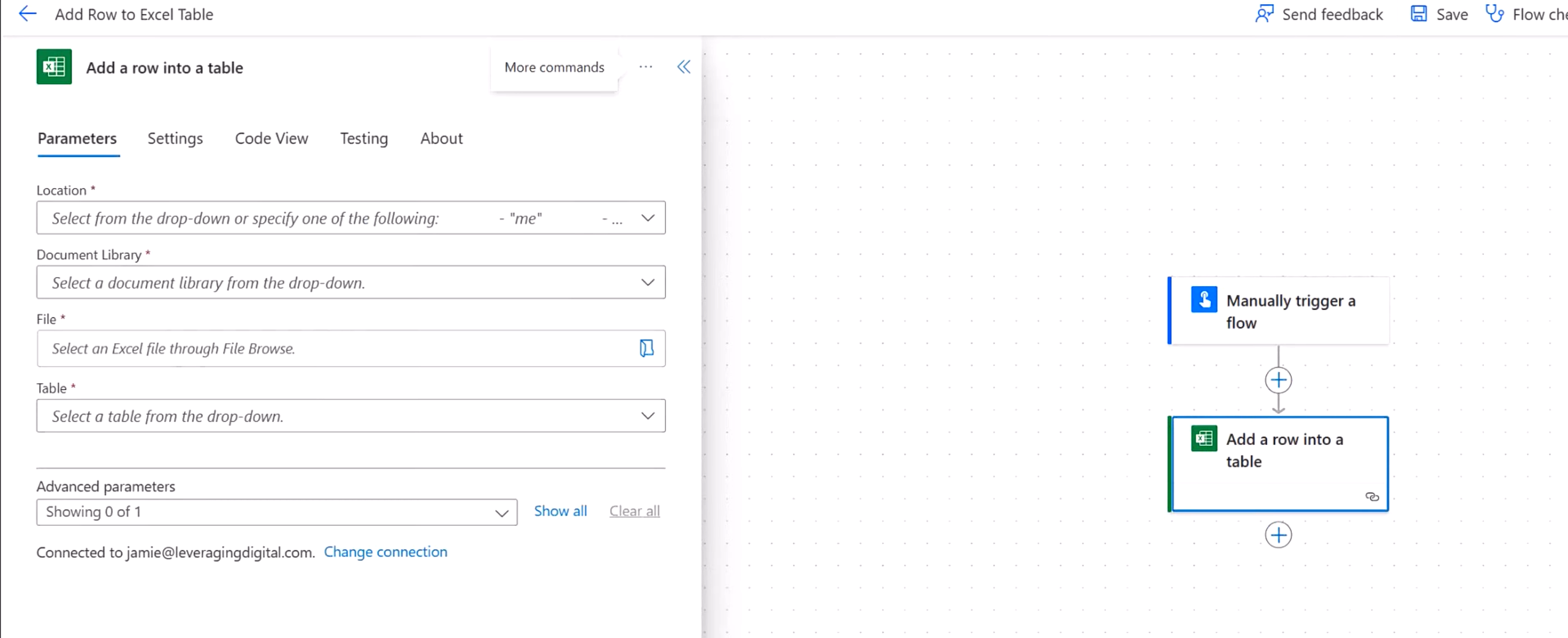
แหล่งที่มาของภาพ: mircosoft.com
ขั้นตอนที่ 7: ทดสอบ ตรวจสอบ และบำรุงรักษากระบวนการทำงาน
กระบวนการทำงานมักพัฒนาไปตามความต้องการทางธุรกิจที่เปลี่ยนแปลง การตรวจสอบและอัปเดตอย่างสม่ำเสมอช่วยให้มั่นใจกระบวนการทำงานดำเนินไปอย่างราบรื่นและยังคงสร้างคุณค่าได้ต่อเนื่อง
ทีมงานต้อง:
- ทดสอบกระบวนการทำงาน: การทดสอบช่วยยืนยันว่าทริกเกอร์และการดำเนินการทำงานตามที่คาดหวัง
- ตรวจสอบประวัติการทำงาน: แดชบอร์ดประวัติการทำงานมีบันทึกสำหรับการทำงานทุกครั้ง
- ตรวจสอบความล้มเหลว: การทำงานที่ล้มเหลวจะมีข้อความแสดงข้อผิดพลาดที่บ่งบอกปัญหากับตัวเชื่อมต่อหรือเหตุผลเชิงตรรกะ
- ปรับตรรกะเมื่อเงื่อนไขเปลี่ยน: กฎของ Business มีการเปลี่ยนแปลงบ่อย ทำให้เวิร์กโฟลว์ต้องมีการอัปเดตเป็นระยะ
เวิร์กโฟลว์ที่ซับซ้อนมักต้องการการสนับสนุนจากผู้ดูแลระบบอย่างต่อเนื่อง
ความรู้ทั่วไป: เวิร์กโฟลว์การอนุมัติใน Power Automate
กระบวนการคำอนุมัติเป็นรากฐานของเวิร์กโฟลว์ทางธุรกิจหลายประเภท Power Automate ช่วยให้ทีมสามารถส่งเอกสารไปยังเส้นทางที่กำหนด ติดตามการตอบสนองของผู้ใช้ และเก็บบันทึกไว้ในศูนย์กลาง กระบวนการคำอนุมัติเหล่านี้พึ่งพา SharePoint และบริการของ Microsoft อย่างมาก เวิร์กโฟลว์คำอนุมัติประกอบด้วย:
- การส่งไฟล์เพื่อตรวจสอบ: ไฟล์จะถูกส่งต่อโดยอัตโนมัติจากผู้ตรวจสอบคนหนึ่งไปยังอีกคนหนึ่ง ซึ่งช่วยให้รอบการอนุมัติมีมาตรฐาน
- การดึงข้อมูลเมตา: ข้อมูลเมตาช่วยในการจัดหมวดหมู่เอกสารและกำหนดขั้นตอนถัดไปในกระบวนการทำงาน
- การติดตามการแก้ไข: การติดตามการแก้ไขช่วยให้มั่นใจได้ว่ามีความรับผิดชอบและความโปร่งใสตลอดกระบวนการทำงาน
- การจัดการเวอร์ชันและคลังเอกสาร SharePoint: การจัดการเวอร์ชัน ช่วยให้ทีมสามารถเปรียบเทียบและจัดเก็บการเปลี่ยนแปลงของเอกสารตามช่วงเวลา
ความท้าทายที่พบบ่อยกับเวิร์กโฟลว์ Power Automate
แม้ว่า Power Automate จะมีความสามารถด้านการทำงานอัตโนมัติที่ทรงพลัง แต่หลายบริษัทต้องเผชิญกับความท้าทายเชิงปฏิบัติเมื่อ ขยายเวิร์กโฟลว์ของตน ความท้าทายเหล่านี้มักเกิดขึ้นเมื่อกระบวนการมีความซับซ้อนหรือเมื่อมีการใช้ตัวเชื่อมต่อหลายตัว
ความท้าทายประกอบด้วย:
- ความซับซ้อนทางเทคนิคสำหรับผู้ใช้ที่ไม่ใช่สายเทคนิค: ผู้ใช้จำนวนมากพบว่าการทำงานกับนิพจน์ เงื่อนไข และตรรกะแบบแตกแขนงเป็นเรื่องยาก เนื่องจากฟีเจอร์เหล่านี้ต้องการความเข้าใจทางเทคนิค ซึ่งทำให้เกิดเส้นโค้งการเรียนรู้ที่ชะลอการนำไปใช้ในทีม
- ความจำเป็นในการใช้ตัวเชื่อมต่อและการอนุญาตสิทธิ์การใช้งาน: ตัวเชื่อมต่อแบบพรีเมียมเพิ่มต้นทุนโดยรวมและต้องการสิทธิ์การใช้งานเพิ่มเติมเพื่อเข้าถึงการผสานรวมขั้นสูง ทีมมักพึ่งพาผู้ดูแลระบบในการจัดการสิทธิ์การอนุญาตและความพร้อมใช้งานของตัวเชื่อมต่อ
- บันทึกข้อผิดพลาดและการแก้ไขปัญหา: การทำงานที่ล้มเหลวมักจะแสดงข้อความข้อผิดพลาดทางเทคนิคที่ผู้ใช้ที่ไม่ใช่สายเทคนิคตีความได้ยาก ซึ่งทำให้การแก้ไขปัญหาช้าลงและอาจต้องขอความช่วยเหลือจากทีมไอที
- ภาระการบำรุงรักษาเวิร์กโฟลว์: กฎของ Business เปลี่ยนแปลงบ่อย ทำให้ต้องอัปเดต ทดสอบใหม่ และติดตามเวิร์กโฟลว์เพื่อให้แม่นยำ การบำรุงรักษาอย่างต่อเนื่องนี้เพิ่มภาระงานด้านการดำเนินงานเมื่อเวลาผ่านไป
- การพึ่งพาการจัดเก็บเอกสารบน SharePoint หรือ OneDrive: ผู้ใช้ต้องเข้าใจโครงสร้างของ SharePoint กฎของโฟลเดอร์ และสิทธิ์การอนุญาตเพื่อจัดการเอกสารอย่างมีประสิทธิภาพ ซึ่งเพิ่มความซับซ้อนให้กับเวิร์กโฟลว์ที่มีเอกสารจำนวนมาก
Power Automate ดูดีจนกว่ากระบวนการทำงานของคุณจะเติบโต: โฟลว์จะหยุดทำงานแบบเงียบ ๆ เมื่อคอนเน็กเตอร์มีการอัปเดต การดีบักกินเวลาหลายชั่วโมง และคอนเน็กเตอร์แบบพรีเมียมหรือการคิดราคาต่อโฟลว์ทำให้ค่าใช้จ่ายพุ่งขึ้นอย่างรวดเร็ว หลายทีมจบลงด้วยการใช้เวลามากขึ้นในการดูแลระบบอัตโนมัติมากกว่าที่ประหยัดได้ Lark กำจัดปัญหาเหล่านี้โดยการเก็บฟอร์ม คำอนุมัติหลายระดับ การแจ้งเตือน และการจัดเก็บข้อมูลไว้ภายในแพลตฟอร์มเดียวอย่างครบถ้วน เลื่อนต่อไปเพื่อค้นหาว่า Lark ปรับปรุงกระบวนการทำงานของคุณอย่างไร
พบกับ Lark: แพลตฟอร์มอัจฉริยะที่รวมทุกอย่างไว้ในที่เดียวพร้อมขั้นตอนการทำงานที่เป็นระบบ
ทีมมักมองหา เครื่องมืออัตโนมัติ ที่ช่วยทำให้งานง่ายขึ้น ลดความพยายามในการตั้งค่า และทำให้การทำงานร่วมกันใกล้ชิดกับกระบวนการมากขึ้น Lark มอบพื้นที่ทำงานแบบรวมศูนย์ที่เอกสาร แชท งาน และเครื่องมือเวิร์กโฟลว์ทำงานร่วมกันอย่างเป็นธรรมชาติ แทนที่จะต้องจัดการหลายระบบ ทีมสามารถ ออกแบบเวิร์กโฟลว์ ที่เชื่อมโยงกับการสื่อสารประจำวันและกิจกรรมโครงการได้
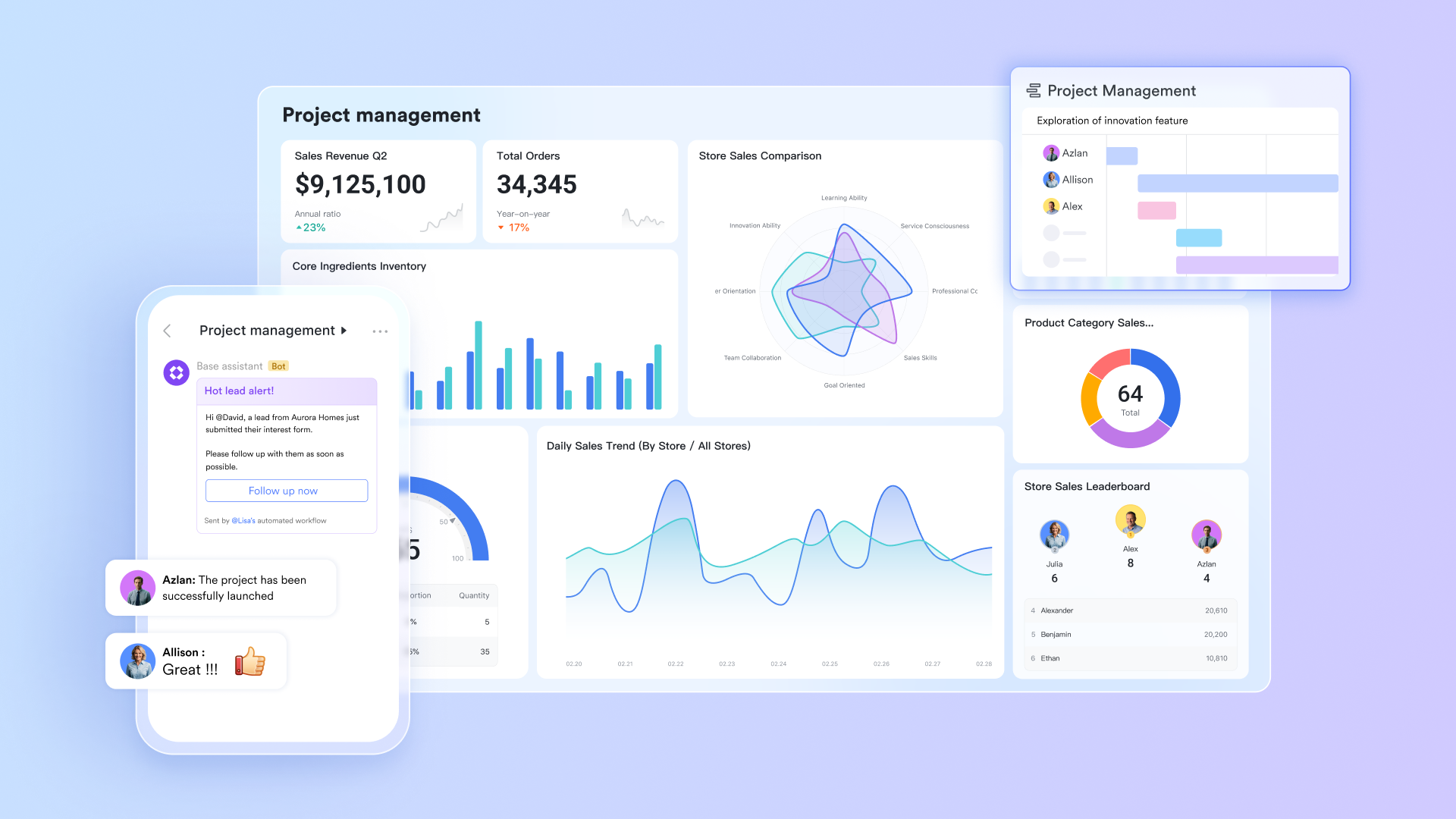
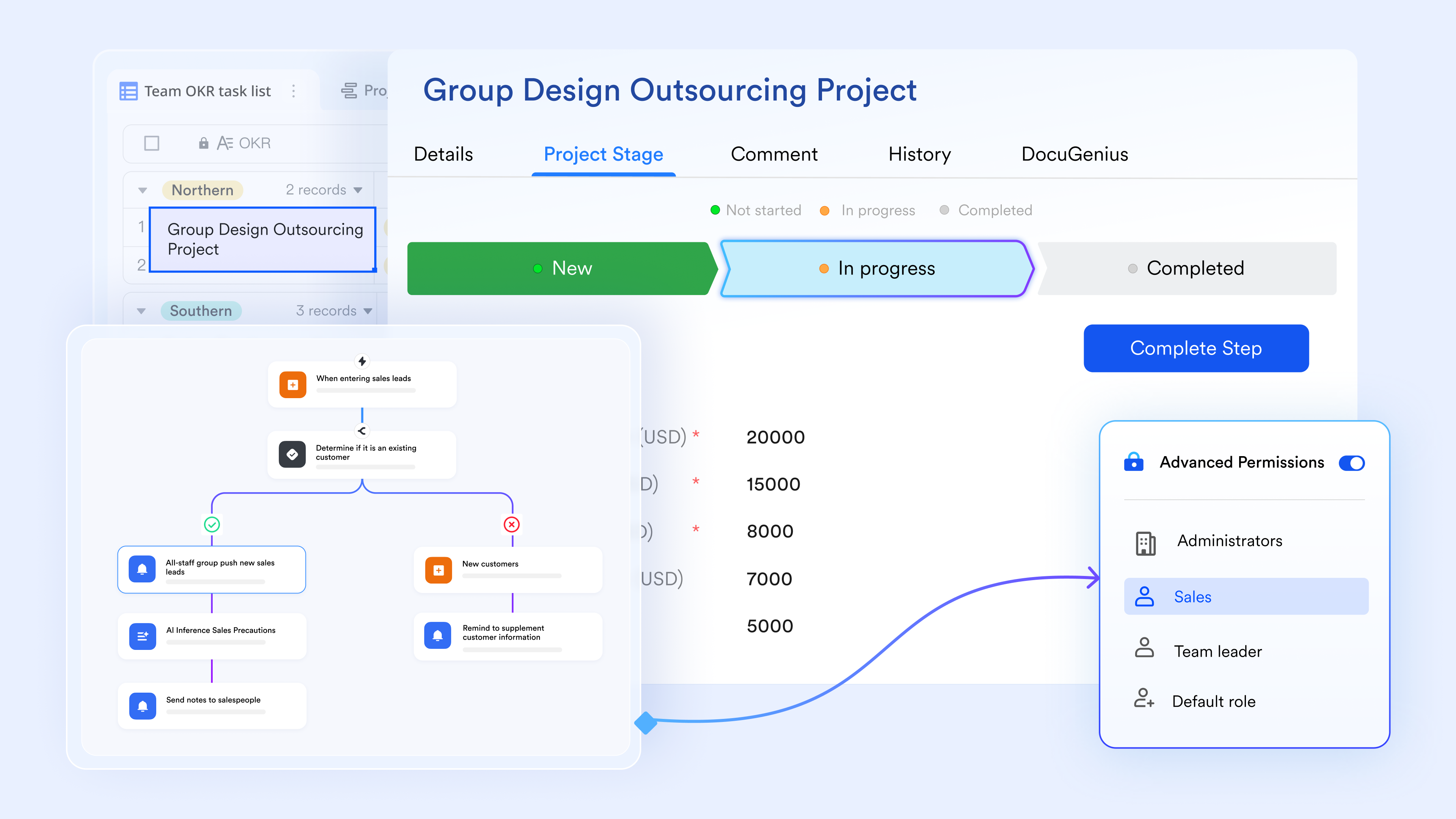
ตรรกะตามเงื่อนไขด้วย if หรือ else และสาขา switch
เวิร์กโฟลว์ใน Lark Base ช่วยให้ทีมสามารถเพิ่มตรรกะการตัดสินใจที่ทรงพลังลงในเวิร์กโฟลว์โดยใช้ If/Else และสาขา Switch สาขาเหล่านี้จะวิเคราะห์ข้อมูลที่เข้ามาและกำหนดเส้นทางเวิร์กโฟลว์ไปตามเส้นทางที่ถูกต้องโดยอัตโนมัติ เพื่อให้ขั้นตอนที่ถูกต้องเกิดขึ้นในเวลาที่เหมาะสม ตัวอย่างเช่น โอกาสทางการขายสามารถส่งต่อไปยังหัวหน้าแผนกโดยอัตโนมัติหากสถานะได้รับการอัปเดต หรือคำขอสามารถข้ามขั้นตอนบางอย่างตามภูมิภาค ความสำคัญ หรือประเภทโครงการ ความสามารถแบบมีเงื่อนไขนี้ทำให้เวิร์กโฟลว์ตอบสนอง ฉลาด และปรับให้เข้ากับกฎทางธุรกิจจริงได้
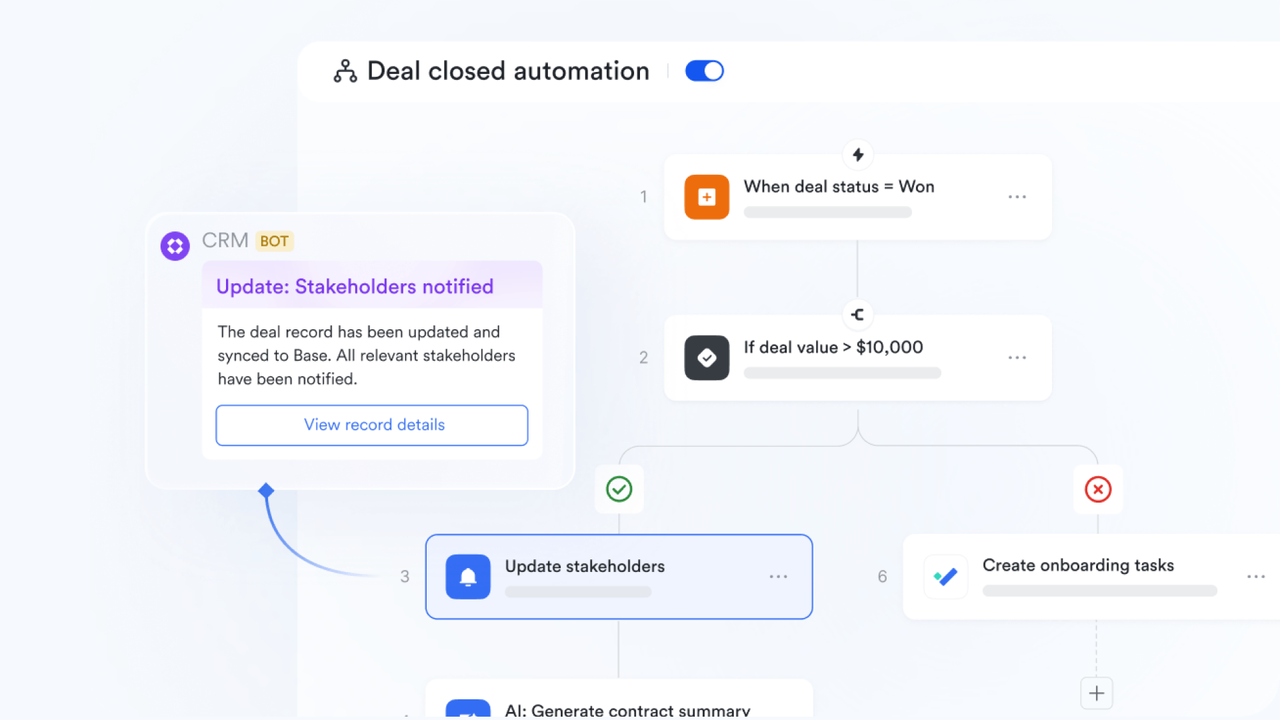
โหนดที่ยืดหยุ่นและนำกลับมาใช้ใหม่ได้ ซึ่งสามารถทำซ้ำหรือจัดเรียงใหม่ได้
ภายใน Lark Base โหนดสามารถเคลื่อนย้ายได้อย่างอิสระ ทำให้ทีมสามารถจัดเรียงขั้นตอนใหม่ได้อย่างง่ายดายด้วยการลากและวาง เมื่อต้องสร้างเวิร์กโฟลว์ใหม่ ผู้ใช้สามารถทำซ้ำโหนดที่มีอยู่เพื่อประหยัดเวลาและรับรองความสม่ำเสมอในทุกกระบวนการ ความยืดหยุ่นนี้มีคุณค่าอย่างยิ่งสำหรับทีมที่มีเวิร์กโฟลว์ซ้ำ เช่น คำอนุมัติการซื้อ กระบวนการต้อนรับพนักงานใหม่ หรือการตรวจสอบคุณภาพที่เกิดขึ้นซ้ำ แทนที่จะสร้างตรรกะใหม่ตั้งแต่ต้น ทีมสามารถจำลองรูปแบบและปรับให้เข้ากับงานได้อย่างรวดเร็ว เพิ่มประสิทธิภาพและลดเวลาในการสร้าง
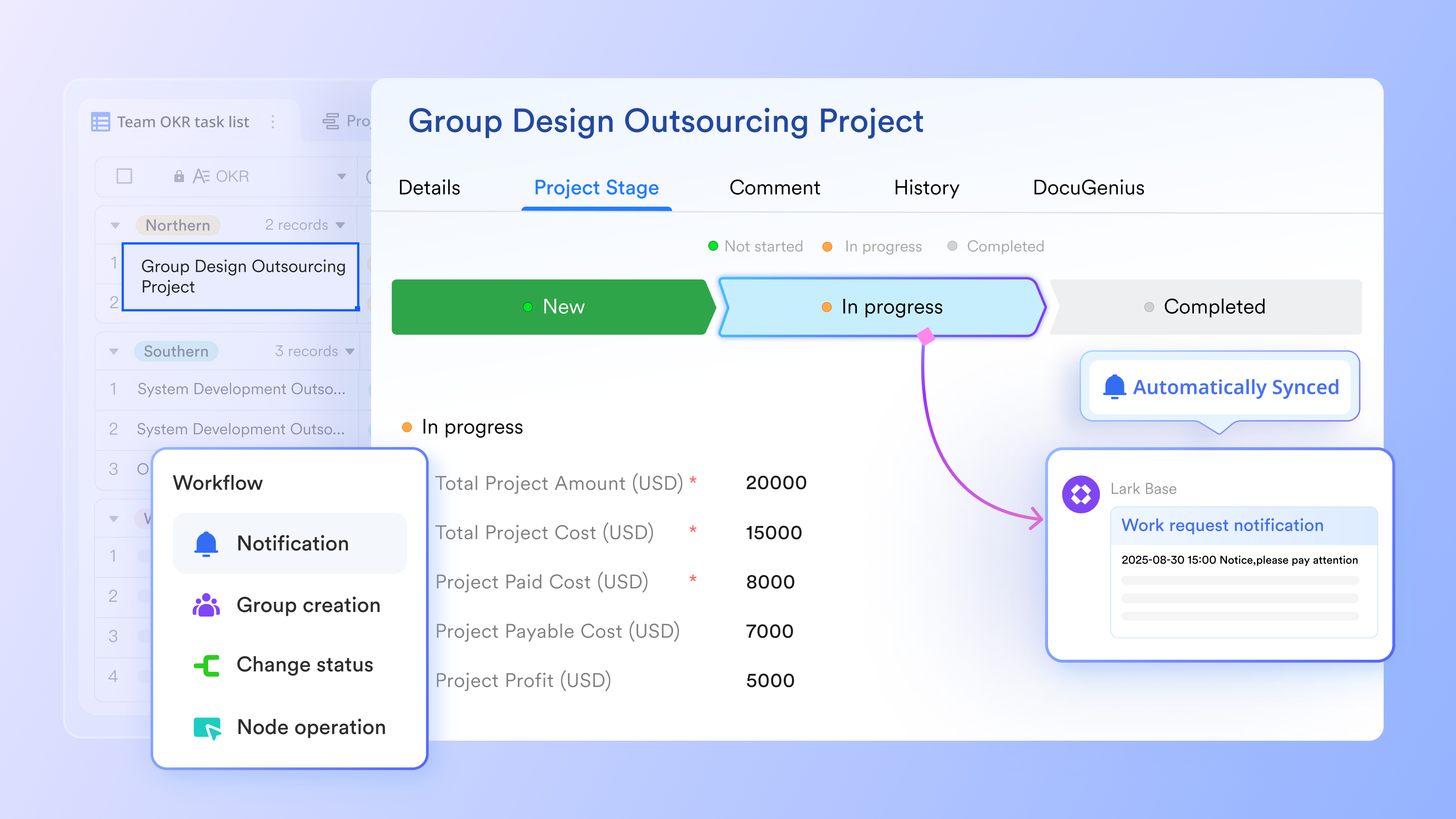
การรองรับสูตรสำหรับการจัดการข้อมูลขั้นสูงและตรรกะเวิร์กโฟลว์
Lark Base มีความสามารถด้านสูตรที่ช่วยให้ทีมสามารถคำนวณค่า ตรวจสอบเงื่อนไข และเพิ่มความสมบูรณ์ให้กับตรรกะของเวิร์กโฟลว์ได้ สูตรสามารถดึงข้อมูลจากบันทึกใน Base คำนวณผลรวม จัดหมวดหมู่ข้อมูล หรือยืนยันความถูกต้องของรายการก่อนที่เวิร์กโฟลว์จะดำเนินต่อไป สิ่งนี้ช่วยให้เวิร์กโฟลว์สามารถตัดสินใจอย่างมีข้อมูลโดยอัตโนมัติ เช่น การคำนวณจำนวนเงินชดเชย การกำหนดระดับความสำคัญ หรือการตรวจสอบว่าคำขอตรงตามเกณฑ์การปฏิบัติตามข้อกำหนดหรือไม่ ซึ่งจะเปลี่ยนเวิร์กโฟลว์แบบง่ายให้กลายเป็นระบบแบบไดนามิกที่ตอบสนองต่อข้อมูลอย่างชาญฉลาด
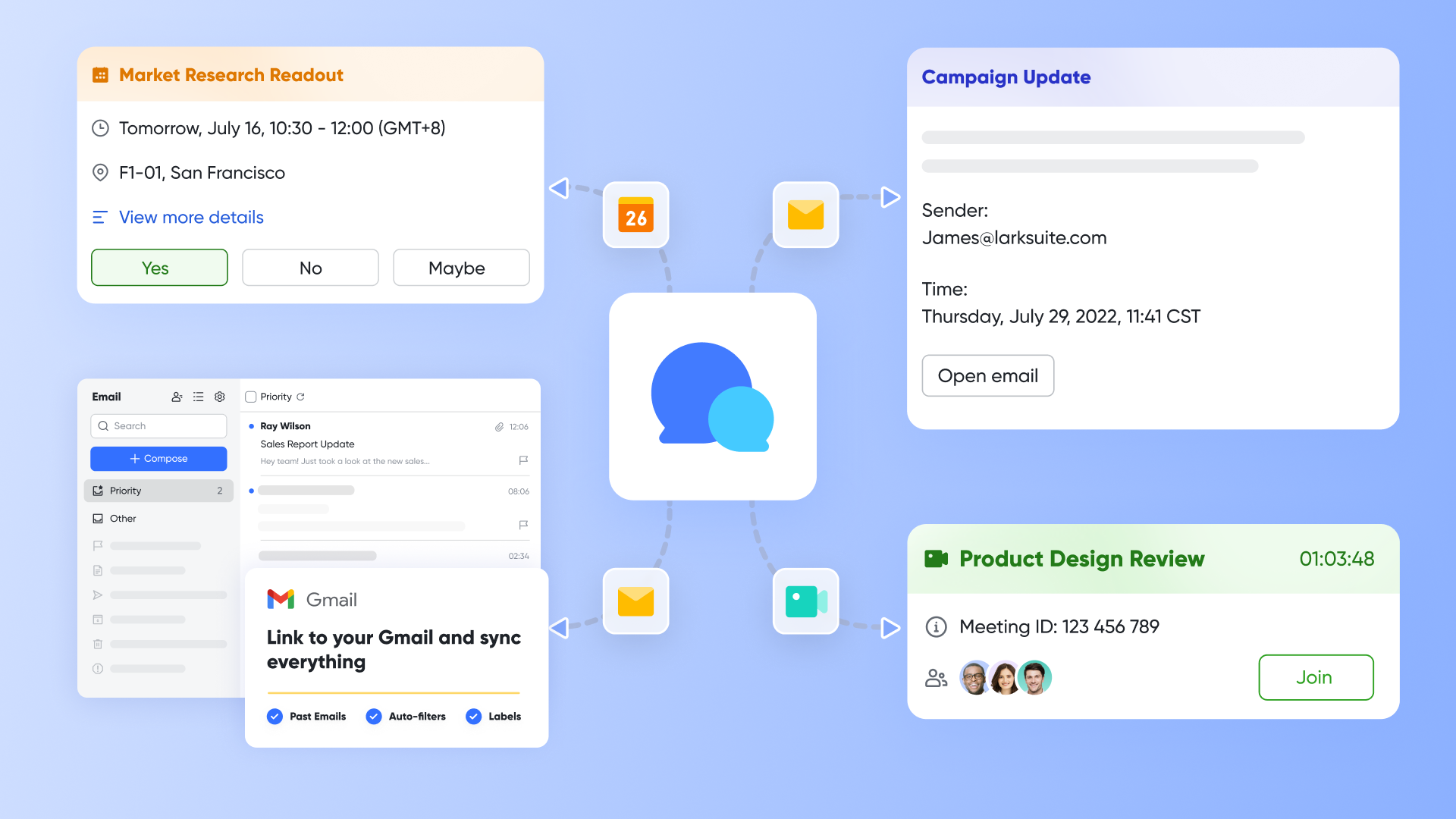
การสื่อสารแบบทันทีและไร้รอยต่อสำหรับเวิร์กโฟลว์ประจำวัน
Lark Messenger และ Lark Meetings ช่วยให้การสื่อสารและการทำงานเป็นทีมมีความคล่องตัวในทุกขั้นตอนการทำงานประจำวัน Messenger รองรับ Rich Text การกล่าวถึง อีโมจิ และการแบ่งปันไฟล์ได้อย่างง่ายดาย ทำให้การสนทนาชัดเจนและมีประสิทธิภาพ คุณสามารถแบ่งปันเอกสารในแชท ปรับสิทธิ์การอนุญาต และรับการแจ้งเตือนสำหรับความคิดเห็นและการถูกใจเพื่อให้การตอบกลับเป็นไปอย่างทันท่วงที ในการประชุม ฟีเจอร์ Magic Share ช่วยให้ทุกคนสามารถดูและแก้ไขไฟล์เดียวกันร่วมกันได้ คุณยังสามารถกำหนดเวลาการประชุมได้โดยตรงจากแชทโดยตรวจสอบความพร้อมของเพื่อนร่วมทีม
เอกสารร่วมกันและศูนย์กลางความรู้แบบรวมศูนย์
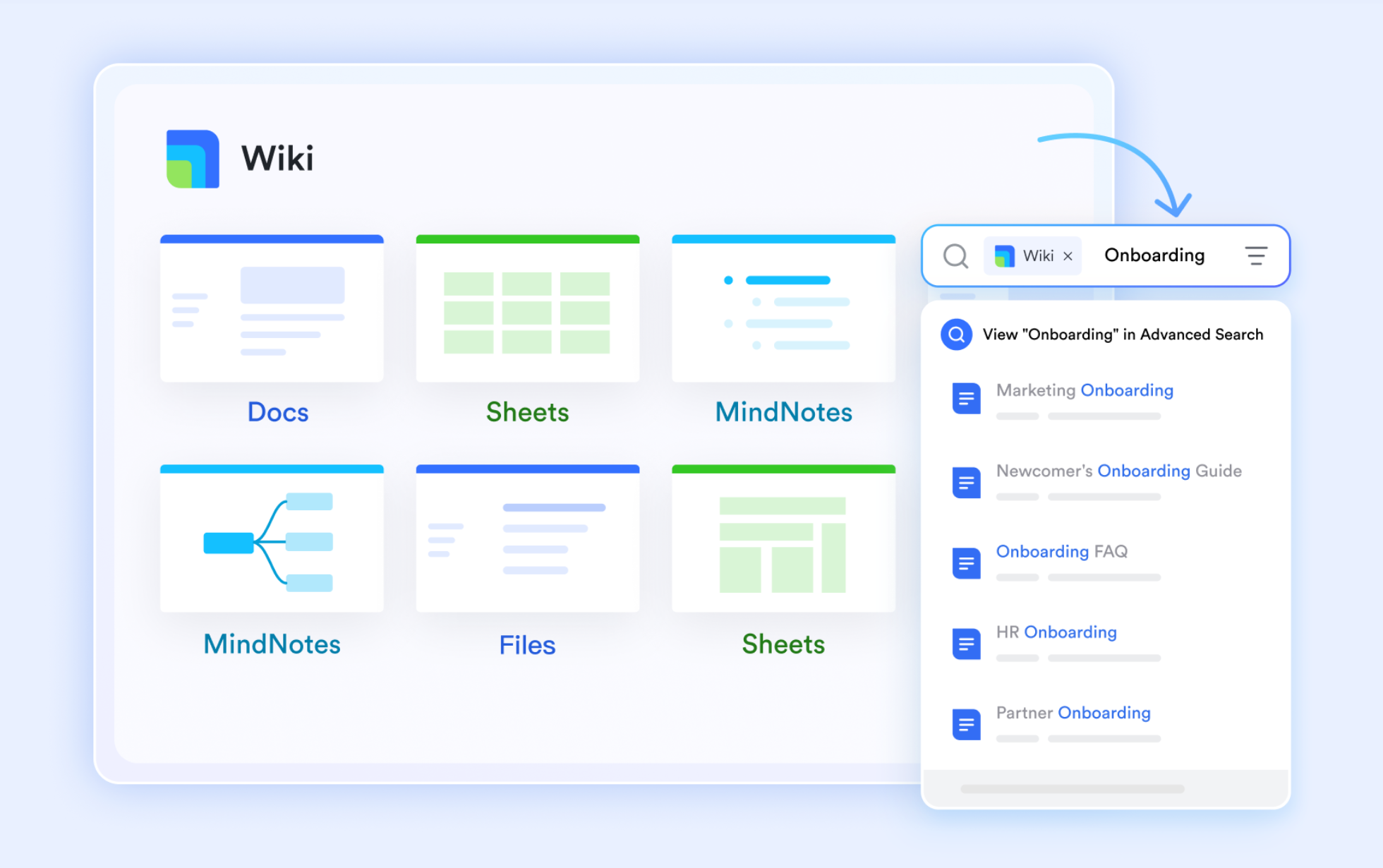
ในฐานะศูนย์กลางข้อมูล Lark ยังมอบโซลูชันที่มีประสิทธิภาพสำหรับเอกสาร Lark Docs ช่วยให้คุณสร้างเอกสารเวิร์กโฟลว์ แบ่งปันกับเพื่อนร่วมทีม และประสานความคืบหน้าได้ในที่เดียว สมาชิกทีมสามารถแสดงความคิดเห็น ให้ข้อเสนอแนะ และกล่าวถึงผู้อื่นเพื่อให้การตอบกลับชัดเจนและทันเวลา Lark Wiki ช่วยจัดระเบียบเอกสารที่ซับซ้อนเพื่อการค้นหาและอ้างอิงได้ง่าย ทำให้มั่นใจว่าข้อมูลสำคัญยังคงเข้าถึงได้ หน้าวิกิยังรองรับการแสดงความคิดเห็น ทำให้สามารถสนทนาร่วมกันได้โดยตรงบนเอกสาร
- แผน Starter: แผนฟรีตลอดไปที่รวมเครื่องมือทรงพลัง 11 รายการสำหรับผู้ใช้สูงสุด 20 คน มาพร้อมพื้นที่เก็บข้อมูล 100GB การทำงานอัตโนมัติ 1000 ครั้ง การแปลด้วย AI และอื่นๆ
- แผน Pro: $12/ผู้ใช้/เดือน (เรียกเก็บรายปี) สำหรับผู้ใช้สูงสุด 500 คน รวมทุกอย่างใน Starter พร้อมการโทรกลุ่มสำหรับผู้เข้าร่วมสูงสุด 500 คน พื้นที่เก็บข้อมูล 15TB การทำงานอัตโนมัติ 50,000 ครั้ง และอื่นๆ
- แผน องค์กร: ติดต่อฝ่ายขาย เพื่อขอราคาที่กำหนดเอง รองรับผู้ใช้ไม่จำกัด และรวมการทำงานอัตโนมัติเพิ่มเติม รวมถึงคุณสมบัติด้านความปลอดภัย การปฏิบัติตามข้อกำหนด และการจัดการขั้นสูง

Starter
Pro
Enterprise
Starter
For small teams with simple communication needs
$0
/ user / month
20 users max
18 months message history
1-on-1 video meetings
100 GB storage
Lark Docs & Mail
1000 Base automation runs/month
2000 rows per table in Base
Pro
For companies with comprehensive collaboration and management needs
$12
/ user / month
500 users max
Unlimited message history
500-participant video meetings
15 TB storage
Lark Docs & Mail
50k Base automation runs/month
20k rows per table in Base
Enterprise
For large companies with advanced security and organizational management needs
Get a personalized demo and pricing
Unlimited users
Unlimited message history
500-participant video meetings
15 TB storage + 30 GB storage/user
Lark Docs & Mail
500k Base automation runs/month
50k Base automation runs/month
Single sign-on (SSO)
Pro
For companies with comprehensive collaboration and management needs
$12
/ user / month
500 users max
Unlimited message history
500-participant video meetings
15 TB storage
Lark Docs & Mail
50k Base automation runs/month
20k rows per table in Base
เลือกเครื่องมือของคุณ: Power Automate กับ Lark
Power Automate และ Lark ต่างก็มีระบบการทำงานอัตโนมัติของเวิร์กโฟลว์ที่แข็งแกร่ง แต่มีแนวคิดที่แตกต่างกันอย่างมาก นี่คือการเปรียบเทียบแบบเคียงข้างกันอย่างชัดเจนว่าทั้งสองเหมาะสมกับการทำงานอัตโนมัติในชีวิตประจำวันอย่างไร
บทสรุป
เวิร์กโฟลว์การอนุมัติเอกสารของ Power Automate ช่วยให้ทีมจัดการการตรวจสอบ ติดตามการตัดสินใจ และส่งต่อไฟล์ผ่านขั้นตอนที่คาดเดาได้ สำหรับบริษัทที่ใช้งานเครื่องมือของ Microsoft อยู่แล้ว เวิร์กโฟลว์เหล่านี้มอบวิธีการที่มีโครงสร้างเพื่อลดงานที่ต้องทำด้วยตนเองและจัดระเบียบเอกสารใน SharePoint และแอปที่เชื่อมต่ออื่น ๆ เมื่อกระบวนการขยาย ทีมมักใช้เวลามากขึ้นในการจัดการตัวเชื่อมต่อ ใบอนุญาต และการอัปเดตอย่างต่อเนื่องเพื่อรักษาความถูกต้อง สิ่งนี้ทำให้หลายบริษัทมองหาทางเลือกที่ช่วยให้การทำงานร่วมกันง่ายขึ้นและลดจำนวนระบบที่เกี่ยวข้อง
Lark ค่อย ๆ เข้ามามีบทบาทสำหรับทีมที่ต้องการพื้นที่ทำงานแบบรวมศูนย์มากขึ้นซึ่งแชท เอกสาร และระบบอัตโนมัติอยู่ใกล้กันมากขึ้น ด้วยการนำเครื่องมือสื่อสารและเวิร์กโฟลว์มาไว้ในสภาพแวดล้อมเดียวกัน ทีมสามารถออกแบบกระบวนการได้อย่างชัดเจนยิ่งขึ้นและปรับเปลี่ยนได้ง่ายขึ้นเมื่อความต้องการเปลี่ยนไป การเลือกแพลตฟอร์มที่เหมาะสมช่วยให้บริษัทขยายกลยุทธ์เวิร์กโฟลว์ได้อย่างมั่นใจและสม่ำเสมอมากขึ้น
คำถามที่พบบ่อย
Power Automate จำเป็นต้องมีทักษะการเขียนโค้ดหรือไม่?
Power Automate ไม่จำเป็นต้องใช้การเขียนโค้ดสำหรับเวิร์กโฟลว์พื้นฐาน แต่โฟลว์ขั้นสูงมักต้องใช้สมการหรือการตั้งค่าลอจิกที่ละเอียดซึ่งอาจรู้สึกซับซ้อนสำหรับผู้เริ่มต้น ผู้ใช้หลายคนพึ่งพาเทมเพลตเพื่อเริ่มต้นก่อนที่จะเพิ่มขั้นตอนที่ซับซ้อนมากขึ้น เมื่อทีมขยาย บางคนมองหาเครื่องมืออย่าง Lark ที่ทำให้การตั้งค่ามีความเป็นภาพมากขึ้นและปรับได้ง่ายขึ้น ซึ่งช่วยลดความยากในการเรียนรู้สำหรับผู้ใช้ที่ไม่เชี่ยวชาญด้านเทคนิค
Power Automate รวมอยู่ในแผน Microsoft 365 หรือไม่?
หลายMicrosoft 365แผนมีการเข้าถึงฟีเจอร์มาตรฐานของ Power Automate แม้ว่าตัวเชื่อมต่อพรีเมียมจะต้องมีการซื้อสิทธิ์การใช้งานเพิ่มเติม องค์กรมักตรวจสอบรายละเอียดของแผนเพื่อทำความเข้าใจสิ่งที่รวมอยู่ก่อนที่จะสร้างเวิร์กโฟลว์ขนาดใหญ่ บางทีมสำรวจทางเลือกเช่น Lark เมื่อพวกเขาต้องการราคาที่คาดเดาได้และฟีเจอร์อัตโนมัติในตัวโดยไม่ต้องมีส่วนเสริม ซึ่งช่วยให้พวกเขามีความชัดเจนมากขึ้นเมื่อเวิร์กโฟลว์เติบโต
Power Automate สามารถรันเวิร์กโฟลว์ข้ามแอปที่ไม่ใช่ของ Microsoft ได้หรือไม่?
Power Automate เชื่อมต่อกับแอปภายนอกมากกว่าหนึ่งพันแอป ทำให้มีประโยชน์สำหรับการทำงานอัตโนมัติข้ามแพลตฟอร์ม ตัวเชื่อมต่อบางตัวต้องการสิทธิ์การใช้งานเพิ่มเติม ซึ่งเพิ่มความซับซ้อนให้กับทีมที่พึ่งพาเครื่องมือจากบุคคลที่สามจำนวนมาก เมื่อทีมต้องการการผสานรวมที่ง่ายขึ้นโดยไม่มีข้อจำกัดของตัวเชื่อมต่อ พวกเขาบางครั้งพิจารณาแพลตฟอร์มเช่น Lark ที่เก็บข้อมูล ข้อความ และเวิร์กโฟลว์ไว้ในพื้นที่ทำงานเดียว ซึ่งช่วยลดการพึ่งพาตัวเชื่อมต่อแอปภายนอก
เวิร์กโฟลว์ของ Power Automate มีความปลอดภัยมากแค่ไหน?
Power Automate ปฏิบัติตามกรอบการรักษาความปลอดภัยของ Microsoftและรองรับการเข้ารหัส สิทธิ์การอนุญาต และการควบคุมการปฏิบัติตามข้อกำหนด ผู้ดูแลระบบสามารถกำหนดได้ว่าใครสามารถสร้าง แก้ไข หรือรันโฟลว์เพื่อรักษาการกำกับดูแล องค์กรที่ต้องการความปลอดภัยแบบรวมศูนย์ในเอกสาร การสื่อสาร และระบบอัตโนมัติภายในสภาพแวดล้อมเดียว บางครั้งจะพิจารณาใช้ Lark เนื่องจากมีโมเดลพื้นที่ทำงานแบบรวม ซึ่งสามารถช่วยลดการกระจายตัวของเครื่องมือได้
Power Automate รองรับการอนุมัติขั้นตอนการทำงานบนมือถือหรือไม่?
Power Automate รองรับคำอนุมัติผ่านแอปบนมือถือ แอป Teams บนมือถือ และแอป Outlook บนมือถือ ทำให้ผู้ใช้สามารถดำเนินการได้ทุกที่ การเข้าถึงผ่านมือถือช่วยปรับปรุงเวลาในการตอบสนองและทำให้เวิร์กโฟลว์ดำเนินต่อไปได้แม้ผู้ใช้อยู่ห่างจากโต๊ะทำงาน บางทีมชื่นชอบเครื่องมืออย่าง Lark ที่รวมแชท งาน เอกสาร และคำอนุมัติไว้ในอินเทอร์เฟซมือถือเดียว สิ่งนี้ช่วยให้ผู้ใช้จัดการทุกอย่างได้จากแอปเดียวโดยไม่ต้องสลับไปมา
การอ่านที่เกี่ยวข้อง
Table of contents
สนใจ Lark ไหม?

รวมทุกเครื่องมือไว้ในที่เดียว
ประหยัดเวลาและเพิ่มประสิทธิภาพ
ประหยัดค่าซอฟต์แวร์สูงสุดถึง 70%
Table of contents
สนใจ Lark ไหม?
รวมทุกเครื่องมือไว้ในที่เดียว
ประหยัดเวลาและเพิ่มประสิทธิภาพ
ประหยัดค่าซอฟต์แวร์สูงสุดถึง 70%
อ่านต่อ





© 2026 Lark Technologies Pte. Ltd.