การแชร์สเปรดชีตอย่างมีประสิทธิภาพ: ตัวอย่างและเครื่องมือ

Ryan Tanner
ผู้เชี่ยวชาญด้านการตลาดผลิตภัณฑ์
20 ก.ย. 2569
Ryan Tanner
20 ก.ย. 2569

ใช้เวลาอ่าน 12 นาที


สเปรดชีตยังคงเป็นหนึ่งในเครื่องมือที่ทรงพลังที่สุดสำหรับการติดตามข้อมูล โครงการ และประสิทธิภาพ แต่เมื่อหลายคนต้องทำงานร่วมกัน การจัดการอาจยุ่งเหยิงได้อย่างรวดเร็ว สเปรดชีตร่วม—ซึ่งผู้ใช้หลายคนสามารถเข้าถึงและแก้ไขได้พร้อมกัน—ช่วยแก้ปัญหานี้โดยเปิดโอกาสให้ทำงานเป็นทีมโดยไม่ต้องมีเวอร์ชันไฟล์ที่ไม่สิ้นสุด
แม้ว่า Excel และ Google แผ่นงาน จะเป็นตัวเลือกที่พบได้บ่อยที่สุด แต่ทั้งคู่ก็มีข้อจำกัดที่อาจทำให้ทีมทำงานช้าลง นั่นคือจุดที่ Lark เข้ามามีบทบาท โดยนำเสนอการทำงานร่วมกันแบบเรียลไทม์ การสื่อสารในตัว และเวิร์กโฟลว์ขั้นสูงที่ช่วยลดความวุ่นวายจากหลายเวอร์ชัน

สเปรดชีตที่ใช้ร่วมกันคืออะไร?
สเปรดชีตร่วมคือไฟล์ที่ออกแบบมาเพื่อให้หลายคนสามารถเข้าถึง อัปเดต และแก้ไขได้พร้อมกัน แทนที่จะส่งไฟล์แนบทางอีเมลไปมา ทุกคนจะทำงานในเอกสารเดียวกัน เพื่อให้มั่นใจว่ามีแหล่งข้อมูลที่ถูกต้องเพียงแหล่งเดียว
ทีมมักใช้สเปรดชีตร่วมกันสำหรับ:
- การติดตามโครงการ (งาน, กำหนดเวลา, ความรับผิดชอบ).
- การวางแผนทีมและการจัดสรรทรัพยากร.
ในสภาพแวดล้อมการทำงานแบบผสมผสานและรวดเร็วในปัจจุบัน การใช้สเปรดชีตร่วมกันไม่ใช่เรื่องเลือกได้ แต่เป็นสิ่งจำเป็นเพื่อหลีกเลี่ยงความสับสน ประหยัดเวลา และรักษาข้อมูลให้ถูกต้อง
วิธีการแชร์สเปรดชีต Excel
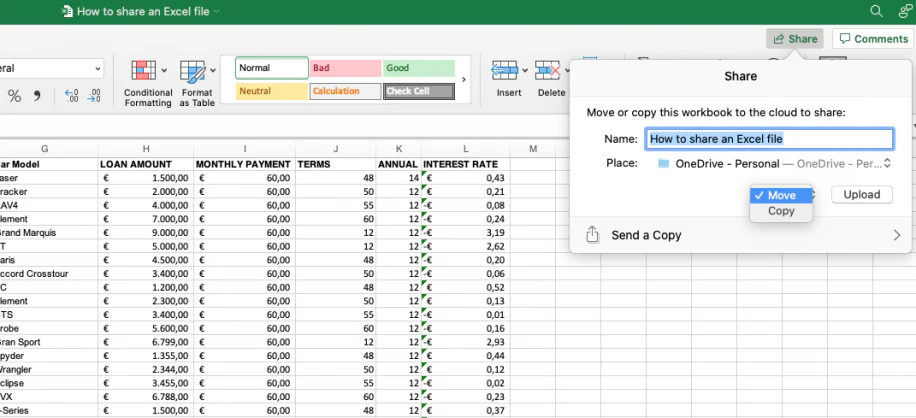
แหล่งที่มาของภาพ: microsoft.com
ขั้นตอนที่ 1: บันทึกไฟล์ไปยัง OneDrive หรือ SharePoint
เพื่อให้สเปรดชีตสามารถแชร์ได้แบบเรียลไทม์ จำเป็นต้องจัดเก็บไว้บนคลาวด์ โดยการบันทึกไฟล์ Excel ของคุณไปยัง OneDrive หรือ SharePoint คุณจะมั่นใจได้ว่าผู้ร่วมงานสามารถเข้าถึงเวอร์ชันเดียวกันจากทุกที่ โดยไม่ต้องส่งไฟล์แนบทางอีเมลไปมา
ขั้นตอนที่ 2: คลิก Share ในริบบอนของ Excel
เมื่อไฟล์ของคุณอยู่ในระบบคลาวด์แล้ว ให้เปิด Excel และมองหาปุ่ม Share บนริบบอนมุมขวาบน ซึ่งจะช่วยให้คุณเริ่มเชิญผู้ทำงานร่วมกันได้โดยไม่ต้องออกจากแอปพลิเคชัน ทำให้กระบวนการราบรื่นและผสานรวมกันอย่างลงตัว
ขั้นตอนที่ 3: เพิ่มที่อยู่ อีเมล ของผู้ทำงานร่วมกัน
ป้อนที่อยู่ อีเมล ของบุคคลที่คุณต้องการทำงานด้วย คุณสามารถเชิญทั้งสมาชิกทีมภายในหรือพันธมิตรภายนอก และพวกเขาจะได้รับ การแจ้งเตือนทางอีเมล พร้อมสิทธิ์เข้าถึงสเปรดชีตที่แชร์
ขั้นตอนที่ 4: กำหนด สิทธิ์การอนุญาต (ดู/แก้ไข)
ตัดสินใจว่าผู้ทำงานร่วมกันจะสามารถดูอย่างเดียวหรือมีสิทธิ์แก้ไขเต็มรูปแบบ การกำหนดสิทธิ์การอนุญาตที่ถูกต้อง เป็นสิ่งสำคัญ — การดูอย่างเดียวช่วยป้องกันการเปลี่ยนแปลงโดยไม่ตั้งใจ ในขณะที่สิทธิ์แก้ไขช่วยให้สามารถอัปเดตร่วมกันและป้อนข้อมูลได้
ขั้นตอนที่ 5: ติดตามการเปลี่ยนแปลงด้วยประวัติรุ่น
Excel จะบันทึกประวัติการแก้ไขเวอร์ชันสำหรับไฟล์บนคลาวด์โดยอัตโนมัติ ซึ่งทำให้ง่ายต่อการดูว่าใครเปลี่ยนอะไรและเมื่อใด และสามารถกู้คืนเวอร์ชันก่อนหน้าได้หากเกิดปัญหา เป็นเหมือนตาข่ายนิรภัยสำหรับงานที่ใช้ร่วมกัน
วิธีการแชร์ไฟล์ Google แผ่นงาน
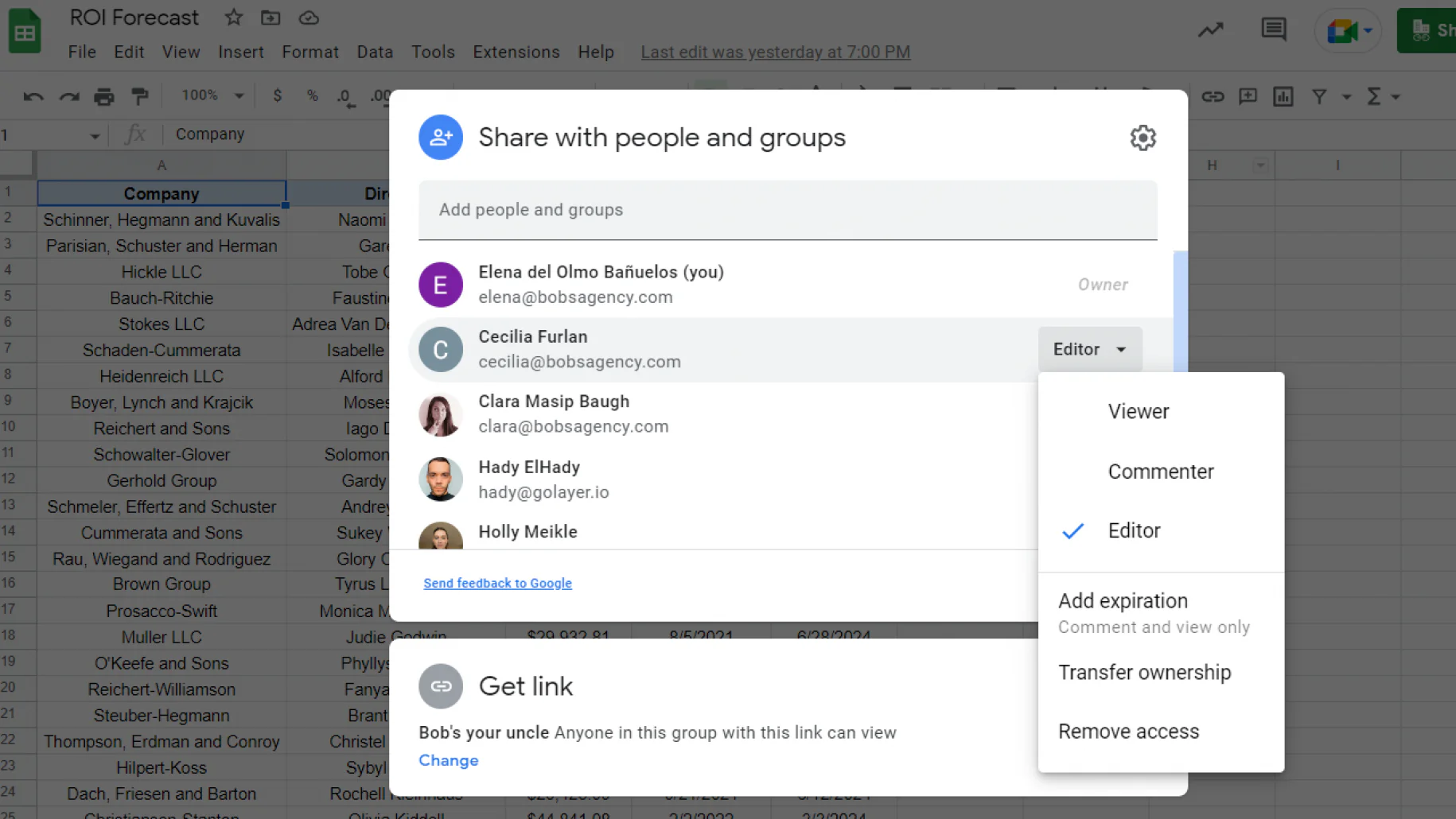
แหล่งที่มาของภาพ: Google.com
ขั้นตอนที่ 1: เปิดแผ่นงานใน Google Drive
เริ่มต้นด้วยการเปิด Google Drive ของคุณและไปที่สเปรดชีตที่คุณต้องการแชร์ Google แผ่นงานเป็นระบบคลาวด์โดยค่าเริ่มต้น ซึ่งหมายความว่าไฟล์ทุกไฟล์จะอยู่บนออนไลน์และสามารถเข้าถึงได้โดยไม่ต้องตั้งค่าเพิ่มเติม
ขั้นตอนที่ 2: คลิก Share ที่มุมขวาบน
ภายใน Google Sheet ของคุณ มองไปที่มุมขวาบนแล้วคลิกปุ่ม Share ตรงนี้เป็นจุดที่คุณจัดการการตั้งค่าการเข้าถึง เชิญผู้ร่วมงาน และสร้างลิงก์สำหรับการเผยแพร่ในวงกว้าง
ขั้นตอนที่ 3: เพิ่มอีเมลของผู้ร่วมงานหรือสร้างลิงก์ที่สามารถแชร์ได้
คุณสามารถป้อนที่อยู่อีเมลของผู้ร่วมงานโดยตรงเพื่อส่งคำเชิญ หรือสร้างลิงก์ที่สามารถแชร์ได้เพื่อนำไปแจกจ่ายด้วยตนเอง ตัวเลือกอีเมลจะทำให้มั่นใจได้ว่ามีเพียงบุคคลที่ระบุเท่านั้นที่สามารถเข้าถึงได้ ในขณะที่ลิงก์จะสะดวกสำหรับทีมขนาดใหญ่
ขั้นตอนที่ 4: เลือกสิทธิ์การอนุญาต (ผู้ดู, ผู้แสดงความคิดเห็น, ผู้แก้ไข)
สุดท้าย ตัดสินใจว่าบุคคลแต่ละคนควรมีระดับการเข้าถึงแบบใด กำหนดเป็น ผู้ดู (อ่านอย่างเดียว), ผู้แสดงความคิดเห็น (สามารถเสนอการเปลี่ยนแปลงโดยไม่แก้ไข), หรือ ผู้แก้ไข (สิทธิ์การแก้ไขเต็มรูปแบบ) การเลือกสิทธิ์การอนุญาตที่เหมาะสมจะช่วยสร้างสมดุลระหว่างการทำงานร่วมกันและการควบคุม
ความท้าทายของสเปรดชีตที่ใช้ร่วมกัน
แม้ว่าสเปรดชีตที่แชร์จะทำให้การทำงานเป็นทีมง่ายขึ้น แต่ก็มีข้อผิดพลาดที่อาจทำให้โครงการล่าช้าหรือเกิดข้อผิดพลาด การรู้ถึงความท้าทายเหล่านี้ช่วยให้ทีมเลือกเครื่องมือที่ชาญฉลาดมากขึ้นสำหรับการทำงานร่วมกัน
- ปัญหาการควบคุมเวอร์ชัน: เมื่อมีการส่งสำเนาสเปรดชีตหลายฉบับผ่านอีเมล ก็ง่ายที่จะสูญเสียการติดตามเวอร์ชัน “ล่าสุด” ซึ่งนำไปสู่การอัปเดตที่ขัดแย้งกัน ความสับสน และเสียเวลาในการรวมการเปลี่ยนแปลง
- ความเสี่ยงในการเขียนทับหรือการลบโดยไม่ตั้งใจ: เมื่อมีผู้แก้ไขหลายคนทำงานบนไฟล์เดียวกัน เพียงการกดปุ่มผิดครั้งเดียวก็สามารถลบข้อมูลสำคัญได้ แม้จะมีประวัติการแก้ไขเวอร์ชัน การกู้คืนการเปลี่ยนแปลงก็อาจใช้เวลานานและสร้างความเครียดได้
- ระบบอัตโนมัติที่จำกัด: เครื่องมือแบบดั้งเดิมอย่าง Excel และ Google แผ่นงาน มีระบบอัตโนมัติในตัวที่จำกัด ทีมงานมักต้องใช้ส่วนเสริมจากบุคคลที่สามหรือหาทางแก้ไขด้วยตนเอง ซึ่งทำให้กระบวนการทำงานช้าลงและเพิ่มความเสี่ยงต่อความผิดพลาดของมนุษย์
- ปัญหาการเข้าถึงแบบออฟไลน์: Google แผ่นงาน พึ่งพาการเชื่อมต่ออินเทอร์เน็ตอย่างมาก และแม้ว่า Excel จะรองรับการแก้ไขแบบออฟไลน์ แต่การซิงค์การเปลี่ยนแปลงกลับมาไม่ราบรื่นเสมอไป สิ่งนี้ทำให้สเปรดชีตที่ใช้ร่วมกันมีความน่าเชื่อถือน้อยลงในสภาพแวดล้อมที่ห่างไกลหรือมีการเชื่อมต่อที่ต่ำ
- ปัญหาการขยายขนาด: ชุดข้อมูลขนาดใหญ่ที่มีสูตร ตารางสรุปข้อมูล หรือแมโคร มักทำให้ Google แผ่นงาน ทำงานช้าลง Excel สามารถจัดการไฟล์ขนาดใหญ่ได้ดีกว่า แต่การแชร์ไฟล์เหล่านี้ระหว่างทีมทำให้ประสิทธิภาพไม่สม่ำเสมอ
- ความซับซ้อนของสิทธิ์การอนุญาต: การจัดการว่าใครสามารถดู แสดงความคิดเห็น หรือแก้ไขได้อาจซับซ้อนเป็นพิเศษเมื่อมีผู้ร่วมงานภายนอก การกำหนดสิทธิ์การอนุญาตผิดพลาดอาจทำให้ข้อมูลสำคัญถูกเปิดเผยหรือแก้ไขโดยไม่ตั้งใจ
เคล็ดลับ Pro: หลีกเลี่ยงปัญหาเหล่านี้ด้วยเครื่องมือสมัยใหม่อย่าง Lark แผ่นงาน ที่การซิงค์แบบเรียลไทม์ช่วยให้มีแหล่งข้อมูลเดียวที่เชื่อถือได้ และการทำงานร่วมกันในตัวช่วยให้ข้อมูลปลอดภัยและเข้าถึงได้
ใช้ Lark: วิธีที่ชาญฉลาดกว่าในการแชร์สเปรดชีต
แตกต่างจาก Excel และ Google แผ่นงาน Lark แผ่นงาน ถูกสร้างขึ้นภายในพื้นที่ทำงานที่เชื่อมต่อกัน ดังนั้นการแชร์จึงไม่ต้องใช้ปลั๊กอิน อีเมล หรือ ลิงก์ภายนอก ทีมสามารถทำงานร่วมกันบนข้อมูลสด พร้อมทั้งพูดคุยเกี่ยวกับการเปลี่ยนแปลงและกำหนดเวลาการตรวจสอบได้ในแพลตฟอร์มเดียวกัน
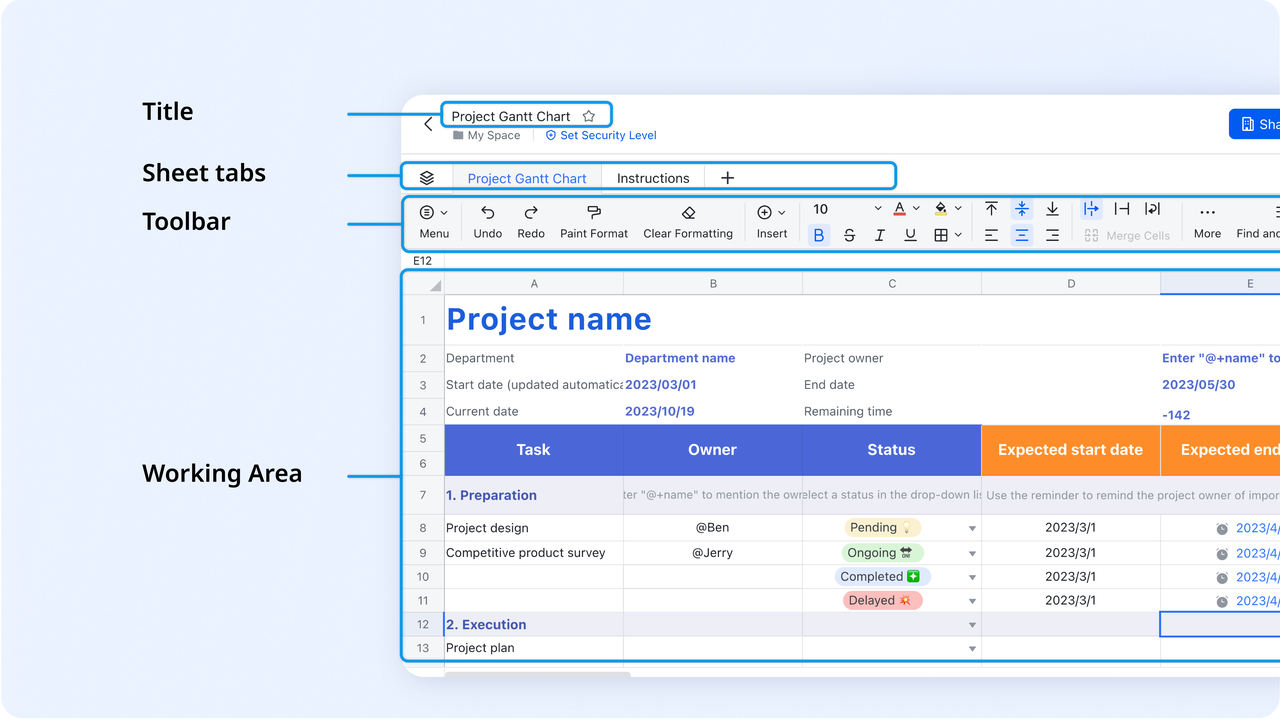
การแชร์ทันที
Lark แผ่นงาน เป็นระบบคลาวด์เนทีฟ ดังนั้นการสร้างหรืออัปโหลดแผ่นงานหมายความว่ามันจะพร้อมใช้งานทันทีภายในพื้นที่ทำงานของคุณ — ไม่ต้องมีไฟล์แนบหรืออัปโหลดด้วยตนเองไปยังบริการภายนอก การแชร์ทำได้ง่ายเพียงแค่ให้สิทธิ์การเข้าถึงพื้นที่ทำงานหรือส่งลิงก์สิทธิ์การอนุญาต ผู้ดูแลระบบสามารถควบคุมได้ว่าใครสามารถดูหรือแก้ไขไฟล์ใดบ้าง ดังนั้นความปลอดภัยและการกำกับดูแลจึงยังคงอยู่ครบถ้วน เนื่องจากมีไฟล์เดียวที่ใช้งานจริง การต้อนรับผู้ร่วมงานใหม่จึงรวดเร็วขึ้น: พวกเขาเปิดแผ่นงานเดียวกันกับที่ทุกคนใช้อยู่และได้รับสถานะปัจจุบันทันที ในทางปฏิบัติหมายความว่ามีการส่งสำเนาผ่านอีเมลน้อยลง ลดการรวมไฟล์ และมีเส้นทางการตรวจสอบที่ชัดเจนขึ้นว่าใครได้รับสิทธิ์การเข้าถึงและเมื่อใด
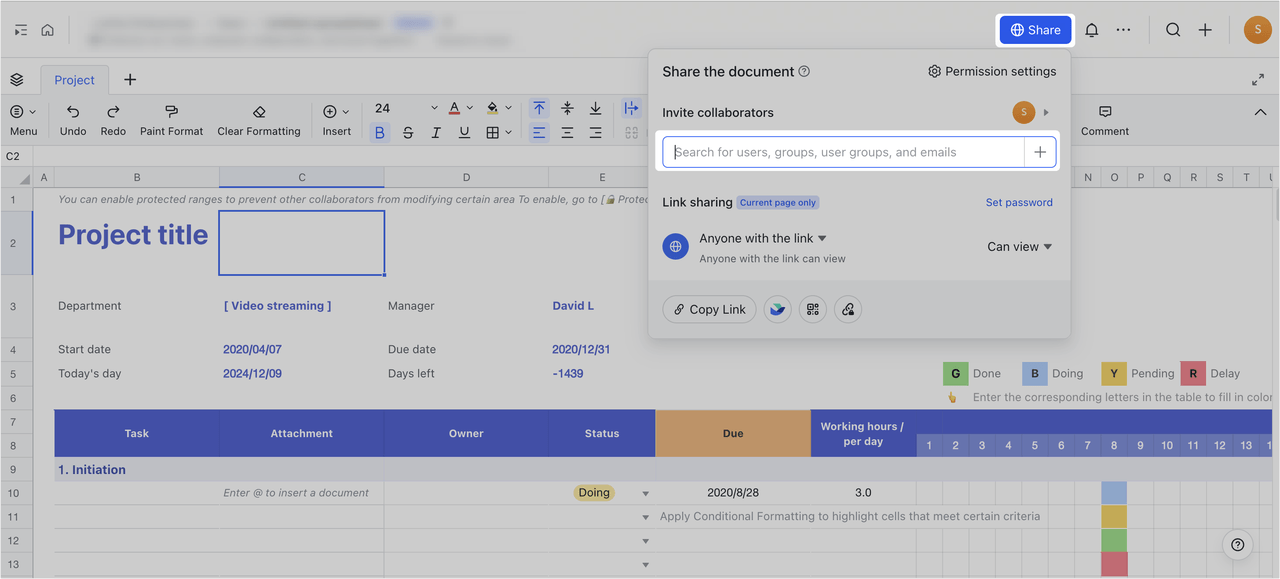
การแก้ไขแบบเรียลไทม์
หลายคนสามารถทำงานบนแผ่นงานเดียวกันได้พร้อมกันและเห็นการแก้ไขของผู้อื่นได้ทันที ซึ่งช่วยป้องกันปัญหา “เวอร์ชันไหนเป็นเวอร์ชันล่าสุด” และลดภาระงานในการปรับข้อมูลให้ตรงกัน การแก้ไขจะส่งต่อไปยังสูตรและแผนภูมิแบบเรียลไทม์ ดังนั้นการเปลี่ยนแปลงในเซลล์หนึ่งจะอัปเดตการคำนวณที่เกี่ยวข้องสำหรับทุกคนที่กำลังดูแผ่นงาน ความคิดเห็นแบบอินไลน์และการ @mention ช่วยให้ผู้ตรวจสอบสามารถระบุแถวหรือเซลล์ได้โดยไม่ต้องแก้ไขข้อมูล และความคิดเห็นจะทำหน้าที่เป็นกระทู้สนทนาตามบริบทที่เชื่อมโยงกับเนื้อหาสด ผลลัพธ์คือการทำงานร่วมกันที่รวดเร็วขึ้น การตรวจสอบสดที่แม่นยำขึ้น และข้อผิดพลาดจากการรวมข้อมูลในขั้นตอนท้ายที่น้อยลง
ซิงค์ข้อมูลผ่าน Lark Messenger และ Lark ปฏิทิน
เนื่องจาก Lark แผ่นงานอยู่ในพื้นที่ทำงานเดียวกันกับ Messenger และปฏิทิน การสนทนาและการจัดตารางเวลาจึงเกิดขึ้นได้ในที่เดียวกับที่ข้อมูลอยู่
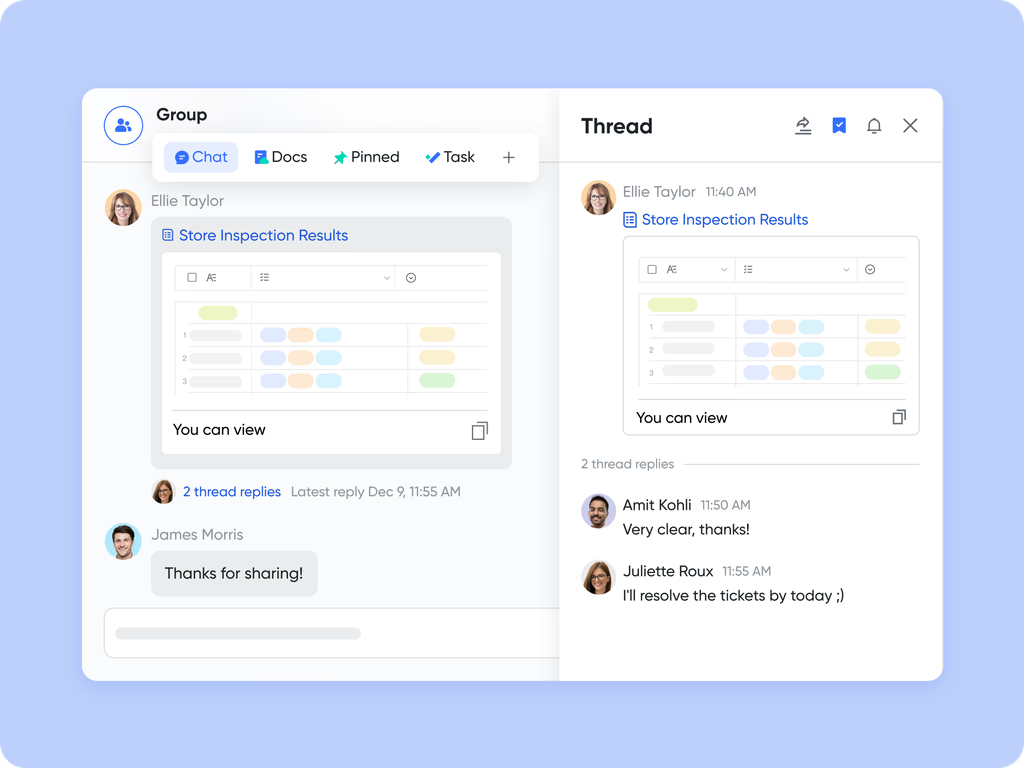
- ใน Lark Messenger คุณสามารถตอบกลับข้อความเกี่ยวกับ Sheet เพื่อสร้างเธรดได้ วางเมาส์เหนือข้อความแล้วเลือกไอคอน "Reply in Thread" (เดสก์ท็อป) หรือแตะค้างที่ข้อความแล้วแตะ "Reply in Thread" (มือถือ) วิธีนี้ช่วยจัดระเบียบการสนทนาที่เกี่ยวข้องให้เป็นระบบ
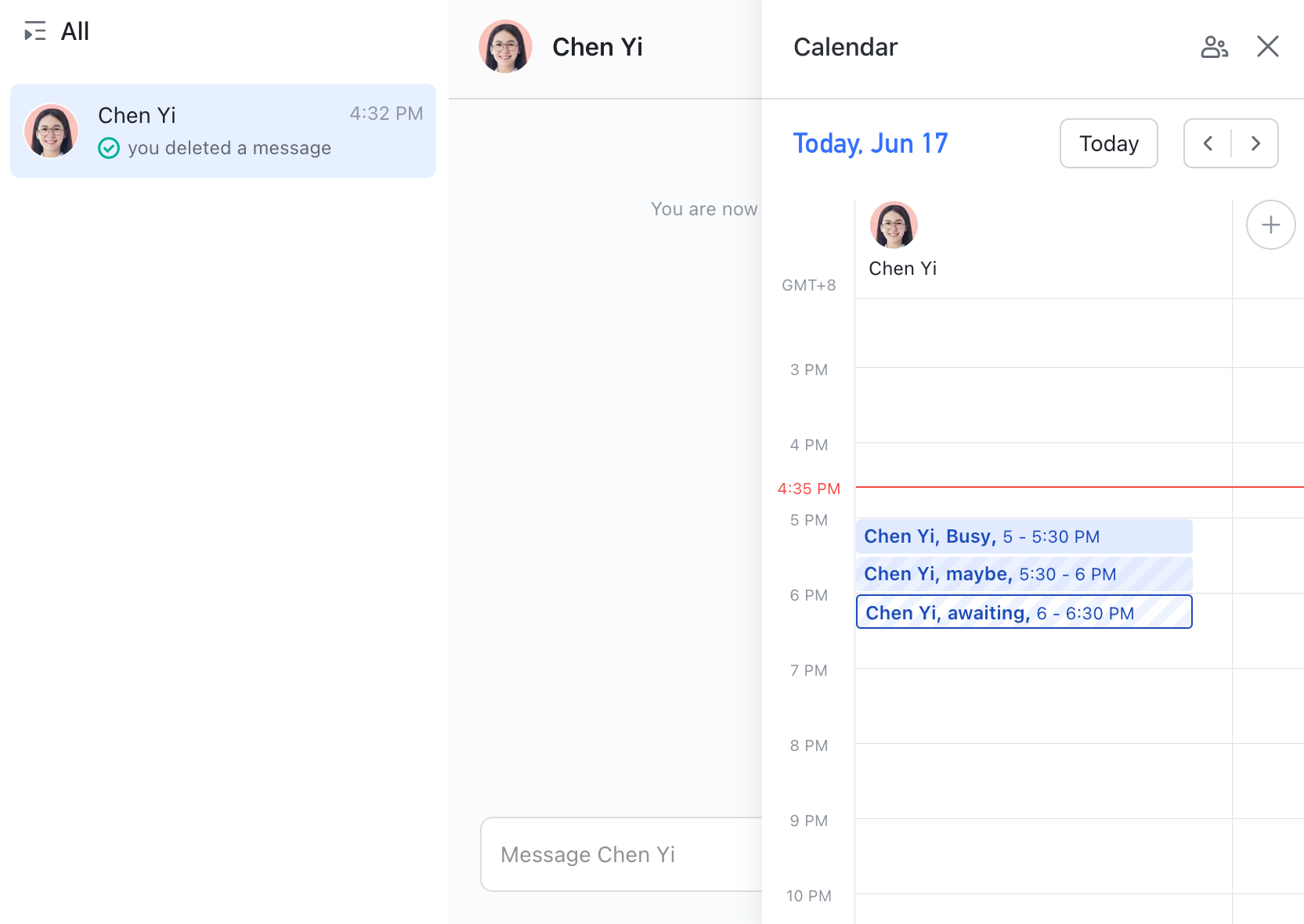
- ใน Lark ปฏิทิน คุณสามารถกำหนดเวลาการประชุมทบทวนหรือการประชุมโครงการได้โดยตรงจาก Sheet แนบไฟล์ และ เชิญผู้เข้าร่วม วิธีนี้ทำให้การเตรียมการประชุม วาระการประชุม และข้อมูลสดเชื่อมโยงกันโดยอัตโนมัติ
การฝัง Lark Docs สำหรับรายงาน
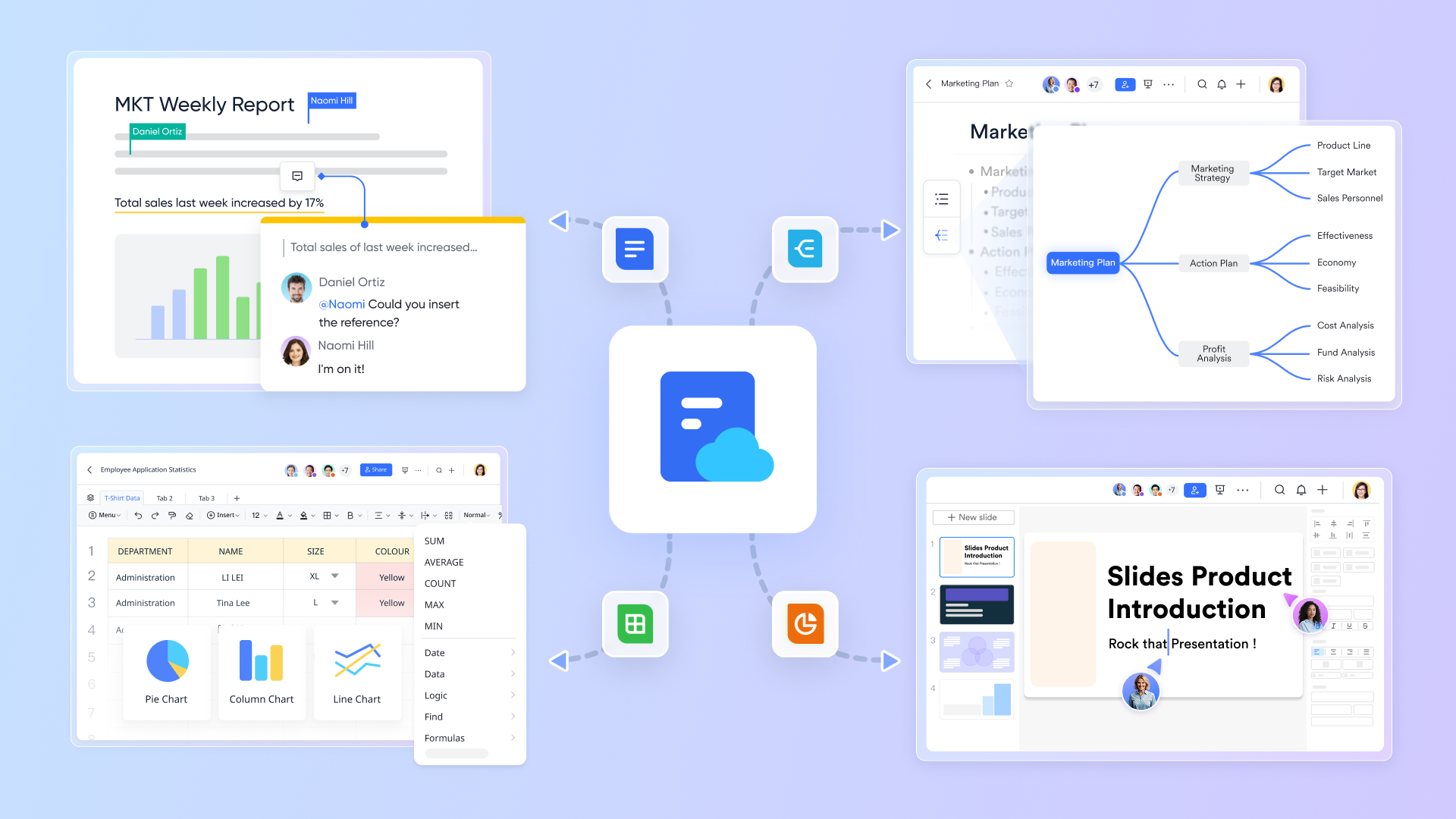
แทนที่จะคัดลอกตารางไปยังรายงานแยก คุณสามารถฝังชีทหรือแผนภูมิแบบสดลงใน Lark Docs เพื่อให้เนื้อเรื่องและตัวเลขปรากฏร่วมกัน เนื้อหาที่ฝังจะแสดงข้อมูลล่าสุด หมายความว่ารายงานประจำเดือน ข้อเสนอ หรือ SOP จะแสดงตัวเลขปัจจุบันเสมอโดยไม่ต้องอัปเดตด้วยตนเอง ซึ่งช่วยให้ผู้อ่านไม่ต้องค้นหาไฟล์ต้นฉบับ และลดโอกาสในการนำเสนอตัวเลขที่ล้าสมัยในระหว่างการประชุมเพื่อการตัดสินใจ ในทางปฏิบัติ การฝังจะเปลี่ยนชีทจากชุดข้อมูลแยกเป็นส่วนที่มีชีวิตของเอกสารโครงการของคุณ
เวิร์กโฟลว์อัตโนมัติกับ Lark Base
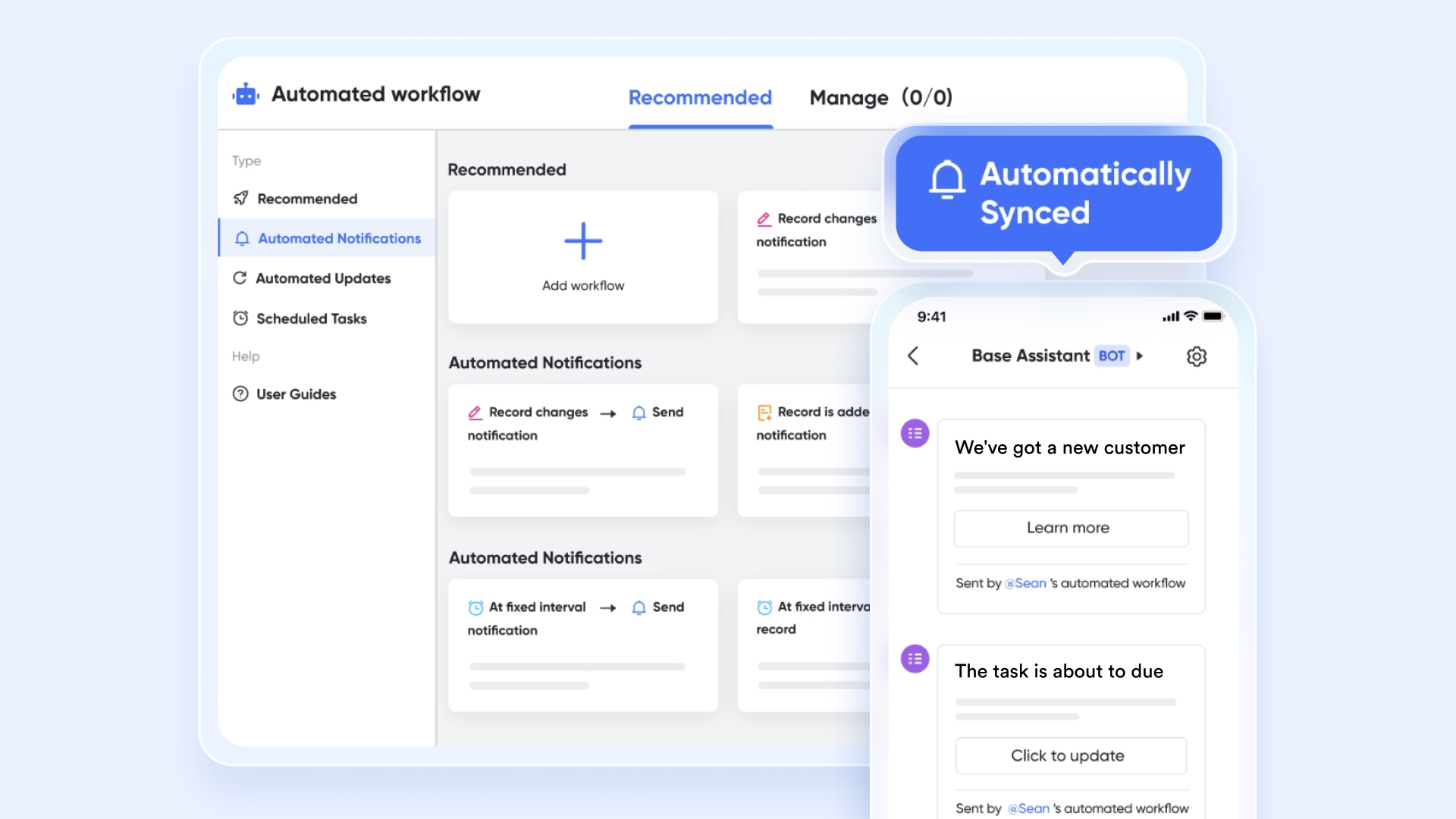
เมื่อมีการเปลี่ยนแปลงในแผ่นงานที่ต้องกระตุ้นการดำเนินการ เช่น การสร้างงาน การส่งการแจ้งเตือน หรือการส่งคำอนุมัติ แผ่นงานสามารถเชื่อมต่อกับ Lark Base ซึ่งถูกสร้างขึ้นเพื่อรองรับกฎและระบบอัตโนมัติ รูปแบบที่พบบ่อยคือการใช้คอลัมน์สถานะหรือ “ขั้นตอนถัดไป” ในแผ่นงานเป็นตัวกระตุ้น: เมื่อเซลล์นั้นมีการเปลี่ยนแปลง Base สามารถ สร้างงาน แจ้งเตือนไปยังช่องใน Messenger หรือ เริ่มกระบวนการอนุมัติ วิธีนี้แยกการเก็บข้อมูล (แผ่นงาน) ออกจากการบังคับใช้กระบวนการ (Base) ทำให้แผ่นงานมีน้ำหนักเบา ในขณะเดียวกันก็สามารถสร้างเวิร์กโฟลว์ที่ทำซ้ำได้และตรวจสอบได้ การผสมผสานนี้หมายความว่าคุณไม่จำเป็นต้องส่งต่องานด้วยตนเอง: การอัปเดตในแผ่นงานจะเริ่มงานต่อเนื่องที่ถูกต้องได้อย่างน่าเชื่อถือ
- แผน Starter: แผนฟรีตลอดไปที่รวมเครื่องมือทรงพลัง 11 รายการสำหรับผู้ใช้สูงสุด 20 คน พร้อมพื้นที่เก็บข้อมูล 100GB การทำงานอัตโนมัติ 1,000 ครั้ง การแปลด้วย AI และอื่นๆ
- แผน Pro: $12/ผู้ใช้/เดือน (เรียกเก็บรายปี) สำหรับผู้ใช้สูงสุด 500 คน รวมทุกอย่างในแผน Starter พร้อมการโทรกลุ่มสำหรับผู้เข้าร่วมสูงสุด 500 คน พื้นที่เก็บข้อมูล 15TB การทำงานอัตโนมัติ 50,000 ครั้ง และอื่นๆ
- แผนองค์กร: ติดต่อฝ่ายขาย เพื่อขอราคาที่กำหนดเอง รองรับผู้ใช้ไม่จำกัด และรวมการทำงานอัตโนมัติเพิ่มเติม รวมถึงคุณสมบัติด้านความปลอดภัย การปฏิบัติตามข้อกำหนด และการจัดการขั้นสูง
แนวทางปฏิบัติที่ดีที่สุดสำหรับการแชร์สเปรดชีต
เพื่อให้ได้คุณค่ามากที่สุดจากแผ่นงานที่แชร์ ไม่ว่าจะเป็น Google Sheet, Excel ที่แชร์ได้ หรือ Lark แผ่นงาน สิ่งสำคัญคือต้องกำหนดกติกาพื้นฐาน การปฏิบัติเหล่านี้ช่วยให้ข้อมูลถูกต้อง การทำงานเป็นทีมราบรื่น และลดข้อผิดพลาดให้น้อยที่สุด
- กำหนดความรับผิดชอบที่ชัดเจน: มอบหมายความรับผิดชอบสำหรับส่วนหรือจุดข้อมูลเฉพาะ เมื่อทุกคนรู้ว่าใครเป็นผู้ปรับปรุงส่วนใด จะช่วยหลีกเลี่ยงการทำซ้ำและการแก้ไขที่ขัดแย้งกัน และทำให้ติดตามความรับผิดชอบได้ง่ายขึ้น
- ใช้สิทธิ์การอนุญาตอย่างชาญฉลาด: ไม่ใช่ผู้ร่วมงานทุกคนจำเป็นต้องมีสิทธิ์แก้ไขเต็มรูปแบบ กำหนดให้บางผู้ใช้เป็น “ดูอย่างเดียว” หรือ “แสดงความคิดเห็นเท่านั้น” เพื่อลดความเสี่ยงจากการลบโดยไม่ตั้งใจ ในขณะที่ให้สิทธิ์แก้ไขเต็มรูปแบบแก่ผู้แก้ไขเมื่อจำเป็น
- รักษาการจัดรูปแบบให้สะอาดและสม่ำเสมอ: การจัดรูปแบบที่สม่ำเสมอ เช่น การตั้งชื่อคอลัมน์มาตรฐาน รหัสสี หรือรูปแบบตัวเลข ช่วยให้ผู้ร่วมงานเข้าใจตารางได้อย่างรวดเร็ว และยังช่วยลดข้อผิดพลาดระหว่างการรายงานหรือการวิเคราะห์ข้อมูล
- ทำงานซ้ำๆ ให้เป็นอัตโนมัติ: ใช้สูตร การจัดรูปแบบตามเงื่อนไข หรือ—หากคุณใช้ Lark—เชื่อมข้อมูลไปยัง Base เพื่อสร้างการแจ้งเตือนและงาน การทำให้การป้อนข้อมูลและการติดตามผลเป็นอัตโนมัติช่วยลดงานที่ต้องทำด้วยมือและเพิ่มความน่าเชื่อถือ
- สำรองไฟล์สำคัญเป็นประจำ: แม้ว่าจะมีประวัติการแก้ไข การทำการสำรองข้อมูลตามกำหนดเวลาก็เป็นสิ่งที่ชาญฉลาด ซึ่งจะช่วยให้สเปรดชีตที่สำคัญต่อธุรกิจยังคงเข้าถึงได้หากสิทธิ์การอนุญาตมีการเปลี่ยนแปลง ข้อมูลถูกเขียนทับ หรือไฟล์ถูกลบ
บทสรุป
สเปรดชีตที่แชร์ได้ได้เปลี่ยนวิธีการทำงานร่วมกันของทีม ทำให้ติดตามงบประมาณ โครงการ และรายงานได้ง่ายขึ้นแบบเรียลไทม์ อย่างไรก็ตาม เครื่องมือดั้งเดิมอย่าง Excel และ Google แผ่นงาน มีข้อจำกัด—ปัญหาการซิงค์ ความสับสนของเวอร์ชัน และการทำงานอัตโนมัติที่จำกัด—ซึ่งอาจทำให้งานช้าลง แผ่นงาน Excel ที่แชร์ได้อาจตอบสนองความต้องการพื้นฐาน แต่ก็มักไม่เพียงพอสำหรับทีมที่ต้องการความรวดเร็ว
ด้วย Lark แผ่นงาน การทำงานร่วมกันก้าวไปไกลกว่าเดิม ทีมสามารถแชร์ได้ทันที แก้ไขแบบเรียลไทม์ และเชื่อมโยงข้อมูลกับการสนทนาและตารางเวลาในพื้นที่ทำงานเดียวกัน เมื่อรวมกับ Base การทำงานอัตโนมัติจะพาแผ่นงานไปไกลกว่าไฟล์แบบคงที่ เปลี่ยนการอัปเดตให้กลายเป็นงาน คำอนุมัติ หรือการแจ้งเตือน
ด้วยการนำข้อมูล ผู้คน และเวิร์กโฟลว์มารวมกัน Lark แผ่นงานทำให้สเปรดชีตที่ใช้ร่วมกันฉลาดขึ้น เชื่อถือได้มากขึ้น และทรงพลังมากขึ้น เพื่อให้ทีมใช้เวลาน้อยลงในการแก้ไขไฟล์ และใช้เวลามากขึ้นในการขับเคลื่อนโครงการไปข้างหน้า
คำถามที่พบบ่อย
วิธีที่ปลอดภัยที่สุดในการแชร์สเปรดชีตคืออะไร?
วิธีที่ปลอดภัยที่สุดคือการใช้เครื่องมือบนคลาวด์ที่มีการควบคุมสิทธิ์การอนุญาตแทนการส่งไฟล์ทางอีเมล Excel บน OneDrive และ Google แผ่นงานอนุญาตให้ตั้งค่าการเข้าถึงขั้นพื้นฐานได้ แต่ยังคงมีความเสี่ยงต่อการซ้ำของเวอร์ชัน Lark แผ่นงานมีสิทธิ์การอนุญาตในตัว เพื่อให้มั่นใจว่าทีมทำงานบนไฟล์ที่ปลอดภัยเพียงไฟล์เดียวเสมอ ในขณะที่ผู้ดูแลระบบควบคุมการมองเห็นได้
ฉันจะหยุดไม่ให้ผู้อื่นแก้ไขชีตที่ฉันแชร์ได้อย่างไร?
ทั้ง Excel และ Google แผ่นงาน อนุญาตให้คุณกำหนดสิทธิ์การอนุญาตแบบ “ดูอย่างเดียว” แต่สิ่งนี้อาจสร้างความสับสนเมื่อทำงานกับทีมขนาดใหญ่ ใน Lark แผ่นงาน คุณสามารถจำกัดผู้ใช้ให้เป็นโหมดดู แสดงความคิดเห็น หรือแก้ไขได้อย่างง่ายดาย และสามารถป้องกันการส่งออกเมื่อจำเป็น—ช่วยปกป้องข้อมูลที่สำคัญในขณะที่ยังสามารถแชร์ได้
ฉันสามารถทำงานอัตโนมัติในสเปรดชีตที่แชร์ได้หรือไม่?
Excel และ Google แผ่นงาน ต้องใช้ปลั๊กอินหรือสคริปต์ด้วยตนเองสำหรับการทำงานอัตโนมัติ Lark แผ่นงาน เมื่อเชื่อมต่อกับ Lark Base สามารถเปลี่ยนการอัปเดตให้เป็นงาน การแจ้งเตือน หรือคำอนุมัติได้ ตัวอย่างเช่น การเปลี่ยนสถานะในแผ่นงานสามารถแจ้งเตือนทีมโดยอัตโนมัติหรือสร้างงานติดตามผลได้
Google แผ่นงานดีกว่า Excel สำหรับการแชร์หรือไม่?
Google แผ่นงาน ใช้งานง่ายสำหรับการแชร์ออนไลน์อย่างรวดเร็ว ในขณะที่ Excel มีความสามารถมากกว่าในการวิเคราะห์ขั้นสูง แต่ต้องใช้ Office 365 เพื่อการทำงานร่วมกันอย่างราบรื่น Lark แผ่นงาน ผสมผสานข้อดีของทั้งสอง—การแก้ไขที่ทรงพลังพร้อมการทำงานร่วมกันแบบเรียลไทม์—โดยไม่มีปัญหาการซิงค์หรือข้อจำกัดด้านค่าใช้จ่าย
ทางเลือกที่ดีที่สุดแทนไฟล์ Excel ที่ใช้ร่วมกันคืออะไร?
ทางเลือกที่ดีที่สุดคือ Lark แผ่นงาน ซึ่งช่วยกำจัดความวุ่นวายของเวอร์ชันและรวมการแชร์ การแสดงความคิดเห็น และการจัดตารางเวลาไว้ในพื้นที่ทำงานเดียว แตกต่างจากไฟล์ Excel ที่แชร์ได้แบบแยกเดี่ยว Lark ทำให้มั่นใจว่าทุกคนแก้ไขไฟล์สดเดียวกัน พร้อมเครื่องมือแชทและเวิร์กโฟลว์ที่รวมอยู่ในตัว
Lark แผ่นงานจัดการการทำงานร่วมกันแบบเรียลไทม์อย่างไร?
การแก้ไขใน Lark แผ่นงานจะซิงค์ทันทีระหว่างผู้ใช้ทั้งหมด ทำให้มีเพียงเวอร์ชันเดียวที่เป็นความจริง ทีมสามารถแสดงความคิดเห็นได้โดยตรงในแผ่นงาน แชทใน Messenger หรือจัดตารางการตรวจสอบในปฏิทิน เพื่อให้การสนทนาและกำหนดเวลาผูกกับข้อมูล สิ่งนี้ทำให้การทำงานร่วมกันรวดเร็วและเชื่อถือได้มากกว่า Excel หรือ Google แผ่นงานเพียงอย่างเดียว
การอ่านที่เกี่ยวข้อง
Table of contents
สนใจ Lark ไหม?

รวมทุกเครื่องมือไว้ในที่เดียว
ประหยัดเวลาและเพิ่มประสิทธิภาพ
ประหยัดค่าซอฟต์แวร์สูงสุดถึง 70%
Table of contents
สนใจ Lark ไหม?
รวมทุกเครื่องมือไว้ในที่เดียว
ประหยัดเวลาและเพิ่มประสิทธิภาพ
ประหยัดค่าซอฟต์แวร์สูงสุดถึง 70%
อ่านต่อ







© 2026 Lark Technologies Pte. Ltd.