จาก Slack สู่ Lark: คู่มือการย้ายข้อมูลจาก Slack ทีละขั้นตอน

Jessica O
ผู้เชี่ยวชาญด้านการสร้างความต้องการในผลิตภัณฑ์
10 ก.ย. 2569
Jessica O
10 ก.ย. 2569


ใช้เวลาอ่าน 3 นาที


คุณเบื่อกับการจัดการเครื่องมือต่าง ๆ หลายตัวสำหรับการสื่อสารและประสิทธิภาพของทีมของคุณ แต่พบว่า Slack ไม่ตอบโจทย์ทั้งหมดหรือไม่? ถ้าคุณพยักหน้า นั่นคือเวลาที่จะเปลี่ยนมาใช้ Lark
ในคู่มือฉบับสมบูรณ์นี้ เราจะพาคุณผ่านขั้นตอนง่าย ๆ ในการย้ายข้อมูลจาก Slack รวมถึงข้อความส่วนตัว ไปยัง Lark อย่างราบรื่น บอกลาอุปสรรคและค้นพบระดับใหม่ของการทำงานร่วมกันและการสื่อสารสำหรับทีมของคุณ เริ่มต้นการย้ายข้อมูลจาก Slack ไปยัง Lark วันนี้
การย้ายข้อมูล Slack ทีละขั้นตอนอย่างง่าย
1. ส่งออกข้อมูล Slack ของคุณ
ในการเริ่มต้น ให้ส่งออกข้อมูลของคุณจาก Slack โดยเข้าไปที่คอนโซลผู้ดูแลระบบของ Slack ลงชื่อเข้าใช้ Slack และไปที่ การตั้งค่าพื้นที่ทำงาน > แสดงที่อยู่อีเมล > ขยาย เปิดใช้งานการแสดงที่อยู่อีเมลของสมาชิกและคลิก บันทึก เมื่อแสดงบัญชีอีเมลแล้ว ให้ทำตาม คำแนะนำของ Slack เพื่อส่งออกข้อมูลของคุณ
2. อัปโหลดไฟล์ไปยัง Lark
หลังจากที่คุณส่งออกข้อมูลจาก Slack แล้ว ก็ถึงเวลาที่จะอัปโหลดไปยัง Lark เข้าไปที่ ผู้ดูแล Lark คลิกที่ การตั้งค่า จากนั้น การย้ายข้อมูล และเลือก นำเข้าจาก Slack เลือก อัปโหลดไฟล์ แล้วดำเนินการต่อไปยังขั้นตอนถัดไป
หมายเหตุ:
- สามารถอัปโหลดไฟล์ ZIP ที่มีขนาดเล็กกว่า 2 GB เท่านั้น สำหรับไฟล์ที่มีขนาดใหญ่กว่า ติดต่อเรา เพื่อขอความช่วยเหลือ
- ผู้ใช้แผน Free และ Pro ของ Slack ไม่สามารถส่งออกช่องทางส่วนตัวและข้อความโดยตรงได้ กรุณาอัปเกรดเป็นแผน Business+ หรือ Enterprise Grid หรือ ติดต่อฝ่ายสนับสนุนของ Slack สำหรับตัวเลือกเหล่านี้
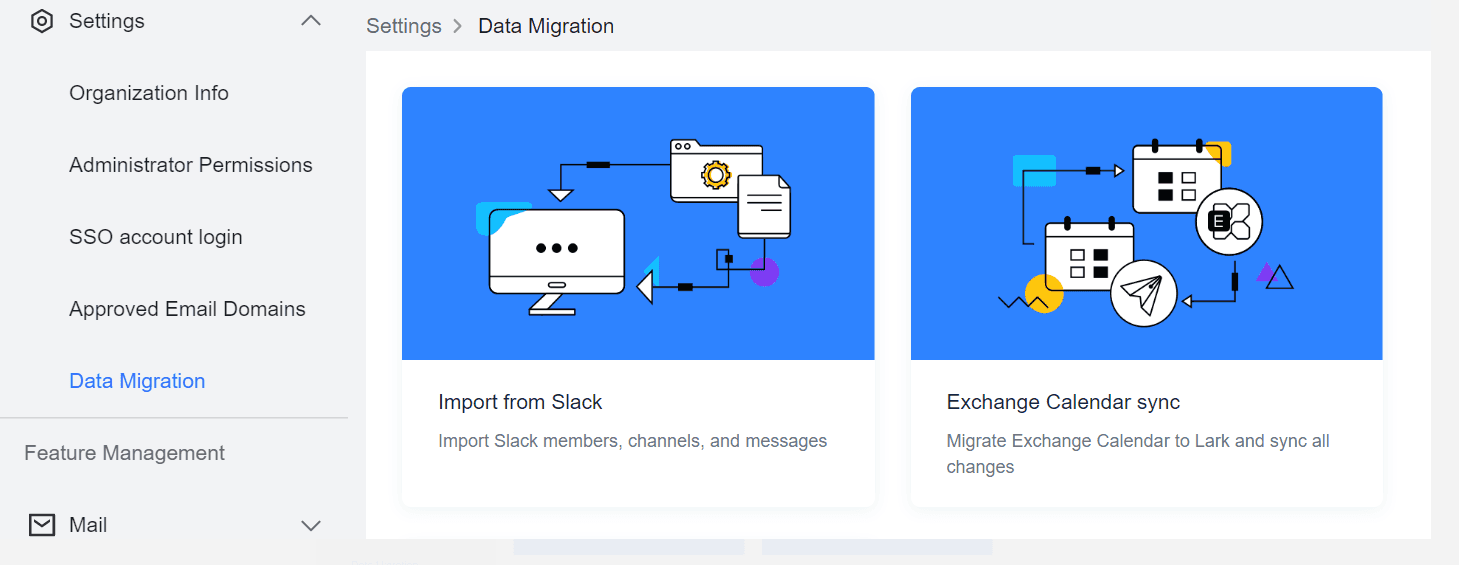
3. ยืนยันข้อมูลสมาชิก
หลังจากอัปโหลดข้อมูลของคุณไปยัง Lark ให้ตรวจสอบให้แน่ใจว่าข้อมูลสมาชิกทั้งหมดถูกต้อง ทำตามขั้นตอนเหล่านี้:
- เลือกวิธีการนำเข้าข้อมูลสมาชิก:
- จับคู่โดยอัตโนมัติ: เลือกว่าจะส่งคำเชิญทางอีเมลไปยังสมาชิกหรือไม่
- จับคู่โดยอัตโนมัติและตั้งค่าเป็นสถานะปิดใช้งาน: ระบบจะจดจำข้อมูลสมาชิกที่นำเข้าโดยอัตโนมัติและสร้างบัญชี Lark โดยไม่เปิดใช้งาน ช่วยให้ผู้ดูแลสามารถปรับเปลี่ยนก่อนแจ้งสมาชิกได้
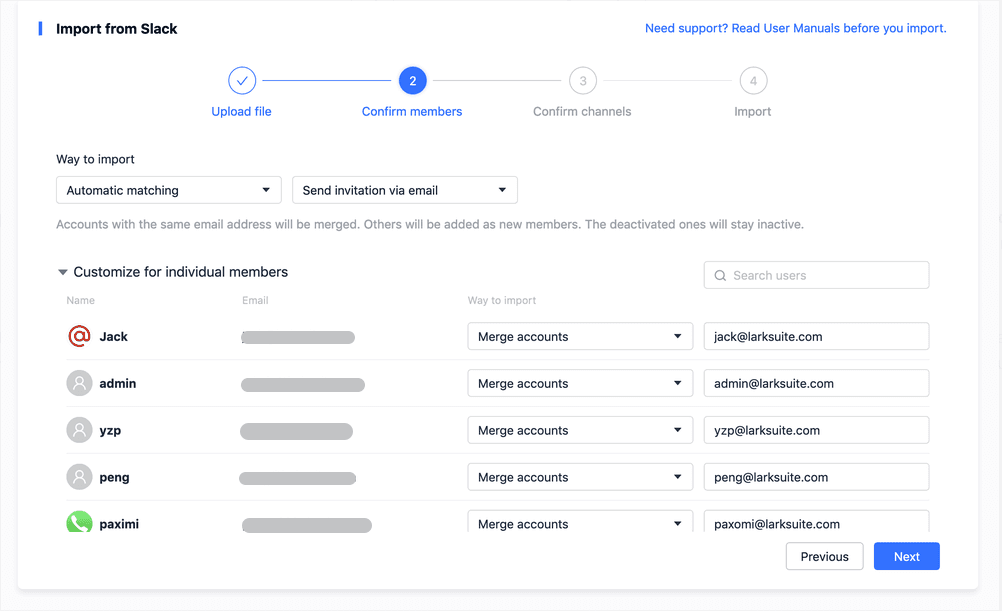
- ปรับแต่งวิธีการนำเข้าสำหรับสมาชิกแต่ละคน:
ผู้ดูแลสามารถแก้ไขการตั้งค่าการนำเข้าแบบแมนนวลสำหรับสมาชิกแต่ละคนโดยใช้ชื่อบัญชีหรือที่อยู่อีเมลของพวกเขา
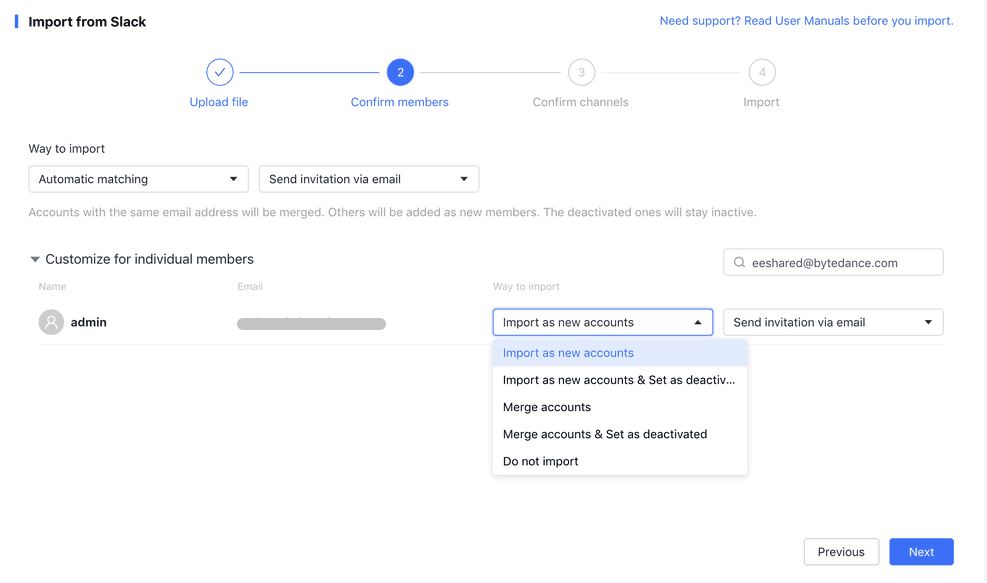
4. ยืนยันช่องทาง
ยืนยันช่องทางและข้อความโดยตรงที่คุณต้องการโอนจาก Slack ไปยัง Lark ตรวจสอบให้แน่ใจว่าช่องทางทั้งหมดมีอยู่และข้อมูลของพวกเขาถูกต้อง
5. เริ่มนำเข้า
เมื่อยืนยันข้อมูลสมาชิกและช่องทางแล้ว ให้เริ่มกระบวนการนำเข้า หลังจากนำเข้าเสร็จสิ้น:
- สมาชิกจะได้รับการแจ้งเตือนสำหรับข้อมูลที่นำเข้า
- แชทกลุ่มจาก Slack จะปรากฏใน Lark ซึ่งสอดคล้องกับ Channels และ Direct Messages ของ Slack
- ช่องทางสาธารณะใน Slack จะถูกนำเข้าเป็นกลุ่มสาธารณะใน Lark
- ช่องทางส่วนตัวและข้อความโดยตรงใน Slack จะถูกนำเข้าเป็นกลุ่มส่วนตัวใน Lark
- กลุ่มที่มีเครื่องหมาย "Slack" ใน Lark หมายถึงเซสชันที่นำเข้าจาก Slack
- สมาชิกสามารถดูและจัดการข้อความจากบัญชี Slack เดิมของตนใน Lark
- ตรวจสอบบัญชีใหม่ที่นำเข้าจาก Slack ได้ที่ รายชื่อผู้ติดต่อ > โครงสร้างองค์กร
- ดูกลุ่มที่สร้างหรือเข้าร่วมจาก Slack ได้ที่ รายชื่อผู้ติดต่อ > กลุ่มของฉัน
บทสรุป
การย้ายจาก Slack ไปยัง Lark ไม่จำเป็นต้องทำให้รู้สึกหนักใจ ด้วยคู่มือที่ง่ายต่อการปฏิบัติตามนี้ คุณสามารถเปลี่ยนผ่านได้อย่างราบรื่นและมั่นใจได้ว่าการสื่อสารและการทำงานร่วมกันของทีมจะดำเนินต่อไปโดยไม่สะดุด กล่าวลาไปกับข้อจำกัดของ Slack และปลดล็อกศักยภาพเต็มรูปแบบของ Lark เพื่อความสำเร็จของทีมคุณ
Table of contents
สนใจ Lark ไหม?

รวมทุกเครื่องมือไว้ในที่เดียว
ประหยัดเวลาและเพิ่มประสิทธิภาพ
ประหยัดค่าซอฟต์แวร์สูงสุดถึง 70%
Table of contents
สนใจ Lark ไหม?
รวมทุกเครื่องมือไว้ในที่เดียว
ประหยัดเวลาและเพิ่มประสิทธิภาพ
ประหยัดค่าซอฟต์แวร์สูงสุดถึง 70%
อ่านต่อ







© 2026 Lark Technologies Pte. Ltd.