Mga Paraan sa Mabisang Pagbabahagi ng mga Spreadsheet: Mga Halimbawa at Mga Kasangkapan

Ryan Tanner
Product Marketing Specialist
Set 10, 2026
Ryan Tanner
Set 10, 2026

Basahin sa loob ng 12 minuto


Ang mga spreadsheet ay nananatiling isa sa pinakamakapangyarihang kasangkapan para sa pagsubaybay ng datos, mga proyekto, at pagganap. Gayunpaman, kapag maraming tao ang kailangang magtulungan, mabilis na nagiging magulo ang pamamahala nito. Ang isang shared spreadsheet—isang file na maaaring ma-access at mai-edit ng maraming gumagamit nang sabay-sabay—ay lumulutas sa hamong ito sa pamamagitan ng pagpapahintulot ng pagtutulungan nang walang walang katapusang bersyon ng mga file.
Bagama’t ang Excel at Google Sheets ang pinakakaraniwang pagpipilian, pareho silang may mga limitasyon na maaaring magpabagal sa mga koponan. Dito pumapasok ang Lark , na nag-aalok ng real-time na kolaborasyon, built-in na komunikasyon, at mga advanced na workflow na nagpapabawas ng kaguluhan sa mga bersyon.

Ano ang isang shared spreadsheet?
Ang isang shared spreadsheet ay isang file na idinisenyo para ma-access, ma-update, at mai-edit ng maraming tao nang sabay-sabay. Sa halip na magpadala ng mga attachment sa email pabalik-balik, lahat ay nagtatrabaho sa parehong dokumento, na tinitiyak ang iisang pinagkukunan ng katotohanan.
Karaniwang gumagamit ang mga koponan ng mga pinagsasaluhang spreadsheet para sa:
- Pagsubaybay ng proyekto (mga gawain, mga deadline, pagmamay-ari).
- Pagpaplano ng koponan at paglalaan ng mga mapagkukunan.
Sa kasalukuyang hybrid at mabilis na takbo ng kapaligiran sa trabaho, ang mga pinagsasaluhang spreadsheet ay hindi opsyonal—mahalaga ang mga ito upang maiwasan ang kalituhan, makatipid ng oras, at mapanatili ang tama at tumpak na datos.
Paano magbahagi ng Excel spreadsheet
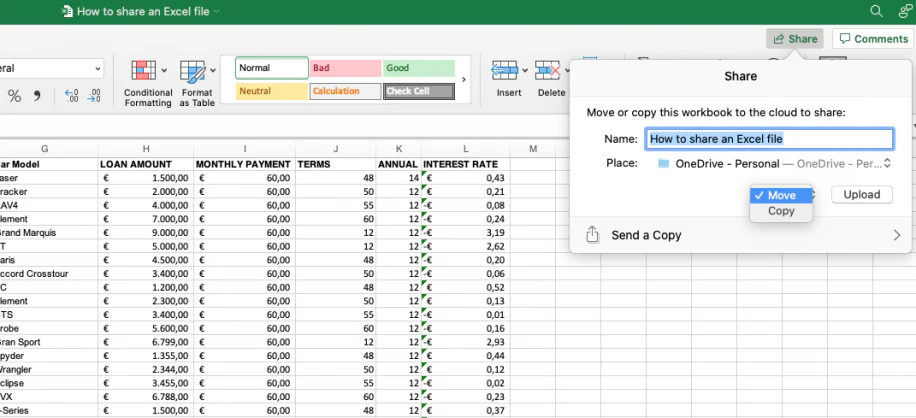
Pinagmulan ng larawan: microsoft.com
Hakbang 1: I-save ang file sa OneDrive o SharePoint
Para maibahagi ang spreadsheet nang real time, kailangan itong maiimbak sa cloud. Sa pamamagitan ng pag-save ng iyong Excel file sa OneDrive o SharePoint, masisiguro mong maa-access ng mga kasamahan ang parehong bersyon mula saanman, nang hindi kailangang magpadala ng mga email attachment pabalik-balik.
Hakbang 2: I-click ang Share sa Excel ribbon
Kapag nasa cloud na ang iyong file, buksan ang Excel at hanapin ang Share button sa itaas na kanang bahagi ng ribbon. Pinapahintulutan ka nitong magsimulang mag-imbita ng mga katuwang nang hindi umaalis sa application, na ginagawang tuluy-tuloy at integrated ang proseso.
Hakbang 3: Idagdag ang mga email address ng mga katuwang
Ilagay ang mga email address ng mga taong nais mong makatrabaho. Maaari kang mag-imbita ng mga kasapi ng internal na team o mga panlabas na kasosyo, at makakatanggap sila ng email notification na may access sa shared spreadsheet.
Hakbang 4: Itakda ang mga pahintulot (view/edit)
Piliin kung ang mga katuwang ay makakakita lamang o magkakaroon ng buong karapatang mag-edit. Ang pagtatakda ng tamang antas ng pahintulot ay mahalaga—ang view-only ay pumipigil sa mga hindi sinasadyang pagbabago, habang ang edit access ay nagbibigay-daan sa sabayang pag-update at pagpasok ng data.
Hakbang 5: Subaybayan ang mga pagbabago gamit ang version history
Awtomatikong pinapanatili ng Excel ang kasaysayan ng bersyon para sa mga cloud file. Pinapadali nito ang pagtingin kung sino ang nagbago ng ano at kailan, at ang pagbabalik ng mas naunang bersyon kung may nangyaring mali. Isa itong safety net para sa pinagsasaluhang trabaho.
Paano magbahagi ng Google Sheets file
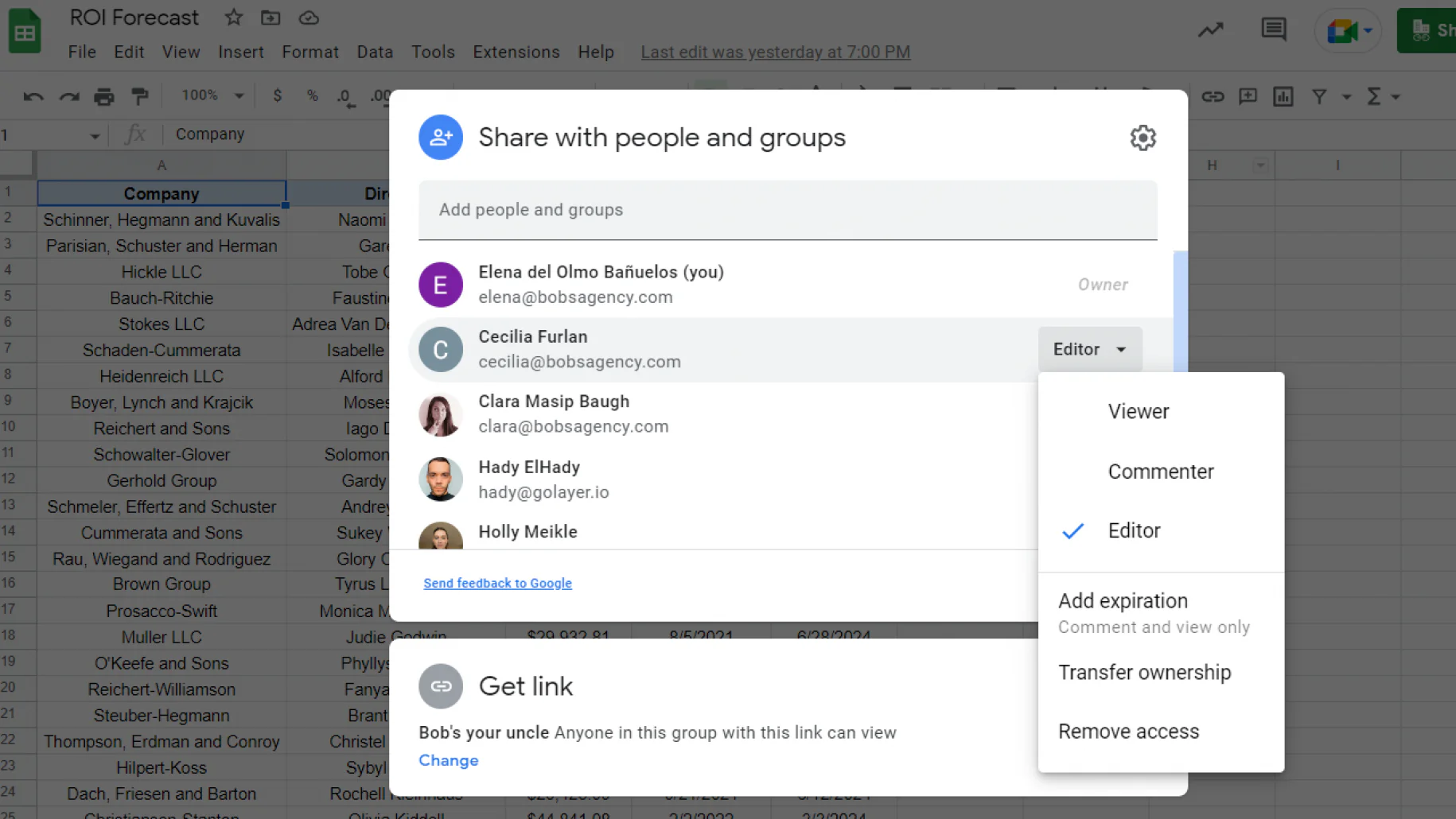
Pinagmulan ng larawan: Google.com
Hakbang 1: Buksan ang sheet sa Google Drive
Magsimula sa pamamagitan ng pagbukas ng iyong Google Drive at pagpunta sa spreadsheet na nais mong ibahagi. Ang Google Sheets ay nakabatay sa cloud bilang default, na nangangahulugang ang bawat file ay nasa online na at maa-access nang hindi nangangailangan ng karagdagang setup.
Hakbang 2: I-click ang Share sa upper-right corner
Sa loob ng iyong Google Sheet, tingnan sa upper-right corner at i-click ang Share button. Dito mo pamamahalaan ang mga access settings, mag-iimbita ng mga katuwang, at gagawa ng mga link para sa mas malawak na distribusyon.
Hakbang 3: Magdagdag ng email ng mga katuwang o gumawa ng shareable link
Maaari mong direktang ilagay ang email address ng mga katuwang upang maipadala sa kanila ang imbitasyon, o gumawa ng shareable link na maaari mong ipamahagi nang manu-mano. Tinitiyak ng email option na tanging mga partikular na tao lamang ang magkakaroon ng access, habang ang mga link ay maginhawa para sa mas malalaking grupo.
Hakbang 4: Pumili ng mga pahintulot (viewer, commenter, editor)
Sa huli, magpasya kung anong antas ng access ang dapat ibigay sa bawat tao. Itakda sila bilang Viewer (read-only), Commenter (maaaring magmungkahi ng pagbabago nang hindi nag-e-edit), o Editor (may buong karapatan sa pag-edit). Ang pagpili ng tamang pahintulot ay tumutulong sa pagbalanse ng kolaborasyon at kontrol.
Mga hamon ng pinagsasaluhang spreadsheet
Bagama’t mas pinapadali ng isang shared spreadsheet ang pagtutulungan, may kaakibat din itong mga panganib na maaaring magpabagal sa mga proyekto o magdulot ng mga pagkakamali. Ang pag-alam sa mga hamong ito ay nakatutulong sa mga koponan na pumili ng mas matalinong mga kasangkapan para sa kolaborasyon.
- Mga isyu sa version control: Kapag maraming kopya ng spreadsheet ang ipinapadala sa pamamagitan ng email, madaling mawala ang pagsubaybay kung alin ang “pinakabagong” bersyon. Nagdudulot ito ng magkakasalungat na update, kalituhan, at nasasayang na oras sa pagsasama-sama ng mga pagbabago.
- Panganib ng overwriting o aksidenteng pagbura: Kapag maraming editor ang sabay-sabay na nagtatrabaho sa parehong file, isang maling pagpindot lang ng key ay maaaring magbura ng mahalagang datos. Kahit na mayroong version history, maaaring magtagal at maging nakaka-stress ang pagbawi ng mga pagbabago.
- Limitadong awtomasyon: Ang mga tradisyonal na kasangkapan tulad ng Excel at Google Sheets ay may limitadong built-in na awtomasyon. Madalas na kailangan ng mga koponan ng third-party na add-ons o manu-manong alternatibo, na nagpapabagal sa daloy ng trabaho at nagpapataas ng panganib ng pagkakamali ng tao.
- Mga hamon sa offline na pag-access: Malaki ang pag-asa ng Google Sheets sa koneksyon sa internet, at bagaman sinusuportahan ng Excel ang offline na pag-edit, hindi palaging maayos ang pag-sync pabalik ng mga pagbabago. Ginagawa nitong hindi gaanong maaasahan ang mga pinagsasaluhang spreadsheet sa mga lugar na malayo o may mahinang koneksyon.
- Mga isyu sa scalability: Ang malalaking dataset na may mga formula, pivot table, o macro ay madalas bumabagal sa Google Sheets. Mas kaya ng Excel ang mas malalaking file, ngunit kapag ibinabahagi ito sa iba’t ibang koponan, nagiging hindi pare-pareho ang performance.
- Kumplikadong pahintulot: Ang pamamahala kung sino ang maaaring tumingin, magkomento, o mag-edit ay maaaring maging kumplikado—lalo na kapag may mga panlabas na katuwang. Ang maling pagkakaayos ng mga pahintulot ay maaaring magresulta sa sensitibong datos na nailalantad o nababago nang hindi sinasadya.
Pro Tip: Iwasan ang mga problemang ito gamit ang mga makabagong kasangkapan tulad ng Lark Sheets, kung saan ang real-time na pag-sync ay tinitiyak ang iisang pinagkukunan ng katotohanan at ang built-in na kolaborasyon ay nagpapanatiling ligtas at madaling ma-access ang datos.
Gamitin ang Lark: Isang mas matalinong paraan para magbahagi ng mga spreadsheet
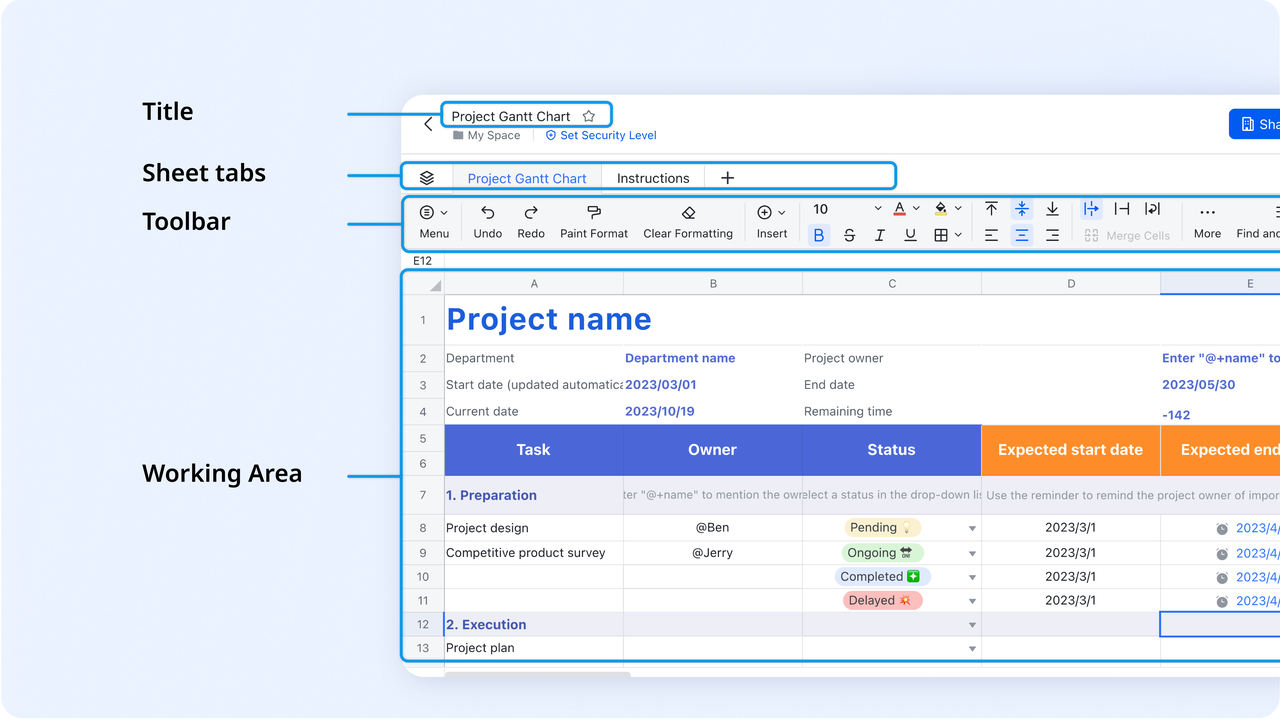
Hindi tulad ng Excel at Google Sheets, ang Lark Sheets ay itinayo sa loob ng isang konektadong workspace, kaya’t ang pagbabahagi ay hindi nangangailangan ng plugins, email, o panlabas na mga link. Nakikipagtulungan ang mga koponan sa live na datos habang tinatalakay ang mga pagbabago at nag-iiskedyul ng mga pagsusuri sa parehong plataporma.
Agad na pagbabahagi
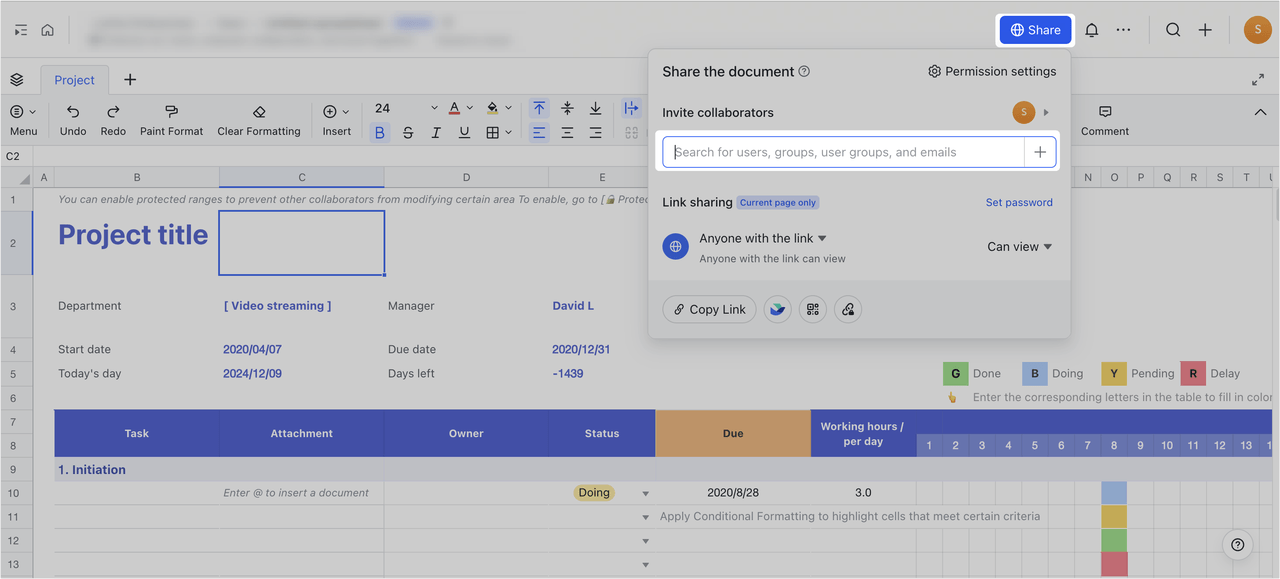
Lark Sheets ay cloud-native, kaya ang paggawa o pag-upload ng isang sheet ay nangangahulugang agad itong magagamit sa loob ng iyong workspace—walang kinakailangang file attachments o manu-manong pag-upload sa panlabas na serbisyo. Ang pagbabahagi ay kasing simple ng pagbibigay ng access sa workspace o pagpapadala ng permission link; maaaring kontrolin ng mga admin kung sino ang makakakita o makakapag-edit ng mga file, kaya nananatiling buo ang seguridad at pamamahala. Dahil iisang live file lang ang mayroon, mas mabilis ang onboarding ng mga bagong kasamahan: binubuksan nila ang parehong sheet na ginagamit ng lahat at agad nilang nakikita ang kasalukuyang estado. Sa praktika, nangangahulugan ito ng mas kaunting ipinapadalang kopya sa email, mas kaunting pag-merge, at mas malinis na audit trail kung sino ang binigyan ng access at kailan.
Pag-edit nang real-time
Maaaring magtrabaho ang maraming tao sa parehong sheet nang sabay at makita kaagad ang mga pagbabago ng iba, na pumipigil sa problema ng “alin ang pinakabagong bersyon” at nagpapababa ng dagdag na gawain sa pag-aayos. Ang mga pagbabago ay awtomatikong naipapasa sa mga formula at tsart sa real time, kaya ang pagbabago sa isang cell ay ina-update ang mga kaugnay na kalkulasyon para sa lahat ng nanonood ng sheet. Ang mga inline na komento at @mentions ay nagbibigay-daan sa mga tagasuri na tukuyin ang mga row o cell nang hindi binabago ang data, at ang mga komento ay nagsisilbing mga talakayang naka-ugnay sa aktwal na nilalaman. Ang resulta: mas mabilis na sabayang pag-aakda, mas tumpak na live na pagsusuri, at mas kaunting pagkakamali mula sa mga huling yugto ng pagsasama.
I-sync ang impormasyon sa pamamagitan ng Lark Messenger at Lark Calendar
Dahil ang Lark Sheets ay nasa parehong workspace ng Messenger at Calendar, nagaganap ang mga pag-uusap at pag-iiskedyul mismo kung saan naroroon ang data.
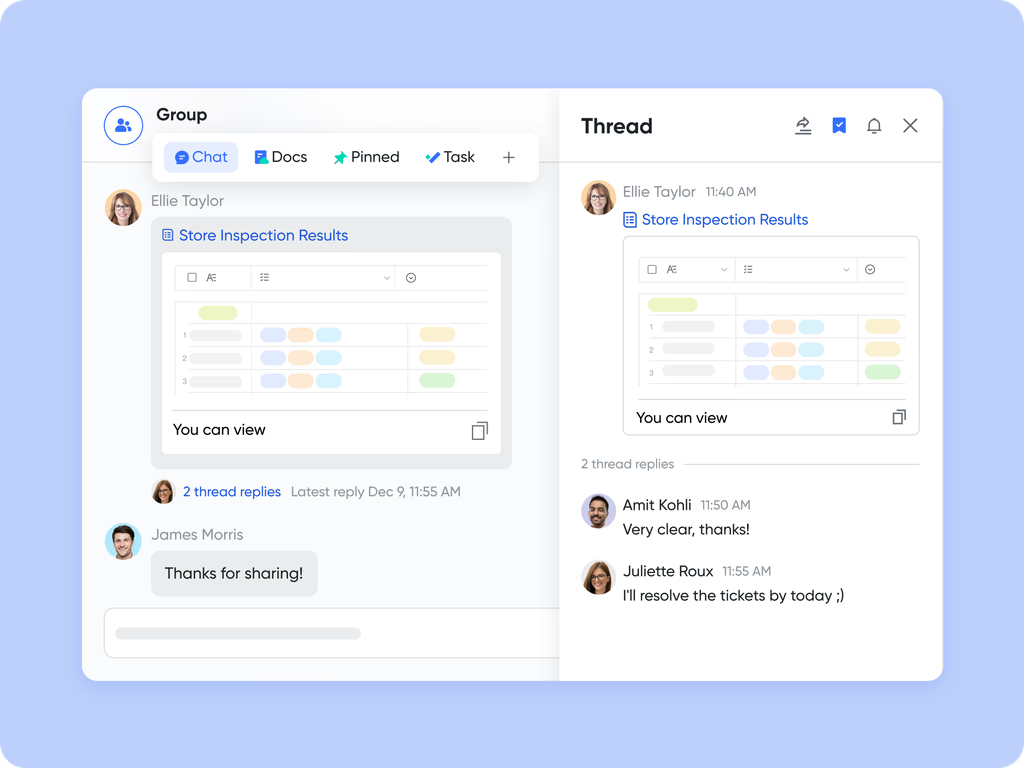
- Sa Lark Messenger, maaari kang mag-reply sa isang mensahe tungkol sa Sheet upang gumawa ng thread. I-hover ang cursor sa mensahe at piliin ang icon na "Reply in Thread" (desktop), o pindutin at hawakan ang mensahe at i-tap ang "Reply in Thread" (mobile). Nakakatulong ito upang manatiling organisado ang mga kaugnay na talakayan.
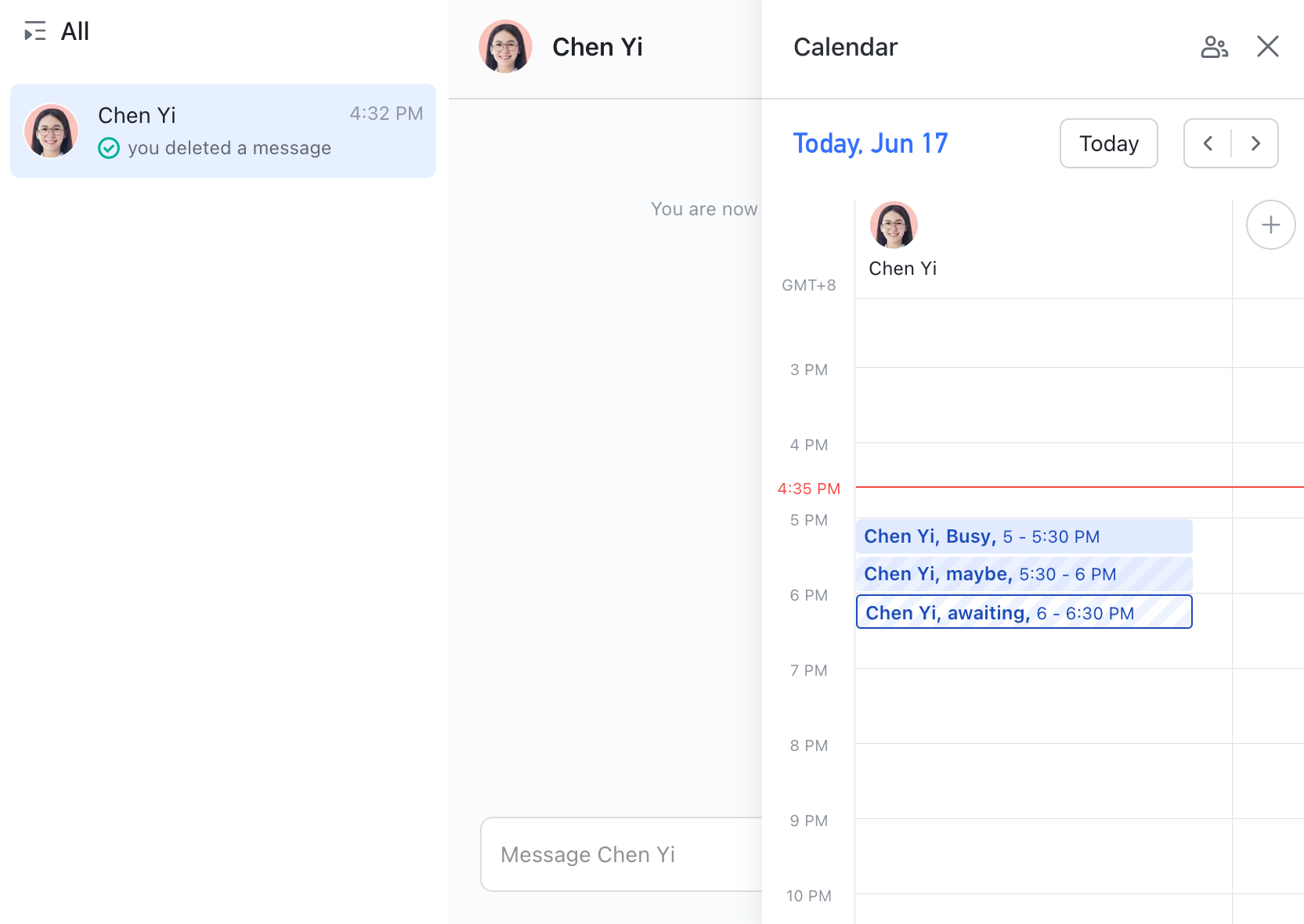
- Sa Lark Calendar, maaari kang mag-iskedyul ng review session o pulong ng proyekto direkta mula sa Sheet, ikabit ang file, at imbitahan ang mga kalahok. Sa ganitong paraan, ang paghahanda para sa pulong, ang agenda, at ang live na datos ay awtomatikong naka-link.
Pag-embed ng Lark Docs para sa mga ulat
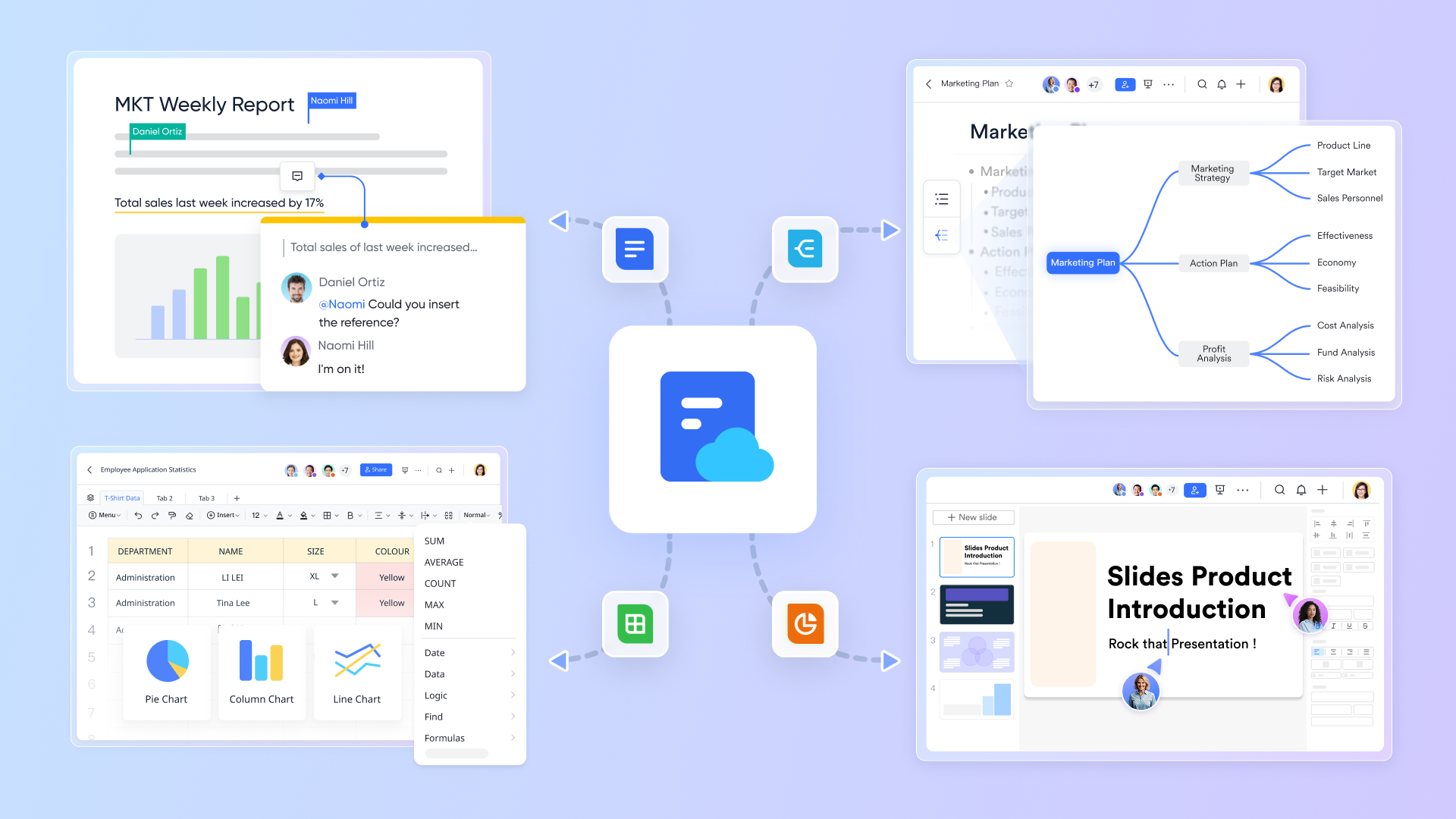
Sa halip na kopyahin ang mga talahanayan sa hiwalay na mga ulat, maaari kang mag-embed ng live na sheet o tsart sa isang Lark Docs upang magkasama ang salaysay at mga numero. Ang naka-embed na nilalaman ay nagpapakita ng pinakabagong datos, ibig sabihin, ang mga buwanang ulat, panukala, o SOP ay laging nagpapakita ng kasalukuyang mga bilang nang walang manu-manong pag-update. Pinipigilan nito ang mga mambabasa na maghanap pa ng mga pinagmulan na file at binabawasan ang posibilidad na magpakita ng luma o lipas na datos sa mga pulong para sa pagpapasya. Sa praktikal na paraan, ang pag-embed ay nagbabago ng isang sheet mula sa hiwalay na dataset tungo sa isang buhay na bahagi ng dokumentasyon ng iyong proyekto.
Awtomatikong mga workflow gamit ang Lark Base
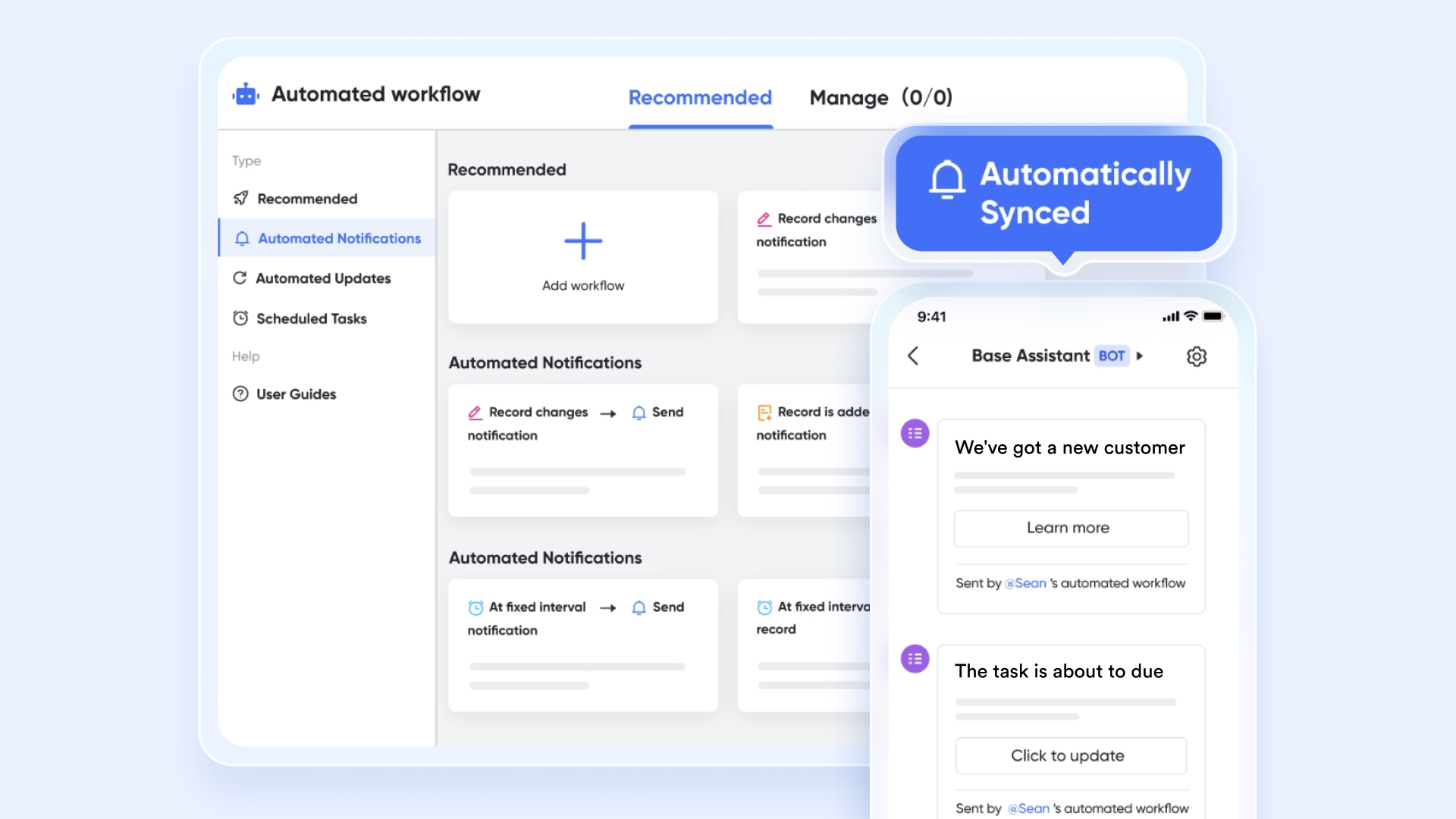
Kapag ang mga pagbabago sa spreadsheet ay kailangang mag-trigger ng mga aksyon—tulad ng paggawa ng mga gawain, pagpapadala ng mga paalala, o pag-route ng mga pag-apruba—maaaring ikonekta ang Sheets sa Lark Base, na ginawa para sa mga patakaran at awtomasyon. Isang karaniwang pattern ay ang paggamit ng status o “susunod na hakbang” na kolum sa sheet bilang trigger: kapag nagbago ang cell na iyon, maaaring lumikha ng gawain ang Base, mag-notify sa isang channel sa Messenger, o magpasimula ng approval flow. Ito ay naghihiwalay ng pagkuha ng datos (Sheets) mula sa pagpapatupad ng proseso (Base), pinapanatiling magaan ang Sheets habang nagbibigay-daan sa mga paulit-ulit at nasusuri na workflow. Nangangahulugan ang kombinasyong ito na hindi mo na kailangan ng manual na handoff: ang mga update sa sheet ay maaasahang magpapasimula ng tamang gawain sa susunod na yugto.
- Starter plan: Libreng plano magpakailanman na may kasamang 11 makapangyarihang kasangkapan para sa hanggang 20 gumagamit. May kasama rin itong 100GB na imbakan, 1000 automation runs, AI translations, at marami pang iba.
- Pro plan: $12/gumagamit/buwan (binabayaran taun-taon) para sa hanggang 500 gumagamit. Kasama ang lahat sa Starter plus group calling para sa hanggang 500 kalahok, 15TB na imbakan, 50,000 automation runs, at marami pang iba.
- Enterprise plan: Makipag-ugnayan sa sales para sa pasadyang presyo. Sinusuportahan ang walang limitasyong gumagamit at may kasamang mas marami pang automation runs at mga advanced na tampok sa seguridad, pagsunod, at pamamahala.
Mga pinakamainam na gawain para sa pagbabahagi ng mga spreadsheet
Upang makuha ang pinakamalaking halaga mula sa isang shared spreadsheet—maaaring ito ay Google Sheet, shareable Excel sheet, o Lark Sheets—mahalagang magtakda ng mga patakaran. Ang mga gawi na ito ay nagpapanatili ng katumpakan ng datos, maayos na pagtutulungan, at kaunting pagkakamali.
- Tukuyin ang malinaw na may-ari: Mag-assign ng responsibilidad para sa partikular na seksyon o punto ng datos. Kapag alam ng lahat kung sino ang nag-a-update ng alin, maiiwasan ang dobleng trabaho at magkasalungat na pagbabago, at mas madaling masubaybayan ang pananagutan.
- Gamitin nang matalino ang mga pahintulot: Hindi lahat ng kasamahan ay kailangang magkaroon ng buong karapatan sa pag-edit. Itakda ang ilan bilang “view only” o “comment only” upang mabawasan ang panganib ng hindi sinasadyang pagbura, habang binibigyan ang mga editor ng buong kontrol kung kinakailangan.
- Panatilihing malinis at pare-pareho ang pag-format: Ang pare-parehong pag-format—gaya ng pamantayang pangalan ng mga kolum, mga color code, o mga format ng numero—ay tumutulong sa mga kasamahan na mabilis na maunawaan ang sheet. Nakakatulong din ito upang mabawasan ang mga pagkakamali sa pag-uulat o pagsusuri ng datos.
- I-automate ang mga paulit-ulit na gawain: Gumamit ng mga formula, conditional formatting, o—kung nasa Lark ka—ikonekta ang datos sa Base para sa mga paalala at paggawa ng gawain. Ang pag-automate ng pagpasok ng datos at follow-up ay nagpapabawas ng manu-manong trabaho at nagpapahusay ng pagiging maaasahan.
- Regular na i-back up ang mahahalagang file: Kahit may version history, mainam pa rin ang naka-iskedyul na backup. Tinitiyak nito na mananatiling maa-access ang mga spreadsheet na kritikal sa negosyo kung magbago ang mga pahintulot, ma-overwrite ang data, o mabura ang mga file.
Konklusyon
Binago ng mga shared spreadsheet ang paraan ng pagtutulungan ng mga team, na ginagawang mas madali ang pagsubaybay sa mga budget, proyekto, at ulat nang real time. Gayunpaman, ang mga tradisyonal na tool tulad ng Excel at Google Sheets ay may mga limitasyon—mga isyu sa pag-sync, kaguluhan sa bersyon, at limitadong automation—na maaaring magpabagal sa trabaho. Maaaring matugunan ng isang shareable Excel sheet ang mga pangunahing pangangailangan, ngunit madalas itong kulang para sa mga team na mabilis kumilos.
Sa Lark Sheets, mas malayo ang naaabot ng kolaborasyon. Nakakakuha ang mga team ng instant sharing, real-time editing, at kakayahang iugnay ang data sa mga pag-uusap at iskedyul sa parehong workspace. Kapag pinagsama sa Base, dinadala ng automation ang mga spreadsheet lampas sa pagiging static na file, at ginagawang mga gawain, pag-apruba, o paalala ang mga update.
Sa pamamagitan ng pagsasama-sama ng data, mga tao, at mga workflow, ginagawang mas matalino, mas maaasahan, at mas makapangyarihan ng Lark Sheets ang mga pinagsasaluhang spreadsheet—kaya mas kaunting oras ang ginugugol ng mga team sa pag-aayos ng mga file at mas maraming oras sa pagpapasulong ng mga proyekto.
Mga Madalas Itanong
Ano ang pinakaligtas na paraan upang magbahagi ng spreadsheet?
Ang pinakaligtas na paraan ay gumamit ng cloud-based na tool na may mga kontrol sa pahintulot sa halip na magpadala ng mga file sa pamamagitan ng email. Pinapayagan ng Excel sa OneDrive at Google Sheets ang mga pangunahing setting ng access, ngunit may panganib pa rin ng pagkakaroon ng dobleng bersyon. Nag-aalok ang Lark Sheets ng built-in na mga pahintulot, na tinitiyak na palaging nagtatrabaho ang mga team sa iisang ligtas na file habang kontrolado ng mga admin ang visibility.
Paano ko mapipigilan ang mga tao na i-edit ang aking ibinahaging sheet?
Parehong pinapayagan ng Excel at Google Sheets na magtalaga ng “view only” na pahintulot, ngunit maaari itong maging nakakalito kapag malaki ang koponan. Sa Lark Sheets, madali mong maipapahintulot ang mga user na nasa view, comment, o edit mode, at mapipigilan ang pag-export kung kinakailangan—pinapanatiling protektado ang sensitibong datos habang maaari pa ring ibahagi.
Pwede ba akong mag-automate ng mga gawain sa mga shared spreadsheet?
Kailangan ng Excel at Google Sheets ng plug-ins o manual scripts para sa automation. Kapag nakakonekta sa Lark Base, maaaring gawing mga gawain, paalala, o pag-apruba ang mga update sa Lark Sheets. Halimbawa, ang pagbabago ng status sa isang sheet ay maaaring awtomatikong magpaalam sa isang koponan o lumikha ng follow-up na gawain.
Mas maganda ba ang Google Sheets kaysa sa Excel para sa pagbabahagi?
Mas simple ang Google Sheets para sa mabilis na online na pagbabahagi, habang mas malakas ang Excel para sa advanced na pagsusuri ngunit nangangailangan ng Office 365 para sa maayos na kolaborasyon. Pinagsasama ng Lark Sheets ang pinakamaganda sa dalawa—makapangyarihang pag-edit at real-time na pagtutulungan—nang walang problema sa pag-sync o hadlang sa gastos.
Ano ang pinakamainam na alternatibo sa mga pinagsasaluhang Excel file?
Ang pinakamainam na alternatibo ay ang Lark Sheets, na nag-aalis ng kalituhan sa mga bersyon at pinagsasama ang pagbabahagi, pagkomento, at pag-iskedyul sa iisang workspace. Hindi tulad ng isang standalone na Excel sheet na maaaring ibahagi, tinitiyak ng Lark na lahat ay nag-e-edit sa parehong live na file, na may kasamang chat at mga tool sa workflow na nakapaloob na.
Paano pinapamahalaan ng Lark Sheets ang real-time na pakikipagtulungan?
Ang mga pagbabago sa Lark Sheets ay agad na nagsi-sync sa lahat ng gumagamit, kaya iisa lamang ang bersyon ng katotohanan. Maaaring magkomento ang mga team direkta sa sheet, makipag-chat sa Messenger, o mag-iskedyul ng mga review sa Calendar—pinapanatiling konektado ang mga talakayan at mga deadline sa datos. Ginagawa nitong mas mabilis at mas maaasahan ang kolaborasyon kumpara sa paggamit ng Excel o Google Sheets lamang.
Kaugnay na pagbabasa
Table of contents
Interesado ka ba sa Lark?

Lahat ng iyong tool sa isang lugar
Tipirin ang oras at pataasin ang kahusayan
Makatipid ng hanggang 70% sa gastos ng software
Table of contents
Interesado ka ba sa Lark?
Lahat ng iyong tool sa isang lugar
Tipirin ang oras at pataasin ang kahusayan
Makatipid ng hanggang 70% sa gastos ng software
Magpatuloy sa pagbabasa



Paghasa sa Sining ng Pagsusulat ng Mga Tala ng Pulong gamit ang Mga Libreng Template at Pinakamahuhusay na Kasanayan
Matutunan kung paano epektibong kumuha ng mga tala sa pulong gamit ang mga libreng template at pinakamahusay na mga kasanayan. Pahusayin ang produktibidad ng pulong gamit ang aming gabay na hakbang-hakbang.


10 Pinakamahusay na Mga Kasangkapan sa Pakikipagtulungan para sa mga Remote na Koponan sa 2025
Ano ang mga pinakamahusay na kasangkapan sa pagtutulungan para sa mga remote na koponan? Inilalahad namin ang 10 pinakamahusay na pagpipilian para sa mga negosyo sa 2025 upang matulungan kang mahanap ang perpektong tugma.


© 2026 Lark Technologies Pte. Ltd.