









Google Lịch: Cách sử dụng để đặt lời nhắc

Jennifer Taylor
Chuyên gia Tạo nhu cầu Sản phẩm
20 thg 9, 2026
Jennifer Taylor
20 thg 9, 2026

Đọc trong 16 phút


Việc luôn theo sát các cuộc họp, nhiệm vụ và ngày cá nhân trở nên dễ dàng hơn khi lời nhắc xuất hiện đúng thời điểm. Google Lịch vẫn là lựa chọn hàng đầu cho việc này. Hiện nay, những gì trước đây gọi là “Lời nhắc” đã được tích hợp vào Google Tasks, nhưng hầu hết mọi người vẫn tìm kiếm “cách đặt lời nhắc trên Google Lịch”, vì vậy tôi sẽ sử dụng cách diễn đạt này và hướng dẫn các bước hiện tại, chính xác.
Bạn sẽ học những điều cần thiết trên máy tính và thiết bị di động, cách thiết lập lời nhắc trên Google Lịch cho nhiệm vụ và sự kiện, cùng những cách đơn giản để xử lý lời nhắc hàng ngày và sinh nhật. Tôi cũng sẽ chỉ ra những lỗi thường gặp để đảm bảo thông báo của bạn đến đúng lúc.

Hiểu lời nhắc trong Google Lịch hôm nay
Google Lịch không chỉ đơn thuần là một công cụ lên lịch; nó là trung tâm để tổ chức thời gian và nhiệm vụ của bạn. Trong khi chức năng cốt lõi của nó là tạo và quản lý sự kiện—cuộc họp, các buổi hẹn và các buổi tụ họp xã hội—rất mạnh mẽ, một trong những tính năng hữu ích nhất của nó là hệ thống Nhắc nhở tích hợp.
Khác với các sự kiện thông thường trong lịch, Nhắc nhở được thiết kế cho các nhiệm vụ cá nhân không nhất thiết phải có thời gian hoặc khoảng thời gian cố định. Hãy nghĩ đến những việc như “Lấy đồ giặt khô,” “Nộp báo cáo,” hoặc “Gọi cho nha sĩ.” Bạn có thể tạo những nhắc nhở này nhanh chóng và đặt chúng cho một ngày cụ thể hoặc một thời điểm cụ thể.
Ưu điểm chính của Nhắc nhở là tính bền bỉ. Nếu bạn không đánh dấu Nhắc nhở là đã hoàn thành, nó sẽ không biến mất vào cuối ngày. Thay vào đó, nó sẽ tự động chuyển sang ngày tiếp theo, luôn ở vị trí trên cùng của lịch như một lời nhắc nhẹ nhàng cho đến khi bạn hoàn tất. Điều này đảm bảo rằng các việc quan trọng sẽ không bao giờ bị quên.
Bằng cách kết hợp liền mạch các sự kiện đã lên lịch với những nhiệm vụ bền bỉ này, Google Lịch trở thành một hệ thống năng suất toàn diện. Nó giúp bạn quản lý không chỉ nơi bạn cần đến mà còn cả những việc bạn cần làm, khiến nó trở thành công cụ không thể thiếu để duy trì sự ngăn nắp và giảm bớt gánh nặng tinh thần.
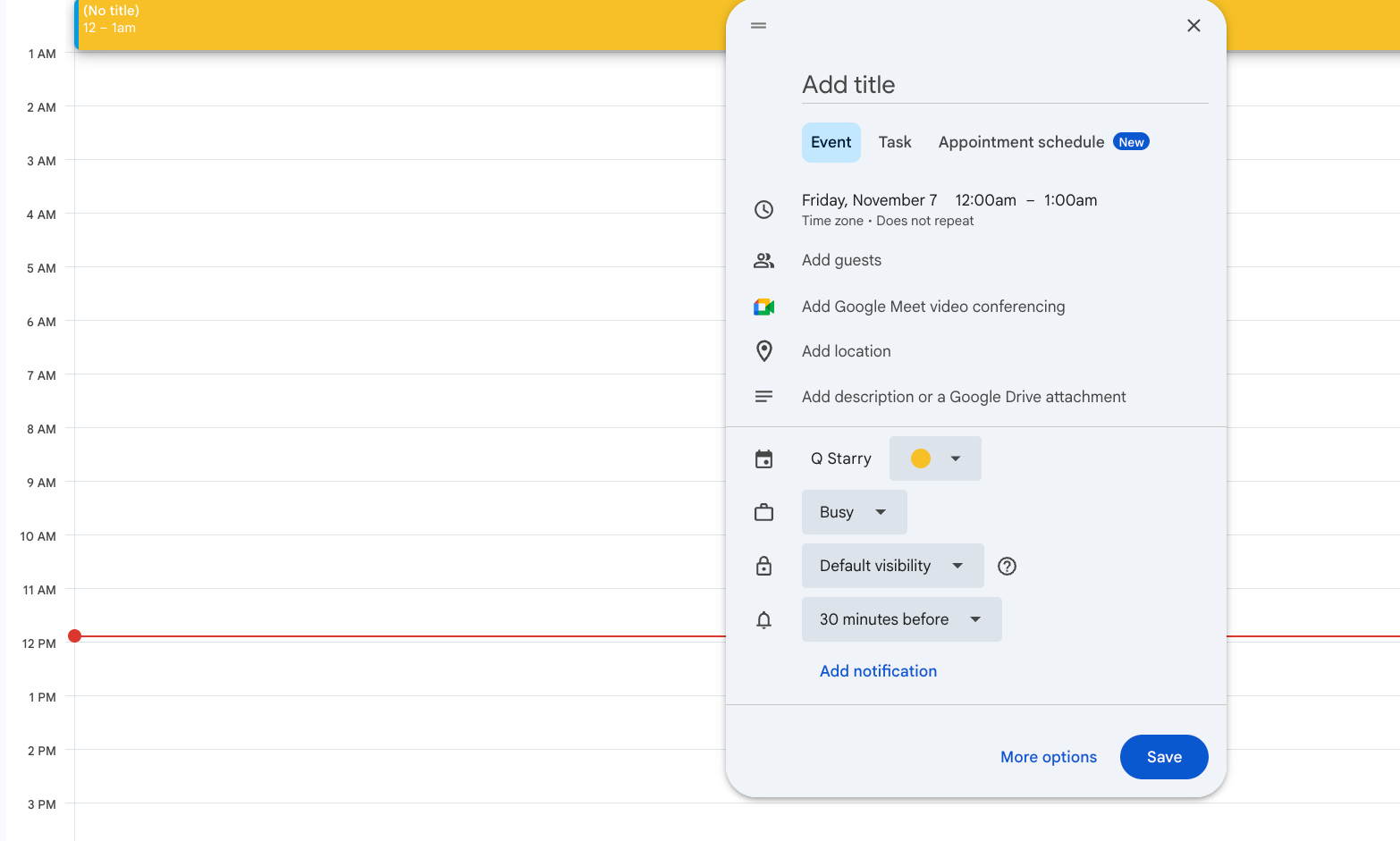
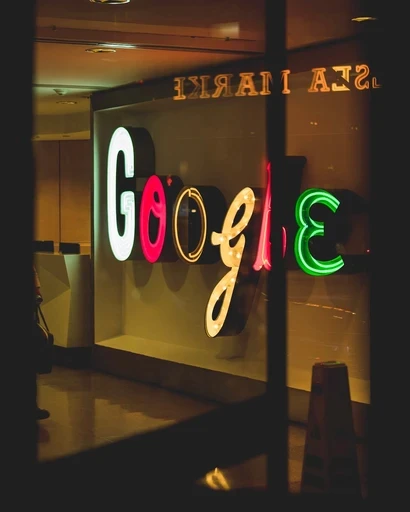
Nguồn hình ảnh: google.com
Cách đặt lời nhắc trên Lịch Google trên máy tính để bàn
Trả lời nhanh:
- Mở calendar.google.com và đăng nhập.
- Đảm bảo lịch "Nhiệm vụ" được chọn trong thanh bên trái.
- Nhấn vào biểu tượng Nhiệm vụ ở bảng điều khiển bên phải (vòng tròn màu xanh với dấu kiểm).
- Nhấp vào "Thêm nhiệm vụ", đặt tiêu đề và chọn ngày giờ.
- Lưu lại. Bạn sẽ thấy nó trên Lịch của mình và nhận được thông báo nhắc vào thời điểm đó.
Các bước nhanh để tạo một nhiệm vụ làm lời nhắc
Đây là cách nhanh nhất nếu bạn muốn thiết lập thông báo nhắc cho các nhiệm vụ trên Google Lịch:
- Mở Google Lịch trên web.
- Trong thanh bên phải, mở Nhiệm vụ → Thêm nhiệm vụ.
- Thêm tiêu đề rõ ràng (ví dụ: "Gửi cập nhật cho khách hàng").
- Nhấp vào "Thêm ngày/giờ", chọn ngày và giờ, sau đó Lưu.
- Đảm bảo trình duyệt và thiết bị của bạn cho phép thông báo.
Mẹo Pro: Sử dụng tiêu đề ngắn, bắt đầu bằng hành động để thông báo dễ hiểu ngay lập tức.
Tạo lời nhắc dựa trên sự kiện từ trình chỉnh sửa sự kiện
Sử dụng điều này khi một mục có thời gian bắt đầu và có thể liên quan đến người khác:
- Nhấp vào một khung giờ → Sự kiện.
- Thêm tiêu đề, ngày/giờ, người dùng khách (nếu có).
- Nhấp vào "Thông báo" (biểu tượng chuông):
- Thêm một hoặc nhiều thông báo (phút, giờ, ngày hoặc tuần trước).
- Chọn "Thông báo" (đẩy) hoặc "Email".
- Lưu.
Ví dụ:
- Đối với cuộc gọi khách hàng: 1 ngày trước (email) + 30 phút trước (push).
- Đối với hội thảo trực tuyến: 2 ngày trước (email), 1 giờ trước (push), 10 phút trước (push).
Thêm nhiều lời nhắc cho các sự kiện quan trọng
- Mở sự kiện → Thông báo → "Thêm thông báo" để xếp chồng cảnh báo.
- Gợi ý thời gian nhắc: 1 ngày trước, 2 giờ trước và 10 phút trước.
- Giữ ở mức tối thiểu để tránh mệt mỏi vì cảnh báo.
Đặt cài đặt thông báo mặc định cho một lịch
Nếu bạn tạo nhiều sự kiện tương tự, cài đặt mặc định sẽ tiết kiệm thời gian:
- Nhấp vào biểu tượng bánh răng → Cài đặt.
- Trong mục "Cài đặt cho lịch của tôi", chọn lịch của bạn.
- Mở "Thông báo sự kiện" → Thêm thông báo mặc định (ví dụ: 30 phút trước).
- Tùy chọn: Đặt "Thông báo sự kiện cả ngày" (hữu ích cho sinh nhật và ngày kỷ niệm).
Hiển thị các nhiệm vụ trên lịch
- Trong thanh bên trái, dưới "Lịch của tôi," hãy chọn "Công việc."
- Nhấp vào ba dấu chấm bên cạnh "Tasks" để chọn một màu nổi bật.
- Làm mới trang nếu bạn không thấy các thay đổi gần đây.
Phím tắt bàn phím và mẹo nâng cao năng suất
- Nhấn "Q" để nhanh chóng tạo một mục (sau đó đổi loại nếu cần).
- Nhấn "E" để chỉnh sửa một sự kiện.
- Nhấn "Shift + ?" để xem tất cả các phím tắt.
- Đặt tên cho các mục lặp lại với tiền tố như "CALL:" hoặc "DUE:" để quét nhanh hơn.
Cách đặt lời nhắc hàng ngày, hàng giờ và sinh nhật trên máy tính để bàn
- Cách thiết lập lời nhắc hàng ngày trên Google Lịch:
- Đối với sự kiện: Tạo sự kiện → "Không lặp lại" → "Tùy chỉnh" → Lặp lại hàng ngày (chọn ngày kết thúc nếu cần) → Thêm thông báo.
- Đối với các tác vụ: Tạo một Tác vụ → Đặt ngày/giờ. Sau đó, nếu bạn cần lặp lại hàng ngày, hãy sao chép tác vụ thủ công hoặc cân nhắc sử dụng tự động hóa (Tác vụ hiện chưa hỗ trợ lặp lại hàng giờ/hàng ngày thực sự với các quy tắc linh hoạt trên web).
- Cách đặt lời nhắc hàng giờ trên Google Lịch:
- Google Lịch không cung cấp tùy chọn “lặp lại mỗi giờ” cho Tác vụ. Sự kiện có các tùy chọn lặp lại hàng giờ hạn chế; trong nhiều tài khoản, lặp lại hàng giờ không có sẵn trong giao diện tiêu chuẩn.
- Giải pháp tạm thời: Tạo nhiều thông báo sự kiện (ví dụ, mỗi 2–3 giờ) hoặc sử dụng tự động hóa (Google Assistant routines, Zapier, hoặc Apps Script) để tạo sự kiện hàng giờ.
- Cách thiết lập nhắc nhở sinh nhật trên Google Lịch:
- Vào Cài đặt → "Cài đặt cho lịch của tôi" → "Sinh nhật".
- Trong mục "Thông báo sự kiện cả ngày", thêm mặc định (ví dụ, 1 ngày trước vào lúc 9:00 sáng).
- Đảm bảo Lịch “Sinh nhật” hiển thị trong thanh bên.
Lưu ý: Việc bao gồm các mẫu này ngay bây giờ giúp bao quát các tìm kiếm phổ biến như đặt lời nhắc hàng ngày trên Google Lịch và đặt lời nhắc sinh nhật trên Google Lịch mà không cần chờ đến phần nâng cao.
Cách đặt lời nhắc trên Google Lịch trên thiết bị di động (Android và iOS)
Phần này cũng đề cập đến việc đặt lời nhắc Google Lịch trên iPhone một cách cụ thể, vì iOS cần kiểm tra thêm một vài quyền.
Thêm lời nhắc nhiệm vụ trong ứng dụng di động Lark
- Mở ứng dụng Google Lịch.
- Nhấn nút "+" → Nhiệm vụ.
- Nhập tiêu đề rõ ràng → Đặt ngày và giờ → Lưu.
- Bạn sẽ nhận được một thông báo đẩy vào thời gian đã lên lịch.
Mẹo: Nếu bạn không thấy thông báo, hãy kiểm tra quyền thông báo của ứng dụng (xem bên dưới).
Thêm hoặc điều chỉnh thông báo sự kiện trên thiết bị di động
- Nhấn vào một sự kiện hiện có (hoặc tạo mới).
- Nhấn vào "Thông báo" (hoặc "Thêm thông báo").
- Chọn thời điểm để cảnh báo (ví dụ: 1 ngày trước, 30 phút trước).
- Lưu.
Sử dụng nhiều thông báo cho các sự kiện quan trọng, giống như trên máy tính để bàn.
Sử dụng tiện ích và thông báo trên màn hình khóa
- Thêm tiện ích Lịch hoặc Nhiệm vụ vào màn hình chính để dễ dàng quan sát.
- Cho phép xem trước trên màn hình khóa để bạn thấy lời nhắc mà không cần mở khóa điện thoại.
Quản lý quyền thông báo trên thiết bị di động
Để đảm bảo gửi thông báo đáng tin cậy, hãy xác nhận cả cài đặt ở cấp độ ứng dụng và hệ thống.
- Android:
- Cài đặt → Ứng dụng → Google Lịch → Thông báo: Bật.
- Tắt chế độ tối ưu pin mạnh cho Lịch (và cho Google Tasks nếu đã cài đặt).
- Cho phép hoạt động và dữ liệu nền.
- iPhone (cách thiết lập nhắc nhở Google Lịch trên iPhone):
- Cài đặt iOS → Thông báo → Google Lịch → Cho phép Thông báo (Màn hình khóa, Trung tâm thông báo, Biểu ngữ).
- Cài đặt iOS → Lịch Google → Làm mới ứng dụng nền: Bật.
- Mở ứng dụng Lịch Google → Menu → Cài đặt → đảm bảo thông báo được bật cho tài khoản của bạn.
- Nếu sử dụng tích hợp Gmail/Nhiệm vụ, hãy giữ quyền của ứng dụng Google được bật.
Nhắc nhở hàng ngày, hàng giờ và sinh nhật trên điện thoại di động
- Cách thiết lập lời nhắc hàng ngày trên Lịch Google:
- Sự kiện: Tạo một sự kiện → Lặp lại → Hàng ngày (hoặc Tùy chỉnh) → Thêm thông báo → Lưu.
- Nhiệm vụ: Thêm một nhiệm vụ với ngày/giờ. Để lặp lại hàng ngày thực sự, bạn có thể cần nhân bản nhiệm vụ hoặc sử dụng tự động hóa, vì tính năng lặp lại nhiệm vụ vẫn còn hạn chế.
- Cách thiết lập nhắc nhở theo giờ trên Lịch Google:
- Tính năng lặp lại theo giờ gốc bị giới hạn. Nếu phiên bản ứng dụng của bạn không hiển thị tùy chọn theo giờ, hãy tạo nhiều thông báo hoặc sử dụng tự động hóa từ bên thứ ba (ví dụ: thói quen của Google Assistant) để mô phỏng nhắc nhở theo giờ.
- Cách đặt lời nhắc sinh nhật trên Google Lịch:
- Trong ứng dụng, vào Menu → Cài đặt → Lịch “Sinh nhật” của bạn.
- Thêm “Thông báo cả ngày” (ví dụ: 1 ngày trước).
- Đảm bảo Lịch Sinh nhật được bật trong chế độ xem chính.
Nếu lời nhắc không xuất hiện trên iPhone sau khi thiết lập, hãy kiểm tra lại quyền thông báo iOS và cài đặt Tập trung/Không làm phiền, sau đó buộc đóng và mở lại ứng dụng Lịch.
Nơi mà Google Lịch có thể chưa đáp ứng tốt cho các lời nhắc
- Nhầm lẫn giữa nhiệm vụ và sự kiện: Các lời nhắc cổ điển đã được gộp vào Nhiệm vụ, khiến cho việc “đặt lời nhắc cho nhiệm vụ trên Google Lịch” trở nên không nhất quán giữa máy tính và thiết bị di động.
- Tần suất lặp lại hạn chế cho Nhiệm vụ: Các nhắc nhở hàng ngày hoặc hàng giờ thường cần giải pháp thay thế (sự kiện, tự động hóa), làm tăng độ phức tạp.
- Khoảng cách giữa cuộc họp và nhiệm vụ: Việc chuyển một cuộc họp hoặc ghi chú thành các công việc được giao tiếp theo không phải là tính năng gốc; bạn phải dựa vào các ứng dụng bổ sung.
- Chuyển đổi ngữ cảnh: Lịch, trò chuyện, tài liệu và theo dõi nhiệm vụ tồn tại trong các công cụ riêng biệt, nên việc bỏ lỡ lời nhắc rất dễ xảy ra.
- Quyền sở hữu của nhóm: Google Tasks mang tính cá nhân; việc giao người phụ trách, ngày đến hạn và trạng thái cho nhóm cần một hệ thống riêng.
- Sự bất tiện trong thông báo trên di động: Điều chỉnh cách gửi trên iPhone và Android có thể phức tạp, đặc biệt với chế độ Tập trung/DND và nhiều ứng dụng.
Những điểm gây khó chịu này rất phổ biến ngay cả khi bạn đã thành thạo việc thiết lập lời nhắc trên Google Lịch. Đó là lý do tại sao một giải pháp thay thế tập trung sẽ hữu ích khi sự hợp tác và khả năng gửi thông tin đáng tin cậy là điều quan trọng.
Đổi Lịch Google? Lark lưu nhiều hơn và đồng bộ tất cả
Nếu bạn đến đây để tìm cách thiết lập lời nhắc trên Google Lịch, bạn không phải là người duy nhất. Google đã gộp tính năng Lời nhắc cổ điển vào Google Tasks, vì vậy giờ đây lời nhắc sẽ xuất hiện dưới dạng Nhiệm vụ có ngày hoặc dưới dạng thông báo sự kiện. Sự thay đổi này đã tạo ra những khó khăn phổ biến: nhầm lẫn giữa Nhiệm vụ và sự kiện, giới hạn lặp lại cho Nhiệm vụ, khoảng trống giữa các cuộc họp và các công việc theo dõi được giao, cùng với việc phải chuyển đổi ngữ cảnh giữa Lịch, trò chuyện, tài liệu và công cụ nhiệm vụ. Ngay cả khi bạn đã thành thạo việc đặt lời nhắc cho nhiệm vụ trên Google Lịch, các nhóm vẫn thường gặp khó khăn với quyền sở hữu và tính nhất quán của thông báo trên thiết bị di động — đặc biệt là trên iPhone hoặc Android khi chế độ Tập trung/DND đang bật. Đó là lúc một lựa chọn tập trung như Lark Lịch phát huy tác dụng.
Tại sao nên xem Lark Lịch là trung tâm nhắc nhở và lên lịch của bạn
Lịch Lark được xây dựng cho các nhóm hiện đại cần nhiều hơn một công cụ đặt lịch. Nó nằm trong siêu ứng dụng Lark, vì vậy lịch, nhắn tin, cuộc họp video, tài liệu, nhiệm vụ và quy trình làm việc luôn được kết nối — các lời nhắc tồn tại ngay nơi công việc diễn ra.
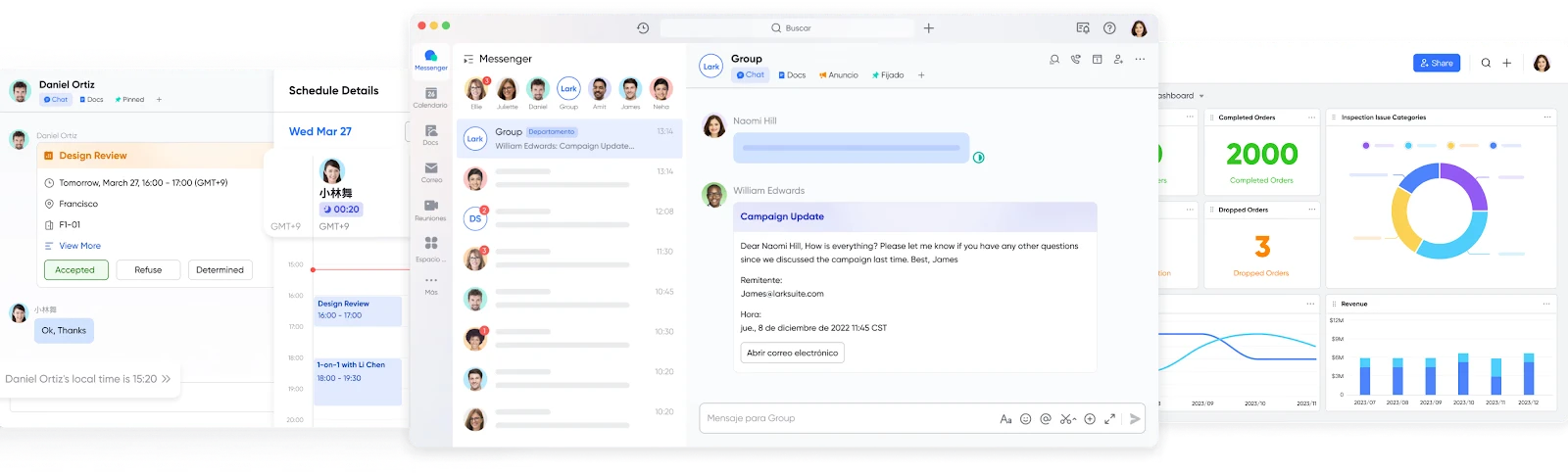
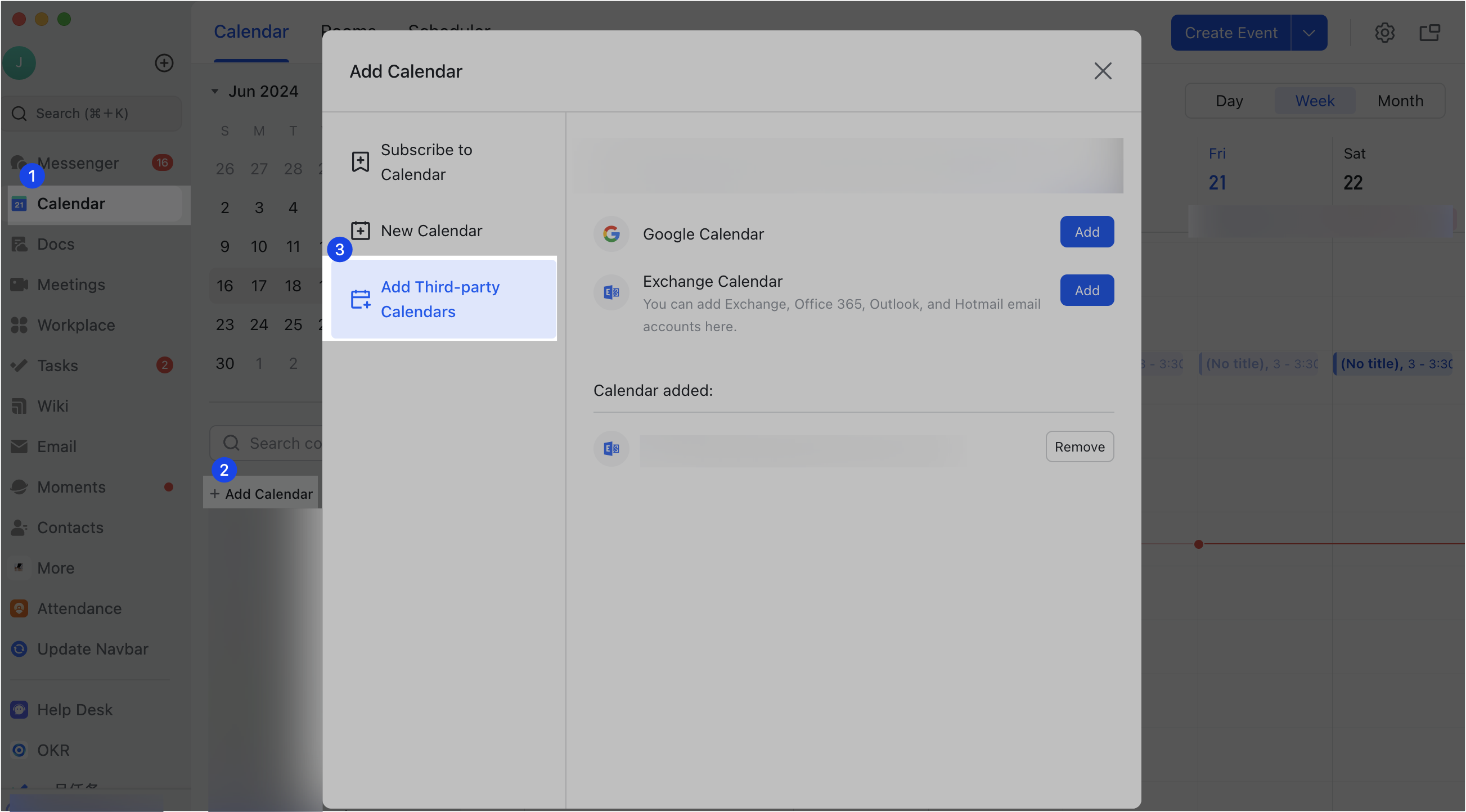
- Lịch Lark hỗ trợ nhập lịch từ bên thứ ba — chẳng hạn như Google Calendar — sẽ hiển thị trong thanh bên Lịch của bạn sau khi đồng bộ. Bạn có thể chỉnh sửa các sự kiện Google Calendar hiện có hoặc tạo sự kiện mới trong Lark, và các thay đổi của bạn sẽ được đồng bộ trở lại Google Calendar.
- Xóa quyền sở hữu khỏi lịch: Chuyển các cuộc họp thành các nhiệm vụ được giao với ngày đến hạn và lời nhắc mà không rời khỏi sự kiện. Quyền sở hữu và mốc thời gian vẫn hiển thị để các bước tiếp theo không bị bỏ sót.
- Thông báo yên tĩnh và nhất quán hơn: Điều chỉnh thông báo theo giờ làm việc và chế độ Không làm phiền để giảm phiền nhiễu và tăng độ tin cậy trên các thiết bị.
- Rõ ràng về nhiều múi giờ: Xem múi giờ của đồng đội trong chế độ xem lịch, tìm nhanh các khoảng thời gian trùng nhau và giữ cho các cuộc họp định kỳ ổn định.
- Giảm việc chuyển đổi giữa các ứng dụng: Đính kèm chương trình nghị sự, ghi chú và tập tin vào sự kiện để ngữ cảnh đi kèm với lời nhắc và việc bàn giao diễn ra suôn sẻ hơn.
Điều mà Lark Lịch làm đặc biệt tốt
- Tìm thời gian phù hợp: So sánh lịch của các thành viên trong nhóm song song — ngay trong trò chuyện — và chọn một khung giờ hợp lý bằng cách sử dụng chế độ xem giờ địa phương tự động.
- Đặt phòng khi bạn lên lịch: Liên kết tài nguyên văn phòng để có thể đặt phòng từ trình chỉnh sửa sự kiện, với tính năng tự động ngăn chặn xung đột.
- Xem cuộc họp và thời hạn cùng nhau: Hiển thị ngày đến hạn của nhiệm vụ trên lịch của bạn để có cái nhìn tổng thể về các cam kết.
- Chia sẻ khả năng tự đặt lịch: Trình lập lịch của Lark cho phép người khác đặt lịch với bạn chỉ trong vài cú nhấp chuột — lý tưởng cho các buổi demo, phỏng vấn và cuộc gọi với khách hàng, mà không cần trao đổi qua lại nhiều.
- Tổ chức cuộc họp mà không cần chuyển đổi ứng dụng: Kiểm tra lịch trống, gửi lời mời và bắt đầu cuộc họp Lark chỉ với một cú nhấp chuột.
- Theo dõi lịch nhóm: Đăng ký theo dõi các lịch chia sẻ cho kế hoạch biên tập, ra mắt sản phẩm hoặc các buổi họp toàn công ty — và lọc lịch cá nhân so với lịch công việc để giảm nhiễu.
- Thay đổi cách cộng tác: Trò chuyện, lên lịch, họp, giao nhiệm vụ, chỉnh sửa tài liệu và quản lý dự án tại một nơi để giảm thiểu bỏ sót chi tiết và thực hiện nhanh hơn.
Cách đặt lời nhắc trên Lịch Lark
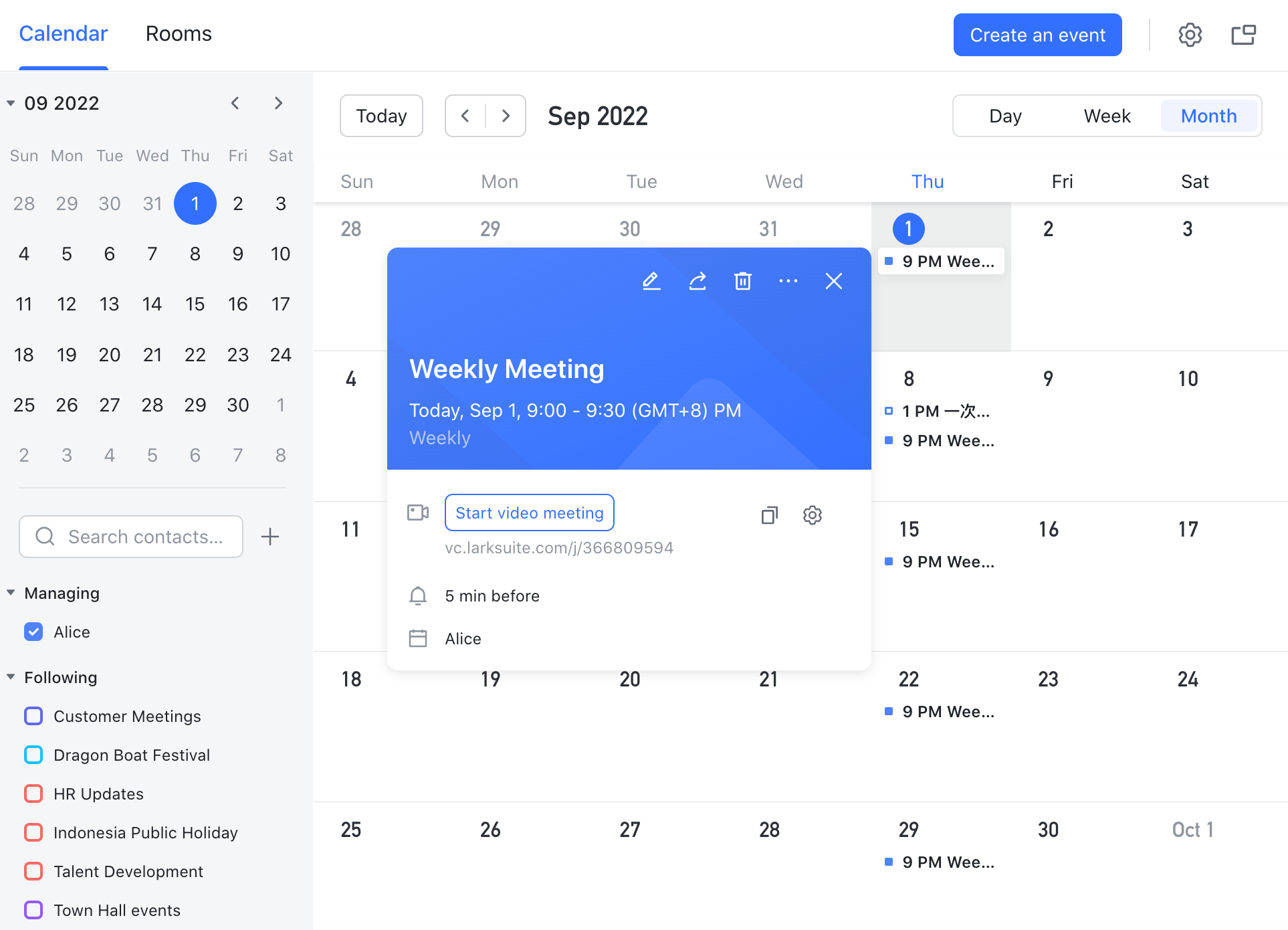
- Khi tạo hoặc chỉnh sửa một sự kiện, mở phần cài đặt Lịch cho sự kiện đó và tùy chỉnh thời gian nhắc nhở.
- Đối với các sự kiện không kéo dài cả ngày: Chọn cảnh báo bất kỳ từ hai tuần trước cho đến khi sự kiện bắt đầu.
- Đối với các sự kiện diễn ra cả ngày: Chọn thời gian cảnh báo cố định vào lúc 8:00, 9:00 hoặc 10:00, vào ngày trước hoặc ngay trong ngày diễn ra sự kiện.
- Nếu bạn đặt thời gian cảnh báo là "Không", bạn sẽ không nhận được cảnh báo sự kiện.
Mẹo: Sử dụng mô hình hai cảnh báo cho các cuộc họp quan trọng—một cảnh báo sớm (ví dụ: ngày trước vào lúc 9:00) và một cảnh báo gấp (ví dụ: 10 phút trước).
Các tính năng chính của Lark Lịch
Biến các cuộc họp và ghi chú thành hành động mà không cần rời khỏi Lịch
- Chuyển một cuộc họp thành các nhiệm vụ được giao với ngày đến hạn và lời nhắc trực tiếp từ sự kiện, để người phụ trách và thời gian được xác định rõ ràng.
- Giữ ghi chú, chương trình nghị sự và các tập tin được đính kèm vào sự kiện để ngữ cảnh đi kèm với lời nhắc.
- Theo dõi quyền sở hữu và trạng thái để đảm bảo các công việc cần theo dõi không bị bỏ sót sau khi cuộc họp kết thúc.
Các thông báo thông minh hơn tôn trọng thời gian của bạn
- Thời gian tập trung và chế độ Không làm phiền: Lark tôn trọng khung giờ tập trung và giờ làm việc để giảm tiếng ồn nhưng vẫn giữ các cảnh báo quan trọng.
- Nhắc nhở kênh: Đăng cảnh báo trước cuộc họp vào đúng trò chuyện nhóm — ví dụ, 1 ngày và 10 phút trước — để cải thiện sự tham dự và chuẩn bị.
- Giao hàng nhất quán trên thiết bị di động: Bật thông báo trên iPhone hoặc Android để nhận cảnh báo sự kiện rõ ràng mà không cần phải xử lý nhiều ứng dụng cùng lúc.
Lên lịch nhóm trên nhiều múi giờ
- Xem múi giờ của đồng đội ngay trong chế độ xem Lịch.
- Sử dụng tính năng lên lịch thân thiện với khoảng thời gian trùng nhau để giảm thiểu trao đổi qua lại.
- Giữ ổn định các cuộc họp định kỳ bằng cách đồng bộ hóa lời nhắc với giờ làm việc của người tham gia.
Gói dịch vụ thử nghiệm nhanh để đánh giá Lark Lịch
- Tạo hoặc nhập hai cuộc họp quan trọng tiếp theo của bạn vào Lịch Lark.
- Thêm hai thông báo cho mỗi cuộc họp (một ngày trước và 10 phút trước) để mô phỏng tần suất bạn mong muốn.
- Đính kèm tài liệu chương trình họp và chuyển đổi ít nhất một điểm thảo luận thành một nhiệm vụ được giao với hạn chót và lời nhắc.
- Thêm lời nhắc kênh cho một cuộc họp nhóm để giảm tình trạng vắng mặt.
- Sau một đến hai tuần, xem lại kết quả: ít bỏ lỡ hơn, quyền sở hữu rõ ràng hơn và theo dõi suôn sẻ hơn.
Mẹo nhanh dành cho bạn để lựa chọn
Nơi mà Google Lịch vẫn tỏa sáng
Hãy tiếp tục sử dụng Google Lịch nếu:
- Bạn chủ yếu lên lịch cho bản thân và quy trình làm việc của bạn đã phù hợp với cách thiết lập lời nhắc trên Google Lịch (Tác vụ cho các nhắc nhở cá nhân, thông báo sự kiện cho các khung thời gian đã lên lịch).
- Bạn cần tích hợp Gmail/Meet gốc, lịch chia sẻ đơn giản hoặc bạn đang phụ thuộc nhiều vào các lời nhắc qua email (ví dụ: 1 ngày trước qua email cộng thêm một thông báo đẩy ngay trước đó).
- Bạn dựa vào các lịch hệ thống tích hợp sẵn như Sinh nhật hoặc Ngày lễ và ưa thích hành vi cảnh báo mặc định của Google. Ví dụ, việc thiết lập nhắc nhở sinh nhật trên Lịch Google rất đơn giản thông qua lịch Sinh nhật với thông báo mặc định cả ngày.
Khi một phương án thay thế cho nhóm có ý nghĩa hơn
- Bạn muốn nhắc nhở, quyền sở hữu và theo dõi được hợp nhất với trò chuyện và tài liệu để các mục hành động được ghi lại và theo dõi.
- Bạn cần các thông báo yên tĩnh, đáng tin cậy trên cả máy tính và thiết bị di động — bao gồm nhắc nhở kênh trước các cuộc họp quan trọng.
- Bạn phối hợp qua nhiều múi giờ, cần đặt phòng dễ dàng và coi trọng việc chuyển giao từ cuộc họp sang nhiệm vụ mà không phải chuyển đổi giữa các ứng dụng.
- Bạn muốn một trình lập lịch cho phép người khác đặt lịch từ thời gian rảnh của bạn chỉ với một cú nhấp chuột, phù hợp cho phỏng vấn, demo và các cuộc gọi với khách hàng.
Kết luận
Nếu bạn hài lòng với mô hình của Google — Tasks để nhắc nhở cá nhân và thông báo sự kiện cho các khung thời gian đã lên lịch — hãy tiếp tục sử dụng, đặc biệt khi cảnh báo qua email và lịch mặc định là quan trọng. Nhưng khi sự hợp tác, quyền sở hữu và khả năng gửi thông tin đáng tin cậy trên nhiều thiết bị là yếu tố then chốt, Lark Lịch mang đến một lựa chọn kết nối: đồng bộ các lịch Google của bạn, lên lịch trong ngữ cảnh, giao nhiệm vụ tiếp theo và gửi các lời nhắc nhẹ nhàng hơn giúp nhóm tham dự đầy đủ và hành động theo các quyết định.
Câu hỏi thường gặp
Bạn có thể đặt lời nhắc trên Google Lịch không?
Có—hãy sử dụng thông báo sự kiện hoặc các Nhiệm vụ có ngày. Cảnh báo nhiệm vụ chỉ đẩy thông báo và tính năng lặp lại có thể cảm thấy đơn giản trên các thiết bị. Nếu bạn muốn thời gian chi tiết hơn và thông báo trong không gian làm việc, các công cụ khác như Lark cung cấp cửa sổ nhắc nhở tùy chỉnh và khả năng gửi trên nhiều thiết bị.
Điều gì đã xảy ra với lời nhắc trong Google Lịch?
Google đã chuyển Nhắc nhở vào Google Tasks; hiện bạn tạo các Nhiệm vụ có ngày để nhắc nhở cá nhân, trong khi sự kiện sử dụng thông báo. Một số người thấy việc tách biệt này khó khăn cho việc theo dõi nhóm; các công cụ khác như Lark giữ sự kiện, ghi chú và quyền sở hữu nhiệm vụ cùng nhau để bàn giao mượt mà hơn.
Các tác vụ trong Google Lịch có thông báo không?
Vâng. Một Nhiệm vụ có ngày sẽ kích hoạt một thông báo đẩy vào thời điểm đến hạn. Cảnh báo qua email và lặp lại nâng cao không được tích hợp sẵn. Nếu bạn cần nhiều kênh phong phú hơn hoặc cảnh báo theo giai đoạn, các công cụ như Lark hỗ trợ nhắc nhở sự kiện có thể cấu hình trên cả máy tính và thiết bị di động.
Làm cho các sự kiện trên lịch tự động nhắc Google?
Đặt thông báo mặc định trong Cài đặt → lịch của bạn → Thông báo sự kiện, và thêm mặc định riêng cho các sự kiện cả ngày. Các mặc định này mang tính tổng quát; người tham dự vẫn tự quản lý thông báo của họ. Để chia sẻ tầm nhìn chung, các công cụ khác như Lark có thể đăng lời nhắc trước cuộc họp vào không gian nhóm.
Bạn có những lựa chọn nào tốt hơn Lịch Google không?
Điều này phụ thuộc vào nhu cầu. Nếu bạn muốn tích hợp nhiệm vụ/ghi chú, thông báo đa kênh nhận biết ngữ cảnh, hoặc quyền sở hữu nhóm mượt mà hơn, hãy cân nhắc Lark, Microsoft Outlook hoặc Fantastical. Hãy thử nghiệm bằng cách nhập các sự kiện, thêm cảnh báo theo giai đoạn và chuyển đổi ghi chú cuộc họp thành nhiệm vụ để xem liệu việc thực hiện có được cải thiện hay không.
Đọc liên quan
Table of contents
Bạn quan tâm đến Lark không?

Tất cả công cụ của bạn ở cùng một nơi
Tiết kiệm thời gian và nâng cao hiệu quả
Tiết kiệm tới 70% chi phí phần mềm
Table of contents
Bạn quan tâm đến Lark không?
Tất cả công cụ của bạn ở cùng một nơi
Tiết kiệm thời gian và nâng cao hiệu quả
Tiết kiệm tới 70% chi phí phần mềm
