8 trucos de productividad que tienes que probar ahora

Ivy Yang
Gerente de Marketing de Producto
20 sep 2026
Ivy Yang
20 sep 2026


6 min


En Lark, nos enfocamos en maximizar la eficiencia para lograr la colaboración de equipo más efectiva. La integración fluida de diferentes herramientas de trabajo de Lark ayuda a los usuarios a ahorrar el tiempo que antes dedicaban a cambiar entre distintas aplicaciones y a concentrarse en lo que realmente importa.
Más allá de esta propuesta de valor clave, siempre nos ha impresionado cómo los usuarios de Lark, conscientes de la eficiencia y con visión de futuro, continúan innovando la manera en que interactúan con la plataforma Lark para revolucionar su forma de trabajar. Hemos descubierto que muchos usuarios se sorprenden de cómo las funciones que usan a diario pueden aprovecharse para ahorrar tiempo de maneras que nunca imaginaron.
A continuación, te compartimos algunos de nuestros consejos y trucos favoritos para ahorrar tiempo en Lark que puedes comenzar a usar hoy mismo.
Utilice subtítulos en videoconferencias para acelerar la redacción de las actas de la reunión
Como una de las nuevas funciones de videoconferencia que se introdujeron en Lark a principios de este año, los subtítulos en las videollamadas tienen múltiples usos. Integrados de forma nativa, la videoconferencia de Lark admite subtítulos generados al instante dentro de la misma aplicación. Como resultado, no es necesario recurrir a un servicio de subtítulos de terceros como en Zoom.
Una videollamada con subtítulos ayuda a los colegas con dificultades auditivas a participar en las videollamadas y permite que los participantes sin audífonos en un lugar público comprendan lo que se dice sin revelar información confidencial. Además, la traducción automática disponible para las videollamadas con subtítulos de Lark puede ser una salvación para equipos que no comparten un idioma común.
Pero además de estos beneficios que facilitan la colaboración mediante videoconferencias, los subtítulos en las videollamadas también pueden ser un truco de productividad excelente para ayudarte a conquistar la tarea más ardua: redactar las actas después de una reunión.
Los subtítulos en las videollamadas te permiten usar Lark como software para grabar y transcribir las actas de la reunión porque transcriben toda la llamada desde el principio, en lugar de hacerlo desde que alguien activa los subtítulos. Esto te permite copiar todos los subtítulos y pegarlos en tu documento de actas para mayor comodidad.
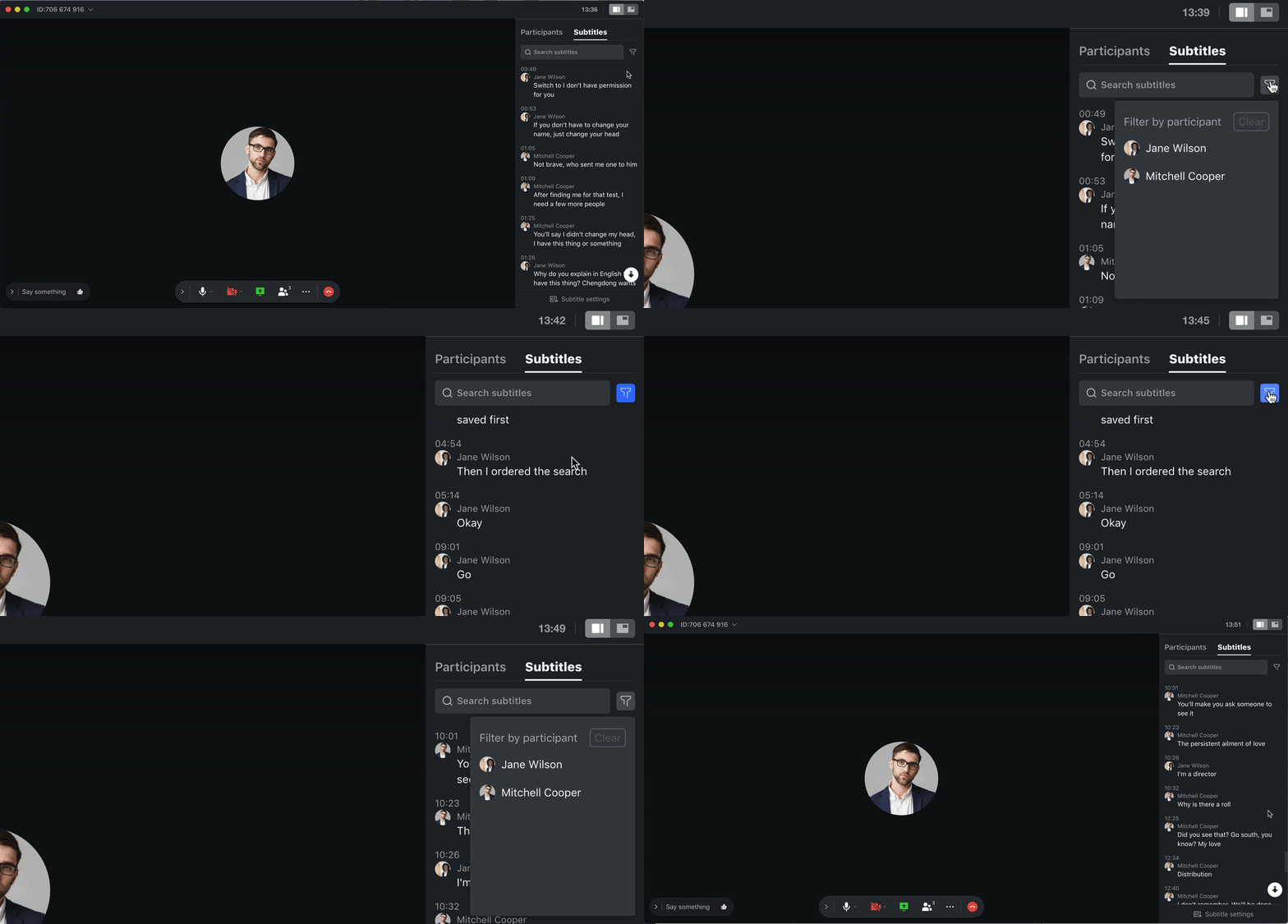 Los subtítulos también son completamente buscables, lo que te permite localizar una parte específica de la reunión ingresando una palabra clave. Si buscas la intervención de un participante específico, la transcripción también puede filtrarse por orador. ¡Las actas de las reuniones nunca han sido tan fáciles!
Usa Markdown para un formato más rápido en Lark Docs
Una función cada vez más demandada hoy en día por quienes buscan las mejores aplicaciones para tomar notas para estudiantes y trabajadores es Markdown, una sintaxis sencilla que permite formatear texto fácilmente mientras escribes.
A diferencia de los usuarios que eligen aplicaciones como Evernote para tomar notas, Lark Docs ofrece soporte completo para el formato Markdown, con una amplia variedad de atajos de formato disponibles. Los usuarios de Lark Doc pueden usar reglas de marcado para introducir rápidamente formato como listas numeradas o con viñetas, comillas, divisores, ray, bloques de código, nueve niveles de encabezado, texto en negrita o cursiva, y mucho más.
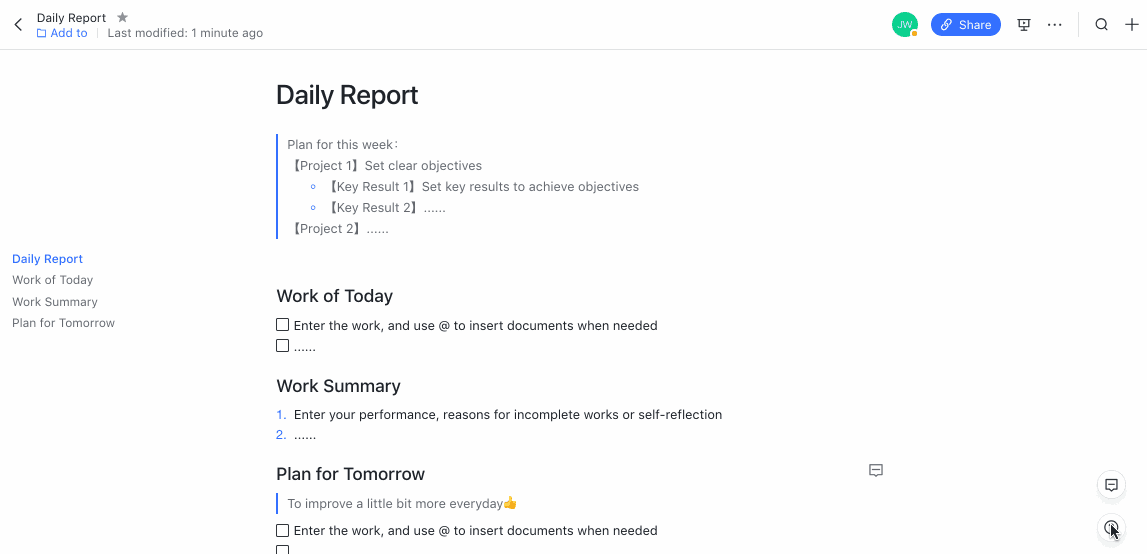 Si deseas ver los atajos o las reglas de markdown disponibles en Lark Docs, presiona ⌘+/ en Mac o Ctrl+/ en PC. Alternativamente, simplemente coloca el cursor sobre ?- atajos de teclado ⌨ ubicados en la esquina inferior derecha del documento que estás viendo actualmente.
Si deseas ver los atajos o las reglas de markdown disponibles en Lark Docs, presiona ⌘+/ en Mac o Ctrl+/ en PC. Alternativamente, simplemente coloca el cursor sobre ?- atajos de teclado ⌨ ubicados en la esquina inferior derecha del documento que estás viendo actualmente.
Suscribirse al calendario de un miembro del equipo
El Calendario Lark cuenta con una amplia variedad de funciones que facilitan la programación y aseguran que estés en sintonía con tus colegas.
Es posible que tu organización ya utilice la función de calendario público de Lark. Suscribirse a calendarios públicos ayuda a mantener a tu equipo alineado con los próximos plazos o lanzamientos de productos, pero ¿sabías que también puedes suscribirte al calendario de un colega en particular?
Suscribirte al calendario de un solo contacto te ayuda a ahorrar tiempo al no tener que revisar manualmente su agenda, ya que todos sus eventos aparecerán automáticamente en tu propio calendario una vez activada la suscripción. Esto es útil para compañeros con los que interactúas diariamente y facilita un poco la programación de la próxima reunión individual con tu gerente.
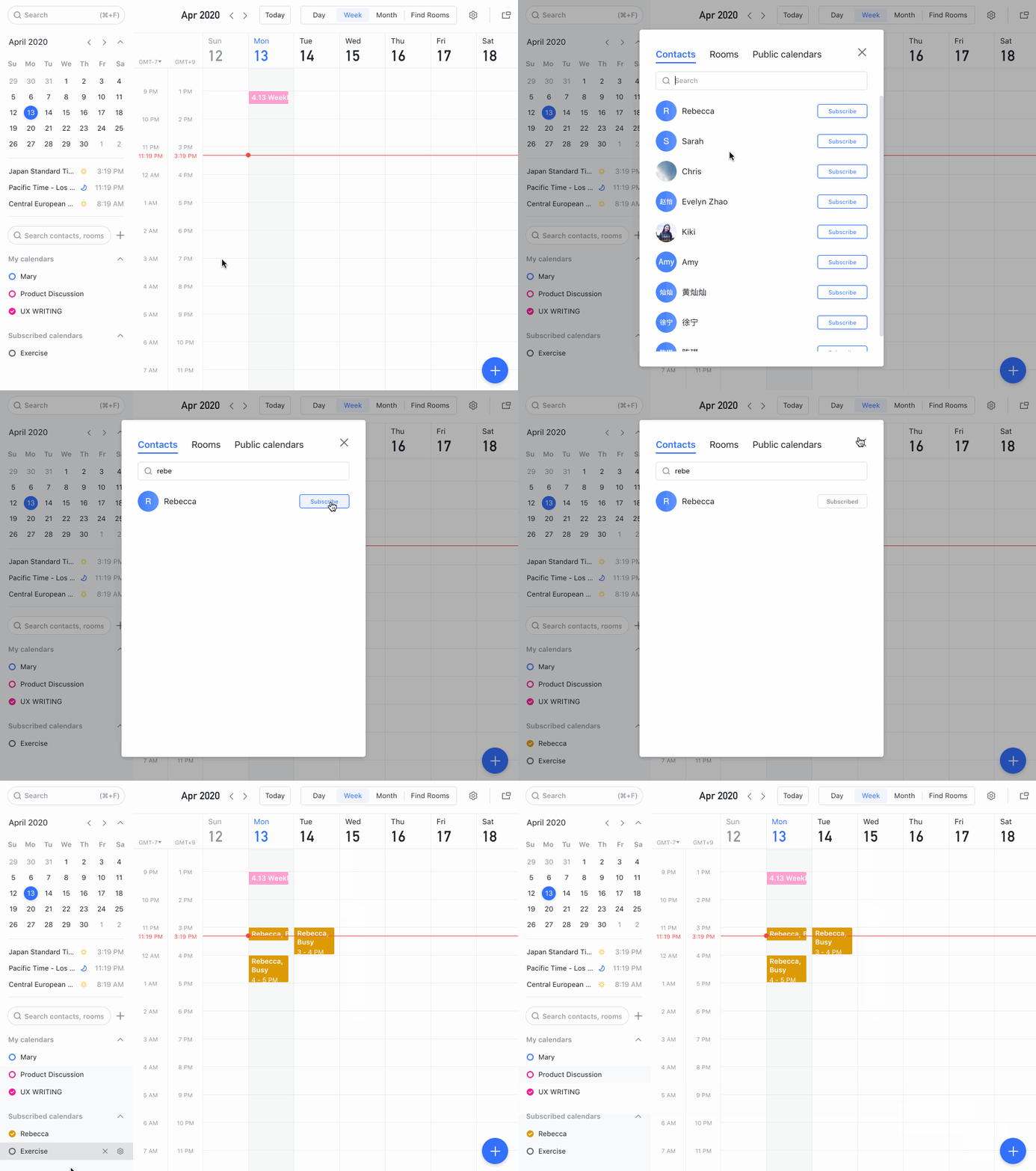 Para suscribirte al calendario de un contacto, busca su nombre en la barra al lado izquierdo de tu calendario o haz clic en el signo más para suscribirte mediante una ventana emergente, como se muestra arriba. Puedes usar el mismo método para suscribirte a calendarios públicos e incluso para verificar la disponibilidad de salas de reuniones.
Fijar documentos o mensajes importantes en los chats grupales
Una de las funciones principales de Lark Messenger, fijar información en los chats grupales ahorra tiempo no solo para ti, sino para todo tu equipo. Cada chat tiene un panel individual de "Elementos fijados", al que se accede haciendo clic en el ícono de "Fijar" en el lado derecho de cualquier chat. Esto sirve como un repositorio esencial para toda la información más importante de un chat y es visible para todos.
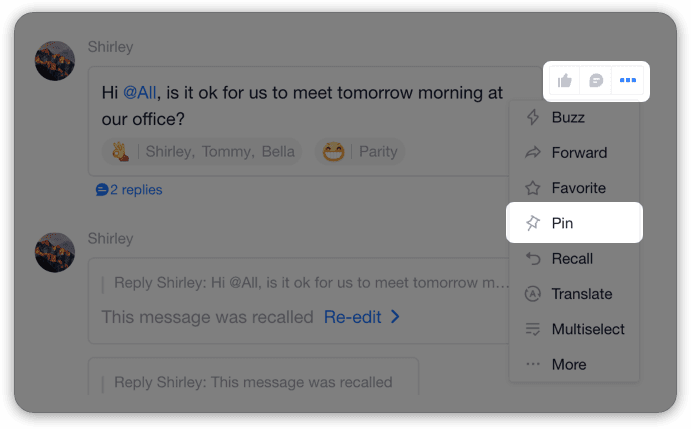 Puedes fijar casi cualquier cosa publicada en un chat grupal, incluyendo mensajes, documentos e invitaciones de calendario. Como Lark te permite acceder a un historial ilimitado de chats, generalmente es buena práctica revisar el panel de Elementos fijados tan pronto como te unas a un grupo, lo que te permite ponerte al día con la información vital de ese grupo de inmediato. Esta función reduce drásticamente el tiempo que se tarda en explicar las cosas a los nuevos usuarios que se integran a tu organización.
Puedes fijar casi cualquier cosa publicada en un chat grupal, incluyendo mensajes, documentos e invitaciones de calendario. Como Lark te permite acceder a un historial ilimitado de chats, generalmente es buena práctica revisar el panel de Elementos fijados tan pronto como te unas a un grupo, lo que te permite ponerte al día con la información vital de ese grupo de inmediato. Esta función reduce drásticamente el tiempo que se tarda en explicar las cosas a los nuevos usuarios que se integran a tu organización.Al hacer clic en el ícono de Fijar en tu escritorio, se mostrarán todos tus elementos fijados. Y para asegurarte de no perder información importante en cuanto surja, Lark te notificará mediante el Asistente de Fijado cuando alguien más fije contenido en un grupo al que perteneces.
Codifica con colores los eventos en tu calendario
Como expuso el legendario pintor abstracto y teórico ruso Wassily Kandinsky en su tratado de 1910 Sobre lo espiritual en el arte: “El color es un poder que influye directamente en el alma.”
Lark está de acuerdo, y por eso todos los eventos en tu Calendario Lark son completamente personalizables por color. Con solo un par de clics sencillos, puedes crear un calendario en línea estético que se adapte a tu estado de ánimo y gustos. Ya sea que quieras cambiar los colores para que coincidan con tu estado de ánimo o codificar los eventos por tipo, gracias a la función de Lark como un creador de calendarios verdaderamente personal, la elección es completamente tuya.
 Puedes establecer el color predeterminado de tus eventos haciendo clic en tu nombre en la barra de navegación izquierda del Calendario Lark. Cuando configures un evento, selecciona el color que mostrará haciendo clic en los puntos de color. También puedes cambiar cómo aparece el color de cualquier evento al que estés invitado en tu pantalla editando la invitación.
Fija los chats usados con frecuencia en QuickSwitcher
Otra función para ahorrarte esos segundos valiosos que pueden marcar la diferencia antes de una fecha límite apremiante es el QuickSwitcher de Lark Messenger.
QuickSwitcher está diseñado para que no tengas que desplazarte por los chats ni perder tiempo buscando a los colegas y chats con los que interactúas con mayor frecuencia. Ubicado de manera prominente en el centro de Lark Messenger, QuickSwitcher reúne todos tus contactos y grupos más usados para que puedas comunicarte con ellos con un solo clic.
 En la computadora puedes fijar un chat en QuickSwitcher haciendo clic en la foto de perfil del chat, haciendo clic derecho en un chat para elegir "Fijar en QuickSwitcher" o seleccionando "Fijar en QuickSwitcher" en la configuración del chat. En el móvil, puedes fijar un chat en QuickSwitcher simplemente deslizando hacia la izquierda en cualquier chat y seleccionando la opción, o a través de la configuración de ese chat.
En la computadora puedes fijar un chat en QuickSwitcher haciendo clic en la foto de perfil del chat, haciendo clic derecho en un chat para elegir "Fijar en QuickSwitcher" o seleccionando "Fijar en QuickSwitcher" en la configuración del chat. En el móvil, puedes fijar un chat en QuickSwitcher simplemente deslizando hacia la izquierda en cualquier chat y seleccionando la opción, o a través de la configuración de ese chat.
Usa bots para establecer recordatorios para todos los miembros en un chat grupal
Muchas aplicaciones te permiten establecer recordatorios para ti mismo, pero ¿sabías que Lark te permite establecer recordatorios para todo un grupo de personas?
Te presentamos al Bot de Recordatorios de Lark. Como con todos los bots integrados de forma nativa disponibles en Lark, el Bot de Recordatorios funciona como un contacto, y puedes invitarlo a cualquier grupo en el que estés. Después de que el Bot de Recordatorios se presente al grupo, cualquier miembro del grupo puede simplemente mencionarlo con \"@\" para establecer un recordatorio para todos.
Una vez que llega el recordatorio, los miembros del grupo pueden indicar si han completado o no la tarea en cuestión. Los recordatorios pueden configurarse para repetirse en un horario regular, ahorrándote tiempo cuando necesitas recordar a tus colegas sobre lo mismo de forma recurrente, como solicitar retroalimentación para los informes semanales de tu equipo.
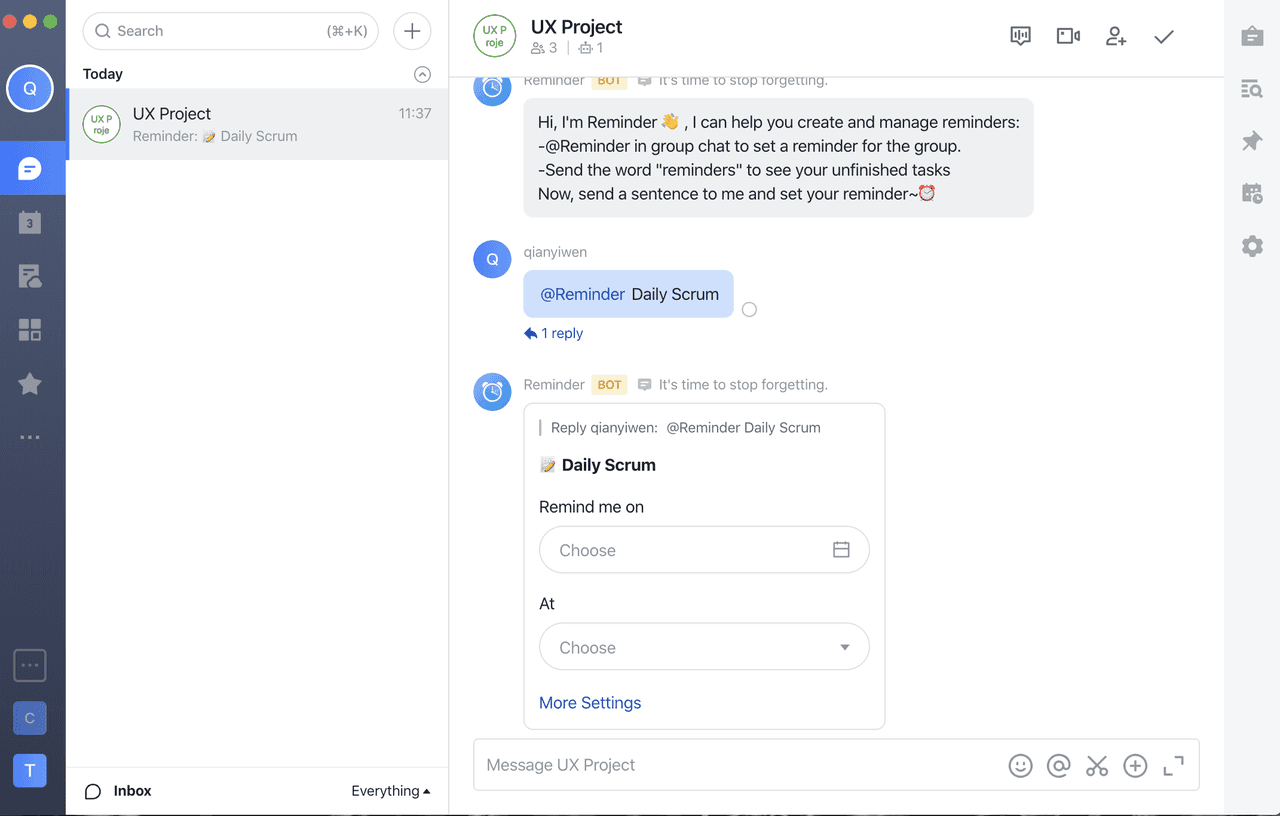 Además de los bots de chat como el Bot de Recordatorios, también puedes usar los bots de avisos de la plataforma Lark para automatizar flujos de trabajo y disfrutar de la integración con aplicaciones de terceros comúnmente usadas como Jira, Git Lab, Jenkins y Trello. Si la amplia gama de bots preestablecidos en Lark no es suficiente para satisfacer tus necesidades, puedes crear fácilmente un bot personalizado para cumplir con el propósito.
Además de los bots de chat como el Bot de Recordatorios, también puedes usar los bots de avisos de la plataforma Lark para automatizar flujos de trabajo y disfrutar de la integración con aplicaciones de terceros comúnmente usadas como Jira, Git Lab, Jenkins y Trello. Si la amplia gama de bots preestablecidos en Lark no es suficiente para satisfacer tus necesidades, puedes crear fácilmente un bot personalizado para cumplir con el propósito.
Traducción automática de chats grupales y documentos
Si eres miembro de un equipo donde se utilizan varios idiomas, una avalancha de mensajes en idiomas que no entiendes puede resultar desconcertante.
Al igual que algunas de las otras mejores herramientas para trabajo remoto disponibles en el mercado, Lark admite la traducción de mensajes individuales. Puedes hacerlo en la computadora desde el menú de elipsis "más" que aparece al pasar el cursor sobre un mensaje, mientras que en el móvil puedes mantener presionado un mensaje y elegir "Traducir".
Pero para ahorrarte tiempo al hacer esto, Lark también admite la traducción automática de chats grupales, donde todos los mensajes en un idioma diferente se traducen instantáneamente a tu idioma preferido. Di adiós a esa barrera del idioma.
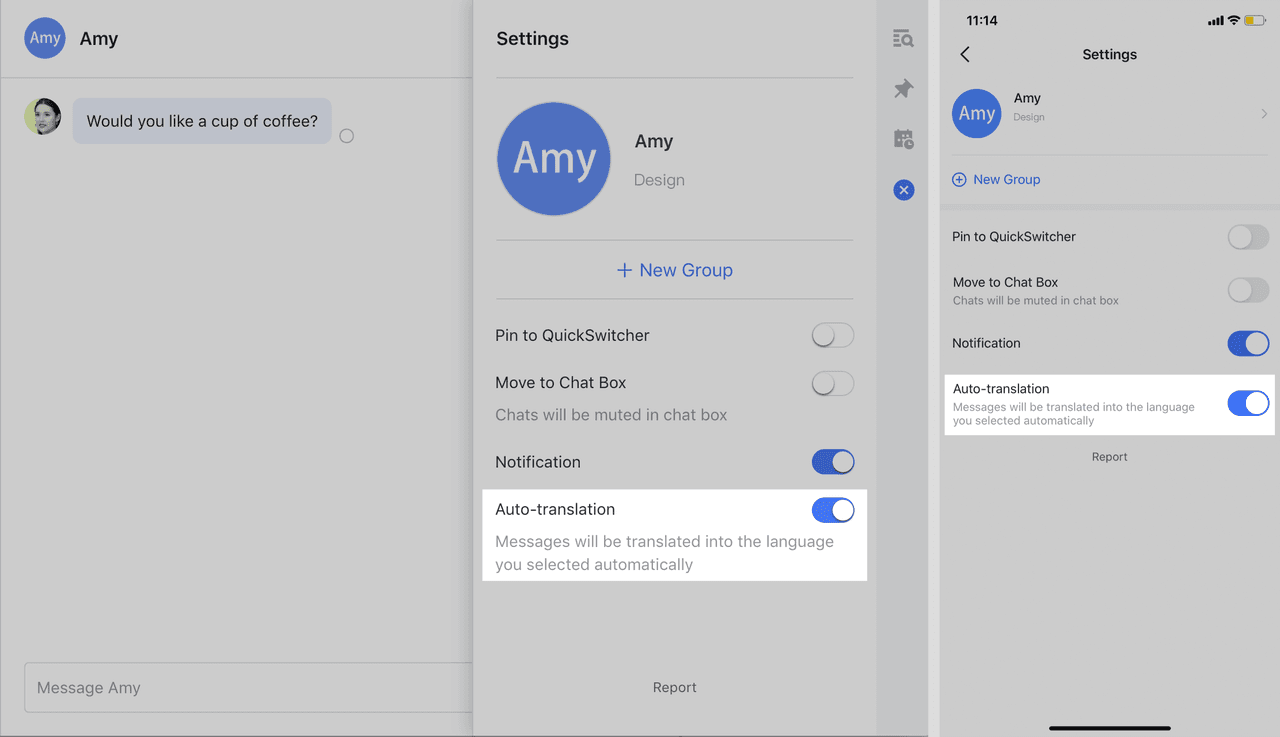 Puedes activar la Traducción Automática en el panel de Configuración de cualquier chat individual. A partir de ahora, todos los mensajes recibidos en ese chat se mostrarán automáticamente en tu idioma objetivo.
Puedes activar la Traducción Automática en el panel de Configuración de cualquier chat individual. A partir de ahora, todos los mensajes recibidos en ese chat se mostrarán automáticamente en tu idioma objetivo.La función de traducción automática también está disponible para Docs. Después de traducir un Doc individual, haz clic en el ícono de engranaje en la parte superior de la página para ir al menú de preferencias de traducción. Después de marcar el campo de traducción automática, puedes indicar a Lark que muestre todos los Docs en el idioma que elijas, incluidos los comentarios.
Nota: Actualmente, Lark admite la traducción a 18 idiomas, incluyendo inglés, japonés, español y más.
Table of contents
¿Interesado en Lark?

Todas tus herramientas en un solo lugar
Ahorra tiempo y aumenta la eficiencia
Ahorra hasta un 70 % en costos de software
Table of contents
¿Interesado en Lark?
Todas tus herramientas en un solo lugar
Ahorra tiempo y aumenta la eficiencia
Ahorra hasta un 70 % en costos de software
Sigue leyendo





© 2026 Lark Technologies Pte. Ltd.