De Slack a Lark: Una guía paso a paso para la migración de Slack

Jessica O
Especialista en Generación de Demanda de Producto
20 sep 2026
Jessica O
20 sep 2026


3 min


¿Estás cansado de manejar múltiples herramientas para la comunicación y productividad de tu equipo, solo para descubrir que Slack no cumple con todos tus requisitos? Si estás asintiendo, es momento de cambiar a Lark.
En esta guía completa, te guiaremos a través de los pasos sencillos para migrar tus datos de Slack, incluidos los mensajes directos, a Lark sin complicaciones. Di adiós a las limitaciones y descubre un nuevo nivel de colaboración y comunicación para tu equipo. Comienza hoy mismo con la migración de Slack a Lark.
Migración de Slack Simplificada Paso a Paso
1. Exporta tus datos de Slack
Para comenzar, exporta tus datos desde Slack accediendo a la consola de administración de Slack. Inicia sesión en Slack y navega a Configuración del espacio de trabajo > Visualización de dirección de correo electrónico > Expandir. Activa Mostrar las direcciones de correo electrónico de los miembros y haz clic en Guardar. Una vez que se muestren las cuentas de correo electrónico, sigue las instrucciones de Slack para exportar tus datos.
2. Subir archivos a Lark
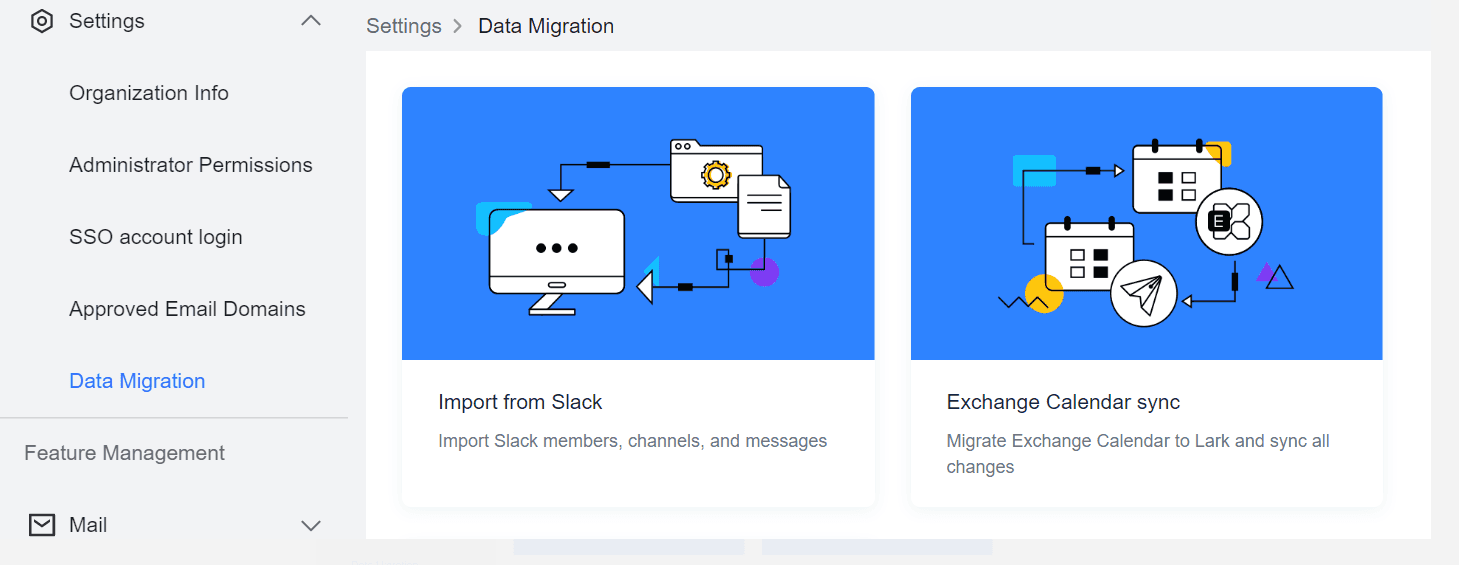
Después de exportar tus datos de Slack, es momento de cargarlos en Lark. Visita la Consola de Administración de Lark, haz clic en Configuración, luego en Migración de Datos y selecciona Importar desde Slack. Elige Cargar archivos y continúa al siguiente paso.
Notas:
- Sólo se pueden cargar archivos ZIP menores a 2 GB. Para archivos más grandes, contáctanos para recibir ayuda.
- Los usuarios de los planes Free y Pro de Slack no pueden exportar canales privados ni mensajes directos. Actualiza a los planes Business+ o Enterprise Grid o contacta al soporte de Slack para estas opciones.
3. Confirmar la información del miembro
Después de subir sus datos a Lark, asegúrese de que toda la información de los miembros sea precisa. Siga estos pasos:
- Seleccione cómo importar la información de los miembros:
- Coincidencia automática: Elija si desea enviar invitaciones por correo electrónico a los miembros.
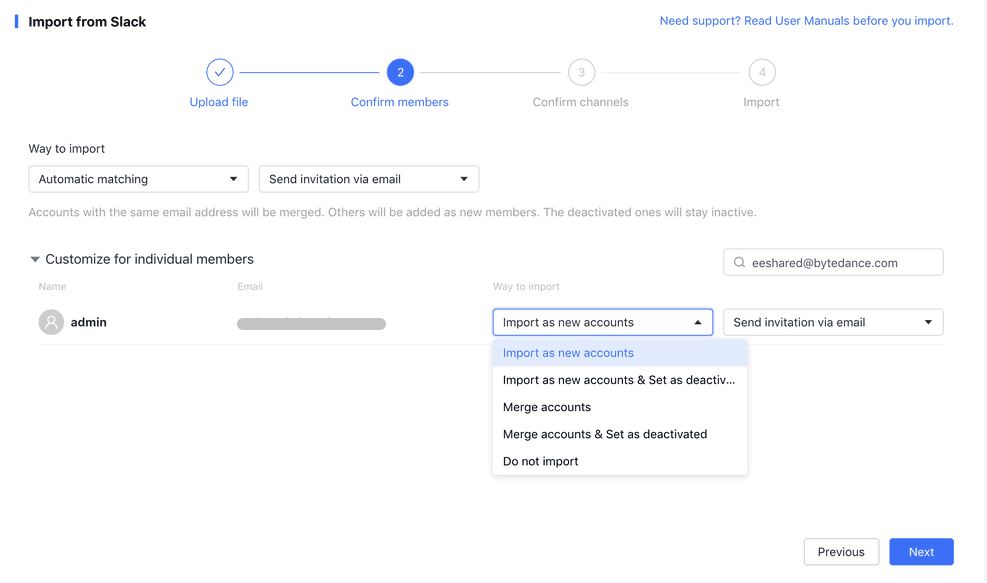
- Coincidencia automática y establecer como desactivado: Reconozca automáticamente la información de los miembros importados y cree cuentas en Lark sin activación. Esto permite que los administradores realicen ajustes antes de notificar a los miembros.
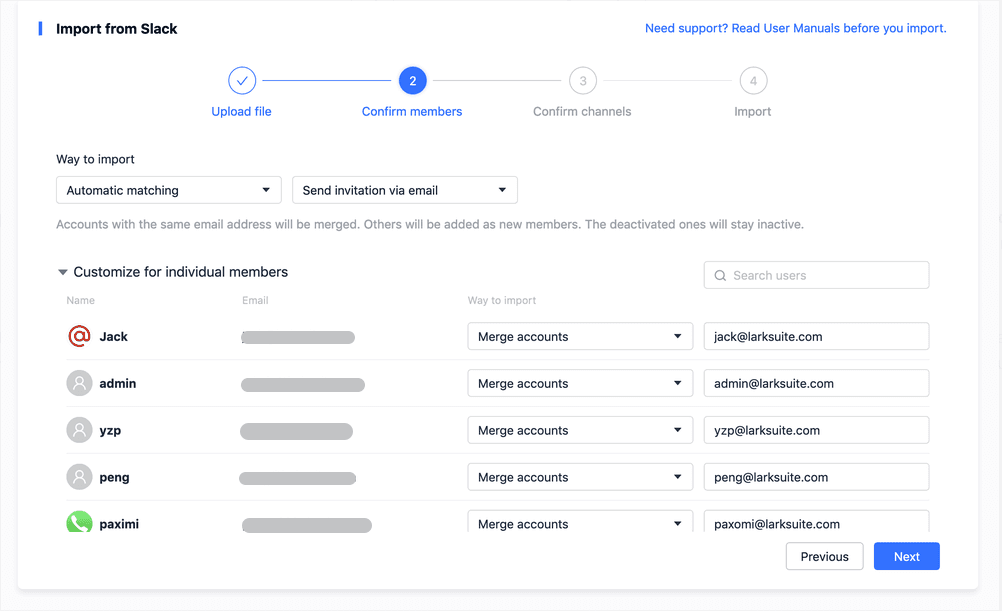
- Personalizar el método de importación para miembros individuales:
Los administradores pueden modificar manualmente la configuración de importación para miembros individuales usando su nombre de cuenta o dirección de correo electrónico.
4. Confirmar canales
Confirma los canales y mensajes directos que deseas transferir de Slack a Lark. Verifica que todos los canales estén presentes y que su información sea correcta.
5. Comenzar a importar
Una vez que se confirme la información de los miembros y los canales, inicie el proceso de importación. Después de una importación exitosa:
- Los miembros recibirán notificaciones sobre la información importada.
- Los chats grupales de Slack aparecerán en Lark, correspondientes a los Canales y Mensajes Directos de Slack.
- Los canales públicos en Slack se importarán como grupos públicos en Lark.
- Los canales privados y mensajes directos en Slack se importarán como grupos privados en Lark.
- Los grupos marcados con "Slack" en Lark indican sesiones importadas desde Slack.
- Los miembros pueden ver y gestionar los mensajes de su cuenta original de Slack en Lark.
- Verifique las nuevas cuentas importadas desde Slack en Contactos > Estructura Organizacional.
- Vea los grupos creados o a los que se unió desde Slack en Contactos > Mis Grupos.
Conclusión
La migración de Slack a Lark no tiene que ser abrumadora. Con esta guía fácil de seguir, puedes hacer la transición sin problemas y asegurar que la comunicación y colaboración de tu equipo continúen sin interrupciones. Di adiós a las limitaciones de Slack y desbloquea todo el potencial de Lark para el éxito de tu equipo.
Table of contents
¿Interesado en Lark?

Todas tus herramientas en un solo lugar
Ahorra tiempo y aumenta la eficiencia
Ahorra hasta un 70 % en costos de software
Table of contents
¿Interesado en Lark?
Todas tus herramientas en un solo lugar
Ahorra tiempo y aumenta la eficiencia
Ahorra hasta un 70 % en costos de software
Sigue leyendo







© 2026 Lark Technologies Pte. Ltd.