Excel para seguimiento de tareas: guía completa y plantillas

Fecilia Chang
Especialista en Marketing de Soluciones
4 nov 2026
Fecilia Chang
4 nov 2026


Un archivo de seguimiento de tareas en Excel es una herramienta basada en hojas de cálculo diseñada para ayudar a individuos y equipos a organizar, supervisar y gestionar asignaciones de trabajo. A pesar del auge de software especializado de gestión de proyectos, los profesionales siguen confiando en Excel para el seguimiento de tareas debido a su familiaridad, accesibilidad y ausencia de costos adicionales de software. En esta guía encontrarás plantillas, pasos detallados para la configuración y orientación sobre cuándo las hojas de cálculo satisfacen bien tus necesidades y cuándo podría ser momento de ir más allá de ellas. Ya sea que seas un gerente de proyectos coordinando iniciativas interfuncionales, un líder de equipo gestionando operaciones diarias o un gerente de operaciones supervisando varios departamentos, este recurso te ayudará a crear un sistema de seguimiento de tareas que realmente funcione.
¿Qué es un rastreador de tareas en Excel y cuándo deberías usarlo?
Un sistema de seguimiento de tareas en Excel es, esencialmente, una hoja de cálculo estructurada donde cada fila representa una tarea individual y las columnas capturan información clave como el responsable de la tarea, la fecha de entrega, el estado y la prioridad. A diferencia de las plataformas dedicadas de gestión de proyectos que requieren suscripciones, incorporación y participación del área de TI, Excel aprovecha software que la mayoría de las organizaciones ya tienen instalado. Esto lo convierte en una opción práctica para equipos que necesitan comenzar a registrar el trabajo de inmediato sin esperar aprobaciones de presupuesto o implementaciones de software.
El seguimiento de tareas en Excel funciona particularmente bien para listas personales de pendientes, proyectos internos pequeños, iniciativas temporales y documentación de procesos en etapas iniciales. Piensa en escenarios como planear una reunión fuera de la oficina para el departamento, coordinar el rediseño de un sitio web con un pequeño grupo de interesados o gestionar tus propias prioridades semanales. El formato es lo suficientemente flexible para adaptarse a casi cualquier flujo de trabajo, y lo suficientemente simple para que cualquier persona con conocimientos básicos de hojas de cálculo pueda usarlo.
Estas son las situaciones en las que una lista de tareas en Excel tiene más sentido:
- Productividad personal: Gestionar tus pendientes diarios y semanales sin depender de herramientas externas
- Proyectos de equipos pequeños: Coordinar el trabajo entre dos y ocho personas donde una persona es responsable del archivo
- Iniciativas temporales o piloto: Probar un nuevo proceso antes de invertir en software dedicado
- Entornos con conciencia de presupuesto: Organizaciones que necesitan visibilidad de tareas sin costos adicionales de licencias
- Requisitos de configuración rápida: Situaciones en las que se necesita un rastreador funcionando en horas, no días
Los rastreadores de tareas en Excel funcionan mejor para individuos y equipos pequeños donde una persona mantiene el archivo y envía actualizaciones. Una vez que los equipos necesitan colaboración en tiempo real, registros de auditoría detallados y notificaciones automáticas, las hojas de cálculo comienzan a mostrar sus limitaciones, y muchas organizaciones empiezan a evaluar herramientas de colaboración basadas en la nube que apoyan mejor el trabajo híbrido y remoto.

Componentes principales de una plantilla de Excel efectiva para el seguimiento de tareas
Una estructura consistente es la base de cualquier plantilla útil de seguimiento de tareas en Excel. Sin encabezados de columna claros y un diseño lógico, tu rastreador se convierte en un depósito de notas dispersas en lugar de una herramienta para organizar tareas y monitorear el progreso. Antes de ingresar una sola tarea, establece una estructura de hoja de cálculo que pueda escalar a medida que tu lista crezca.
Las plantillas de seguimiento de tareas más efectivas siguen un patrón similar. Estos son los componentes esenciales que debes incluir:
- Diseño de la hoja de cálculo: Crea una hoja principal de tareas como tu espacio de trabajo primario, con hojas separadas opcionales para “Pendientes”, “Completadas” o “Archivo” para mantener limpia la vista activa
- Identidad de la tarea: Incluye columnas para ID de tarea, nombre de la tarea, proyecto o categoría, y descripción para brindar claridad cuando las listas se vuelvan largas
- Campos de programación: Agrega fecha de inicio, fecha de entrega y, opcionalmente, columnas de duración planificada o semana objetivo para establecer plazos y planificar la capacidad
- Propiedad y responsabilidad: Usa columnas de “Asignado a” y “Departamento/Equipo” para aclarar quién hace qué y eliminar la ambigüedad
- Estado y progreso: Crea un menú desplegable de estado con opciones como No iniciado, En progreso, En riesgo, Completado y En espera, además de una columna opcional de porcentaje completado para reportes
- Prioridad e impacto: Incluya una columna de Prioridad con opciones de Alta, Media y Baja para ayudar a los usuarios a priorizar las tareas de manera efectiva
- Esfuerzo y carga de trabajo: Agregue columnas de Horas estimadas, Horas reales y Categoría de carga de trabajo para equipos que necesitan registrar el tiempo invertido y el rendimiento del presupuesto
- Dependencias y bloqueadores: Considere columnas opcionales como “Depende del ID de la tarea” y “Bloqueadores/Notas” para proyectos más complejos con tareas dependientes
- Guía de formato: Utiliza paneles inmovilizados en la fila de encabezado, formatos de fecha consistentes y un código de color claro para las tareas vencidas o de alta prioridad para mejorar la velocidad de revisión — y ten en cuenta que existen alternativas modernas de Excel para 2025 si superas las hojas de cálculo básicas.
Cómo crear un rastreador de tareas en Excel (tutorial paso a paso)
Esta sección explica el proceso completo para crear un rastreador de tareas funcional desde cero. Los pasos aquí descritos te llevarán de un libro de trabajo vacío a una plantilla operativa con seguimiento de estado, fechas de vencimiento, asignaciones y opciones simples para expandirla a vistas diarias, semanales y mensuales. Como contexto, imagina a un equipo de marketing preparándose para registrar todas las tareas de un lanzamiento de producto programado para octubre de 2026.
Descarga o crea tu estructura base del rastreador de tareas
Tienes dos caminos para comenzar tu rastreador de tareas. La primera opción es descargar una plantilla gratuita de rastreador de tareas de proveedores como Vertex42, ProjectManager o Smartsheet. Estas plantillas de rastreador vienen preformateadas con columnas comunes y, a veces, incluyen formato condicional y fórmulas. La segunda opción es construirlo desde cero, lo que te da control total sobre la estructura y asegura que el diseño coincida con tu flujo de trabajo específico.
Si eliges crear tu propia estructura base, sigue estos pasos:
- Abre un nuevo libro de trabajo: Inicia Microsoft Excel y crea un libro de trabajo en blanco, luego renombra la Hoja1 con algo descriptivo como “Q4_Rastreador_de_Tareas” o “Tareas_de_Lanzamiento”
- Agrega encabezados principales: En la fila 1, ingresa estas columnas en orden: ID de tarea, Nombre de tarea, Tipo de tarea, Asignado a, Estado, Fecha de inicio, Fecha de entrega, Horas presupuestadas, Horas reales, Prioridad, Notas
- Formatear la fila de encabezado: Ponga en negritas todos los encabezados, aplique un color de fondo claro para diferenciarlos visualmente y congele la fila superior usando Ver > Inmovilizar paneles > Inmovilizar fila superior
- Configurar tipos de datos: Formatee las columnas de fecha explícitamente como Fecha y las columnas numéricas, como horas, como Número con un decimal para mantener la consistencia
- Establecer anchos de columna: Amplíe las columnas de Nombre de la tarea y Notas para acomodar texto más largo, manteniendo compactas las columnas de Estado y Prioridad
Agrega tus elementos de la lista de tareas y categoriza las tareas
Con la estructura lista, el siguiente paso es llenar la hoja con tareas reales. El objetivo es crear una lista donde cada fila represente un único elemento accionable que alguien pueda completar y marcar como terminado.
- Completa las tareas de forma clara: Ingresa una tarea por fila utilizando descripciones específicas y accionables. Evita entradas vagas como “Cosas de marketing” y, en su lugar, usa nombres concretos como “Redactar el texto del correo electrónico para el anuncio de lanzamiento de noviembre”.
- Usa categorización: Completa la columna de tipo de tarea para agrupar las tareas por área como “Producto”, “Marketing”, “Operaciones” o “Finanzas” y así habilitar el filtrado y los reportes, lo cual se vuelve especialmente útil al integrarlo en un panel de gestión de tareas para una visibilidad de alto nivel.
- Crea identificadores de tareas: Asigna identificadores simples como MKT-001, MKT-002 o OPS-001, OPS-002 para facilitar la referencia a tareas específicas en conversaciones y dependencias.
- Mantener la granularidad: Divida los entregables grandes en tareas más pequeñas que puedan completarse en unos pocos días para mantener el impulso y proporcionar señales de progreso más claras
- Entrada por lotes desde fuentes existentes: Copie y pegue tareas de notas de reuniones, hilos de correo electrónico u otras herramientas directamente en la hoja, luego refine los valores de las columnas después
Definir y usar valores estándar de estado de tarea
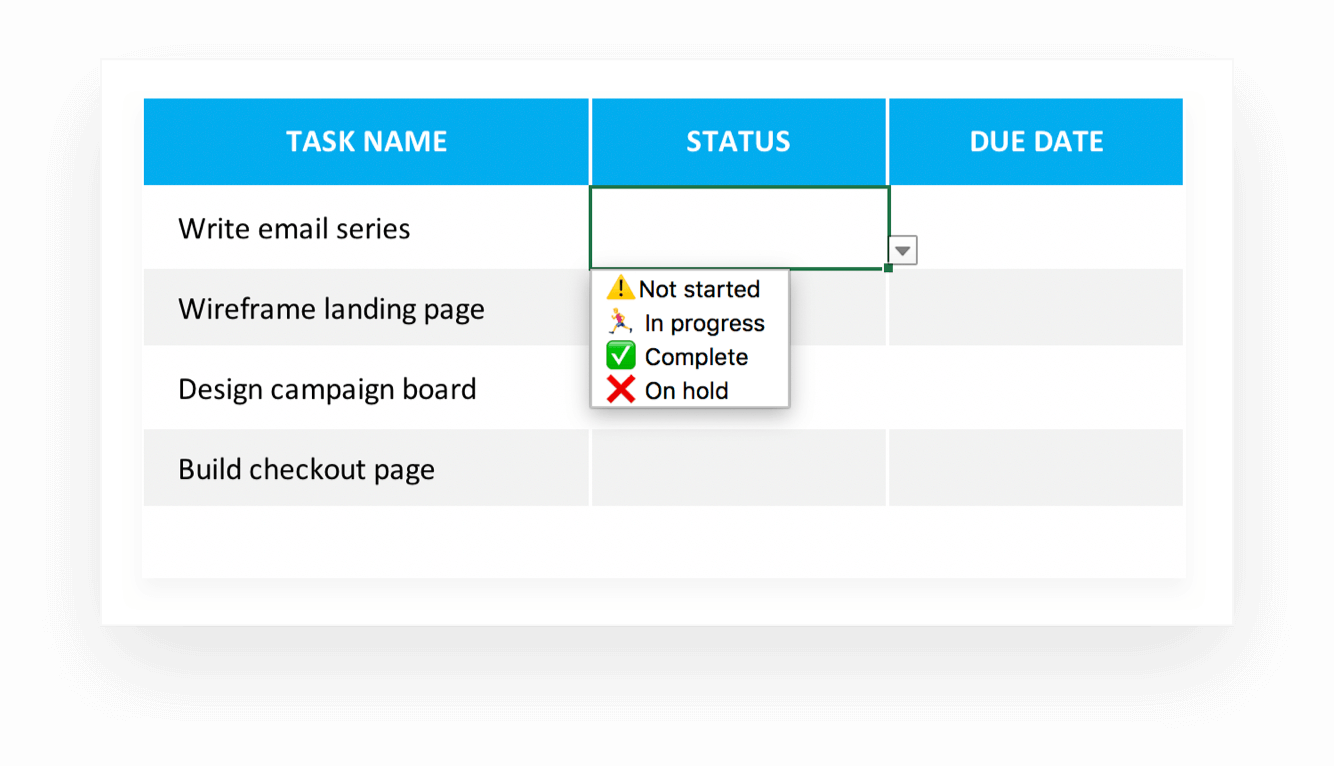
Valores de estado de tareas consistentes son esenciales para reportes precisos y una revisión rápida. Cuando cada miembro del equipo usa un término diferente para “en progreso”, sus métricas de resumen pierden sentido. Establecer un conjunto estándar de estados y aplicarlos mediante menús desplegables elimina este problema.
Un conjunto compacto de estados que funciona para la mayoría de los equipos incluye: No iniciado, En progreso, Completado, En espera y En riesgo. Estas cinco opciones cubren el ciclo de vida completo de la mayoría de las tareas sin generar confusión.
Fuente de la imagen: microsoft.com
- Configurar la validación de datos: Selecciona las celdas de la columna Estado donde quieres que aparezca el menú desplegable, ve a Datos > Validación de datos, elige “Lista” como el tipo de validación e ingresa tus estados separados por comas
- Aplicar consistencia visual: Usa el formato condicional para aplicar colores según los valores de estado, como verde para Completado, amarillo para En progreso y rojo para En riesgo o elementos vencidos
- Crear el hábito de actualización: Recalca a todos los usuarios que actualizar el campo Estado cada vez que cambie el progreso es esencial para mantener informes precisos
- Considera íconos opcionales: Usa conjuntos de íconos de formato condicional como círculos o banderas basados en el texto de estado para permitir una revisión visual aún más rápida
Establece plazos y alinea las expectativas con las fechas de entrega
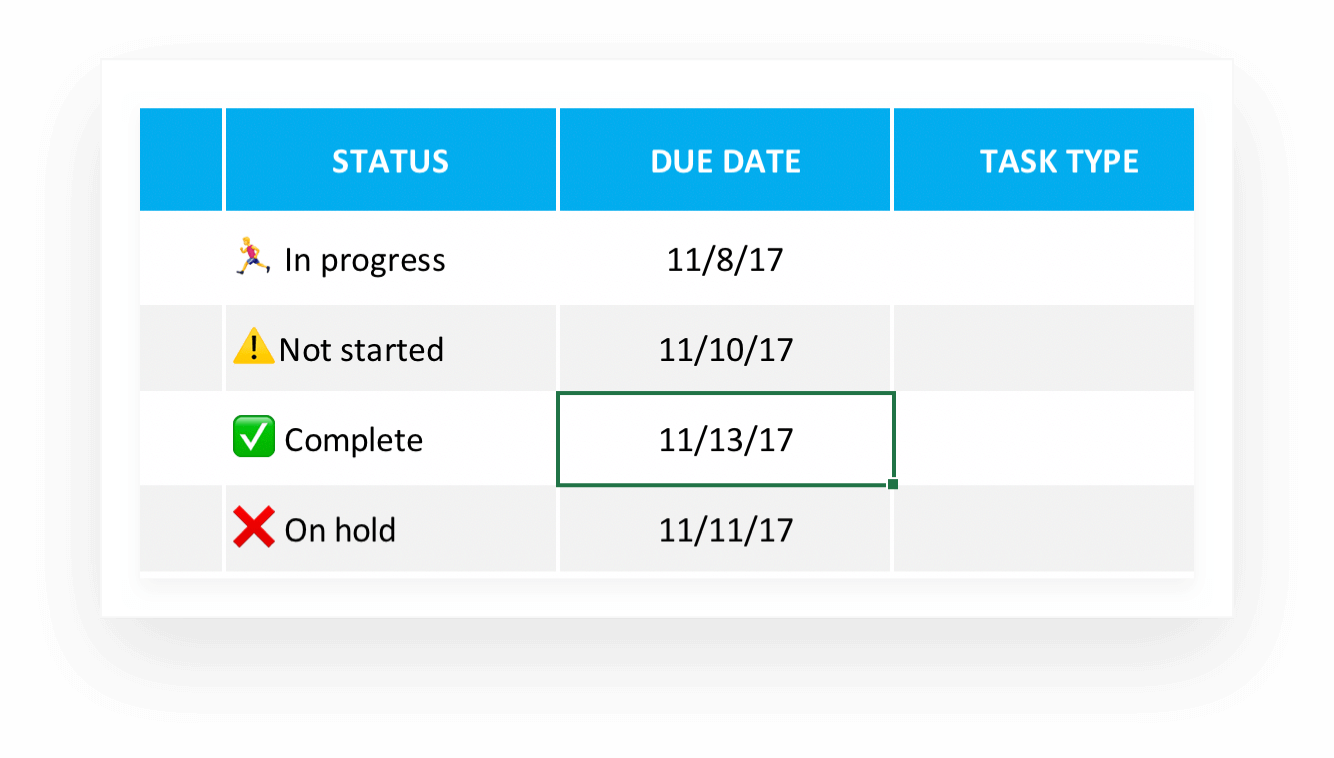
Las fechas de vencimiento claras transforman una lista de tareas de una lista de deseos en un plan accionable. Sin plazos, las tareas se prolongan indefinidamente y las prioridades permanecen poco claras. La columna de fecha de vencimiento es uno de los campos más importantes en todo tu rastreador.
Fuente de la imagen: microsoft.com
- Ingrese fechas de entrega realistas: Complete la columna de Fecha de entrega para cada tarea, alineando los plazos con los hitos del proyecto. Para un lanzamiento de producto el 15 de octubre de 2026, todas las tareas relacionadas con el lanzamiento deben tener fechas de entrega que se planifiquen en retroceso desde esa fecha.
- Use las fechas de inicio estratégicamente: Establezca valores de Fecha de inicio para las tareas que no puedan comenzar de inmediato, especialmente al coordinar entregas entre departamentos.
- Resalte automáticamente los elementos atrasados: Agregue una regla de formato condicional que coloree cualquier tarea en rojo cuando la fecha de hoy sea posterior a la Fecha de entrega y el Estado no sea Completado, luego refleje las fechas límite clave en un calendario de seguimiento de proyectos para que todo el equipo pueda identificar riesgos de programación con anticipación.
- Crear un asistente de vista semanal: Agregar una columna adicional llamada “Semana de” usando una fórmula basada en la fecha de vencimiento para agrupar las tareas por semana del calendario con fines de planificación
- Reducir las conversaciones de seguimiento: Las fechas claras y visibles eliminan gran parte de las idas y vueltas sobre “cuándo vence esto” que saturan el correo electrónico y las reuniones
Asignar responsables de tareas y aclarar responsabilidades
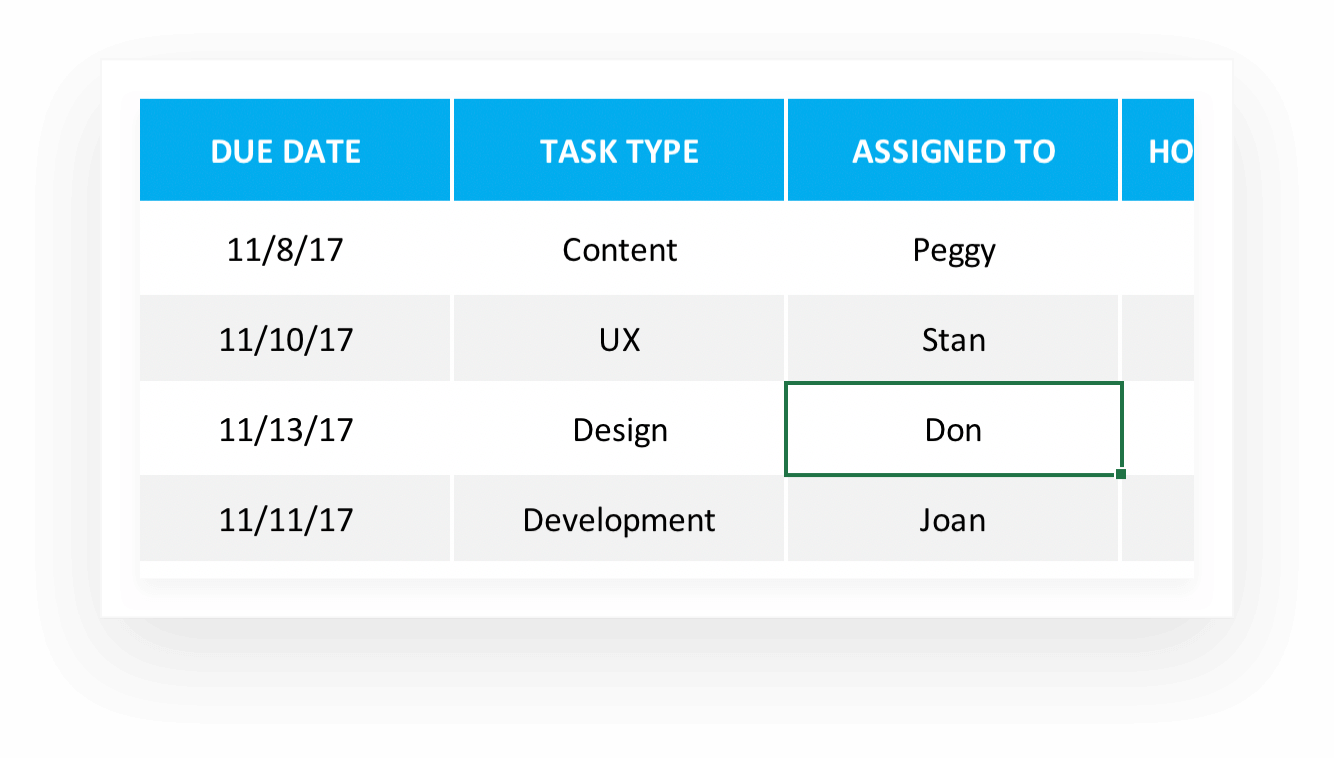
Una tarea sin responsable es una tarea que probablemente se pierda. La columna Asignado a establece responsabilidad y deja claro quién debe trabajar en qué. Esto es especialmente importante para archivos de Excel de seguimiento de tareas de equipo donde varias personas comparten la misma hoja de cálculo.
Fuente de la imagen: microsoft.com
- Usar nombres reales: Complete la columna Asignado a con nombres reales como “Alex Chen” o “Jordan Kim” en lugar de roles genéricos como “Marketing” o “Diseño”
- Especificar equipos y departamentos: Use la columna Tipo de tarea o agregue una columna de Equipo por separado para indicar qué grupo es responsable del trabajo
- Seguir la regla de un único responsable: Asigne exactamente un responsable principal a cada tarea para evitar la difusión de responsabilidad, incluso cuando varias personas contribuyan
- Crear un menú desplegable para consistencia: Configure una lista con nombre de los miembros del equipo en una hoja “Referencia” separada y use la Validación de datos para crear un menú desplegable en la columna Asignado a
- Entrega de documentos: Use la columna de Notas para registrar el historial de entregas cuando la responsabilidad se transfiera de una persona a otra a mitad de una tarea
Haz un seguimiento de presupuestos, esfuerzo y costos en tu rastreador de tareas de trabajo en Excel
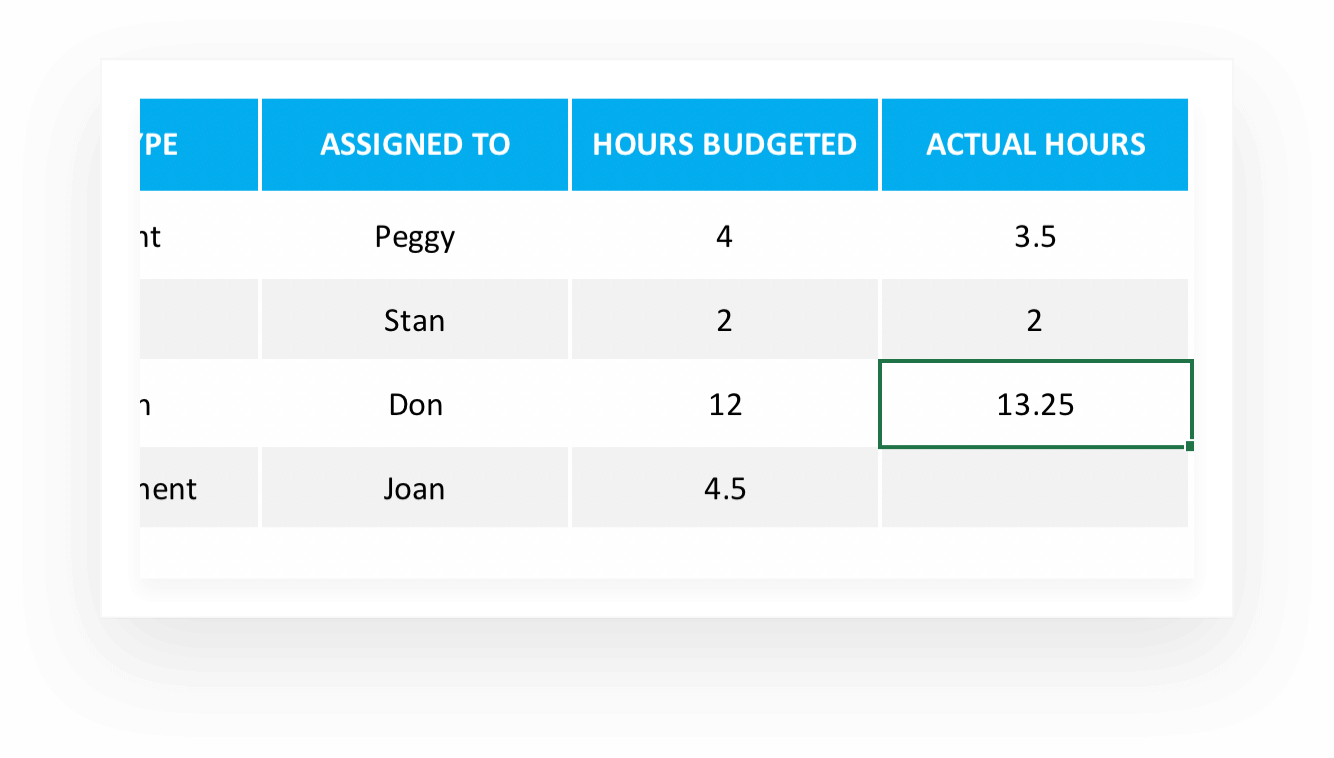
Para los equipos que facturan a clientes o necesitan gestionar cuidadosamente la capacidad, el seguimiento del tiempo y los costos a nivel de tarea proporciona datos valiosos. Agregar columnas de esfuerzo a su rastreador de tareas en Excel le permite comparar el rendimiento planificado versus el real y mejorar la precisión de las estimaciones futuras.
Fuente de la imagen: microsoft.com
- Planificar el esfuerzo por adelantado: Complete la columna de Horas presupuestadas con el esfuerzo esperado para cada tarea, basado en estimaciones del equipo o datos históricos de trabajos similares.
- Registrar el tiempo real: Ingrese las horas reales una vez que la tarea esté completa o al final de cada semana para construir una imagen realista de cómo se utiliza el tiempo.
- Calcular la variación: Agregue una columna basada en fórmula como “Variación de horas” usando la fórmula =Horas reales - Horas presupuestadas para identificar tareas que excedieron las estimaciones.
- Estimar costos opcionalmente: Para archivos de Excel de seguimiento de tareas de empleados, multiplique las horas por una tarifa interna por hora para estimar el costo por tarea y así dar seguimiento al presupuesto.
- Aplicar a escenarios reales: Este enfoque funciona bien para registrar el tiempo de trabajo de diseño durante una renovación de sitio web que se lleve a cabo de abril a junio de 2026 o las horas facturables de consultoría, y se integra de manera óptima con herramientas de software de flujo de trabajo más amplias que automatizan aprobaciones y reportes.
Extiende tu rastreador de Excel a vistas de tareas diarias, semanales y mensuales
Una sola lista de tareas funciona bien para el seguimiento a nivel de proyecto, pero muchos equipos también necesitan vistas diarias y semanales para gestionar prioridades inmediatas. Crear hojas de trabajo adicionales para diferentes horizontes de tiempo mantiene tu rastreador versátil sin saturar la vista principal de tareas.
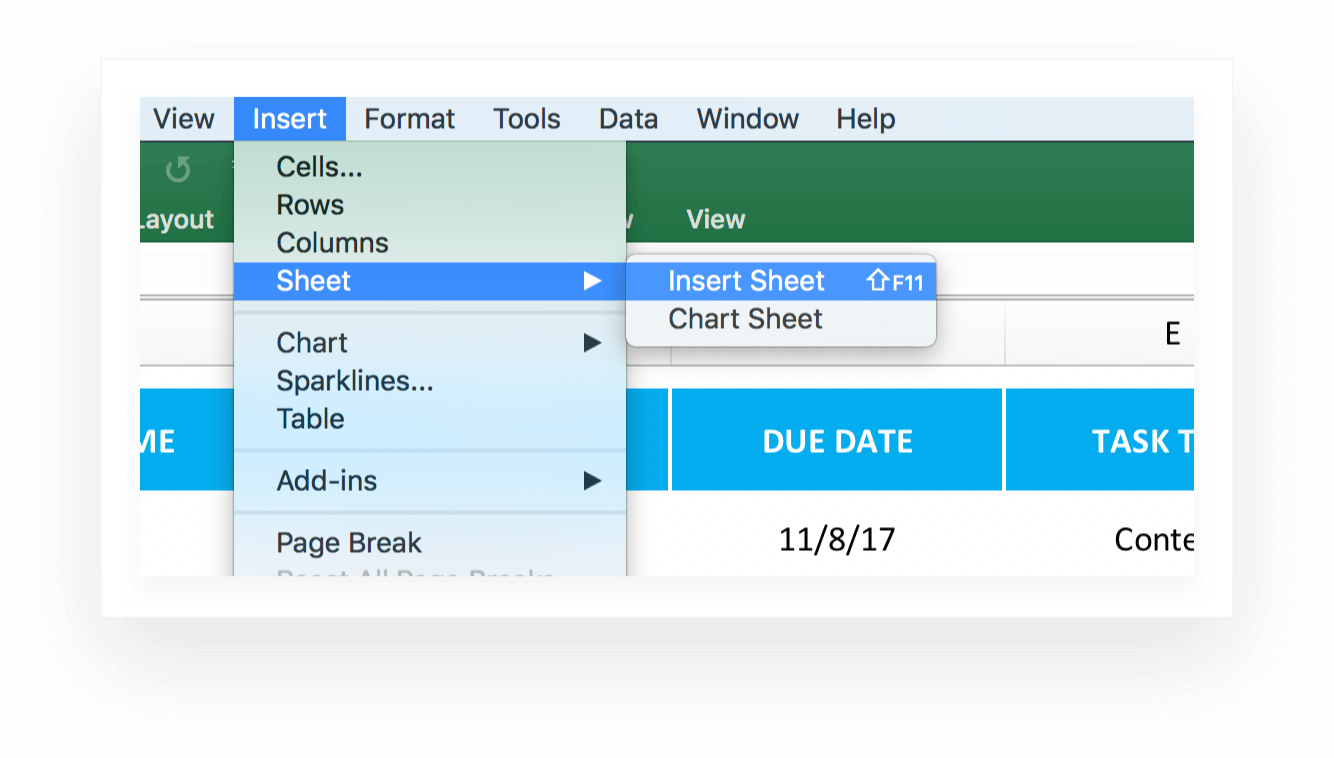
Fuente de la imagen: microsoft.com
- Agregar hojas nuevas: Use Insertar > Hoja > Hoja en blanco para crear hojas de cálculo adicionales, nombrándolas “Tareas diarias”, “Planificador semanal” y “Resumen mensual”
- Diseñar un formato diario: Incluya columnas como Fecha, Bloque de tiempo, Nombre de la tarea, Prioridad y Estado para apoyar la planificación por bloques de tiempo durante las horas laborales
- Crear una matriz de planificación semanal: Configure una estructura donde las columnas representen los días de la semana y las filas enumeren las tareas clave, lo que permite una planificación rápida mediante arrastrar y soltar
- Crear un resumen mensual: Elabore una vista mensual basada en tablas dinámicas que resuma la cantidad de tareas completadas y atrasadas por propietario o categoría, o combine su registro con una plantilla de plan de trabajo flexible para coordinar las fechas límite a lo largo de los meses.
- Vincular de nuevo a la lista principal: Haga referencia a la lista principal de tareas mediante IDs de tarea o fórmulas en lugar de duplicar todos los detalles en varias hojas.
Funciones avanzadas de Excel para potenciar tu rastreador de tareas
Una vez que lo básico esté funcionando, Microsoft Excel ofrece funciones que pueden mejorar significativamente la utilidad de su registro. El formato condicional, las fórmulas, las tablas y las tablas dinámicas permiten una revisión más rápida, mejor priorización y reportes más sencillos sin requerir conocimientos de programación.
Las siguientes subsecciones abarcan técnicas accesibles para usuarios intermedios de Excel. El objetivo es la mejora práctica, no la complejidad por sí misma.
Convierte tu lista de tareas en una tabla de Excel
Convertir tu rango de tareas en una tabla formal de Excel desbloquea funciones automáticas que facilitan el mantenimiento a medida que tu lista crece.
- Crear la tabla: Selecciona todo tu rango de tareas incluyendo encabezados, luego usa Insertar > Tabla y confirma “Mi tabla tiene encabezados”
- Aprovechar la expansión automática: Las filas nuevas heredan automáticamente las fórmulas en columnas calculadas como la variación de horas
- Nombre su tabla: Asigne a la tabla un nombre significativo como “TasksTable” mediante Diseño de tabla > Nombre de tabla para facilitar las referencias en las fórmulas
- Aplique un estilo sutil: Utilice un estilo de tabla que mejore la legibilidad sin entrar en conflicto con sus reglas de formato condicional
- Use referencias estructuradas: Las fórmulas pueden referirse a las columnas de la tabla por nombre, lo que las hace más fáciles de leer y mantener
Utiliza el formato condicional para el estado, la prioridad y las tareas vencidas
El formato visual le ayuda a revisar rápidamente cientos de tareas e identificar lo que requiere atención. Las reglas de formato condicional aplican automáticamente colores e íconos según los valores de las celdas.
- Color por estado: Cree reglas que coloreen filas completas de verde claro para Completado, amarillo claro para En progreso y rojo claro para En riesgo
- Resaltar tareas vencidas: Agregue una regla basada en fórmula que aplique resaltado en rojo cuando HOY() sea mayor que la fecha de vencimiento y el estado no sea Completado
- Enfatizar alta prioridad: Use texto en negritas o colores de acento para tareas de alta prioridad a fin de atraer atención inmediata
- Considerar conjuntos de íconos: Aplique conjuntos de íconos como círculos o banderas junto a las columnas de Prioridad o Estado para etiquetas visuales rápidas
- Asegurar la expansión de reglas: Aplicar reglas de formato a rangos de columnas completos y verificar que se extiendan automáticamente a medida que se agreguen nuevas filas
Aprovecha las fórmulas para crear resúmenes y campos auxiliares
Fórmulas simples pueden crear campos derivados útiles que ahorran tiempo y mejoran la calidad de los datos sin requerir habilidades avanzadas de Excel.
- Crear campos auxiliares: Agregar columnas como “Está vencido” usando una fórmula que devuelva VERDADERO o FALSO, o “Días restantes” usando aritmética de fechas
- Calcular métricas de finalización: Usar PROMEDIO en la columna de porcentaje completado para mostrar el progreso general del proyecto
- Contar tareas por propietario: Aplica funciones COUNTIF para contar el número de tareas abiertas por persona, ayudando a identificar desequilibrios en la carga de trabajo
- Generar etiquetas amigables: Usa la concatenación para crear etiquetas como ID de tarea + “ – “ + nombre de la tarea para usar en reportes o referencias de listas desplegables
- Marcar datos faltantes: Agrega fórmulas que identifiquen tareas sin fechas de entrega o sin propietarios, ayudando a mantener la calidad de los datos a lo largo del tiempo
Crear tablas dinámicas y gráficos para reportes de alto nivel
Los interesados y ejecutivos rara vez necesitan ver cada fila de tareas. Las tablas dinámicas resumen los datos de tareas en información procesable que cabe en una sola pantalla.
- Insertar una tabla dinámica: Crea una tabla dinámica a partir de tu tabla principal de tareas en una nueva hoja llamada “Resumen” usando Insertar > Tabla dinámica
- Crear una vista general del estado: Configura una tabla dinámica que muestre el conteo de tareas por Estado y Prioridad para visualizar la distribución de la carga de trabajo de un vistazo
- Crear tableros para propietarios: Diseña una tabla dinámica que muestre las tareas por propietario según el estado, permitiendo a los gerentes detectar rápidamente la sobrecarga
- Registrar el progreso a lo largo del tiempo: Agrega un gráfico de tabla dinámica que muestre las tareas completadas por semana o mes para visualizar el impulso
- Actualizar regularmente: Haz clic derecho y selecciona Actualizar cada vez que agregues o modifiques tareas para mantener los resúmenes al día
Lark: mejora el seguimiento de tus tareas más allá de Excel
Aunque un rastreador de tareas tradicional en Excel ofrece una base estructural sólida, los equipos colaborativos suelen superar las hojas de cálculo estáticas. Migrar a una plataforma dinámica como Lark reúne la gestión diaria de tareas, la comunicación del equipo y la visualización del progreso en un solo espacio de trabajo conectado.
Motor unificado para seguimiento multidimensional
En lugar de estar limitado a las filas y columnas estándar de una hoja de cálculo, Lark Base funciona como una base de datos flexible para tu trabajo diario. Te permite cambiar instantáneamente entre una vista de cuadrícula familiar para una entrada rápida de datos y formatos altamente visuales como tablero Kanban o vista de Gantt. Debido a que cuenta con campos altamente personalizables, puedes adaptar fácilmente el rastreador para mostrar estados específicos, niveles de prioridad o responsables sin necesidad de escribir fórmulas complejas de hoja de cálculo.
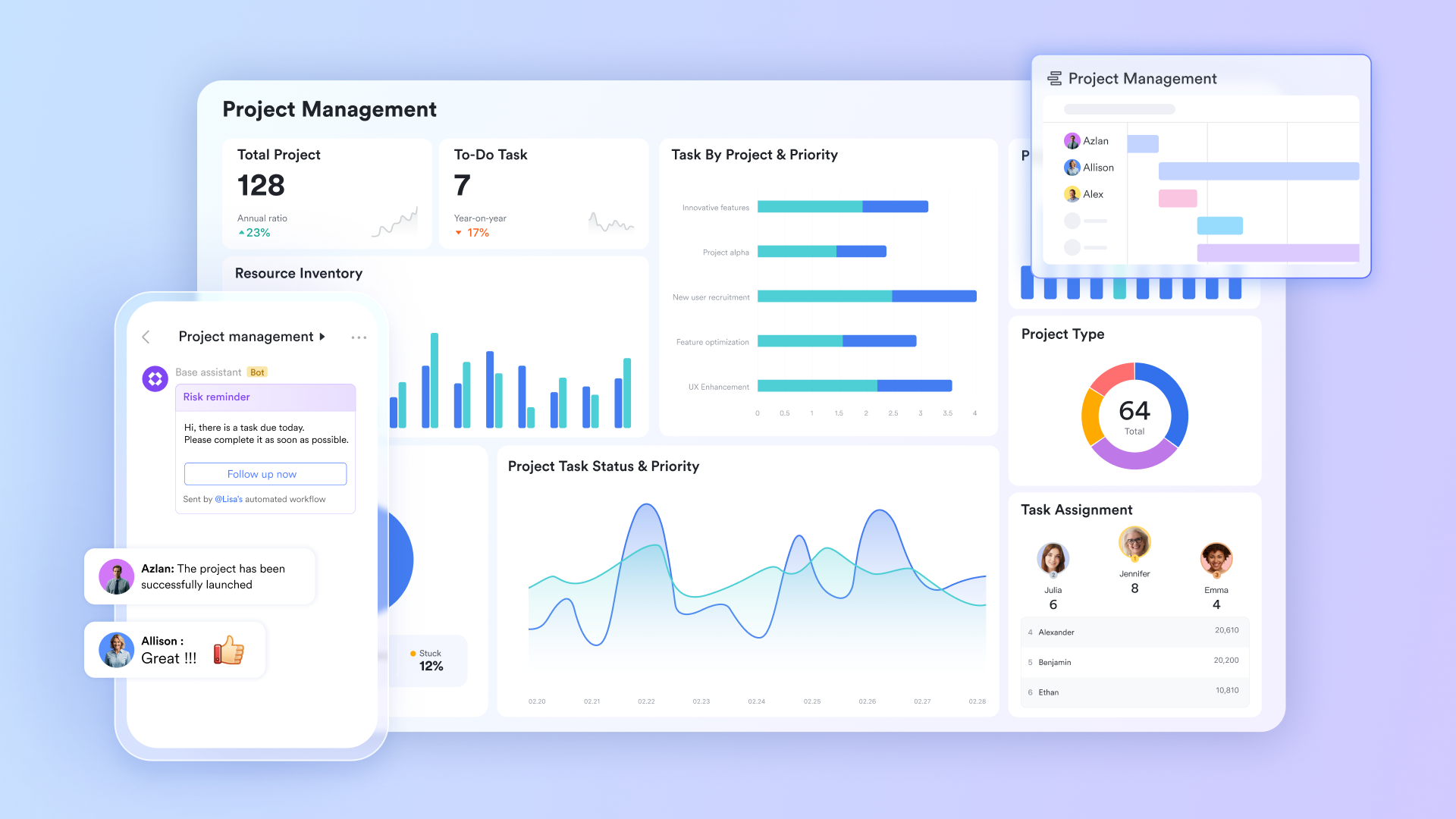
Ejecución rastreable y responsabilidad
Lark Tasks sobresale al desglosar objetivos de equipo más grandes en elementos claros y accionables. Puedes configurar fácilmente sub-tareas, asignar responsables y establecer plazos estrictos para mantener el impulso. Una gran ventaja sobre una hoja de cálculo aislada es su integración fluida con tus herramientas de chat; una decisión rápida tomada durante una conversación puede convertirse en una tarea registrada con un solo clic, asegurando que ninguna acción crítica se pierda en el historial del chat.

Grupos de comunicación específicos para tareas
Un problema común con un sistema de seguimiento sin conexión es la desconexión entre la lista de tareas y las discusiones del equipo. Lark Messenger resuelve esto al permitirte crear grupos de comunicación dedicados vinculados directamente a tus iniciativas específicas. Las actualizaciones automáticas notificaban al grupo de inmediato cuando cambiaba el estado de una tarea, manteniendo a todos completamente alineados sin que tuvieran que actualizar manualmente una hoja compartida.
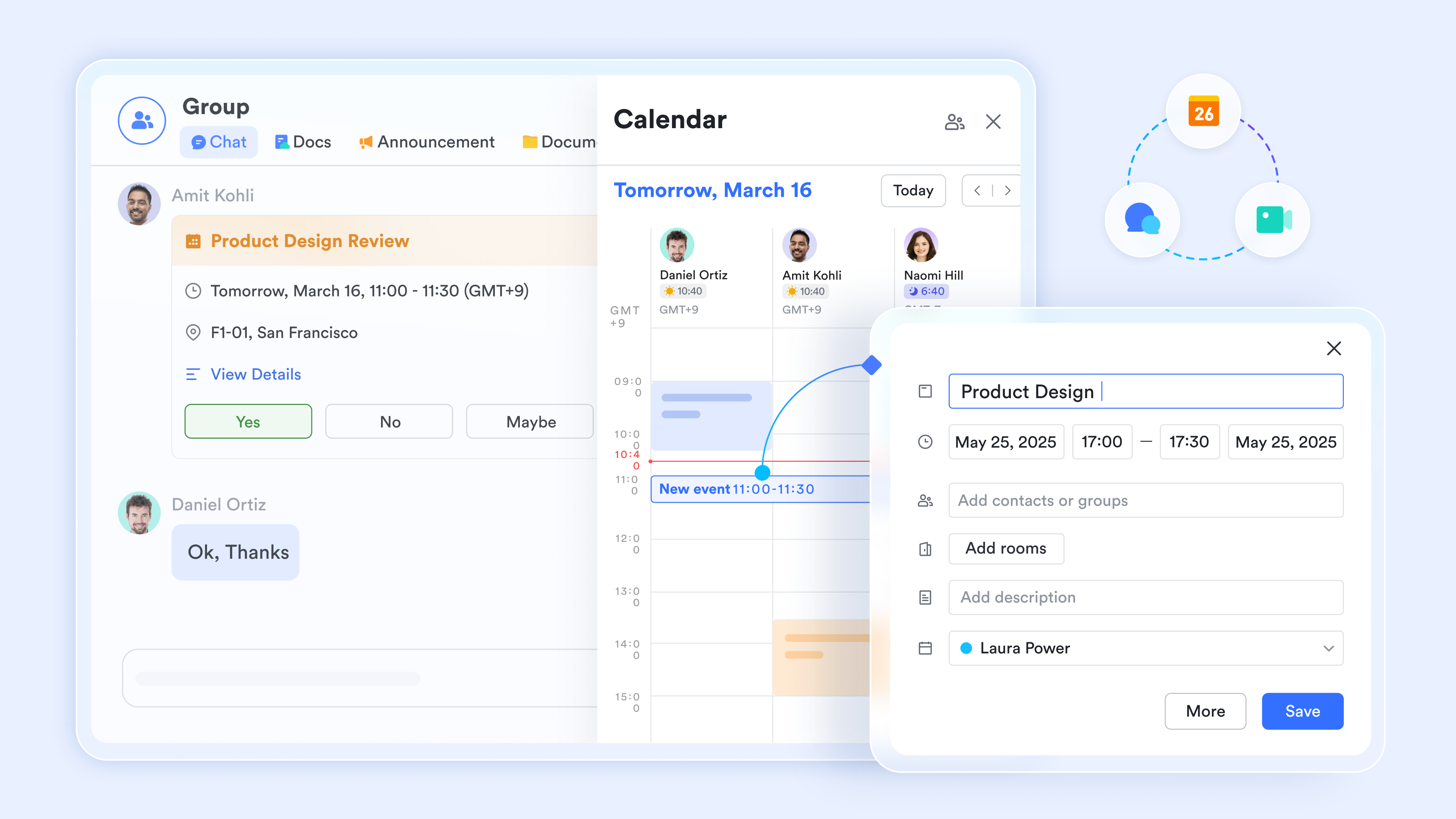
Documentos vivos colaborativos
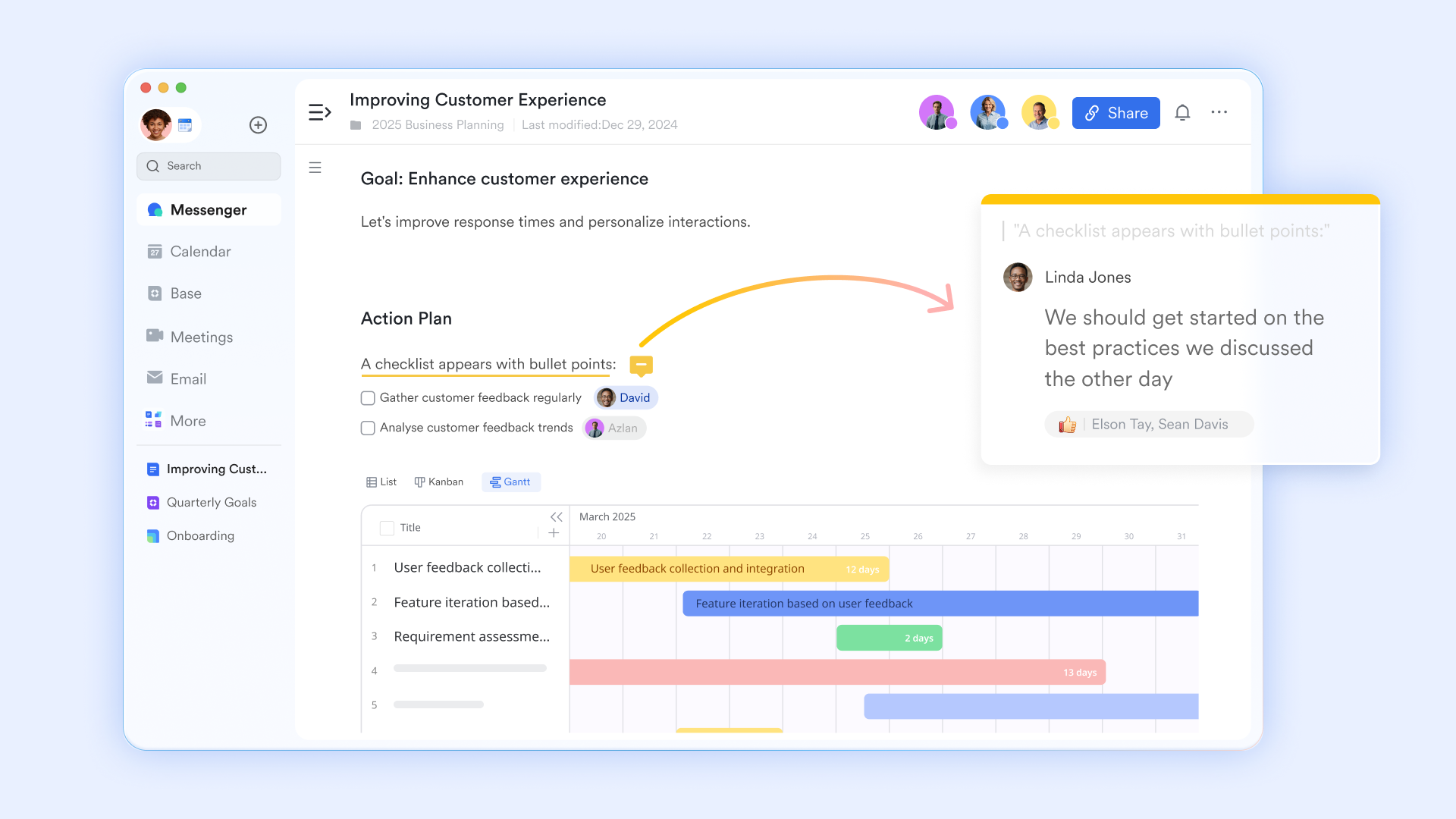
Lark Docs transforma la manera en que los equipos interactúan con sus prioridades diarias al crear páginas dinámicas y vivas en lugar de archivos estáticos. Puedes incrustar tus rastreadores de tareas o vistas específicas de bases de datos directamente en un documento compartido, como notas de reuniones semanales o informes de estrategia. Esto significa que los interesados y los miembros del equipo pueden ver el progreso de las tareas en tiempo real y actualizar sus elementos sin salir de la página.
- Plan inicial: Plan gratuito para siempre que incluye 11 herramientas potentes para hasta 20 usuarios. También incluye 100 GB de almacenamiento, 1000 ejecuciones de automatización, traducciones con IA y más.
- Plan Pro: $12/usuario/mes (facturado anualmente) para hasta 500 usuarios. Incluye todo lo del plan inicial más llamadas grupales para hasta 500 asistentes, 15 TB de almacenamiento, 50 000 ejecuciones de automatización y más.
- Plan empresarial: Contactar ventas para precios personalizados. Admite usuarios ilimitados e incluye aún más ejecuciones de automatización y funciones avanzadas de seguridad, cumplimiento y gestión.

Starter
Pro
Enterprise
Starter
For small teams with simple communication needs
$0
/ user / month
20 users max
18 months message history
1-on-1 video meetings
100 GB storage
Lark Docs & Mail
1000 Base automation runs/month
2000 rows per table in Base
Pro
For companies with comprehensive collaboration and management needs
$12
/ user / month
500 users max
Unlimited message history
500-participant video meetings
15 TB storage
Lark Docs & Mail
50k Base automation runs/month
20k rows per table in Base
Enterprise
For large companies with advanced security and organizational management needs
Get a personalized demo and pricing
Unlimited users
Unlimited message history
500-participant video meetings
15 TB storage + 30 GB storage/user
Lark Docs & Mail
500k Base automation runs/month
50k Base automation runs/month
Single sign-on (SSO)
Pro
For companies with comprehensive collaboration and management needs
$12
/ user / month
500 users max
Unlimited message history
500-participant video meetings
15 TB storage
Lark Docs & Mail
50k Base automation runs/month
20k rows per table in Base
Limitaciones de los archivos de Excel para el seguimiento de tareas
Los rastreadores de tareas en Excel funcionan bien para muchos equipos, pero tienen un límite. Comprender dónde las hojas de cálculo presentan dificultades te ayuda a reconocer cuándo podría ser momento de evolucionar tu enfoque.
- Las actualizaciones manuales generan obsolescencia: Depender de que las personas actualicen el estado y las fechas manualmente provoca información desactualizada o contradictoria a medida que los proyectos crecen más allá de unas pocas tareas
- El control de versiones se vuelve una pesadilla: Múltiples versiones de archivos como “Task_Tracker_Final_v7.xlsx” circulan por correo electrónico, y los equipos terminan trabajando con copias desactualizadas
- La colaboración en tiempo real es limitada: La edición simultánea, los comentarios en línea y las notificaciones en vivo son difíciles de gestionar, lo que ralentiza a los equipos que dependen de retroalimentación rápida
- Los registros de auditoría son débiles: Excel carece de un historial de cambios sólido, lo que dificulta ver quién actualizó qué y cuándo, algo importante en industrias reguladas
- La escalabilidad degrada el rendimiento: A medida que las filas aumentan a miles y se acumulan fórmulas complejas, los archivos se vuelven lentos y frágiles
- Las integraciones requieren soluciones alternativas: Conectar Excel con herramientas de chat, calendarios, rastreadores de problemas y plataformas de automatización suele requerir exportaciones manuales o programación personalizada
- El trabajo remoto amplifica los desafíos: Los equipos distribuidos necesitan visibilidad de tareas asincrónica y siempre actualizada, algo que los archivos tradicionales de Excel tienen dificultades para proporcionar
Conclusión
Un rastreador de tareas de Excel bien diseñado sigue siendo un punto de partida práctico para organizar tareas, especialmente para personas y equipos pequeños que necesitan gestionar el trabajo sin costos adicionales de software ni complejidad. Las plantillas y técnicas incluidas en esta guía proporcionan todo lo necesario para crear un rastreador que te ayude a dar seguimiento a prioridades, asignaciones y fechas límite.
Comienza implementando la configuración paso a paso, experimenta con los estilos de plantilla que se adapten a tu caso de uso y perfecciona tu diseño conforme evolucionen las necesidades. Cuando notes que pasas más tiempo gestionando la hoja de cálculo que realizando el trabajo real, o cuando tu equipo necesite colaboración en tiempo real y automatización, considera explorar Lark. Esta plataforma integra el seguimiento de tareas, la comunicación y la documentación en un solo entorno unificado diseñado para la forma en que los equipos modernos realmente trabajan.
Preguntas frecuentes
¿Cómo puedo crear un rastreador de tareas en Excel?
Comienza abriendo un libro de trabajo en blanco o descargando una plantilla. En la primera fila, crea encabezados de columna principales como ID de tarea, Nombre de la tarea, Asignado a, Estado, Fecha de inicio y Fecha de vencimiento. Pon estos encabezados en negritas y congela la fila superior para facilitar el desplazamiento. Después, ingresa tus tareas fila por fila. Para mantener la coherencia, utiliza la función de Validación de datos para crear menús desplegables en la columna de “Estado” (por ejemplo, No iniciada, En progreso, Completada). Finalmente, asigna responsables y establece fechas de vencimiento realistas para que el registro sea útil y accionable.
¿Cómo puedo crear un sistema de seguimiento en Excel?
Un sistema de seguimiento robusto requiere una estructura consistente y señales visuales claras. Primero, establece una hoja principal de tareas con columnas definidas para la identidad de la tarea, la programación y la asignación de responsabilidades. Utiliza la Validación de Datos para imponer valores de estado estándar en todo el equipo. Luego, aplica el Formato Condicional para asignar automáticamente códigos de color a las tareas, como resaltar en rojo los elementos atrasados o en verde las tareas completadas. Para mejorar el sistema, convierte tus datos en una Tabla oficial de Excel para la expansión automática de fórmulas y utiliza Tablas Dinámicas para crear paneles que resuman la carga de trabajo y el progreso del proyecto.
¿Puedes poner un rastreador en una hoja de cálculo de Excel?
Sí, absolutamente. Una hoja de cálculo de Excel es una herramienta altamente flexible y sin costo para crear diversos sistemas de seguimiento, desde listas personales de tareas hasta tableros complejos de gestión de proyectos. Al estructurar la hoja de manera que cada fila represente una tarea específica y cada columna capture datos esenciales (como fechas límite, prioridades y responsables asignados), puedes construir un sistema de seguimiento altamente efectivo. Aunque el software especializado es mejor para equipos grandes que requieren colaboración en tiempo real, Excel sigue siendo la opción preferida para individuos y equipos pequeños que necesitan un seguimiento inmediato y personalizable sin aprobación de presupuesto.
¿Cómo crear una línea de tiempo de tareas en Excel?
Puedes crear una línea de tiempo de tareas, a menudo llamada diagrama de Gantt, utilizando las herramientas de gráficos integradas de Excel. Primero, crea una tabla de datos con tres columnas: Nombre de la tarea, Fecha de inicio y Duración (en días). Después, selecciona los datos y agrega un gráfico de barras apiladas. Excel apilará las fechas de inicio y las duraciones. Para que se vea como una línea de tiempo, selecciona la serie de datos de "Fecha de inicio" en el gráfico, haz clic derecho y cambia su color de relleno a "Sin relleno". Esto oculta las barras de fecha de inicio, dejando únicamente los bloques de duración flotando a lo largo de la línea de tiempo de tu proyecto.
Lectura relacionada
Table of contents
¿Interesado en Lark?

Todas tus herramientas en un solo lugar
Ahorra tiempo y aumenta la eficiencia
Ahorra hasta un 70 % en costos de software
Table of contents
¿Interesado en Lark?
Todas tus herramientas en un solo lugar
Ahorra tiempo y aumenta la eficiencia
Ahorra hasta un 70 % en costos de software
Sigue leyendo





© 2026 Lark Technologies Pte. Ltd.