Google Kalender: Cara menggunakan untuk mengatur pengingat

Jennifer Taylor
Product Demand Generation Specialist
20 Sep 2026
Jennifer Taylor
20 Sep 2026

Baca selama 16 menit


Tetap mengikuti rapat, tugas, dan tanggal pribadi menjadi lebih mudah ketika pengingat muncul pada waktu yang tepat. Google Kalender masih menjadi pilihan utama untuk hal ini. Saat ini, yang dulu disebut "Pengingat" kini berada di dalam Google Tasks, tetapi sebagian besar orang masih mencari "cara mengatur pengingat di Google Kalender", jadi saya akan menggunakan bahasa tersebut dan menunjukkan langkah-langkah yang benar dan terbaru.
Anda akan mempelajari hal-hal penting di desktop dan seluler, cara mengatur pengingat di Google Kalender untuk tugas dan acara, serta cara sederhana menangani pengingat harian dan ulang tahun. Saya juga akan menandai kesalahan umum agar peringatan Anda tiba dengan andal.

Memahami pengingat di Google Kalender hari ini
Google Kalender jauh lebih dari sekadar alat penjadwalan sederhana; ini adalah pusat utama untuk mengatur waktu dan tugas Anda. Sementara fungsi inti membuat dan mengelola acara—rapat, janji temu, dan pertemuan sosial—sudah kuat, salah satu fitur terkuatnya adalah sistem Pengingat terintegrasi.
Berbeda dengan acara kalender reguler, Pengingat dirancang untuk tugas pribadi yang tidak selalu memiliki waktu atau durasi tetap. Pikirkan hal-hal seperti "Mengambil cucian kering," "Mengirim laporan," atau "Menghubungi dokter gigi." Anda dapat membuatnya dengan cepat dan menetapkannya untuk hari tertentu atau waktu tertentu.
Keunggulan utama Pengingat adalah sifatnya yang persisten. Jika Anda tidak menandai Pengingat sebagai selesai, itu tidak akan hilang begitu saja di akhir hari. Secara cerdas, ia akan berpindah ke hari berikutnya, tetap berada di bagian atas kalender Anda sebagai dorongan lembut hingga akhirnya Anda mencentangnya. Hal ini memastikan bahwa tugas penting tidak pernah terlupakan.
Dengan memadukan acara terjadwal secara mulus dengan tugas persisten ini, Google Kalender menjadi sistem produktivitas yang komprehensif. Ini membantu Anda mengelola tidak hanya ke mana Anda harus berada tetapi juga apa yang harus Anda lakukan, menjadikannya alat yang sangat penting untuk tetap teratur dan mengurangi beban pikiran.
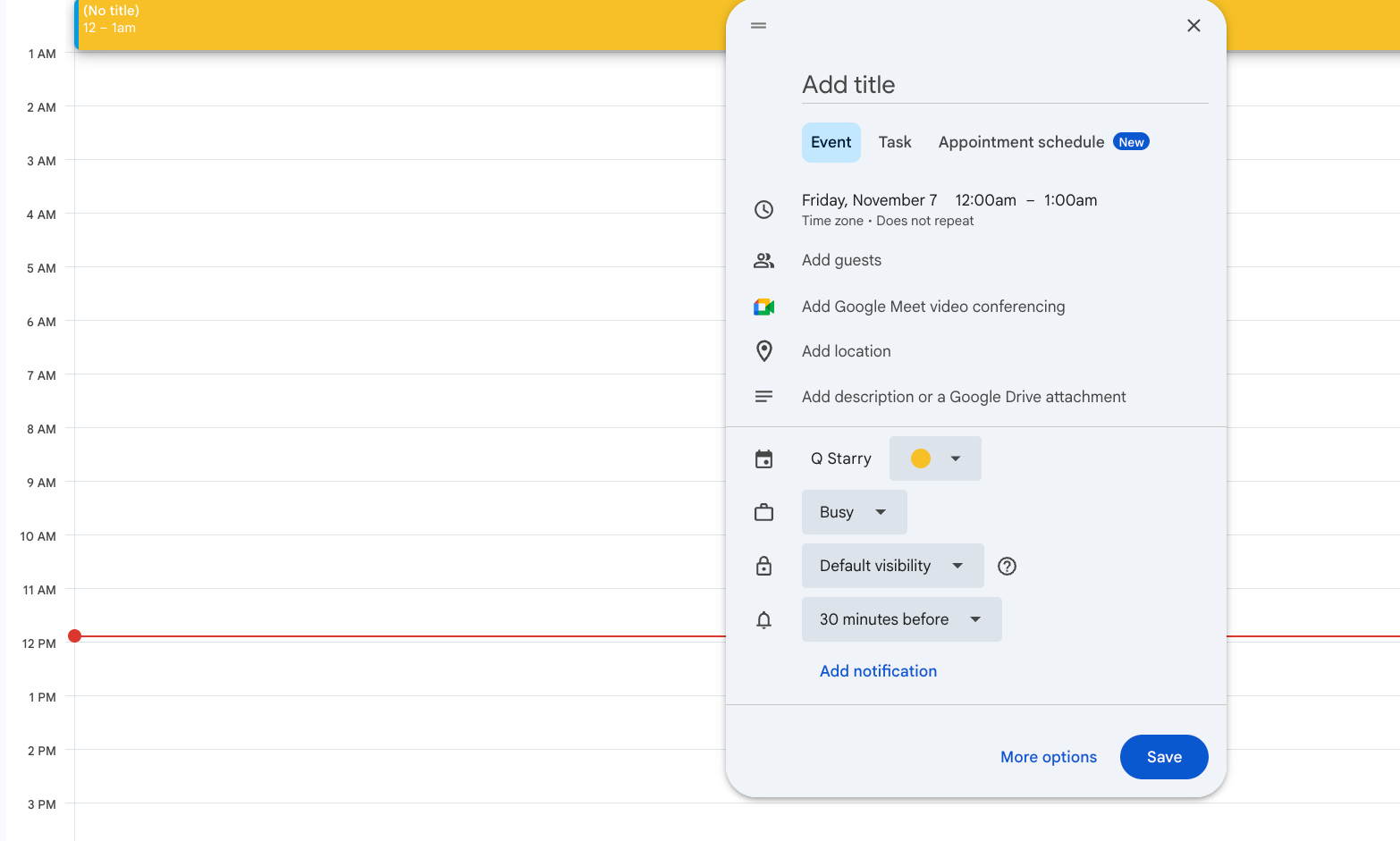
Sumber gambar: google.com
Cara mengatur pengingat di Google Kalender di desktop
Jawaban cepat:
- Buka calendar.google.com dan masuk.
- Pastikan kalender "Tugas" dicentang di bilah sisi kiri.
- Tekan ikon Tugas di panel kanan (lingkaran biru dengan tanda centang).
- Klik "Tambahkan tugas," beri judul, dan atur tanggal serta waktu.
- Simpan. Anda akan melihatnya di Kalender Anda dan mendapatkan pengingat pada waktu tersebut.
Langkah cepat untuk membuat tugas sebagai pengingat
Ini adalah cara tercepat jika Anda fokus pada pengaturan pengingat untuk tugas di Google Kalender:
- Buka Google Kalender di web.
- Di bilah sisi kanan, buka Tugas → Tambahkan tugas.
- Tambahkan judul yang jelas (misalnya, "Kirim pembaruan klien").
- Klik "Tambah tanggal/waktu," pilih tanggal dan waktu, lalu Simpan.
- Pastikan browser dan perangkat Anda mengizinkan notifikasi.
Pro tip: Gunakan judul singkat dengan aksi di awal agar notifikasi langsung dapat dipahami.
Buat pengingat berbasis acara dari editor acara
Gunakan ini ketika suatu item memiliki waktu mulai dan mungkin melibatkan orang lain:
- Klik slot waktu → Acara.
- Tambahkan judul, tanggal/waktu, Pengguna Tamu (jika ada).
- Klik "Notifikasi" (ikon lonceng):
- Tambahkan satu atau lebih notifikasi (menit, jam, hari, atau minggu sebelumnya).
- Pilih "Notifikasi" (push) atau "Email."
- Simpan.
Contoh:
- Untuk panggilan klien: 1 hari sebelumnya (email) + 30 menit sebelumnya (push).
- Untuk webinar: 2 hari sebelumnya (email), 1 jam sebelumnya (push), 10 menit sebelumnya (push).
Tambahkan beberapa pengingat untuk acara-acara penting
- Buka acara → Notifikasi → "Tambahkan notifikasi" untuk menumpuk peringatan.
- Tumpukan yang disarankan: 1 hari sebelumnya, 2 jam sebelumnya, dan 10 menit sebelumnya.
- Jaga seminimal mungkin untuk menghindari kelelahan akibat peringatan.
Tetapkan pengaturan notifikasi default untuk kalender
Jika Anda membuat banyak acara serupa, pengaturan default menghemat waktu:
- Klik ikon roda gigi → Pengaturan.
- Di bawah "Pengaturan untuk kalender saya," pilih kalender Anda.
- Buka "Notifikasi acara" → Tambahkan notifikasi bawaan (misalnya, 30 menit sebelumnya).
- Opsional: Atur "Notifikasi acara sepanjang hari" (berguna untuk ulang tahun dan peringatan).
Menampilkan tugas di kalender
- Di bilah sisi kiri, di bawah "Kalender saya," centang "Tugas."
- Klik tiga titik di sebelah "Tugas" untuk memilih warna yang mencolok.
- Segarkan halaman jika Anda tidak melihat perubahan terbaru.
Pintasan keyboard dan tips produktivitas
- Tekan "Q" untuk cepat membuat sesuatu (lalu ganti jenis jika diperlukan).
- Tekan "E" untuk mengedit acara.
- Tekan "Shift + ?" untuk melihat semua pintasan.
- Beri nama item berulang dengan awalan seperti "CALL:" atau "DUE:" untuk pemindaian yang lebih cepat.
Cara mengatur pengingat harian, per jam, dan ulang tahun di desktop
- Cara mengatur pengingat harian di Google Kalender:
- Untuk acara: Buat acara → "Tidak berulang" → "Kustom" → Ulangi setiap hari (pilih tanggal berakhir jika diperlukan) → Tambahkan notifikasi.
- Untuk tugas: Buat Tugas → Tetapkan tanggal/waktu. Lalu, jika Anda memerlukan pengulangan harian, gandakan tugas secara manual atau pertimbangkan menggunakan otomatisasi (Tugas saat ini belum mendukung pengulangan per jam/harian yang sebenarnya dengan aturan fleksibel di web).
- Cara menetapkan pengingat per jam di Google Kalender:
- Google Kalender tidak menyediakan opsi "ulang setiap jam" untuk Tugas. Acara memiliki opsi pengulangan per jam yang terbatas; di banyak akun, pengulangan per jam tidak tersedia di antarmuka standar.
- Solusi sementara: Buat beberapa notifikasi acara (misalnya, setiap 2–3 jam) atau gunakan otomatisasi (rutinitas Google Assistant, Zapier, atau Apps Script) untuk menghasilkan acara setiap jam.
- Cara mengatur pengingat ulang tahun di Google Kalender:
- Buka Pengaturan → "Pengaturan untuk kalender saya" → "Ulang Tahun."
- Di bawah "Notifikasi acara sepanjang hari," tambahkan default (misalnya, 1 hari sebelumnya pukul 09.00).
- Pastikan Kalender "Ulang Tahun" terlihat di bilah sisi.
Catatan: Menyertakan pola ini sekarang membantu mencakup pencarian umum seperti cara mengatur pengingat harian di Google Kalender dan cara mengatur pengingat ulang tahun di Google Kalender tanpa menunggu bagian lanjutan.
Cara mengatur pengingat di Google Kalender di ponsel (Android dan iOS)
Bagian ini juga membahas cara mengatur pengingat Google Kalender di iPhone secara khusus, karena iOS memerlukan beberapa pemeriksaan izin tambahan.
Tambahkan pengingat tugas di aplikasi ponsel
- Buka aplikasi Google Kalender.
- Ketuk tombol "+" → Tugas.
- Masukkan judul yang jelas → Atur tanggal dan waktu → Simpan.
- Anda akan menerima notifikasi dorong pada waktu yang dijadwalkan.
Tip: Jika Anda tidak melihat notifikasi, periksa izin notifikasi aplikasi (lihat di bawah).
Tambahkan atau sesuaikan notifikasi acara di ponsel
- Ketuk acara yang sudah ada (atau buat yang baru).
- Ketuk "Notifikasi" (atau "Tambahkan notifikasi").
- Pilih kapan akan memberi peringatan (misalnya, 1 hari sebelumnya, 30 menit sebelumnya).
- Simpan.
Gunakan beberapa notifikasi untuk acara penting, sama seperti di desktop.
Gunakan widget dan notifikasi layar kunci
- Tambahkan widget Kalender atau Tugas ke layar beranda Anda untuk visibilitas cepat.
- Izinkan pratinjau layar kunci sehingga Anda dapat melihat pengingat tanpa membuka kunci ponsel Anda.
Kelola izin notifikasi seluler
Untuk pengiriman yang andal, pastikan pengaturan di tingkat aplikasi dan sistem sudah dikonfirmasi.
- Android:
- Pengaturan → Aplikasi → Google Kalender → Notifikasi: Aktif.
- Matikan optimisasi baterai yang agresif untuk Kalender (dan untuk Google Tasks jika terpasang).
- Izinkan aktivitas dan data latar belakang.
- iPhone (cara mengatur pengingat Google Kalender di iPhone):
- Pengaturan iOS → Notifikasi → Google Kalender → Izinkan Notifikasi (Layar Kunci, Pusat Notifikasi, Spanduk).
- Pengaturan iOS → Google Kalender → Penyegaran Aplikasi Latar Belakang: Aktif.
- Buka aplikasi Google Kalender → Menu → Pengaturan → pastikan notifikasi diaktifkan untuk akun Anda.
- Jika menggunakan integrasi Gmail/Tugas, tetap aktifkan izin aplikasi Google juga.
Pengingat harian, per jam, dan ulang tahun di ponsel
- Cara mengatur pengingat harian di Google Kalender:
- Acara: Buat acara → Ulangi → Harian (atau Kustom) → Tambahkan notifikasi → Simpan.
- Tugas: Tambahkan tugas dengan tanggal/waktu. Untuk pengulangan harian yang benar, Anda mungkin perlu menggandakan tugas atau menggunakan otomatisasi, karena pengulangan tugas masih terbatas.
- Cara mengatur pengingat per jam di Google Kalender:
- Pengulangan per jam bawaan terbatas. Jika versi aplikasi Anda tidak menampilkan opsi per jam, buat beberapa notifikasi atau gunakan otomatisasi pihak ketiga (misalnya, rutinitas Google Assistant) untuk meniru pengingat per jam.
- Cara mengatur pengingat ulang tahun di Google Kalender:
- Di aplikasi, buka Menu → Pengaturan → Kalender "Ulang Tahun" Anda.
- Tambahkan "Notifikasi sepanjang hari" (misalnya, 1 hari sebelumnya).
- Pastikan kalender Ulang Tahun diaktifkan di tampilan utama.
Jika pengingat tidak muncul di iPhone setelah pengaturan, periksa kembali izin notifikasi iOS dan pengaturan Fokus/DND, lalu tutup paksa dan buka kembali aplikasi Kalender.
Di mana Google Kalender dapat kurang efektif untuk pengingat
- Kebingungan antara tugas dan acara: Pengingat klasik digabungkan ke dalam Tugas, yang membuat “cara mengatur pengingat untuk tugas di Google Kalender” terasa tidak konsisten antara desktop dan seluler.
- Pengulangan terbatas untuk Tugas: Peringatan harian atau per jam sering memerlukan solusi alternatif (acara, otomatisasi), yang menambah kompleksitas.
- Kesenjangan antara rapat dan tugas: Mengubah rapat atau catatan menjadi tindak lanjut yang ditugaskan tidak tersedia secara bawaan; Anda bergantung pada aplikasi tambahan.
- Pergantian konteks: Kalender, obrolan, dokumen, dan pelacakan tugas berada di alat yang terpisah, sehingga pengingat mudah terlewat.
- Kepemilikan tim: Google Tasks bersifat pribadi; menetapkan penanggung jawab, tenggat waktu, dan status untuk tim memerlukan sistem terpisah.
- Gesekan notifikasi di perangkat seluler: Menyesuaikan pengiriman di iPhone dan Android bisa rumit, terutama dengan mode Fokus/DND dan banyak aplikasi.
Titik masalah ini umum terjadi bahkan jika Anda sudah mahir mengatur pengingat di Google Kalender. Itulah mengapa alternatif yang terfokus membantu ketika kolaborasi dan keandalan pengiriman menjadi penting.
Tukar Google Kalender? Lark menghemat lebih banyak dan menyinkronkan semuanya
Jika Anda datang ke sini mencari cara mengatur pengingat di Google Kalender, Anda tidak sendirian. Google telah menggabungkan Pengingat klasik ke dalam Google Tasks, sehingga pengingat sekarang muncul sebagai Tugas dengan tanggal atau sebagai notifikasi acara. Perubahan ini menimbulkan hambatan umum: kebingungan antara Tugas dan acara, keterbatasan pengulangan untuk Tugas, jeda antara rapat dan tindak lanjut yang ditugaskan, serta perpindahan konteks antara kalender, obrolan, dokumen, dan alat tugas. Bahkan jika Anda sudah mahir mengatur pengingat untuk tugas di Google Kalender, tim sering kesulitan dengan kepemilikan dan konsistensi notifikasi seluler—terutama di iPhone atau Android saat Fokus/DND aktif. Di sinilah alternatif yang terfokus seperti Lark Kalender membantu.
Mengapa mempertimbangkan Lark Kalender sebagai pusat pengingat dan penjadwalan Anda
Kalender Lark dibuat untuk tim modern yang membutuhkan lebih dari sekadar pemesan slot. Kalender ini berada di dalam superaplikasi Lark, sehingga kalender, pesan, rapat video, dokumen, tugas, dan alur kerja tetap terhubung—pengingat berada di tempat kerja berlangsung.
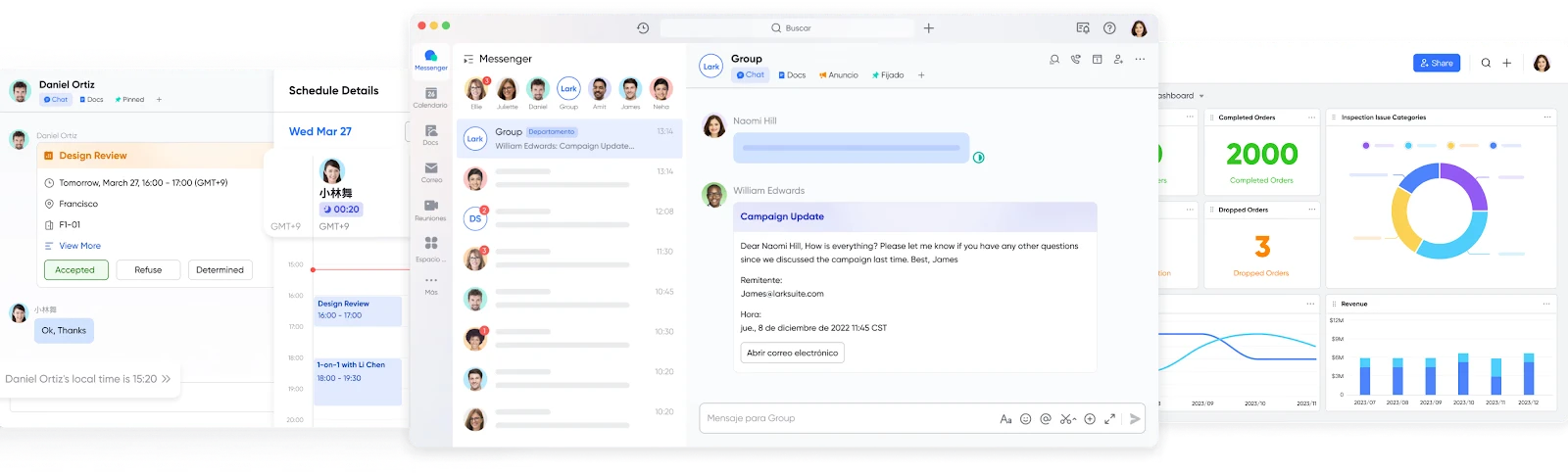
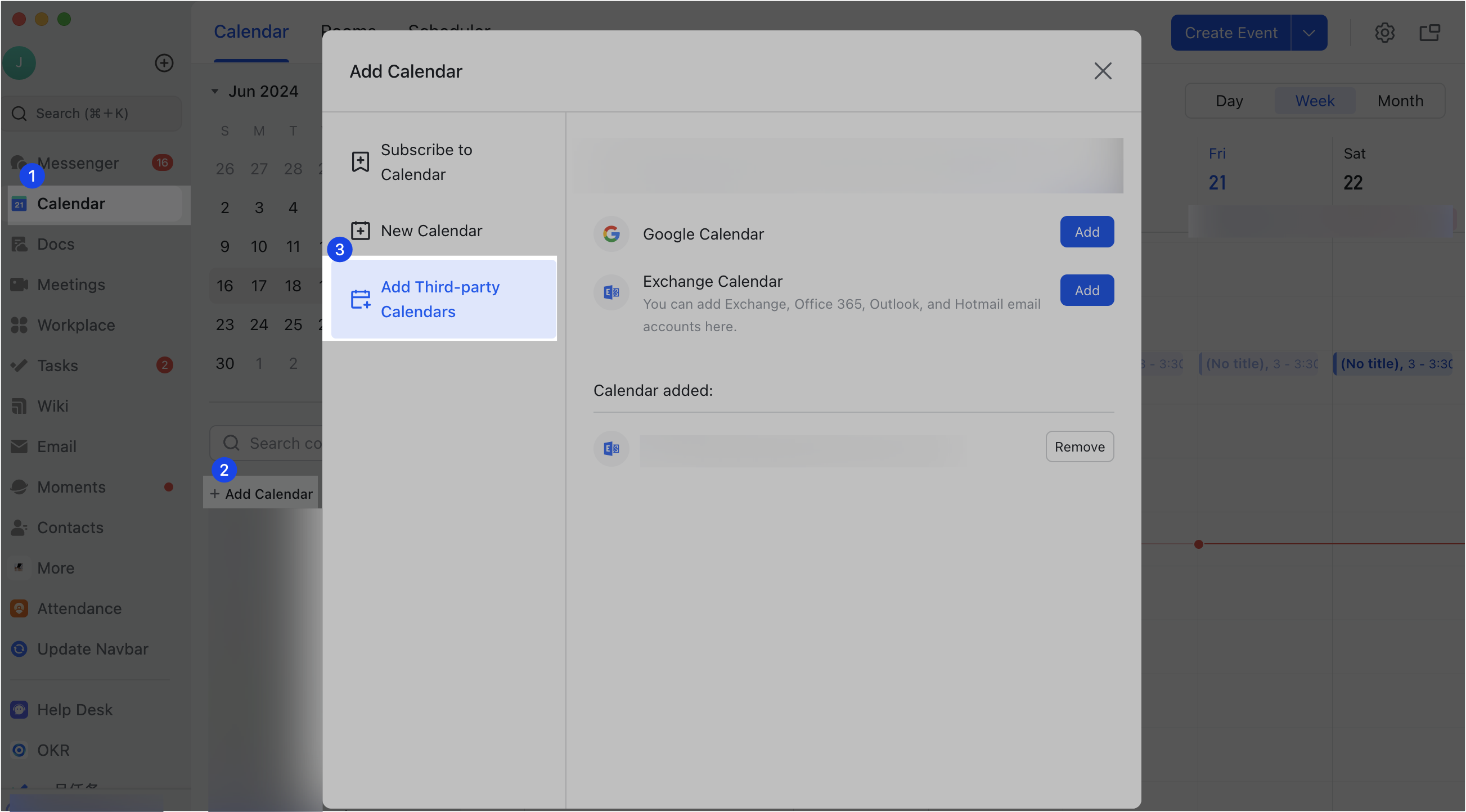
- Kalender Lark mendukung impor kalender pihak ketiga—seperti Google Kalender—yang akan muncul di bilah sisi Kalender Anda setelah disinkronkan. Anda dapat mengedit acara Google Kalender yang sudah ada atau membuat yang baru di Lark, dan perubahan Anda akan tersinkron kembali ke Google Kalender.
- Kepemilikan yang jelas dari kalender: Ubah rapat menjadi tugas yang ditugaskan dengan tenggat waktu dan pengingat tanpa meninggalkan acara. Kepemilikan dan linimasa tetap terlihat sehingga tindak lanjut tidak hilang.
- Notifikasi yang lebih tenang dan konsisten: Sesuaikan notifikasi dengan jam kerja dan mode DND untuk mengurangi gangguan dan meningkatkan keandalan di berbagai perangkat.
- Kejelasan zona waktu ganda: Lihat zona waktu rekan tim di tampilan kalender, temukan jendela waktu yang tumpang tindih lebih cepat, dan jaga rapat berulang tetap stabil.
- Lebih sedikit berpindah aplikasi: Lampirkan agenda, Catatan, dan file ke acara sehingga konteks tetap bersama pengingat dan penyerahan menjadi lebih lancar.
Apa yang Lark Kalender Lakukan dengan Sangat Baik
- Temukan waktu yang cocok: Bandingkan kalender rekan tim secara berdampingan—langsung di dalam obrolan—dan pilih slot yang adil menggunakan tampilan waktu lokal otomatis.
- Pesan ruang saat menjadwalkan: Hubungkan sumber daya kantor sehingga ruang dapat dipesan dari editor acara, dengan pencegahan konflik otomatis.
- Lihat rapat dan tenggat waktu secara bersamaan: Tampilkan tanggal jatuh tempo tugas di kalender Anda untuk tampilan komitmen yang terpadu.
- Bagikan ketersediaan layanan mandiri: Scheduler Lark memungkinkan orang lain memesan Anda hanya dalam beberapa klik—ideal untuk demo, wawancara, dan panggilan pelanggan, tanpa bolak-balik yang biasa.
- Selenggarakan rapat tanpa berpindah aplikasi: Periksa ketersediaan, kirim undangan, dan mulai rapat Lark hanya dengan satu klik.
- Ikuti kalender tim: Berlangganan kalender bersama untuk paket editorial, peluncuran, atau rapat umum—dan saring kalender pribadi vs kerja untuk mengurangi gangguan.
- Ubah kolaborasi: Mengobrol, menjadwalkan, mengadakan rapat, menetapkan tugas, mengedit dokumen, dan mengelola proyek di satu tempat untuk meminimalkan detail yang terlewat dan mempercepat eksekusi.
Cara mengatur pengingat di Lark Kalender
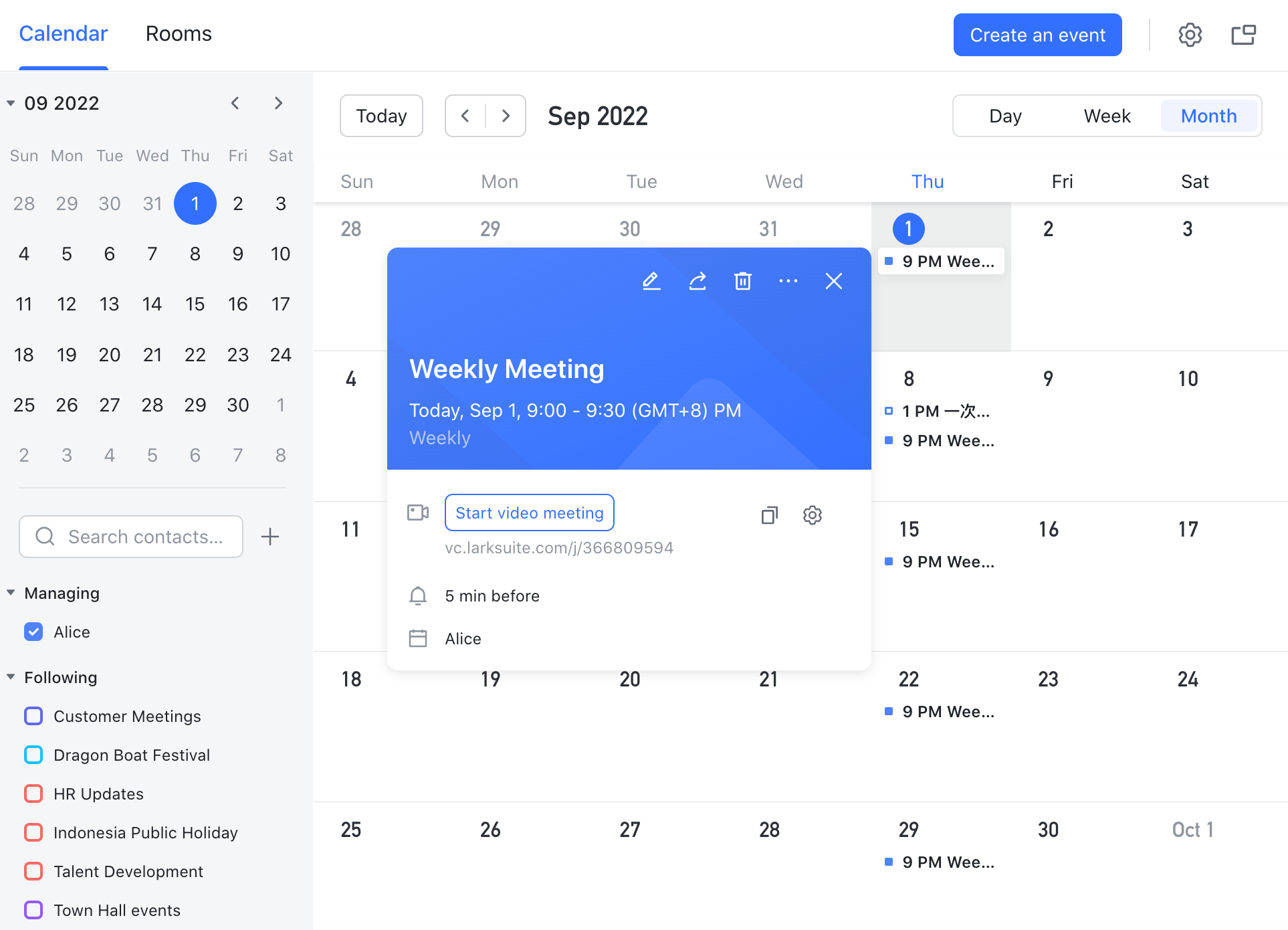
- Saat membuat atau mengedit acara, buka pengaturan Kalender untuk acara tersebut dan sesuaikan waktu pengingat.
- Untuk acara yang bukan sepanjang hari: Pilih peringatan kapan saja mulai dari dua minggu sebelumnya hingga waktu mulai acara.
- Untuk acara sepanjang hari: Pilih waktu peringatan tetap pada pukul 8.00, 9.00, atau 10.00, baik sehari sebelumnya maupun pada hari acara.
- Jika Anda mengatur waktu peringatan ke "Tidak ada," Anda tidak akan menerima peringatan acara.
Tip: Gunakan pola dua peringatan untuk rapat penting—satu peringatan awal (misalnya, sehari sebelumnya pukul 9.00) dan satu peringatan singkat (misalnya, 10 menit sebelumnya).
Fitur utama Lark Kalender
Ubah rapat dan Catatan menjadi tindakan tanpa meninggalkan Kalender
- Ubah rapat menjadi tugas yang ditetapkan dengan tenggat waktu dan pengingat langsung dari acara, sehingga penanggung jawab dan jadwal menjadi jelas.
- Simpan Catatan, agenda, dan file yang dilampirkan pada acara sehingga konteks tetap terbawa bersama pengingat.
- Lacak kepemilikan dan status untuk memastikan tindak lanjut tidak hilang setelah rapat berakhir.
Notifikasi yang lebih cerdas dan menghargai waktu Anda
- Waktu fokus dan DND: Lark menghormati jendela fokus dan jam kerja untuk mengurangi gangguan sambil tetap menjaga peringatan penting.
- Pengingat saluran: Kirim peringatan sebelum rapat ke obrolan tim yang tepat—misalnya, 1 hari dan 10 menit sebelumnya—untuk meningkatkan kehadiran dan persiapan.
- Pengiriman yang konsisten di perangkat seluler: Aktifkan notifikasi di iPhone atau Android untuk mendapatkan peringatan acara yang jelas tanpa harus menggunakan banyak aplikasi.
Penjadwalan tim lintas zona waktu
- Lihat zona waktu rekan tim secara sekilas dari tampilan kalender.
- Gunakan penjadwalan yang ramah tumpang tindih untuk meminimalkan bolak-balik.
- Jaga rapat berulang tetap stabil dengan menyelaraskan pengingat sesuai jam kerja peserta.
Paket uji coba cepat untuk mengevaluasi Lark Kalender
- Buat atau impor dua rapat utama berikutnya Anda di Lark Kalender.
- Tambahkan dua pengingat untuk masing-masing (sehari sebelumnya dan 10 menit sebelumnya) untuk mensimulasikan ritme yang Anda inginkan.
- Lampirkan dokumen agenda dan ubah setidaknya satu poin diskusi menjadi tugas yang ditugaskan dengan tenggat waktu dan pengingat.
- Tambahkan pengingat saluran untuk satu rapat tim guna mengurangi ketidakhadiran.
- Setelah satu hingga dua minggu, tinjau hasilnya: lebih sedikit yang terlewat, kepemilikan lebih jelas, dan tindak lanjut lebih lancar.
Tips cepat untuk Anda memilih
Di mana Google Kalender masih unggul
Tetap gunakan Google Kalender jika:
- Anda terutama menjadwalkan untuk diri sendiri dan alur kerja Anda sudah sesuai dengan cara mengatur pengingat di Google Kalender (Tugas untuk dorongan pribadi, notifikasi acara untuk blok waktu yang dijadwalkan).
- Anda memerlukan integrasi Gmail/Meet bawaan, kalender bersama yang sederhana, atau Anda sangat bergantung pada pengingat berbasis email (misalnya, 1 hari sebelumnya melalui email ditambah push sesaat sebelum).
- Anda mengandalkan Kalender sistem bawaan seperti Ulang Tahun atau Hari Libur dan lebih menyukai perilaku peringatan bawaan Google. Misalnya, mengatur pengingat ulang tahun di Google Kalender sangat mudah melalui Kalender Ulang Tahun dengan notifikasi sepanjang hari secara default.
Ketika alternatif tim lebih masuk akal
- Anda ingin pengingat, kepemilikan, dan tindak lanjut yang terintegrasi dengan obrolan dan dokumen sehingga item tindakan dapat dicatat dan dilacak.
- Anda memerlukan notifikasi yang tenang dan andal di desktop dan seluler—termasuk pengingat saluran sebelum rapat penting.
- Anda berkoordinasi lintas zona waktu, memerlukan pemesanan ruangan yang mudah, dan menghargai penyerahan tugas dari rapat tanpa perlu berpindah aplikasi.
- Anda menginginkan penjadwal yang memungkinkan orang lain memesan dari ketersediaan Anda dengan sekali klik, cocok untuk wawancara, demo, dan panggilan pelanggan.
Kesimpulan
Jika Anda puas dengan model Google—Tugas untuk pengingat pribadi dan notifikasi acara untuk blok terjadwal—teruslah menggunakannya, terutama ketika peringatan email dan kalender bawaan penting. Namun, ketika kolaborasi, kepemilikan, dan pengiriman yang andal di berbagai perangkat menjadi krusial, Lark Kalender menawarkan alternatif yang terhubung: sinkronkan kalender Google Anda, jadwalkan sesuai konteks, tetapkan tindak lanjut, dan kirimkan pengingat yang lebih tenang untuk membantu tim hadir dengan persiapan dan bertindak atas keputusan.
FAQ
Bisakah Anda mengatur pengingat di Google Kalender?
Ya—gunakan notifikasi acara atau Tugas dengan tanggal. Peringatan Tugas hanya berbasis push dan pengulangan dapat terasa sederhana di berbagai perangkat. Jika Anda menginginkan penjadwalan yang lebih presisi dan notifikasi ruang kerja, alat lain seperti Lark menawarkan jendela pengingat yang dapat disesuaikan dan pengiriman lintas perangkat.
Apa yang terjadi pada pengingat di Google Kalender?
Google memindahkan Pengingat ke Google Tasks; sekarang Anda membuat Tugas dengan tanggal untuk dorongan pribadi, sementara acara menggunakan notifikasi. Beberapa orang merasa pemisahan ini rumit untuk tindak lanjut tim; alat lain seperti Lark menyatukan acara, Catatan, dan kepemilikan tugas untuk penyerahan yang lebih lancar.
Apakah tugas di Google Kalender memiliki peringatan?
Ya. Tugas yang memiliki tanggal akan memicu notifikasi dorong pada waktu jatuh temponya. Peringatan email dan pengulangan lanjutan tidak tersedia secara bawaan. Jika Anda memerlukan saluran yang lebih kaya atau peringatan bertahap, alat seperti Lark mendukung pengingat acara yang dapat dikonfigurasi di desktop dan perangkat seluler.
Bagaimana membuat acara kalender secara otomatis mengingatkan Google?
Atur notifikasi default di Pengaturan → kalender Anda → Notifikasi acara, dan tambahkan default terpisah untuk acara sepanjang hari. Default bersifat umum; peserta tetap mengatur notifikasi mereka sendiri. Untuk visibilitas bersama, alat lain seperti Lark dapat memposting pengingat sebelum rapat ke dalam ruang tim.
Apakah ada alternatif yang lebih baik untuk Google Kalender?
Itu tergantung pada kebutuhan. Jika Anda menginginkan integrasi tugas/Catatan, pengingat multi-saluran yang peka terhadap fokus, atau kepemilikan tim yang lebih lancar, pertimbangkan Lark, Microsoft Outlook, atau Fantastical. Uji coba dengan mengimpor acara, menambahkan peringatan bertahap, dan mengonversi catatan rapat menjadi tugas untuk melihat apakah pelaksanaannya meningkat.
Bacaan terkait
Table of contents
Tertarik dengan Lark?

Semua alat Anda di satu tempat
Hemat waktu dan tingkatkan efisiensi
Hemat biaya perangkat lunak hingga 70%
Table of contents
Tertarik dengan Lark?
Semua alat Anda di satu tempat
Hemat waktu dan tingkatkan efisiensi
Hemat biaya perangkat lunak hingga 70%
