구글 캘린더: 이를 사용하여 알림 설정하기

Jennifer Taylor
제품 수요 창출 전문가
2026년 9월 10일
Jennifer Taylor
2026년 9월 10일

읽는 데 16 분


회의, 작업, 개인 일정 관리를 제때 알림으로 받으면 훨씬 쉬워집니다. 구글 캘린더는 여전히 이 목적에 가장 적합한 선택입니다. 현재는 예전의 “알림” 기능이 구글 작업(Google Tasks) 안에 포함되어 있지만, 대부분의 사람들은 여전히 “구글 캘린더에서 알림 설정”을 검색하므로, 저는 그 표현을 사용해 현재의 올바른 절차를 안내하겠습니다.
데스크톱과 모바일에서 작업과 이벤트에 대한 구글 캘린더 알림 설정 방법, 그리고 일상 및 생일 알림을 간단히 관리하는 방법을 배우게 됩니다. 또한 알림이 안정적으로 도착하도록 흔히 발생하는 실수를 짚어드리겠습니다.

오늘 Google 캘린더에서 알림 이해하기
Google 캘린더는 단순한 일정 관리 도구 그 이상으로, 시간을 계획하고 작업을 조직하는 중심 허브입니다. 이벤트를 생성하고 관리하는 핵심 기능—회의, 약속, 그리고 사교 모임—이 강력할 뿐만 아니라, 가장 강력한 기능 중 하나는 통합된 알림 시스템입니다.
일반적인 캘린더 이벤트와 달리, 알림은 고정된 시간이나 지속 시간이 반드시 필요하지 않은 개인 작업을 위해 설계되었습니다. 예를 들어 “세탁물 찾기”, “보고서 제출”, “치과에 전화하기”와 같은 작업을 생각해 보세요. 이러한 작업은 빠르게 생성할 수 있으며 특정 날짜나 특정 시간에 설정할 수 있습니다.
알림의 주요 장점은 지속성입니다. 알림을 완료로 표시하지 않으면 하루가 끝나도 사라지지 않습니다. 대신 다음 날로 자동으로 이동하여 캘린더 상단에 계속 표시되며, 완료할 때까지 부드럽게 상기시켜 줍니다. 이를 통해 중요한 할 일을 잊지 않게 됩니다.
이렇게 예약된 이벤트와 지속적인 작업을 매끄럽게 결합함으로써, Google 캘린더는 종합적인 생산성 시스템이 됩니다. 이는 어디에 있어야 하는지뿐만 아니라 무엇을 해야 하는지도 관리할 수 있도록 도와주며, 정리된 상태를 유지하고 정신적 부담을 줄이는 데 필수적인 도구가 됩니다.
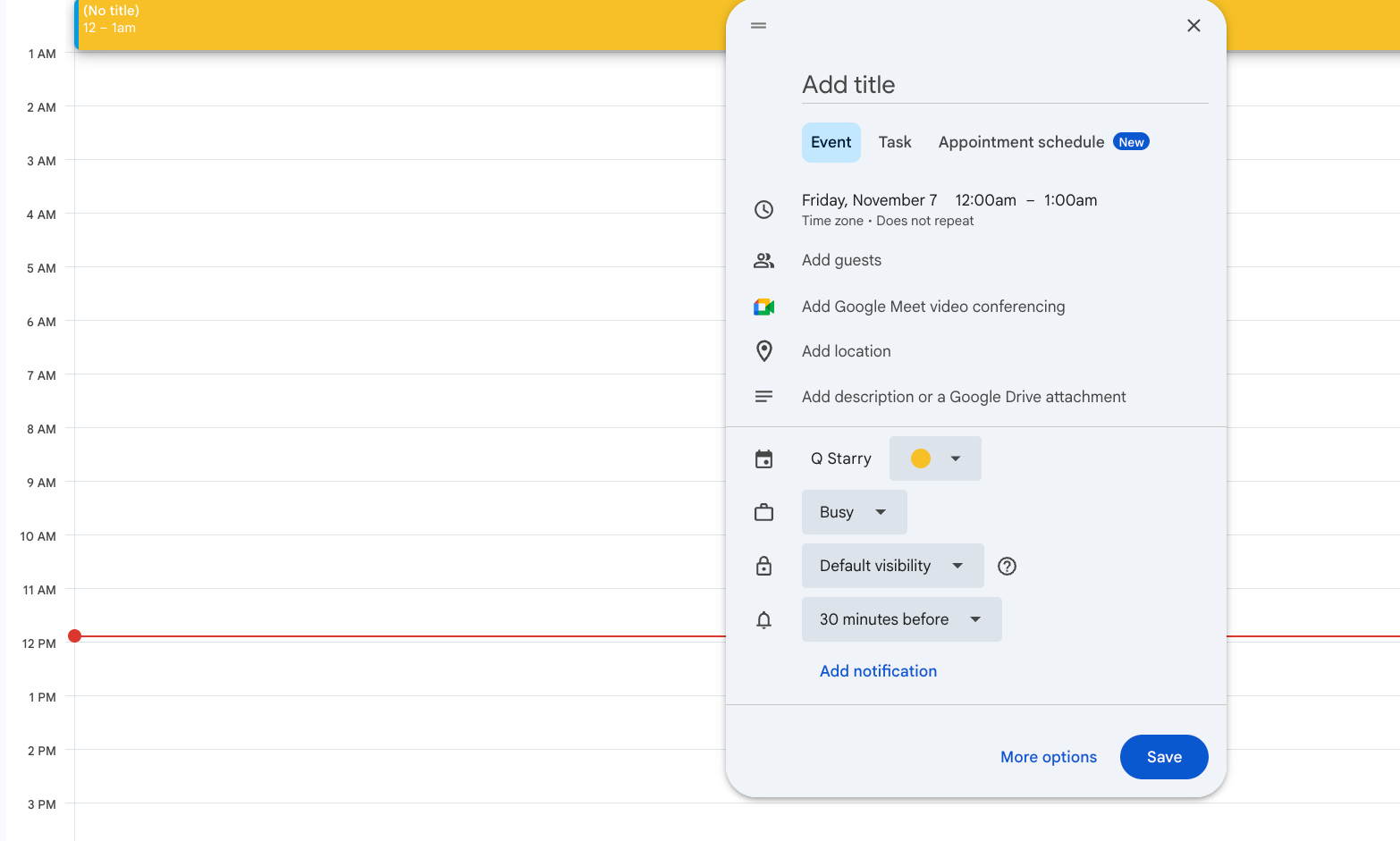
이미지 출처: google.com
데스크톱에서 Google 캘린더에 알림 설정하기
빠른 답변:
- calendar.google.com을 열고 로그인합니다.
- 왼쪽 사이드바에서 "작업" 캘린더가 선택되어 있는지 확인합니다.
- 오른쪽 패널의 작업 아이콘(체크 표시가 있는 파란색 원)을 누릅니다.
- "작업 추가"를 클릭하고 제목을 입력한 후 날짜와 시간을 설정하세요.
- 저장하세요. 그러면 해당 작업이 캘린더에 표시되고 그 시간에 알림을 받게 됩니다.
작업을 알림으로 생성하는 빠른 단계
Google 캘린더에서 작업 알림을 설정하는 데 집중할 때 가장 빠른 방법은 다음과 같습니다:
- 웹에서 Google 캘린더를 엽니다.
- 오른쪽 사이드바에서 작업을 열고 → 작업 추가를 선택합니다.
- 명확한 제목을 추가하세요(예: "클라이언트 업데이트 보내기").
- "날짜/시간 추가"를 선택하고 날짜와 시간을 지정한 후 저장하세요.
- 브라우저와 기기에서 알림이 허용되어 있는지 확인하세요.
프로 팁: 알림을 즉시 이해할 수 있도록 짧고 행동 중심의 제목을 사용하세요.
이벤트 편집기에서 이벤트 기반 알림을 생성하세요
항목에 시작 시간이 있고 다른 사람과 관련될 수 있을 때 사용하세요:
- 시간 슬롯을 선택하여 → 이벤트로 이동합니다.
- 제목, 날짜/시간, 게스트 사용자(있는 경우)를 추가합니다.
- "알림"(종 아이콘)을 선택합니다:
- 하나 이상의 알림을 추가합니다(분, 시간, 일 또는 주 단위로 사전에 설정).
- "알림"(푸시) 또는 "이메일"을 선택합니다.
- 저장.
예시:
- 클라이언트 통화의 경우: 1일 전(이메일) + 30분 전(푸시).
- 웨비나의 경우: 2일 전(이메일), 1시간 전(푸시), 10분 전(푸시).
중요한 이벤트에 대한 알림을 여러 개 추가하세요
- 이벤트 열기 → 알림 → "알림 추가"로 경고를 누적.
- 권장 알림 간격: 1일 전, 2시간 전, 10분 전.
- 알림 피로를 방지하기 위해 최소화하세요.
캘린더의 기본 알림 설정을 지정하세요
비슷한 이벤트를 많이 만들 경우, 기본값을 사용하면 시간을 절약할 수 있습니다:
- 톱니바퀴 아이콘을 선택 → 설정.
- "내 캘린더 설정"에서 캘린더를 선택합니다.
- "이벤트 알림" 열기 → 기본 알림 추가 (예: 30분 전).
- 선택 사항: "하루 종일 이벤트 알림" 설정 (생일 및 기념일에 유용).
캘린더에 작업을 표시하세요
- 왼쪽 사이드바의 "내 캘린더" 아래에서 "작업"을 확인하세요.
- "작업" 옆의 점 세 개를 눌러 눈에 띄는 색상을 선택하세요.
- 최근 변경 사항이 보이지 않으면 페이지를 새로 고치세요.
키보드 단축키와 생산성 팁
- "Q"를 눌러 빠르게 무언가를 생성하세요(필요하면 유형을 변경하세요).
- "E"를 눌러 이벤트를 편집하세요.
- "Shift + ?"를 눌러 모든 단축키를 확인하세요.
- 반복되는 항목은 빠르게 확인할 수 있도록 "CALL:" 또는 "DUE:"와 같은 접두사로 이름을 지정하세요.
데스크톱에서 매일, 매시간, 생일 알림 설정 방법
- Google 캘린더에서 매일 알림 설정하기:
- 이벤트의 경우: 이벤트 생성 → "반복 안 함" → "사용자 지정" → 매일 반복(필요 시 종료 날짜 선택) → 알림 추가.
- 작업의 경우: 작업 생성 → 날짜/시간 설정. 그런 다음, 매일 반복이 필요하다면 작업을 수동으로 복제하거나 자동화 사용을 고려하세요(웹에서는 유연한 규칙을 가진 실제 시간별/일별 반복을 아직 지원하지 않습니다).
- Google 캘린더에서 시간별 알림 설정 방법:
- Google 캘린더는 작업에 대해 “매시간 반복” 기능을 제공하지 않습니다. 이벤트에는 제한된 시간별 반복 옵션이 있으며, 많은 계정에서는 표준 UI에서 시간별 반복을 사용할 수 없습니다.
- 우회 방법: 여러 개의 이벤트 알림(예: 2~3시간마다)을 만들거나 자동화(Google Assistant 루틴, Zapier 또는 Apps Script)를 사용하여 매시간 이벤트를 생성합니다.
- Google 캘린더에서 생일 알림 설정하기:
- 설정 → “내 캘린더 설정” → “생일”로 이동합니다.
- “종일 이벤트 알림”에서 기본값을 추가합니다(예: 하루 전 오전 9시).
- 사이드바에서 "생일" 캘린더가 표시되는지 확인하세요.
참고: 이러한 패턴을 지금 포함하면, 고급 섹션을 기다리지 않고도 Google 캘린더에서 일일 알림 설정이나 생일 알림 설정과 같은 일반적인 검색을 다룰 수 있습니다.
모바일(Android 및 iOS)에서 Google 캘린더에 알림 설정하기
이 섹션은 특히 iPhone에서 Google 캘린더 알림을 설정하는 방법도 다루며, iOS에서는 몇 가지 추가적인 권한 확인이 필요합니다.
모바일 앱에서 작업 알림을 추가하세요
- Google 캘린더 앱을 엽니다.
- "+" 버튼을 누른 후 → 작업을 선택합니다.
- 명확한 제목을 입력 → 날짜와 시간을 설정 → 저장합니다.
- 예약된 시간에 푸시 알림을 받게 됩니다.
팁: 알림이 표시되지 않으면 앱 알림 권한을 확인하세요(아래 참조).
모바일에서 이벤트 알림을 추가하거나 조정하세요
- 기존 이벤트를 누르거나 새로 만듭니다.
- "알림"(또는 "알림 추가")을 탭합니다.
- 알림 시점을 선택합니다(예: 1일 전, 30분 전).
- 저장합니다.
데스크톱에서처럼 중요한 이벤트에는 여러 알림을 사용하세요.
위젯과 잠금 화면 알림을 사용하세요
- 빠른 확인을 위해 홈 화면에 캘린더 또는 작업 위젯을 추가합니다.
- 잠금 화면 미리보기를 허용하여 휴대폰을 잠금 해제하지 않고도 알림을 확인할 수 있습니다.
모바일 알림 권한 관리
안정적인 전달을 위해 앱과 시스템 수준 설정을 모두 확인하세요.
- 안드로이드:
- 설정 → 앱 → Google 캘린더 → 알림: 켬.
- 캘린더(설치되어 있다면 Google Tasks도 포함)에 대한 공격적인 배터리 최적화를 끄십시오.
- 백그라운드 활동과 데이터를 허용하십시오.
- iPhone(아이폰에서 Google 캘린더 알림 설정하기):
- iOS 설정 → 알림 → Google 캘린더 → 알림 허용(잠금 화면, 알림 센터, 배너).
- iOS 설정 → Google 캘린더 → 백그라운드 앱 새로 고침: 켬.
- Google 캘린더 앱을 열고 → 메뉴 → 설정 → 계정에 대한 알림이 활성화되어 있는지 확인합니다.
- Gmail/작업 통합을 사용하는 경우, Google 앱의 권한도 활성화 상태로 유지하세요.
모바일에서 매일, 매시간, 그리고 생일 알림
- Google 캘린더에서 매일 알림 설정하기:
- 이벤트: 이벤트 생성 → 반복 → 매일(또는 사용자 지정) → 알림 추가 → 저장.
- 작업: 날짜/시간이 있는 작업 추가. 진정한 매일 반복을 위해서는 작업을 복제하거나 자동화를 사용해야 할 수 있으며, 작업 반복 기능은 여전히 제한적입니다.
- Google 캘린더에서 매시간 알림 설정하기:
- 기본 매시간 반복은 제한적입니다. 앱 버전에 매시간 옵션이 표시되지 않는 경우, 여러 알림을 생성하거나 Google 어시스턴트 루틴과 같은 서드파티 자동화를 사용하여 매시간 알림을 시뮬레이션하세요.
- Google 캘린더에서 생일 알림 설정하기:
- 앱에서 메뉴 → 설정 → “생일” 캘린더로 이동합니다.
- “하루 종일 알림”을 추가합니다. (예: 하루 전)
- 메인 화면에서 생일 캘린더가 켜져 있는지 확인합니다.
설정 후에도 iPhone에서 알림이 표시되지 않으면, iOS 알림 권한과 집중 모드/방해 금지 설정을 다시 확인한 다음, 캘린더 앱을 강제 종료하고 다시 실행하세요.
구글 캘린더가 알림에서 부족할 수 있는 부분
- 작업과 이벤트 혼동: 기존 알림이 작업에 통합되어, 데스크톱과 모바일에서 “Google 캘린더에서 작업에 대한 알림 설정”이 일관되지 않게 느껴집니다.
- 작업의 제한된 반복 설정: 매일 또는 매시간 알림은 종종 이벤트나 자동화 같은 우회 방법이 필요해 복잡성이 증가합니다.
- 회의에서 작업으로의 전환 부족: 회의나 메모를 할당된 후속 작업으로 전환하는 기능이 기본적으로 제공되지 않아, 추가 앱에 의존해야 합니다.
- 컨텍스트 전환: 캘린더, 채팅, 문서, 그리고 작업 추적이 각각 다른 도구에서 운영되기 때문에 알림을 놓치기 쉽습니다.
- 팀 소유권: Google Tasks는 개인용이며, 팀을 위해 담당자, 마감일, 상태를 지정하려면 별도의 시스템이 필요합니다.
- 모바일 알림 마찰: iPhone과 Android 전반에서 알림 전달을 조정하는 것은 특히 집중 모드/방해 금지 모드와 여러 앱이 있을 때 번거로울 수 있습니다.
이러한 문제점들은 Google 캘린더에서 알림을 설정하는 방법을 완벽히 숙지했더라도 흔히 발생합니다. 그렇기 때문에 협업과 안정적인 전달이 중요한 경우, 집중된 대안이 도움이 됩니다.
Google 캘린더를 바꾸시겠습니까? Lark는 더 많이 저장하고 모두 동기화합니다
Google 캘린더에서 알림 설정 방법을 찾으러 오셨다면, 혼자가 아닙니다. Google은 기존 알림 기능을 Google Tasks로 통합했기 때문에, 알림은 이제 날짜가 지정된 Tasks 또는 이벤트 알림으로 표시됩니다. 이러한 변화로 인해 일반적인 불편이 생겼습니다. Tasks와 이벤트 간의 혼동, Tasks의 제한된 반복 설정, 회의와 지정된 후속 작업 사이의 간격, 그리고 캘린더, 채팅, 문서, 작업 도구 간의 컨텍스트 전환 등이 있습니다. Google 캘린더에서 Tasks에 대한 알림 설정을 이미 숙지했더라도, 팀은 소유권 문제와 모바일 알림의 일관성 문제로 자주 어려움을 겪습니다. 특히 iPhone이나 Android에서 집중 모드/방해 금지 모드가 활성화된 경우가 그렇습니다. 이런 상황에서 집중된 대안인 Lark 캘린더가 도움이 됩니다.
왜 Lark 캘린더를 알림 및 일정 관리 허브로 고려해야 하는가
Lark 캘린더는 단순한 슬롯 예약 도구 이상의 기능이 필요한 현대적인 팀을 위해 만들어졌습니다. 이 캘린더는 Lark 슈퍼앱 안에 포함되어 있어, 캘린더, 메시징, 화상 회의, 문서, 작업, 워크플로우가 서로 연결된 상태를 유지합니다. 알림은 실제 업무가 이루어지는 곳에 존재합니다.
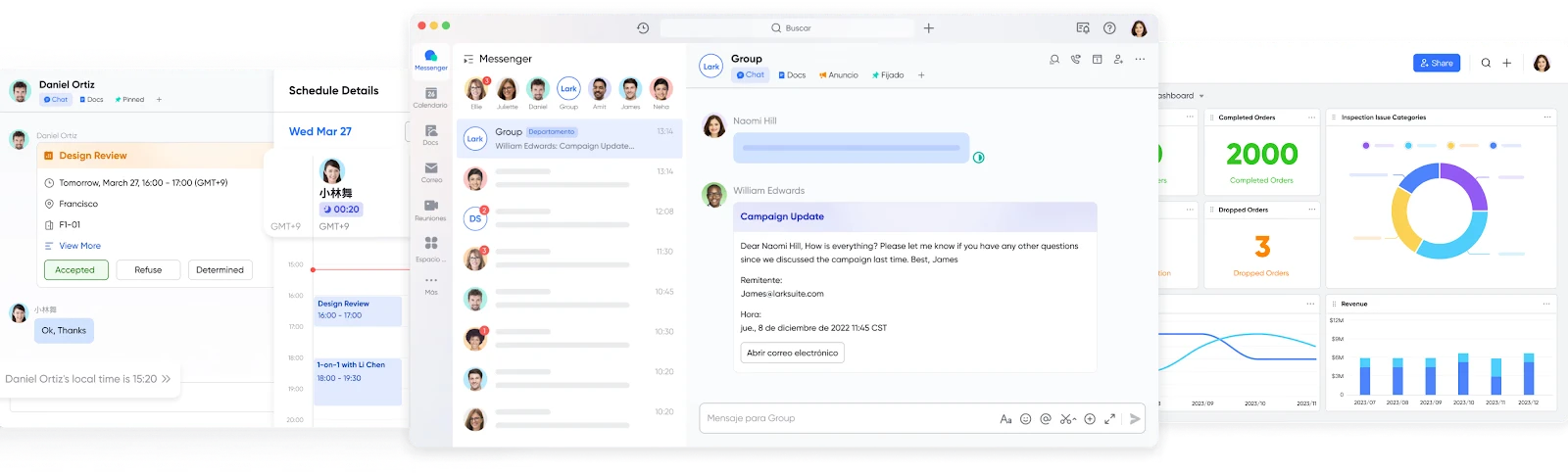
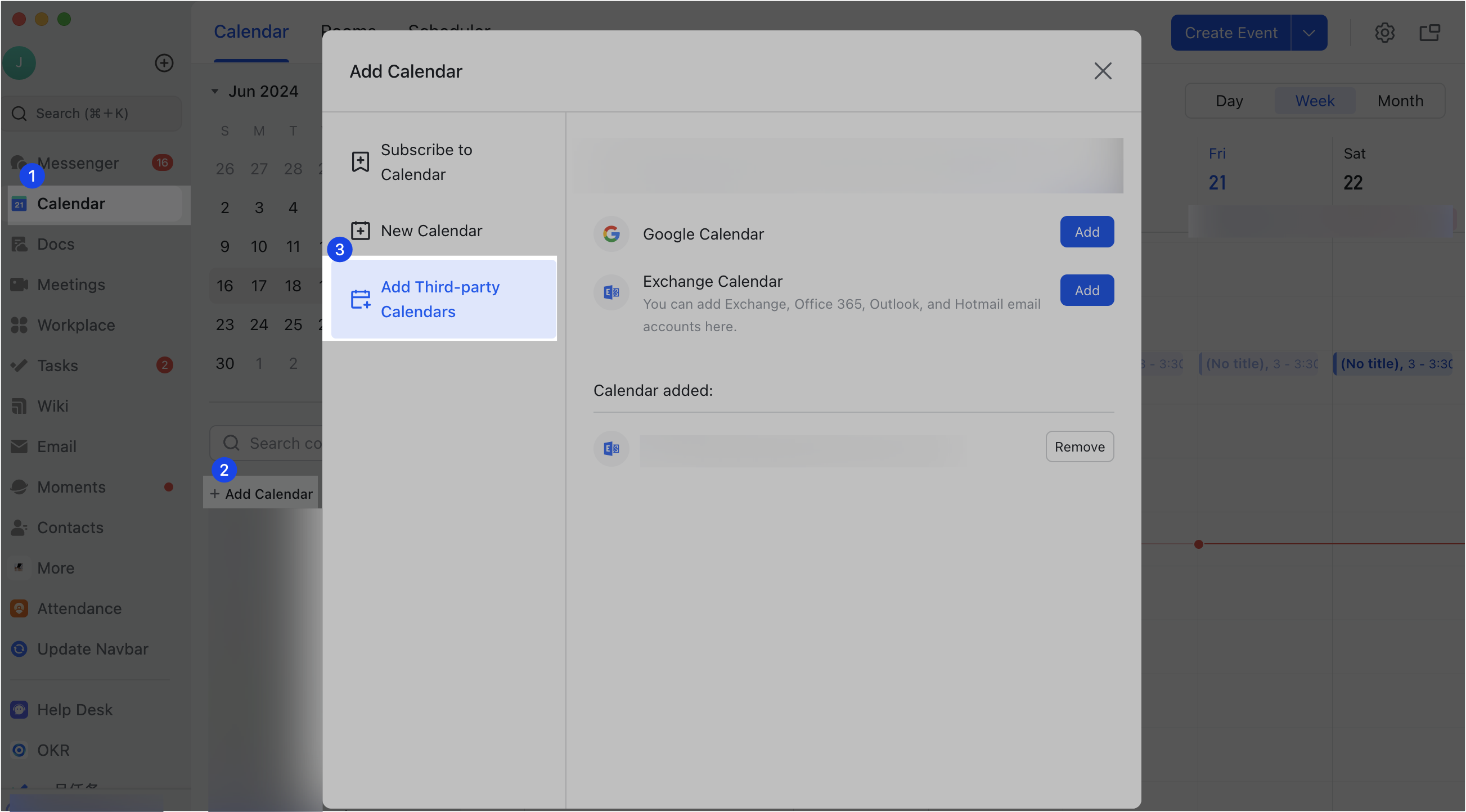
- Lark 캘린더는 타사 캘린더 가져오기를 지원합니다. 예를 들어 Google 캘린더를 동기화하면, 해당 캘린더가 캘린더 사이드바에 표시됩니다. Lark에서 기존 Google 캘린더 이벤트를 편집하거나 새 이벤트를 생성할 수 있으며, 변경 사항은 Google 캘린더로 다시 동기화됩니다.
- 캘린더에서 명확한 소유권: 회의를 마감일과 알림이 있는 할당된 작업으로 변환하여 이벤트를 떠나지 않고 처리할 수 있습니다. 소유권과 타임라인이 계속 표시되어 후속 조치가 사라지지 않습니다.
- 더 차분하고 일관된 알림: 근무 시간과 방해 금지 모드에 맞춰 알림을 조정하여 방해를 줄이고 기기 간 신뢰성을 높입니다.
- 다중 시간대 명확성: 캘린더 보기에서 팀원의 시간대를 확인하고, 겹치는 시간을 더 빠르게 찾아내며, 반복 회의를 안정적으로 유지합니다.
- 앱 전환 최소화: 이벤트에 의제, 메모, 파일을 첨부하여 문맥이 알림과 함께 유지되고 인계가 더 원활해집니다.
Lark 캘린더가 특히 잘하는 것
- 적합한 시간을 찾으세요: 채팅 내에서 팀원의 캘린더를 나란히 비교하고 자동 현지 시간 보기 기능을 사용해 공정한 시간을 선택하세요.
- 일정을 잡으면서 회의실을 예약하세요: 사무실 자원을 연결하여 이벤트 편집기에서 회의실을 예약할 수 있으며, 자동 충돌 방지 기능이 제공됩니다.
- 회의와 마감일을 함께 확인하세요: 작업 마감일을 캘린더에 표시하여 약속을 한눈에 볼 수 있습니다.
- 셀프 예약 가능 시간 공유: Lark의 스케줄러를 사용하면 몇 번의 클릭만으로 다른 사람이 데모, 인터뷰, 고객 통화를 예약할 수 있어 번거로운 주고받기 과정을 줄일 수 있습니다.
- 앱을 전환하지 않고 회의 진행: 가능 시간을 확인하고, 초대장을 보내고, 한 번의 클릭으로 Lark 회의를 시작할 수 있습니다.
- 팀 캘린더 팔로우: 편집 요금제, 출시, 타운홀 미팅 등을 위한 공유 캘린더를 구독하고, 개인 캘린더와 업무 캘린더를 구분해 불필요한 알림을 줄일 수 있습니다.
- 협업 혁신: 채팅, 일정 예약, 회의, 작업 할당, 문서 편집, 프로젝트 관리를 한 곳에서 처리하여 누락되는 세부 사항을 줄이고 실행 속도를 높입니다.
Lark 캘린더에서 알림을 설정하는 방법
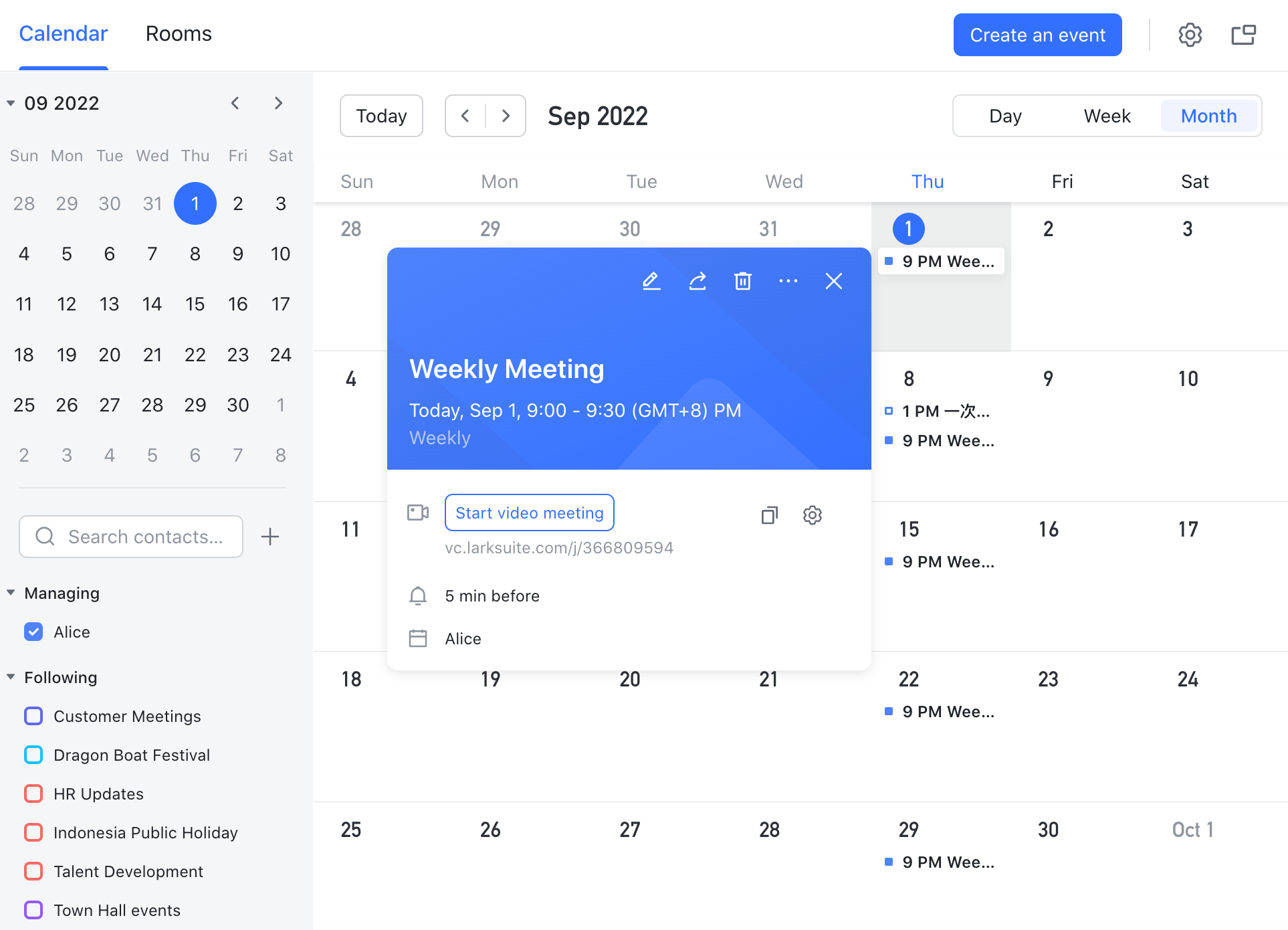
- 이벤트를 생성하거나 편집할 때, 해당 이벤트의 캘린더 설정을 열고 알림 시간을 사용자 지정합니다.
- 종일이 아닌 이벤트의 경우: 이벤트 시작 전 최대 2주 전부터 원하는 시간에 알림을 선택할 수 있습니다.
- 종일 이벤트의 경우, 하루 전이나 당일에 8:00, 9:00 또는 10:00 중 고정된 알림 시간을 선택하세요.
- 알림 시간을 "없음"으로 설정하면 이벤트 알림을 받지 않습니다.
팁: 중요한 회의의 경우 두 번의 알림 패턴을 사용하세요 — 하나는 사전 알림(예: 하루 전 9:00)이고, 다른 하나는 짧은 시간 전 알림(예: 10분 전)입니다.
Lark 캘린더의 주요 기능
회의와 메모를 캘린더에서 나가지 않고 실행으로 전환하기
- 이벤트에서 직접 회의를 기한과 알림이 있는 할당된 작업으로 변환하여 담당자와 일정이 명확해지도록 하세요.
- 메모, 안건, 그리고 파일을 이벤트에 첨부하여 알림과 함께 맥락이 전달되도록 하세요.
- 소유권과 상태를 추적하여 회의가 끝난 후에도 후속 조치가 사라지지 않도록 하세요.
시간을 존중하는 더 스마트한 알림
- 집중 시간과 방해 금지: Lark는 집중 시간과 근무 시간을 존중하여 중요한 알림은 유지하면서 불필요한 소음을 줄입니다.
- 채널 알림: 회의 전 하루 전과 10분 전에 적절한 팀 채팅에 사전 알림을 게시하여 참석률과 준비를 향상시키세요.
- 모바일에서 일관된 전달: 여러 앱을 번갈아 사용할 필요 없이 iPhone 또는 Android에서 알림을 활성화하여 명확한 이벤트 알림을 받으세요.
시간대에 걸친 팀 일정 관리
- 캘린더 보기에서 팀원의 시간대를 한눈에 확인하세요.
- 겹치는 시간을 고려한 일정 관리를 사용하여 불필요한 왕복 소통을 최소화하세요.
- 참가자의 근무 시간에 맞춰 알림을 설정하여 반복 회의를 안정적으로 유지하세요.
Lark 캘린더 평가를 위한 빠른 파일럿 요금제
- 다음 두 개의 주요 회의를 Lark 캘린더에서 생성하거나 가져옵니다.
- 각 회의에 하루 전과 10분 전 알림 두 개를 추가하여 원하는 진행 속도를 시뮬레이션합니다.
- 회의 안건 문서를 첨부하고, 최소 한 개의 논의 항목을 마감일과 알림이 있는 할당된 작업으로 변환합니다.
- 팀 회의 중 하나에 채널 알림을 추가하여 불참을 줄입니다.
- 1~2주 후 결과를 검토합니다: 결석 감소, 명확한 책임, 원활한 후속 조치.
당신이 선택할 수 있도록 하는 빠른 팁
구글 캘린더가 여전히 빛을 발하는 곳
다음과 같은 경우 Google 캘린더를 계속 사용하세요:
- 주로 본인을 위해 일정을 잡고, 이미 Google 캘린더에서 알림을 설정하는 방식(개인 알림을 위한 작업, 예약된 블록에 대한 이벤트 알림)에 맞춰 워크플로우가 구성되어 있는 경우.
- 네이티브 Gmail/Meet 통합, 간단한 공유 캘린더가 필요하거나, 이메일 기반 알림(예: 하루 전 이메일 발송 후 직전에 푸시 알림)에 많이 의존하는 경우.
- 생일이나 휴일과 같은 기본 시스템 캘린더를 사용하고 Google의 기본 알림 동작을 선호합니다. 예를 들어, Google 캘린더에서 생일 알림을 설정하는 것은 기본 하루 종일 알림이 있는 생일 캘린더를 통해 간단하게 할 수 있습니다.
팀 대안이 더 합리적일 때
- 알림, 소유권, 후속 조치를 채팅과 문서와 통합하여 실행 항목이 기록되고 추적되기를 원하는 경우.
- 데스크톱과 모바일 전반에 걸쳐 차분하고 안정적인 알림이 필요하며, 주요 회의 전에 채널 알림을 포함하는 경우.
- 여러 시간대에 걸쳐 조율하고, 간편한 회의실 예약이 필요하며, 앱 전환 없이 회의에서 작업으로의 원활한 인계가 중요합니다.
- 인터뷰, 데모, 고객 통화에 적합하며, 다른 사람이 한 번의 클릭으로 내 가능 시간을 보고 예약할 수 있는 스케줄러를 원합니다.
결론
Google의 모델—개인 알림을 위한 Tasks와 예약된 블록에 대한 이벤트 알림—에 만족한다면, 특히 이메일 알림과 기본 캘린더가 중요할 때 계속 사용하세요. 그러나 협업, 소유권, 안정적인 다중 기기 전달이 중요하다면, Lark 캘린더는 연결된 대안을 제공합니다. Google 캘린더를 동기화하고, 상황에 맞게 일정을 잡고, 후속 작업을 지정하며, 팀이 준비된 상태로 참석하고 결정을 실행할 수 있도록 돕는 차분한 알림을 제공합니다.
자주 묻는 질문
Google 캘린더에서 알림을 설정할 수 있나요?
네 — 이벤트 알림이나 날짜가 지정된 작업을 사용하세요. 작업 알림은 푸시 전용이며, 반복 기능은 기기 간에 다소 기본적으로 느껴질 수 있습니다. 더 정밀한 타이밍과 작업 공간 알림이 필요하다면, Lark와 같은 다른 도구는 사용자 지정 가능한 알림 창과 기기 간 전달 기능을 제공합니다.
Google 캘린더에서 알림에 무슨 일이 있었나요?
Google은 알림을 Google 작업으로 이동시켰습니다. 이제 개인 알림을 위해 날짜가 지정된 작업을 만들고, 이벤트는 알림을 사용합니다. 일부 사용자는 팀 후속 조치에서 이러한 구분이 까다롭다고 느낍니다. Lark와 같은 다른 도구는 이벤트, 메모, 작업 소유권을 함께 유지하여 더 원활한 인계가 가능합니다.
Google 캘린더 작업에 알림이 있나요?
네. 날짜가 지정된 작업은 마감 시간에 푸시 알림을 트리거합니다. 이메일 알림과 고급 반복 기능은 기본적으로 제공되지 않습니다. 더 다양한 채널이나 단계별 알림이 필요하다면, Lark와 같은 도구는 데스크톱과 모바일 전반에서 구성 가능한 이벤트 알림을 지원합니다.
구글에서 캘린더 이벤트가 자동으로 알림을 보내도록 설정하려면?
설정 → 내 캘린더 → 이벤트 알림에서 기본 알림을 설정하고, 하루 종일 진행되는 이벤트에 대해 별도의 기본값을 추가하세요. 기본값은 포괄적이며, 참석자는 여전히 자신의 알림을 관리합니다. 공유 가시성을 위해 Lark와 같은 다른 도구는 회의 전 알림을 팀 공간에 게시할 수 있습니다.
구글 캘린더보다 더 나은 대안이 있나요?
필요에 따라 다릅니다. 통합된 작업/메모, 집중 모드 인식 다중 채널 알림, 원활한 팀 소유권이 필요하다면 Lark, Microsoft Outlook 또는 Fantastical을 고려해 보세요. 이벤트를 가져오고, 단계별 알림을 추가하며, 회의 메모를 작업으로 변환하여 실행이 개선되는지 시험해 보세요.
관련 읽기
Table of contents
Lark에 관심 있으신가요?

모든 도구를 한곳에
시간을 절약하고 효율을 높이세요
소프트웨어 비용 최대 70% 절감
Table of contents
Lark에 관심 있으신가요?
모든 도구를 한곳에
시간을 절약하고 효율을 높이세요
소프트웨어 비용 최대 70% 절감

© 2026 Lark Technologies Pte. Ltd.