
읽는 데 10 분


새로운 커뮤니케이션 도구를 선택하는 것은 도전적일 수 있습니다 — 특히 시장에서 가장 큰 이름 중 하나에 이미 익숙할 때 더욱 그렇습니다. 네, 우리는 Skype를 언급하고 있습니다 — 대규모로 성공한 최초의 비디오 회의 소프트웨어 중 하나입니다. Skype를 인수한 후, Microsoft는 비즈니스 사용자를 위해 특화된 기능을 도입하며 Teams를 개발했습니다.
이것은 딜레마를 제기합니다:
익숙한 것을 고수해야 할까요, 아니면 전문적 사용에 더 적합한 다른 앱을 선택해야 할까요?
답은 그리 간단하지 않습니다.
Skype가 사용하기 쉽긴 하지만, 더 강력한 기능을 요구하는 큰 팀이 사용할 때 그 한계가 드러나기 시작합니다. Microsoft Teams는 이러한 문제 중 일부를 해결합니다 — 하지만 그것이 회사의 업무 문화에 어떻게 맞춰지는지는 어떨까요?
이 기사에서는 2025년에 Skype와 Teams를 비교하고 이 앱들이 서로 어떻게 견줄 수 있는지를 밝힐 것입니다.
Skype 대 Teams 요약
Skype는 2003년 VoIP(Voice over Internet Protocol) 서비스의 선구자 중 하나로 시장에 진입했습니다. 지난 20년 동안 이 플랫폼은 Skype 비즈니스, Skype 관리자, Alexa와 함께하는 Skype, 그리고 Meet Now를 포함한 서비스 목록을 확장했습니다.
Microsoft는 2011년에 Skype를 인수하고 2017년에는 현재 주요 팀 협업 및 메시징 앱 중 하나인 Microsoft Teams를 출시했습니다. 하루 활성 사용자 3억 명을 보유하고 있습니다.
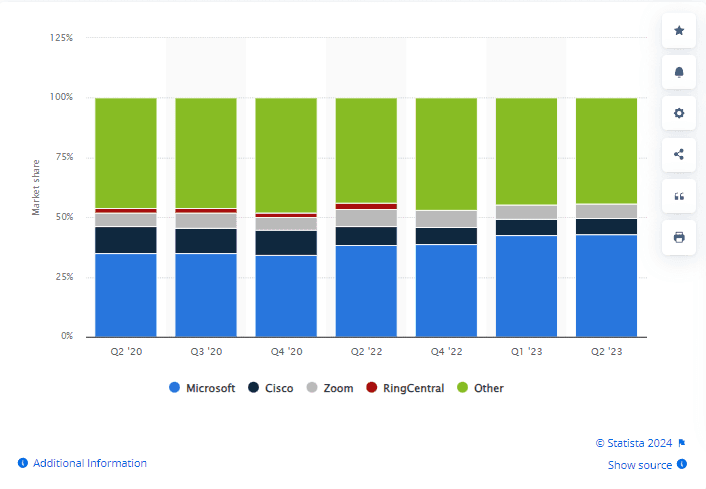
Microsoft가 2021년에 Skype 비즈니스 온라인을 퇴출하기로 결정한 것은 주목할 만합니다 — 이는 Skype 비즈니스 사용자들이 Teams로 전환하도록 유도했습니다.
Skype와 Teams 중에서 결정할 때, 귀하의 필요와 팀의 크기를 고려해야 하며 Teams의 확장성과 Skype의 사용자 친화성을 제공하는 Lark와 같은 대안을 고려해 보세요.
어느 것이 가장 좋은 기능을 가지고 있습니까?
Skype와 Teams를 주요 기능 측면에서 비교할 때, Teams가 두 플랫폼 중 더 비즈니스 지향적인 플랫폼임이 분명합니다.
Skype의 주요 커뮤니케이션 기능은 다음과 같습니다:
- 1대1 및 팀 메시징 사용자 정의 반응, @언급 및 Cortana 제안이 있는 스마트 답변과 함께
- 비디오 및 음성 통화 기능 — 화면 공유, 실시간 자막, 맞춤 배경, 통화 녹음(30일간 사용 가능), 파일 공유(최대 파일 크기는 300MB) 가능 — 최대 100명의 참가자와 함께
- 통화 전달 및 음성 메일
- Skype를 통한 유선 및 휴대전화로의 통화 옵션 (정액 요금 또는 유료 구독 필요)
- 실시간 번역 직접 메시지, 비디오 및 음성 통화에서, 문서 번역기는 60개 이상의 언어를 지원합니다
이에 비해, Microsoft Teams는 비즈니스 사용자를 대상으로 한 더 고급 회의 기능을 제공합니다 — 주목할 만한 기능으로는:
- 일대일 및 팀 채팅 지속적인 채팅, 스레드, 서식 있는 텍스트 편집, @언급, GIF, 스티커, 예약 전송 및 제안된 답변 기능 포함
- 자기 자신과의 채팅 옵션, 메시지 초안 작성, 메모 또는 파일 저장, Teams 기능 탐색에 적합
- 온라인 회의 최대 300명 참가자와 30시간의 회의 지속 시간 제한, 화면 공유, 실시간 자막, 분리된 회의실, 회의 녹화 옵션 포함
- 협업 도구, 35개 언어로의 채팅 번역, 투표, Microsoft 화이트보드, 실시간 공동 작성 및 버전 이력 추적 포함
- 파일 공유 채널, 개인 채팅 및 화상 회의에서 지원되며, 더 큰 파일 지원 (첨부 파일 최대 크기는 사용자당 2GB에서 1TB까지)
- OneDrive에서의 파일 저장, 사용자당 최대 1TB
- 회의용 맞춤 배경, 흐림 효과, 사전 디자인된 배경 및 이미지 업로드 옵션 포함
- 접근성 기능, 실시간 자막, 회의록 전사 및 수화 통신 지원 포함
 두 플랫폼 모두 Windows와 Mac, iOS 및 Android 기기에서 사용 가능하며, Microsoft Edge, Google Chrome, Safari, Firefox를 포함한 대부분의 브라우저에서 지원되는 웹 앱이 있습니다.
두 플랫폼 모두 Windows와 Mac, iOS 및 Android 기기에서 사용 가능하며, Microsoft Edge, Google Chrome, Safari, Firefox를 포함한 대부분의 브라우저에서 지원되는 웹 앱이 있습니다.
어느 것이 최고의 통합을 가지고 있습니까?
두 플랫폼 모두 다양한 비디오 및 오디오 통화 기능을 제공하지만, 타사 앱 통합 측면에서는 Microsoft Teams가 더 우수한 선택입니다.
Skype는 타사 통합을 지원하지 않습니다. Skype의 기본 기능에만 제한되며 워크플로우의 특정 측면을 사용자 정의하거나 자동화할 수 있는 옵션이 없습니다.
이는 놀라운 일이 아닙니다; 이 플랫폼의 대상 사용자는 반드시 비즈니스가 아닙니다.
반면, Microsoft Teams는 Asana, ClickUp, Trello, monday.com, Jira, Evernote, Lucidchart, Miro 등 2,000개가 넘는 다양한 앱과의 타사 통합을 지원합니다.
또한, Teams는 SharePoint, OneNote, Outlook, Microsoft Whiteboard, Power BI, Bookings, Copilot for Sales를 포함한 전체 Microsoft 생태계와의 기본 통합을 지원하며 사용자가 타사 앱 통합을 직접 구축할 수 있습니다.
Microsoft 생태계로의 전환을 원하지 않거나 타사 소프트웨어에 대한 의존도를 줄이고 싶다면 Lark와 같은 대안을 고려해 보세요. Lark는 1:1 및 팀 메시징, 전체 채팅 기록, 비디오 회의, 문서 협업 등을 하나의 플랫폼에서 결합합니다.
어느 것이 가격이 가장 좋습니까?
Skype for Business와 Teams가 공통적으로 제공하는 점 중 하나는 매우 관대한 무료 버전이 있다는 것입니다. 하지만 그 외에는 두 서비스가 완전히 다른 가격 모델을 따릅니다.
Skype는 완전히 무료로 사용할 수 있습니다. 그룹 및 1:1 채팅을 할 수 있고, Skype 간 통화도 무료로 이용할 수 있습니다. 또한 Meet Now에서 제공하는 기본 영상 회의 도구를 통해 최대 100명의 참가자와 24시간 지속 시간 제한 내에서 영상 통화를 주최하거나 참여할 수 있습니다.
프리미엄 버전은 없지만, Skype 번호, 사용량 기반 Skype 크레딧, 또는 Skype를 통해 유선 전화 통화를 할 수 있는 월간 구독과 같은 유료 추가 기능을 이용할 수 있습니다.
Microsoft Teams도 무료 요금제가 있지만, 비즈니스 및 홈 요금제와 Teams 전화 번들 내에서 다양한 패키지를 제공하는 더 복잡한 가격 구조를 가지고 있습니다.
Microsoft Teams의 무료 버전은 무제한 인스턴트 메시징, 최대 100명 참가자와 60분 지속 시간 제한이 있는 그룹 통화, 그리고 사용자당 5GB 클라우드 저장 공간을 포함합니다.
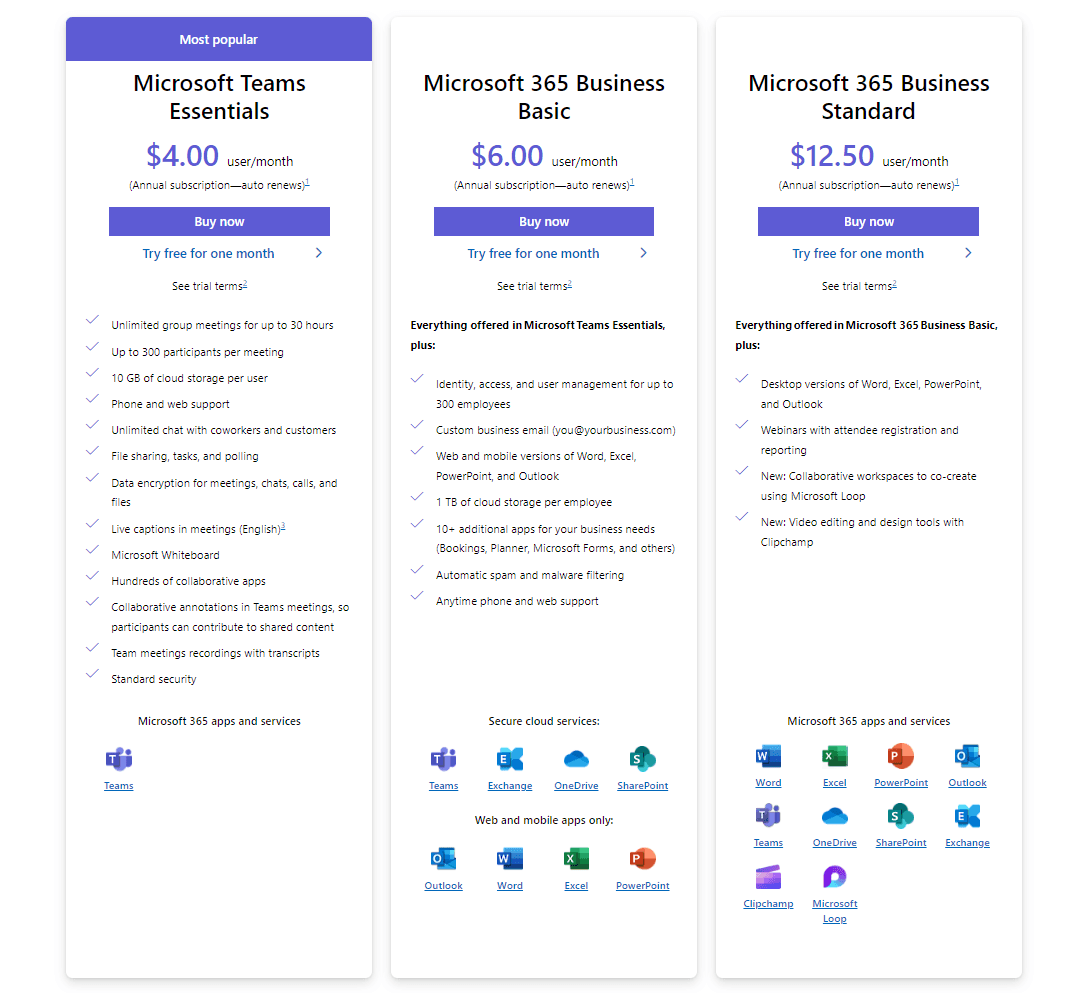
또한 비즈니스 사용자를 위한 네 가지 프리미엄 요금제가 있으며, 사용자당 월 $4에서 $22 사이입니다:
- 월 $4부터 시작하는 Microsoft Teams Essentials
- 월 $6부터 시작하는 Microsoft 365 비즈니스 기본
- 월 $12.50부터 시작하는 Microsoft 365 비즈니스 스탠다드
- 월 $22부터 시작하는 Microsoft 365 비즈니스 프리미엄
어느 곳이 고객 서비스가 가장 좋습니까?
고객 서비스 분야에서는 팀이 스카이프보다 확실한 이점이 있습니다.
문제가 발생한 경우, 스카이프 도움말 — 리소스, FAQ, 문제 해결 팁 및 기본적인 안내가 포함된 지식 베이스를 찾아볼 수 있습니다 — 또는 Microsoft 지원 커뮤니티에 가입하여 답을 얻을 수 있습니다.
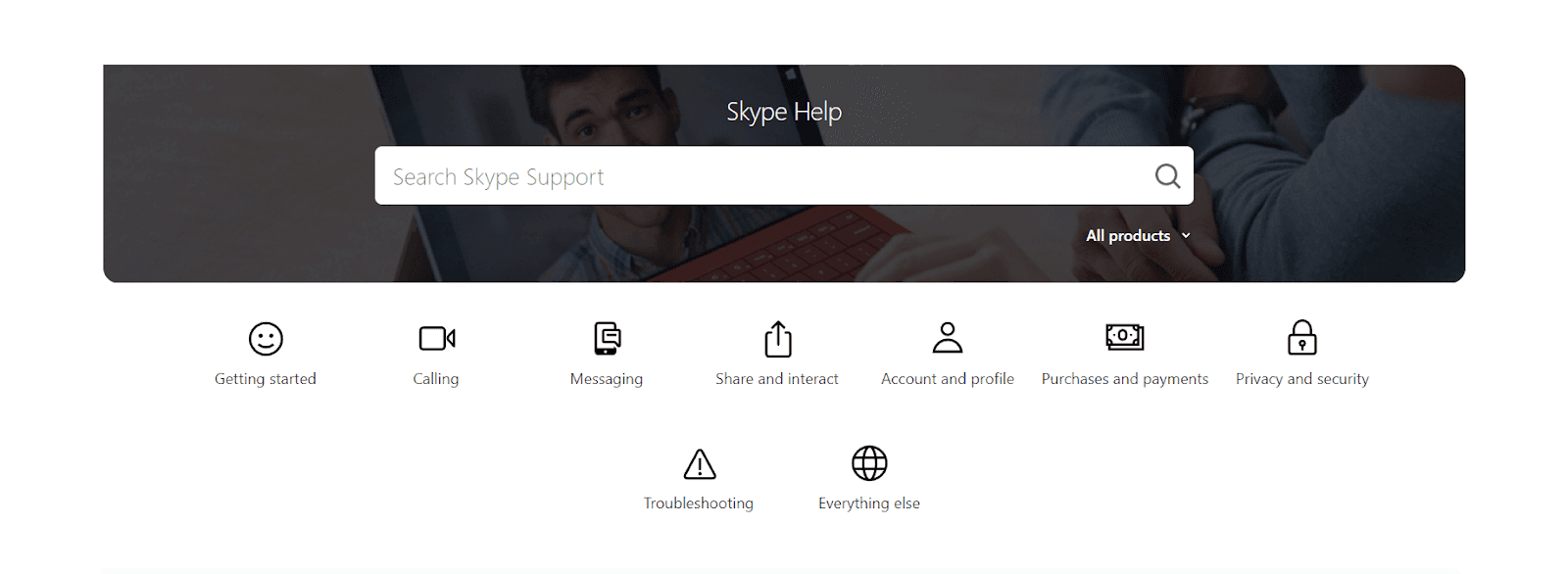
그러나 스카이프 사용자는 자가 서비스 고객 지원에 제한됩니다:
채팅봇이나 실시간 채팅 지원 형태의 24/7 지원을 제공하지 않습니다. “문의하기” 페이지로 이동하더라도 스카이프 지원 에이전트와 채팅할 수 있는 옵션에 도달하기 전에 일련의 프롬프트를 거쳐야 합니다.
Microsoft는 두 플랫폼을 소유하고 있으므로 고객 지원을 처리할 때 몇 가지 유사점을 기대할 수 있습니다.
구체적으로, Microsoft 지원 커뮤니티 — 사용자가 질문을 하고 팀에 대해 토론할 수 있는 포럼 — 및 도움말 및 학습 센터의 포괄적인 리소스 라이브러리에도 접근할 수 있습니다.
Microsoft의 지식 베이스에는 교육 과정, 기술 커뮤니티 블로그, 다운로드 가능한 가이드 및 문제 해결 리소스가 포함되어 있습니다.
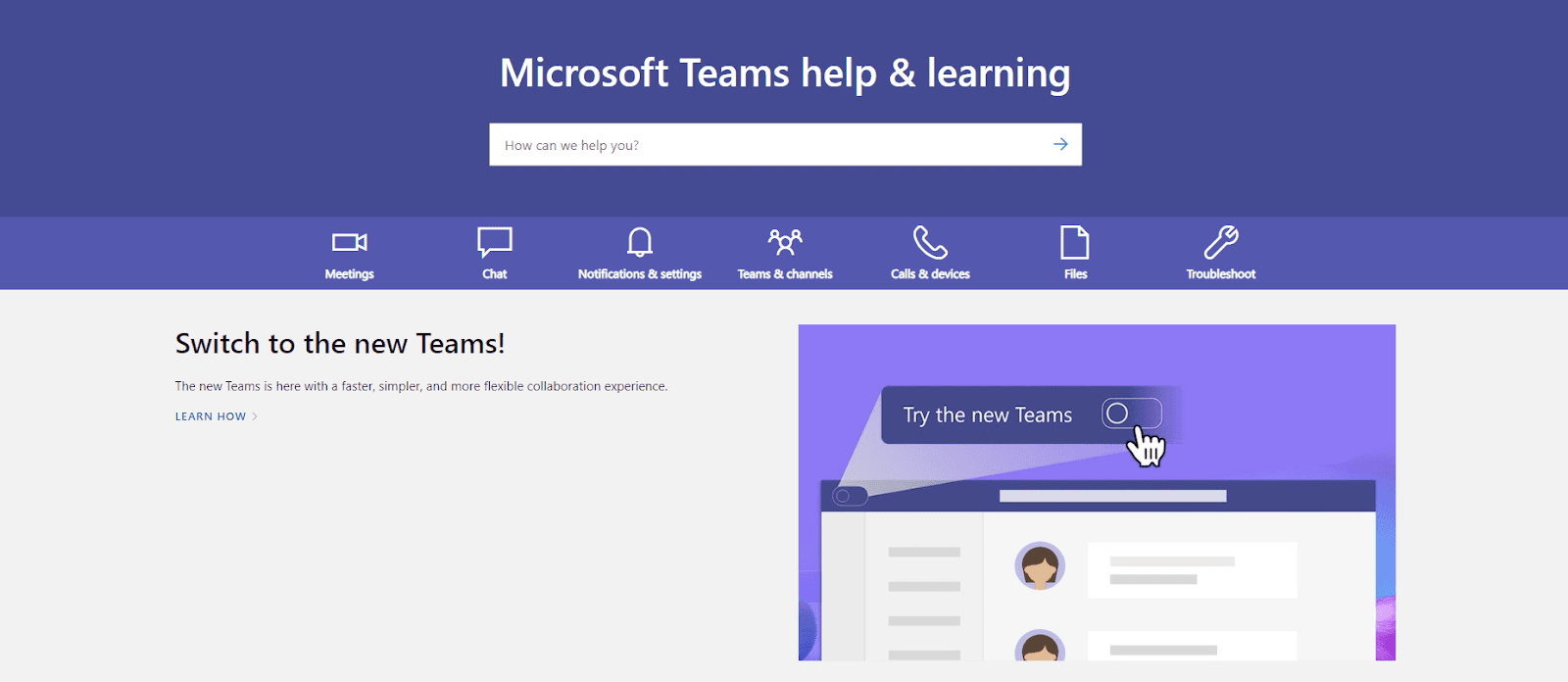
가장 큰 장점은 스카이프와 비교하여 사용자가 이러한 자가 도움 옵션 외에도 실시간 및 수요에 맞춘 교육과 24/7 전화 및 웹 지원에 접근할 수 있다는 것입니다.
가장 사용하기 쉬운 것은 무엇입니까?
Skype는 간단하고 쉽게 탐색할 수 있는 사용자 인터페이스로 알려져 있습니다. 채팅 창이 대부분의 공간을 차지하며, 검색 바, 연락처, 최근 채팅 목록, 알림, 그리고 "Meet Now" 및 "New Chat" 옵션이 왼쪽에 위치해 있습니다.
그리고 Skype를 설치하지 않았거나 계정을 만들지 않았더라도, 비즈니스 웹 앱에서 게스트 사용자로 회의에 참여할 수 있습니다; 필요한 것은 Meet Now 링크뿐입니다.
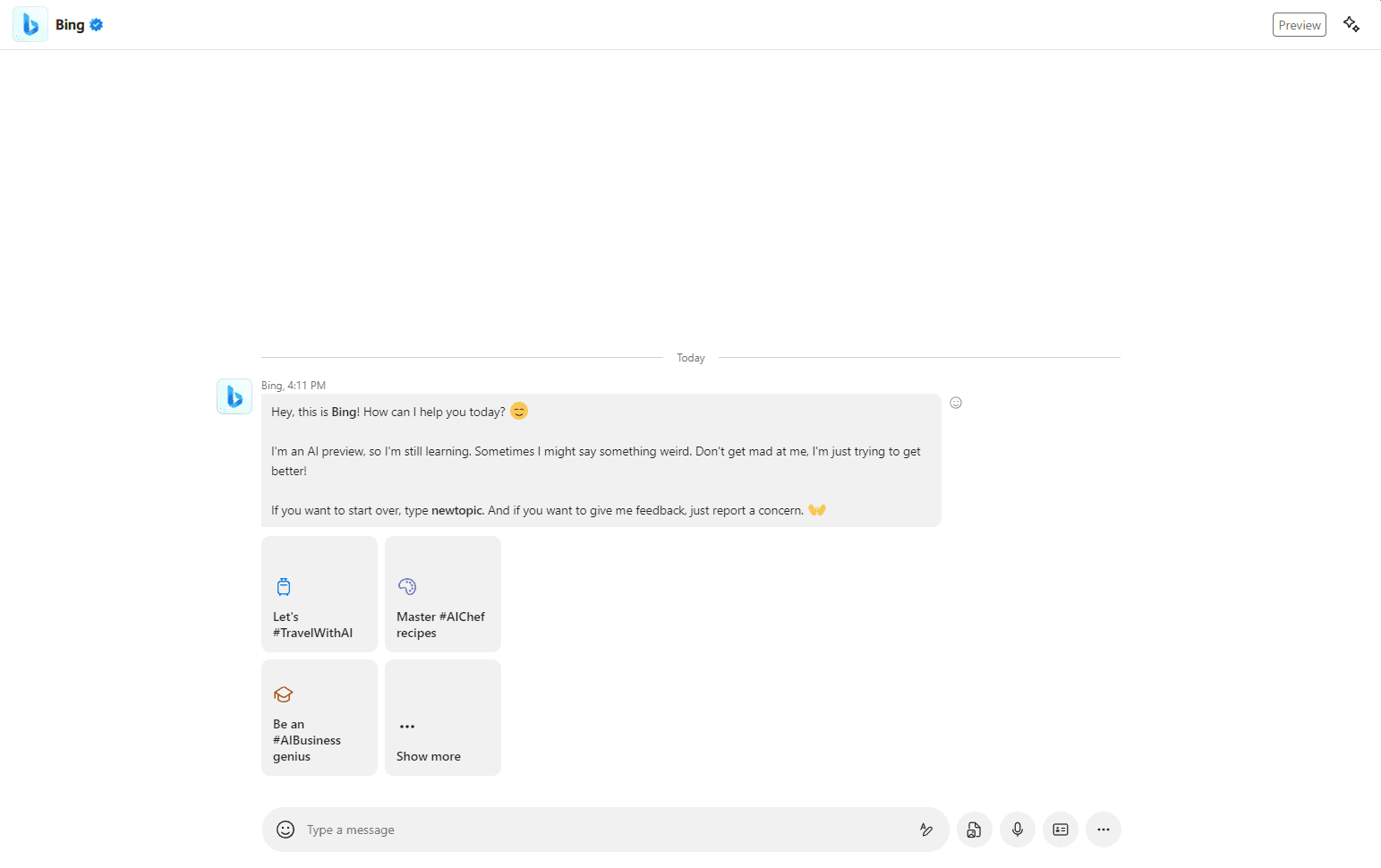 2021년 Skype의 리디자인을 따라 몇 가지 유사점도 있습니다. 예를 들어, 두 앱 모두 비디오 통화에서 다양한 뷰를 제공합니다 — 대형 갤러리 뷰와 함께 모드를 포함하여.
2021년 Skype의 리디자인을 따라 몇 가지 유사점도 있습니다. 예를 들어, 두 앱 모두 비디오 통화에서 다양한 뷰를 제공합니다 — 대형 갤러리 뷰와 함께 모드를 포함하여.하지만 전반적으로 Skype는 설정하고 탐색하기가 더 쉽습니다; Teams의 기능이 풍부한 환경은 더 가파른 학습 곡선을 가지고 있습니다.
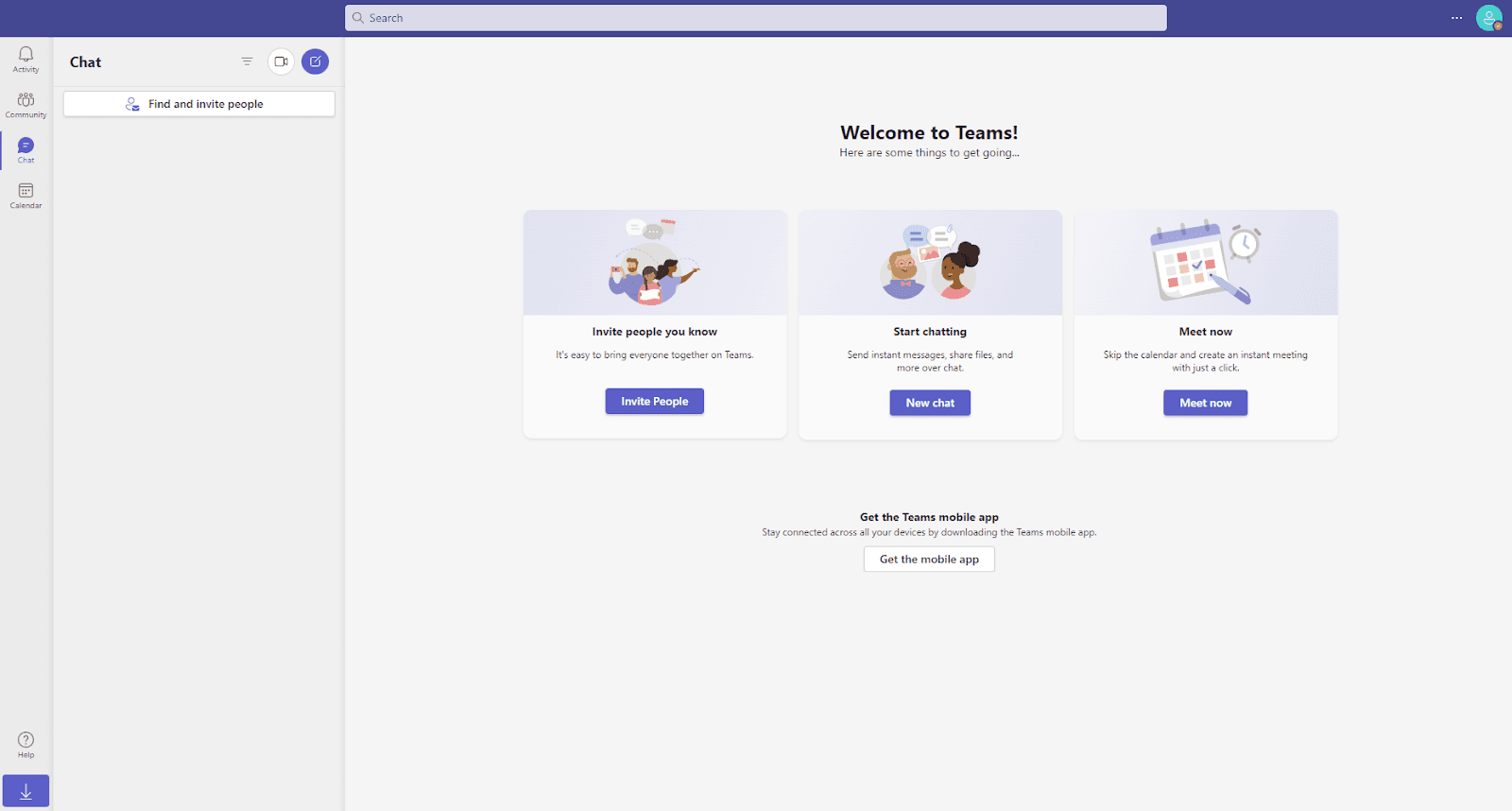
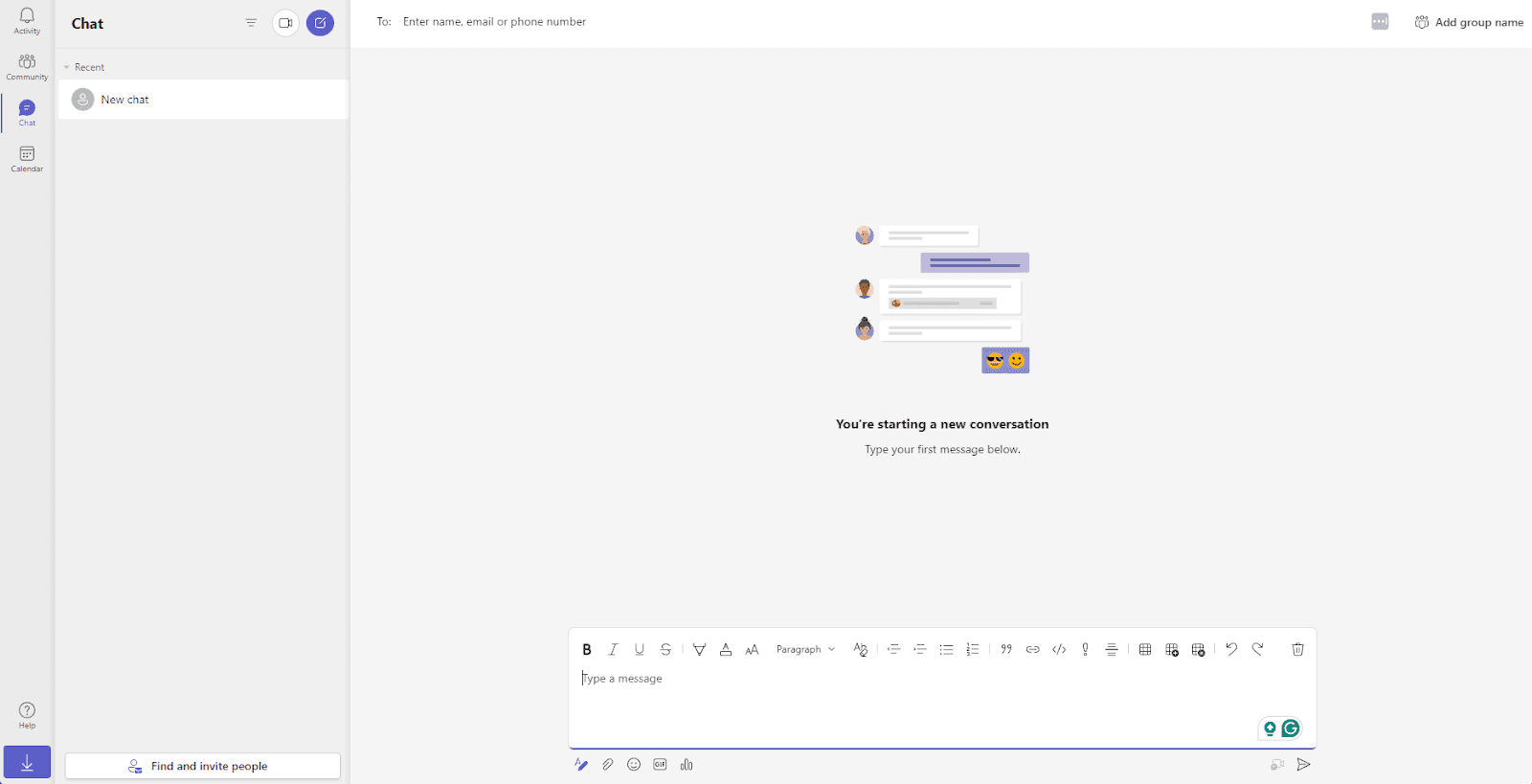 Microsoft Teams의 사용자 인터페이스는 조금 더 복잡합니다.
Microsoft Teams의 사용자 인터페이스는 조금 더 복잡합니다.오른쪽에는 여러 탭이 있습니다 — 활동, 커뮤니티, 채팅, 캘린더, 파일을 포함하여 각각 추가 도구, 기능 및 설정을 열 수 있습니다.
이것은 Teams의 가장 큰 단점 중 하나입니다 — 많은 것들이 진행되고 있어서 새로운 사용자에게 압도적일 수 있습니다.
사용자는 초대에서 제공된 회의 ID를 사용하여 Teams 회의에 참여하거나 "Meet now" 버튼을 클릭하여 새로운 회의를 주최할 수 있습니다 — 캘린더 내에서 회의를 예약할 수 있는 옵션과 함께.
Skype와 마찬가지로, 계정 없이 Teams 회의에 참여하고 브라우저에서 회의에 들어갈 수 있습니다 — Teams 앱을 설치하고 싶지 않다면 이점입니다.
어느 것이 가장 안전하고 규정을 준수합니까?
Skype와 Teams는 Microsoft 생태계의 일부이므로 두 앱 모두 동일한 보안 모범 사례를 따를 것으로 예상할 수 있지만 반드시 그런 것은 아닙니다.
Skype는 결코 안전하지 않은 것은 아닙니다; 모든 Skype 간의 발신 및 수신 채팅 메시지 — 음성 메시지 및 파일 전송을 포함하여 — 256비트 전송 계층 보안(TLS) 또는 고급 암호화 표준(AES)을 사용하여 암호화됩니다.
그러나 Lark와 달리 Skype는 기본적으로 종단 간 암호화를 활성화하지 않습니다. “Private Conversation” 기능을 사용해야 합니다 — 그렇지 않으면 대화가 종단 간으로 암호화되지 않습니다.
이와 함께, Microsoft Teams는 더욱 강력한 보안 기능 세트를 가지고 있습니다.
처음부터, Teams는 기본적으로 Microsoft의 신뢰할 수 있는 컴퓨팅 보안 개발 수명 주기(SDL)를 준수합니다.
업계 표준 — 보안 실시간 전송 프로토콜(SRTP) 및 전송 계층 보안(TLS) —을 기반으로 휴식 중 및 전송 중 데이터 암호화를 지원하며, 일대일 통화에 대해 종단 간 암호화를 활성화할 수 있는 옵션을 제공합니다.
또한, 다중 요인 인증 및 단일 로그인(SSO)을 설정할 수 있는 옵션이 있으며, Microsoft 365 비즈니스 프리미엄 요금제는 사용자에게 향상된 사이버 위협 보호, 포함하여 피싱 공격 및 바이러스에 대한 접근을 제공합니다.
다른 사용자들은 무슨 말을 하고 있나요?
대부분의 Skype 사용자들은 이 플랫폼이 사용하기 쉽고 학습 곡선이 낮다는 데 동의합니다. 게다가 대부분의 사람들은 이전에 Skype를 사용해본 적이 있거나 적어도 익숙하기 때문에 직장에서 도입하는 데 큰 어려움이 없을 것입니다.
하지만 Skype는 진지한 비즈니스 사용자에게는 너무 단순할 수 있습니다:
내부 커뮤니케이션을 위한 다른 비즈니스 앱과 비교했을 때, 고급 협업 기능이 부족하고, 특히 회의 참가자가 많을 경우 연결이 불안정할 때가 있습니다.
반면 Teams 사용자는 일반적으로 이 플랫폼의 다양한 기능, 고급 역량, 그리고 폭넓은 타사 앱 통합을 높이 평가합니다.
원격 팀과 가상 협업을 위한 강력한 플랫폼으로서 확고한 명성을 가지고 있습니다.
그렇긴 하지만, 일부 사용자는 Teams 모바일 앱에서 문제를 보고했습니다. 게다가 학습 곡선이 가파르고, 방대한 기능과 추가적인 오디오 및 영상 통화 설정, 그리고 알림이 부담스러울 수 있습니다.
당신에게 맞는 것은 무엇입니까?
어떤 앱이 더 나은지의 문제가 아니라, 어떤 앱이 당신에게 적합한지의 문제입니다 — Skype for 비즈니스 또는 Teams.
제한 사항이 있긴 하지만, Skype는 사용이 간편하며 즉시 메시지를 보내고 1:1 및 그룹 영상 통화를 할 수 있는 단순한 앱이 필요한 개인 사용자와 소규모 팀에 적합한 선택일 수 있습니다. 게다가, 더 저렴한 옵션입니다.
하지만 고급 협업 기능이 부족하다는 점을 고려하면, Skype의 사용자 기반이 누구인지 분명합니다 — 대규모 기업은 아닙니다.
Microsoft Teams의 광범위한 기능은 소규모 팀에게는 부담스러울 수 있습니다. 그렇지만, 대규모 기업은 이 플랫폼의 전반적인 신뢰성과 보안, 그리고 고급 협업 도구에 대한 접근성을 높이 평가할 것입니다.
사용하기 쉽고 강력하며 기능이 풍부한 앱이 필요하다면, Skype for 비즈니스나 Teams 둘 다 적합하지 않을 것입니다.
- 회의에서 통화 중 공유 및 번역 가능
- 메신저는 이메일 공유, 작업 생성 및 일정 관리도 지원
- 문서는 공동 편집, 보안 권한 제어 및 최대 10 TB의 파일 저장소 지원
- 회의록 도구는 회의를 기록하고 자동으로 회의록을 생성
결론
Skype와 Microsoft Teams 모두 원격으로 팀이 소통하고 협업할 수 있는 기능을 제공합니다:
작은 팀을 가지고 있고 사용의 간편함을 중시한다면 Skype가 좋은 선택이 될 수 있습니다 — 반면에 Teams는 대규모 엔터프라이즈의 요구를 충족시키는 다양한 기능을 제공합니다.
그렇다고 해서 사용의 편리함과 고급 기능 사이에서 선택해야 하는 것은 아닙니다.
계속 읽기:

Table of contents
Lark에 관심 있으신가요?

모든 도구를 한곳에
시간을 절약하고 효율을 높이세요
소프트웨어 비용 최대 70% 절감
Table of contents
Lark에 관심 있으신가요?
모든 도구를 한곳에
시간을 절약하고 효율을 높이세요
소프트웨어 비용 최대 70% 절감





© 2026 Lark Technologies Pte. Ltd.