Menambah Kalendar Outlook Anda ke Kalendar Google

Fecilia Clarke
Pakar Pemasaran Penyelesaian
22 Sep 2026
Fecilia Clarke
22 Sep 2026

Bacaan 15 minit


Jika anda telah sampai ke sini, kemungkinan besar anda sedang cuba menyelesaikan masalah moden yang sangat biasa tetapi amat menjengkelkan: anda menjalani kehidupan berganda yang ditentukan oleh kalendar anda. Dunia profesional anda, yang diuruskan dalam Microsoft Outlook, adalah lanskap mesyuarat, tarikh akhir, dan pencapaian projek. Sementara itu, kehidupan peribadi anda tersusun rapi dalam Google Calendar, peta berwarna-warni komitmen keluarga, perjumpaan sosial, dan matlamat peribadi.
Cabaran menguruskan pelbagai kalendar ini adalah beban besar kepada tenaga mental. Anda bukan sekadar menjejak acara; anda sedang menguruskan silo maklumat. Kami memahami cabaran ini dengan mendalam, dan kami mahu anda tahu bahawa ada cara yang lebih baik. Panduan muktamad ini akan membawa anda melalui setiap kaedah untuk menguruskan kalendar anda. Kami akan meneroka cara menambah Outlook ke Google Calendar dengan akaun Google anda, merangkumi kaedah percuma, penyelesaian khusus mudah alih, dan akhirnya, cara yang lebih berkuasa dan bersepadu bukan sahaja untuk melihat jadual anda, tetapi untuk menyatukan keseluruhan aliran kerja anda dalam satu aplikasi.
Perkara penting: Perbandingan pantas pilihan penyegerakan kalendar anda
Masa anda adalah sumber paling berharga, jadi mari kita mulakan dengan gambaran jelas tentang pilihan yang ada. Apabila melibatkan penyelarasan Outlook dan kalendar Google, terdapat pendekatan yang berbeza secara asasnya yang boleh diambil. Setiap laluan mempunyai pertukaran tersendiri dari segi fungsi, kos, dan kemudahan keseluruhan. Jadual perbandingan ini direka untuk membantu anda mengenal pasti dengan cepat kaedah yang paling selaras dengan keperluan khusus anda, sama ada anda hanya ingin melihat sekilas jadual sibuk anda atau memerlukan penyelesaian kalendar masa nyata yang bersepadu sepenuhnya.
Memilih laluan yang betul bergantung pada tahap toleransi anda terhadap kemas kini manual dan keperluan anda untuk ketepatan masa nyata. Sekarang, mari kita terokai butiran acara yang rumit bagi setiap kaedah ini.
Kaedah 1: Cara percuma untuk menambah kalendar Outlook anda ke Google Calendar
Kaedah yang paling biasa dan banyak didokumentasikan untuk menghubungkan jadual digital anda adalah dengan melanggan kalendar Outlook anda menggunakan pautan web khas. Pautan ini menggunakan format iCal, menghasilkan apa yang dikenali sebagai pautan ICS atau suapan kalendar internet. Proses ini pada asasnya “menerbitkan” versi kalendar Outlook anda yang kemudiannya boleh dibaca dan dipaparkan oleh Google Calendar secara berkala. Ia adalah proses yang agak mudah, tetapi sebelum kita menyelami arahan langkah demi langkah, adalah sangat penting untuk memahami satu had terbesar kaedah ini, yang sering diabaikan dalam panduan lain.
Mari kita jelaskan dengan tepat: kaedah ini menghasilkan penyegerakan sehala yang hanya boleh dibaca. Ini bermakna walaupun acara Google Calendar akan dipaparkan bersama acara Outlook anda, anda tidak boleh mengedit acara kerja anda atau mencipta acara baharu untuk kalendar Outlook anda daripada antara muka Google. Anda hanyalah seorang pemerhati. Selain itu, penyegerakan ini tidak berlaku serta-merta. Menurut dokumentasi Google sendiri, ia boleh mengambil masa sehingga 24 jam untuk perubahan yang dibuat dalam Outlook dipaparkan. Jika anda memerlukan kemas kini masa nyata untuk mengelakkan konflik jadual atau memerlukan keupayaan untuk mengurus kehidupan kerja anda daripada satu antara muka, kaedah ini akan dengan cepat menjadi sumber kekecewaan.
Dengan maklumat penting itu di fikiran, berikut adalah langkah untuk melaksanakan proses ini.
Pertama, anda perlu menerbitkan kalendar Outlook anda
Untuk memulakan perjalanan mengintegrasikan kalendar ini, anda mesti terlebih dahulu menjana pautan perkongsian peribadi daripada akaun Outlook anda. Langkah-langkahnya mungkin berbeza sedikit bergantung pada sama ada anda menggunakan aplikasi Outlook di web atau aplikasi desktop penuh. Kami sangat mengesyorkan anda menggunakan versi web (boleh diakses melalui mana-mana pelayar), kerana ia menawarkan kaedah yang paling boleh dipercayai dan konsisten, terutamanya bagi mereka yang menggunakan akaun Microsoft Outlook yang disediakan oleh syarikat.
Untuk Outlook di web (Microsoft 365 / Outlook.com):
- Ke Tetapan. Lancarkan Outlook dalam pelayar web anda dan log masuk. Cari dan klik ikon Tetapan—yang selalunya kelihatan seperti ikon gear—biasanya terletak di penjuru kanan atas halaman. Ini adalah pintu masuk anda untuk mengkonfigurasi pengalaman Outlook anda.
- Pergi ke kalendar kongsi. Dalam menu tetapan yang menyeluruh yang muncul, pilih pilihan Kalendar, kemudian pilih Kalendar kongsi. Ini adalah pusat utama di mana anda boleh mengawal semua kebenaran perkongsian untuk pelbagai kalendar Outlook anda.
- Terbitkan kalendar anda. Dalam bahagian kalendar ini, cari subbahagian bertajuk "Terbitkan kalendar." Gunakan menu lungsur pertama untuk memilih kalendar tertentu yang ingin anda segerakkan (contohnya, "Kalendar," yang selalunya merupakan kalendar utama anda). Seterusnya, dan ini sangat penting, gunakan menu lungsur "Pilih kebenaran" untuk memilih "Boleh lihat semua butiran." Ini memastikan anda dapat melihat tajuk dan penerangan acara anda, bukan sekadar blok "Sibuk" yang tidak berguna.
- Salin pautan ICS. Sekarang, anda perlu klik terbitkan. Selepas anda berbuat demikian, Outlook akan menjana dua pautan berbeza untuk anda: pautan HTML (untuk dilihat dalam pelayar) dan pautan ICS. Anda mesti menggunakan pautan ICS untuk proses ini berfungsi. Klik pada pautan ini, kemudian pilih pilihan untuk menyalinnya ke papan klip anda. Kini anda memiliki alamat rahsia suapan kalendar anda, sedia untuk ditambah ke butiran Akaun Google anda.
Kami ingin menegaskan semula bahawa menggunakan aplikasi Outlook desktop untuk tujuan ini boleh menjadi bermasalah. Polisi IT sering mengehadkan fungsi ini, dan antara mukanya boleh menjadi kurang intuitif. Kekal menggunakan aplikasi web adalah cara paling pasti untuk berjaya. Jika anda tidak mempunyai aplikasi web, anda mungkin perlu memuat turun versi terkini Microsoft Outlook atau menghubungi jabatan IT anda.
Seterusnya, anda akan melanggan pautan itu dalam Google Calendar
Dengan pautan ICS peribadi anda telah disalin dan sedia, langkah terakhir ialah memperkenalkannya ke Google Calendar anda. Bahagian proses ini amat pantas dan mudah. Adalah penting untuk anda melaksanakan langkah-langkah ini pada komputer meja, kerana pilihan untuk menambah kalendar daripada URL pada masa ini tidak tersedia dalam aplikasi mudah alih Google Calendar.
- Buka Google Calendar. Dalam pelayar web pilihan anda, pergi ke calendar.google.com. Pastikan anda telah log masuk ke akaun Gmail yang betul untuk mengelakkan jadual kerja anda ditambah ke kalendar peribadi yang salah.
- Cari "Kalendar lain." Pada bar sisi kiri skrin anda, anda akan melihat senarai kalendar sedia ada anda. Di bawah senarai ini terdapat bahagian yang dilabel dengan jelas sebagai "Kalendar lain." Untuk meneruskan, klik tanda tambah (+) betul-betul di sebelahnya.
- Pilih "Daripada URL." Satu menu kecil akan muncul. Daripada menu ini, anda mesti memilih pilihan "Daripada URL." Ini adalah fungsi khusus yang direka untuk membolehkan anda melanggan mana-mana suapan iCalendar awam atau peribadi, yang merupakan tepat apa yang anda ada.
- Tampal dan Tambah. Skrin baharu akan meminta pautan daripada anda. Tampalkan pautan ICS yang anda salin daripada Outlook ke dalam medan "URL kalendar." Adalah sangat penting untuk anda tidak menandakan kotak "Jadikan kalendar boleh diakses secara umum." Kemudian, hanya klik tambah kalendar.
Selepas beberapa saat, Google Calendar akan memproses pautan tersebut. Anda kemudian akan melihat kalendar baharu anda muncul di bar sisi kiri di bawah bahagian "Kalendar lain." Dari sini, anda boleh mengklik ikon tiga titiknya untuk menamakan semula (contohnya, "Kalendar Kerja"), menetapkan warna yang berbeza untuk membezakannya daripada acara peribadi anda, dan menggunakan kotak semak untuk menukar keterlihatannya hidup atau mati. Anda kini telah berjaya menambah kalendar Outlook ke Google.
Nota serius mengenai perkongsian kalendar dan privasi anda
Sebelum kita meneruskan, mari kita berhenti seketika untuk perbincangan penting mengenai keselamatan. Apabila anda mencipta dan berkongsi pautan ICS tersebut, anda sebenarnya mencipta kunci digital yang membuka pandangan terperinci tentang kehidupan profesional anda. Walaupun ini sememangnya memudahkan untuk mencapai satu kalendar yang menggabungkan semuanya, adalah amat penting untuk mengendalikan kunci ini dengan penuh berhati-hati dan tanggungjawab. Kebanyakan panduan menunjukkan cara melakukan tindakan ini, tetapi terlalu sedikit yang membincangkan risiko privasi yang berpotensi, meninggalkan anda terdedah tanpa disedari.
Alamat rahsia yang anda salin direka untuk tidak dapat diteka, tetapi ia tidak dilindungi kata laluan. Sesiapa yang memperoleh pautan ini boleh menambah kalendar anda ke suapan mereka dan melihat jadual penuh anda. Jika anda secara tidak sengaja menampalnya ke dalam forum awam atau meneruskan e-mel yang mengandungi pautan tersebut kepada penerima yang salah, data kalendar dan privasi anda boleh terjejas dengan teruk. Ini boleh mendedahkan tajuk mesyuarat sensitif, lokasi, dan senarai peserta kepada orang yang tidak sepatutnya melihatnya. Butiran akaun peribadi anda selamat, tetapi privasi jadual anda berada dalam risiko.
Untuk mengurangkan pendedahan ini, sentiasa ikut amalan terbaik keselamatan ini. Pertama, semak semula bahawa anda berkongsi dengan kebenaran “lihat sahaja”. Kedua, berhati-hati sepenuhnya tentang di mana anda menampal dan menyimpan pautan ini. Akhir sekali, jika anda pernah mengesyaki pautan tersebut telah terdedah, anda mesti segera kembali ke tetapan perkongsian Outlook anda. Di sana, anda boleh klik “Nyahterbit” atau “Tetapkan Semula” untuk serta-merta membatalkan akses bagi pautan lama itu dan menjana pautan baharu yang selamat.
Kaedah 2: Penyelesaian khusus mudah alih untuk paparan bersatu semasa dalam perjalanan
Mungkin matlamat utama anda lebih mudah dan segera. Anda tidak semestinya memerlukan sistem desktop yang diintegrasikan dengan sempurna; anda hanya mahu menghentikan pertukaran aplikasi yang tergesa-gesa di telefon setiap kali anda perlu menjadualkan mesyuarat atau menyemak ketersediaan anda. Jika paparan mudah alih bersepadu adalah satu-satunya yang anda mahukan, terdapat penyelesaian yang lebih langsung yang mengelakkan kerumitan dan kelewatan suapan iCal sepenuhnya. Kaedah ini melibatkan menambah akaun Outlook anda terus ke sistem operasi telefon atau aplikasi kalendar utama anda.
Adalah penting untuk difahami bahawa pendekatan ini tidak menyegerakkan kalendar pada peringkat akaun. Google Calendar desktop anda masih tidak akan mengetahui tentang acara Outlook anda. Penyelesaian ini terhad sepenuhnya kepada peranti mudah alih anda, menggabungkan kedua-dua akaun e-mel Gmail anda dan akaun Outlook anda ke dalam satu antara muka untuk dilihat. Ia adalah penyelesaian yang hebat ketika dalam perjalanan.
Untuk telefon Android anda (melalui Aplikasi Gmail atau Google Calendar)
Ekosistem Android, sebagai sebahagian daripada Google Workspace, direka dengan baik untuk mengendalikan berbilang akaun. Anda boleh menambah akaun Outlook anda secara terus melalui tetapan utama telefon anda atau, dengan lebih mudah, melalui menu Google Calendar atau Gmail itu sendiri.
- Buka aplikasi Google Calendar pada telefon Android anda. Anda akan mengenalinya melalui ikon kalendarnya yang tersendiri.
- Ketuk ikon menu (tiga garisan mendatar) di penjuru kiri atas dan tatal ke bawah untuk memilih "Tetapan".
- Ketuk "Tambah akaun".
- Daripada senarai jenis akaun, pilih "Outlook, Hotmail & Live" atau "Exchange dan Microsoft 365", bergantung pada jenis akaun kerja anda.
- Ikuti arahan pada skrin untuk log masuk dengan e-mel dan kata laluan Outlook anda, serta berikan kebenaran yang diperlukan untuk penyegerakan. Selepas itu, pastikan togol kalender dihidupkan untuk akaun tersebut.
Setelah ditambah, kalendar Outlook anda akan muncul sebagai pilihan dalam aplikasi Google Calendar. Acara-acaranya akan dipaparkan pada garis masa yang sama seperti acara Google anda, memberikan paparan bersepadu yang anda inginkan pada peranti mudah alih anda. Banyak aplikasi Google lalai berfungsi dengan cara ini.
Untuk pengguna iPhone dan iPad (melalui Tetapan iOS)
Platform iOS Apple mempunyai sistem pengurusan akaun berpusat yang menjadikan proses ini sangat lancar. Dengan menambah akaun Outlook anda pada peringkat sistem, anda boleh menjadikan kalendar, mel, dan kenalannya tersedia di seluruh aplikasi asli Apple.
- Buka aplikasi "Settings" pada iPhone atau iPad anda.
- Tatal ke bawah dan ketik pada "Calendar," kemudian ketik pada "Accounts."
- Ketik "Tambah Akaun" dan pilih "Microsoft Exchange" atau "Outlook.com" daripada senarai penyedia.
- Masukkan alamat e-mel dan kata laluan Outlook anda, kemudian ikut arahan log masuk yang disediakan oleh Microsoft.
- Pada skrin terakhir, pastikan suis "Kalendar" dihidupkan. Ini adalah langkah penting yang membolehkan kalendar Outlook anda kelihatan dalam aplikasi kalendar asli iOS.
Sekarang, apabila anda membuka aplikasi Kalendar Apple, anda akan melihat acara daripada kedua-dua akaun Google dan Outlook dalam satu garis masa yang padu, akhirnya menyelesaikan masalah pada peranti mudah alih anda. Anda juga tidak perlu memasang aplikasi mudah alih Outlook jika anda lebih menggemari antara muka Apple.
Kekecewaan penyelarasan asas: Mengapa anda masih membuang masa
Anda telah mengambil langkah-langkah, melalui pelbagai halangan, dan akhirnya mencapai matlamat awal: kalendar Outlook anda kini muncul, dalam beberapa bentuk, di dalam Google Calendar anda. Untuk seketika, anda merasakan satu pencapaian, perasaan seperti telah menakluki kekacauan kalendar. Namun, apabila kegembiraan awal mula pudar, geseran digital yang halus tetapi berterusan mula meresap. Ia seperti kematian akibat seribu luka kecil, tetapi dalam dunia digital. Anda mula sedar bahawa “penyelesaian” yang kononnya ditawarkan hanya menukar satu set masalah kepada set yang lain. Janji awal untuk paparan bersatu cepat runtuh di bawah beban realiti harian. Mari kita huraikan mengapa penyegerakan kalendar asas akhirnya gagal memenuhi harapan.
Segerak itu jauh daripada serta-merta: Bayang-bayang jadual lama yang masih menghantui
Salah satu had yang paling ketara ialah kelajuan penyegerakan yang amat perlahan. Mesyuarat kerja dijadual semula, dipindahkan, atau dibatalkan sepenuhnya, namun entri lama tetap degil berada dalam kalendar peribadi anda selama berjam-jam selepas itu. Ini mencetuskan detik-detik kekeliruan sebenar dan malah panik, apabila anda mula meragui ketersediaan anda dan takut terlepas kemas kini penting. Jelas bahawa kalendar yang lambat hampir sama buruknya dengan tiada kalendar langsung.
Jalan sehala: Anda boleh melihat, tetapi anda tidak boleh menyentuh
Mungkin yang lebih mengecewakan adalah menyedari bahawa sambungan itu sebahagian besarnya sehala. Anda duduk di komputer riba peribadi, ingin menolak mesyuarat kerja yang bertembung dengan acara keluarga. Namun, anda tidak boleh – entri yang diselaraskan adalah hanya untuk bacaan. Anda terpaksa mencari peranti kerja anda, melancarkan Outlook, menavigasi antara muka, dan kemudian menguruskan acara tersebut. Kemudahan paparan bersatu itu sepenuhnya terbatal oleh ketidakmampuan untuk mengambil tindakan. Anda pada dasarnya menjadi pemerhati pasif dalam kehidupan sendiri.
Jadual tanpa jasad: Acara tanpa konteks
Acara yang diselaraskan, walaupun kelihatan secara visual, sebenarnya adalah entiti tanpa jasad. Kalendar Outlook kepada suapan Google menjadi lebih seperti bayangan jadual anda, satu representasi luaran tanpa sebarang butiran sokongan. Ia hanyalah satu blok masa dengan tajuk, sepenuhnya terputus daripada segala yang menjadikan acara itu bermakna. Agenda yang dihantar dengan teliti oleh pengurus anda, dokumen pra-baca, perbualan kumpulan yang rancak di mana pasukan anda membincangkan objektif mesyuarat—semua konteks penting itu kekal terperangkap dalam ekosistem digital yang berasingan, berjuta-juta batu jauhnya daripada kalendar anda.
Kitaran pertukaran tab yang berterusan: Ilusi kecekapan
Akhirnya, penyegerakan asas gagal menyelesaikan masalah teras: keperluan berterusan untuk beralih antara berpuluh-puluh tab dan aplikasi kalendar yang berbeza hanya untuk bersiap bagi satu panggilan selama sejam. Anda mungkin mempunyai pandangan menyeluruh terhadap tanggungjawab anda, tetapi anda masih terpaksa menjalankan pencarian digital untuk mengumpulkan semua maklumat yang diperlukan. Apa yang dimaksudkan untuk mewujudkan kecekapan akhirnya menjadi ilusi yang sangat rumit dan memakan masa. "Penyegerakan ringkas" telah memberikan anda pandangan yang terpecah dan tidak lengkap, tetapi ia benar-benar gagal memberikan anda kawalan, kecekapan sebenar, atau matlamat muktamad iaitu kalendar yang benar-benar bersatu dan masa nyata calendar.

Penyelesaian sebenar: Tinggalkan penyegerakan sepenuhnya dengan platform serba lengkap Lark
Bagaimana jika anda sebenarnya tidak perlu menyegerakkan Google Calendar dengan Outlook sejak awal? Bagaimana jika, daripada sentiasa menggabungkan aplikasi yang berbeza-beza, anda boleh mempunyai emel, kalendar, dan ruang kerja kolaboratif anda digabungkan dengan lancar dalam satu platform? Itulah kelebihan utama yang ditawarkan oleh Lark. Daripada menjadi sekumpulan alat yang memerlukan usaha berterusan untuk dihubungkan, Lark ialah penyelesaian bersepadu yang dibina dari awal untuk berfungsi bersama dengan mudah.
Tiada lagi penyegerakan: Mel dan kalendar terbina dalam
Tidak seperti cuba memaksa Google Calendar dan Outlook untuk serasi, Lark mempunyai aplikasi Mel dan Kalendar terbina dalam yang berkuasa. Ini bermakna anda boleh menyambungkan akaun emel sedia ada anda (termasuk Outlook dan Gmail) dan mengurus semua jadual anda dalam Lark, tanpa bergantung pada kaedah penyegerakan luaran yang rumit, suapan iCal, atau alat pihak ketiga. Semuanya tersedia, direka untuk berfungsi secara harmoni.
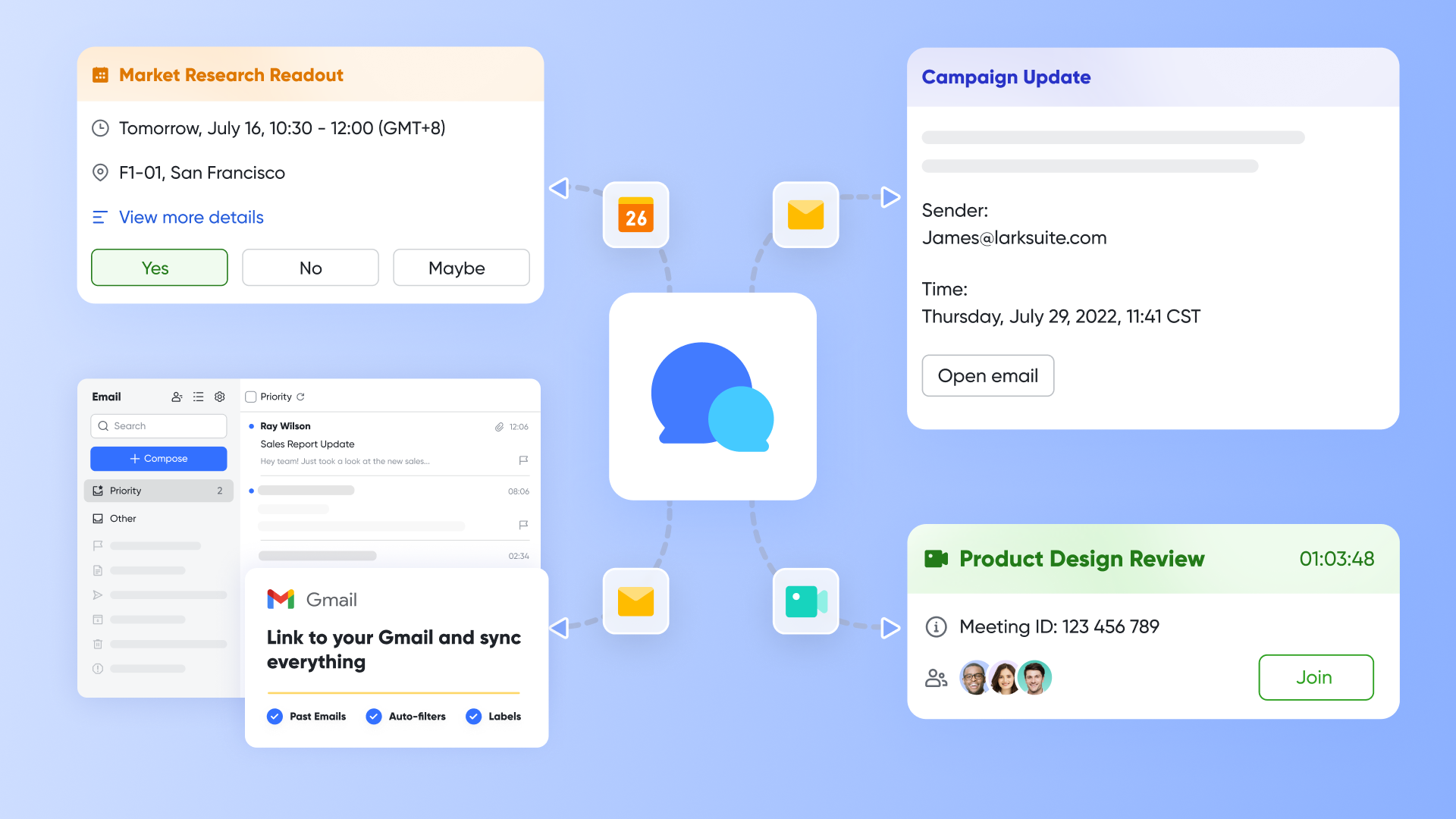
Kini, selain menghapus keperluan untuk menambah kalendar luaran, Lark membuka tahap produktiviti baharu dengan mengintegrasikan jadual anda secara mendalam bersama seluruh kerja anda.
Daripada jadual statik kepada ruang kerja yang hidup
Apabila anda mencipta mesyuarat dalam Lark Calendar dengan ramai peserta, satu sembang kumpulan Lark Messenger boleh dicipta secara automatik untuk acara tersebut. Ini serta-merta menyediakan ruang digital khusus untuk berkongsi agenda yang dibuat dalam Lark Docs, membincangkan perkara yang akan dibincangkan, atau menjalankan undian pantas untuk mengumpul maklum balas sebelum panggilan bermula. Secara tiba-tiba, semua kekalutan sebelum mesyuarat mempunyai tempat yang logik, terus dihubungkan dengan acara dalam kalendar anda. Anda tidak perlu lagi mencari dalam rangkaian e-mel lama untuk mendapatkan satu lampiran penting itu.
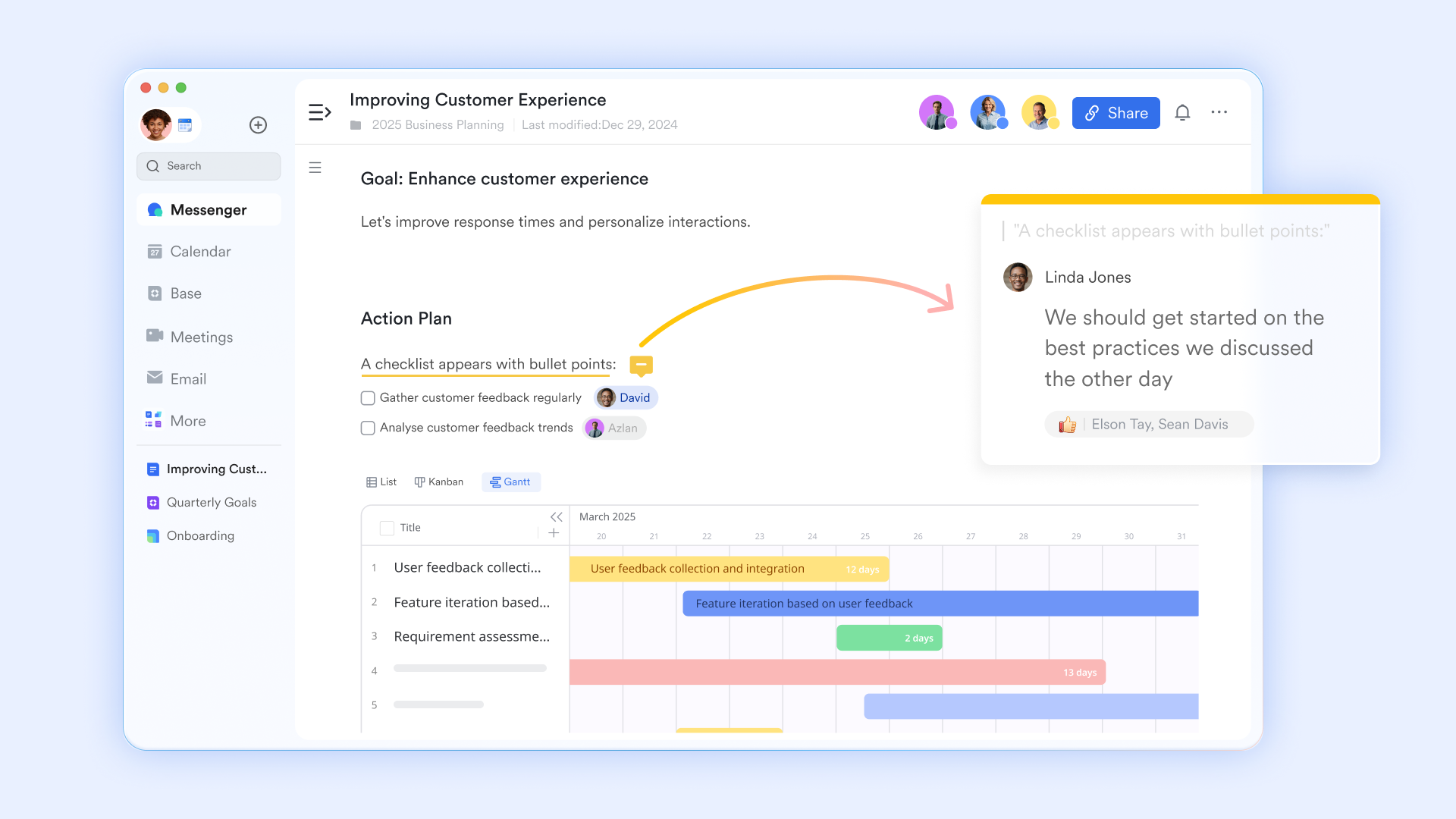
Jalankan mesyuarat yang benar-benar menggerakkan kerja ke hadapan
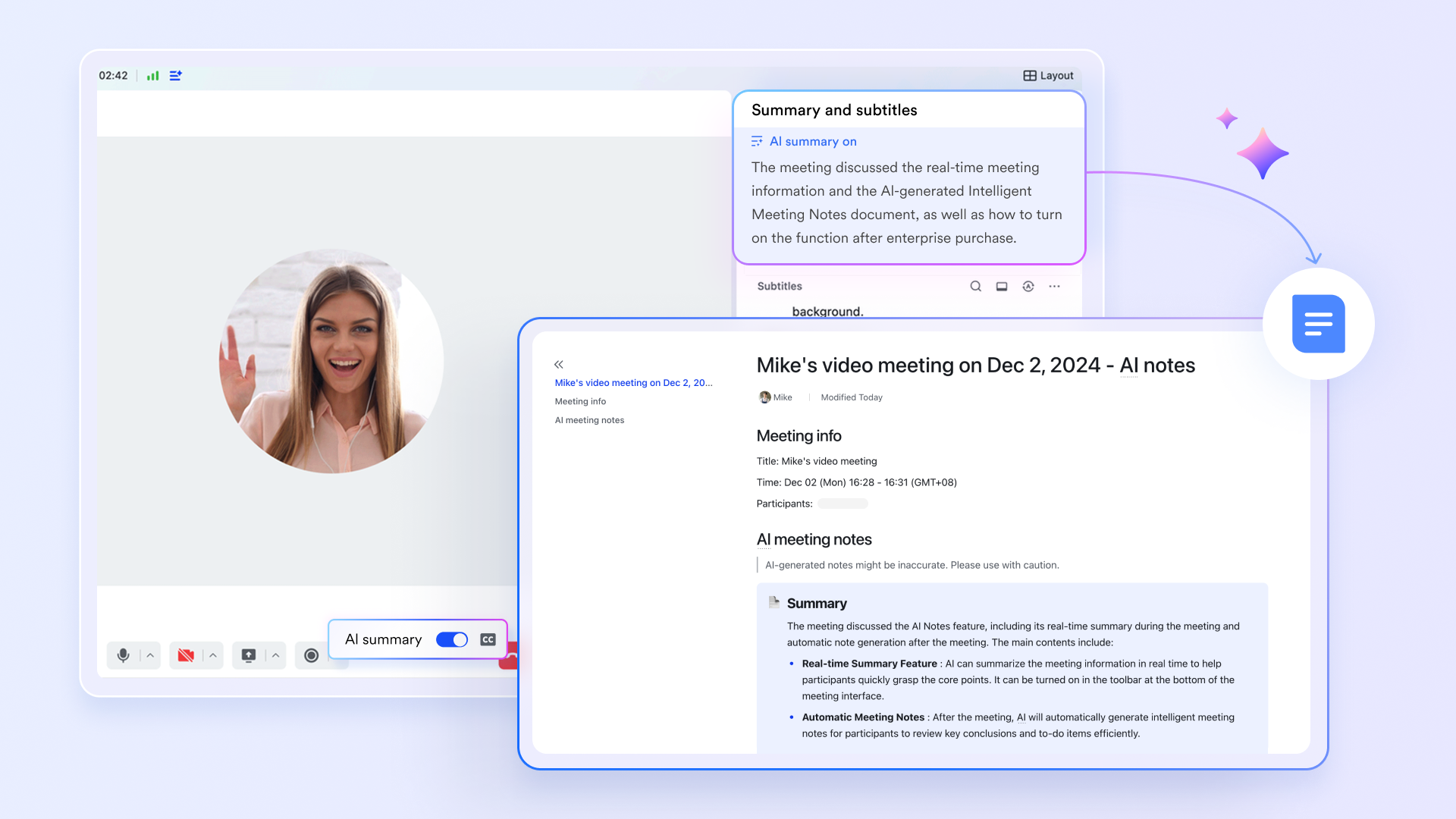
Gabungan ini berterusan apabila mesyuarat bermula. Dengan satu klik, anda boleh melancarkan persidangan video terus daripada acara kalendar. Inilah saat transformasi sebenar berlaku, terima kasih kepada Nota Mesyuarat AI Lark. Semasa anda dan pasukan berbincang, AI secara automatik menyalin keseluruhan perbualan secara masa nyata. Ia juga boleh menghasilkan ringkasan padat, mengenal pasti keputusan penting yang dibuat, dan mengekstrak senarai jelas item tindakan.
Ubah kalendar anda menjadi pangkalan pengetahuan
Selepas mesyuarat berakhir, ringkasan yang dijana AI dan senarai perkara yang boleh diambil tindakan akan dilampirkan semula secara automatik pada acara kalendar asal. Bayangkan kembali kepada acara tiga minggu lalu dan menemui transkrip penuh, ringkasan yang sempurna, dan senarai semak siapa yang ditugaskan untuk melakukan apa, semuanya menunggu anda. Ini mengubah kalendar anda daripada rekod sejarah tentang di mana anda berada kepada pangkalan pengetahuan pintar yang boleh dicari mengenai apa yang anda dan pasukan anda telah putuskan. Ia membantu anda mengurus tugasan dan menjejaki kemajuan, semuanya daripada satu antara muka yang bersatu.
🌟 Ketahui lebih lanjut tentang harga Lark:
Sebagai penyelesaian semua-dalam-satu, anda tidak perlu menggunakan dua aplikasi berbeza dan hilang dalam silo maklumat. Lark termasuk semua aplikasi ini dalam setiap pelan, termasuk pelan percuma:
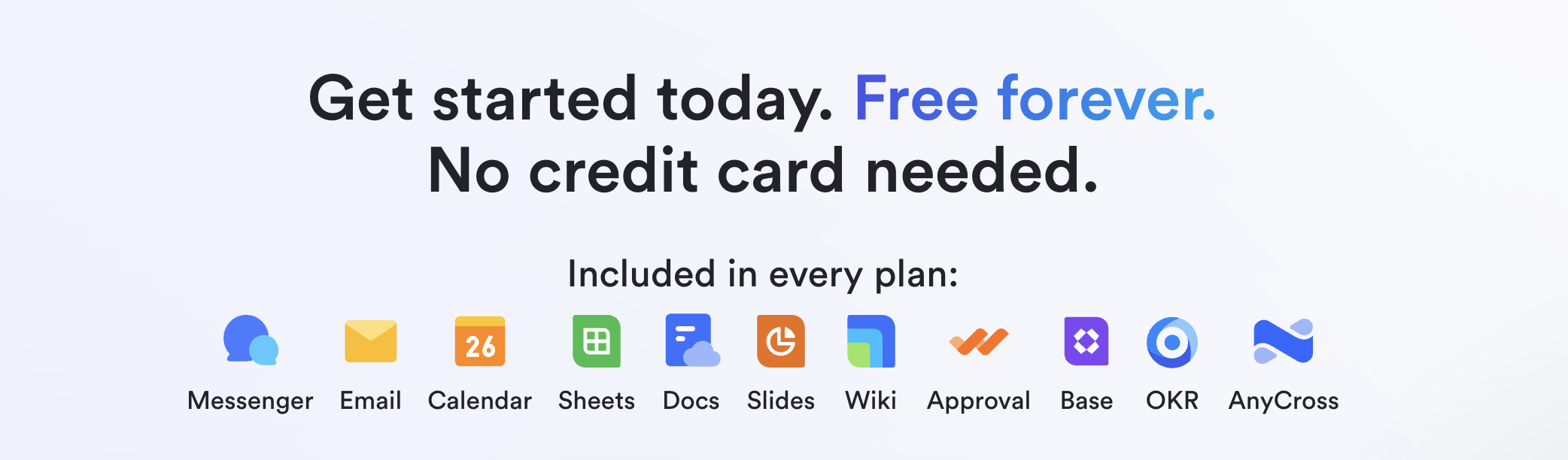
- Pelan percuma: Termasuk 11 produk berkuasa, menyokong sehingga 20 pengguna, storan 100 GB, 1,000 pelaksanaan automasi dan terjemahan AI tanpa had dalam sembang, dokumen dan e-mel.
- Pelan berbayar: Pelan harga paling popular ialah $12/pengguna/bulan, menyokong sehingga 500 pengguna. Termasuk sejarah mesej tanpa had, 50,000 pelaksanaan aliran kerja automatik Base setiap bulan.
- Pelan perusahaan: Harga tersuai.
Kesimpulan
Kita telah menempuh keseluruhan perjalanan ini bersama—daripada percubaan awal yang penuh harapan untuk mencipta paparan mudah, hanya-baca bagi kalendar Outlook anda ke Google, hinggalah kepada pemahaman mendalam tentang batasan besar pendekatan tersebut. Walaupun secara teknikalnya mungkin untuk menggabungkan kedua-dua kalendar anda menggunakan pautan iCal, akhirnya anda akan berdepan dengan sistem yang perlahan, terpisah, dan secara asasnya tidak lengkap. Ia hanya menyelesaikan masalah luaran untuk melihat, tetapi mengabaikan ekosistem kerja yang lebih besar yang mengelilingi setiap acara dalam jadual anda.
Masa depan produktiviti bukanlah tentang mencari cara yang semakin bijak untuk menyelaraskan aplikasi yang berbeza. Ia adalah tentang menghapuskan keperluan untuk penyelarasan sejak awal lagi. Ia adalah tentang memiliki satu platform yang padu, di mana jadual anda, e-mel anda, perbualan anda, idea anda, dan senarai tindakan anda wujud bersama dalam keharmonian yang sempurna dan lancar. Sudah tiba masanya untuk berhenti sekadar mengurus blok masa di skrin. Sudah tiba masanya untuk mula menjadikan jadual anda sebagai pemangkin kepada kemajuan yang nyata. Bersedia untuk melihat apa yang kalendar benar-benar bersambung dan masa nyata boleh lakukan untuk anda? Temui bagaimana Lark boleh menjadi pusat kawalan untuk seluruh hari kerja anda.
Soalan Lazim
Bagaimana menyegerakkan Google dengan Outlook?
Ya, anda boleh menyegerakkan Google Calendar anda supaya ia muncul dalam Outlook. Dalam tetapan Google Calendar anda, cari "Alamat rahsia dalam format iCal" untuk kalendar yang ingin anda kongsi dan salin pautan peribadi ini. Kemudian, dalam versi desktop Outlook, gunakan ciri "Tambah Kalendar dari Internet" dan tampal pautan tersebut. Ini akan mewujudkan paparan sehala, baca sahaja bagi acara Google anda di dalam Outlook.
Adakah mungkin untuk memautkan Google Calendar kepada Outlook?
Sudah tentu, adalah mungkin untuk memautkan Google Calendar ke Outlook bagi tujuan paparan. Kaedah yang paling biasa ialah dengan melanggan suapan iCal peribadi Google Calendar anda dari dalam aplikasi Outlook. Ini membolehkan anda melihat acara Google anda bersama jadual Outlook anda. Penting untuk diingat bahawa "pautan" ini adalah sambungan sehala, baca sahaja, dan bukan penyegerakan dua hala sebenar untuk mengedit acara.
Bolehkah anda menambah akaun Microsoft ke Google Calendar?
Walaupun anda tidak boleh menambah akaun Microsoft penuh secara langsung ke antara muka web Google Calendar, anda boleh menambah kalendarnya. Proses ini melibatkan penerbitan kalendar Outlook anda untuk mendapatkan pautan ICS peribadi, seperti yang diperincikan dalam panduan ini. Kemudian anda melanggan pautan ini dalam Google Calendar, yang secara efektif menambah dan memaparkan acara kalendar akaun Microsoft anda bersama-sama dengan acara Google anda.
Bolehkah saya menyegerakkan e-mel Outlook ke Gmail?
Ya, anda boleh menyegerakkan e-mel Outlook anda dengan akaun Gmail anda, satu ciri yang sering dipanggil Gmailify. Dalam tetapan Gmail anda di web, anda boleh memilih untuk "Tambah akaun mel" dan pautkan alamat Outlook.com anda. Ini membolehkan anda membaca, membalas, dan mengatur e-mel Outlook anda secara langsung dari antara muka Gmail, menyediakan peti masuk bersatu untuk semua mesej anda.
Bacaan berkaitan
Table of contents
Berminat dengan Lark?

Semua alat anda di satu tempat
Jimat masa dan tingkatkan kecekapan
Jimat sehingga 70% untuk kos perisian
Table of contents
Berminat dengan Lark?
Semua alat anda di satu tempat
Jimat masa dan tingkatkan kecekapan
Jimat sehingga 70% untuk kos perisian
Teruskan membaca






© 2026 Lark Technologies Pte. Ltd.