Cara Berkongsi Hamparan Secara Berkesan: Contoh & Alat

Ryan Tanner
Pakar Pemasaran Produk
22 Sep 2026
Ryan Tanner
22 Sep 2026

Bacaan 12 minit


Hamparan data kekal sebagai salah satu alat paling berkuasa untuk menjejak data, projek, dan prestasi. Namun, apabila ramai orang perlu bekerjasama, pengurusannya boleh menjadi rumit dengan cepat. Hamparan data berkongsi—fail yang boleh diakses dan disunting oleh berbilang pengguna pada masa yang sama—menyelesaikan cabaran ini dengan membolehkan kerja berpasukan tanpa versi fail yang tidak berkesudahan.
Walaupun Excel dan Google Sheets adalah pilihan yang paling biasa, kedua-duanya mempunyai batasan yang boleh memperlahankan pasukan. Di sinilah Lark menawarkan kerjasama masa nyata, komunikasi terbina dalam, dan aliran kerja lanjutan yang mengurangkan kekeliruan versi.

Apakah itu hamparan elektronik yang dikongsi?
Hamparan data berkongsi ialah fail yang direka untuk diakses, dikemas kini, dan disunting oleh ramai orang secara serentak. Daripada menghantar lampiran melalui e-mel berulang kali, semua orang bekerja dalam dokumen yang sama, memastikan satu sumber kebenaran.
Pasukan biasanya menggunakan hamparan elektronik yang dikongsi untuk:
- Penjejakan projek (tugas, tarikh akhir, pemilikan).
- Perancangan pasukan dan pengagihan sumber.
Dalam persekitaran kerja hibrid dan pantas masa kini, hamparan yang dikongsi bukanlah pilihan—ia penting untuk mengelakkan kekeliruan, menjimatkan masa, dan mengekalkan data yang tepat.
Cara berkongsi hamparan Excel
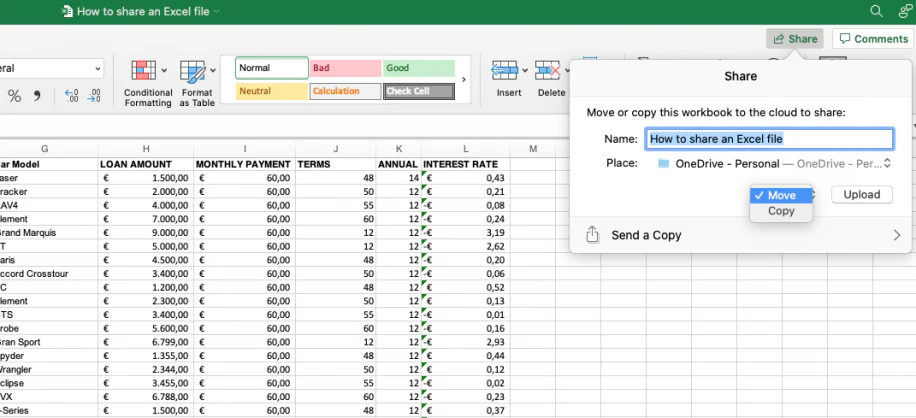
Sumber imej: microsoft.com
Langkah 1: Simpan fail ke OneDrive atau SharePoint
Untuk hamparan dikongsi secara masa nyata, ia perlu disimpan di awan. Dengan menyimpan fail Excel anda ke OneDrive atau SharePoint, anda memastikan rakan kolaborasi boleh mengakses versi yang sama dari mana-mana sahaja, tanpa perlu menghantar lampiran e-mel berulang kali.
Langkah 2: Klik Kongsi dalam reben Excel
Sebaik sahaja fail anda berada di awan, buka Excel dan cari butang Kongsi pada reben di bahagian atas sebelah kanan. Ini membolehkan anda mula menjemput rakan kolaborasi tanpa meninggalkan aplikasi, menjadikan proses lebih lancar dan bersepadu.
Langkah 3: Tambah alamat e-mel rakan kolaborasi
Masukkan alamat e-mel orang yang ingin anda bekerjasama. Anda boleh menjemput ahli pasukan dalaman atau rakan kongsi luar, dan mereka akan menerima pemberitahuan e-mel dengan akses kepada hamparan yang dikongsi.
Langkah 4: Tetapkan kebenaran (lihat/sunting)
Tentukan sama ada rakan kolaborasi hanya boleh melihat atau mempunyai hak sunting penuh. Menetapkan tahap kebenaran yang betul adalah penting—lihat sahaja mengelakkan perubahan tidak sengaja, manakala akses sunting membolehkan kemas kini bersama dan kemasukan data.
Langkah 5: Jejak perubahan dengan sejarah versi
Excel secara automatik mengekalkan sejarah versi untuk fail awan. Ini memudahkan untuk melihat siapa yang mengubah apa dan bila, serta memulihkan versi terdahulu jika berlaku masalah. Ia adalah jaring keselamatan untuk kerja yang dikongsi.
Cara berkongsi fail Google Sheets
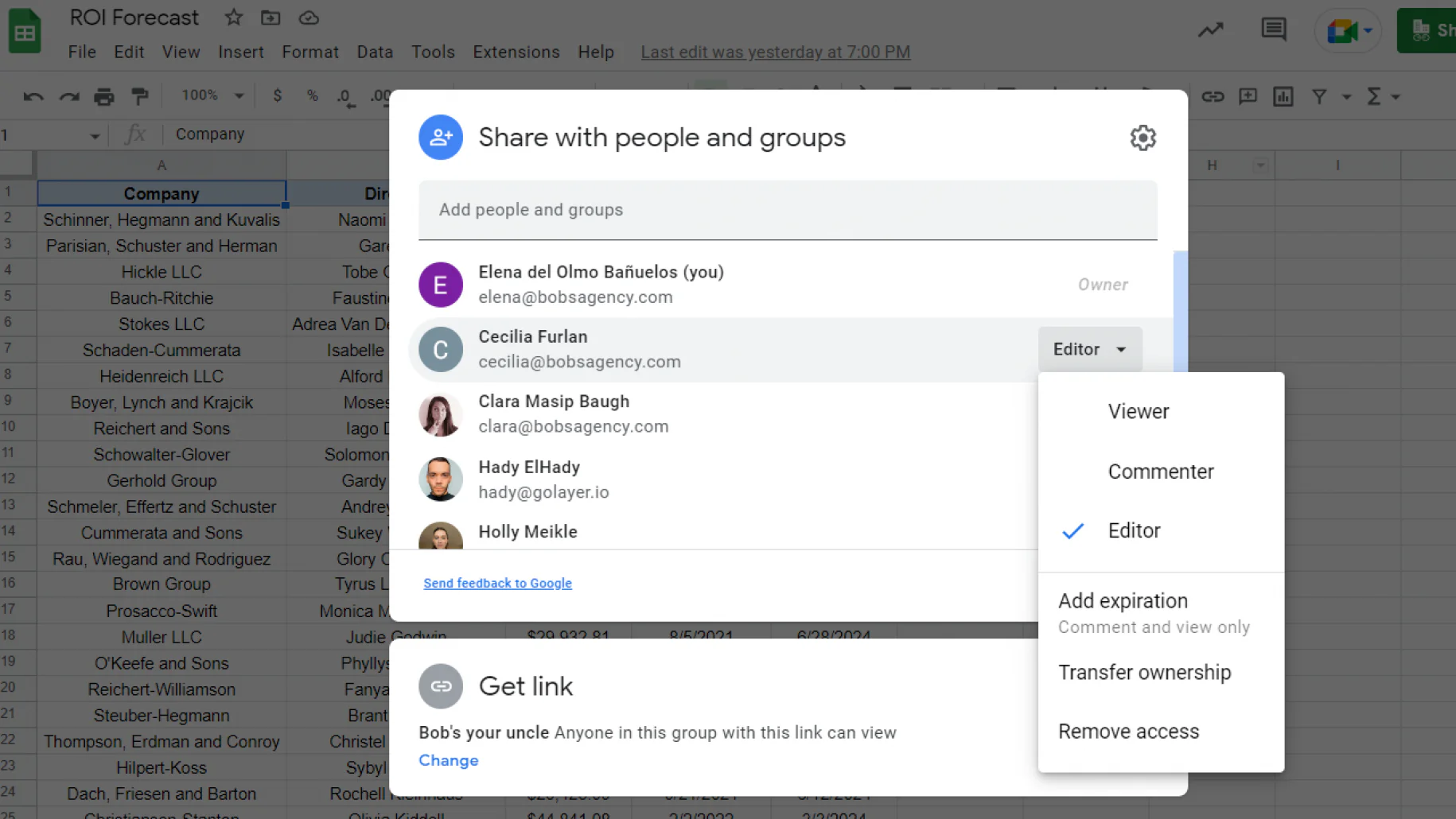
Sumber imej: Google.com
Langkah 1: Buka helaian dalam Google Drive
Mulakan dengan membuka Google Drive anda dan pergi ke hamparan yang ingin anda kongsi. Google Sheets adalah berasaskan awan secara lalai, yang bermaksud setiap fail sudah berada dalam talian dan boleh diakses tanpa memerlukan tetapan tambahan.
Langkah 2: Klik Kongsi di penjuru kanan atas
Di dalam Google Sheet anda, lihat di penjuru kanan atas dan klik butang Kongsi. Di sinilah anda mengurus tetapan akses, menjemput rakan sekerja, dan menjana pautan untuk pengedaran yang lebih meluas.
Langkah 3: Tambah e-mel rakan sekerja atau cipta pautan boleh kongsi
Anda boleh terus memasukkan alamat e-mel rakan sekerja untuk menghantar jemputan kepada mereka, atau menjana pautan boleh kongsi yang boleh anda edarkan secara manual. Pilihan e-mel memastikan hanya orang tertentu mendapat akses, manakala pautan lebih mudah untuk pasukan yang lebih besar.
Langkah 4: Pilih kebenaran (penonton, pengulas, penyunting)
Akhir sekali, tentukan tahap akses yang patut diberikan kepada setiap orang. Tetapkan mereka sebagai Penonton (baca sahaja), Pengulas (boleh mencadangkan perubahan tanpa menyunting), atau Penyunting (hak menyunting penuh). Memilih kebenaran yang betul membantu mengimbangi kerjasama dengan kawalan.
Cabaran hamparan elektronik yang dikongsi
Walaupun hamparan dikongsi memudahkan kerja berpasukan, ia juga mempunyai kelemahan yang boleh melambatkan projek atau menyebabkan kesilapan. Mengetahui cabaran ini membantu pasukan memilih alat kerjasama yang lebih bijak.
- Masalah kawalan versi: Apabila berbilang salinan hamparan dihantar melalui e-mel, mudah untuk kehilangan jejak versi “terkini”. Ini membawa kepada kemas kini bercanggah, kekeliruan, dan pembaziran masa untuk menyatukan perubahan.
- Risiko menulis ganti atau pemadaman tidak sengaja: Dengan ramai penyunting bekerja pada fail yang sama, satu kekunci yang salah boleh memadamkan data penting. Walaupun dengan sejarah versi, memulihkan perubahan boleh mengambil masa dan menimbulkan tekanan.
- Automasi terhad: Alat tradisional seperti Excel dan Google Sheets menawarkan automasi terbina yang terhad. Pasukan sering memerlukan tambahan pihak ketiga atau penyelesaian manual, yang memperlahankan aliran kerja dan meningkatkan risiko kesilapan manusia.
- Masalah akses luar talian: Google Sheets sangat bergantung pada akses internet, dan walaupun Excel menyokong penyuntingan luar talian, penyelarasan semula perubahan tidak sentiasa lancar. Ini menjadikan hamparan yang dikongsi kurang boleh dipercayai dalam persekitaran jauh atau berhubung rendah.
- Isu kebolehskalaan: Set data besar dengan formula, jadual pangsi, atau makro sering menjadi perlahan dalam Google Sheets. Excel boleh mengendalikan fail yang lebih besar, tetapi berkongsi fail tersebut merentasi pasukan menjadikan prestasi tidak konsisten.
- Kerumitan kebenaran: Mengurus siapa yang boleh melihat, memberi komen, atau mengedit boleh menjadi rumit—terutamanya dengan rakan kerjasama luar. Kebenaran yang salah dikonfigurasi boleh menyebabkan data sensitif terdedah atau diedit tanpa sengaja.
Petua Profesional: Elakkan masalah ini dengan alat moden seperti Lark Sheets, di mana penyegerakan masa nyata memastikan satu sumber kebenaran dan kerjasama terbina dalam memastikan data selamat dan boleh diakses.
Gunakan Lark: Cara yang lebih bijak untuk berkongsi hamparan
Tidak seperti Excel dan Google Sheets, Lark Sheets dibina dalam ruang kerja yang bersambung, jadi perkongsian tidak memerlukan pemalam, e-mel, atau pautan luar. Pasukan bekerjasama pada data langsung sambil membincangkan perubahan dan menjadualkan semakan dalam platform yang sama.
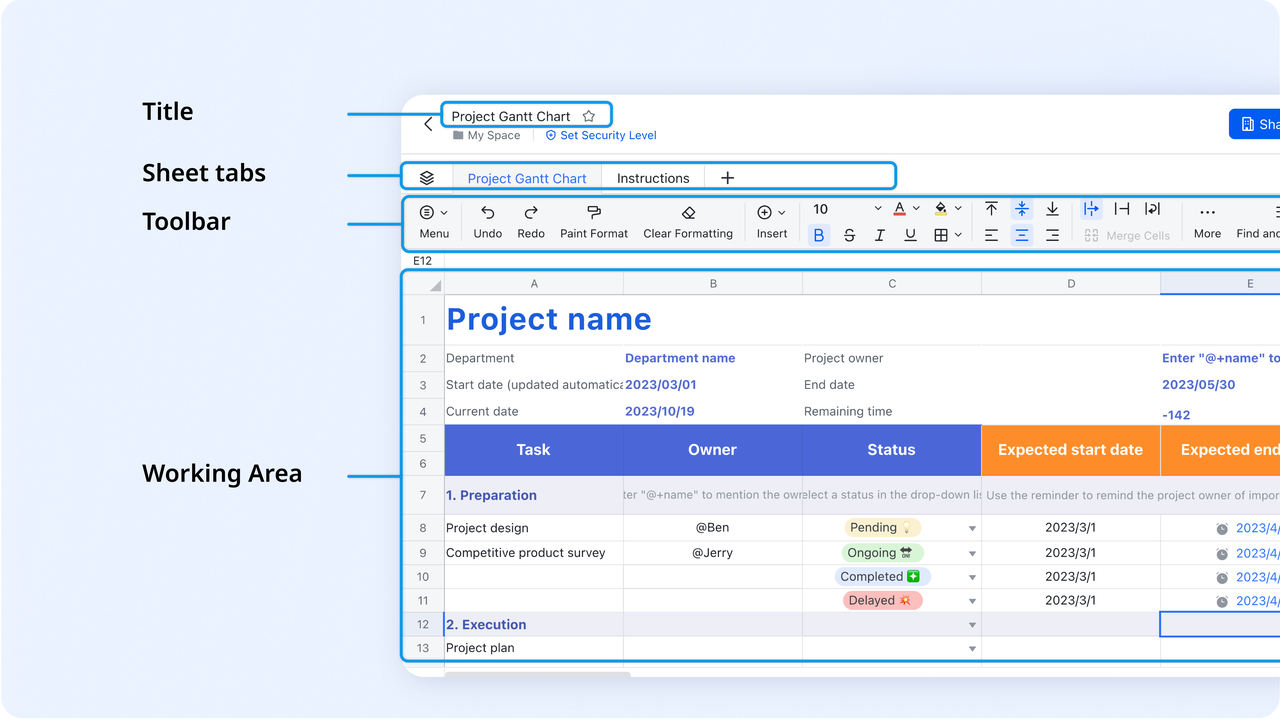
Perkongsian segera
Lark Sheets adalah berasaskan awan, jadi mencipta atau memuat naik helaian bermakna ia tersedia serta-merta dalam ruang kerja anda—tiada lampiran fail atau muat naik manual ke perkhidmatan luaran. Perkongsian semudah memberikan akses ruang kerja atau menghantar pautan kebenaran; pentadbir boleh mengawal siapa yang melihat atau mengedit fail tertentu, jadi keselamatan dan tadbir urus kekal terpelihara. Oleh kerana hanya ada satu fail langsung, proses membawa masuk rakan sekerja baharu menjadi lebih pantas: mereka membuka helaian yang sama digunakan oleh semua orang dan mendapat keadaan semasa dengan segera. Dalam praktiknya ini bermakna lebih sedikit salinan yang dihantar melalui e-mel, kurang kerja menggabungkan, dan jejak audit yang lebih bersih tentang siapa yang diberi akses dan bila.
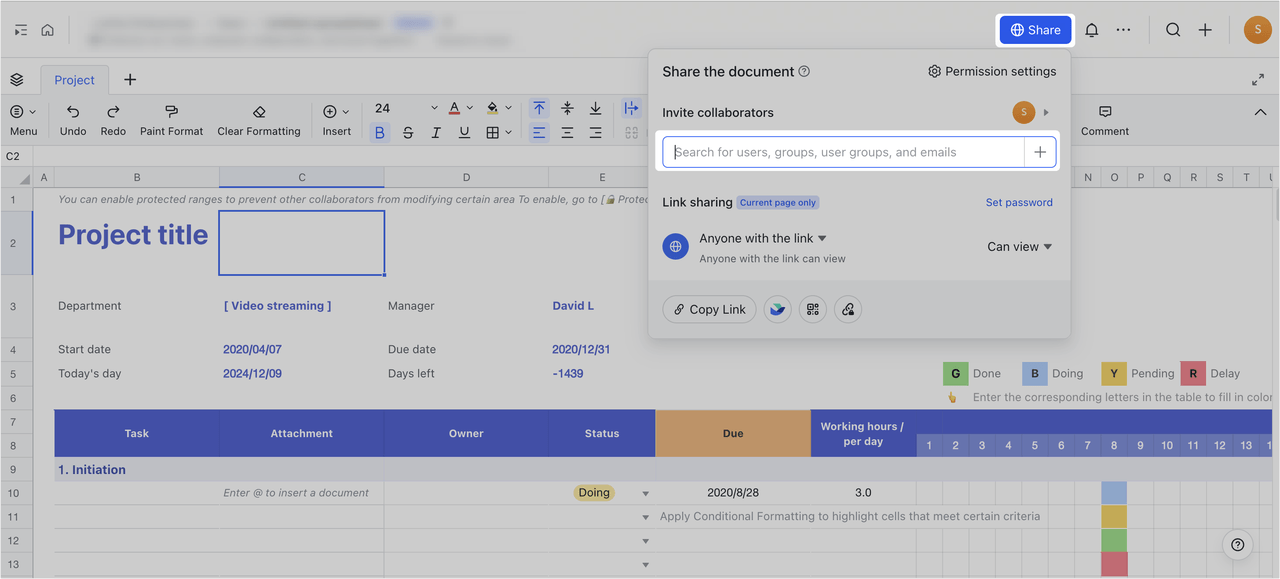
Penyuntingan masa nyata
Beberapa orang boleh bekerja pada helaian yang sama secara serentak dan melihat suntingan orang lain dengan segera, yang mengelakkan masalah “versi mana yang terkini” dan mengurangkan beban kerja penyelarasan. Suntingan disebarkan ke formula dan carta secara masa nyata, jadi perubahan pada satu sel akan mengemas kini pengiraan bergantung untuk semua orang yang melihat helaian tersebut. Komen sebaris dan @sebutan membolehkan penyemak menandakan baris atau sel tanpa mengubah data, dan komen bertindak sebagai perbincangan kontekstual yang diikat pada kandungan langsung. Hasilnya: penulisan bersama yang lebih pantas, semakan langsung yang lebih tepat, dan jauh lebih sedikit ralat daripada penggabungan di peringkat akhir.
Segerakkan maklumat melalui Lark Messenger dan Lark Calendar
Oleh kerana Lark Sheets berada dalam ruang kerja yang sama dengan Messenger dan Calendar, perbualan dan penjadualan berlaku tepat di tempat data berada.
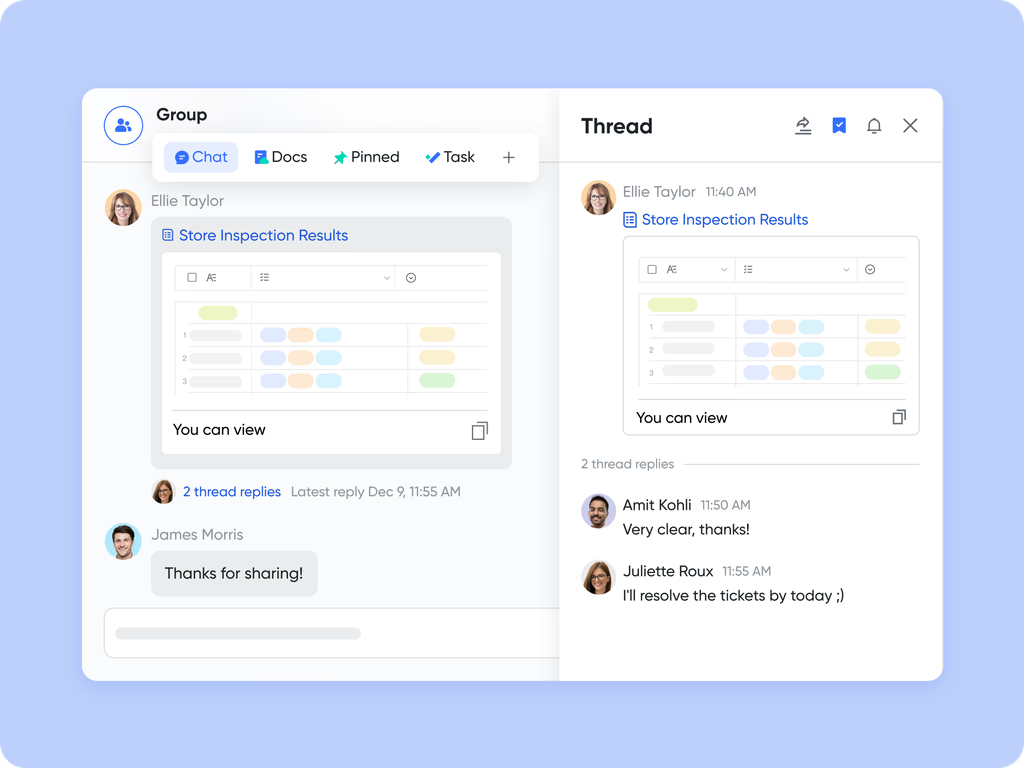
- Dalam Lark Messenger, anda boleh membalas mesej tentang Sheet untuk membuat satu thread. Arahkan kursor ke mesej dan pilih ikon "Balas dalam Thread" (desktop), atau sentuh dan tahan mesej kemudian ketik "Balas dalam Thread" (mudah alih). Ini memastikan perbincangan berkaitan kekal teratur.
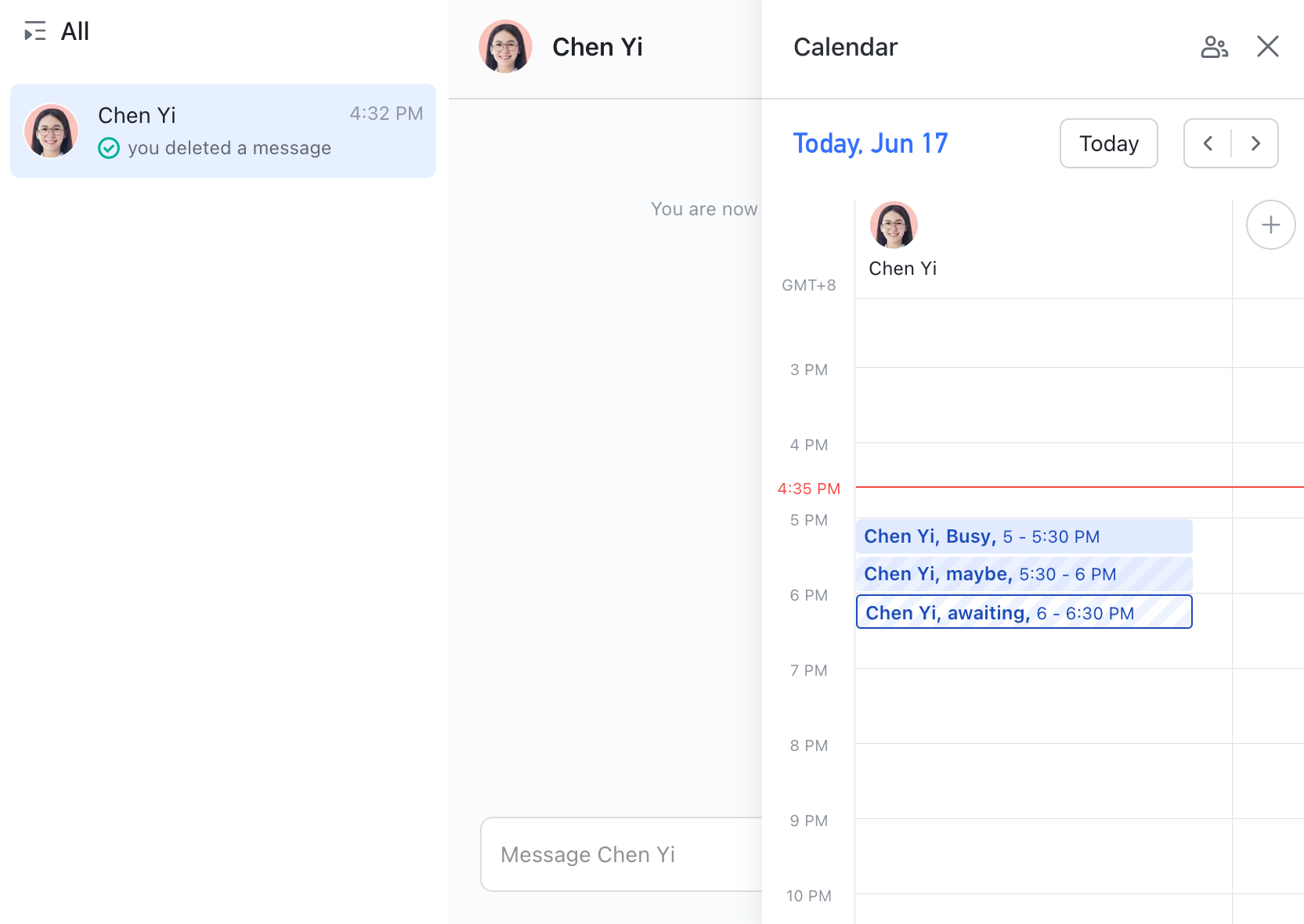
- Dalam Lark Calendar, anda boleh menjadualkan sesi semakan atau mesyuarat projek terus dari Sheet, lampirkan fail, dan menjemput peserta. Dengan cara ini, persediaan mesyuarat, agenda, dan data langsung akan dipautkan secara automatik.
Penyisipan Lark Docs untuk laporan
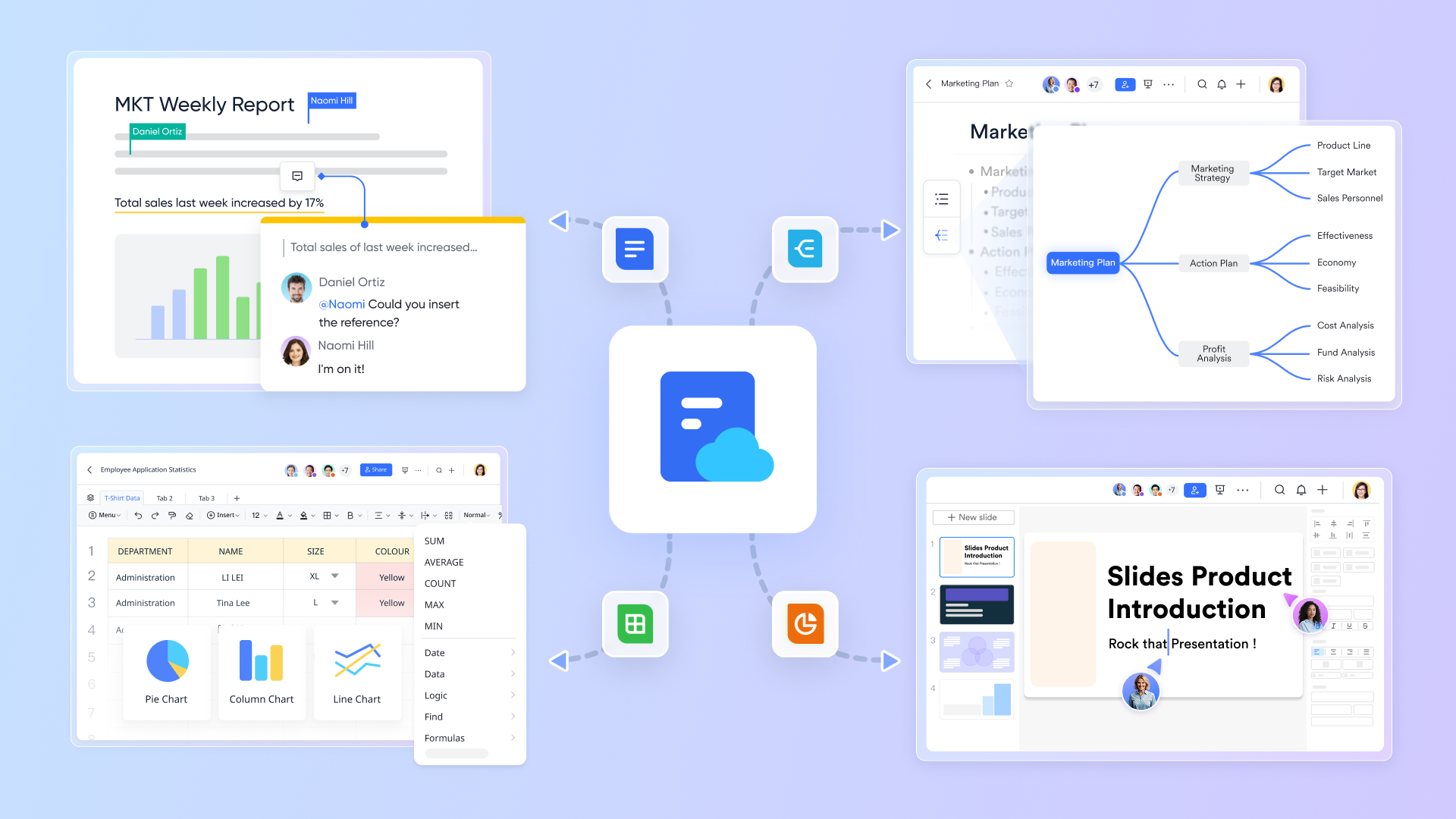
Daripada menyalin jadual ke dalam laporan berasingan, anda boleh menyisipkan helaian atau carta langsung ke dalam Lark Docs supaya naratif dan angka muncul bersama. Kandungan yang disisipkan mencerminkan data terkini, bermakna laporan bulanan, cadangan, atau SOP sentiasa memaparkan angka semasa tanpa kemas kini manual. Ini mengelakkan pembaca daripada mencari fail asas dan mengurangkan kemungkinan membentangkan angka lapuk dalam mesyuarat membuat keputusan. Secara praktikal, penyisipan mengubah helaian daripada set data terasing menjadi bahagian hidup dalam dokumentasi projek anda.
Aliran kerja automatik dengan Lark Base
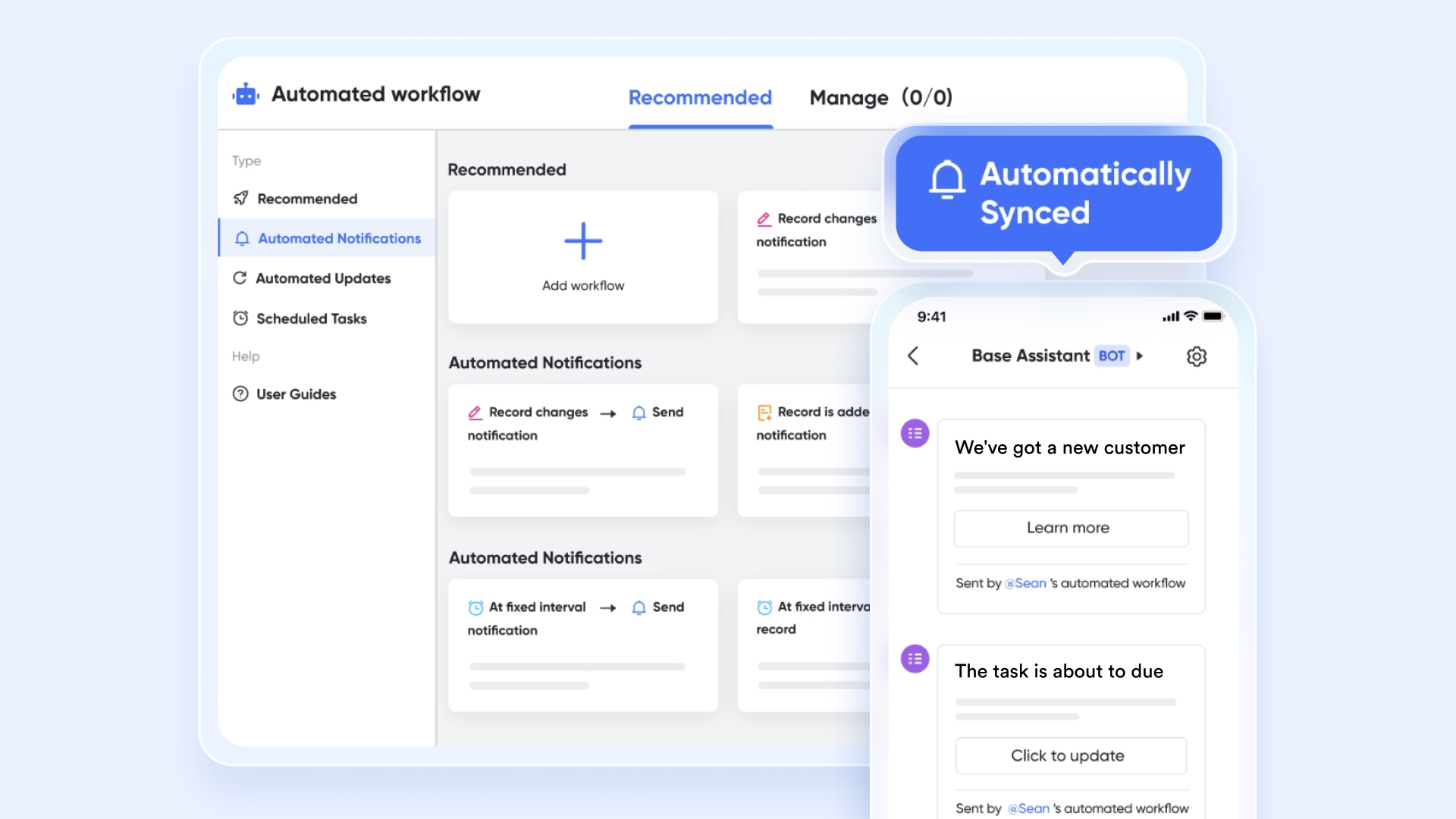
Apabila perubahan pada hamparan mesti mencetuskan tindakan—seperti mencipta tugasan, menghantar peringatan, atau mengarahkan kelulusan—Sheets boleh disambungkan dengan Lark Base, yang dibina untuk peraturan dan automasi. Corak biasa adalah menggunakan lajur status atau "langkah seterusnya" dalam hamparan sebagai pencetus: apabila sel itu berubah, Base boleh mencipta tugasan, memaklumkan saluran dalam Messenger, atau memulakan aliran kelulusan. Ini memisahkan pengumpulan data (Sheets) daripada penguatkuasaan proses (Base), mengekalkan Sheets ringan sambil membolehkan aliran kerja yang boleh diulang dan boleh diaudit. Gabungan ini bermakna anda tidak memerlukan penyerahan manual: kemas kini dalam hamparan akan memulakan kerja susulan yang betul dengan pasti.
- Pelan Permulaan: Pelan percuma selamanya yang merangkumi 11 alat berkuasa untuk sehingga 20 pengguna. Ia juga disertakan dengan storan 100GB, 1000 larian automasi, terjemahan AI, dan banyak lagi.
- Pelan Pro: $12/pengguna/bulan (dibilkan setiap tahun) untuk sehingga 500 pengguna. Ia merangkumi semua dalam Pelan Permulaan serta panggilan berkumpulan untuk sehingga 500 peserta, storan 15TB, 50,000 larian automasi, dan banyak lagi.
- Pelan Perusahaan: Hubungi jualan untuk harga tersuai. Menyokong pengguna tanpa had dan merangkumi lebih banyak lagi larian automasi serta ciri keselamatan, pematuhan, dan pengurusan yang lebih maju.
Amalan terbaik untuk berkongsi hamparan
Untuk mendapatkan nilai maksimum daripada hamparan yang dikongsi—sama ada Google Sheet, helaian Excel yang boleh dikongsi, atau Lark Sheets—adalah penting untuk menetapkan peraturan asas. Amalan ini memastikan data kekal tepat, kerjasama berjalan lancar, dan kesilapan diminimumkan.
- Tentukan pemilikan yang jelas: Tetapkan tanggungjawab untuk bahagian atau titik data tertentu. Apabila semua orang tahu siapa yang mengemas kini apa, penggandaan dan suntingan bercanggah dapat dielakkan, dan akauntabiliti lebih mudah untuk dijejaki.
- Gunakan kebenaran dengan bijak: Tidak semua rakan kolaborasi memerlukan hak penyuntingan penuh. Tetapkan sesetengah pengguna sebagai “lihat sahaja” atau “komen sahaja” untuk mengurangkan risiko pemadaman secara tidak sengaja, sambil memberikan penyunting kawalan penuh apabila perlu.
- Kekalkan pemformatan yang kemas dan konsisten: Pemformatan yang konsisten—seperti penyeragaman nama lajur, kod warna, atau format nombor—membantu rakan kolaborasi memahami helaian dengan cepat. Ia juga mengurangkan kesilapan semasa pelaporan atau analisis data.
- Automatikkan tugas berulang: Gunakan formula, pemformatan bersyarat, atau—jika anda menggunakan Lark—sambungkan data ke Base untuk peringatan dan penciptaan tugas. Mengautomatikkan kemasukan data dan susulan mengurangkan kerja manual dan meningkatkan kebolehpercayaan.
- Simpan sandaran fail penting secara berkala: Walaupun dengan sejarah versi, membuat sandaran berjadual adalah langkah bijak. Ini memastikan hamparan yang kritikal untuk perniagaan kekal boleh diakses sekiranya kebenaran berubah, data ditulis ganti, atau fail dipadamkan.
Kesimpulan
Hamparan yang dikongsi telah mengubah cara pasukan bekerjasama, menjadikannya lebih mudah untuk menjejaki bajet, projek, dan laporan secara masa nyata. Namun, alat tradisional seperti Excel dan Google Sheets mempunyai batasan—isu penyegerakan, kekeliruan versi, dan automasi terhad—yang boleh memperlahankan kerja. Hamparan Excel yang boleh dikongsi mungkin memenuhi keperluan asas, tetapi sering kali tidak mencukupi untuk pasukan yang bergerak pantas.
Dengan Lark Sheets, kerjasama menjadi lebih meluas. Pasukan mendapat perkongsian segera, penyuntingan masa nyata, dan keupayaan untuk menghubungkan data dengan perbualan dan jadual dalam ruang kerja yang sama. Apabila digabungkan dengan Base, automasi membawa hamparan melepasi fail statik, menjadikan kemas kini sebagai tugasan, kelulusan, atau peringatan.
Dengan menggabungkan data, orang, dan aliran kerja, Lark Sheets menjadikan hamparan yang dikongsi lebih pintar, lebih boleh dipercayai, dan lebih berkuasa—supaya pasukan dapat menghabiskan kurang masa membaiki fail dan lebih banyak masa memajukan projek.
Soalan Lazim
Apakah cara paling selamat untuk berkongsi hamparan?
Cara paling selamat ialah menggunakan alat berasaskan awan dengan kawalan kebenaran dan bukannya menghantar fail melalui e-mel. Excel di OneDrive dan Google Sheets membenarkan tetapan akses asas, tetapi masih berisiko berlaku pendua versi. Lark Sheets menawarkan kebenaran terbina dalam, memastikan pasukan sentiasa bekerja pada satu fail yang selamat sementara pentadbir mengawal keterlihatan.
Bagaimana saya boleh menghentikan orang daripada mengedit helaian yang saya kongsi?
Kedua-dua Excel dan Google Sheets membolehkan anda menetapkan kebenaran “lihat sahaja”, tetapi ini boleh menjadi mengelirukan bagi pasukan yang besar. Dalam Lark Sheets, anda boleh dengan mudah mengehadkan pengguna kepada mod lihat, komen, atau edit, serta menghalang eksport apabila perlu—mengekalkan data sensitif dilindungi sambil masih boleh dikongsi.
Bolehkah saya mengautomasikan tugasan dalam hamparan dikongsi?
Excel dan Google Sheets memerlukan pemalam atau skrip manual untuk automasi. Lark Sheets, apabila disambungkan dengan Lark Base, boleh menukar kemas kini menjadi tugasan, peringatan, atau kelulusan. Sebagai contoh, perubahan status dalam helaian boleh secara automatik memaklumkan pasukan atau mencipta tugasan susulan.
Adakah Google Sheets lebih baik daripada Excel untuk berkongsi?
Google Sheets lebih mudah untuk perkongsian dalam talian secara pantas, manakala Excel lebih kuat untuk analisis lanjutan tetapi memerlukan Office 365 untuk kerjasama yang lancar. Lark Sheets menggabungkan kelebihan kedua-duanya—penyuntingan berkuasa serta kerja berpasukan masa nyata—tanpa masalah penyelarasan atau halangan kos.
Apakah alternatif terbaik kepada fail Excel yang dikongsi?
Alternatif terbaik ialah Lark Sheets, yang menghapuskan kekeliruan versi dan menggabungkan perkongsian, komen, serta penjadualan dalam satu ruang kerja. Berbeza dengan helaian Excel boleh kongsi yang berdiri sendiri, Lark memastikan semua orang mengedit fail langsung yang sama, dengan alat sembang dan aliran kerja terbina sekali.
Bagaimanakah Lark Sheets mengendalikan kerjasama masa nyata?
Penyuntingan dalam Lark Sheets diselaraskan serta-merta merentasi semua pengguna, jadi hanya ada satu versi kebenaran. Pasukan boleh memberi komen terus dalam helaian, bersembang di Messenger, atau menjadualkan semakan dalam Calendar—mengekalkan perbincangan dan tarikh akhir berkait rapat dengan data. Ini menjadikan kerjasama lebih pantas dan lebih boleh dipercayai berbanding Excel atau Google Sheets sahaja.
Bacaan berkaitan
Table of contents
Berminat dengan Lark?

Semua alat anda di satu tempat
Jimat masa dan tingkatkan kecekapan
Jimat sehingga 70% untuk kos perisian
Table of contents
Berminat dengan Lark?
Semua alat anda di satu tempat
Jimat masa dan tingkatkan kecekapan
Jimat sehingga 70% untuk kos perisian
Teruskan membaca







© 2026 Lark Technologies Pte. Ltd.