Automação no Excel: de Macros a Fluxos de Trabalho Inteligentes

Satvik Saxena
Especialista em conteúdo
4 de nov. de 2026
Satvik Saxena
4 de nov. de 2026


A automação do Excel tornou-se uma parte essencial de como as equipes gerenciam cálculos, relatórios e dados estruturados em grande escala. De fórmulas e macros a conectores e ferramentas de IA para automação do Excel, as planilhas agora oferecem muito mais do que apenas trabalho básico com números. Muitas empresas dependem da automação no Excel para agilizar tarefas recorrentes, reduzir erros e melhorar a consistência nas operações diárias.
À medida que essas planilhas evoluem para ferramentas de fluxo de trabalho compartilhadas, novos desafios começam a surgir. Propriedade de arquivos, aprovações e coordenação frequentemente vão além do que o Excel foi projetado para lidar. Para resolver isso, algumas equipes gradualmente complementam a automação de fluxo de trabalho do Excel com plataformas de trabalho conectadas. Ferramentas como o Lark apoiam essa transição ao preservar dados no estilo de planilha, enquanto adicionam estrutura, visibilidade e colaboração em torno de fluxos de trabalho em crescimento.

O que a automação do Excel realmente significa hoje
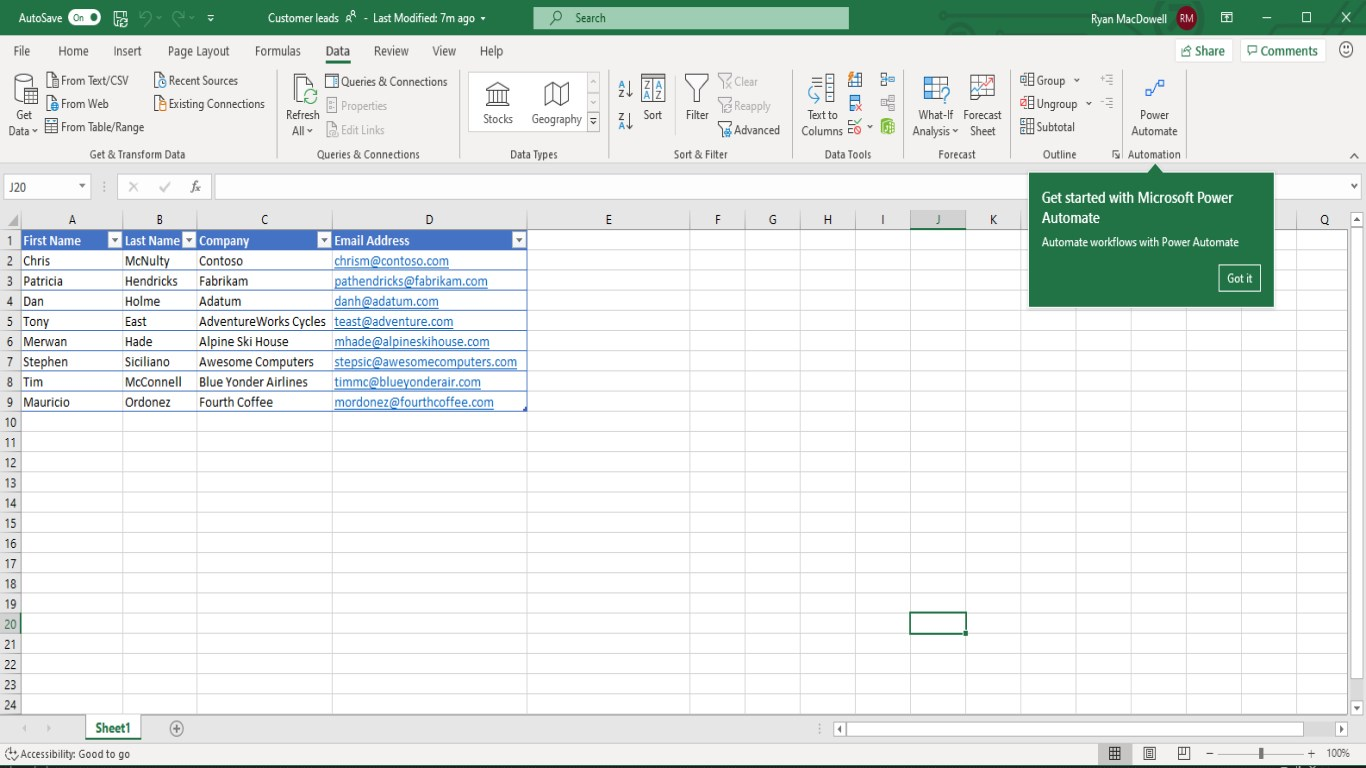
A automação do Excel hoje se refere a qualquer método que reduza o trabalho manual em planilhas, ao mesmo tempo que melhora a consistência, a precisão e a velocidade. Isso inclui fórmulas que calculam automaticamente, macros que repetem ações, scripts que atualizam dados e conectores que transferem informações entre ferramentas. Em muitas empresas, a automação no Excel ainda sustenta relatórios diários, modelagem financeira e acompanhamento operacional.
No entanto, a automação de fluxo de trabalho no Excel está cada vez mais se estendendo além da própria planilha. As equipes automatizam aprovações, notificações, geração de documentos e atualizações de painéis com base em alterações nas planilhas. Essa mudança introduz nova complexidade em relação ao controle de versão, propriedade e confiabilidade. À medida que a automação se expande, as planilhas começam a funcionar como sistemas, mesmo que nunca tenham sido projetadas para serem mecanismos de execução compartilhados.
Fonte da imagem: microsoft.com
Métodos nativos de automação do Excel que você deve conhecer
Os recursos nativos geralmente são o primeiro passo quando as equipes exploram a automação no Excel. Essas ferramentas são poderosas isoladamente, mas enfrentam limitações em ambientes colaborativos.
- Fórmulas, funções e matrizes dinâmicas: As fórmulas automatizam cálculos em várias células e planilhas, reduzindo a inserção manual de dados. As matrizes dinâmicas permitem que os resultados se expandam automaticamente, melhorando a flexibilidade para relatórios e modelos. Esses recursos tornam as ferramentas de automação do Excel eficazes para análises e cálculos recorrentes. No entanto, as fórmulas dependem fortemente de uma estrutura correta e podem quebrar facilmente quando os arquivos são compartilhados ou editados por vários usuários.
- Macros e VBA para ações repetitivas: Macros e scripts VBA automatizam ações repetitivas, como formatar relatórios ou importar dados. Elas permitem lógica avançada que vai além das fórmulas, oferecendo suporte à automação complexa no Excel. Muitos sistemas de planilhas de longa duração dependem de macros criadas por poucos especialistas. Com o tempo, esses scripts tornam-se difíceis de manter, auditar ou transferir conforme as equipes mudam.
- Power Query e fluxos de trabalho de atualização de dados: O Power Query permite que os usuários obtenham, limpem e transformem dados automaticamente de bancos de dados, arquivos e APIs. Isso reduz o trabalho manual de copiar e colar e melhora a consistência entre relatórios. Para equipes que lidam com grandes volumes de dados, o Power Query é uma das ferramentas de automação do Excel mais valiosas disponíveis. Apesar de suas vantagens, o Power Query foca na preparação de dados, e não na automação de processos. Ele não lida com aprovações, notificações ou roteamento de tarefas. Quando combinado com etapas manuais, a automação geral do fluxo de trabalho no Excel permanece, na melhor das hipóteses, apenas parcialmente automatizada.
- Onde a automação nativa começa a falhar: A automação nativa do Excel funciona melhor para produtividade individual e relatórios controlados. À medida que as planilhas se tornam sistemas compartilhados, surgem conflitos de versão e lógicas ocultas. As regras de automação ficam dentro dos arquivos em vez de fluxos de trabalho. Isso frequentemente leva as equipes a considerar ferramentas complementares que forneçam visibilidade sem abandonar totalmente as planilhas.
Automação de fluxo de trabalho no Excel para tarefas empresariais do dia a dia
Muitas equipes levam a automação de fluxos de trabalho no Excel além dos cálculos, aplicando-a a casos de uso operacionais. Esses cenários destacam tanto os benefícios quanto as limitações.
- Automatizando relatórios e cálculos recorrentes: Relatórios automatizados atualizam dados e métricas em um cronograma, economizando tempo significativo. Essa forma de automação no Excel é amplamente adotada por equipes de finanças e operações. No entanto, as saídas geralmente são arquivos estáticos que exigem coordenação separada. A execução e o acompanhamento ainda ocorrem em outros lugares.
- Automação de documentos do Excel para Word para contratos e faturas: a automação de documentos do Excel para Word gera documentos padronizados a partir de dados de planilhas. Isso melhora a velocidade e a consistência para faturas e acordos. À medida que o volume de documentos cresce, o rastreamento de aprovações e o controle de versão tornam-se mais difíceis. Isso limita a escalabilidade para fluxos de trabalho com alta exigência de conformidade.
- Automação do Excel para PowerPoint para apresentações recorrentes: atualiza gráficos e tabelas automaticamente para apresentações recorrentes. Isso reduz a preparação manual e garante visuais consistentes. A colaboração e o feedback ainda ocorrem fora da planilha. O contexto frequentemente se perde quando os slides são exportados.
- Fluxos de trabalho com muitas aprovações que enfrentam dificuldades em planilhas: As aprovações são difíceis de gerenciar dentro da automação de fluxos de trabalho no Excel. O acompanhamento da responsabilidade, dos prazos e das decisões exige coordenação manual. À medida que os requisitos aumentam, as equipes frequentemente introduzem camadas de fluxo de trabalho que conectam as planilhas a sistemas de comunicação e de tarefas.
6 melhores ferramentas de automação do Excel para fluxos de trabalho modernos
As ferramentas modernas de automação do Excel vão além de fórmulas e macros para oferecer suporte a fluxos de trabalho conectados e de múltiplas etapas. Essas ferramentas ajudam as equipes a automatizar movimentação de dados, aprovações, notificações e relatórios entre sistemas. À medida que a automação no Excel se torna mais operacional, as equipes passam a depender cada vez mais de plataformas que reduzem a coordenação manual. A ferramenta certa depende de quão estreitamente as planilhas estão ligadas à execução e à colaboração.
1. Lark: Automação e colaboração unificadas além do Excel
Embora não seja um plugin do Excel, o Lark oferece suporte a equipes que usam planilhas como parte de fluxos de trabalho maiores e contínuos. Ele permite que dados no estilo de planilha sejam armazenados em bancos de dados de trabalho estruturados usando o Lark Base, onde cada linha funciona como um registro ativo em vez de um intervalo de células estático. As equipes podem automatizar criação de tarefas, lembretes, acompanhamentos e aprovações com base em alterações nos dados. A colaboração em tempo real por meio do Messenger, Docs e painéis mantém conversas e execução conectadas aos dados. Isso reduz a dependência de e-mail e transferências manuais. O Lark funciona especialmente bem quando a automação de fluxos de trabalho do Excel precisa se estender às operações diárias.
Funções principais:
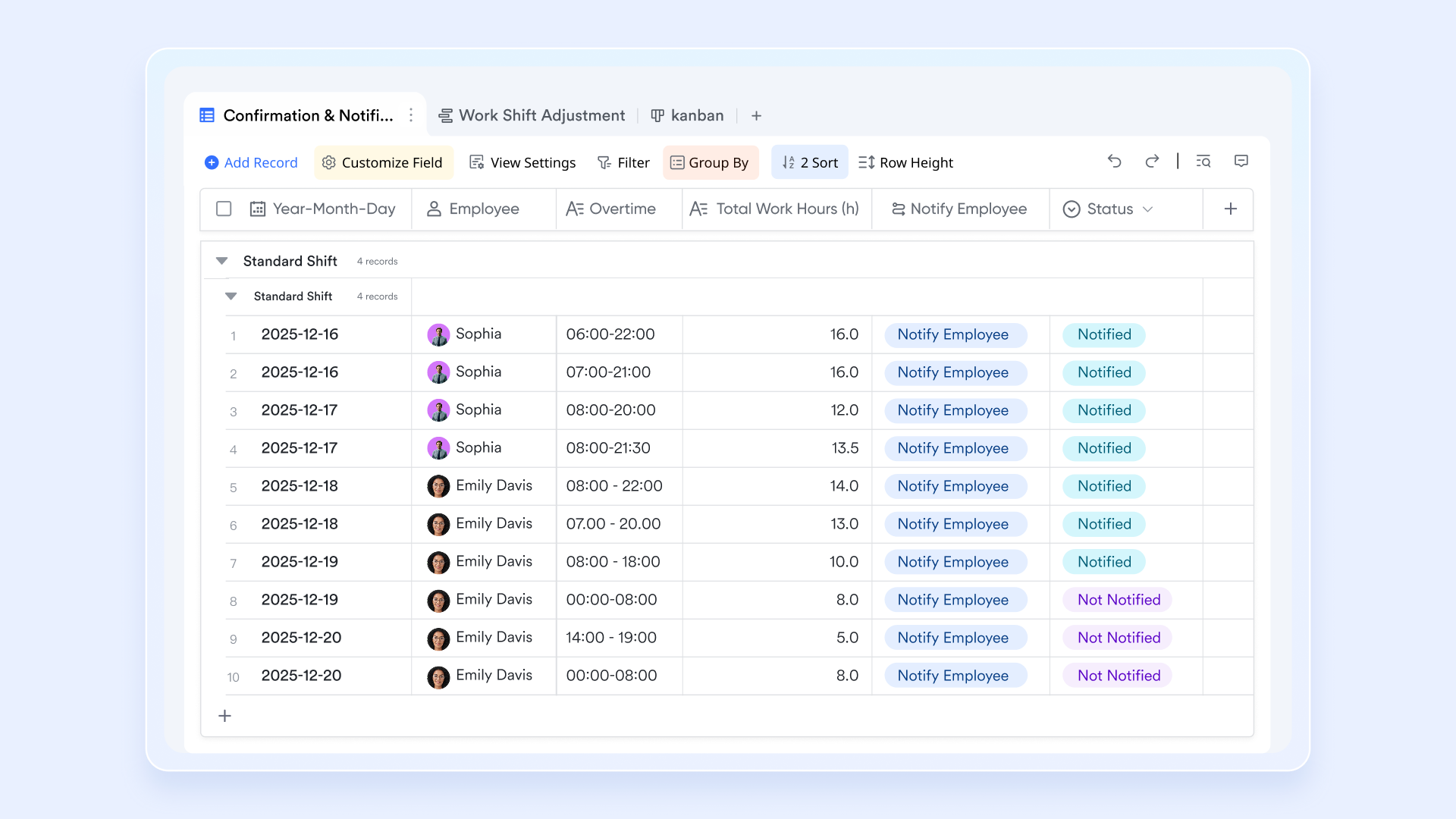
Dados no estilo de planilha que permanecem ativos e estruturados
Lark Base permite que as equipes trabalhem com tabelas semelhantes a planilhas, tratando cada linha como um registro ativo em vez de um intervalo de células estático. Diferente de arquivos do Excel que rapidamente ficam desatualizados após serem compartilhados, os registros do Base são atualizados em tempo real para todos que têm acesso. Tipos de campo como pessoa, data, progresso e registros vinculados adicionam estrutura que fórmulas do Excel sozinhas não conseguem impor. Além disso, ele suporta importação instantânea de dados do Excel, economizando seu tempo valioso e reduzindo erros humanos. Isso diminui fórmulas quebradas, erros de copiar e colar e conflitos de versão, tornando o Base mais adequado para fluxos de trabalho colaborativos e sempre ativos do que planilhas tradicionais do Excel.
Fluxos de trabalho automatizados para eventos, atualizações e alertas
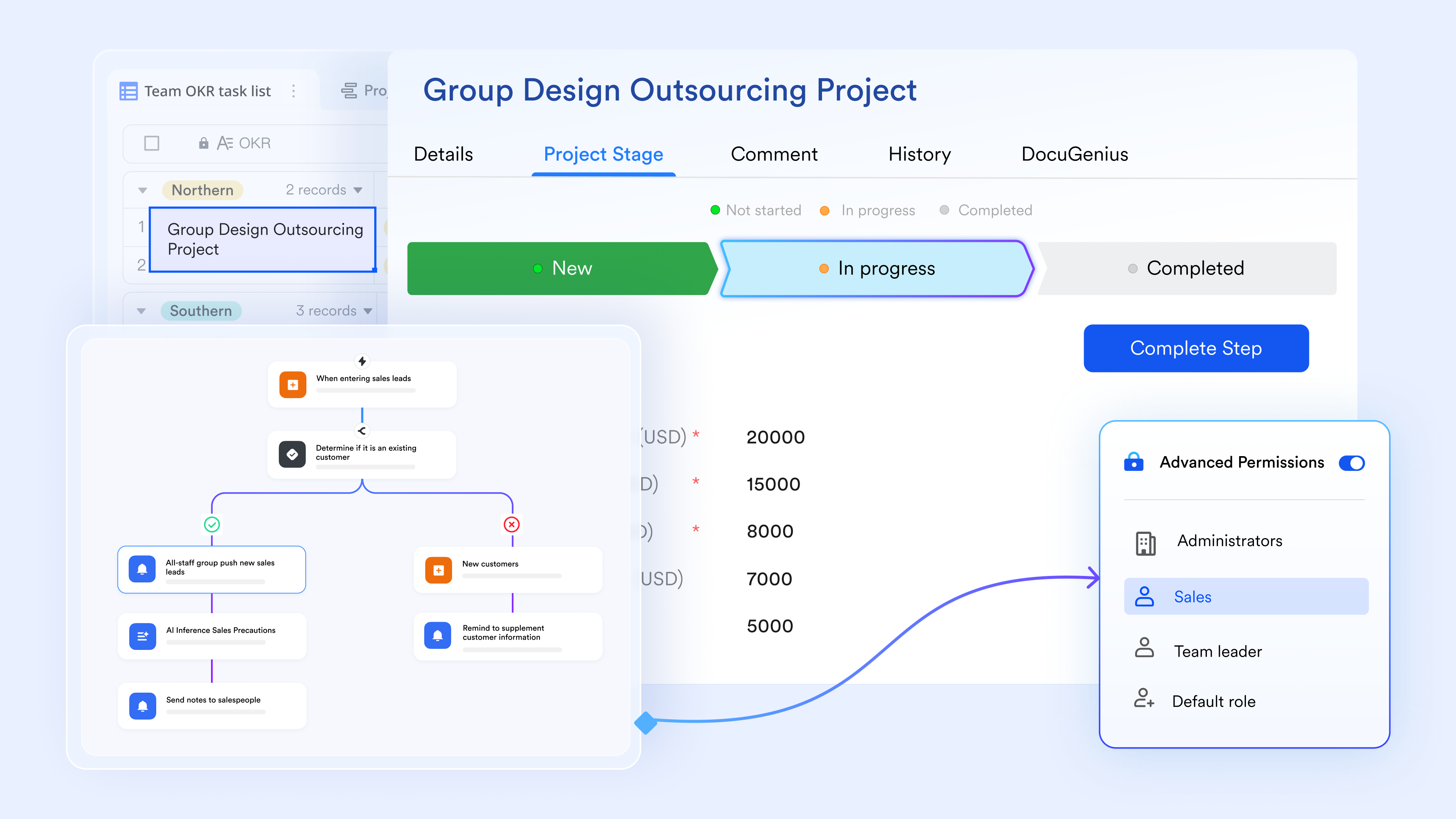
No Excel, a automação geralmente depende de macros, scripts, Power Automate ou ferramentas externas de RPA que exigem configuração e manutenção contínuas. O Lark Base inclui automação de fluxo de trabalho integrada, permitindo que uma ação seja acionada automaticamente quando os dados mudam. Eventos, atualizações de status e notificações são direcionados por fluxos estruturados e pelo Messenger em tempo real. Esses fluxos de trabalho funcionam sem scripts manuais e se adaptam conforme os processos evoluem. À medida que as equipes crescem, o trabalho continua avançando com propriedade clara e menor dependência de usuários avançados.
Painéis em tempo real para insights acionáveis de dados
Relatórios do Excel são frequentemente instantâneos que precisam ser atualizados, reexportados ou compartilhados novamente. Painéis do Lark Base puxam diretamente de dados ao vivo, atualizando instantaneamente conforme os registros mudam. As equipes podem visualizar progresso, cargas de trabalho, prazos e KPIs usando gráficos, métricas e cronogramas sem precisar recriar relatórios toda semana. Isso torna a tomada de decisão mais rápida e precisa, já que os líderes sempre veem o estado atual do trabalho em vez dos números de ontem em uma planilha baixada.

Documentos, chats e tarefas conectados a dados ao vivo
O Excel opera de forma isolada, as discussões acontecem por e-mail ou chat, e as tarefas ficam em outro lugar. No Lark Docs, Lark Messenger e Lark Tasks trabalham diretamente com os dados do Base. As equipes podem incorporar tabelas ao vivo nos Docs, discutir registros específicos em threads de chat e transformar linhas em tarefas atribuídas com prazos e responsáveis. Isso mantém o contexto intacto e garante que dados, conversas e execução permaneçam conectados. Em comparação com o Excel, o Lark transforma planilhas de arquivos passivos em sistemas ativos que impulsionam a colaboração e os resultados.

Por que é ótimo: Foi desenvolvido com base na ideia de reduzir o “imposto de alternância” incorporando automação diretamente nas suas ferramentas de comunicação.
Ideal para: Equipes de pequenas a grandes empresas que buscam uma solução abrangente para fluxo de trabalho e espaço de trabalho de escritório
- Plano Inicial: Plano gratuito para sempre que inclui 11 ferramentas poderosas para até 20 usuários. Também vem com 100GB de armazenamento, 1000 execuções de automação, traduções por IA e mais.
- Plano Básico: US$6/usuário/mês (cobrado anualmente) para até 500 usuários. Inclui tudo do Inicial mais chamadas em grupo para até 500 participantes, 5TB de armazenamento, 1000 execuções de automação e mais. Para mais detalhes, entre em contato com vendas.
- Plano Pro: US$12/usuário/mês (cobrado anualmente) para até 500 usuários. Inclui tudo do Básico mais chamadas em grupo para até 500 participantes, 15TB de armazenamento, 50.000 execuções de automação e mais.
- Plano de Empreendimento: Entre em contato com as vendas para preços personalizados. Suporta usuários ilimitados e inclui ainda mais execuções de automação e recursos avançados de segurança, conformidade e gerenciamento.

Starter
Pro
Enterprise
Starter
For small teams with simple communication needs
$0
/ user / month
20 users max
18 months message history
1-on-1 video meetings
100 GB storage
Lark Docs & Mail
1000 Base automation runs/month
2000 rows per table in Base
Pro
For companies with comprehensive collaboration and management needs
$12
/ user / month
500 users max
Unlimited message history
500-participant video meetings
15 TB storage
Lark Docs & Mail
50k Base automation runs/month
20k rows per table in Base
Enterprise
For large companies with advanced security and organizational management needs
Get a personalized demo and pricing
Unlimited users
Unlimited message history
500-participant video meetings
15 TB storage + 30 GB storage/user
Lark Docs & Mail
500k Base automation runs/month
50k Base automation runs/month
Single sign-on (SSO)
Pro
For companies with comprehensive collaboration and management needs
$12
/ user / month
500 users max
Unlimited message history
500-participant video meetings
15 TB storage
Lark Docs & Mail
50k Base automation runs/month
20k rows per table in Base
2. Microsoft Power Automate: conector do Excel para fluxos de trabalho Enterprise
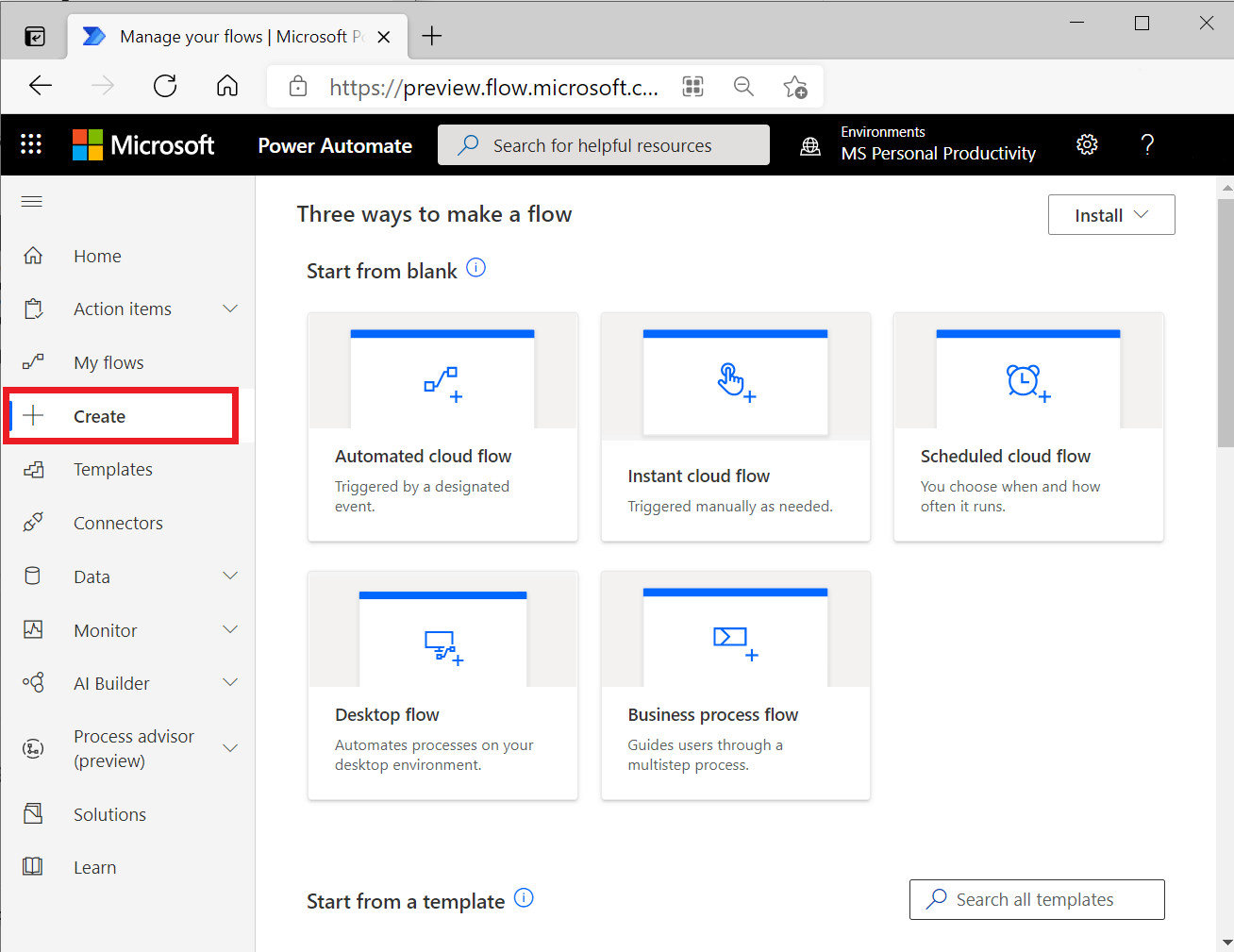
O Microsoft Power Automate amplia a automação do Excel conectando planilhas ao ecossistema mais amplo da Microsoft. Ele permite que as equipes criem fluxos de trabalho automatizados que respondem a alterações em arquivos do Excel. À medida que a automação no Excel se expande pelos departamentos, o Power Automate ajuda a reduzir a coordenação manual. É especialmente eficaz para empresas que já padronizaram o uso das ferramentas da Microsoft. As equipes de empreendimentos frequentemente o utilizam para formalizar processos recorrentes.
Fonte da imagem: microsoft.com
O que faz: O Power Automate cria fluxos de trabalho que acionam uma ação quando linhas do Excel são adicionadas, atualizadas ou excluídas. Esses fluxos de trabalho podem mover dados, enviar notificação ou atualizar sistemas conectados automaticamente.
Funções principais:
- Automatiza transferências de dados entre Excel e Outlook, SharePoint, Teams, bancos de dados e outros serviços.
- Suporta fluxos agendados, como atualizações automáticas ou distribuição de relatórios.
- Permite lógica condicional sem escrever código.
Por que é ótimo: Sua profunda integração com o Excel Online e o Excel para desktop o torna confiável em ambientes híbridos do Office. A segurança e a governança estão bem alinhadas com os padrões Enterprise.
Ideal para: Automatizar processos de negócios com múltiplas etapas, distribuição de relatórios e fluxos de trabalho entre ferramentas dentro de empresas baseadas em Microsoft.
Preços:
- Power Automate Premium: US$ 15,00 por usuário/mês
- Power Automate Process: US$ 150,00 por bot/mês
- Power Automate Hosted Process: US$ 215,00 por bot/mês
- Complemento de Mineração de Processos: US$ 5.000,00 por grupo de usuários/mês
3. Zapier: Automação entre plataformas para fluxos de trabalho do Excel
O Zapier foca em conectar o Excel a milhares de aplicativos externos na nuvem. Ele ajuda as equipes a automatizar ações entre sistemas sem escrever scripts. Para empresas que utilizam várias ferramentas SaaS, o Zapier amplia a automação de fluxos de trabalho do Excel para além dos arquivos internos. É popular entre equipes não técnicas. A configuração da automação continua rápida e acessível.
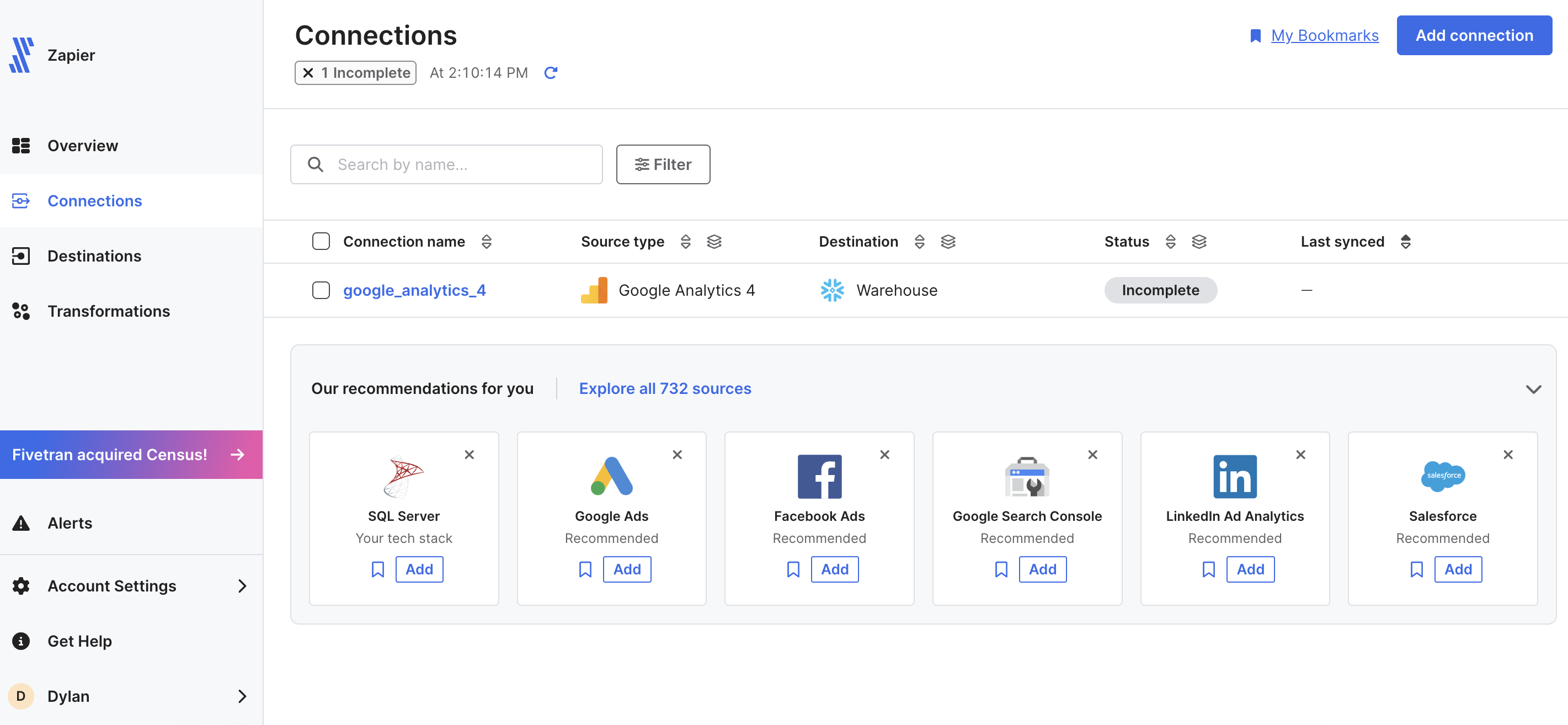
Fonte da imagem: zapier.com
O que ele faz: O Zapier conecta o Excel, especialmente o Excel Online, a aplicativos externos usando lógica de gatilho e ação. Uma nova linha em uma planilha pode criar registros ou enviar mensagens automaticamente.
Funções principais:
- Conecta o Excel a ferramentas como Mailchimp, Salesforce, Google Sheets e CRMs.
- Oferece um construtor de automação simples com lógica condicional.
- Suporta fluxos de trabalho de múltiplas etapas por meio de ações encadeadas.
Por que é ótimo: O Zapier permite automação entre plataformas sem código. Funciona bem para equipes que dependem de muitos serviços em nuvem junto com o Excel.
Ideal para: Equipes de marketing, operações de vendas, suporte ao cliente e automação de tarefas entre plataformas.
Preços:
- Gratuito: $0
- Pro: $19,99 por mês
- Equipe: $69,00 por mês
- Empreendimento: Preço personalizado
4. UiPath: Automação de processos robóticos para tarefas do Excel
O UiPath aplica automação robótica de processos a tarefas baseadas em Excel que envolvem interações repetitivas. Ele é projetado para cenários em que a automação no Excel não pode depender de APIs. O UiPath é frequentemente utilizado em ambientes regulamentados ou legados. Ele lida com fluxos de trabalho complexos que exigem automação em nível de desktop.
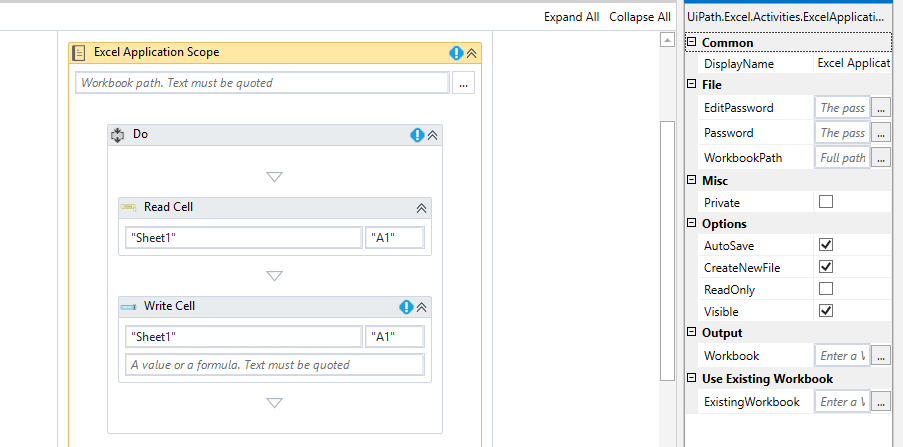
Fonte da imagem: uipath.com
O que faz: O UiPath automatiza tarefas do Excel simulando ações humanas, como abrir arquivos, ler células, executar macros e exportar dados.
Funções principais:
- Automatiza operações do Excel que não são acessíveis via API.
- Integra fluxos de trabalho do Excel com aplicativos de desktop e web.
- Cria bots que seguem lógica de negócios roteirizada.
Por que é ótimo: Ferramentas de RPA como o UiPath lidam com processos que as ferramentas tradicionais de automação do Excel não conseguem. Elas funcionam bem com sistemas legados e interfaces complexas.
Ideal para: Equipes financeiras, fluxos de trabalho de contabilidade e operações com uso intenso e manual do Excel.\
Preços:
- Gratuito: US$0
- Pro: A partir de US$420 por mês
- Empreendimento: Preço personalizado
5. Alteryx Designer: Automação avançada de dados além do Excel
O Alteryx Designer foca em fluxos de trabalho de dados avançados, onde o Excel é apenas uma das várias fontes. Ele oferece uma interface visual para criar pipelines de dados repetíveis. Isso direciona a automação do Excel para análises e transformações. É amplamente adotado em empresas orientadas por dados. A automação enfatiza a qualidade e a escala dos dados.
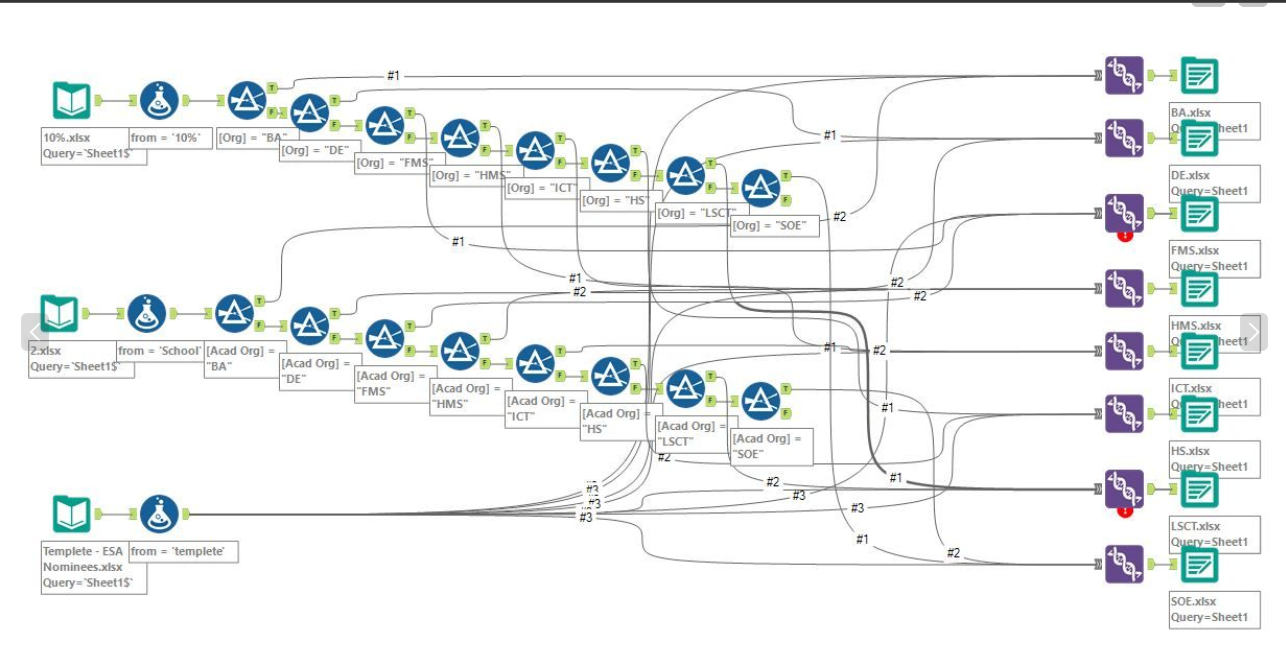
Fonte da imagem: alteryx.com
O que ele faz: O Alteryx permite que os usuários extraiam, limpem, analisem e exportem dados do Excel juntamente com bancos de dados e fontes na nuvem usando fluxos de trabalho visuais.
Funções principais:
- Suporta processamento ETL para grandes conjuntos de dados.
- Inclui ferramentas de análise, modelagem preditiva e visualização.
- Permite o agendamento de automações por meio do Alteryx Server.
Por que é ótimo: É excelente na preparação de dados complexos, onde o Excel sozinho é insuficiente. As equipes ganham consistência e repetibilidade nos fluxos de trabalho de análise.
Ideal para: Analistas de dados, equipes de business intelligence e automação de transformação de dados complexos.
Preços:
- Edição Inicial: US$ 250,00 por usuário/mês
- Edição Profissional: Contate o departamento de vendas
- Edição Empreendimento: Contate o departamento de vendas
6. XLTools Automate: suplemento de automação nativo do Excel
O XLTools Automate aprimora as capacidades de automação diretamente dentro do Excel. Ele foi projetado para usuários que desejam permanecer na interface da planilha. A ferramenta simplifica o agendamento de tarefas e o gerenciamento de macros, mantendo a automação no Excel familiar e acessível. Funciona melhor para necessidades de automação em menor escala.
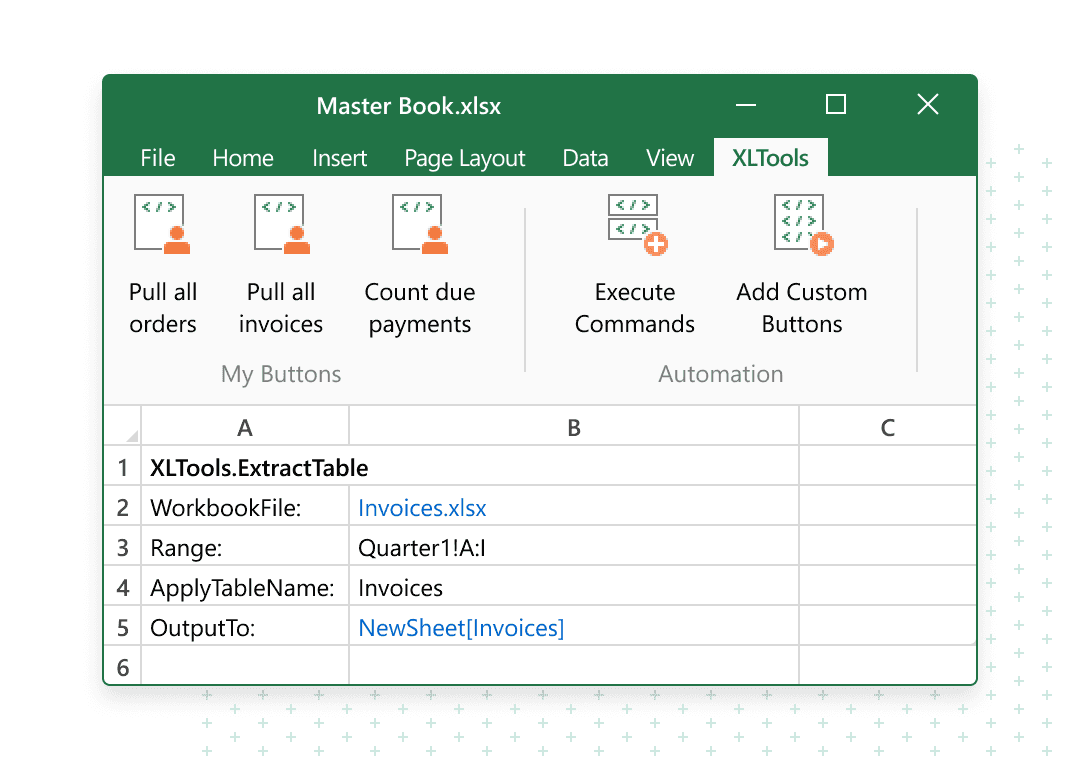
Fonte da imagem: xltools.net
O que faz: O XLTools oferece um complemento para Excel que registra ações, agenda tarefas e gerencia automações sem plataformas externas.
Funções principais:
- Registra e reproduz ações repetitivas no Excel.
- Agenda tarefas para serem executadas em horários específicos.
- Suporta controle de versão básico e recursos de colaboração.
Por que é ótimo: Mantém a automação totalmente dentro do Excel. Os usuários evitam alternar entre ferramentas enquanto melhoram a eficiência.
Ideal para: Indivíduos e pequenas equipes que preferem automação centrada no Excel.
Preços:
- Licença do Automation Toolkit: US$ 399,95 por usuário
Por que a automação do Excel enfrenta dificuldades conforme as equipes crescem
À medida que a automação no Excel se expande do uso individual para fluxos de trabalho compartilhados em equipe, as planilhas começam a assumir responsabilidades para as quais nunca foram projetadas. A automação no Excel passa a se cruzar com aprovações, coordenação e responsabilidade. Essa mudança expõe limitações estruturais que se tornam mais visíveis à medida que o tamanho da equipe e a complexidade do fluxo de trabalho aumentam.
- Conflitos de versão e problemas de propriedade de arquivo: Conflitos de versão e problemas de propriedade de arquivo surgem assim que várias pessoas trabalham na mesma planilha. Cópias são compartilhadas por e-mail, drives e chat, criando confusão sobre qual arquivo está atualizado. A propriedade da lógica de automação torna-se incerta quando fórmulas e macros existem em diferentes versões. Os erros aumentam à medida que as atualizações são aplicadas de forma inconsistente. Com o tempo, a confiança na automação de fluxo de trabalho do Excel começa a diminuir.
- Transferências manuais entre planilhas, e-mails e chat: Transferências manuais entre planilhas, e-mails e chat desaceleram os processos à medida que as informações circulam por ferramentas desconectadas. As atualizações de dados acontecem no Excel, enquanto as discussões e aprovações ocorrem em outros lugares. Essa separação enfraquece a responsabilidade e aumenta o esforço de acompanhamento. Contextos importantes frequentemente se perdem durante as transições. A execução torna-se mais difícil de acompanhar à medida que a automação no Excel se estende além do arquivo.
- Falta de visibilidade e responsabilidade em tempo real: A falta de visibilidade e responsabilidade em tempo real limita a forma como as equipes gerenciam fluxos de trabalho compartilhados dentro de planilhas. O Excel mostra valores e cálculos, mas não representa claramente a propriedade ou o status. As atualizações dependem de atualizações manuais ou verificações, em vez de acompanhamento ao vivo. Os gerentes não têm uma visão imediata do progresso. Como resultado, a automação de fluxos de trabalho no Excel enfrenta dificuldades para apoiar a execução coordenada.
- Lógica de automação oculta dentro de arquivos individuais: A lógica de automação oculta dentro de arquivos individuais torna os fluxos de trabalho difíceis de entender, auditar e escalar. As regras ficam dentro de fórmulas, macros ou scripts que são invisíveis para a maioria dos colaboradores. Novos membros da equipe têm dificuldade para interpretar como a automação no Excel funciona. A manutenção torna-se arriscada à medida que as dependências aumentam. Escalar esses fluxos de trabalho introduz incerteza operacional.
Escolhendo a abordagem certa para suas necessidades de automação
A escolha da abordagem certa de automação depende de como o Excel é usado dentro da sua equipe e de quão críticos os fluxos de trabalho se tornaram. A automação no Excel funciona melhor quando as responsabilidades estão claramente definidas e a colaboração é limitada. À medida que os fluxos de trabalho se expandem entre equipes, abordagens híbridas e baseadas em plataforma geralmente oferecem melhor estabilidade. Compreender esses cenários ajuda as equipes a ampliar a automação sem interrupções desnecessárias.
- Quando a automação no Excel ainda é a melhor escolha: Quando a automação no Excel ainda é a melhor escolha, ela normalmente dá suporte a análises individuais, modelagem e cálculos recorrentes. Usuários avançados se beneficiam de fórmulas, macros e automação no Excel que aumentam a velocidade e a precisão. As tarefas de geração de relatórios permanecem flexíveis e fáceis de ajustar. A responsabilidade permanece clara porque os arquivos são controlados por um pequeno grupo. Essa abordagem funciona bem quando as necessidades de colaboração são limitadas.
- Quando abordagens híbridas fazem sentido: Quando abordagens híbridas fazem sentido, as equipes mantêm o Excel para cálculos enquanto o conectam a plataformas de fluxo de trabalho para execução. As ferramentas de automação do Excel lidam com a lógica dos dados, enquanto aprovações, notificações e acompanhamento acontecem em outros lugares. Isso equilibra flexibilidade com estrutura. As equipes reduzem transferências manuais sem abandonar as planilhas familiares. A automação de fluxo de trabalho no Excel se torna mais resiliente à medida que os processos crescem.
- Quando as equipes devem ir além das planilhas completamente: Quando as equipes devem ir além das planilhas completamente, os fluxos de trabalho geralmente envolvem aprovações, múltiplas partes interessadas e responsabilidade rigorosa. A automação no Excel se torna difícil de auditar e escalar. Sistemas projetados para execução oferecem uma definição de responsabilidades mais clara e visibilidade em tempo real. Nesse estágio, plataformas como o Lark oferecem suporte a fluxos de trabalho estruturados, ao mesmo tempo que acomodam dados no estilo de planilha.
Conclusão
A automação do Excel continua sendo uma base poderosa para o trabalho moderno. Desde fórmulas até automação do Excel com RPA e ferramentas de IA para automação do Excel, as planilhas apoiam inúmeros processos de negócios. No entanto, à medida que as responsabilidades aumentam, as planilhas começam a mostrar limites estruturais em relação à colaboração, à aprovação e à visibilidade.
Muitas equipes introduzem gradualmente plataformas conectadas que funcionam junto com o Excel, em vez de substituí-lo completamente. Ferramentas como o Lark permitem que dados no estilo de planilha existam dentro de fluxos de trabalho estruturados, reduzindo riscos e preservando a familiaridade. As estratégias de automação mais eficazes reconhecem os pontos fortes do Excel enquanto apoiam o crescimento com sistemas projetados para execução e colaboração.
Perguntas frequentes
Como aprender automação no Excel?
Comece com o Power Query (encontrado na guia Dados) para automatizar a limpeza de dados sem escrever código. Em seguida, use o Gravador de Macros para ver como o Excel cria scripts das suas ações, depois avance para Office Scripts ou Python no Excel para uma automação moderna e compatível com a nuvem. Cursos online estruturados ou tutoriais no YouTube focados em “Automação no Microsoft 365” são a maneira mais eficaz de desenvolver essas habilidades.
Quais são as limitações da automação no Excel?
As macros VBA tradicionais são restritas à versão para desktop do Windows e não funcionam no Excel para Web ou dispositivos móveis. Além disso, o Excel apresenta dificuldades com escalabilidade e segurança; ele não foi projetado para lidar com conjuntos de dados massivos ou processamento em tempo real por múltiplos usuários com a mesma confiabilidade de um banco de dados dedicado. Automações complexas também podem se tornar “frágeis”, quebrando facilmente se a estrutura da planilha ou o caminho do arquivo for alterado.
Que automação pode ser feita no Excel?
Você pode automatizar a inserção repetitiva de dados, a modelagem financeira complexa e a geração de relatórios semanais com um único clique. Além da planilha, é possível usar o Power Automate para conectar o Excel a outros aplicativos, enviando automaticamente PDFs por e-mail ou atualizando registros de CRM quando células específicas forem alteradas. Ele também permite a mesclagem sofisticada de dados de várias fontes externas, como bancos de dados SQL ou APIs da web.
O Excel com automação pode lidar com fluxos de trabalho de aprovação com forte exigência de conformidade?
Excel automação pode oferecer suporte a etapas básicas de aprovação usando fórmulas, macros ou conectores, mas enfrenta dificuldades à medida que os requisitos de conformidade aumentam — o rastreamento de quem aprovou o quê e quando muitas vezes depende de atualizações manuais ou comunicação externa. Trilhas de auditoria tornam-se difíceis de manter dentro de arquivos compartilhados. À medida que os fluxos de trabalho se tornam mais regulamentados, as equipes frequentemente combinam o Excel com plataformas de fluxo de trabalho para adicionar estrutura. Ferramentas como o Lark ajudam a gerenciar aprovações enquanto permitem que os dados da planilha permaneçam acessíveis.
A IA pode substituir totalmente o VBA em fluxos de trabalho complexos do Excel?
Ferramentas de IA para automação no Excel podem gerar fórmulas, scripts e recomendações rapidamente. No entanto, lógica VBA complexa ainda requer revisão e manutenção humanas. Saída de IA deve ser validada para evitar erros em fluxos de trabalho críticos. A maioria das equipes trata a IA como um assistente, e não como um substituto. Plataformas como Lark ajudam a externalizar a lógica de automação, para que ela não fique bloqueada dentro de arquivos individuais do Excel.
Leitura relacionada
Table of contents
Interessado no Lark?

Todas as suas ferramentas em um só lugar
Economize tempo e aumente a eficiência
Economize até 70% em custos de software
Table of contents
Interessado no Lark?
Todas as suas ferramentas em um só lugar
Economize tempo e aumente a eficiência
Economize até 70% em custos de software



© 2026 Lark Technologies Pte. Ltd.