Rastreador de tarefas no Excel: guia completo e modelos

Fecilia Chang
Especialista em Marketing de Soluções
4 de nov. de 2026
Fecilia Chang
4 de nov. de 2026


Um arquivo de rastreador de tarefas no Excel é uma ferramenta baseada em planilha projetada para ajudar indivíduos e equipes a organizar, monitorar e gerenciar atribuições de trabalho. Apesar do crescimento de softwares especializados de gerenciamento de projetos, profissionais continuam a confiar no Excel para rastrear tarefas devido à sua familiaridade, acessibilidade e ausência de custos adicionais de software. Neste guia, você encontrará modelos, etapas detalhadas de configuração e orientações sobre quando as planilhas atendem bem às suas necessidades e quando pode ser hora de ir além delas. Seja você um gerente de projetos coordenando iniciativas multifuncionais, um líder de equipe gerenciando operações diárias ou um gerente de operações supervisionando vários departamentos, este recurso ajudará você a criar um rastreador de tarefas que realmente funcione.
O que é um rastreador de tarefas no Excel e quando você deve utilizá-lo?
Um rastreador de tarefas no Excel é essencialmente uma planilha estruturada onde cada linha representa uma única tarefa e as colunas registram informações-chave como o responsável pela tarefa, data de entrega, status e prioridade. Diferente de plataformas dedicadas de gerenciamento de projetos que exigem assinaturas, integração e envolvimento de TI, o Excel aproveita softwares que a maioria das empresas já tem instalado. Isso o torna uma escolha prática para equipes que precisam começar a rastrear o trabalho imediatamente, sem esperar por aprovações de orçamento ou implantação de software.
O acompanhamento de tarefas no Excel funciona particularmente bem para listas de afazeres pessoais, pequenos projetos internos, iniciativas temporárias e documentação de processos em estágio inicial. Pense em cenários como planejar um evento fora do , coordenar um redesign de site com alguns stakeholders ou gerenciar suas próprias prioridades semanais. O formato é suficientemente flexível para se adaptar a praticamente qualquer fluxo de trabalho, permanecendo simples o bastante para que qualquer pessoa com habilidades básicas em planilhas possa utilizá-lo.
Aqui estão as situações em que uma lista de tarefas no Excel faz mais sentido:
- Produtividade pessoal: Gerenciar seus próprios afazeres diários e semanais sem depender de ferramentas externas
- Projetos de pequenas equipes: Coordenar o trabalho entre duas a oito pessoas, onde uma pessoa é responsável pelo
- Iniciativas temporárias ou piloto: Testar um novo processo antes de investir em software dedicado
- Ambientes com restrições de orçamento: Empresas que precisam de visibilidade das tarefas sem custos adicionais de licenciamento
- Necessidade de configuração rápida: Situações em que é necessário ter um rastreador funcionando em poucas horas, e não em dias
Os rastreadores de tarefas no Excel funcionam melhor para indivíduos e pequenas equipes, onde uma pessoa mantém o arquivo e envia atualizações. Quando as equipes precisam de colaboração em tempo real, trilhas de auditoria detalhadas e notificações automáticas, as planilhas começam a mostrar suas limitações, e muitas empresas passam a avaliar ferramentas de colaboração baseadas em nuvem que oferecem melhor suporte ao trabalho híbrido e ao trabalho remoto.

Componentes principais de um modelo eficaz de planilha Excel para acompanhamento de tarefas
Uma estrutura consistente é a base de qualquer modelo útil de rastreador de tarefas no Excel. Sem cabeçalhos de coluna claros e um layout lógico, seu rastreador se torna um depósito de Anotações dispersas, em vez de uma ferramenta para organizar tarefas e monitorar o progresso. Antes de inserir uma única tarefa, estabeleça uma estrutura de planilha que possa ser ampliada conforme sua lista cresce.
Os modelos de rastreador de tarefas mais eficazes seguem um padrão semelhante. Aqui estão os componentes essenciais a serem incluídos:
- Layout da planilha: Crie uma planilha principal de tarefas como seu espaço de trabalho primário, com planilhas separadas opcionais para “Backlog”, “Concluídas” ou “Arquivo” para manter a visualização ativa limpa
- Identidade da tarefa: Inclua colunas para ID da tarefa, Nome da tarefa, Projeto ou Categoria e Descrição para fornecer clareza quando as listas ficarem longas
- Campos de agendamento: Adicione Data de início, Data de entrega e, opcionalmente, colunas de Duração planejada ou Semana-alvo para estabelecer prazos e plano de capacidade
- Propriedade e responsabilidade: Use colunas “Atribuído a” e “Departamento/Equipe” para esclarecer quem faz o quê e eliminar ambiguidades
- Status e progresso: Crie um menu suspenso de Status com opções como Não iniciado, Em andamento, Em risco, Concluído e Em espera, além de uma coluna opcional de percentual concluído para relatórios
- Prioridade e impacto: Inclua uma coluna de Prioridade com opções Alta, Média e Baixa para ajudar os usuários a priorizar tarefas de forma eficaz
- Esforço e carga de trabalho: Adicione colunas de Horas estimadas, Horas reais e Categoria de carga de trabalho para equipes que precisam acompanhar o tempo gasto e o desempenho do orçamento
- Dependências e bloqueadores: Considere colunas opcionais como “Depende do ID da tarefa” e “Bloqueadores/Notas” para projetos mais complexos com tarefas dependentes
- Orientação de formatação: Use congelamento de painéis na linha de cabeçalho, formatos de data consistentes e codificação de cores suaves para tarefas atrasadas ou de alta prioridade, a fim de melhorar a velocidade de leitura — e tenha em mente que existem alternativas modernas ao Excel para 2025 caso você ultrapasse as funcionalidades básicas das planilhas.
Como criar um rastreador de tarefas no Excel (tutorial passo a passo)
Esta seção apresenta todo o processo de criação de um rastreador de tarefas funcional do zero. As etapas abordadas aqui levarão você de uma pasta de trabalho vazia a um modelo funcional com acompanhamento de status, datas de vencimento, atribuições e opções simples para expandir em visualizações diárias, semanais e mensais. Para contextualizar, imagine uma equipe de marketing se preparando para acompanhar todas as tarefas de um lançamento de produto agendado para outubro de 2026.
Baixe ou crie a estrutura base do seu rastreador de tarefas
Você tem dois caminhos para iniciar seu rastreador de tarefas. A primeira opção é baixar um modelo gratuito de rastreador de tarefas de fornecedores como Vertex42, ProjectManager ou Smartsheet. Esses modelos de rastreador vêm pré-formatados com colunas comuns e às vezes incluem formatação condicional e fórmulas. A segunda opção é construir do zero, o que lhe dá controle total sobre a estrutura e garante que o layout corresponda ao seu fluxo de trabalho específico.
Se você optar por criar sua própria estrutura base, siga estas etapas:
- Abra uma nova pasta de trabalho: Inicie o Microsoft Excel e crie uma pasta de trabalho em branco, depois renomeie a Planilha1 para algo descritivo como “Q4_Task_Tracker” ou “Launch_Tasks”
- Adicione cabeçalhos principais: Na linha 1, insira estas colunas na ordem: ID da tarefa, Nome da tarefa, Tipo de tarefa, Responsável, Status, Data de início, Data de entrega, Horas orçadas, Horas reais, Prioridade, Observações
- Formatar a linha de cabeçalho: Coloque todos os cabeçalhos em negrito, aplique uma cor de fundo clara para distinção visual e congele a linha superior usando Exibir > Congelar Painéis > Congelar Linha Superior
- Definir tipos de dados: Formate as colunas de data explicitamente como Data e colunas numéricas, como horas, como Número com uma casa decimal para manter a consistência
- Estabelecer larguras de coluna: Aumente a largura das colunas Nome da Tarefa e Notas para acomodar textos mais longos, mantendo as colunas Status e Prioridade compactas
Adicione seus itens da lista de tarefas e categorize as tarefas
Com a estrutura definida, o próximo passo é preencher a planilha com tarefas reais. O objetivo é criar uma lista onde cada linha represente um único item acionável que alguém possa concluir e marcar como feito.
- Preencha as tarefas de forma clara: Insira uma tarefa por linha usando descrições específicas e acionáveis. Evite entradas vagas como “coisas de marketing” e, em vez disso, use nomes concretos como “Redigir cópia de e-mail para o comunicado de lançamento de novembro”.
- Use categorização: Preencha a coluna Tipo de tarefa para agrupar tarefas por área, como “Produto”, “Marketing”, “Operações” ou “Finanças”, permitindo filtragem e geração de relatórios, o que se torna especialmente poderoso ao integrar em um painel de gerenciamento de tarefas para maior visibilidade.
- Crie IDs de tarefas: Atribua identificadores simples como MKT-001, MKT-002 ou OPS-001, OPS-002 para facilitar a referência a tarefas específicas em conversas e dependências.
- Mantenha a granularidade: Divida grandes entregas em tarefas menores que possam ser concluídas em poucos dias para manter o ritmo e fornecer sinais de progresso mais claros
- Entrada em lote a partir de fontes existentes: Copie e cole tarefas das anotações da reunião, de threads de e-mail ou de outras ferramentas diretamente na planilha e, em seguida, refine os valores das colunas posteriormente
Definir e usar valores padrão de status de tarefa
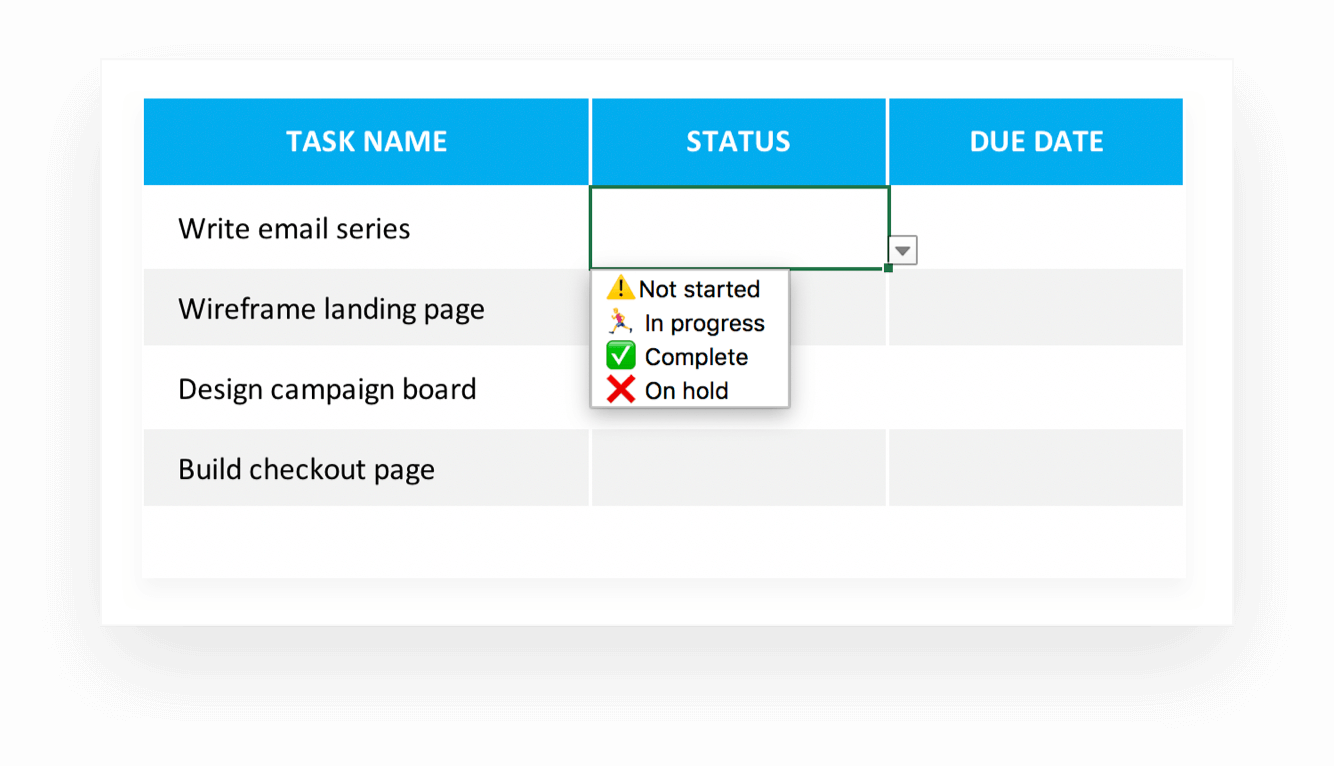
Valores consistentes de status de tarefas são essenciais para relatórios precisos e para uma verificação rápida. Quando cada membro da equipe usa um termo diferente para “em andamento”, suas métricas de resumo tornam-se sem sentido. Estabelecer um conjunto padrão de status e aplicá-lo por meio de menus suspensos elimina esse problema.
Um conjunto compacto de status que funciona para a maioria das equipes inclui: Não iniciado, Em andamento, Concluído, Em espera e Em risco. Essas cinco opções cobrem todo o ciclo de vida da maioria das tarefas sem criar confusão.
Fonte da imagem: microsoft.com
- Configurar a validação de dados: Selecione as células da coluna Status onde deseja que o menu suspenso apareça, vá em Dados > Validação de dados, escolha “Lista” como o tipo de validação e insira seus status separados por vírgulas
- Aplicar consistência visual: Use a formatação condicional para aplicar cores com base nos valores de status, como verde para Concluído, amarelo para Em andamento e vermelho para Em risco ou itens atrasados
- Criar o hábito de atualização: Ressalte a todos os usuários que atualizar o campo Status sempre que houver mudanças no progresso é essencial para manter relatórios precisos
- Considere ícones opcionais: Use conjuntos de ícones de formatação condicional, como círculos ou bandeiras, com base no texto de status para permitir uma varredura visual ainda mais rápida
Defina prazos e alinhe expectativas com as datas de entrega
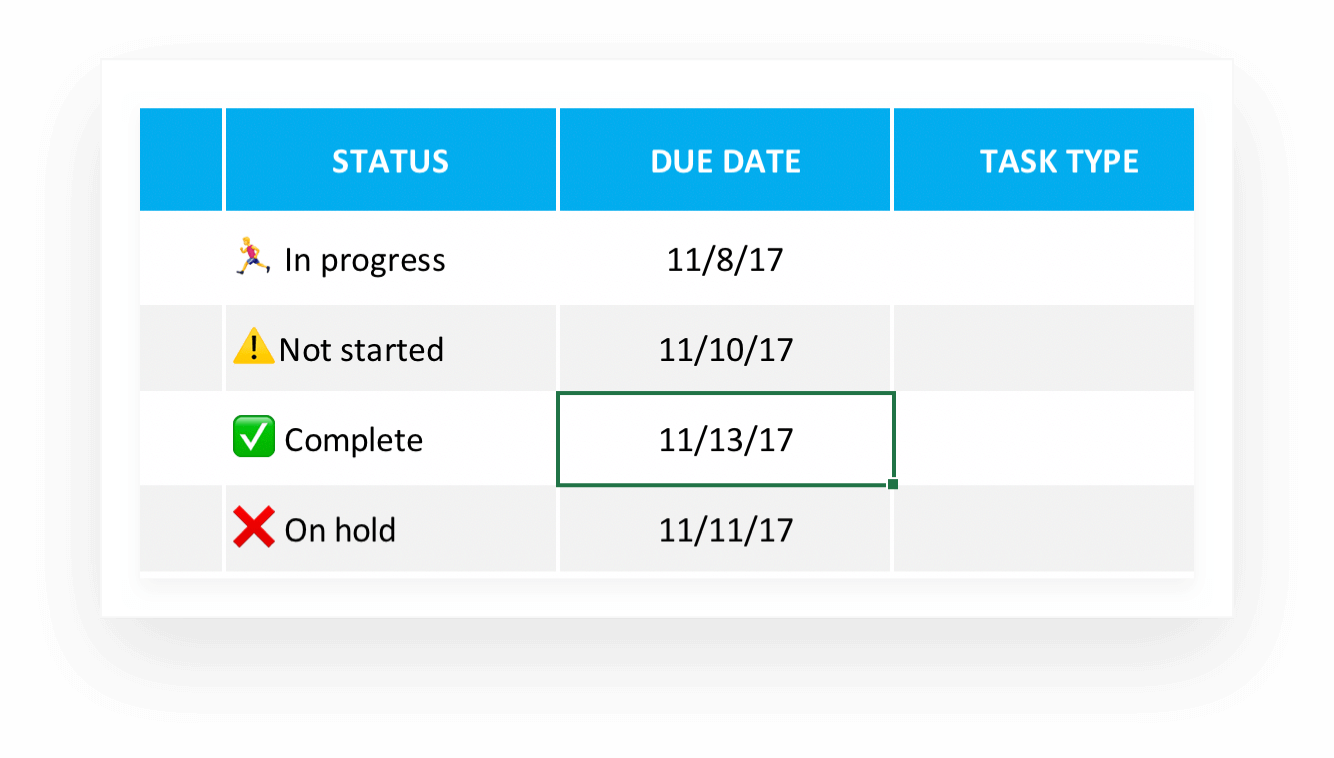
Datas de vencimento claras transformam uma lista de tarefas de uma lista de desejos em um plano acionável. Sem prazos, as tarefas se arrastam indefinidamente e as prioridades permanecem pouco claras. A coluna de Data de vencimento é um dos campos mais importantes de todo o seu rastreador.
Fonte da imagem: microsoft.com
- Insira datas de entrega realistas: Preencha a coluna Data de entrega para cada tarefa, alinhando os prazos aos marcos do projeto. Para um lançamento de produto em 15 de outubro de 2026, todas as tarefas relacionadas ao lançamento devem ter datas de entrega definidas retroativamente a partir dessa data.
- Use datas de início estrategicamente: Defina valores de Data de início para tarefas que não podem começar imediatamente, especialmente ao coordenar repasses entre departamentos.
- Destaque automaticamente itens atrasados: Adicione uma regra de formatação condicional que colore qualquer tarefa de vermelho quando a data de hoje estiver após a Data de entrega e o Status não estiver como Concluído, depois reflita os principais prazos em um calendário de acompanhamento de projeto para que toda a equipe possa identificar riscos de cronograma antecipadamente.
- Criar um auxiliar de visualização semanal: Adicione uma coluna extra chamada “Semana de” usando uma fórmula baseada na data de vencimento para agrupar tarefas por semana do calendário para fins de planejamento
- Reduzir conversas de acompanhamento: Datas claras e visíveis eliminam grande parte das trocas sobre “quando isso vence” que entopem o e-mail e as reuniões
Designar responsáveis pelas tarefas e esclarecer responsabilidades
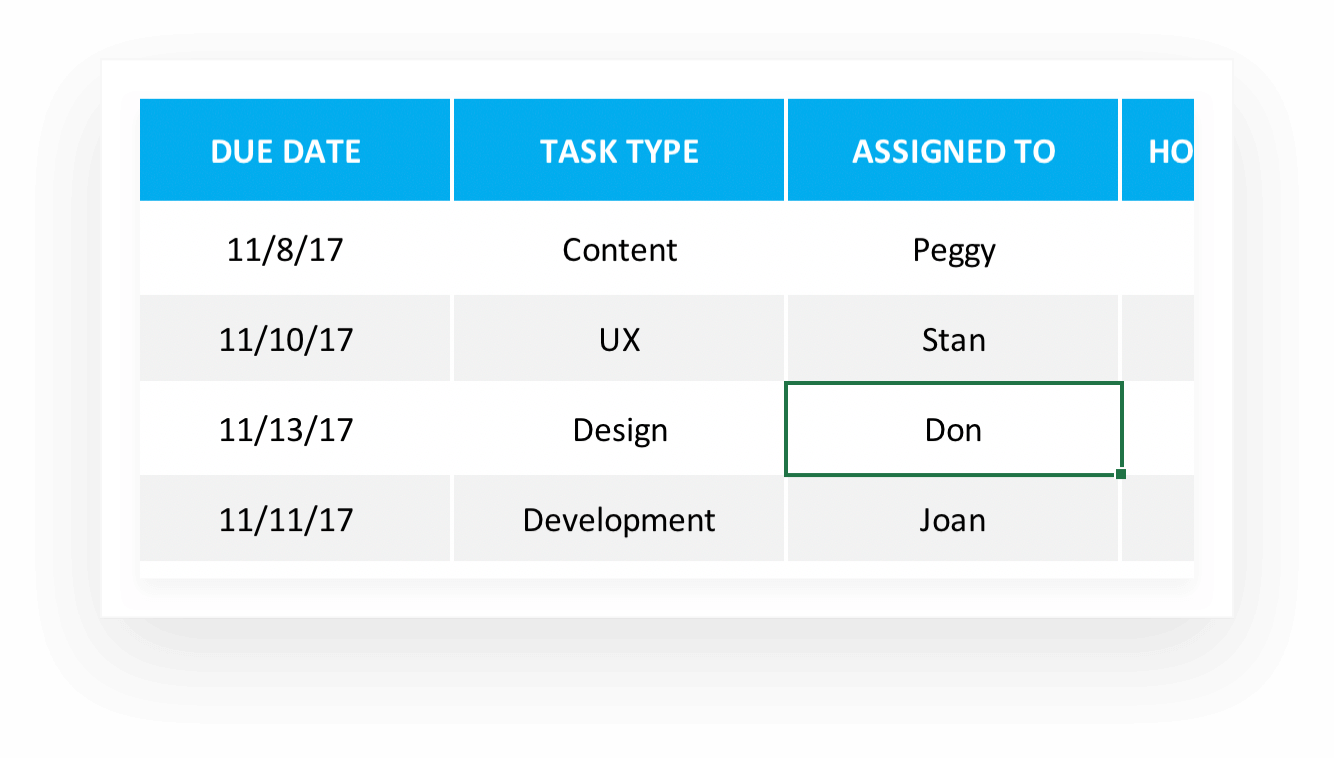
Uma tarefa sem responsável é uma tarefa que provavelmente será esquecida. A coluna “Atribuído a” estabelece responsabilidade e deixa claro quem deve estar trabalhando em quê. Isso é especialmente importante para arquivos Excel de rastreamento de tarefas de equipe, onde várias pessoas compartilham a mesma planilha.
Fonte da imagem: microsoft.com
- Use nomes reais: Preencha a coluna Atribuído a com nomes reais como “Alex Chen” ou “Jordan Kim” em vez de funções genéricas como “Marketing” ou “Design”
- Especifique equipes e departamentos: Use a coluna Tipo de tarefa ou adicione uma coluna separada de Equipe para indicar qual grupo é responsável pelo trabalho
- Siga a regra de único responsável: Atribua exatamente um responsável principal para cada tarefa a fim de evitar a difusão de responsabilidade, mesmo quando várias pessoas contribuem
- Crie um menu suspenso para consistência: Configure uma lista nomeada de membros da equipe em uma planilha “Referência” separada e use a Validação de Dados para criar um menu suspenso na coluna Atribuído a
- Transferência de documentos: Use a coluna de Notas para registrar o histórico de transferências quando a responsabilidade muda de uma pessoa para outra no meio de uma tarefa
Acompanhe orçamentos, esforço e custos no seu rastreador de tarefas de trabalho no Excel
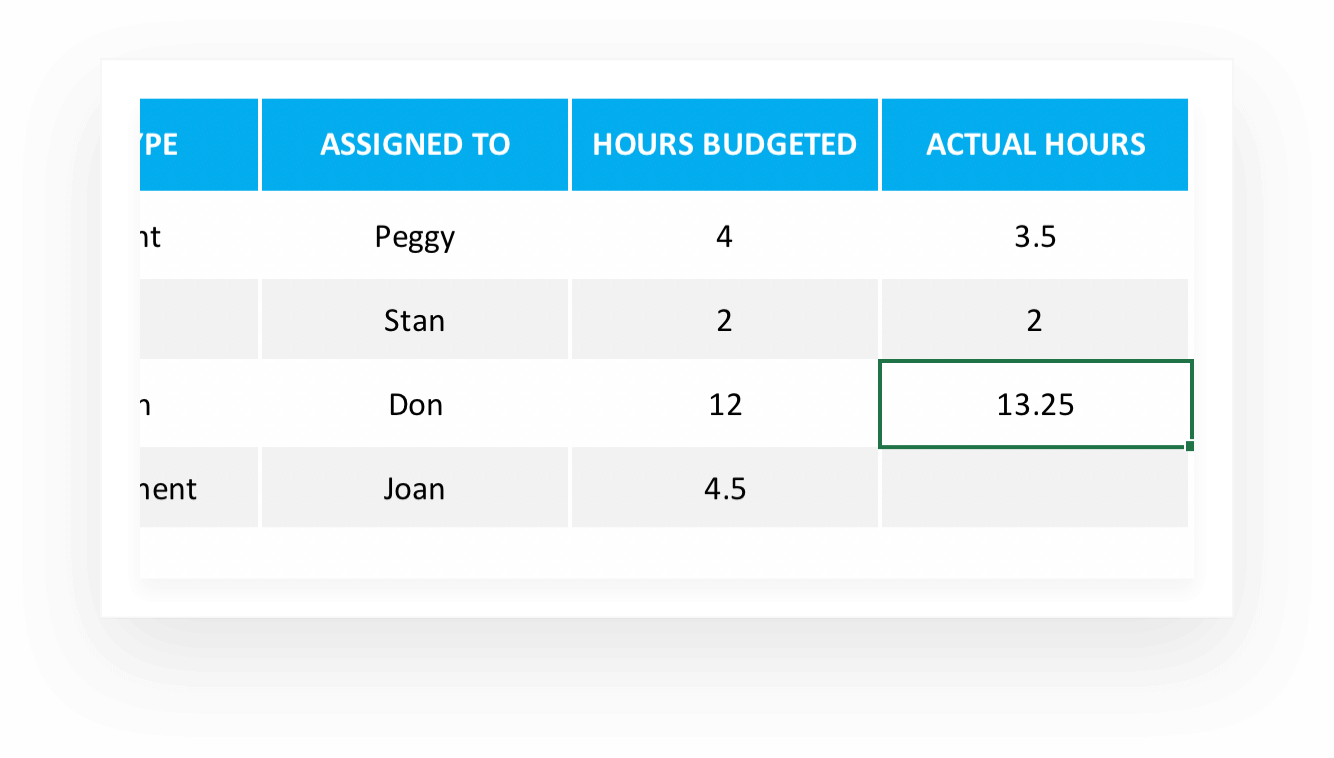
Para equipes que faturam clientes ou precisam gerenciar a capacidade com cuidado, acompanhar o tempo e os custos no nível da tarefa fornece dados valiosos. Adicionar colunas de esforço ao seu rastreador de tarefas no Excel permite comparar o desempenho planejado versus o real e melhorar a precisão das estimativas futuras.
Fonte da imagem: microsoft.com
- Planeje o esforço antecipadamente: Preencha a coluna de Horas orçadas com o esforço esperado para cada tarefa, com base nas estimativas da equipe ou em dados históricos de trabalhos semelhantes.
- Registre o tempo real: Insira as Horas reais assim que uma tarefa for concluída ou no final de cada semana para criar uma visão realista de onde o tempo está sendo gasto.
- Calcule a variação: Adicione uma coluna baseada em fórmula, como “Variação de horas”, usando a fórmula =Horas reais - Horas orçadas para identificar tarefas que excederam as estimativas.
- Estime custos opcionalmente: Para arquivos Excel de rastreamento de tarefas de funcionários, multiplique as horas por uma taxa interna por hora para estimar o custo por tarefa para controle de orçamento.
- Aplique a cenários reais: Essa abordagem funciona bem para acompanhar o tempo de trabalho de design durante uma reformulação de site que ocorrerá de abril a junho de 2026 ou horas de consultoria faturáveis, e se integra perfeitamente a ferramentas de software de fluxo de trabalho mais amplas que automatizam aprovações e relatórios.
Estenda seu rastreador do Excel para exibir tarefas diárias, semanais e mensais
Uma única lista de tarefas funciona bem para o acompanhamento em nível de projeto, mas muitas equipes também precisam de visualizações diárias e semanais para gerenciar prioridades imediatas. Criar planilhas adicionais para diferentes horizontes de tempo mantém seu rastreador versátil sem sobrecarregar a visualização principal de tarefas.
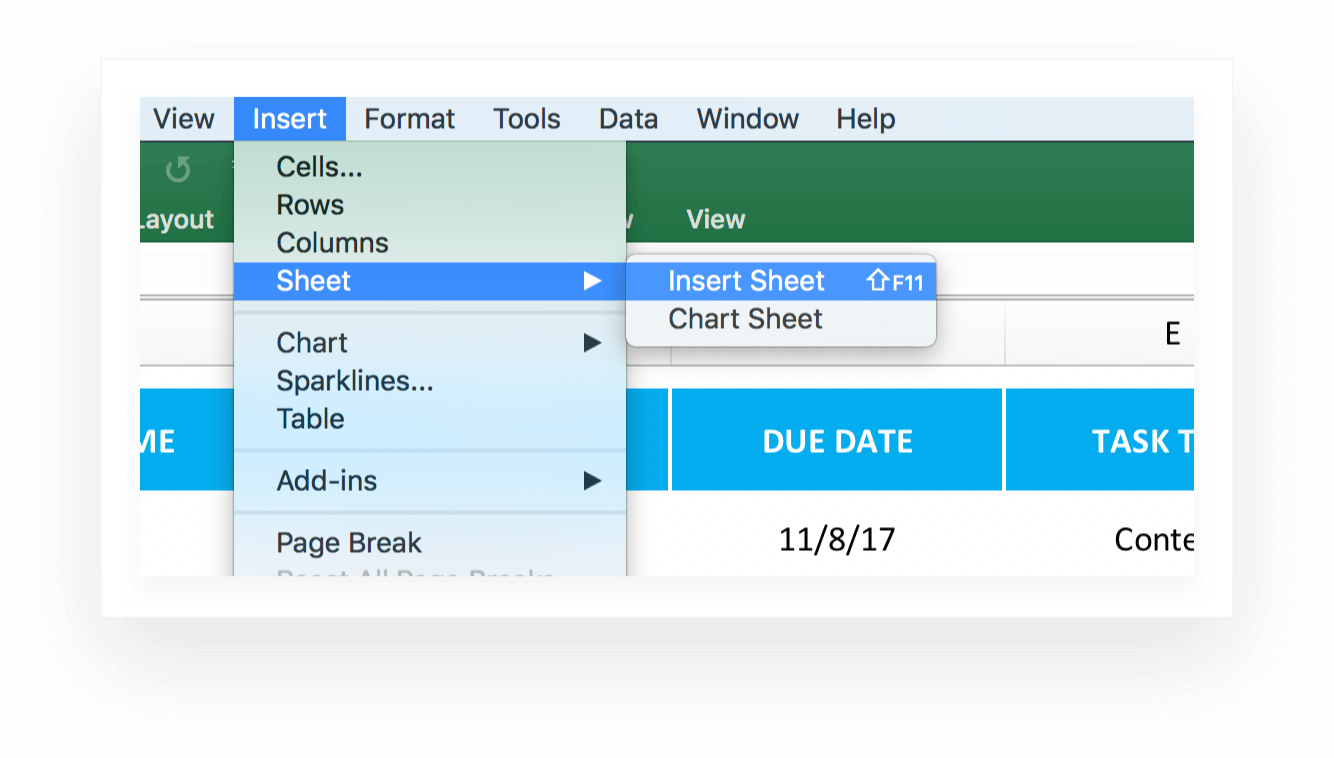
Fonte da imagem: microsoft.com
- Adicionar novas planilhas: Use Inserir > Planilha > Planilha em branco para criar planilhas adicionais, nomeando-as “Tarefas diárias”, “Planejador semanal” e “Visão geral mensal”
- Desenhar um layout diário: Inclua colunas como Data, Bloco de tempo, Nome da tarefa, Prioridade e Status para apoiar o planejamento com blocos de tempo durante o horário de trabalho
- Criar uma matriz de planejamento semanal: Configure uma estrutura onde as colunas representem os dias da semana e as linhas listem as tarefas principais, permitindo um planejamento rápido por arrastar e soltar
- Crie um resumo mensal: Crie uma visualização mensal baseada em tabela dinâmica que resuma o número de tarefas concluídas e atrasadas por responsável ou categoria, ou combine seu rastreador com um modelo de plano de trabalho flexível para coordenar prazos ao longo dos meses.
- Vincule à lista principal: Faça referência à lista principal de tarefas por meio de IDs de tarefas ou fórmulas, em vez de duplicar todos os detalhes em várias planilhas
Recursos avançados do Excel para potencializar seu rastreador de tarefas
Quando os elementos básicos estiverem funcionando, o Microsoft Excel oferece recursos que podem melhorar significativamente a utilidade do seu rastreador. Formatação condicional, fórmulas, tabelas e tabelas dinâmicas permitem uma análise mais rápida, melhor priorização e relatórios mais fáceis sem exigir conhecimento de programação.
As subseções a seguir abordam técnicas acessíveis para usuários intermediários do Excel. O objetivo é a melhoria prática, não a complexidade por si só.
Transforme sua lista de tarefas em uma tabela do Excel
Converter seu intervalo de tarefas em uma tabela formal do Excel desbloqueia recursos automáticos que facilitam a manutenção à medida que sua lista cresce.
- Criar a tabela: Selecione todo o intervalo de tarefas incluindo os cabeçalhos, depois use Inserir > Tabela e confirme “Minha tabela tem cabeçalhos”
- Beneficie-se da expansão automática: Novas linhas herdam automaticamente as fórmulas nas colunas calculadas, como a variação de horas
- Nomeie sua tabela: Dê à tabela um nome significativo, como “TasksTable”, através de Design da Tabela > Nome da Tabela, para facilitar as referências em fórmulas
- Aplique um estilo sutil: Use um estilo de tabela que melhore a legibilidade sem entrar em conflito com suas regras de formatação condicional
- Use referências estruturadas: As fórmulas podem referenciar colunas da tabela pelo nome, tornando-as mais fáceis de ler e manter
Use a formatação condicional para status, prioridade e tarefas atrasadas
A formatação visual ajuda você a examinar rapidamente centenas de tarefas e identificar o que precisa de atenção. As regras de formatação condicional aplicam automaticamente cores e ícones com base nos valores das células.
- Colorir por status: Crie regras que coloram linhas inteiras de verde claro para Concluído, amarelo claro para Em andamento e vermelho claro para Em risco
- Destacar tarefas atrasadas: Adicione uma regra baseada em fórmula que aplique destaque em vermelho quando HOJE() for maior que a Data de vencimento e o Status não for Concluído
- Enfatizar alta prioridade: Use texto em negrito ou cores de destaque para tarefas de Alta prioridade, para chamar atenção imediata
- Considerar conjuntos de ícones: Aplique conjuntos de ícones como círculos ou bandeiras ao lado das colunas de Prioridade ou Status para etiquetas visuais rápidas
- Garantir a expansão das regras: Aplicar regras de formatação a intervalos de colunas inteiras e verificar se elas se estendem automaticamente à medida que novas linhas são adicionadas
Aproveite fórmulas para criar resumos e campos auxiliares
Fórmulas simples podem criar campos derivados úteis que economizam tempo e melhoram a qualidade dos dados sem exigir habilidades avançadas no Excel.
- Criar campos auxiliares: Adicionar colunas como “Está atrasado” usando uma fórmula que retorna VERDADEIRO ou FALSO, ou “Dias restantes” usando cálculos de datas
- Calcular métricas de conclusão: Usar a função MÉDIA na coluna de porcentagem concluída para mostrar o progresso geral do projeto
- Contar tarefas por responsável: Aplicar funções COUNTIF para contar o número de tarefas abertas por pessoa, ajudando a identificar desequilíbrios de carga de trabalho
- Gerar rótulos amigáveis: Usar concatenação para criar rótulos como ID da Tarefa + “ – ” + Nome da Tarefa para uso em relatórios ou referências de listas suspensas
- Sinalizar dados ausentes: Adicionar fórmulas que identifiquem tarefas sem datas de entrega ou responsáveis, ajudando a manter a qualidade dos dados ao longo do tempo
Criar tabelas dinâmicas e gráficos para relatórios de alto nível
Os stakeholders e executivos raramente precisam ver cada linha de tarefa. Tabelas dinâmicas resumem os dados das tarefas em insights acionáveis que cabem em uma única tela.
- Inserir uma tabela dinâmica: Crie uma tabela dinâmica a partir da sua tabela principal de tarefas em uma nova planilha chamada “Resumo” usando Inserir > Tabela Dinâmica
- Construir uma visão geral de status: Configure uma tabela dinâmica mostrando a contagem de tarefas por Status e Prioridade para exibir a distribuição de carga de trabalho de forma rápida
- Criar painéis de proprietário: Desenvolva uma tabela dinâmica que exiba tarefas por proprietário e status, permitindo que os gestores identifiquem rapidamente sobrecarga
- Acompanhar o progresso ao longo do tempo: Adicione um gráfico de tabela dinâmica mostrando tarefas concluídas por semana ou mês para visualizar o ritmo
- Atualize regularmente: Clique com o botão direito e selecione Atualizar sempre que adicionar ou atualizar tarefas para manter os resumos atuais
Lark: Atualize o acompanhamento de suas tarefas além do Excel
Embora um rastreador de tarefas tradicional no Excel forneça uma base estrutural sólida, equipes colaborativas frequentemente superam planilhas estáticas. Migrar para uma plataforma dinâmica como Lark reúne sua gestão diária de tarefas, comunicação da equipe e visualização de progresso em um único espaço de trabalho conectado.
Motor unificado para rastreamento multidimensional
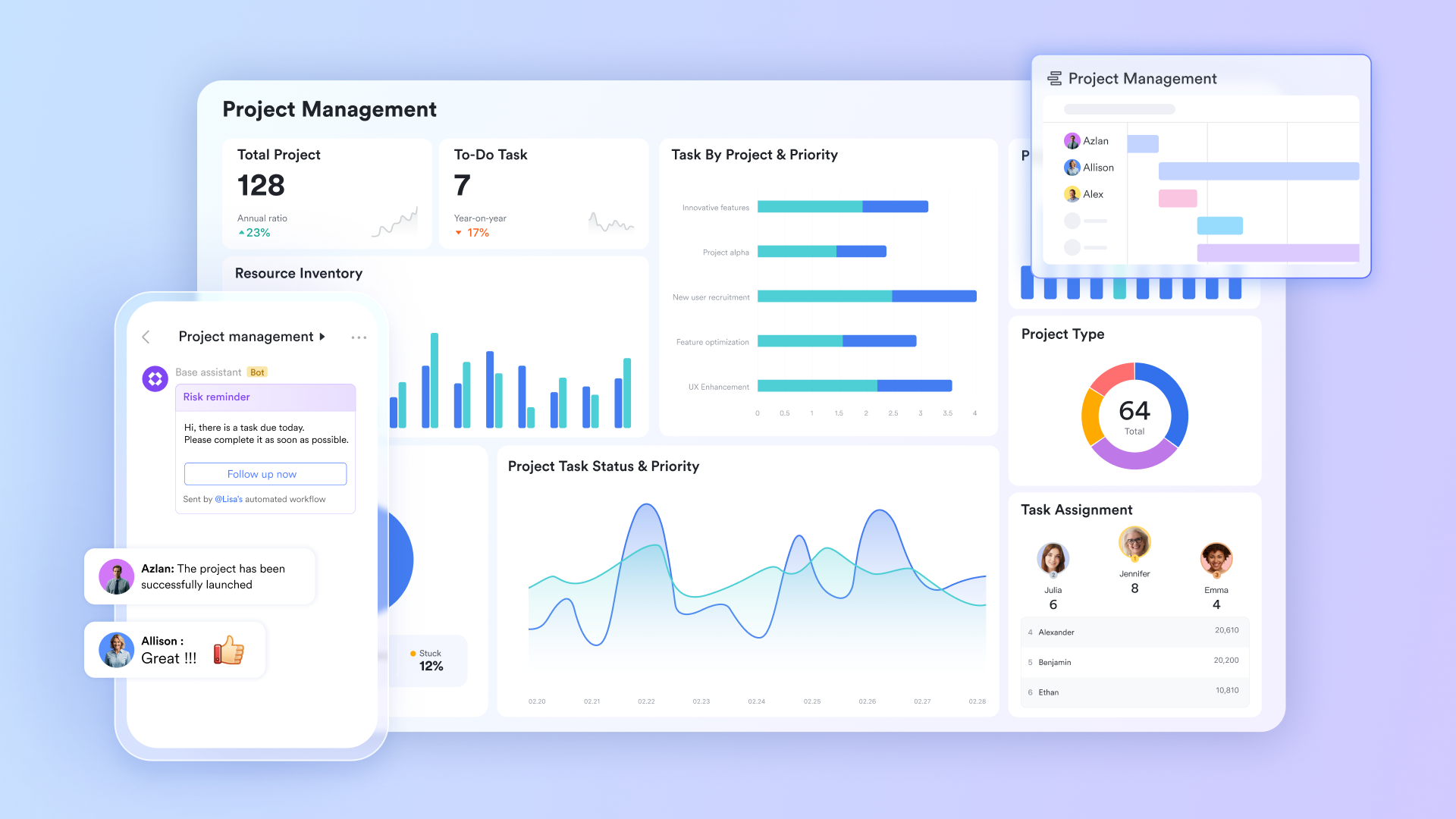
Em vez de ficar preso a linhas e colunas padrão de planilhas, Lark Base funciona como um banco de dados flexível para o seu trabalho diário. Ele permite alternar instantaneamente entre uma visualização de grade familiar para entrada rápida de dados e formatos altamente visuais como quadro Kanban ou visualização de Gantt. Como possui campos altamente personalizáveis, você pode facilmente adaptar o rastreador para mostrar status específicos, níveis de prioridade ou responsáveis sem precisar escrever fórmulas complexas de planilha.
Execução rastreável e responsabilidade
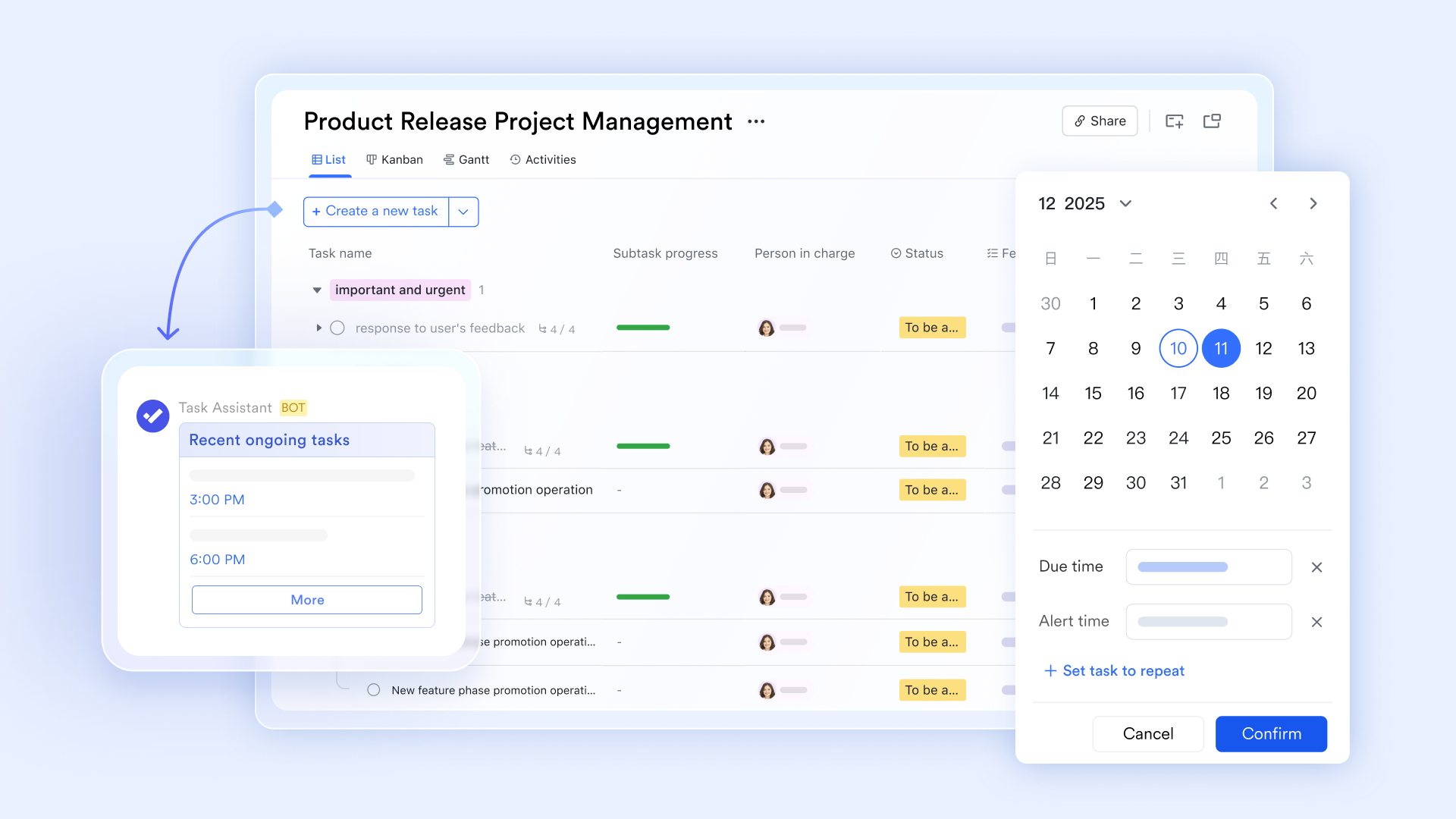
Lark Tasks é excelente para dividir metas maiores da equipe em itens claros e acionáveis. É possível configurar facilmente subtarefas, atribuir responsáveis e estabelecer prazos rígidos para manter o ritmo. Uma grande vantagem em relação a uma planilha isolada é sua integração perfeita com suas ferramentas de chat; uma decisão rápida tomada durante uma conversa pode ser convertida em uma tarefa rastreada com um único clique, garantindo que nenhuma ação crítica seja perdida no histórico do chat.
Grupos de comunicação específicos para tarefas
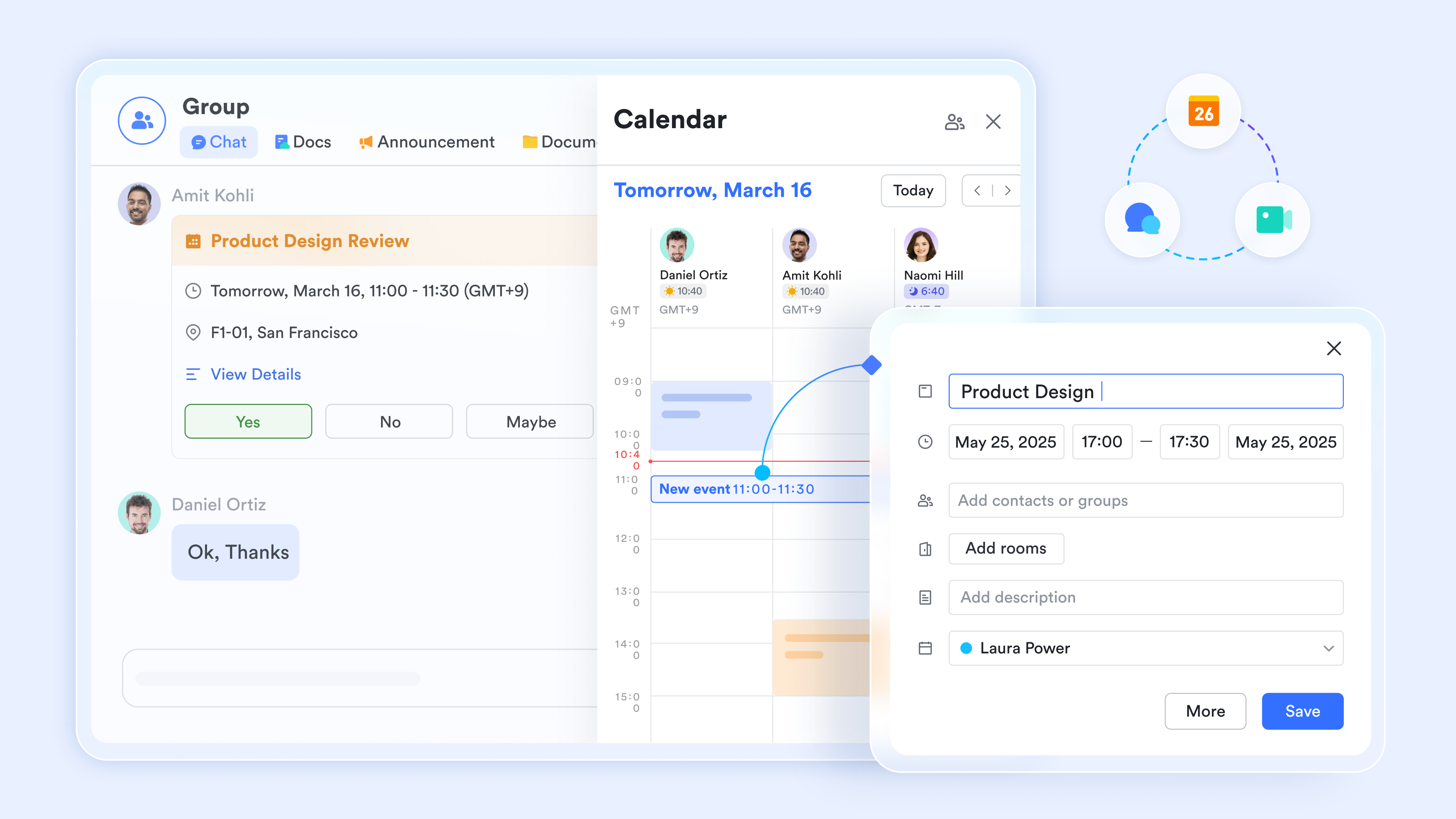
Uma dificuldade comum com um sistema de acompanhamento offline é a desconexão entre a lista de tarefas e as discussões da equipe. Lark Messenger resolve isso permitindo criar grupos de comunicação dedicados vinculados diretamente às suas iniciativas específicas. Atualizações automáticas notificam o grupo imediatamente quando o status de uma tarefa muda, mantendo todos totalmente alinhados sem que precisem atualizar manualmente uma planilha compartilhada.
Documentos vivos colaborativos
Lark Docs transforma a forma como as equipes interagem com suas prioridades diárias, criando páginas dinâmicas e vivas em vez de arquivos estáticos. É possível incorporar seus rastreadores de tarefas ou visualizações específicas de banco de dados diretamente em um documento compartilhado, como anotações da reunião semanal ou resumos de estratégia. Isso significa que os responsáveis e membros da equipe podem visualizar o progresso das tarefas em tempo real e atualizar seus itens sem precisar sair da página.

- Plano Inicial: Plano gratuito para sempre que inclui 11 ferramentas poderosas para até 20 usuários. Também vem com 100GB de armazenamento, 1000 execuções de automação, traduções por IA e mais.
- Plano Pro: US$12/usuário/mês (cobrado anualmente) para até 500 usuários. Inclui tudo do Inicial mais chamadas em grupo para até 500 participantes, 15TB de armazenamento, 50.000 execuções de automação e mais.
- Plano Empreendimento: Contate o setor de vendas para preços personalizados. Suporta usuários ilimitados e inclui ainda mais execuções de automação e recursos avançados de segurança, conformidade e gerenciamento.

Starter
Pro
Enterprise
Starter
For small teams with simple communication needs
$0
/ user / month
20 users max
18 months message history
1-on-1 video meetings
100 GB storage
Lark Docs & Mail
1000 Base automation runs/month
2000 rows per table in Base
Pro
For companies with comprehensive collaboration and management needs
$12
/ user / month
500 users max
Unlimited message history
500-participant video meetings
15 TB storage
Lark Docs & Mail
50k Base automation runs/month
20k rows per table in Base
Enterprise
For large companies with advanced security and organizational management needs
Get a personalized demo and pricing
Unlimited users
Unlimited message history
500-participant video meetings
15 TB storage + 30 GB storage/user
Lark Docs & Mail
500k Base automation runs/month
50k Base automation runs/month
Single sign-on (SSO)
Pro
For companies with comprehensive collaboration and management needs
$12
/ user / month
500 users max
Unlimited message history
500-participant video meetings
15 TB storage
Lark Docs & Mail
50k Base automation runs/month
20k rows per table in Base
Limitações dos arquivos Excel de rastreador de tarefas
Os rastreadores de tarefas do Excel atendem bem a muitas equipes, mas têm um limite. Compreender onde as planilhas enfrentam dificuldades ajuda você a reconhecer quando pode ser hora de evoluir sua abordagem.
- Atualizações manuais criam defasagem: Depender de pessoas para atualizar manualmente o status e as datas leva a informações desatualizadas ou conflitantes à medida que os projetos crescem além de um punhado de tarefas
- O controle de versão se torna um pesadelo: Múltiplas versões de arquivos como “Task_Tracker_Final_v7.xlsx” circulam via e-mail, e as equipes acabam trabalhando com cópias desatualizadas
- A colaboração em tempo real é limitada: A edição simultânea, comentários embutidos e notificações ao vivo são difíceis de gerenciar, atrasando equipes que dependem de feedback rápido
- Trilhas de auditoria são fracas: O Excel não possui um histórico de alterações robusto, dificultando ver quem atualizou o quê e quando, o que é importante em setores regulamentados
- A escalabilidade degrada o desempenho: À medida que as linhas chegam aos milhares e fórmulas complexas se acumulam, os arquivos tornam-se lentos e frágeis
- Integrações exigem soluções alternativas: Conectar o Excel a ferramentas de chat, calendários, rastreadores de problemas e plataformas de automação frequentemente requer exportações manuais ou scripts personalizados
- O trabalho remoto amplifica os desafios: Equipes distribuídas precisam de visibilidade de tarefas assíncrona e sempre atualizada, algo que arquivos tradicionais do Excel têm dificuldade em fornecer
Conclusão
Um rastreador de tarefas do Excel bem projetado continua sendo um ponto de partida prático para organizar tarefas, especialmente para indivíduos e pequenas equipes que precisam gerenciar o trabalho sem custos adicionais de software ou complexidade. Os modelos e técnicas abordados neste guia fornecem tudo o que é necessário para criar um rastreador que ajude você a acompanhar prioridades, atribuições e prazos.
Comece implementando a configuração passo a passo, experimente os estilos de modelo que correspondem ao seu caso de uso e refine seu layout conforme as necessidades evoluem. Quando perceber que está gastando mais tempo gerenciando a planilha do que realizando o trabalho real, ou quando sua equipe precisar de colaboração em tempo real e automação, considere explorar o Lark. Ele reúne rastreamento de tarefas, comunicação e documentação em uma única plataforma unificada, projetada para a forma como as equipes modernas realmente trabalham.
Perguntas frequentes
Como posso criar um rastreador de tarefas no Excel?
Comece abrindo uma pasta de trabalho em branco ou baixando um modelo. Na primeira linha, crie cabeçalhos de coluna principais como ID da Tarefa, Nome da Tarefa, Responsável, Status, Data de Início e Data de Entrega. Coloque esses cabeçalhos em negrito e congele a linha superior para facilitar a rolagem. Em seguida, insira suas tarefas linha por linha. Para manter a consistência, use o recurso de Validação de Dados para criar menus suspensos na coluna “Status” (por exemplo, Não Iniciada, Em Andamento, Concluída). Por fim, atribua responsáveis e defina datas de entrega realistas para tornar o rastreador funcional.
Como posso criar um sistema de rastreamento no Excel?
Um sistema robusto de acompanhamento requer estrutura consistente e sinais visuais. Primeiro, estabeleça uma planilha principal de tarefas com colunas definidas para identificação da tarefa, agendamento e responsabilidade. Use a Validação de Dados para impor valores de status padronizados em toda a equipe. Em seguida, aplique a Formatação Condicional para colorir automaticamente as tarefas — como destacar itens atrasados em vermelho ou tarefas concluídas em verde. Para aprimorar o sistema, converta seus dados em uma Tabela oficial do Excel para expansão automática de fórmulas e utilize Tabelas Dinâmicas para criar painéis que resumam a carga de trabalho e o progresso do projeto.
Você pode colocar um rastreador em uma planilha do Excel?
Sim, com certeza. Uma planilha do Excel é uma ferramenta altamente flexível e de custo zero para criar diversos tipos de rastreadores, desde listas de tarefas pessoais até quadros complexos de gerenciamento de projetos. Ao estruturar a planilha de forma que cada linha represente uma tarefa específica e cada coluna capture dados essenciais (como prazos, prioridades e responsáveis atribuídos), é possível criar um rastreador altamente eficaz. Embora softwares dedicados sejam melhores para equipes grandes que precisam de colaboração em tempo real, o Excel continua sendo a escolha ideal para indivíduos e equipes pequenas que necessitam de acompanhamento imediato e personalizável sem necessidade de aprovação de orçamento.
Como criar uma linha do tempo de tarefas no Excel?
Você pode criar uma linha do tempo de tarefas, frequentemente chamada de gráfico de Gantt, usando as ferramentas de criação de gráficos integradas do Excel. Primeiro, crie uma tabela de dados com três colunas: Nome da Tarefa, Data de Início e duração (em dias). Em seguida, selecione os dados e insira um Gráfico de Barras Empilhadas. O Excel irá empilhar as datas de início e as durações. Para que pareça uma linha do tempo, selecione a série de dados "Data de Início" no gráfico, clique com o botão direito e altere a cor de preenchimento para "Sem Preenchimento". Isso oculta as barras de data de início, deixando apenas os blocos de duração flutuando ao longo da linha do tempo do seu projeto.
Leitura relacionada
Table of contents
Interessado no Lark?

Todas as suas ferramentas em um só lugar
Economize tempo e aumente a eficiência
Economize até 70% em custos de software
Table of contents
Interessado no Lark?
Todas as suas ferramentas em um só lugar
Economize tempo e aumente a eficiência
Economize até 70% em custos de software



© 2026 Lark Technologies Pte. Ltd.