สร้างไทม์ไลน์โครงการใน Excel: คู่มือทีละขั้นตอน

Cecilia Lane
เจ้าหน้าที่ฝ่าย Go-to-Market
10 ก.ย. 2569
Cecilia Lane
10 ก.ย. 2569

ใช้เวลาอ่าน 22 นาที


ไทม์ไลน์ของโครงการเป็นเครื่องมือสำคัญในงานบริหารโครงการ ช่วยให้ทีมสามารถมองเห็นภาพรวมของงาน ติดตามกำหนดเวลา และรับประกันการดำเนินงานที่ราบรื่น หากคุณกำลังมองหาวิธีสร้างไทม์ไลน์โครงการใน Excel คุณมาถูกที่แล้ว Excel เป็นแพลตฟอร์มที่ใช้กันอย่างแพร่หลายซึ่งมีฟีเจอร์ที่แข็งแกร่งสำหรับการสร้างแผนภูมิไทม์ไลน์ ทำให้ทั้งผู้เริ่มต้นและผู้มีประสบการณ์สามารถใช้งานได้อย่างสะดวก
ในคู่มือนี้ เราจะอธิบายขั้นตอนที่เกี่ยวข้องกับหัวข้อการ สร้างไทม์ไลน์โครงการใน Excel โดยเฉพาะ เราจะครอบคลุมพื้นฐานของไทม์ไลน์โครงการและนำเสนอวิธีการทีละขั้นตอนเพื่อช่วยให้คุณจัดการโครงการได้อย่างมีประสิทธิภาพมากขึ้น นอกจากนี้เรายังจะกล่าวถึงเครื่องมือทางเลือกอย่าง Lark ที่สามารถช่วยเพิ่มประสบการณ์การบริหารโครงการของคุณได้

การทำความเข้าใจพื้นฐานของไทม์ไลน์โครงการ
A ไทม์ไลน์โครงการ คือการแสดงลำดับเหตุการณ์ของงาน เหตุการณ์สำคัญ และกำหนดเวลาที่มีความสำคัญต่อการดำเนินโครงการให้สำเร็จ มันระบุสิ่งที่ต้องทำให้เสร็จตามช่วงเวลาและให้เส้นทางภาพที่ชัดเจนสำหรับความก้าวหน้าของโครงการ ด้วยการเข้าใจการสร้างไทม์ไลน์โครงการใน Excel คุณสามารถจัดการทรัพยากรและเวลาได้อย่างมีประสิทธิภาพ เพื่อให้มั่นใจว่าสมาชิกทุกคนในทีมมีความสอดคล้องกับเป้าหมายของโครงการ
ความสำคัญของไทม์ไลน์ในการจัดการงานและกำหนดเวลา
- การมองเห็นความคืบหน้า: ไทม์ไลน์ให้ภาพรวมที่ชัดเจนของสถานะโครงการ ช่วยให้ทีมเห็นสิ่งที่เสร็จแล้ว สิ่งที่กำลังดำเนินการ และสิ่งที่ยังต้องให้ความสนใจ
- การสื่อสารที่มีประสิทธิภาพ: การแบ่งปันไทม์ไลน์ของโครงการกับผู้มีส่วนได้ส่วนเสียช่วยสร้างความโปร่งใส ทุกคนสามารถเห็นหน้าที่และกำหนดเวลาของตนเอง ซึ่งช่วยลดความเข้าใจผิด
- ความรับผิดชอบ: เมื่อไทม์ไลน์ถูกกำหนดไว้อย่างชัดเจน สมาชิกทีมจะเข้าใจบทบาทและหน้าที่ของตนในโครงการ ซึ่งช่วยเพิ่มความรับผิดชอบ
- การจัดการเวลา: ไทม์ไลน์ช่วยในการจัดลำดับความสำคัญของงานและจัดสรรทรัพยากรอย่างมีประสิทธิภาพ ทำให้ทีมสามารถทำงานเสร็จตามกำหนดโดยไม่ต้องเร่งรีบในนาทีสุดท้าย
องค์ประกอบทั่วไปของไทม์ไลน์โครงการ
ไทม์ไลน์โครงการที่ครอบคลุมโดยทั่วไปจะประกอบด้วยองค์ประกอบดังต่อไปนี้:
- เหตุการณ์สำคัญ: ผลงานหลักหรือจุดสำคัญในโครงการที่แสดงถึงความสำเร็จที่สำคัญ สิ่งเหล่านี้ช่วยแบ่งโครงการออกเป็นส่วนที่จัดการได้ง่าย
- งาน: กิจกรรมหรือการดำเนินการแต่ละรายการที่ต้องทำให้เสร็จเพื่อบรรลุเหตุการณ์สำคัญ ควรกำหนดไว้อย่างชัดเจนและมักจะระบุผู้รับผิดชอบในแต่ละงาน
- วันที่: แต่ละงานและเหตุการณ์สำคัญจะมีวันที่เริ่มต้นและสิ้นสุดที่เฉพาะเจาะจง ซึ่งช่วยในการวางตารางและติดตามความคืบหน้าตามระยะเวลา
การทำความเข้าใจประเด็นพื้นฐานเหล่านี้ของไทม์ไลน์โครงการจะช่วยวางรากฐานสำหรับกระบวนการสร้างไทม์ไลน์ที่มีประสิทธิภาพ เมื่อเราลงลึกมากขึ้น คุณจะได้เรียนรู้วิธีใช้ประโยชน์จากฟีเจอร์ทรงพลังของ Excel เพื่อสร้างการนำเสนอภาพของไทม์ไลน์โครงการของคุณ
ทีละขั้นตอน: การสร้างไทม์ไลน์โครงการใน Excel
การสร้างไทม์ไลน์โครงการใน Excel สามารถเพิ่มความสามารถของคุณในการ จัดการงาน และมองเห็นเส้นตายได้อย่างมีประสิทธิภาพ ทำตามคู่มือทีละขั้นตอนนี้เพื่อเริ่มตั้งค่าไทม์ไลน์โครงการของคุณตั้งแต่เริ่มต้น:
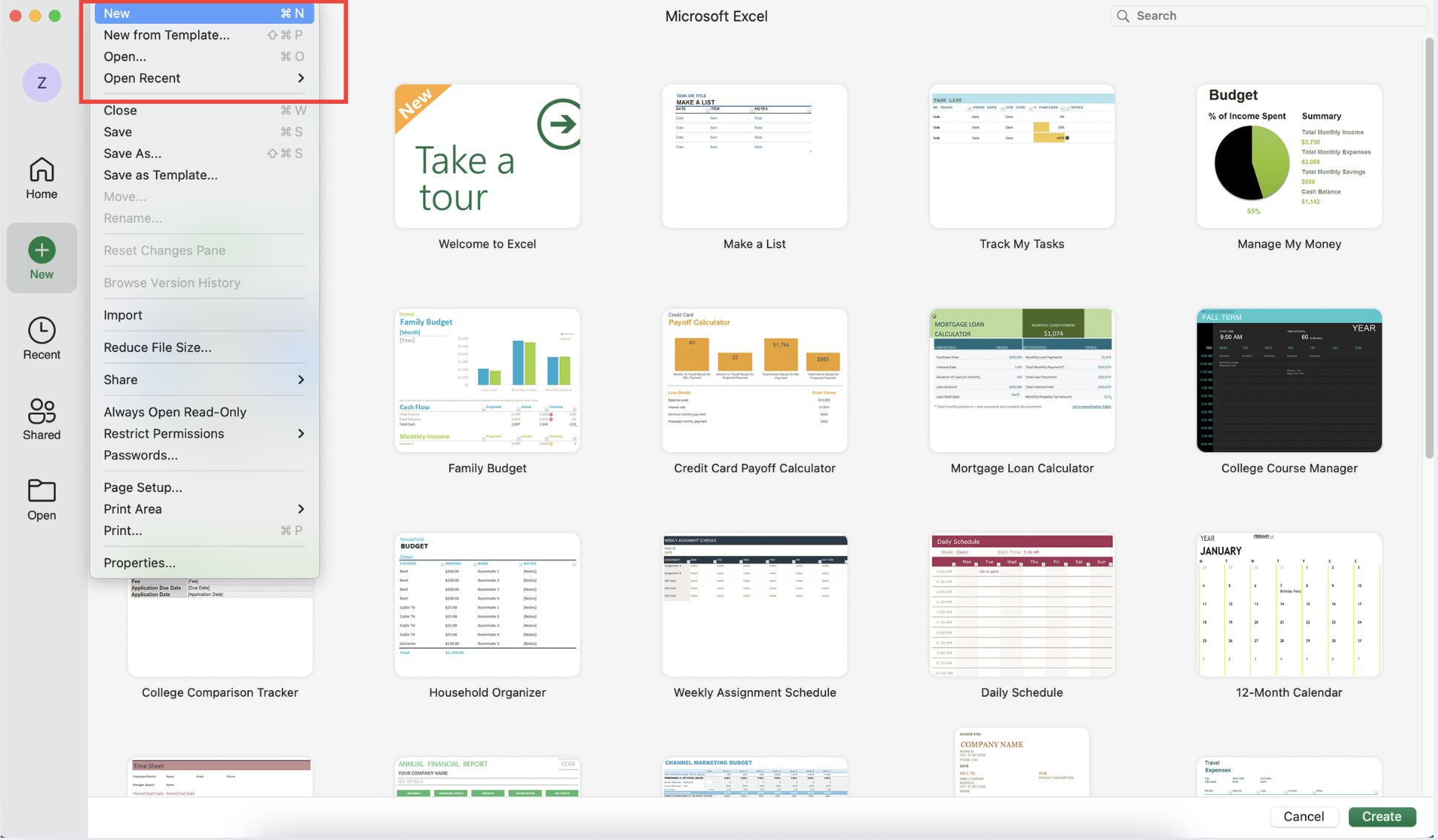
แหล่งที่มาของภาพ: ภาพหน้าจอของ Microsoft Excel
- เปิด Excel: เริ่มโปรแกรม Microsoft Excel บนคอมพิวเตอร์ของคุณ
- สร้างสมุดงานใหม่: คลิกที่ "ไฟล์" และเลือก "ใหม่" เพื่อสร้างสมุดงานเปล่า
- ปรับเลย์เอาต์ของคุณ: ก่อนป้อนข้อมูล ควรพิจารณาปรับขนาดเซลล์เพื่อให้มองเห็นได้ชัดเจนขึ้น คุณอาจต้องการขยายความกว้างของคอลัมน์และเพิ่มความสูงของแถว
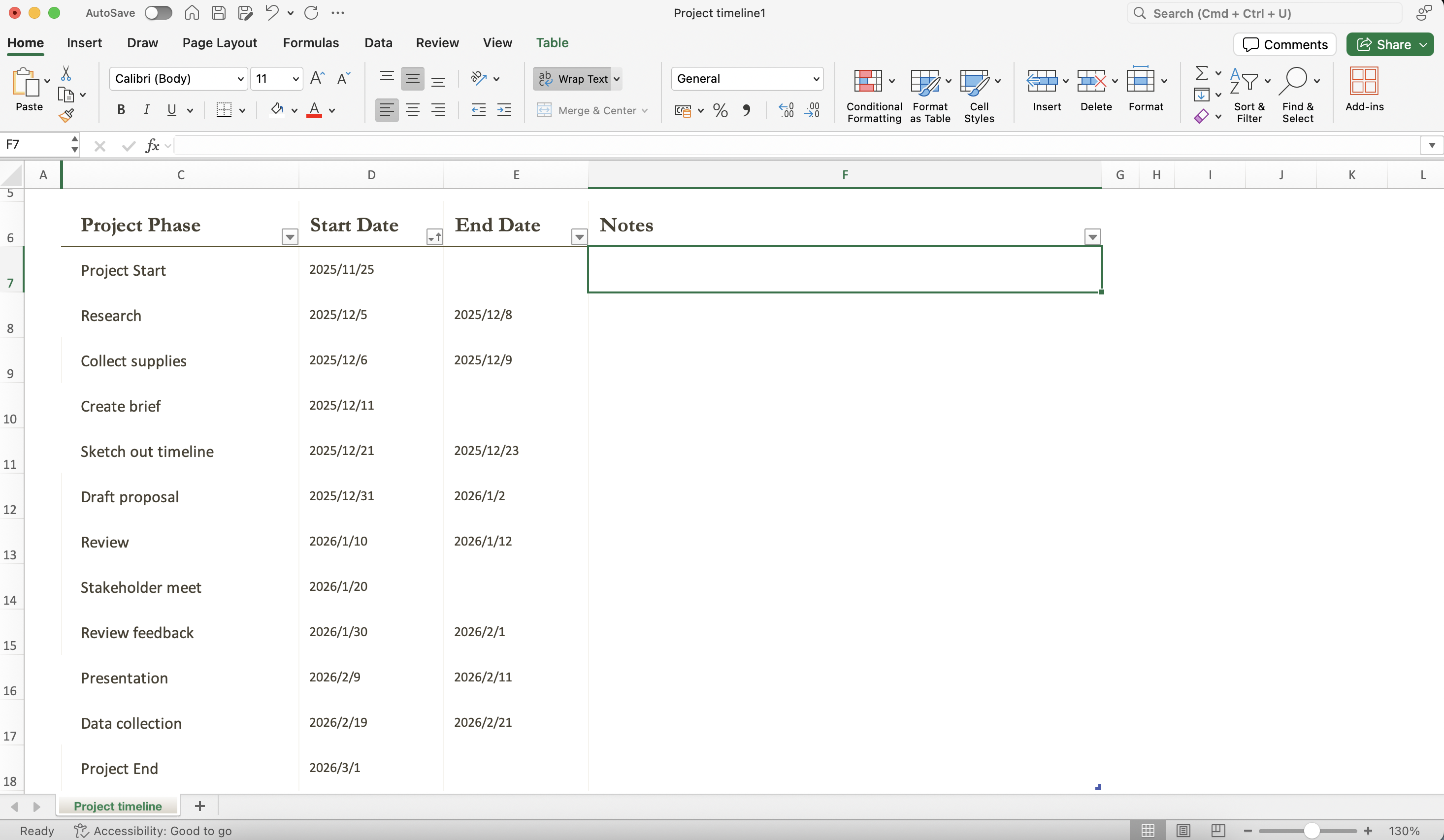
แหล่งที่มาของภาพ: ภาพหน้าจอของ Microsoft Excel
- กำหนดคอลัมน์ของคุณ: ที่ด้านบนของสเปรดชีต ให้ติดป้ายแถวแรกด้วยหัวข้อดังต่อไปนี้:
- ชื่องาน: ชื่อเรื่องของงาน
- วันที่เริ่มต้น: วันที่ที่งานเริ่มต้น
- วันที่สิ้นสุด: วันที่งานสิ้นสุด
- ระยะเวลา: เวลารวมที่งานจะใช้ ซึ่งสามารถคำนวณได้จากความแตกต่างระหว่างวันที่สิ้นสุดและวันที่เริ่มต้น
- มอบหมายให้: สมาชิกทีมที่รับผิดชอบงาน
- ป้อนข้อมูลของคุณ: กรอกตารางด้วยงานและเหตุการณ์สำคัญที่เกี่ยวข้องกับโครงการของคุณ ตัวอย่างเช่น:
- ในคอลัมน์ "Task name" ให้ระบุแต่ละงาน (เช่น "Project kickoff," "Research phase," "Design phase")
- กรอก "Start date" และ "End date" ที่สอดคล้องกันสำหรับแต่ละงาน จากนั้นคำนวณ "Duration" ตามวันที่เหล่านี้
ขั้นตอนที่ 3: ใช้ฟีเจอร์ของ Excel เพื่อสร้างไทม์ไลน์อย่างมีประสิทธิภาพ
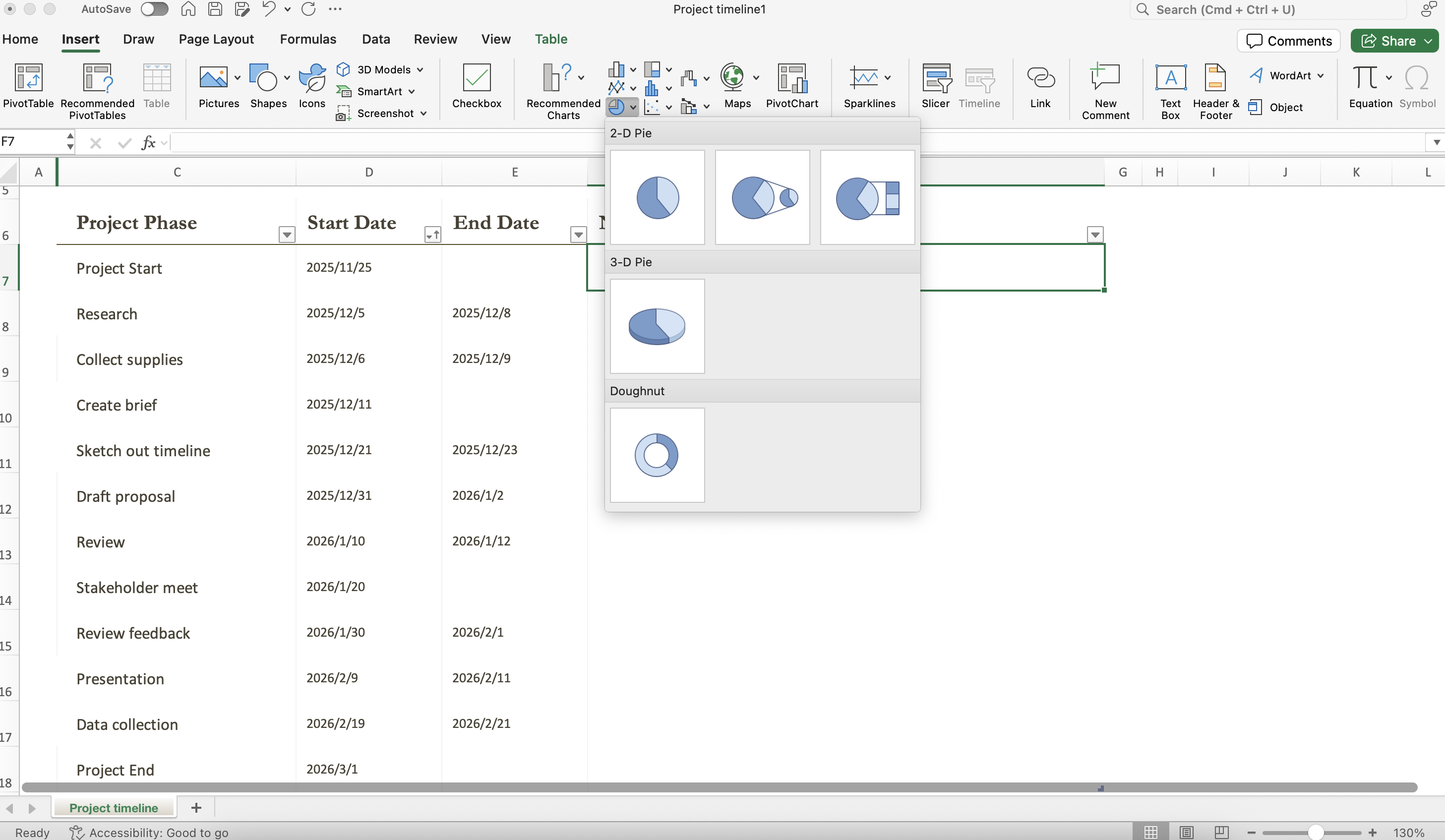
แหล่งที่มาของภาพ: ภาพหน้าจอของ Microsoft Excel
- เลือกช่วงข้อมูล: ไฮไลต์ข้อมูลในตารางของคุณ รวมถึงส่วนหัว
- แทรกแผนภูมิ:
- ไปที่แท็บ "Insert" ในริบบอนของ Excel
- คลิกปุ่ม "Insert Bar Chart" จากเมนูแบบเลื่อนลง เลือก "Stacked Bar Chart" ซึ่งจะให้การแสดงภาพของไทม์ไลน์โครงการของคุณ
- จัดรูปแบบแผนภูมิของคุณ:
- คลิกขวาบนพื้นที่แผนภูมิและเลือก "เลือกข้อมูล" ในหน้าต่างใหม่ คุณสามารถปรับช่วงและชื่อสำหรับแกนนอนเพื่อแสดงชื่องานได้อย่างถูกต้อง
- จัดรูปแบบแถบโดยคลิกขวาบนแถบและเลือก "จัดรูปแบบชุดข้อมูล" คุณควรปรับสีเติมเพื่อแยกความแตกต่างของงานให้เห็นได้ชัดเจน
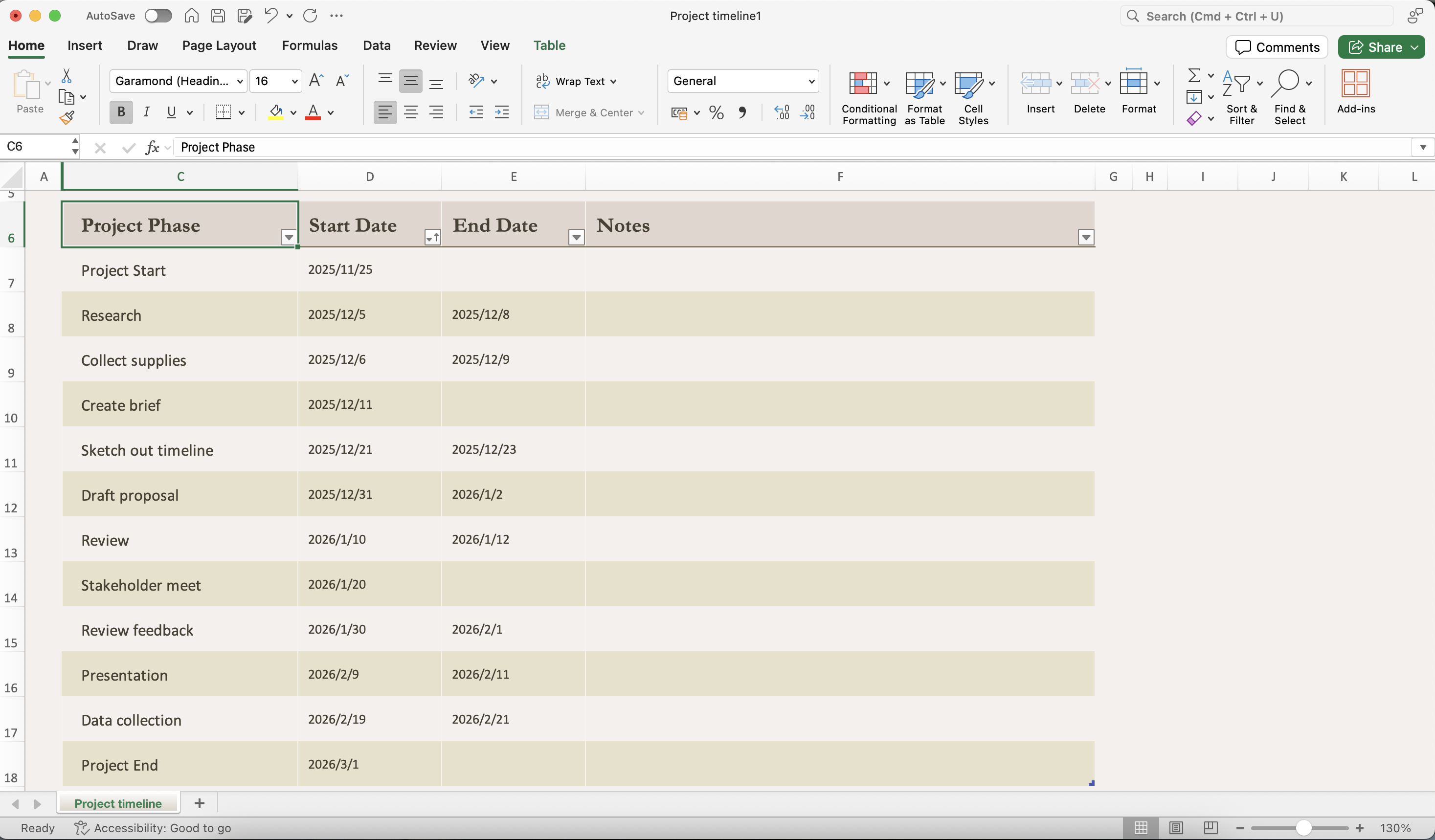
แหล่งที่มาของภาพ: ภาพหน้าจอของ Microsoft Excel
- ปรับแต่งลักษณะการแสดงผล: ใช้สีเพื่อแสดงถึงขั้นตอนต่าง ๆ ของโครงการหรือเพื่อแยกความแตกต่างระหว่างงานที่มอบหมายให้สมาชิกทีมต่าง ๆ ตัวอย่างเช่น ใช้สีน้ำเงินสำหรับงานวางแผน สีเขียวสำหรับการดำเนินงาน และสีส้มสำหรับขั้นตอนการตรวจสอบ
- เพิ่มป้ายข้อมูล: คลิกขวาที่แถบในแผนภูมิของคุณแล้วเลือก "เพิ่มป้ายข้อมูล" เพื่อแสดงชื่องานหรือระยะเวลาโดยตรงบนแถบเพื่อให้เข้าใจได้ชัดเจนในทันที
- พิจารณาใช้รูปร่างหรือเส้น: เพื่อความชัดเจนยิ่งขึ้น ให้ใช้รูปร่างหรือเส้นจากเครื่องมือ "Shapes" ภายใต้แท็บ "Insert" เพื่อเชื่อมโยงงานที่มีความเกี่ยวข้องกัน
- บันทึกเวิร์กบุ๊กของคุณ: คลิกที่ "File" และเลือก "Save As" เลือกตำแหน่งบนคอมพิวเตอร์ของคุณเพื่อเก็บไฟล์ Excel แนะนำให้เก็บไฟล์ไว้ในตำแหน่งที่ใช้ร่วมกันได้หากคุณต้องทำงานร่วมกับผู้อื่น
- ส่งออกเป็นรูปแบบอื่น (ไม่บังคับ): หากคุณต้องการแชร์ไทม์ไลน์กับผู้มีส่วนได้ส่วนเสียที่อาจไม่มี Excel ให้พิจารณาส่งออกเอกสารเป็น PDF ไปที่ "File" > "Export" > "Create PDF/XPS Document" เพื่อแชร์ไทม์ไลน์ของคุณได้อย่างง่ายดาย
- แบ่งปันกับผู้มีส่วนได้ส่วนเสีย: หากคุณใช้โซลูชันบนคลาวด์เช่น OneDrive คุณสามารถแบ่งปันไฟล์ Excel ของคุณโดยตรงกับสมาชิกในทีม เพื่อให้ทุกคนสามารถดูหรือแก้ไขได้ตามต้องการแบบเรียลไทม์
เทมเพลตไทม์ไลน์โครงการพร้อมใช้งาน
เมื่อพูดถึงการสร้างไทม์ไลน์โครงการใน Excel การใช้เทมเพลตสำเร็จรูปสามารถช่วยประหยัดเวลาและเพิ่มความสวยงามให้กับโครงการของคุณ ที่นี่ ฉันจะแสดงรายการประเภทของเทมเพลตไทม์ไลน์ที่มีให้เลือก รวมถึงตัวเลือกอย่างแผนภูมิแกนต์และสำรวจวิธีการสร้างไทม์ไลน์โครงการโดยใช้ SmartArt และ PivotTables สำหรับผู้ที่ไม่ทราบวิธีสร้างไทม์ไลน์โครงการใน Excel การใช้เทมเพลตถือเป็นตัวเลือกที่ดี
เทมเพลตไทม์ไลน์โครงการสำเร็จรูปที่ใช้ได้ทันที
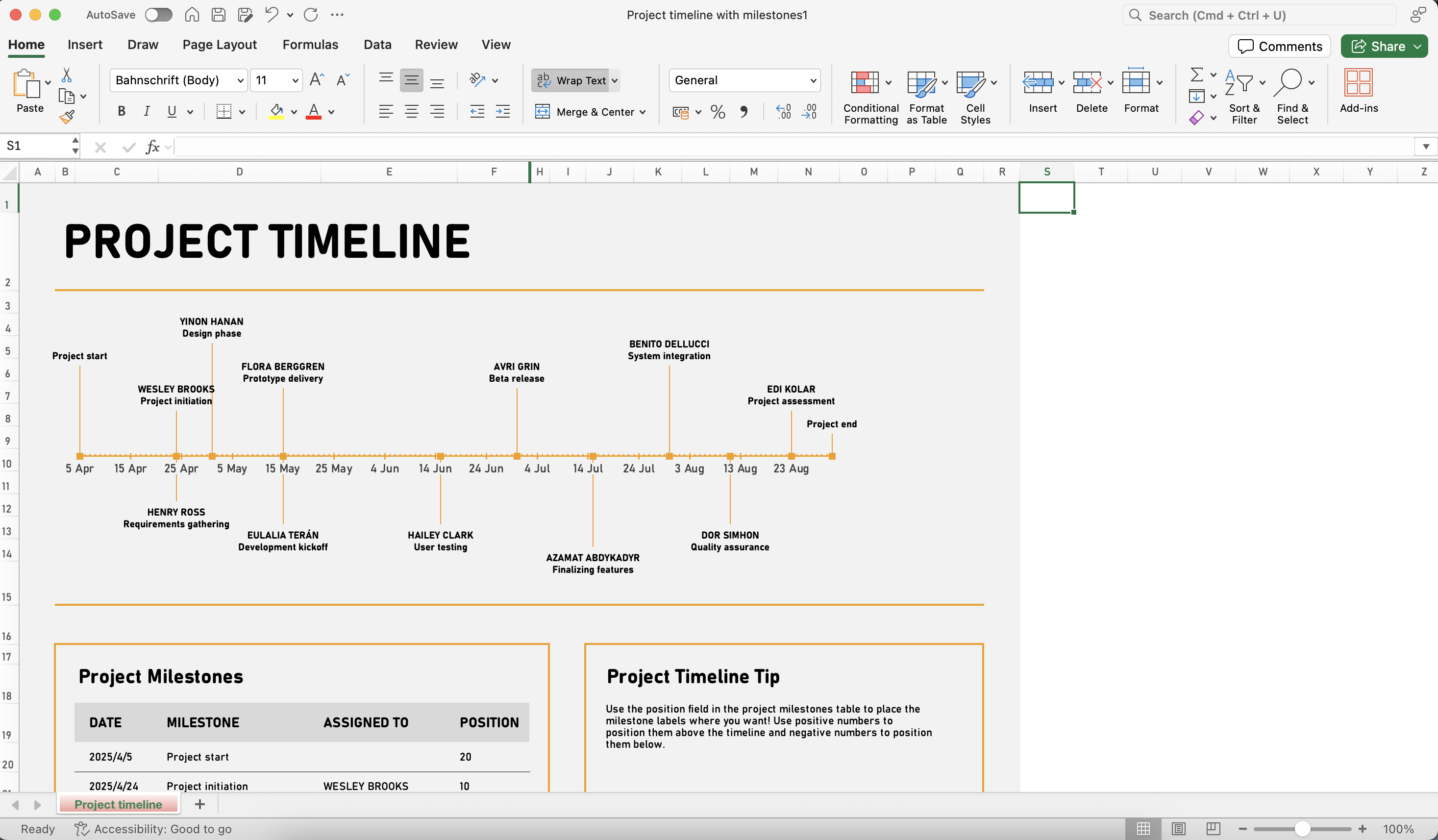
ไทม์ไลน์โครงการพร้อมไมล์สโตนใน Excel
ไทม์ไลน์โครงการพร้อมไมล์สโตนใน Excel แสดงภาพกิจกรรมหรือไมล์สโตนตามเส้นเวลาแบบเชิงเส้น ช่วยให้ผู้จัดการโครงการสื่อสารกำหนดเวลาและระยะของโครงการได้อย่างชัดเจน ทำให้ติดตามความคืบหน้าได้ง่ายขึ้นเมื่อเวลาผ่านไป โดยใช้ฟีเจอร์กราฟของ Excel ผู้ใช้ที่ไม่ทราบวิธีสร้างไทม์ไลน์โครงการแบบง่ายใน Excel สามารถสร้างไทม์ไลน์ที่น่าสนใจซึ่งช่วยเพิ่มประสิทธิภาพในการวางแผนและความเข้าใจโครงการ
แหล่งที่มาของภาพ: ภาพหน้าจอของ Microsoft Excel
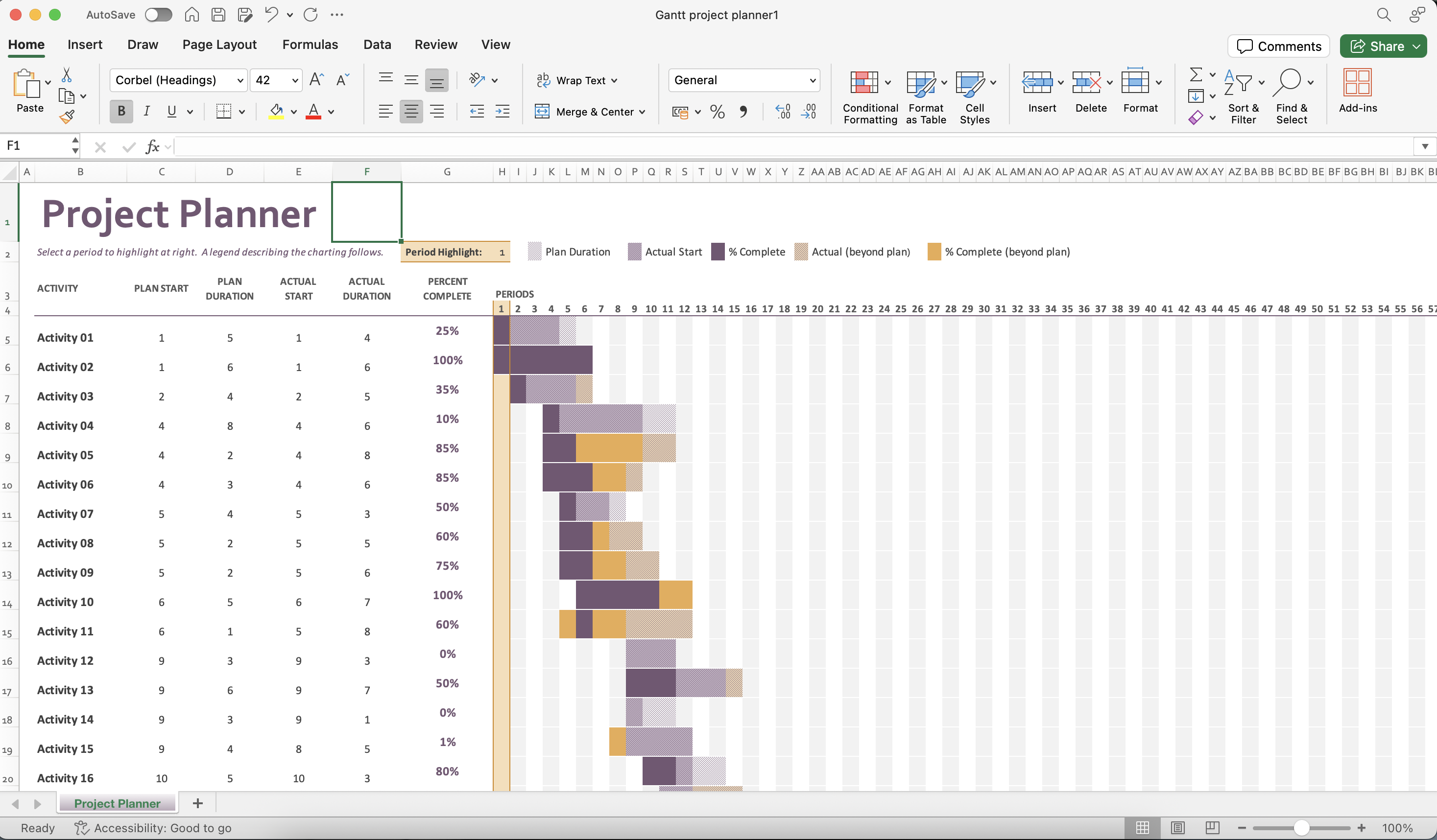
ตัววางแผนโครงการแบบ Gantt ใน Excel สำหรับโครงการ
ตัววางแผนโครงการแบบ Gantt ใน Excel จัดระเบียบงาน กำหนดเวลา และสิ่งที่ต้องส่งมอบอย่างเป็นระบบ แม่แบบนี้ช่วยให้ทีมติดตามความคืบหน้าตามกรอบเวลาที่กำหนดและรับผิดชอบต่อกิจกรรมเฉพาะ ความยืดหยุ่นของมันหมายความว่าสามารถปรับเปลี่ยนไปตามโครงการ ทำให้ทุกคนได้รับข้อมูลและสอดคล้องกัน
แหล่งที่มาของภาพ: ภาพหน้าจอของ Microsoft Excel
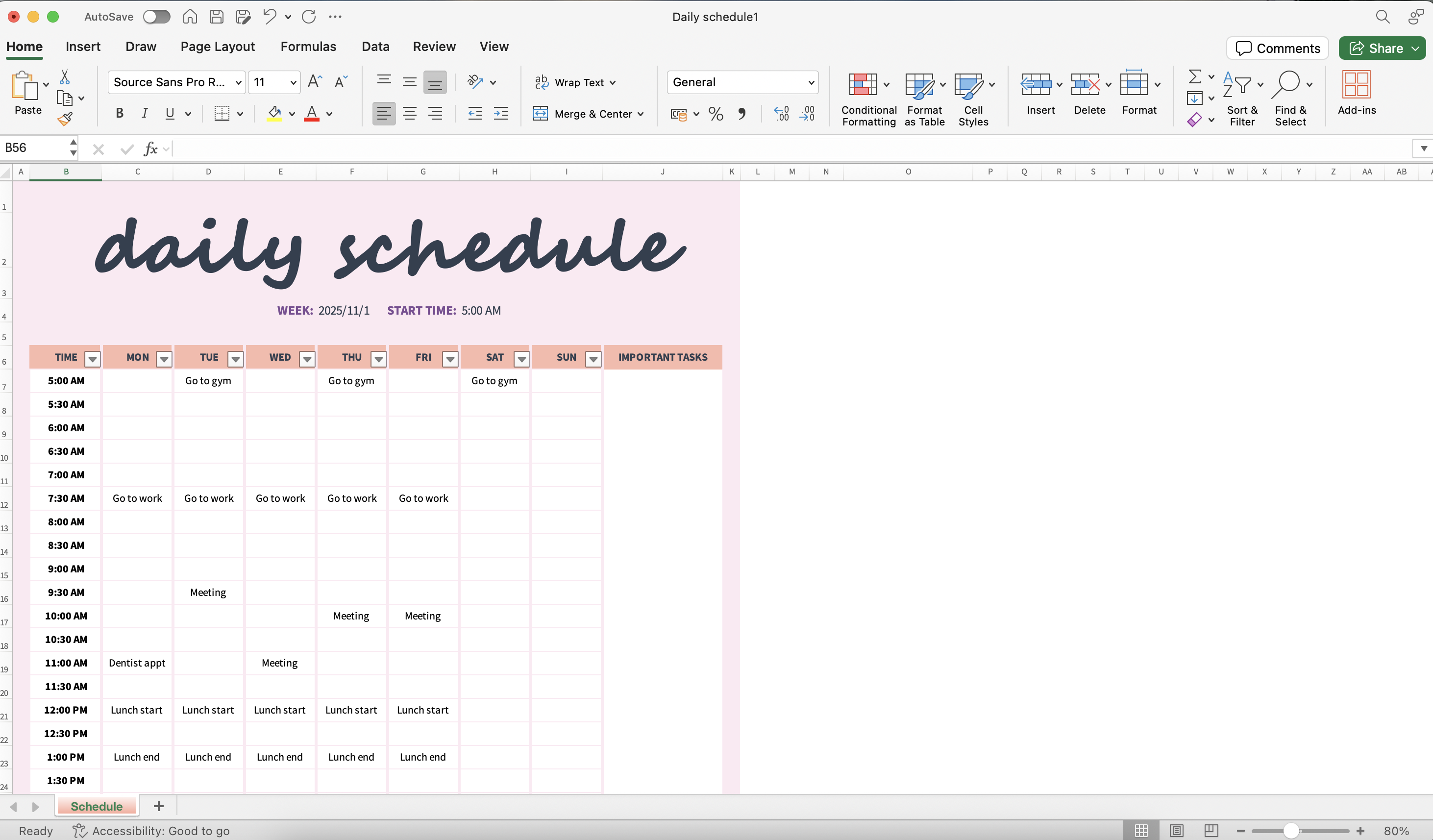
ตารางงานประจำวันใน Excel
ตารางงานประจำวันใน Excel ถูกออกแบบมาเพื่อช่วยให้บุคคลจัดการงานประจำวันได้อย่างมีประสิทธิภาพ แม่แบบนี้ช่วยให้ผู้ใช้จัดสรรเวลาให้กับกิจกรรมต่างๆ เพื่อเพิ่มประสิทธิภาพและ การจัดการเวลา สามารถปรับแต่งให้เหมาะกับความต้องการส่วนตัวหรือวิชาชีพ มอบวิธีการที่มีโครงสร้างเพื่อจัดลำดับความสำคัญของความรับผิดชอบประจำวัน และให้คำตอบสำหรับ “การสร้างไทม์ไลน์โครงการใน Excel พร้อมวันที่”
แหล่งที่มาของภาพ: ภาพหน้าจอของ Microsoft Excel
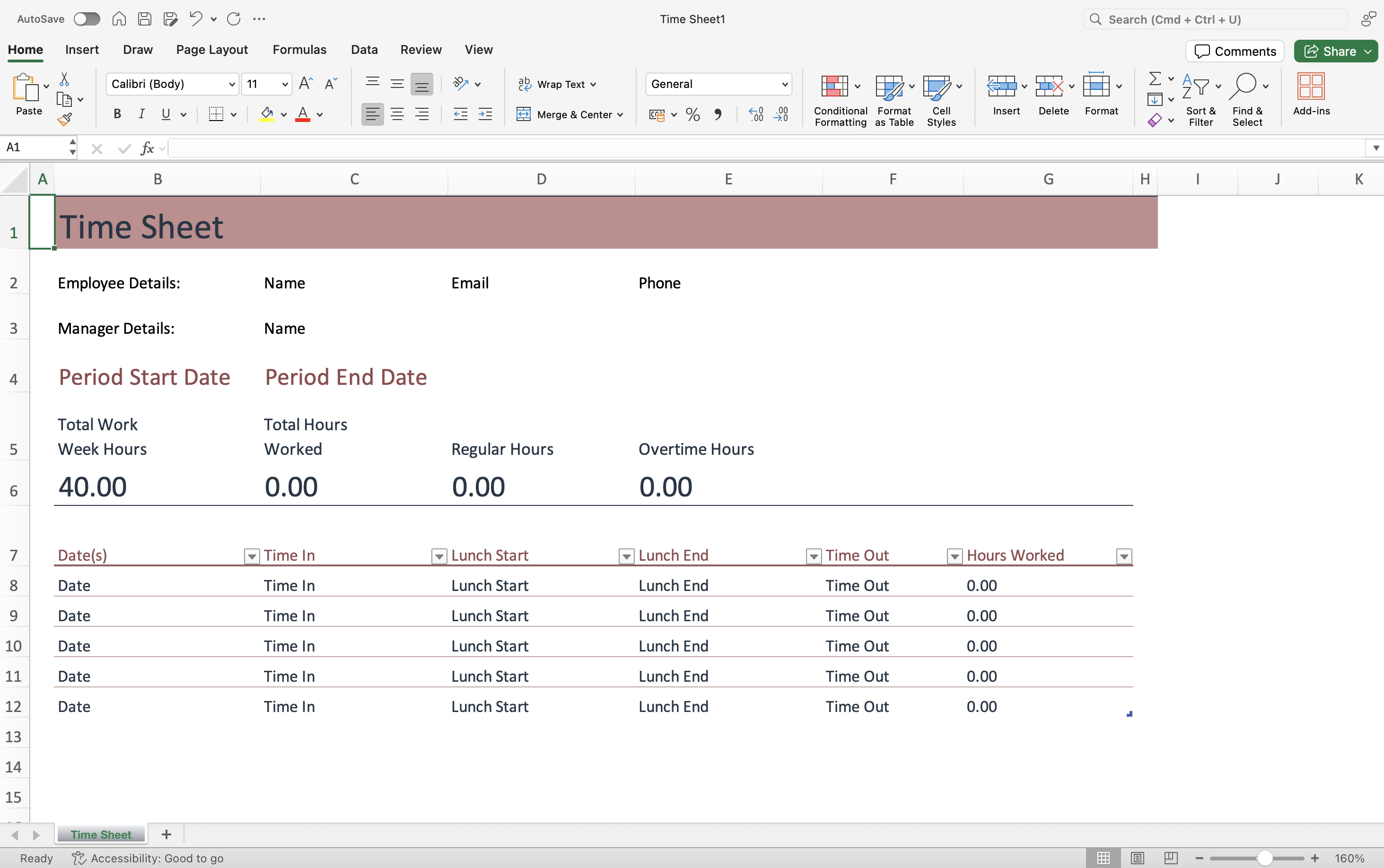
ตารางบันทึกเวลาใน Excel
ตารางบันทึกเวลาใน Excel ใช้ติดตามชั่วโมงการทำงานในงานหรือโครงการต่างๆ แม่แบบนี้ช่วยให้บุคคลสามารถบันทึกชั่วโมงการทำงานได้อย่างง่ายดาย ช่วยให้การเรียกเก็บเงินหรือรายงานเงินเดือนมีความถูกต้องมากขึ้น ด้วยการคำนวณอัตโนมัติ จึงช่วยติดตามประสิทธิภาพการทำงานและการจัดสรรทรัพยากรได้อย่างมีประสิทธิภาพ
แหล่งที่มาของภาพ: ภาพหน้าจอของ Microsoft Excel
ไทม์ไลน์โครงการใน Excel
ไทม์ไลน์โครงการใน Excel จัดเรียงงาน กำหนดเวลา และเหตุการณ์สำคัญตามลำดับเวลา ช่วยให้เห็นภาพรวมของโครงการทั้งหมดอย่างชัดเจน อำนวยความสะดวกในการสื่อสารวัตถุประสงค์และความรับผิดชอบระหว่างสมาชิกทีม ฟีเจอร์ที่ปรับแต่งได้ทำให้เป็นเครื่องมือที่ยืดหยุ่นสำหรับการจัดการโครงการอย่างมีประสิทธิภาพ แก้ปัญหาการสร้างไทม์ไลน์สำหรับโครงการใน Excel
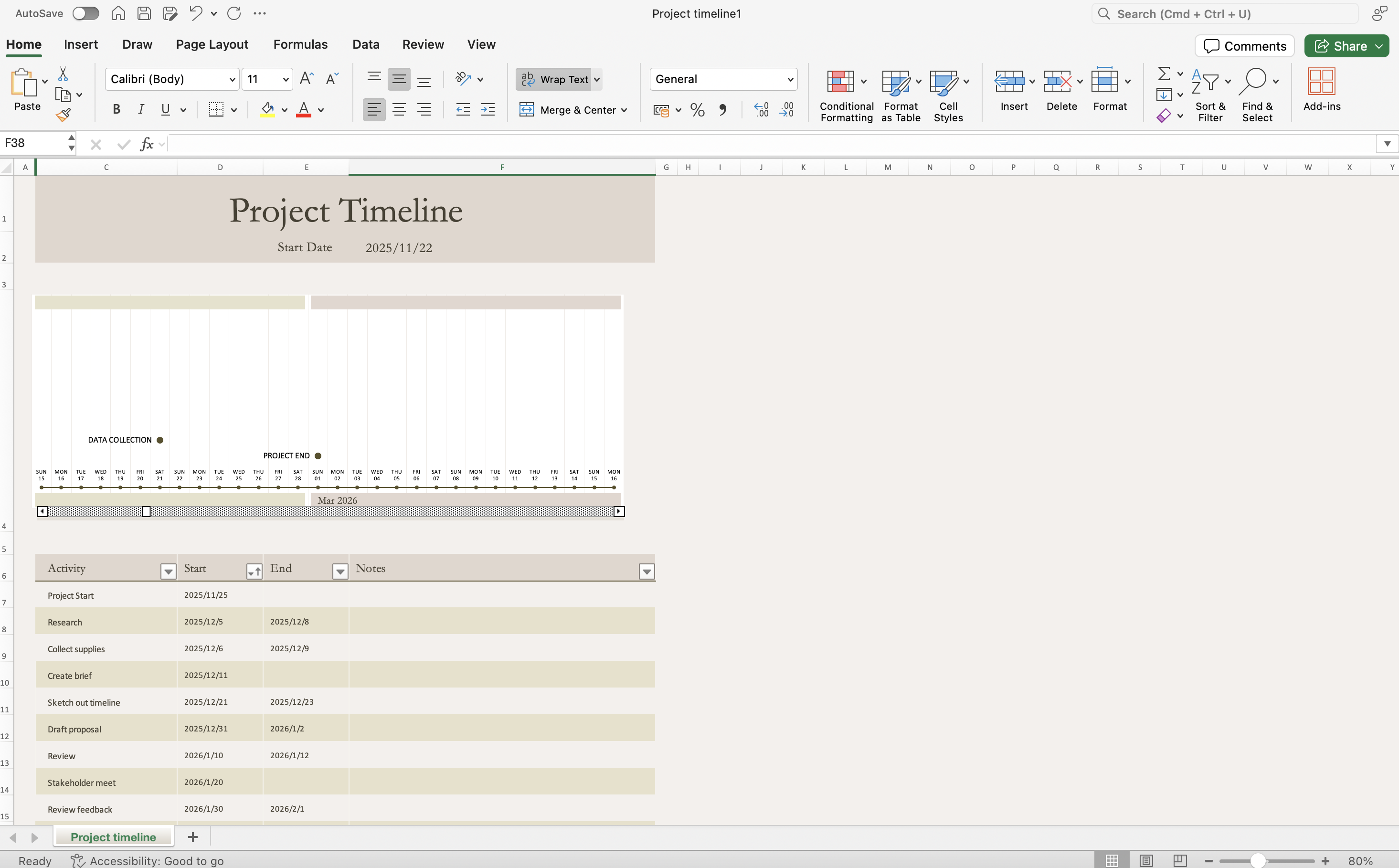
แหล่งที่มาของภาพ: ภาพหน้าจอของ Microsoft Excel
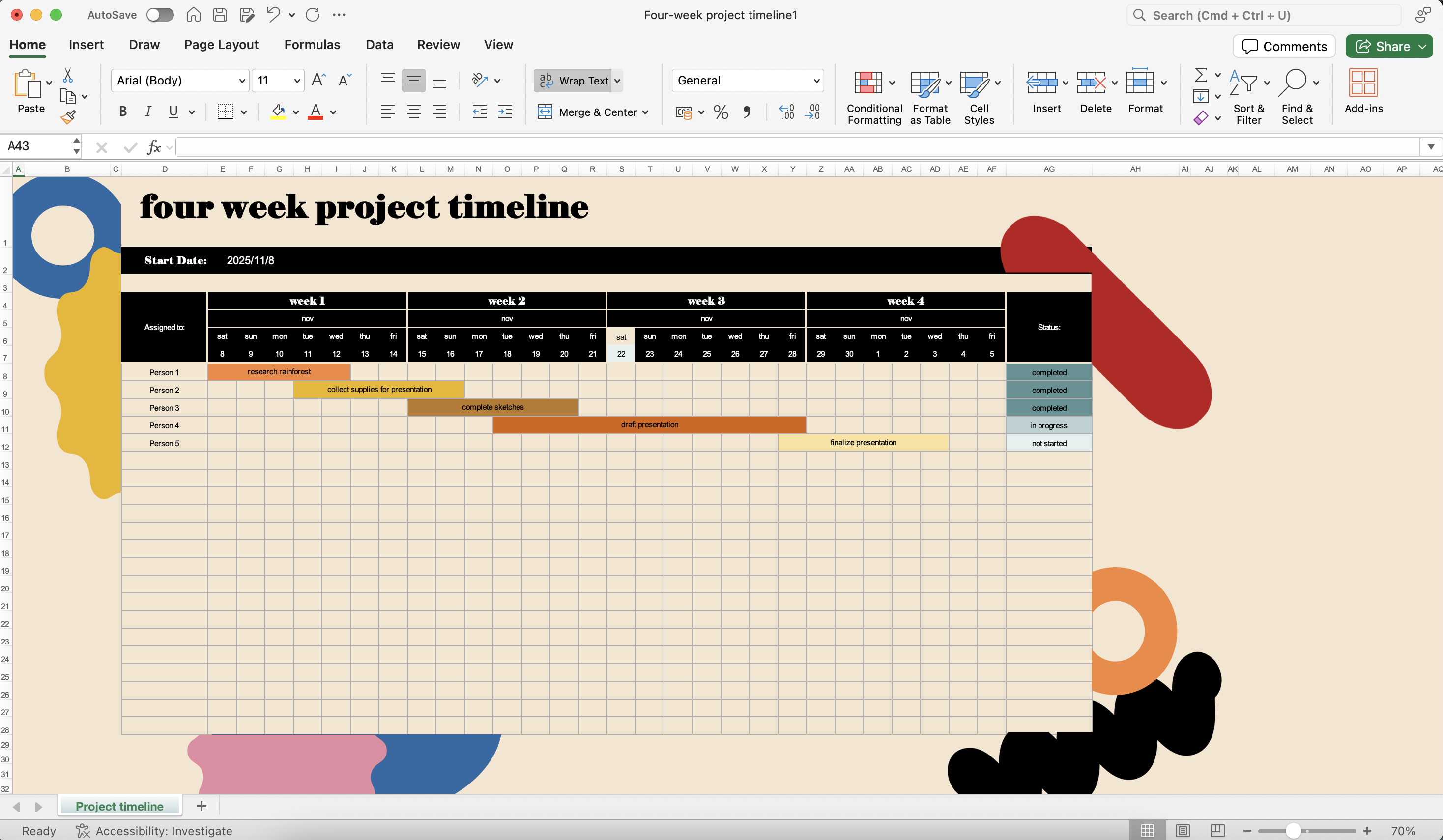
ไทม์ไลน์โครงการ 4 สัปดาห์
เทมเพลตไทม์ไลน์โครงการ 4 สัปดาห์ใน Excel แสดงเหตุการณ์สำคัญและงานหลักในช่วงเวลาที่กำหนด เทมเพลตเหล่านี้มักใช้เส้นแนวนอนเพื่อระบุเหตุการณ์สำคัญ และเหมาะสำหรับโครงการที่ตรงไปตรงมาซึ่งต้องการการติดตามแบบภาพ ค้นหา "เทมเพลตไทม์ไลน์" ในแกลเลอรีเทมเพลตของ Excel และใช้งานได้ด้วยการคลิกง่ายๆ
แผนภูมิแกนต์สำหรับไทม์ไลน์โครงการ
แผนภูมิแกนต์เป็นหนึ่งในเทมเพลตที่ได้รับความนิยมมากที่สุดสำหรับการจัดการโครงการ โดยจะแสดงไทม์ไลน์ในรูปแบบภาพที่แสดงวันที่เริ่มต้นและสิ้นสุดของแต่ละงานเมื่อเปรียบเทียบกับงานอื่น ๆ แผนภูมิแกนต์ช่วยให้ผู้จัดการโครงการสามารถประเมินความคืบหน้าและกิจกรรมที่ทับซ้อนได้อย่างรวดเร็ว คุณสามารถค้นหาเทมเพลตแผนภูมิแกนต์ใน Lark หรือคลังเทมเพลตออนไลน์ที่คุณสามารถดาวน์โหลดและปรับแต่งได้
แผนภูมิไมล์สโตนของโครงการ
แผนภูมิไมล์สโตนของโครงการมุ่งเน้นไปที่ไมล์สโตนสำคัญที่บรรลุผลตลอดทั้งโครงการ โดยแสดงให้เห็นจุดตรวจสอบที่สำคัญในเชิงภาพ ทำให้ผู้มีส่วนได้ส่วนเสียสามารถมองเห็นภาพรวมของความคืบหน้าและการเสร็จสิ้นของโครงการได้อย่างรวดเร็ว
เทมเพลตไทม์ไลน์การตลาด
เทมเพลตไทม์ไลน์การตลาดเป็นเครื่องมือเชิงกลยุทธ์ที่ออกแบบมาเพื่อช่วยให้ทีมการตลาดวางแผนและมองภาพรวมของแคมเปญในช่วงระยะเวลาที่กำหนด เทมเพลตนี้ระบุถึงกิจกรรมการตลาดที่สำคัญ กำหนดเวลา และไมล์สโตน เพื่อให้ทีมสามารถประสานงานกันได้อย่างมีประสิทธิภาพ ด้วยการให้ภาพรวมที่ชัดเจนของวาระการตลาด ทีมสามารถมั่นใจได้ว่าการดำเนินการตามแผนจะเป็นไปตามเวลาและสามารถปรับการจัดสรรทรัพยากรให้เหมาะสมเพื่อบรรลุเป้าหมายทางการตลาดได้
เทมเพลตไทม์ไลน์ตารางรายการพอดแคสต์สำหรับผู้ใช้รับเชิญ
เทมเพลตไทม์ไลน์ตารางรายการพอดแคสต์สำหรับผู้ใช้รับเชิญนี้ถูกออกแบบมาเพื่อผู้สร้างพอดแคสต์ในการจัดการการปรากฏตัวของผู้ใช้รับเชิญและการเผยแพร่ตอนอย่างมีประสิทธิภาพ เทมเพลตนี้ระบุรายละเอียดการจัดตาราง เช่น ชื่อผู้ใช้รับเชิญ วันที่ปรากฏตัว และหัวข้อของตอน เพื่อให้กระบวนการบันทึกและเผยแพร่เป็นไปอย่างราบรื่น ด้วยการจัดระเบียบข้อมูลเหล่านี้ ผู้จัดพอดแคสต์สามารถเพิ่มความร่วมมือกับผู้ใช้รับเชิญและรักษาตารางการอัปโหลดที่สม่ำเสมอ ซึ่งช่วยให้การผลิตพอดแคสต์มีการประสานงานที่ดี
เทมเพลตการตั้งเป้าหมายเพื่อการจัดการเวลา
เทมเพลตการตั้งเป้าหมายสำหรับการจัดการเวลาได้รับการออกแบบมาเพื่อช่วยให้บุคคลสามารถกำหนด ติดตาม และบรรลุเป้าหมายส่วนตัวหรือเป้าหมายทางวิชาชีพ เทมเพลตนี้สนับสนุนให้ผู้ใช้กำหนดเป้าหมายของตน กำหนดระยะเวลา และวางแผนขั้นตอนการดำเนินงานเพื่อให้บรรลุวัตถุประสงค์เหล่านั้น ด้วยการมองเห็นเป้าหมายและกำหนดเส้นตาย ผู้ใช้สามารถพัฒนาสมาธิและจัดลำดับความสำคัญของงาน ซึ่งจะช่วยเพิ่มประสิทธิภาพและทักษะการจัดการเวลาได้ในที่สุด
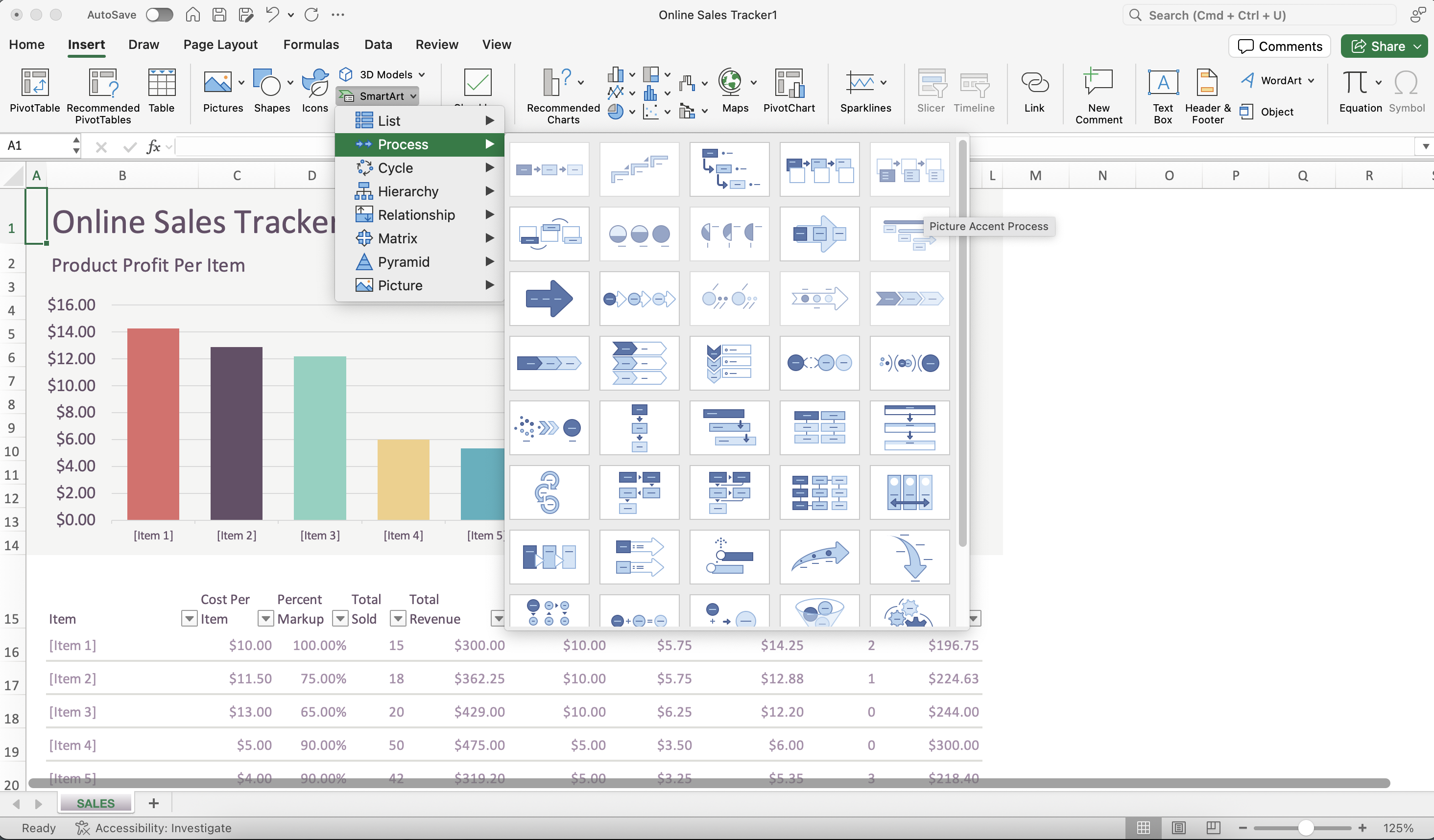
สร้างไทม์ไลน์โครงการโดยใช้ SmartArt
แหล่งที่มาของภาพ: ภาพหน้าจอของ Microsoft Excel
- เปิดเอกสาร Excel ของคุณ: เริ่มต้นด้วยโครงการที่มีอยู่แล้วหรือสร้างแผ่นงานใหม่ใน Excel
- แทรก SmartArt: ไปที่แท็บ "แทรก" บนริบบอนของ Excel คลิก "SmartArt" และเลือกหมวดหมู่ "กระบวนการ" คุณจะพบกราฟิก SmartArt หลากหลายที่แสดงเส้นเวลาในรูปแบบภาพ เช่น "Basic Timeline" และการออกแบบที่เน้นกระบวนการอื่น ๆ
- ปรับแต่ง SmartArt ของคุณ: เมื่อคุณเลือกการออกแบบแล้ว ให้ป้อนชื่องานและวันที่ที่เกี่ยวข้องลงในกล่องข้อความ คุณสามารถปรับแต่งสีและสไตล์ผ่านแท็บ "ออกแบบ" และ "รูปแบบ" เพื่อให้สอดคล้องกับการสร้างแบรนด์ของโครงการ
- ปรับปรุงการแสดงผลภาพของคุณ: ปรับขนาดและเพิ่มรูปร่างหรือไอคอนเพิ่มเติมเพื่อเน้นเหตุการณ์สำคัญหรือภารกิจที่สำคัญ วิธีนี้ช่วยเพิ่มความชัดเจนในการอ่านและทำให้ไทม์ไลน์น่าสนใจยิ่งขึ้น
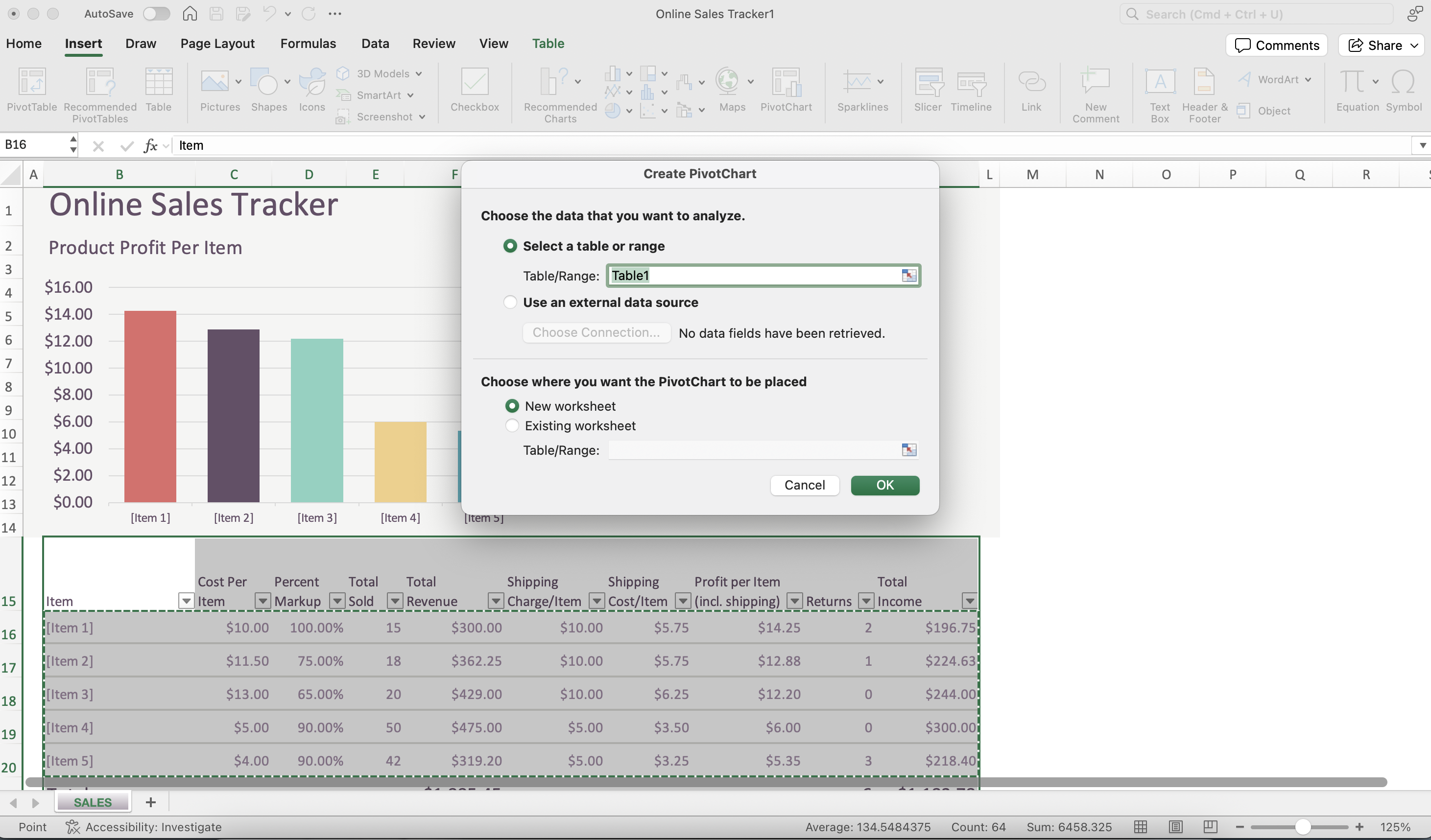
สร้างไทม์ไลน์โครงการโดยใช้ PivotTable
แหล่งที่มาของภาพ: ภาพหน้าจอของ Microsoft Excel
- จัดระเบียบข้อมูลของคุณ: เตรียมข้อมูลของคุณในรูปแบบตารางที่ชัดเจนภายใน Excel โดยให้แน่ใจว่ารวมภารกิจทั้งหมด ระยะเวลา และบุคลากรที่ได้รับมอบหมาย
- เลือกช่วงข้อมูลของคุณ: ไฮไลต์ตารางของคุณ จากนั้นไปที่แท็บ "แทรก" และคลิก "PivotTable" เลือกว่าต้องการวาง PivotTable ในเวิร์กชีตใหม่หรือในเวิร์กชีตปัจจุบัน
- สร้างมุมมองไทม์ไลน์ของคุณ: ในรายการช่องข้อมูลของ PivotTable ลากช่องข้อมูลไปยังพื้นที่ "แถว" และ "ค่า" เพื่อสร้างสรุปงานตามวันที่เริ่มต้นหรือสิ้นสุด คุณสามารถแสดงภาพสรุปเหล่านี้ด้วยกราฟเส้นหรือกราฟแท่งเพื่อแสดงไทม์ไลน์แบบไดนามิก
ด้วยการใช้เทมเพลตและเครื่องมือเหล่านี้ คุณสามารถสร้างไทม์ไลน์โครงการที่ดูสวยงามและมีประสิทธิภาพซึ่งสอดคล้องกับขั้นตอนการทำงานของทีมคุณ ไม่ว่าคุณจะชอบความเรียบง่ายของแผนภูมิแกนต์หรือความยืดหยุ่นของกราฟิก SmartArt ทรัพยากรเหล่านี้จะช่วยให้การจัดการโครงการของคุณมีการจัดระเบียบและมีประสิทธิภาพ
ข้อจำกัดของระยะเวลาโครงการใน Excel
แม้ว่า Excel จะเป็นเครื่องมือที่ใช้กันอย่างแพร่หลายในการสร้างไทม์ไลน์ของโครงการ แต่ก็มีข้อจำกัดบางประการที่อาจขัดขวางการจัดการโครงการอย่างมีประสิทธิภาพ:
- การอัปเดตด้วยตนเอง: หนึ่งในข้อเสียหลักของการใช้ Excel คือความจำเป็นต้องอัปเดตด้วยตนเอง เมื่อมีความคืบหน้าหรือการเปลี่ยนแปลงของงาน ผู้ใช้ต้องจำแก้ไขวันที่และระยะเวลาด้วยตนเอง ซึ่งอาจนำไปสู่ความไม่สอดคล้องกันหากไม่ได้จัดการอย่างรอบคอบ
- ความซับซ้อนเมื่อโครงการมีขนาดใหญ่ขึ้น: สำหรับโครงการที่มีงานและการพึ่งพากันจำนวนมาก Excel อาจกลายเป็นสิ่งที่ซับซ้อนและยากต่อการจัดการได้อย่างรวดเร็ว ความซับซ้อนนี้อาจทำให้ผู้ใช้รู้สึกหนักใจและยากที่จะมองเห็นภาพรวมของไทม์ไลน์โครงการทั้งหมดได้อย่างชัดเจน
- คุณสมบัติการทำงานร่วมกันที่จำกัด: ความสามารถในการทำงานร่วมกันของ Excel มีเพียงขั้นพื้นฐานเมื่อเทียบกับเครื่องมือการจัดการโครงการโดยเฉพาะ การทำงานร่วมกันแบบเรียลไทม์อาจเป็นเรื่องยากสำหรับผู้ใช้หลายคน ซึ่งอาจนำไปสู่ปัญหาในการควบคุมเวอร์ชันและการสื่อสาร
- ขาดตัวเลือกการแสดงผลขั้นสูง: แม้ว่า Excel จะมีเครื่องมือการแสดงผลเช่นแผนภูมิและ SmartArt แต่ก็ไม่แข็งแกร่งเท่ากับซอฟต์แวร์การจัดการโครงการเฉพาะทาง ผู้ใช้อาจพบว่าการสร้างไทม์ไลน์ที่ดึงดูดสายตาและสื่อสารความคืบหน้าของโครงการได้อย่างมีประสิทธิภาพเป็นเรื่องท้าทาย
- การจัดการทรัพยากรที่ไม่มีประสิทธิภาพ: Excel ไม่สามารถรองรับการจัดสรรและการจัดการทรัพยากรได้อย่างง่ายดาย ผู้ใช้ที่ต้องการติดตามปริมาณงานของสมาชิกทีม หรือการพึ่งพากันระหว่างงาน อาจพบว่ากระบวนการนี้ยุ่งยากและไม่มีประสิทธิภาพ
แม้จะมีข้อจำกัดเหล่านี้ Excel ก็ยังสามารถใช้เป็นเครื่องมือที่มีคุณค่าสำหรับไทม์ไลน์โครงการแบบง่ายได้ โดยเฉพาะเมื่อใช้งานร่วมกับทรัพยากรและเทมเพลตเพิ่มเติม อย่างไรก็ตาม สำหรับโครงการที่ซับซ้อนหรือทีมที่ต้องการการทำงานร่วมกัน การพิจารณาทางเลือกอื่น เช่น ซอฟต์แวร์จัดการโครงการเฉพาะทาง อาจให้โซลูชันที่มีประสิทธิภาพมากกว่า
การปรับปรุงการจัดการไทม์ไลน์ของโครงการให้มีประสิทธิภาพด้วย Lark: ทางเลือกที่ยอดเยี่ยม
Lark มีชุดเครื่องมือแบบครบวงจรที่ออกแบบมาโดยเฉพาะเพื่อเพิ่มประสิทธิภาพการจัดการไทม์ไลน์โครงการ ด้วยการใช้ฟีเจอร์ของ Lark ทีมสามารถปรับปรุงประสิทธิภาพ การทำงานร่วมกัน และการมองเห็นตลอดวงจรชีวิตของโครงการ ด้านล่างนี้คือฟังก์ชันหลักที่ช่วยสร้างไทม์ไลน์โครงการที่ Lark มีให้:
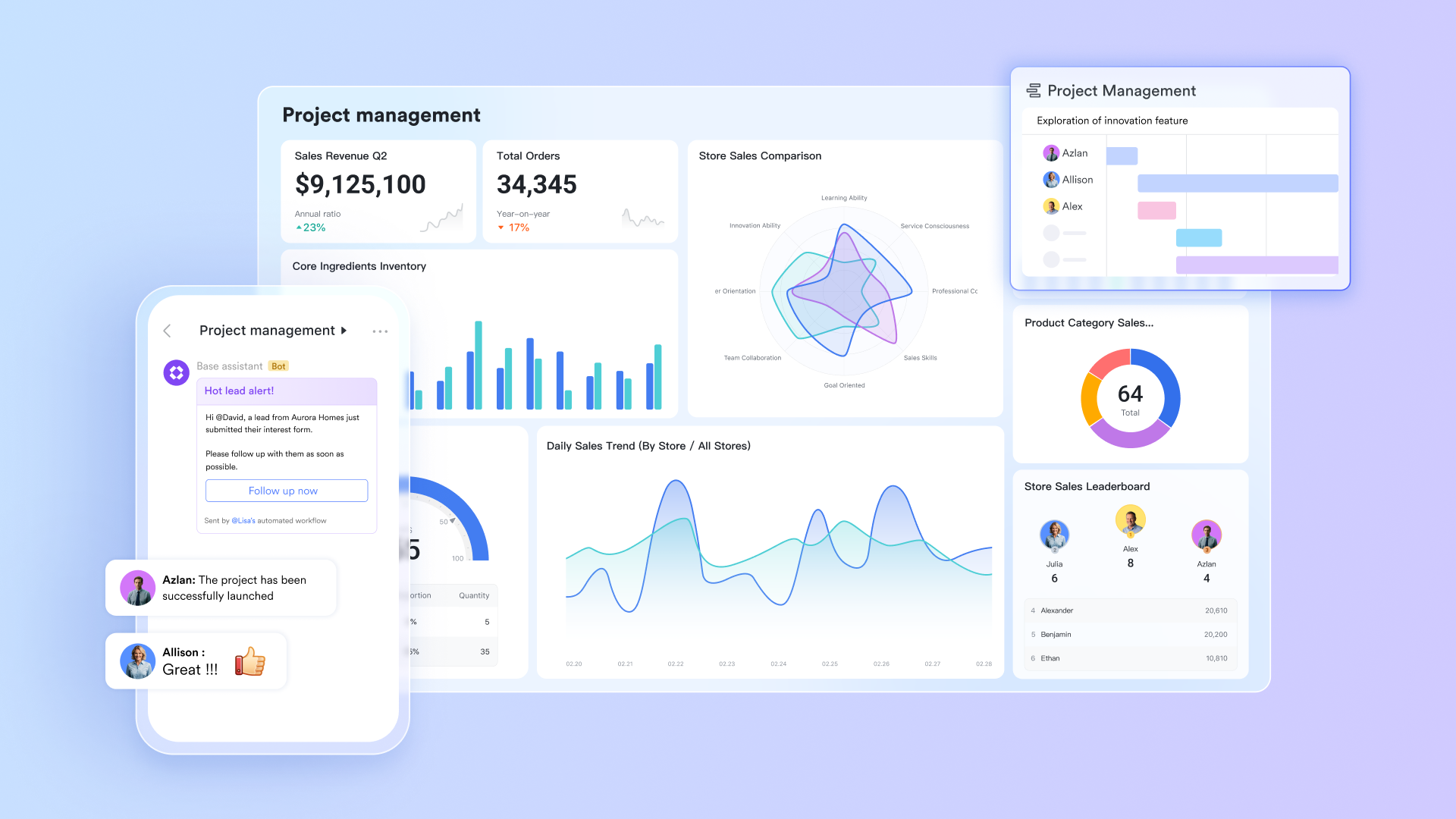
Lark Base เป็นเครื่องมือการจัดการโครงการแบบครบวงจรภายในชุด Lark ที่ช่วยเพิ่มความร่วมมือและการจัดการสำหรับทีม ถูกออกแบบมาเพื่อช่วยให้ทีมจัดการงาน ติดตามความคืบหน้า และปรับกระบวนการทำงานให้มีประสิทธิภาพมากขึ้น Lark Base ผสานรวมฟังก์ชันการทำงานต่างๆ รวมถึงการมอบหมายงาน กำหนดวันครบกำหนด และการอัปเดตแบบเรียลไทม์ เพื่อให้สมาชิกทุกคนในทีมสามารถเข้าถึงข้อมูลโครงการที่สำคัญได้
ฟีเจอร์แผนภูมิแกนต์และการติดตามเหตุการณ์สำคัญ: ฟีเจอร์แผนภูมิแกนต์ใน Lark Base ช่วยให้ทีมสามารถมองเห็นไทม์ไลน์ของโครงการ ทำให้เข้าใจระยะเวลาและความเชื่อมโยงของงานได้ง่ายขึ้นในทันที
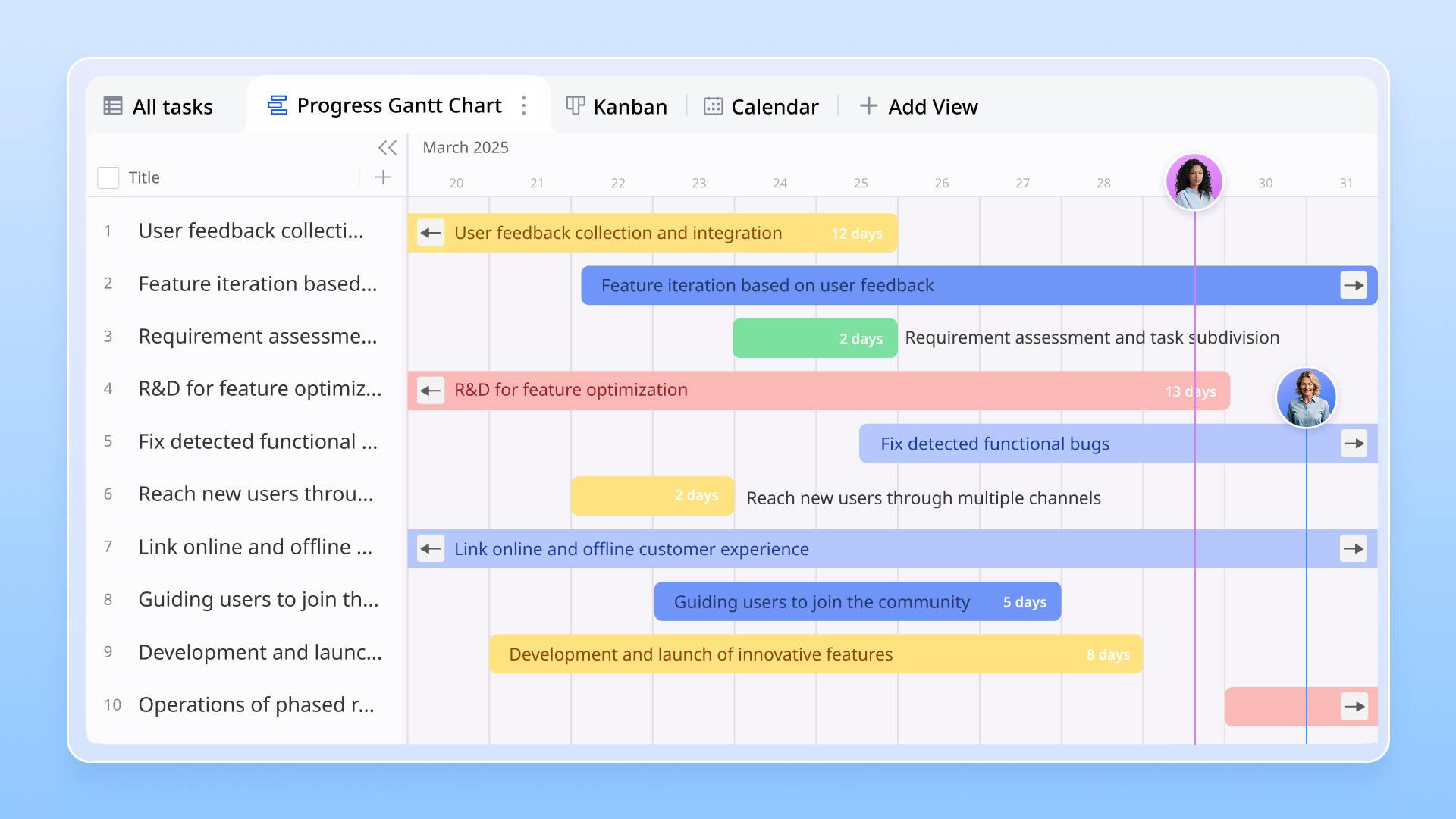
- การแสดงภาพแบบไดนามิก: ผู้ใช้สามารถสร้างแผนภูมิแกนต์ (Gantt chart) ที่มีรายละเอียดซึ่งแสดงงานตามเส้นเวลา เพื่อให้เห็นภาพรวมที่ชัดเจนว่างานต่าง ๆ ซ้อนทับกันและพึ่งพากันอย่างไร การแสดงภาพในลักษณะนี้ช่วยให้ผู้จัดการโครงการสามารถวางแผนการใช้ทรัพยากรและจัดลำดับความสำคัญของงานได้อย่างมีประสิทธิภาพ
- การติดตามเหตุการณ์สำคัญ: ภายในแผนภูมิแกนต์ ทีมสามารถกำหนดเหตุการณ์สำคัญที่เป็นจุดหลักในเส้นเวลาของโครงการ เช่น กำหนดส่งงานหรือคำอนุมัติ ฟีเจอร์นี้ช่วยให้ทีมมุ่งเน้นไปที่การบรรลุผลลัพธ์ที่สำคัญและมั่นใจได้ว่ามีการติดตามความคืบหน้าตามเป้าหมายที่กำหนดไว้ล่วงหน้า
คัมบังสำหรับการจัดการงานแบบภาพ: ฟีเจอร์กระดานคัมบังใน Lark Base มอบวิธีที่เข้าใจง่ายในการจัดระเบียบและจัดการงานในรูปแบบภาพ
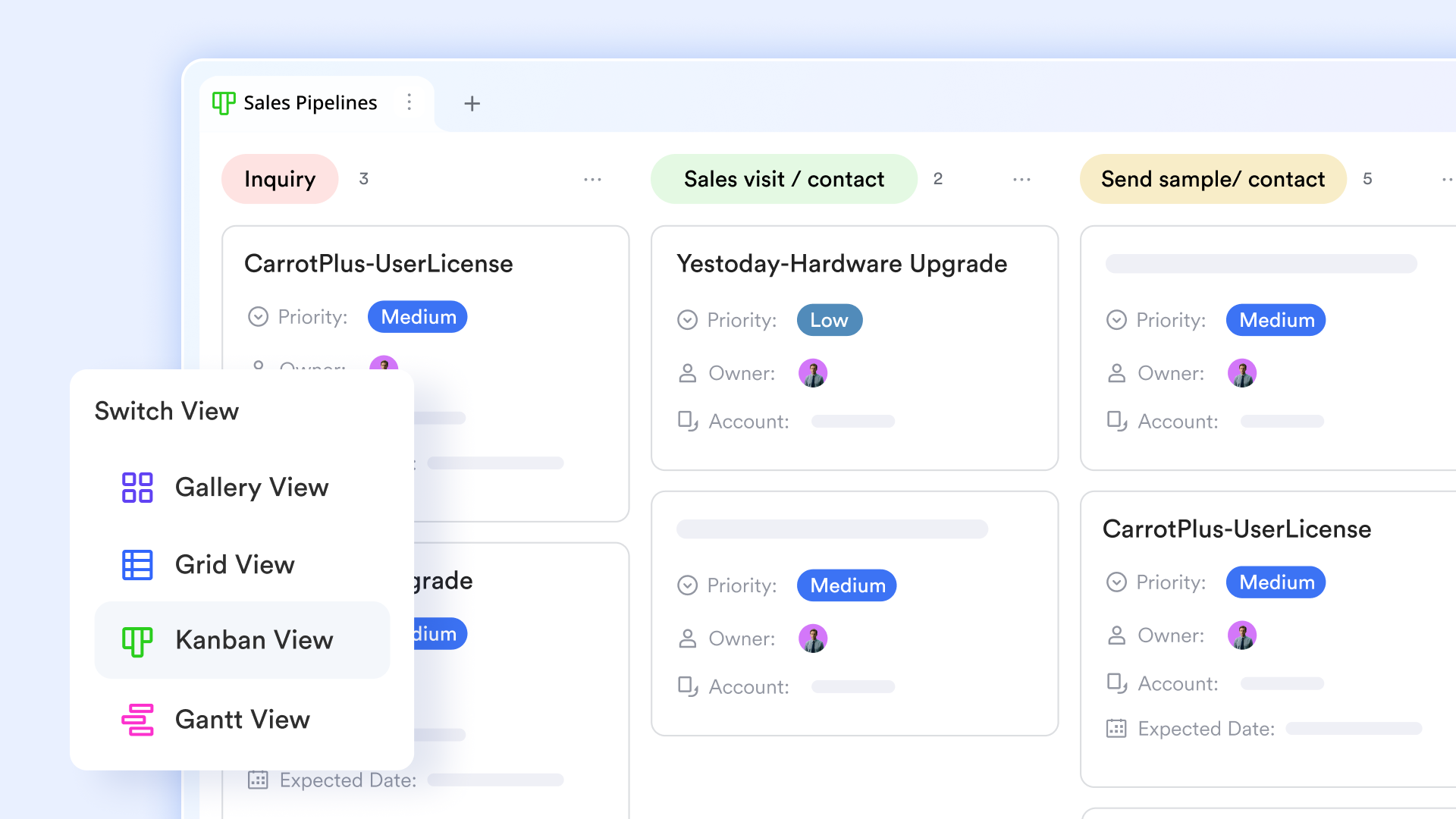
- การจัดระเบียบงาน: ทีมสามารถสร้างบอร์ดเพื่อจัดหมวดหมู่งานออกเป็นหลายขั้นตอน เช่น "งานที่ต้องทำ," "กำลังดำเนินการ," และ "เสร็จสิ้น" การจัดระเบียบนี้ช่วยให้สมาชิกทีมสามารถประเมินสถานะของงานแต่ละงานได้อย่างรวดเร็วและเข้าใจภาพรวมการดำเนินโครงการ
- ความยืดหยุ่นและการทำงานร่วมกัน: แนวทาง Kanban ส่งเสริมบรรยากาศการทำงานร่วมกัน เนื่องจากสมาชิกทีมสามารถย้ายงานผ่านขั้นตอนต่าง ๆ ได้อย่างง่ายดาย การอัปเดตแบบเรียลไทม์นี้ช่วยรักษาสมาธิและทำให้ทุกคนมีความเข้าใจตรงกันเกี่ยวกับความคืบหน้าของโครงการ
เทมเพลตสำหรับการตั้งค่าอย่างรวดเร็ว: Lark มีเทมเพลต Base หลากหลายที่ออกแบบมาเพื่อช่วยให้การตั้งค่าโครงการเป็นไปอย่างรวดเร็วและการจัดการมีความคล่องตัวสำหรับการใช้งานไทม์ไลน์ของโครงการ
- ตัวเลือกที่สร้างไว้ล่วงหน้า: ผู้ใช้สามารถเข้าถึงชุดแม่แบบการจัดการงานที่ออกแบบมาให้เหมาะกับโครงการประเภทต่าง ๆ แม่แบบเหล่านี้ช่วยให้ทีมสามารถกำหนดเวลาและงานได้อย่างรวดเร็วโดยไม่ต้องเริ่มจากศูนย์ ประหยัดเวลาและเพิ่มประสิทธิภาพ
- ความสามารถในการปรับแต่ง: แต่ละแม่แบบสามารถปรับแต่งให้ตรงกับความต้องการของโครงการโดยช่วยให้ทีมปรับเวิร์กโฟลว์ให้เข้ากับกระบวนการและความชอบเฉพาะของตน
แสดงภาพการจัดการงานใน Lark Tasks
Lark Tasks ผสานการทำงานอย่างราบรื่นกับทั้งแผนภูมิแกนต์และฟีเจอร์คัมบัง เพื่อยกระดับประสบการณ์การจัดการงานโดยรวม อินเทอร์เฟซของ Lark Tasks ช่วยให้ผู้ใช้สามารถจัดการ มอบหมาย และอัปเดตงานได้อย่างมีประสิทธิภาพ สมาชิกทีมสามารถดูได้อย่างง่ายดายว่างานใดที่ได้รับมอบหมายและได้รับข้อมูลอัปเดตเกี่ยวกับกำหนดเวลาและความคืบหน้า
ใช้บอร์ดสำหรับการจัดการงานใน Lark Docs
Lark Docs ช่วยเสริม Lark Base โดยมอบความสามารถด้านการจัดการเอกสารที่ทรงพลัง ในฐานะเครื่องมืออเนกประสงค์ภายในชุด Lark, Lark Docs ช่วยให้ทีมสามารถทำงานร่วมกันบนเอกสารโครงการได้ พร้อมผสานการทำงานอย่างราบรื่นกับฟีเจอร์การจัดการโครงการ

- ฝังแผนภูมิแกนต์ใน Docs: ผู้ใช้สามารถเพิ่มและแก้ไขร่วมกันแผนภูมิแกนต์ในไฟล์ Docs ซึ่งช่วยให้สมาชิกทีมจัดการเวลาและกำหนดเส้นตายได้ระหว่างการอภิปรายเกี่ยวกับแคมเปญหรือโครงการ
- เพิ่มงานใน Docs โดยตรง: ผู้ใช้สามารถแสดงรายการหรือแทรกงานในเอกสารและเชื่อมโยงงานเหล่านี้กับ Lark Tasks เพื่อให้ติดตามแต่ละงานได้อย่างง่ายดาย
- แม่แบบบอร์ด สำหรับการจัดการเวลา: Lark Docs มีฟีเจอร์เช่น ไทม์ไลน์ แผนผังลำดับงาน เหตุการณ์สำคัญ และบอร์ดแผนผังลำดับขั้น เครื่องมือเชิงภาพเหล่านี้ช่วยให้ทีมสามารถสร้างการนำเสนอรายละเอียดของโครงการ และช่วยให้การสื่อสารและความเข้าใจระหว่างสมาชิกในทีมดียิ่งขึ้น
- ใช้ส่วนเสริมไทม์ไลน์: ผู้ใช้สามารถใช้ ส่วนเสริมไทม์ไลน์ เพื่อแสดงภาพกระบวนการพัฒนา เหตุการณ์สำคัญของโครงการ และอื่นๆ คุณสามารถแก้ไขโหนดบนไทม์ไลน์ และปรับเปลี่ยนเลย์เอาต์และรายละเอียดได้อย่างยืดหยุ่นตามความต้องการ
ฟังก์ชันในตัวเพื่อเสริมการจัดการโครงการให้เหนือกว่ากรอบเวลาของโครงการ
นอกเหนือจากไทม์ไลน์ของโครงการ Lark ยังมีชุดเครื่องมือแบบบูรณาการที่ช่วยเสริมทุกด้านของการจัดการโครงการ
- การทำงานร่วมกันของเครื่องมืออย่างไร้รอยต่อ: Lark Messenger, Lark ปฏิทิน, Lark Tasks, Lark การประชุม, Lark Docs & Wiki และ Lark Base ทำงานร่วมกันอย่างไร้รอยต่อ ตัวอย่างเช่น ทีมสามารถเริ่มการประชุมทางวิดีโอแบบ 1 ต่อ 1 หรือแบบกลุ่มผ่านช่องแชทได้โดยไม่ต้องออกจาก Lark Messenger หรือสลับไปยังแอปอื่น สมาชิกยังสามารถส่ง Docs หรือไฟล์/บันทึกใน Base ผ่าน Messenger และแสดงขั้นตอนการแก้ไขร่วมกันของไฟล์ใด ๆ ระหว่างการประชุมผ่าน Magic Share การผสมผสานที่ครอบคลุมนี้ช่วยให้ทีมสามารถประสานตารางเวลา สื่อสารอย่างมีประสิทธิภาพ และมั่นใจว่าทุกคนเข้าใจตรงกันเกี่ยวกับกำหนดเวลาของโครงการ
- การจัดการโครงการอย่างครอบคลุม: ด้วยการใช้เครื่องมือเหล่านี้ร่วมกัน ทีมไม่เพียงสามารถสร้างและจัดการกำหนดเวลาโครงการได้อย่างมีประสิทธิภาพมากขึ้น แต่ยังสามารถปรับปรุงการทำงานร่วมกัน การจัดทำเอกสาร และการดำเนินโครงการโดยรวมได้อีกด้วย
ด้วยการใช้ประโยชน์จากคุณสมบัติเหล่านี้ Lark ช่วยให้การจัดการไทม์ไลน์ของโครงการมีความคล่องตัวอย่างมาก ทำให้เป็นทางเลือกที่มีประสิทธิภาพแทนวิธีการแบบดั้งเดิม ด้วยเครื่องมืออย่างส่วนเสริมไทม์ไลน์ แผนภูมิแกนต์ แม่แบบบอร์ด และส่วนเสริมที่ปรับแต่งได้ ทีมสามารถเพิ่มประสิทธิภาพการทำงานร่วมกันและการดำเนินโครงการ ซึ่งในที่สุดจะช่วยให้ได้ผลลัพธ์ที่ดียิ่งขึ้น
การกำหนดราคาสำหรับ Lark
- แผน Starter: แผนฟรีตลอดไปที่รวมเครื่องมือทรงพลัง 11 รายการสำหรับผู้ใช้สูงสุด 20 คน มาพร้อมพื้นที่จัดเก็บข้อมูล 100GB การทำงานอัตโนมัติ 1,000 ครั้ง การแปลด้วย AI และอื่นๆ
- แผน Pro: $12/ผู้ใช้/เดือน (เรียกเก็บรายปี) สำหรับผู้ใช้สูงสุด 500 คน รวมทุกอย่างใน Starter พร้อมการโทรกลุ่มสำหรับผู้เข้าร่วมสูงสุด 500 คน พื้นที่จัดเก็บข้อมูล 15TB การทำงานอัตโนมัติ 50,000 ครั้ง และอื่นๆ
- แผนองค์กร: ติดต่อฝ่ายขาย เพื่อรับราคาที่ปรับตามความต้องการ รองรับผู้ใช้ได้ไม่จำกัด และรวมถึงการทำงานอัตโนมัติที่มากขึ้น พร้อมคุณสมบัติด้านความปลอดภัย การปฏิบัติตามข้อกำหนด และการจัดการขั้นสูง

Starter
Pro
Enterprise
Starter
For small teams with simple communication needs
$0
/ user / month
20 users max
18 months message history
1-on-1 video meetings
100 GB storage
Lark Docs & Mail
1000 Base automation runs/month
2000 rows per table in Base
Pro
For companies with comprehensive collaboration and management needs
$12
/ user / month
500 users max
Unlimited message history
500-participant video meetings
15 TB storage
Lark Docs & Mail
50k Base automation runs/month
20k rows per table in Base
Enterprise
For large companies with advanced security and organizational management needs
Get a personalized demo and pricing
Unlimited users
Unlimited message history
500-participant video meetings
15 TB storage + 30 GB storage/user
Lark Docs & Mail
500k Base automation runs/month
50k Base automation runs/month
Single sign-on (SSO)
Pro
For companies with comprehensive collaboration and management needs
$12
/ user / month
500 users max
Unlimited message history
500-participant video meetings
15 TB storage
Lark Docs & Mail
50k Base automation runs/month
20k rows per table in Base
ลองใช้เครื่องคำนวณการประหยัดของ Lark: การเปลี่ยนไปใช้แผน Pro ของ Lark สามารถช่วยประหยัดค่าใช้จ่ายได้อย่างมาก— ตัวอย่างเช่น บริษัทที่มีพนักงาน 100 คนซึ่งใช้ Slack, Google Workspace และ Airtable อาจประหยัดได้ประมาณ 25,200 ดอลลาร์ต่อปีโดยการรวมเครื่องมือทั้งหมดไว้ใน Lark
เนื่องจาก Microsoft Excel เป็นส่วนหนึ่งของชุด Microsoft Office ผู้ใช้จำเป็นต้องชำระเงินสำหรับทั้งชุด สำหรับรายละเอียดของแผน โปรดดูที่: คู่มือราคา Microsoft Project 2025 - แผนและค่าใช้จ่าย
การสร้างไทม์ไลน์โครงการใน Excel มอบประโยชน์อย่างมากต่อการจัดการโครงการ ทำให้เป็นเครื่องมือที่มีคุณค่าสำหรับทั้งทีมและบุคคล โดยการให้ภาพรวมที่ชัดเจนของงาน กำหนดเวลา และเหตุการณ์สำคัญ Excel ช่วยให้มั่นใจว่าเป้าหมายของโครงการจะบรรลุได้ตรงเวลา ความสามารถในการปรับแต่งไทม์ไลน์ให้เหมาะกับความต้องการเฉพาะของโครงการ พร้อมด้วยฟีเจอร์อย่างแผนภูมิแกนต์และ SmartArt ช่วยเพิ่มประสิทธิภาพในการติดตามและจัดการความคืบหน้าได้อย่างมีประสิทธิผล
ในสภาพแวดล้อมการทำงานร่วมกันในปัจจุบัน การทำงานเป็นทีมอย่างมีประสิทธิภาพเป็นสิ่งสำคัญ การใช้เครื่องมือที่เหมาะสม ไม่ว่าจะเป็น Excel หรือทางเลือกอื่นเช่น Lark ช่วยเพิ่มการสื่อสารภายในทีมและทำให้การจัดการโครงการมีความราบรื่นมากขึ้น โดยการทำให้ทุกคนสามารถเข้าถึงข้อมูลล่าสุดและไทม์ไลน์ที่ชัดเจน ทีมสามารถทำงานร่วมกันได้อย่างสอดคล้อง ปรับตัวต่อการเปลี่ยนแปลงได้อย่างรวดเร็ว และบรรลุเป้าหมายของโครงการได้อย่างมีประสิทธิภาพมากขึ้น
คำถามที่พบบ่อย
คุณสามารถสร้างไทม์ไลน์โครงการใน Excel ได้หรือไม่?
ใช่ คุณสามารถสร้างไทม์ไลน์ของโครงการใน Excel ได้โดยใช้ฟีเจอร์ต่างๆ เช่น แผนภูมิไทม์ไลน์ แผนภูมิแกนต์ และกราฟิก SmartArt เพื่อแสดงงานและเหตุการณ์สำคัญในรูปแบบภาพ
ฉันควรแทรกไทม์ไลน์ของโครงการใน Excel ได้อย่างไร?
ในการแทรกไทม์ไลน์ของโครงการใน Excel คุณสามารถไปที่แท็บ "Insert" บนริบบอน เลือก "SmartArt" เพื่อเลือกเลย์เอาต์ไทม์ไลน์ หรือใช้ตัวเลือก "Bar Chart" เพื่อสร้างเวอร์ชันแผนภูมิแกนต์ จากนั้นคุณสามารถป้อนงานของคุณและปรับการจัดรูปแบบให้เหมาะสมกับความต้องการ
ฉันสามารถสร้างตารางกำหนดโครงการใน Excel ได้อย่างไร?
ในการสร้างตารางเวลาของโครงการใน Excel ให้เริ่มจากการจัดระเบียบงาน วันที่เริ่มต้น วันที่สิ้นสุด และระยะเวลาในรูปแบบตาราง จากนั้นสามารถใช้สูตรเพื่อคำนวณระยะเวลาของงาน และสุดท้ายแสดงข้อมูลนี้ด้วยไทม์ไลน์หรือแผนภูมิแกนต์
Excel มีเทมเพลตไทม์ไลน์หรือไม่?
ใช่ Excel มีเทมเพลตไทม์ไลน์หลากหลายที่สามารถเข้าถึงได้ผ่านแกลเลอรีเทมเพลต เทมเพลตที่ออกแบบไว้ล่วงหน้าเหล่านี้ช่วยให้คุณเริ่มต้นได้อย่างรวดเร็วและสามารถปรับแต่งให้ตรงกับความต้องการเฉพาะของโครงการของคุณ นอกจากนี้ยังสามารถหาเทมเพลตเพิ่มเติมทางออนไลน์ที่รองรับสไตล์การจัดการโครงการที่แตกต่างกัน
การอ่านที่เกี่ยวข้อง
Table of contents
สนใจ Lark ไหม?

รวมทุกเครื่องมือไว้ในที่เดียว
ประหยัดเวลาและเพิ่มประสิทธิภาพ
ประหยัดค่าซอฟต์แวร์สูงสุดถึง 70%
Table of contents
สนใจ Lark ไหม?
รวมทุกเครื่องมือไว้ในที่เดียว
ประหยัดเวลาและเพิ่มประสิทธิภาพ
ประหยัดค่าซอฟต์แวร์สูงสุดถึง 70%
อ่านต่อ





© 2026 Lark Technologies Pte. Ltd.