วิธีเพิ่มปฏิทิน Outlook ของคุณไปยังปฏิทิน Google

Fecilia Chang
ผู้เชี่ยวชาญด้านการตลาดโซลูชัน
5 พ.ย. 2569
Fecilia Chang
5 พ.ย. 2569


หากคุณได้มาถึงที่นี่ แสดงว่าคุณน่าจะกำลังพยายามแก้ปัญหาสมัยใหม่ที่พบได้บ่อยแต่สร้างความหงุดหงิดอย่างมาก: คุณกำลังใช้ชีวิตสองแบบที่ถูกกำหนดโดยปฏิทินของคุณ โลกการทำงานของคุณซึ่งจัดการผ่าน Microsoft Outlook เต็มไปด้วยการประชุม เส้นตาย และหมุดหมายของโครงการ ในขณะเดียวกัน ชีวิตส่วนตัวของคุณก็ถูกจัดระเบียบอย่างเรียบร้อยใน Google ปฏิทิน ซึ่งเป็นแผนที่ที่มีชีวิตชีวาของภาระผูกพันในครอบครัว งานสังสรรค์ และเป้าหมายส่วนตัว
ความท้าทายในการจัดการปฏิทินหลายชุดนี้เป็นการใช้พลังงานทางจิตใจอย่างมาก คุณไม่ได้เพียงแค่ติดตามกิจกรรม แต่คุณกำลังจัดการกับข้อมูลที่แยกออกจากกัน เราเข้าใจความท้าทายนี้อย่างลึกซึ้ง และเราต้องการให้คุณรู้ว่ามีวิธีที่ดีกว่า คู่มือฉบับสมบูรณ์นี้จะพาคุณผ่านทุกวิธีในการจัดการปฏิทินของคุณ เราจะสำรวจวิธีเพิ่ม Outlook ลงใน Google ปฏิทิน ด้วยบัญชี Google ของคุณ ครอบคลุมทั้งวิธีฟรี วิธีเฉพาะสำหรับมือถือ และท้ายที่สุด วิธีที่ทรงพลังและผสานรวมมากขึ้น ไม่เพียงเพื่อดูตารางเวลาของคุณ แต่เพื่อรวมกระบวนการทำงานทั้งหมดของคุณไว้ในแอปเดียว
เวลาของคุณเป็นทรัพยากรที่มีค่าที่สุด ดังนั้นเรามาเริ่มกันด้วยภาพรวมที่ชัดเจนของตัวเลือกที่คุณมี เมื่อพูดถึงการทำให้ Outlook และ ปฏิทิน Google ทำงานร่วมกัน มีวิธีการที่แตกต่างกันโดยพื้นฐานที่คุณสามารถเลือกใช้ได้ แต่ละวิธีมีข้อแลกเปลี่ยนของตัวเองในด้านฟังก์ชันการทำงาน ค่าใช้จ่าย และความสะดวกโดยรวม ตารางเปรียบเทียบนี้ถูกออกแบบมาเพื่อช่วยให้คุณระบุวิธีที่สอดคล้องกับความต้องการเฉพาะของคุณได้อย่างรวดเร็ว ไม่ว่าคุณจะเพียงแค่มองภาพรวมของตารางงานที่ยุ่งของคุณ หรือคุณต้องการโซลูชันปฏิทินแบบบูรณาการเชิงลึกและเรียลไทม์
การเลือกเส้นทางที่เหมาะสมขึ้นอยู่กับความสามารถในการยอมรับการอัปเดตด้วยตนเองและความต้องการความแม่นยำแบบเรียลไทม์ ตอนนี้มาสำรวจรายละเอียดกิจกรรมที่ซับซ้อนของแต่ละวิธีเหล่านี้กัน
วิธีที่ 1: วิธีฟรีในการเพิ่มปฏิทิน Outlook ของคุณไปยัง Google Calendar
วิธีที่พบได้บ่อยและมีการบันทึกไว้อย่างแพร่หลายที่สุดในการเชื่อมต่อกำหนดการดิจิทัลของคุณคือการสมัครใช้งานปฏิทิน Outlook ของคุณโดยใช้ลิงก์เว็บพิเศษ ลิงก์นี้ใช้รูปแบบ iCal สร้างสิ่งที่เรียกว่าเป็นลิงก์ ICS หรือฟีดปฏิทินอินเทอร์เน็ต กระบวนการนี้ essentially “เผยแพร่” เวอร์ชันของปฏิทิน Outlook ของคุณที่ Google ปฏิทินสามารถอ่านและแสดงผลเป็นระยะได้ เป็นกระบวนการที่ค่อนข้างตรงไปตรงมา แต่ก่อนที่เราจะเข้าสู่คำแนะนำทีละขั้นตอน จำเป็นอย่างยิ่งที่จะต้องเข้าใจข้อจำกัดที่สำคัญที่สุดเพียงข้อเดียว ซึ่งมักถูกมองข้ามในคู่มืออื่นๆ
ขอให้ชัดเจนอย่างสมบูรณ์: วิธีนี้สร้างการซิงค์แบบทางเดียวที่อ่านได้เท่านั้น ซึ่งหมายความว่าแม้ว่ากิจกรรมในปฏิทิน Google จะปรากฏเคียงข้างกับกิจกรรมใน Outlook ของคุณ แต่คุณไม่สามารถแก้ไขกิจกรรมการทำงานของคุณหรือสร้างกิจกรรมใหม่สำหรับปฏิทิน Outlook ของคุณจากอินเทอร์เฟซของ Google ได้ คุณเป็นเพียงผู้สังเกตการณ์เท่านั้น นอกจากนี้ การซิงค์นี้ไม่เกิดขึ้นทันที ตามเอกสารของ Google เอง อาจใช้เวลาสูงสุดถึง 24 ชั่วโมงกว่าการเปลี่ยนแปลงที่ทำใน Outlook จะสะท้อนกลับมา หากคุณต้องการการอัปเดตแบบเรียลไทม์เพื่อหลีกเลี่ยงความขัดแย้งของตารางนัดหมาย หรือจำเป็นต้องจัดการชีวิตการทำงานของคุณจากอินเทอร์เฟซเดียว วิธีนี้จะกลายเป็นแหล่งของความหงุดหงิดได้อย่างรวดเร็ว
เมื่อทราบข้อมูลสำคัญนี้แล้ว ต่อไปคือขั้นตอนการดำเนินการ
ก่อนอื่น คุณต้องเผยแพร่ปฏิทิน Outlook ของคุณ
เพื่อเริ่มต้นการเดินทางในการผสานปฏิทิน คุณต้องสร้างลิงก์การแชร์ส่วนตัวจากบัญชี Outlook ของคุณก่อน ขั้นตอนอาจแตกต่างกันเล็กน้อยขึ้นอยู่กับว่าคุณใช้แอป Outlook บนเว็บหรือแอปบนเดสก์ท็อปแบบเต็ม เราขอแนะนำอย่างยิ่งให้คุณใช้เวอร์ชันเว็บ (เข้าถึงได้ผ่านเบราว์เซอร์ใดก็ได้) เนื่องจากเป็นวิธีที่เชื่อถือได้และสม่ำเสมอที่สุด โดยเฉพาะสำหรับผู้ที่ใช้บัญชี Microsoft Outlook ที่บริษัทจัดให้
สำหรับ Outlook บนเว็บ (Microsoft 365 / Outlook.com):
- ไปที่การตั้งค่า เปิด Outlook ในเว็บเบราว์เซอร์ของคุณและเข้าสู่ระบบ ค้นหาและคลิกไอคอนการตั้งค่า—ซึ่งมักจะมีลักษณะเป็นไอคอนรูปเฟือง—โดยปกติจะอยู่ที่มุมขวาบนของหน้า นี่คือจุดเริ่มต้นในการปรับแต่งประสบการณ์การใช้งาน Outlook ของคุณ
- ไปที่ปฏิทินที่แชร์ ในเมนูการตั้งค่าแบบครบถ้วนที่ปรากฏขึ้น ให้เลือกตัวเลือกปฏิทิน จากนั้นเลือกปฏิทินที่แชร์ ที่นี่คือศูนย์กลางหลักที่คุณสามารถควบคุมสิทธิ์การอนุญาตทั้งหมดสำหรับปฏิทิน Outlook ต่างๆ ของคุณ
- เผยแพร่ปฏิทินของคุณ ภายในส่วนปฏิทินนี้ ให้มองหาหมวดย่อยที่มีชื่อว่า "เผยแพร่ปฏิทิน" ใช้เมนูดรอปดาวน์แรกเพื่อเลือกปฏิทินเฉพาะที่คุณต้องการซิงค์ (เช่น "ปฏิทิน" ซึ่งมักจะเป็นปฏิทินหลักของคุณ) จากนั้น ซึ่งเป็นขั้นตอนสำคัญ ให้ใช้เมนูดรอปดาวน์ "เลือกสิทธิ์การอนุญาต" เพื่อเลือก "สามารถดูรายละเอียดทั้งหมด" ซึ่งจะทำให้คุณสามารถดูชื่อและคำอธิบายของกิจกรรมของคุณได้ ไม่ใช่แค่บล็อก "ไม่ว่าง" ที่ไม่มีประโยชน์
- คัดลอกลิงก์ ICS ตอนนี้คุณต้องคลิกเผยแพร่ หลังจากที่คุณทำแล้ว Outlook จะสร้างลิงก์ที่แตกต่างกันสองลิงก์ให้คุณ: ลิงก์ HTML (สำหรับดูในเบราว์เซอร์) และลิงก์ ICS คุณต้องใช้ลิงก์ ICS เพื่อให้กระบวนการนี้ทำงานได้ คลิกลิงก์นี้ จากนั้นเลือกตัวเลือกเพื่อคัดลอกไปยังคลิปบอร์ดของคุณ ตอนนี้คุณมีที่อยู่ลับของฟีดปฏิทินของคุณ พร้อมที่จะเพิ่มลงในรายละเอียดบัญชี Google ของคุณแล้ว
เราต้องการย้ำว่าการใช้แอป Outlook บนเดสก์ท็อปสำหรับขั้นตอนนี้อาจมีปัญหา นโยบายด้านไอทีมักจำกัดการใช้งานฟังก์ชันนี้ และอินเทอร์เฟซอาจใช้งานได้ไม่สะดวก การใช้แอปบนเว็บเป็นเส้นทางที่มั่นใจที่สุดสู่ความสำเร็จ หากคุณไม่มีแอปบนเว็บ คุณอาจต้องดาวน์โหลด Microsoft Outlook เวอร์ชันล่าสุดหรือ ติดต่อแผนกไอทีของคุณ
ถัดไป คุณจะสมัครใช้งานลิงก์นั้นใน Google ปฏิทิน
เมื่อคุณคัดลอกลิงก์ ICS ส่วนตัวของคุณและเตรียมพร้อมแล้ว ขั้นตอนสุดท้ายคือการเพิ่มลิงก์นี้ไปยังปฏิทิน Google ของคุณ ขั้นตอนนี้ทำได้อย่างรวดเร็วและง่ายดาย ควรทำขั้นตอนเหล่านี้บนคอมพิวเตอร์เดสก์ท็อป เนื่องจากตัวเลือกในการเพิ่มปฏิทินจาก URL ยังไม่มีให้ใช้งานในแอปบนมือถือของ Google ปฏิทิน
- เปิด Google ปฏิทิน ในเว็บเบราว์เซอร์ที่คุณต้องการ ให้ไปที่ calendar.google.com ตรวจสอบให้แน่ใจว่าคุณได้เข้าสู่ระบบบัญชี Gmail ที่ถูกต้อง เพื่อหลีกเลี่ยงการเพิ่มตารางงานของคุณไปยังปฏิทินส่วนตัวที่ไม่ถูกต้อง
- ค้นหา "ปฏิทินอื่นๆ" ที่แถบด้านซ้ายของหน้าจอ คุณจะเห็นรายการปฏิทินที่มีอยู่ของคุณ ใต้รายการนี้จะมีส่วนที่ระบุชัดเจนว่า "ปฏิทินอื่นๆ" เพื่อดำเนินการต่อ ให้คลิกเครื่องหมายบวก (+) ที่อยู่ถัดจากมัน
- เลือก "From URL" จะมีเมนูเล็ก ๆ ปรากฏขึ้น จากเมนูนี้คุณต้องเลือกตัวเลือก "From URL" ซึ่งเป็นฟังก์ชันเฉพาะที่ออกแบบมาเพื่อให้คุณสมัครรับข้อมูลฟีด iCalendar สาธารณะหรือส่วนตัว ซึ่งตรงกับสิ่งที่คุณมี
- วางและเพิ่ม หน้าจอใหม่จะขอให้คุณใส่ลิงก์ ให้วางลิงก์ ICS ที่คุณคัดลอกจาก Outlook ลงในช่องข้อมูล "URL of calendar" สิ่งสำคัญมากคืออย่าเลือกช่อง "Make the calendar publicly accessible" จากนั้นเพียงคลิกเพิ่มปฏิทิน
หลังจากผ่านไปไม่กี่วินาที Google ปฏิทิน จะประมวลผลลิงก์ จากนั้นคุณจะเห็นปฏิทินใหม่ของคุณปรากฏในแถบด้านซ้ายใต้ส่วน "ปฏิทินอื่น ๆ" จากตรงนี้คุณสามารถคลิกไอคอนจุดสามจุดเพื่อเปลี่ยนชื่อ (เช่น "ปฏิทินงาน") กำหนดสีที่แตกต่างเพื่อแยกความแตกต่างจากกิจกรรมส่วนตัวของคุณ และใช้ช่องทำเครื่องหมายเพื่อสลับการแสดงผลเปิดและปิด ตอนนี้คุณได้เพิ่มปฏิทิน Outlook เข้ากับ Google สำเร็จแล้ว
ข้อควรระวังอย่างจริงจังเกี่ยวกับการแชร์ปฏิทินและความเป็นส่วนตัวของคุณ
ก่อนที่เราจะดำเนินต่อไป ขอหยุดเพื่อพูดคุยเรื่องสำคัญเกี่ยวกับความปลอดภัย เมื่อคุณสร้างและแชร์ลิงก์ ICS นั้น คุณกำลังสร้างกุญแจดิจิทัลที่ปลดล็อกมุมมองรายละเอียดในชีวิตการทำงานของคุณ แม้ว่าสิ่งนี้จะสะดวกมากสำหรับการรวมปฏิทินทั้งหมดให้เป็นหนึ่งเดียว แต่สิ่งสำคัญอย่างยิ่งคือการจัดการกุญแจนี้ด้วยความระมัดระวังและความรับผิดชอบ คู่มือส่วนใหญ่จะแสดงวิธีดำเนินการนี้ แต่มีน้อยมากที่กล่าวถึงความเสี่ยงด้านความเป็นส่วนตัวที่อาจเกิดขึ้น ทำให้คุณตกอยู่ในความเสี่ยงโดยไม่รู้ตัว
ที่อยู่ลับที่คุณคัดลอกนั้นถูกออกแบบมาให้เดาไม่ได้ แต่ไม่ได้มีการป้องกันด้วยรหัสผ่าน ใครก็ตามที่ได้ลิงก์นี้สามารถเพิ่มปฏิทินของคุณลงในฟีดของพวกเขาและดูตารางเวลาของคุณทั้งหมด หากคุณเผลอวางลิงก์นี้ในฟอรั่มสาธารณะหรือส่งต่ออีเมลที่มีลิงก์นี้ไปยังผู้รับที่ไม่ถูกต้อง ข้อมูลปฏิทินและความเป็นส่วนตัวของคุณอาจถูกละเมิดอย่างรุนแรง ซึ่งอาจเปิดเผยชื่อการประชุม สถานที่ และรายชื่อผู้เข้าร่วมให้กับบุคคลที่ไม่ควรเห็น ข้อมูลบัญชีส่วนตัวของคุณยังคงปลอดภัย แต่ความเป็นส่วนตัวของตารางเวลาของคุณอยู่ในความเสี่ยง
เพื่อบรรเทาความเสี่ยงนี้ ควรปฏิบัติตามแนวทางปฏิบัติด้านความปลอดภัยที่ดีที่สุดเสมอ ขั้นแรก ตรวจสอบซ้ำให้แน่ใจว่าคุณกำลังแชร์ด้วยสิทธิ์การอนุญาตแบบ “ดูเท่านั้น” ขั้นที่สอง ระมัดระวังอย่างยิ่งว่าคุณวางและบันทึกลิงก์นี้ไว้ที่ใด สุดท้าย หากคุณสงสัยว่าลิงก์นี้ถูกเปิดเผย คุณต้องกลับไปที่การตั้งค่าการแชร์ของ Outlook ทันที ที่นั่นคุณสามารถคลิก “ยกเลิกการเผยแพร่” หรือ “รีเซ็ต” เพื่อเพิกถอนการเข้าถึงของลิงก์เก่าในทันทีและสร้างลิงก์ใหม่ที่ปลอดภัย
วิธีที่ 2: การแก้ไขสำหรับมือถือเท่านั้นเพื่อมุมมองแบบรวมขณะเดินทาง
บางทีเป้าหมายหลักของคุณอาจง่ายกว่าและเร่งด่วนกว่า คุณไม่จำเป็นต้องมีระบบเดสก์ท็อปที่ผสานรวมอย่างสมบูรณ์แบบ คุณเพียงแค่อยากหยุดการสลับแอปไปมาอย่างเร่งรีบบนโทรศัพท์ทุกครั้งที่ต้องจัดตารางการประชุมหรือเช็คความพร้อมของคุณ หากมุมมองบนมือถือแบบรวมเป็นสิ่งที่คุณต้องการ มีวิธีแก้ปัญหาที่ตรงกว่าซึ่งข้ามความซับซ้อนและความล่าช้าของฟีด iCal ไปได้ทั้งหมด วิธีนี้เกี่ยวข้องกับการเพิ่มบัญชี Outlook ของคุณโดยตรงไปยังระบบปฏิบัติการของโทรศัพท์หรือแอปปฏิทินหลัก
สิ่งสำคัญคือต้องเข้าใจว่าแนวทางนี้จะไม่ซิงค์ปฏิทินในระดับบัญชี ปฏิทิน Google บนเดสก์ท็อปของคุณจะยังคงไม่รับรู้ถึงกิจกรรมใน Outlook ของคุณ วิธีแก้ปัญหานี้จำกัดอยู่เฉพาะในอุปกรณ์มือถือของคุณ โดยดึงบัญชีอีเมล Gmail ทั้งสองบัญชีและบัญชี Outlook ของคุณมาไว้ในอินเทอร์เฟซเดียวเพื่อการดู เป็นวิธีแก้ปัญหาที่ดีสำหรับการใช้งานขณะเดินทาง
สำหรับโทรศัพท์ Android ของคุณ (ผ่านแอป Gmail หรือแอป Google ปฏิทิน)
ระบบนิเวศ Android ซึ่งเป็นส่วนหนึ่งของ Google Workspace ได้รับการออกแบบอย่างเชี่ยวชาญเพื่อจัดการหลายบัญชี คุณสามารถเพิ่มบัญชี Outlook ของคุณได้โดยตรงผ่านการตั้งค่าหลักของโทรศัพท์ หรือทำได้ง่ายยิ่งขึ้นผ่านเมนูปฏิทิน Google หรือเมนู Gmail
- เปิดแอปปฏิทิน Google บนโทรศัพท์ Android ของคุณ คุณจะจำได้จากไอคอนปฏิทินที่โดดเด่น
- แตะไอคอนเมนู (เส้นแนวนอนสามเส้น) ที่มุมซ้ายบน แล้วเลื่อนลงเพื่อเลือก "การตั้งค่า"
- แตะ "เพิ่มบัญชี"
- จากรายการประเภทบัญชี ให้เลือก "Outlook, Hotmail & Live" หรือ "Exchange และ Microsoft 365" ขึ้นอยู่กับประเภทบัญชีงานของคุณ
- ทำตามคำแนะนำบนหน้าจอเพื่อเข้าสู่ระบบด้วย อีเมล Outlook และรหัสผ่านของคุณ และให้สิทธิ์การอนุญาต ที่จำเป็นสำหรับการซิงค์ หลังจากนั้นตรวจสอบให้แน่ใจว่าสวิตช์ ปฏิทิน ถูกเปิดใช้งานสำหรับบัญชีนั้น
เมื่อเพิ่มแล้ว ปฏิทิน Outlook ของคุณจะปรากฏเป็นตัวเลือกภายในแอป Google ปฏิทิน กิจกรรมของมันจะแสดงในไทม์ไลน์เดียวกันกับกิจกรรม Google ของคุณ ทำให้คุณได้มุมมองแบบรวมที่คุณต้องการบนอุปกรณ์มือถือ แอป Google เริ่มต้นหลายตัวทำงานในลักษณะนี้
แพลตฟอร์ม iOS ของ Apple มีระบบจัดการบัญชีแบบรวมศูนย์ที่ทำให้กระบวนการนี้ง่ายอย่างมาก โดยการเพิ่มบัญชี Outlook ของคุณในระดับระบบ คุณสามารถทำให้ปฏิทิน อีเมล และรายชื่อที่ติดต่อของมันพร้อมใช้งานในแอปพื้นฐานของ Apple
- เปิดแอป "การตั้งค่า" บน iPhone หรือ iPad ของคุณ
- เลื่อนลงและแตะที่ "ปฏิทิน" จากนั้นแตะที่ "บัญชี"
- แตะ "เพิ่มบัญชี" และเลือก "Microsoft Exchange" หรือ "Outlook.com" จากรายชื่อผู้ให้บริการ
- ป้อนที่อยู่ อีเมล Outlook และรหัสผ่านของคุณ จากนั้นทำตามคำแนะนำการลงชื่อเข้าใช้ที่ Microsoft ให้มา
- ในหน้าสุดท้าย ตรวจสอบให้แน่ใจว่าสวิตช์ "ปฏิทิน" เปิดอยู่ นี่เป็นขั้นตอนสำคัญที่จะทำให้ปฏิทิน Outlook ของคุณปรากฏในแอป iOS ปฏิทิน
เมื่อคุณเปิดแอป Apple ปฏิทิน คุณจะเห็น กิจกรรม จากทั้งบัญชี Google และ Outlook ในไทม์ไลน์เดียวกันอย่างลงตัว ซึ่งจะช่วยแก้ปัญหาบนอุปกรณ์มือถือของคุณได้ในที่สุด และคุณไม่จำเป็นต้องติดตั้งแอปบนมือถือ Outlook หากคุณชอบใช้อินเทอร์เฟซของ Apple
ความหงุดหงิดจากการซิงค์พื้นฐาน: ทำไมคุณยังคงเสียเวลาอยู่
คุณได้ทำตามขั้นตอน กระโดดผ่านอุปสรรค และในที่สุดก็บรรลุเป้าหมายแรก: ปฏิทิน Outlook ของคุณตอนนี้ปรากฏอยู่ในบางรูปแบบภายในปฏิทิน Google ของคุณ ชั่วขณะหนึ่งคุณรู้สึกถึงความสำเร็จ ความรู้สึกเหมือนได้เอาชนะ ความวุ่นวายในปฏิทิน อย่างไรก็ตาม เมื่อความตื่นเต้นแรกเริ่มจางลง ความขัดข้องทางดิจิทัลที่ละเอียดแต่ต่อเนื่องก็เริ่มคืบคลานเข้ามา มันเหมือนกับการตายด้วยบาดแผลเล็กนับพันในโลกดิจิทัล คุณเริ่มตระหนักว่า “วิธีแก้ปัญหา” ที่คิดไว้นั้นเพียงแค่แลกปัญหาหนึ่งชุดกับอีกชุดหนึ่ง คำสัญญาแรกเริ่มของมุมมองแบบรวมกันพังทลายลงอย่างรวดเร็วภายใต้ภาระของความเป็นจริงในแต่ละวัน มาลองแยกดูว่าทำไมการซิงค์ปฏิทินขั้นพื้นฐานจึงไม่สามารถตอบโจทย์ได้ในที่สุด
การซิงค์นั้นไม่รวดเร็วเลย: เศษซากของตารางเวลาในอดีตที่ยังคงหลงเหลืออยู่
หนึ่งในข้อจำกัดที่สังเกตได้ทันทีคือความเร็วในการซิงค์ที่ช้าอย่างเจ็บปวด การประชุมงานถูกเลื่อน ย้าย หรือแม้กระทั่งถูกยกเลิกไป แต่รายการเดิมยังคงอยู่ในปฏิทินส่วนตัวของคุณอย่างดื้อรั้นเป็นเวลาหลายชั่วโมงหลังจากนั้น สิ่งนี้สร้างช่วงเวลาของความสับสนจริงจังและแม้กระทั่งความตื่นตระหนก เพราะคุณเริ่มสงสัยในความพร้อมของตัวเองและกลัวว่าจะพลาดการอัปเดตสำคัญ มันชัดเจนว่าปฏิทินที่ล่าช้านั้นแทบจะเลวร้ายพอๆ กับการไม่มีปฏิทินเลย
ถนนวันเวย์: คุณมองได้ แต่ห้ามสัมผัส
สิ่งที่น่าหงุดหงิดยิ่งกว่าคือการตระหนักว่าการเชื่อมต่อนั้นส่วนใหญ่เป็นแบบทางเดียว คุณนั่งอยู่หน้าคอมพิวเตอร์แล็ปท็อปส่วนตัวของคุณ ต้องการปฏิเสธการประชุมงานที่ชนกับกิจกรรมครอบครัว อย่างไรก็ตาม คุณไม่สามารถทำได้ เนื่องจากรายการที่ซิงค์เป็นแบบอ่านอย่างเดียว คุณถูกบังคับให้ต้องตามหาอุปกรณ์ทำงานของคุณ เปิด Outlook นำทางผ่านอินเทอร์เฟซ แล้วจัดการกิจกรรมดังกล่าว ความสะดวกสบายของมุมมองแบบรวมถูกทำลายลงอย่างสิ้นเชิงด้วยความไม่สามารถดำเนินการได้ คุณกลายเป็นเพียงผู้สังเกตการณ์แบบเฉยเมยในชีวิตของตัวเอง
ตารางที่ไร้ตัวตน: เหตุการณ์ที่ปราศจากบริบท
กิจกรรมที่ซิงค์ แม้ว่าจะปรากฏให้เห็นในเชิงภาพ แต่แท้จริงแล้วเป็นเพียงสิ่งที่ไร้ตัวตน ปฏิทิน Outlook ที่ป้อนข้อมูลไปยัง Google กลายเป็นเหมือนเงาของตารางเวลาของคุณ เป็นเพียงภาพแทนผิวเผินที่ไม่มีรายละเอียดสนับสนุนใด ๆ มันเป็นเพียงบล็อกของเวลาพร้อมชื่อเรื่อง ที่ถูกตัดขาดจากทุกสิ่งที่ทำให้กิจกรรมนั้นมีความหมาย วาระการประชุมที่ผู้จัดการของคุณส่งมาอย่างตั้งใจ เอกสารที่ต้องอ่านล่วงหน้า แชทกลุ่มที่มีชีวิตชีวาซึ่งทีมของคุณกำลังถกเถียงกันเกี่ยวกับวัตถุประสงค์ของการประชุม—บริบทสำคัญทั้งหมดนั้นยังคงติดอยู่ในระบบดิจิทัลแยกต่างหาก ห่างไกลจากปฏิทินของคุณราวกับอยู่คนละจักรวาล
วงจรการสลับแท็บอย่างต่อเนื่อง: ภาพลวงตาของความมีประสิทธิภาพ
ท้ายที่สุดแล้ว การซิงค์พื้นฐานไม่สามารถแก้ปัญหาหลักได้: ความจำเป็นอย่างไม่หยุดยั้งในการสลับไปมาระหว่างแท็บนับไม่ถ้วนและแอปปฏิทินต่างๆ เพียงเพื่อเตรียมตัวสำหรับการประชุมหนึ่งชั่วโมงเดียว คุณอาจมีมุมมองภาพรวมของภาระหน้าที่ของคุณ แต่คุณยังคงถูกบังคับให้ต้องทำการค้นหาข้อมูลแบบดิจิทัลเพื่อรวบรวมข้อมูลที่จำเป็นทั้งหมด สิ่งที่ตั้งใจจะสร้างประสิทธิภาพกลับกลายเป็นภาพลวงตาที่ซับซ้อนและใช้เวลามาก “การซิงค์แบบง่าย” ได้ให้มุมมองที่กระจัดกระจายและไม่สมบูรณ์แก่คุณ แต่ล้มเหลวอย่างสิ้นเชิงในการมอบการควบคุม ประสิทธิภาพที่แท้จริง หรือสิ่งที่เปรียบเสมือนจอกศักดิ์สิทธิ์ของปฏิทินที่รวมเป็นหนึ่งเดียวและอัปเดตแบบเรียลไทม์ปฏิทิน.

ทางออกที่แท้จริง: เลิกการซิงค์ทั้งหมดด้วยแพลตฟอร์มแบบครบวงจรของ Lark
ถ้าคุณไม่จำเป็นต้องซิงค์ Google ปฏิทิน กับ Outlook ตั้งแต่แรกจะเป็นอย่างไร? แล้วถ้าแทนที่จะต้องคอยเชื่อมต่อแอปที่แตกต่างกันอยู่ตลอดเวลา คุณสามารถมี อีเมล, ปฏิทิน และพื้นที่ทำงานร่วมกันที่รวมกันอย่างไร้รอยต่อในแพลตฟอร์มเดียวได้ล่ะ? นั่นคือข้อได้เปรียบหลักที่ Lark มอบให้ แทนที่จะเป็นเพียงชุดเครื่องมือที่ต้องใช้ความพยายามเชื่อมต่ออยู่ตลอดเวลา Lark คือโซลูชันแบบครบวงจรที่ถูกสร้างขึ้นตั้งแต่ต้นเพื่อให้ทำงานร่วมกันได้อย่างราบรื่น
ไม่มีการซิงค์อีกต่อไป: จดหมายและปฏิทินในตัว
ต่างจากการพยายามบังคับให้ Google ปฏิทิน และ Outlook ทำงานร่วมกัน Lark มาพร้อมกับ อีเมล และ ปฏิทิน ที่ทรงพลังในตัวเอง ซึ่งหมายความว่าคุณสามารถเชื่อมต่อบัญชีอีเมลที่มีอยู่แล้ว (รวมถึง Outlook และ Gmail) และจัดการตารางเวลาทั้งหมดของคุณภายใน Lark ได้ โดยไม่ต้องพึ่งพาวิธีซิงค์ภายนอกที่ยุ่งยาก ฟีด iCal หรือเครื่องมือจากบุคคลที่สาม ทุกอย่างถูกรวมไว้แล้ว ออกแบบมาให้ทำงานร่วมกันอย่างลงตัว
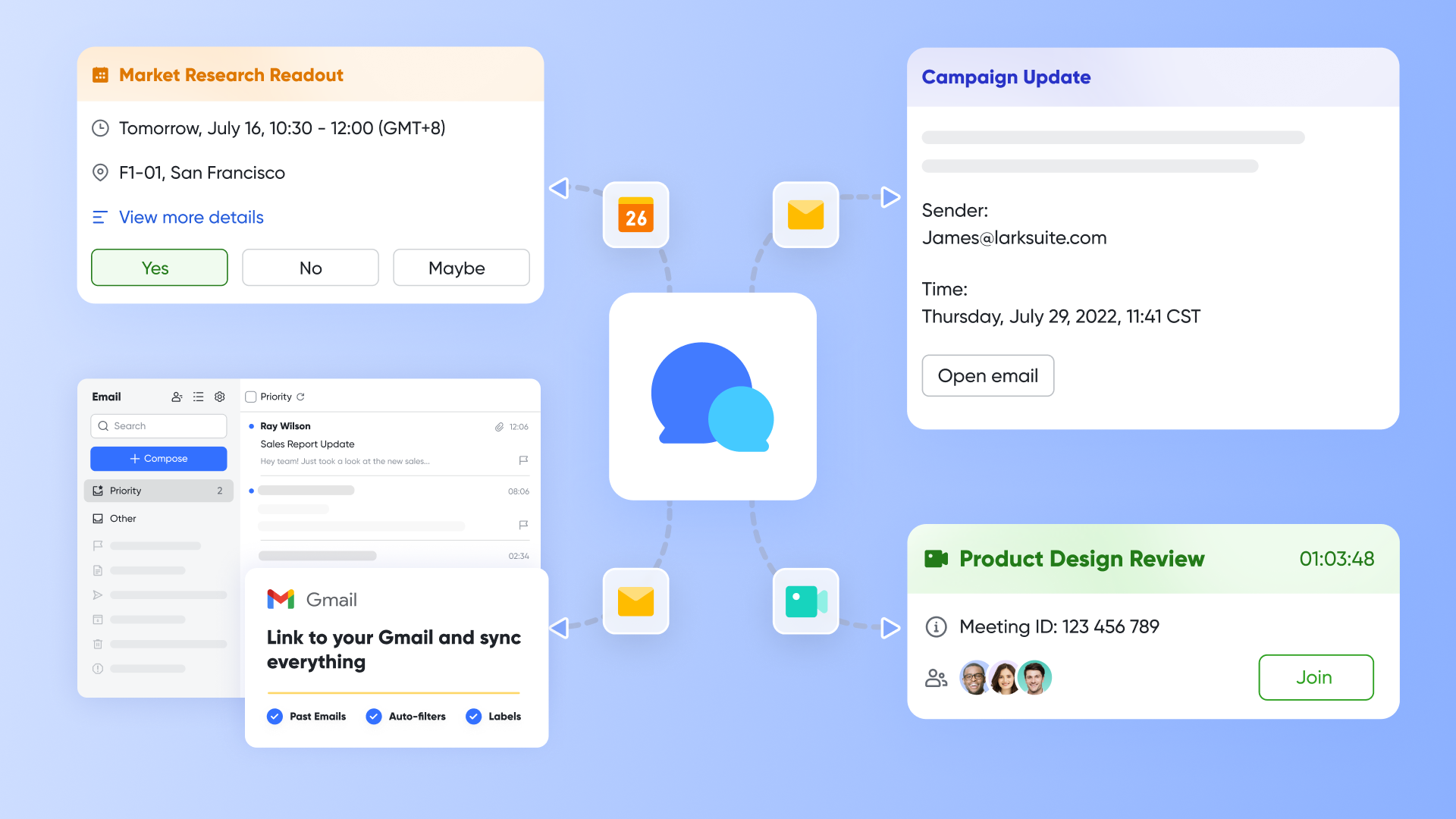
ตอนนี้ นอกเหนือจากการกำจัดความจำเป็นในการเพิ่มปฏิทินภายนอก Lark ยังปลดล็อกระดับใหม่ของประสิทธิภาพการทำงานด้วยการผสานตารางเวลาของคุณเข้ากับงานอื่น ๆ ของคุณอย่างลึกซึ้ง
เมื่อคุณสร้างการประชุมในปฏิทิน Lark ที่มีผู้เข้าร่วมหลายคน กลุ่มแชทใน Lark Messenger สามารถถูกสร้างขึ้นโดยอัตโนมัติสำหรับกิจกรรมเฉพาะนั้น ซึ่งจะมอบพื้นที่ดิจิทัลเฉพาะเพื่อแชร์วาระการประชุมที่สร้างใน Lark Docs สนทนาประเด็นสำคัญ หรือทำโพลล์อย่างรวดเร็วเพื่อรวบรวมความคิดเห็นก่อนที่การโทรจะเริ่มขึ้นทันที ความวุ่นวายก่อนการประชุมทั้งหมดก็จะมีที่อยู่ที่ชัดเจน เชื่อมโยงโดยตรงกับกิจกรรมในปฏิทินของคุณ คุณจะไม่ต้องค้นหาผ่านสายอีเมลเก่า ๆ เพื่อหาไฟล์แนบสำคัญอีกต่อไป
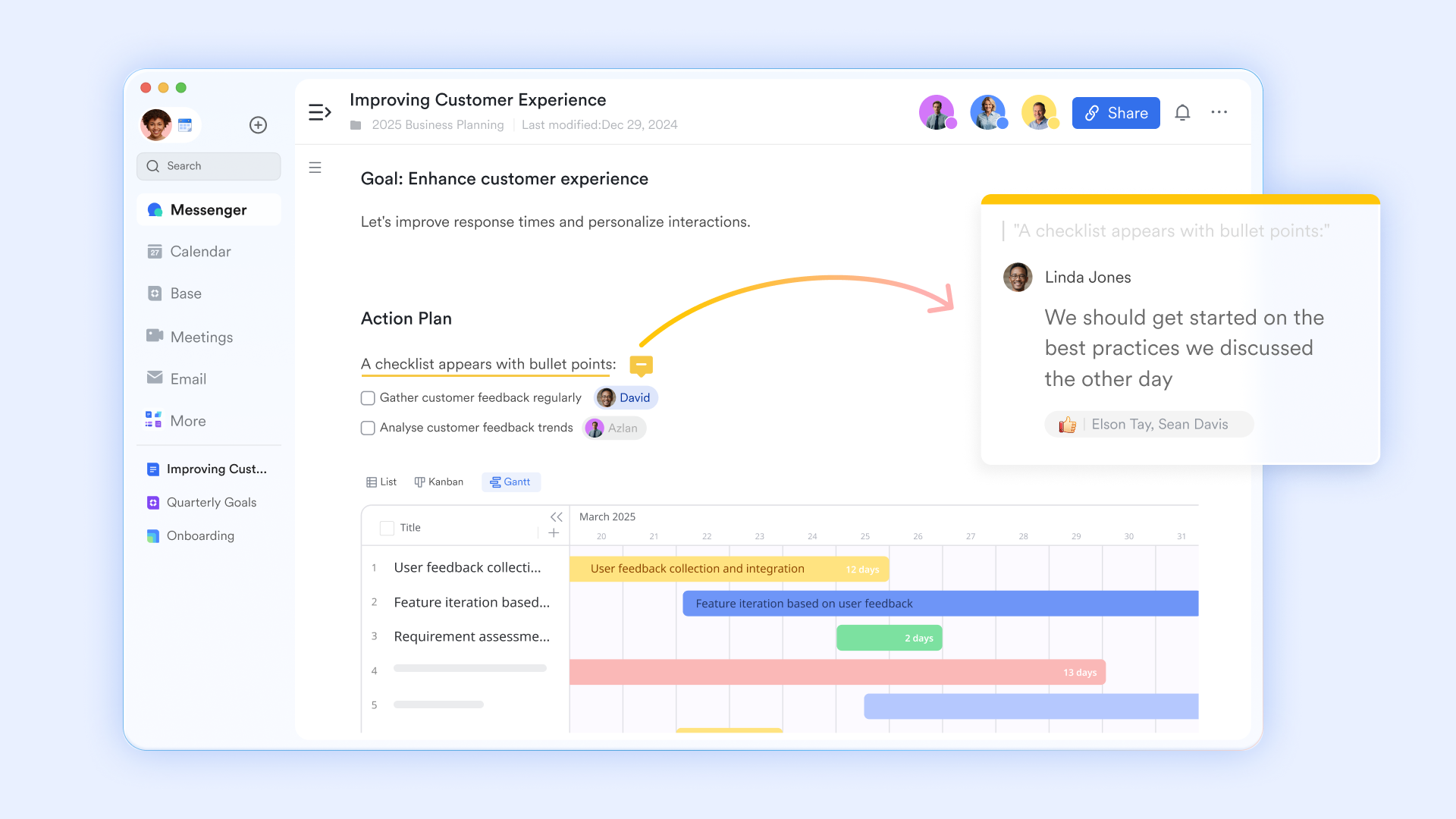
จัดการการประชุมที่ช่วยขับเคลื่อนงานให้ก้าวหน้าอย่างแท้จริง
การผสมผสานยังคงดำเนินต่อเมื่อการประชุมเริ่มต้น ด้วยการคลิกเพียงครั้งเดียว คุณสามารถเริ่มการประชุมทางวิดีโอได้โดยตรงจากกิจกรรมในปฏิทิน นี่คือจุดที่การเปลี่ยนแปลงที่แท้จริงเกิดขึ้น ต้องขอบคุณ AI Meeting Notes ของ Lark ขณะที่คุณและทีมสนทนา AI จะถอดความการสนทนาทั้งหมดแบบเรียลไทม์โดยอัตโนมัติ และยังสามารถสร้างสรุปที่กระชับ ระบุการตัดสินใจสำคัญที่เกิดขึ้น และดึงรายการงานที่ต้องดำเนินการออกมาอย่างชัดเจน
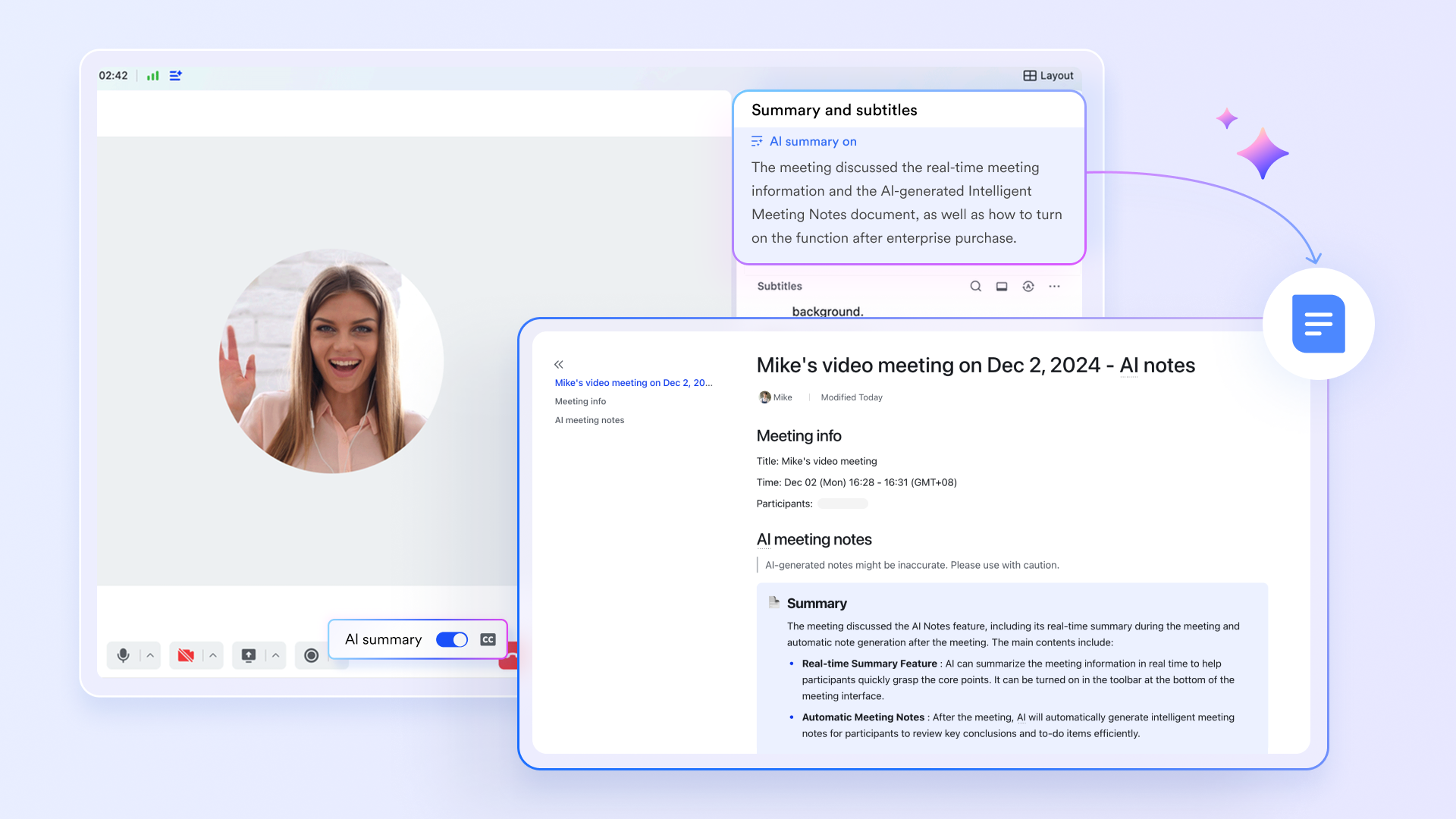
เปลี่ยนปฏิทินของคุณให้เป็นแหล่งความรู้
หลังจากการประชุมสิ้นสุด สรุปที่สร้างโดย AI และรายการสิ่งที่ต้องดำเนินการจะถูกแนบกลับไปยังกิจกรรมในปฏิทินเดิมโดยอัตโนมัติ ลองนึกภาพว่ากลับไปดูกิจกรรมเมื่อสามสัปดาห์ก่อนแล้วพบว่ามีบทถอดความฉบับเต็ม สรุปที่สมบูรณ์แบบ และรายการตรวจสอบว่าใครได้รับมอบหมายให้ทำอะไร รอคุณอยู่ทั้งหมด สิ่งนี้เปลี่ยนปฏิทินของคุณจากบันทึกประวัติว่าอยู่ที่ไหน ให้กลายเป็นฐานความรู้ที่ชาญฉลาดและค้นหาได้เกี่ยวกับสิ่งที่คุณและทีมตัดสินใจ มันช่วยให้คุณจัดการงานและติดตามความคืบหน้าได้ทั้งหมดจากอินเทอร์เฟซเดียวที่เป็นเอกภาพ
🌟 เรียนรู้เพิ่มเติมเกี่ยวกับราคา Lark:
ในฐานะโซลูชันแบบครบวงจร คุณไม่จำเป็นต้องใช้แอปสองตัวแยกกันและหลงอยู่ในข้อมูลที่แยกเป็นส่วน Lark รวมแอปเหล่านี้ทั้งหมดไว้ในทุกแผน แม้แต่แผนฟรี:
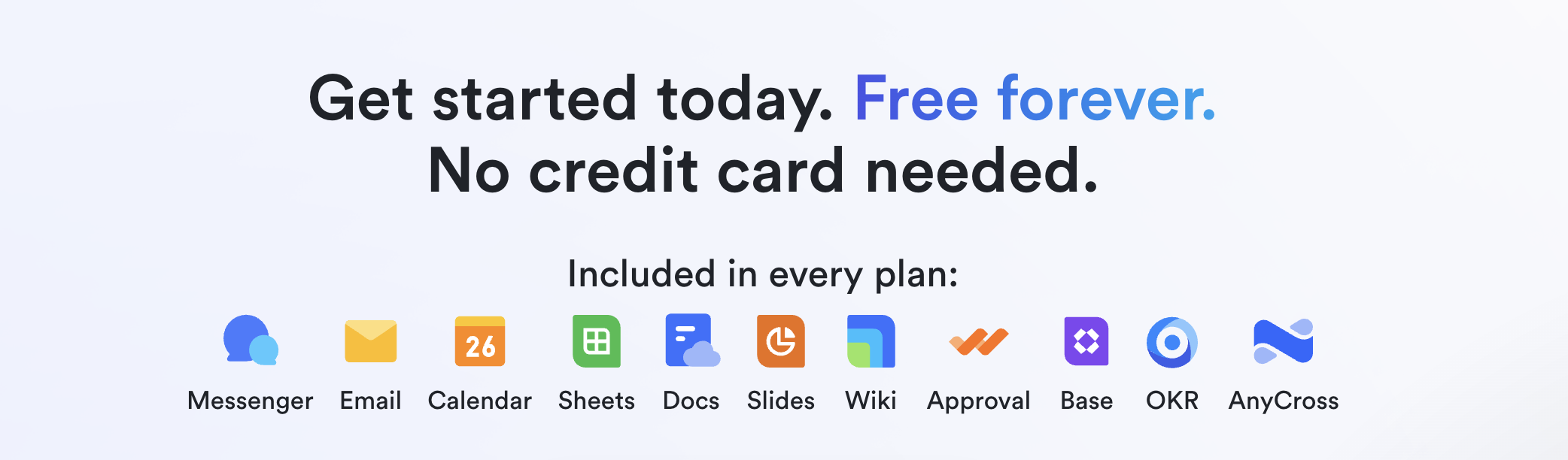
- แผนฟรี: รวมผลิตภัณฑ์ทรงพลัง 11 รายการ รองรับผู้ใช้ได้สูงสุด 20 คน พื้นที่จัดเก็บข้อมูล 100 GB การทำงานอัตโนมัติ 1,000 ครั้ง และการแปลด้วย AI แบบไม่จำกัดในแชท เอกสาร และอีเมล
- แผนแบบชำระเงิน: แผนราคายอดนิยมคือ $12/ผู้ใช้/เดือน รองรับผู้ใช้ได้สูงสุด 500 คน รวมประวัติข้อความแบบไม่จำกัด และการทำงานอัตโนมัติของเวิร์กโฟลว์ Base จำนวน 50,000 ครั้งต่อเดือน
- แผนองค์กร: ราคากำหนดเอง.
บทสรุป
เราได้เดินทางร่วมกันมาตลอดเส้นทาง—ตั้งแต่ความพยายามแรกที่เต็มไปด้วยความหวังในการสร้างมุมมองแบบอ่านอย่างเดียวของปฏิทิน Outlook ของคุณไปยัง Google จนถึงความเข้าใจอย่างลึกซึ้งเกี่ยวกับข้อจำกัดที่รุนแรงของวิธีการนั้น แม้ว่าทางเทคนิคจะสามารถเชื่อมปฏิทินทั้งสองของคุณเข้าด้วยกันโดยใช้ลิงก์ iCal ได้ แต่สุดท้ายคุณก็จะได้ระบบที่ช้า ขาดการเชื่อมต่อ และไม่สมบูรณ์โดยพื้นฐาน มันแก้ปัญหาผิวเผินของการดูได้ แต่ละเลยระบบนิเวศการทำงานที่ใหญ่กว่าซึ่งรายล้อมทุกกิจกรรมในตารางเวลาของคุณ
อนาคตของการเพิ่มประสิทธิภาพการทำงานไม่ใช่การหาวิธีที่ชาญฉลาดขึ้นเรื่อย ๆ เพื่อซิงค์แอปที่แตกต่างกัน แต่คือการกำจัดความจำเป็นในการซิงค์ตั้งแต่แรก มันคือการมีแพลตฟอร์มเดียวที่สอดประสานกันอย่างสมบูรณ์ ซึ่งตารางเวลา อีเมล การสนทนา ไอเดีย และรายการปฏิบัติการของคุณอยู่ร่วมกันอย่างกลมกลืนไร้รอยต่อ ถึงเวลาที่จะหยุดเพียงแค่จัดการบล็อกเวลาในหน้าจอ ถึงเวลาที่จะเริ่มเปลี่ยนตารางเวลาของคุณให้เป็นตัวกระตุ้นความก้าวหน้าที่จับต้องได้ พร้อมหรือยังที่จะเห็นว่าปฏิทินที่เชื่อมต่อกันอย่างแท้จริงและทำงานแบบเรียลไทม์สามารถทำอะไรให้คุณได้บ้าง ค้นพบว่า Lark สามารถกลายเป็นศูนย์บัญชาการสำหรับวันทำงานทั้งหมดของคุณได้อย่างไร
คำถามที่พบบ่อย
จะซิงค์ Google กับ Outlook ได้อย่างไร?
ใช่ คุณสามารถซิงค์ปฏิทิน Google ของคุณให้ปรากฏใน Outlook ได้ ในการตั้งค่าปฏิทิน Google ให้ค้นหา “ที่อยู่ลับในรูปแบบ iCal” สำหรับปฏิทินที่คุณต้องการแชร์และคัดลอกลิงก์ส่วนตัวนี้ จากนั้นในเวอร์ชันเดสก์ท็อปของ Outlook ให้ใช้ฟีเจอร์ “เพิ่มปฏิทินจากอินเทอร์เน็ต” และวางลิงก์นั้น ซึ่งจะสร้างมุมมองแบบทางเดียวที่อ่านได้เท่านั้นของกิจกรรม Google ของคุณภายใน Outlook
สามารถเชื่อมโยงปฏิทิน Google เข้ากับ Outlook ได้หรือไม่?
แน่นอน เป็นไปได้ที่จะเชื่อมโยงปฏิทิน Google เข้ากับ Outlook เพื่อดูได้ วิธีที่ใช้กันมากที่สุดคือการสมัครรับฟีด iCal ส่วนตัวของปฏิทิน Google ของคุณจากภายในแอป Outlook วิธีนี้ช่วยให้คุณเห็นกิจกรรม Google ของคุณควบคู่ไปกับตารางใน Outlook สิ่งสำคัญที่ต้องจำไว้คือ “การเชื่อมโยง” นี้เป็นการเชื่อมต่อแบบทางเดียวที่อ่านได้เท่านั้น ไม่ใช่การซิงค์แบบสองทางจริงสำหรับการแก้ไขกิจกรรม
คุณสามารถเพิ่มบัญชี Microsoft ลงในปฏิทิน Google ได้หรือไม่
แม้ว่าคุณจะไม่สามารถเพิ่มบัญชี Microsoft แบบเต็มได้โดยตรงในอินเทอร์เฟซเว็บของ Google ปฏิทิน แต่คุณสามารถเพิ่มปฏิทินของบัญชีนั้นได้ ขั้นตอนนี้เกี่ยวข้องกับการเผยแพร่ปฏิทิน Outlook ของคุณเพื่อรับลิงก์ ICS ส่วนตัวตามที่อธิบายไว้ในคู่มือนี้ จากนั้นคุณสมัครรับลิงก์นี้ภายใน Google ปฏิทิน ซึ่งจะเป็นการเพิ่มและแสดงกิจกรรมในปฏิทินของบัญชี Microsoft ของคุณควบคู่ไปกับกิจกรรมใน Google ของคุณ
ฉันสามารถซิงค์อีเมล Outlook กับ Gmail ได้หรือไม่?
ใช่ คุณสามารถซิงค์อีเมล Outlook ของคุณกับบัญชี Gmail ได้ ซึ่งฟีเจอร์นี้มักเรียกว่า Gmailify ภายในการตั้งค่า Gmail บนเว็บ คุณสามารถเลือก “เพิ่มบัญชีอีเมล” และเชื่อมโยงที่อยู่อีเมล Outlook.com ของคุณ วิธีนี้ช่วยให้คุณอ่าน ตอบกลับ และจัดระเบียบอีเมล Outlook ของคุณได้โดยตรงจากอินเทอร์เฟซ Gmail ทำให้มีกล่องข้อความแบบรวมสำหรับข้อความทั้งหมดของคุณ
การอ่านที่เกี่ยวข้อง
Table of contents
สนใจ Lark ไหม?

รวมทุกเครื่องมือไว้ในที่เดียว
ประหยัดเวลาและเพิ่มประสิทธิภาพ
ประหยัดค่าซอฟต์แวร์สูงสุดถึง 70%
Table of contents
สนใจ Lark ไหม?
รวมทุกเครื่องมือไว้ในที่เดียว
ประหยัดเวลาและเพิ่มประสิทธิภาพ
ประหยัดค่าซอฟต์แวร์สูงสุดถึง 70%
อ่านต่อ







© 2026 Lark Technologies Pte. Ltd.