การจัดระเบียบ OneNote สำหรับงานและโครงการ

Ryan Tanner
ผู้เชี่ยวชาญด้านการตลาดผลิตภัณฑ์
21 ก.ย. 2569
Ryan Tanner
21 ก.ย. 2569

ใช้เวลาอ่าน 17 นาที


การจัดระเบียบข้อมูลอย่างดีเป็นหนึ่งในข้อได้เปรียบด้านประสิทธิภาพการทำงานที่สำคัญที่สุดในงานยุคใหม่ ไม่ว่าคุณจะจัดการโครงการหลายโครงการ จดบันทึกการประชุม วางแผนงาน หรือจัดโครงสร้างการวิจัย ความสามารถในการจัดเก็บและดึงข้อมูลได้อย่างรวดเร็วสามารถช่วยเพิ่มสมาธิและการดำเนินงานได้อย่างมาก Microsoft OneNote เป็นตัวเลือกยอดนิยมสำหรับการบันทึกไอเดียและหมายเหตุส่วนตัว แต่ผู้ใช้จำนวนมากมักประสบปัญหาสมุดบันทึกที่รก หน้าเอกสารกระจัดกระจาย และเนื้อหาที่ยาวและไม่มีโครงสร้าง
หากคุณกำลังค้นหาวิธีจัดระเบียบ OneNote ให้สามารถขยายการใช้งานได้ตามงานของคุณ คู่มือนี้จะให้โครงสร้างที่ชัดเจนซึ่งคุณสามารถนำไปใช้ได้ทันที คุณยังจะได้ค้นพบว่า Lark ช่วยให้ทีมก้าวข้ามการจดหมายเหตุส่วนบุคคลด้วยงานที่รวมศูนย์ การทำงานร่วมกัน และการมองเห็นโครงการ

ทำไมการจัดระเบียบ OneNote จึงมีความสำคัญ
ก่อนที่จะเริ่มตั้งค่าและโครงสร้าง สิ่งสำคัญคือต้องเข้าใจว่าการจัดระเบียบใน OneNote สามารถสร้างความแตกต่างอย่างมากต่อประสิทธิภาพการทำงานได้อย่างไร ผู้คนส่วนใหญ่ใช้ OneNote แบบตอบสนองในตอนแรก มองว่าเป็นพื้นที่ว่างสำหรับจดสิ่งต่างๆ เมื่อเวลาผ่านไป สิ่งนี้จะสร้างความวุ่นวายแทนที่จะเป็นความชัดเจน หมายเหตุผสมกัน งานถูกฝัง และข้อมูลสำคัญกลายเป็นการเลื่อนหน้าจอเพื่อเดา
OneNote ที่มีการจัดระเบียบอย่างดีช่วยให้คุณเปลี่ยนจากการทิ้งหมายเหตุแบบสุ่มไปสู่การจัดเก็บความรู้โดยตั้งใจ แทนที่จะค้นหาในโฟลเดอร์ ภาพหน้าจอ บันทึกเสียง โพสต์อิท และอีเมล ทุกอย่างจะอยู่ในระบบที่มีโครงสร้างเดียว สำหรับมืออาชีพที่จัดการการประชุม การวางแผน การวิจัย และการติดตาม ความสามารถในการเข้าสมุดบันทึกที่ถูกต้อง ค้นหาหน้าที่ยังต้องการ และลงมือทำได้อย่างรวดเร็ว เป็นการประหยัดเวลาทุกวัน
สำหรับผู้จัดการโครงการ ผู้ทำงานทางไกลผู้สร้างเนื้อหา และหัวหน้าทีม การมีระบบที่เชื่อถือได้ยังช่วยลดภาระทางความคิด คุณไม่จำเป็นต้องพึ่งความจำเพื่อจำว่าของอยู่ที่ไหน โครงสร้างจะทำงานแทนคุณ การเปลี่ยนแปลงนี้คือสิ่งที่ทำให้ OneNote กลายเป็นเครื่องมือสำหรับการคิด ไม่ใช่แค่การพิมพ์
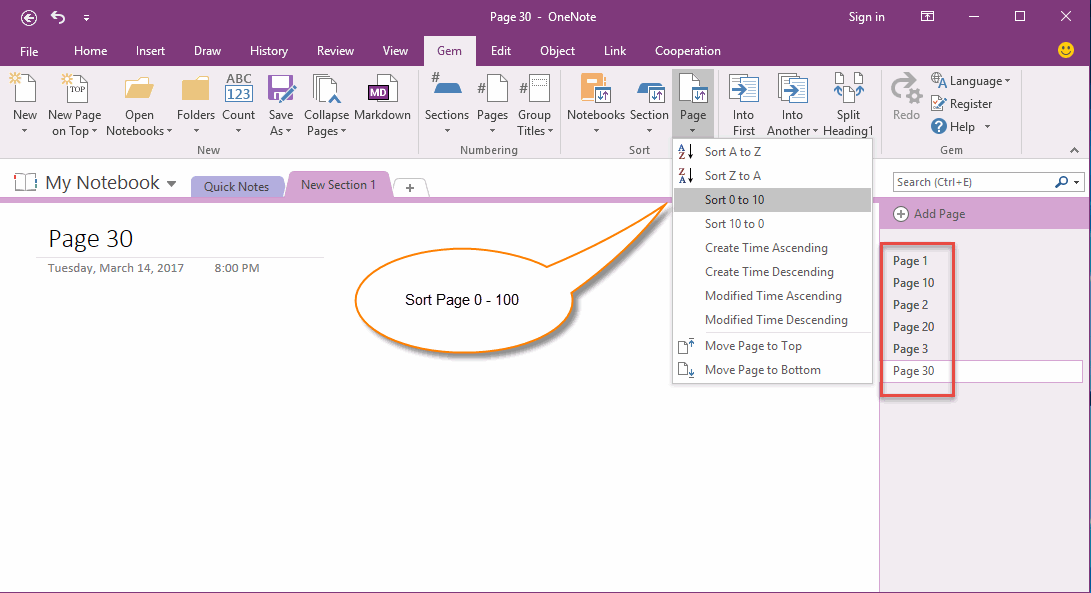
แหล่งที่มาของภาพ: onenotegem.com
การทำความเข้าใจโครงสร้างของ OneNote
OneNote ถูกสร้างขึ้นโดยมีโครงสร้างลำดับชั้นที่สะท้อนการทำงานของสมุดบันทึกจริง แอปนี้ใช้สมุดบันทึก ส่วน และหน้า เป็นองค์ประกอบหลัก และการเข้าใจโครงสร้างนี้เป็นพื้นฐานของการจัดบริษัทอย่างมีประสิทธิภาพ หากไม่มีตรรกะที่ชัดเจนว่าชั้นเหล่านี้สัมพันธ์กันอย่างไร ทุกสิ่งอื่นจะกลายเป็นความยุ่งเหยิง
- สมุดบันทึก ส่วน และหน้า: ระดับแรกของการจัดระเบียบใน OneNote คือสมุดบันทึกเอง ผู้ใช้หลายคนเริ่มต้นด้วยสมุดบันทึกเพียงเล่มเดียวแล้วค่อยเพิ่มมากขึ้นตามเวลา แต่แนวทางที่ชาญฉลาดกว่าคือการมองว่าสมุดบันทึกแต่ละเล่มเป็นภาชนะสำหรับหัวข้อ บทบาท แผนก หรือโครงการ ภายในสมุดบันทึกแต่ละเล่มจะมีส่วน ซึ่งทำหน้าที่เหมือนแท็บที่มีป้ายกำกับ ส่วนเหล่านี้เก็บหน้าที่เป็นที่อยู่ของหมายเหตุจริง ผู้ใช้ส่วนใหญ่ทำงานกับเพียงหน้าเท่านั้น แต่ลำดับชั้นนี้คือสิ่งที่ป้องกันความวุ่นวาย เมื่อคุณรู้ว่าควรกำหนดแต่ละระดับอย่างไร คุณก็จะเริ่มสร้างสมุดบันทึกที่สามารถขยายได้ แทนที่จะเป็นสมุดบันทึกที่เก็บเพียงความคิดแบบสุ่ม
- วิธีใช้หมวดหมู่เพื่อจัดประเภทโครงการหรือทีม: หมวดหมู่ควรทำหน้าที่เป็นประเภทในระดับสูง ไม่ใช่พื้นที่รวมทุกอย่าง ข้อผิดพลาดที่พบบ่อยคือการสร้างหมวดหมู่เช่น "ไอเดีย", "บันทึก" หรือ "ทั่วไป" ซึ่งกลายเป็นพื้นที่ทิ้งข้อมูลแทนที่จะเป็นการจัดระเบียบ ควรใช้หมวดหมู่เพื่อให้สามารถสแกนได้อย่างรวดเร็วและจำได้ง่าย ตัวอย่างเช่น หากคุณดำเนินโครงการหลายโครงการ คุณสามารถสร้างสมุดบันทึกหนึ่งเล่มต่อโครงการและจัดโครงสร้างหมวดหมู่รอบการวางแผน งาน การวิจัย การประชุม ทรัพยากร และสิ่งที่ต้องส่งมอบ หากคุณเป็นหัวหน้าแผนก คุณอาจสร้างหมวดหมู่สำหรับการจ้างงาน ตัวชี้วัดผลงานหลัก (KPIs) การวางแผน การรายงาน และกลยุทธ์ สิ่งสำคัญคือหมวดหมู่ต้องสะท้อนวิธีที่สมองของคุณค้นหาข้อมูล หากคุณไม่มีทางจำบันทึกภายใต้สิ่งที่เรียกว่า "เบ็ดเตล็ด" ก็ไม่ควรสร้างหมวดหมู่ที่มีชื่อนั้น
- หน้าและหน้าย่อยสำหรับการติดตามอย่างละเอียด: หน้าเป็นที่เก็บเนื้อหาเฉพาะ และหน้าย่อยช่วยแยกหัวข้อที่ซับซ้อนออกเป็นส่วนย่อย ๆ หากบันทึกการประชุมมีการตัดสินใจ สรุป และการติดตามผล หน้าย่อยจะช่วยให้คุณแยกสิ่งเหล่านั้นออกจากกันโดยไม่ต้องเริ่มสมุดบันทึกใหม่ หน้าอาจมีหมายเหตุในภาพรวม ในขณะที่หน้าย่อยเก็บรายการการดำเนินการ ไฟล์แนบ หรือข้อมูลอ้างอิง หน้าย่อยยังช่วยควบคุมการเลื่อนดู เมื่อหน้ามีความยาวเกินไป มักเป็นสัญญาณว่าควรเปลี่ยนเป็นหมวดหมู่ หรือแบ่งเนื้อหาออกเป็นหน้าย่อย ยิ่งคุณเรียนรู้ที่จะแบ่งข้อมูลออกเป็นหน้าขนาดเล็กมากเท่าไร พื้นที่ทำงานของคุณก็จะยิ่งไม่รู้สึกหนักเกินไป
วิธีจัดระเบียบ OneNote สำหรับการทำงาน
OneNote จะมีประโยชน์สูงสุดเมื่อมันสะท้อนวิธีการทำงานของคุณในแต่ละวัน ไม่ว่าคุณจะบริหารทีม ติดตามงานส่วนตัว หรือจัดการการติดต่อกับลูกค้า หมายเหตุของคุณควรเป็นไปตามระบบที่สนับสนุนการตัดสินใจที่ดีขึ้นและการดึงข้อมูลบริบทได้รวดเร็วขึ้น ด้านล่างนี้คือกลยุทธ์ที่มุ่งเน้นความชัดเจน ความสม่ำเสมอ และขั้นตอนการทำงานที่สามารถทำซ้ำได้
ขั้นตอนที่ 1: สร้างสมุดบันทึกตามบทบาทหรือแผนก
แทนที่จะสร้างสมุดบันทึกที่ตั้งชื่อตามปีหรือหัวข้อแบบสุ่ม ควรสร้างสมุดบันทึกตามบทบาทที่คุณรับผิดชอบ ตัวอย่างเช่น หากคุณทำงานด้านการตลาด ผลิตภัณฑ์ และการดำเนินงาน แต่ละด้านสามารถมีสมุดบันทึกของตัวเองได้ ภายในสมุดบันทึกการตลาด อาจมีหมวดหมู่เช่น แคมเปญ การวิเคราะห์ประสิทธิภาพ การวางแผนเนื้อหา และความร่วมมือ ภายในสมุดบันทึกผลิตภัณฑ์ คุณอาจติดตามแผนฟีเจอร์ หมายเหตุสปรินต์ ไอเดียในแบ็กล็อก และการวิจัย วิธีนี้ช่วยให้เมื่อคุณเปลี่ยนบริบททางความคิด คุณก็เปลี่ยนสมุดบันทึกไปด้วย คุณจะไม่ต้องเลื่อนดูเนื้อหาที่ไม่ตรงกับจุดโฟกัสปัจจุบันของคุณ
ขั้นตอนที่ 2: ใช้เทมเพลตสำหรับโครงการที่เกิดซ้ำ
หนึ่งในคุณสมบัติที่ถูกมองข้ามมากที่สุดของ OneNote คือความสามารถในการใช้เทมเพลตหน้าซ้ำ แทนที่จะเขียนโครงร่างการประชุม การเริ่มโครงการ รายงานลูกค้า หรือหมายเหตุการวางแผนประจำสัปดาห์ซ้ำ คุณสามารถเก็บเทมเพลตและคัดลอกมาใช้ทุกครั้ง เทมเพลตยังช่วยทำให้ขั้นตอนการทำงานของทีมเป็นมาตรฐานเมื่อหลายคนใช้สมุดบันทึกเดียวกัน ตัวอย่างเช่น ทีมผลิตภัณฑ์สามารถเก็บรูปแบบที่ใช้ซ้ำได้สำหรับ การวางแผนสปรินต์ การแยกเรื่องราวผู้ใช้ และเอกสารฟีเจอร์ ทีมขายอาจใช้เทมเพลตสำหรับการโทรค้นหาข้อมูลหรือการประเมินคุณสมบัติของลูกค้า เทมเพลตช่วยลดความยุ่งยากและเพิ่มความสม่ำเสมอ ซึ่งเป็นสิ่งที่ทำให้สมุดบันทึกไม่หลุดไปสู่ความวุ่นวาย
ขั้นตอนที่ 3: ปักหมุดสมุดบันทึกที่มีลำดับความสำคัญและใช้แท็กอย่างมีประสิทธิภาพ
OneNote อนุญาตให้ผู้ใช้ปักหมุดสมุดบันทึกเพื่อให้ปรากฏที่ด้านบนของรายการ ซึ่งมีประโยชน์อย่างยิ่งหากคุณจัดการโครงการระยะยาวและระยะสั้นไปพร้อมกัน การปักหมุดช่วยให้การทำงานที่มีลำดับความสำคัญสูงมองเห็นได้ชัดเจน ในขณะที่เก็บสมุดบันทึกเก่าหรือสมุดบันทึกอ้างอิงไว้ให้พ้นทาง แท็กยังช่วยเปลี่ยนหมายเหตุให้เป็นข้อมูลที่ใช้งานได้ คุณสามารถแท็กงาน การตัดสินใจ คำถาม ไอเดีย และคำพูดสำคัญ เพื่อให้ปรากฏในมุมมองสรุปแท็กของ OneNote ซึ่งจะเปลี่ยนหมายเหตุแบบสุ่มให้เป็นรายการที่กรองแล้วซึ่งคุณสามารถดำเนินการได้ หมายเหตุที่มีแท็กจะกลายเป็นการเตือนความจำ ไม่ใช่เพียงประโยคที่ถูกซ่อนอยู่ในหน้า
ขั้นตอนที่ 4: เก็บหน้าวางแผนประจำวันเพื่อโฟกัสและจัดการงาน
ผู้ใช้บางคนชอบเก็บงานไว้ในแอป to-do แยกต่างหาก แต่ OneNote ก็สามารถติดตามงานได้ดีหากมีการจัดโครงสร้างอย่างถูกต้อง หน้าวางแผนประจำวัน ช่วยให้คุณสามารถระบุเป้าหมายประจำวัน ติดตามความคืบหน้า และเก็บหมายเหตุและลิงก์ที่เกี่ยวข้อง การเพิ่มช่องทำเครื่องหมายจะเปลี่ยนหมายเหตุให้เป็นการดำเนินการ และการใช้รูปแบบวันที่ในชื่อหน้าจะช่วยให้ค้นหาได้ง่ายขึ้นในภายหลัง วิธีนี้เหมาะอย่างยิ่งสำหรับพนักงานแบบไฮบริดที่สลับไปมาระหว่างการประชุม การวิจัย และการปฏิบัติงาน ซึ่งช่วยเก็บงานไว้ในที่เดียวกับบริบทที่มีอยู่แล้ว ลดการสลับแอปและความเหนื่อยล้าทางจิตใจ
วิธีจัดระเบียบ OneNote สำหรับการจัดการโครงการ
หลายคนเริ่มใช้ OneNote สำหรับบันทึกส่วนตัว แต่ต่อมาก็ตระหนักว่าพวกเขายังต้องใช้สำหรับโครงการที่มีหลายเหตุการณ์สำคัญ การสนทนา และการส่งต่องาน การจัดการโครงการภายใน OneNote เป็นไปได้ แต่ต้องมีการตั้งค่าอย่างตั้งใจเพื่อให้ข้อมูลยังคงเชื่อมโยง มองเห็นได้ และใช้งานได้ วิธีเหล่านี้ช่วยเปลี่ยมสมุดบันทึกให้กลายเป็นแดชบอร์ดโครงการที่มีน้ำหนักเบาแทนที่จะเป็นเอกสารการวางแผนที่กระจัดกระจาย
ขั้นตอนที่ 1: รวมการติดตามงานกับการทำงานร่วมกัน
โครงการเกี่ยวข้องกับการตัดสินใจ การมอบหมายงาน และการติดตามผล ดังนั้น OneNote จึงต้องทำงานได้มากกว่าสมุดบันทึก แทนที่จะเขียนงานไว้ในบันทึกการประชุมแล้วลืม คุณสามารถเชื่อมโยงเนื้อหาหน้ากับงานใน Outlook หรือแท็กไอเท็มเพื่อให้ปรากฏในรายการงานที่กรองไว้ แม้ว่าวิธีนี้จะใช้ได้สำหรับการติดตามงานส่วนตัว แต่การทำงานร่วมกันจะยากขึ้นเมื่อความรับผิดชอบเปลี่ยนมือระหว่างบุคคล OneNote ไม่ได้แปลงหมายเหตุเป็นงานที่มอบหมายได้โดยอัตโนมัติ ซึ่งหมายความว่าโครงการที่ใช้ร่วมกันต้องใช้ความพยายามด้วยตนเองเพื่อให้สอดคล้องกัน หากทีมใช้ OneNote เพื่อรวบรวมบันทึกการสนทนาแต่ย้ายงานไปยังเครื่องมืออื่น บริบทก็จะขาดออกจากกัน นี่คือเหตุผลที่หลายทีมในที่สุดมองหาแพลตฟอร์มที่หมายเหตุและงานยังคงเชื่อมโยงกันโดยอัตโนมัติ
ขั้นตอนที่ 2: ตั้งสมุดบันทึกโครงการหลัก
วิธีที่ชาญฉลาดในการจัดระเบียบโครงการระยะยาวคือการสร้างสมุดบันทึกหลักหนึ่งเล่มสำหรับทั้งวงจรชีวิตโครงการ โดยสามารถแบ่งเป็นส่วนต่างๆ เช่น การวางแผน เป้าหมาย บทบาทของทีม ไทม์ไลน์ การวิจัย และการอัปเดตสถานะ การประชุมหรือการตรวจสอบแต่ละครั้งจะมีหน้าของตัวเองเพื่อไม่ให้ข้อมูลซ้อนกัน สมุดบันทึกหลักยังช่วยให้สมาชิกทีมใหม่เริ่มงานได้เร็วขึ้น แทนที่จะต้องส่งไฟล์ ส่งต่ออีเมล หรืออธิบายประวัติด้วยวาจา สมุดบันทึกจะกลายเป็นแหล่งข้อมูลหลัก เมื่อมีคนเข้าร่วมโครงการ พวกเขาเพียงแค่เปิดสมุดบันทึกและดูโครงสร้างของแต่ละส่วนเพื่อเรียนรู้สิ่งที่เกิดขึ้นแล้ว
ขั้นตอนที่ 3: รวมปฏิทินและไทม์ไลน์
แม้ว่า OneNote จะไม่สามารถแสดงแผนภูมิแกนต์หรือบอร์ดสปรินท์แบบสดได้ แต่คุณสามารถฝังไทม์ไลน์ของโครงการเป็นตารางหรือภาพที่เชื่อมโยง และบันทึกเหตุการณ์สำคัญไว้ด้านล่าง วิธีนี้ช่วยให้สามารถสแกนกำหนดเวลาได้อย่างรวดเร็วโดยไม่ต้องสลับเครื่องมือ หากคุณจัดการหลายไทม์ไลน์ ให้สร้างส่วน “ตารางเวลา” โดยเฉพาะ เพื่อให้การทำงานที่อิงตามวันที่ไม่ถูกซ่อนอยู่ในบันทึกการประชุม
ขั้นตอนที่ 4: ซิงค์บันทึกการประชุมกับรายการงาน
บันทึกการประชุมมักกลายเป็นเอกสารยาวที่ไม่มีเส้นทางติดตามผล โดยการเปลี่ยนการตัดสินใจและรายการการดำเนินการให้เป็นงานที่ติดแท็กภายใน OneNote งานทุกงานจะสามารถค้นหาได้ในภายหลัง การเพิ่มชื่อย่อหรือชื่อหลังแต่ละงานช่วยสร้างความรับผิดชอบแบบเบา ๆ เมื่อใช้สมุดบันทึกร่วมกัน วิธีนี้จะได้ผลดีที่สุดเมื่อทุกการประชุมมีโครงสร้างเดียวกัน เพื่อให้งานไม่สูญหายระหว่างบันทึก
ข้อคิดเพิ่มเติม
แม้ว่า OneNote จะโดดเด่นในฐานะเครื่องมือจัดระเบียบส่วนบุคคล แต่ก็มักถึงขีดจำกัดเมื่อทีมต้องการทำงานร่วมกันเกินกว่าการจดหมายเหตุส่วนตัว การจัดการงานร่วมกัน การติดตามคำอนุมัติ และการรักษาการประสานงานระหว่างหลายแผนกอาจกลายเป็นเรื่องยุ่งยากอย่างรวดเร็วในสมุดบันทึกและหน้าที่แยกกัน สำหรับทีมที่กำลังเติบโต การขาดการทำงานร่วมกันแบบเรียลไทม์และการมองเห็นเวิร์กโฟลวมักนำไปสู่การทำซ้ำและการอัปเดตที่กระจัดกระจาย นั่นคือจุดที่พื้นที่ทำงานแบบรวมศูนย์อย่างLarkเข้ามาเชื่อมต่อบันทึก การสื่อสาร และการดำเนินโครงการไว้ในที่เดียวเพื่อประสบการณ์ที่ราบรื่นอย่างแท้จริง
พบกับ Lark: วิธีที่ชาญฉลาดกว่าในการจัดระเบียบงานและโครงการ
OneNote ทำงานได้ดีที่สุดในฐานะเครื่องมือจดบันทึกส่วนตัว ช่วยให้บุคคลสามารถบันทึกไอเดีย จดบันทึกการประชุม และเก็บข้อมูลระยะยาว อย่างไรก็ตาม เมื่อทีมต้องการการมองเห็นร่วมกัน การมอบหมายงาน การอัปเดตแบบเรียลไทม์ และการสื่อสารที่เชื่อมโยงกัน OneNote ก็ถึงขีดจำกัด บันทึกยังคงคงที่ ความเป็นเจ้าของไม่ชัดเจน และข้อมูลจะยิ่งยากต่อการรวมศูนย์เมื่อมีคนจำนวนมากขึ้นเข้ามามีส่วนร่วม
นั่นคือจุดที่ Lark กลายเป็นทางเลือกสมัยใหม่ มันคงความคุ้นเคยของการจดหมายเหตุไว้ พร้อมเพิ่ม การแก้ไขร่วมกันแบบเรียลไทม์, ระบบอัตโนมัติ และการมองเห็นเวิร์กโฟลว์ เปลี่ยนหมายเหตุให้เป็นระบบที่ใช้งานได้จริงแทนที่จะเป็นเอกสารส่วนตัว แทนที่จะเก็บข้อมูลแล้วส่งต่อไปยังแอปอื่นเพื่อดำเนินการ ทุกอย่างยังคงเชื่อมต่อกันภายในแพลตฟอร์มเดียวที่ออกแบบมาเพื่อการทำงานเป็นทีม
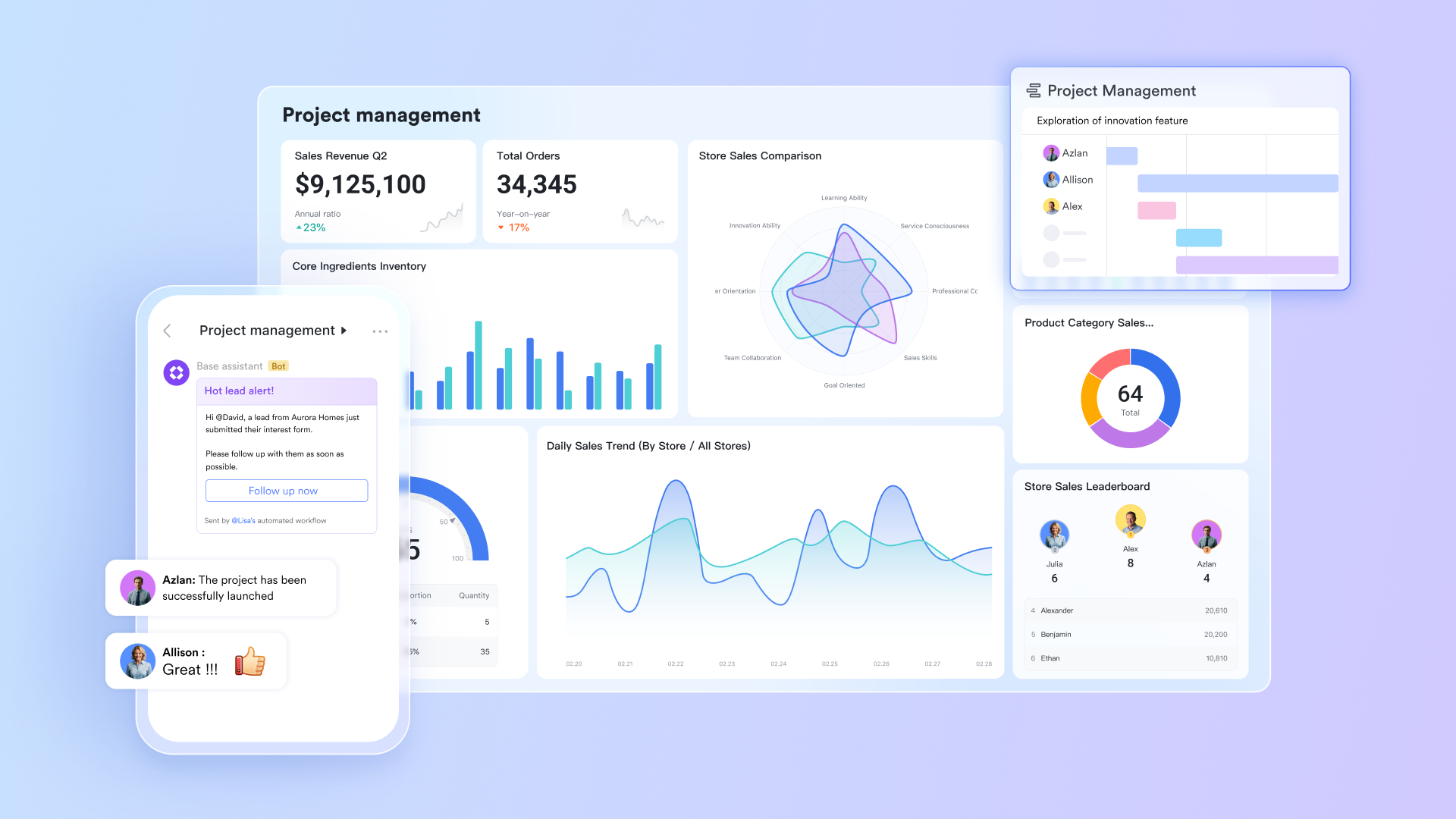
Lark Docs & Lark Wiki: จากหมายเหตุส่วนตัวสู่ความรู้ที่แบ่งปัน
แตกต่างจากสมุดบันทึกแยกของ OneNote, Lark Docs ช่วยให้หลายคนสามารถแก้ไขร่วมกันแบบเรียลไทม์ แสดงความคิดเห็นในบรรทัด และจัดการเวอร์ชันเอกสารได้อย่างง่ายดาย ซึ่งหมายความว่าหมายเหตุการระดมความคิด บันทึกการประชุม และเอกสารสรุปโครงการสามารถพัฒนาแบบร่วมมือกันแทนที่จะอยู่ในไฟล์แยก เมื่อเสร็จสมบูรณ์แล้ว สามารถย้ายไปยัง Lark Wiki เพื่อสร้างศูนย์รวมความรู้ที่มีโครงสร้างและเข้าถึงได้ทั้งบริษัท เป็นวิธีที่ราบรื่นในการเปลี่ยนไอเดียให้เป็นเอกสารที่ใช้ร่วมกัน ไม่ใช่หน้าแยก
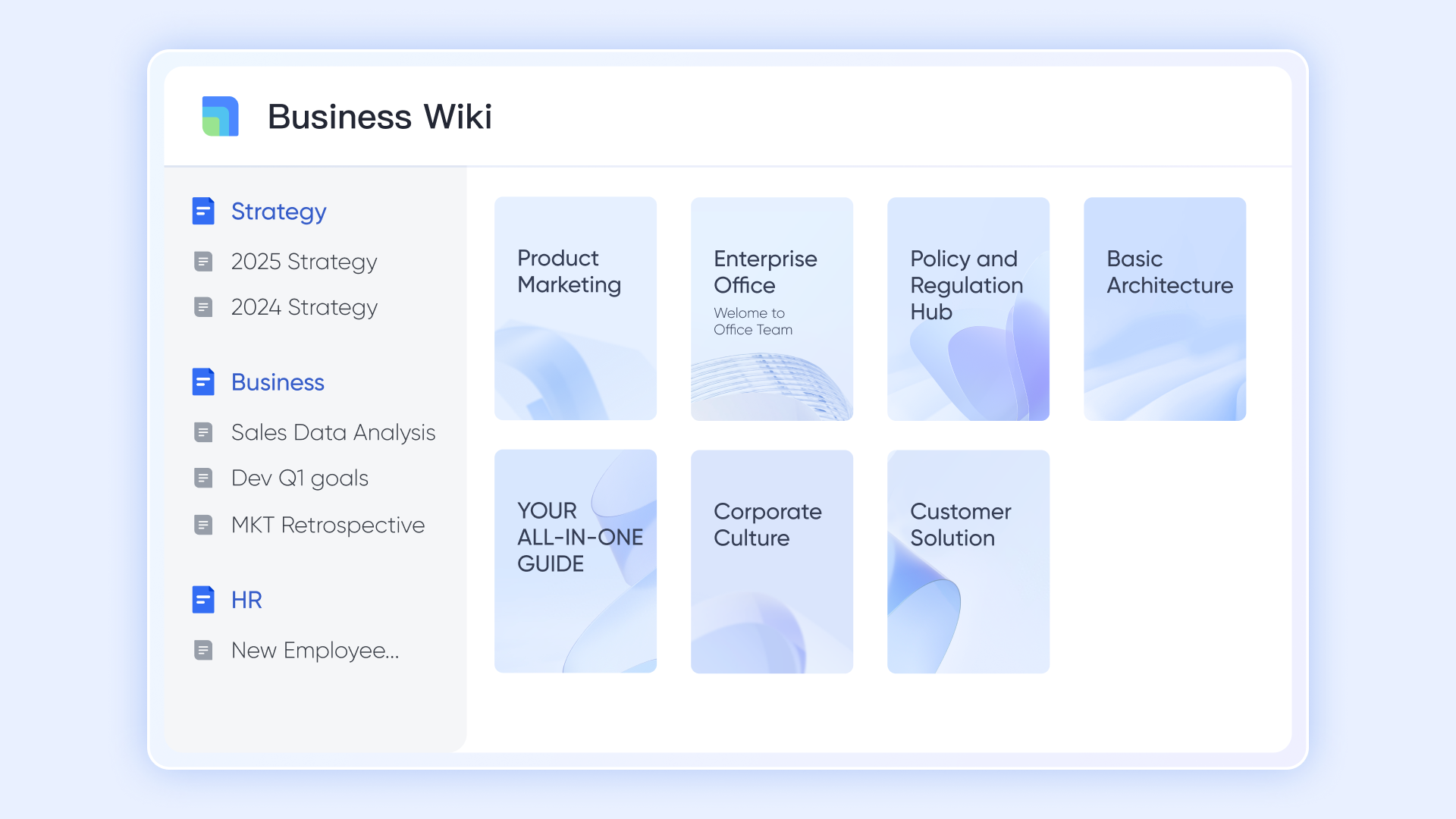
Lark Tasks: เปลี่ยนหมายเหตุให้เป็นการดำเนินงานที่มีการจัดระเบียบ
OneNote ช่วยให้คุณเขียนรายการสิ่งที่ต้องทำ แต่บ่อยครั้งรายการเหล่านั้นยังคงคงที่ ด้วย Lark Tasks หมายเหตุ การสนทนา หรือเอกสารทุกชิ้นสามารถเปลี่ยนเป็นงานที่สามารถดำเนินการได้ทันที พร้อมการกำหนดเจ้าของงาน กำหนดเวลา และลำดับความสำคัญ ทีมสามารถดูความคืบหน้าของโครงการต่าง ๆ ติดตามความรับผิดชอบ และรับการแจ้งเตือนทั้งหมดภายในพื้นที่ทำงานเดียวกัน สิ่งนี้ช่วยเชื่อมช่องว่างระหว่างการเขียนหมายเหตุและการลงมือทำจริง ช่วยให้ทีมก้าวจากการวางแผนไปสู่ผลลัพธ์ได้รวดเร็วขึ้น
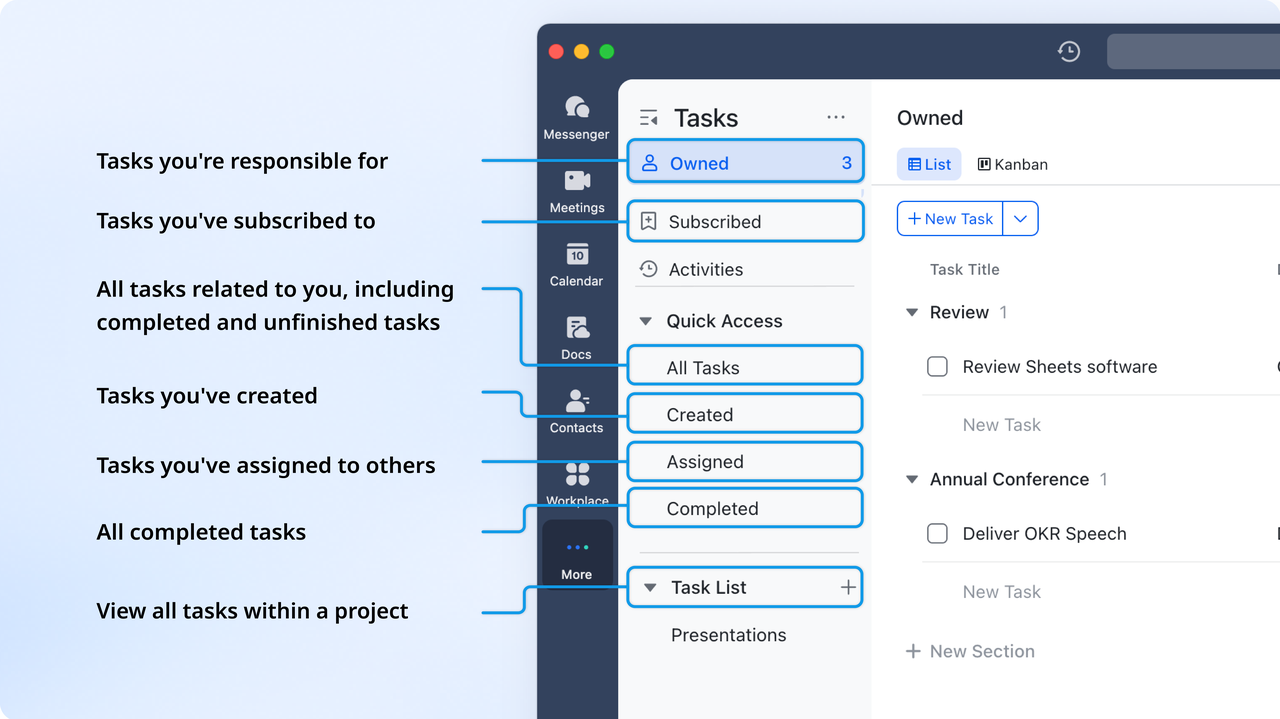
Lark Messenger: เชื่อมโยงทุกการสนทนาเข้ากับงาน
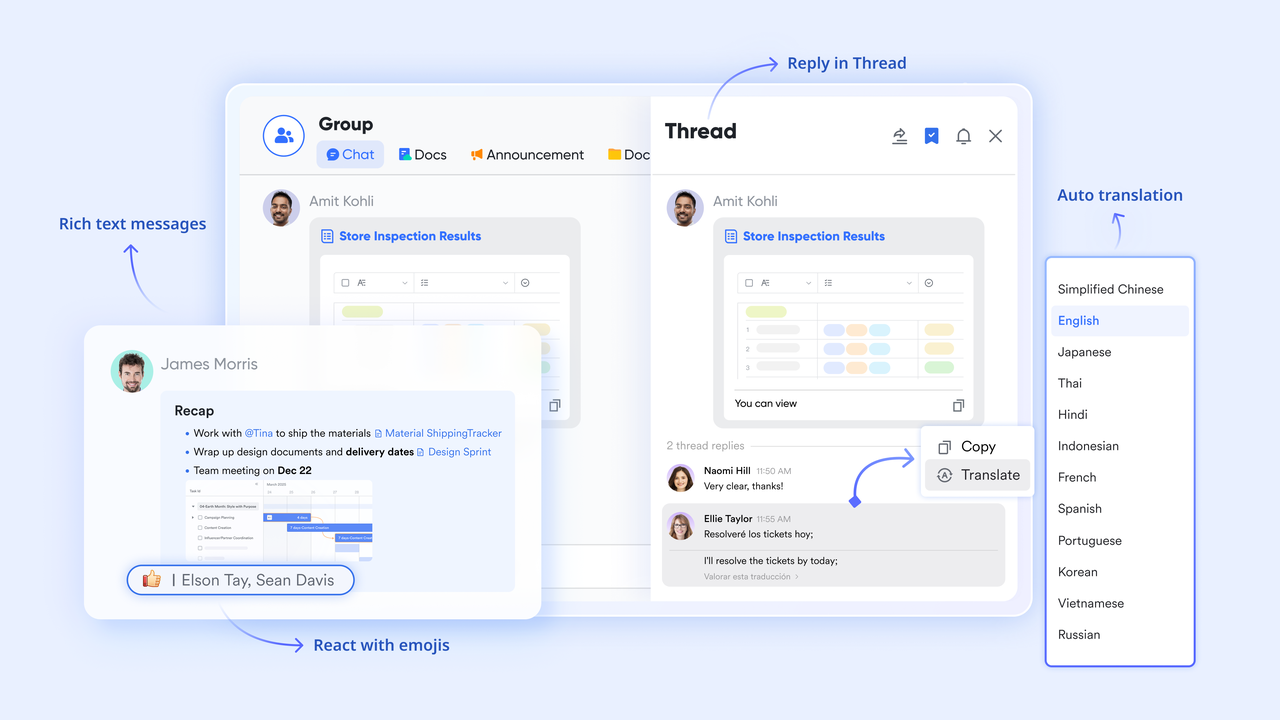
แม้ว่า OneNote จะรองรับความคิดเห็น แต่ก็ไม่ได้เชื่อมโยงความคิดเห็นเหล่านั้นกับการสนทนาหรือการอัปเดตแบบเรียลไทม์ Lark Messenger เปลี่ยนสิ่งนี้โดยการเชื่อมการสื่อสารเข้ากับโครงการ เอกสาร และงานของคุณโดยตรง คุณสามารถแบ่งปันหมายเหตุ สนทนาเกี่ยวกับการแก้ไข หรือมอบหมายความรับผิดชอบได้โดยไม่ต้องสลับไปมาระหว่างแอปแชทและเครื่องมือโครงการ ทุกข้อความจะเชื่อมโยงกับบริบทที่เกี่ยวข้อง ทำให้ง่ายต่อการจัดระเบียบและลดความเข้าใจผิด
Lark Meetings: จับการสนทนาและการดำเนินการโดยอัตโนมัติด้วยบันทึกการประชุม AI
ในขณะที่ OneNote ต้องให้คุณจดและจัดระเบียบบันทึกการประชุมด้วยตนเอง Lark Meetings นำการทำงานร่วมกันและโครงสร้างมารวมกันแบบเรียลไทม์ ทีมสามารถเริ่มการประชุมทางวิดีโอได้โดยตรงจากแชทหรือกิจกรรมในปฏิทิน เพื่อให้มั่นใจว่าการสนทนาเกิดขึ้นในที่ที่งานดำเนินอยู่แล้ว บันทึกการประชุม AI ในตัวของ Lark จะสรุปประเด็นสำคัญ จับการตัดสินใจ และแสดงรายการการดำเนินการโดยอัตโนมัติในขณะที่การประชุมดำเนินไป ทำให้ไม่จำเป็นต้องจดบันทึกด้วยตนเอง เมื่อการประชุมสิ้นสุด บันทึกเหล่านี้จะซิงค์กับ Lark Docs และ Lark Tasks ทันที เพื่อให้การติดตามผลและขั้นตอนถัดไปไม่พลาด
การตั้งค่าอัจฉริยะนี้ทำให้ทุกการประชูกลายเป็นความรู้ที่มีการจัดระเบียบและนำไปปฏิบัติได้ง่าย ทำให้ทีมสามารถรักษาความสอดคล้องและประสิทธิภาพได้ดีกว่าเครื่องมือแบบดั้งเดิมอย่าง OneNote

Lark Base: จัดระเบียบข้อมูลให้ชัดเจนและมองเห็นได้ง่าย
Lark Base ยกระดับแนวคิดการจัดระเบียบหมายเหตุไปอีกขั้น แทนที่จะเก็บข้อมูลโครงการกระจัดกระจายอยู่ตามหน้า ทีมสามารถสร้างฐานข้อมูลที่มีโครงสร้างครบถ้วนด้วยตาราง แท็ก บอร์ดคัมบัง และแดชบอร์ด สิ่งนี้ช่วยให้คุณติดตามความคืบหน้า จัดการงานที่ต้องส่งมอบ และมองเห็นขั้นตอนการทำงานได้ทันที ราวกับการเปลี่ยนหมายเหตุที่ละเอียดที่สุดของคุณให้เป็นระบบที่มีชีวิตและเคลื่อนไหว ซึ่งเป็นคุณสมบัติที่ OneNote ไม่สามารถให้ได้

Lark ปฏิทิน & Lark Mail: รวมเวลาและการสื่อสารไว้ในมุมมองเดียว
ในขณะที่ OneNote มุ่งเน้นไปที่การจดหมายเหตุ Lark ปฏิทิน และ Lark อีเมล จะนำตารางเวลา การประชุม และการสื่อสารของคุณมารวมไว้ในพื้นที่เดียวที่เชื่อมต่อกัน คุณสามารถสร้างกิจกรรมได้โดยตรงจากแชท แชร์วาระการประชุม และเชื่อมโยงบันทึกการประชุมเข้ากับโครงการที่กำลังดำเนินอยู่ เพื่อให้ทุกอย่างเป็นระเบียบและเข้าถึงได้ง่าย ในฐานะอีเมลธุรกิจที่ถูกรวมเข้ากับ Lark Lark อีเมลยังช่วยทำให้ขั้นตอนการทำงานของคุณราบรื่นยิ่งขึ้นโดยให้คุณสามารถแทรกคำเชิญปฏิทินลงในอีเมล ฝังข้อความไว้ใน Lark Docs เพื่อการตรวจสอบร่วมกัน และเข้าถึงกล่องข้อความของคุณได้โดยตรงจาก Lark Messenger ทั้งหมดนี้ช่วยให้การสนทนา การประชุม และการติดตามผลทุกครั้งสอดคล้องกัน ประหยัดเวลา และทำให้ทีมของคุณทำงานสอดประสานกันอย่างสมบูรณ์

- แผน Starter: แผนฟรีตลอดไปที่รวมเครื่องมือทรงพลัง 11 รายการสำหรับผู้ใช้สูงสุด 20 คน มาพร้อมพื้นที่จัดเก็บข้อมูล 100GB การทำงานอัตโนมัติ 1,000 ครั้ง การแปลด้วย AI และอื่นๆ
- แผน Basic: $6/ผู้ใช้/เดือน (เรียกเก็บรายปี) สำหรับผู้ใช้สูงสุด 500 คน รวมทุกอย่างใน Starter พร้อมการประชุมทางวิดีโอแบบตัวต่อตัว พื้นที่จัดเก็บข้อมูล 5TB การทำงานอัตโนมัติ 1,000 ครั้ง และอื่นๆ หากต้องการทราบข้อมูลเพิ่มเติมเกี่ยวกับแผน Basic ติดต่อฝ่ายขายของเรา
- แผน Pro: $12/ผู้ใช้/เดือน (เรียกเก็บรายปี) สำหรับผู้ใช้สูงสุด 500 คน รวมทุกอย่างใน Starter พร้อมการโทรกลุ่มสำหรับผู้เข้าร่วมสูงสุด 500 คน พื้นที่จัดเก็บข้อมูล 15TB การทำงานอัตโนมัติ 50,000 ครั้ง และอื่นๆ
- แผนองค์กร: ติดต่อฝ่ายขาย เพื่อรับราคาที่กำหนดเอง รองรับผู้ใช้ได้ไม่จำกัด และรวมถึงการทำงานอัตโนมัติที่มากขึ้น พร้อมคุณสมบัติด้านความปลอดภัย การปฏิบัติตามข้อกำหนด และการจัดการขั้นสูง
รายการตรวจสอบอย่างรวดเร็วของ Lark เทียบกับ OneNote
บทสรุป
การเลือกวิธีที่เหมาะสมในการจัดระเบียบหมายเหตุและโครงการขึ้นอยู่กับระดับการมองเห็น โครงสร้าง และการทำงานร่วมกันที่คุณต้องการ OneNote ยังคงเป็นเครื่องมือที่แข็งแกร่งสำหรับการเพิ่มประสิทธิภาพส่วนบุคคล การบันทึกแบบยาว และการวางแผนส่วนบุคคล แต่เมื่อการทำงานขยายเกินกว่าบุคคลเดียวและโครงการเกี่ยวข้องกับการอภิปราย ความรับผิดชอบ และการเปลี่ยนแปลงแบบเรียลไทม์ ทีมงานต้องการระบบที่เชื่อมโยงข้อมูลแทนที่จะเก็บไว้ในสมุดบันทึกแยกกัน
Lark เชื่อมช่องว่างนั้นโดยเปลี่ยนหมายเหตุให้เป็นเอกสารที่มีชีวิต เชื่อมโยงงานกับการดำเนินการ และเก็บโครงการ ไฟล์ และการสนทนาไว้ในที่เดียว แทนที่จะใช้หลายเครื่องมือในการเขียน มอบหมาย อภิปราย และติดตาม ทุกอย่างเกิดขึ้นในพื้นที่ทำงานที่ใช้ร่วมกันเดียว ซึ่งหมายถึงการใช้เวลาน้อยลงในการสลับเครื่องมือ งานที่พลาดน้อยลง และความชัดเจนมากขึ้นทั่วทั้งทีม หากคุณเริ่มใช้ OneNote ไม่เพียงพอหรือกำลังมองหาแพลตฟอร์มที่รองรับทั้งหมายเหตุส่วนบุคคลและการดำเนินงานของทีม Lark มอบวิธีการจัดระเบียบงานที่สามารถขยายจากบุคคลไปจนถึงทั้งแผนก
คำถามที่พบบ่อย
ฉันสามารถใช้ OneNote และ Lark ร่วมกันเพื่อการจัดการบริษัทที่ดียิ่งขึ้นได้หรือไม่?
ใช่ คุณสามารถใช้เครื่องมือทั้งสองพร้อมกันได้ หากคุณชอบจดหมายเหตุส่วนตัวใน OneNote และจัดการงานที่แชร์ใน Lark หลายคนเก็บร่าง การค้นคว้า หรือการระดมความคิดส่วนตัวไว้ใน OneNote ในขณะที่ย้ายงานที่เสร็จสมบูรณ์ งาน และโครงการทีมไปยัง Lark เพื่อให้ทุกอย่างมองเห็นได้โดยผู้อื่น การตั้งค่านี้ช่วยให้คุณหลีกเลี่ยงการมีหมายเหตุซ้ำในแอปต่าง ๆ ในขณะที่ยังคงได้รับประโยชน์จากการทำงานร่วมกันแบบเรียลไทม์ใน Lark นอกจากนี้ยังช่วยให้คุณเปลี่ยนผ่านได้อย่างค่อยเป็นค่อยไปแทนที่จะเปลี่ยนแพลตฟอร์มทั้งหมดในครั้งเดียว
ฉันสามารถย้ายหมายเหตุจาก OneNote ไปยัง Lark ได้อย่างไร?
คุณสามารถคัดลอกหรือส่งออกเนื้อหาจาก OneNote และวางลงใน Lark Docs หรือ Lark Wiki ได้โดยตรง ขึ้นอยู่กับว่าคุณต้องการเอกสารที่ใช้ร่วมกันหรือหน้าความรู้ที่มีโครงสร้าง เมื่อเนื้อหาอยู่ใน Lark แล้ว เพื่อนร่วมทีมสามารถแก้ไขได้ และสามารถเชื่อมโยงกับงาน ไทม์ไลน์ หรือฐานข้อมูล ทำให้ข้อมูลใช้งานได้ง่ายขึ้นในงานที่ดำเนินอยู่ ซึ่งช่วยให้ย้ายหมายเหตุสำคัญได้อย่างง่ายดายโดยไม่ต้องสร้างใหม่ด้วยตนเอง กระบวนการนี้สามารถใช้ได้กับข้อความ ตาราง รายการ และภาพส่วนใหญ่
ข้อจำกัดหลักของการจัดโครงการใน OneNote คืออะไร
OneNote เหมาะสำหรับการจดหมายเหตุส่วนบุคคล แต่ไม่รองรับการเป็นเจ้าของงานร่วมกัน การติดตามเวิร์กโฟลว์ หรือการแสดงความคืบหน้าโดยอัตโนมัติในทีม หมายเหตุจะคงอยู่แบบเดิมเว้นแต่จะมีคนอัปเดตด้วยตนเอง ซึ่งอาจทำให้ข้อมูลล้าสมัยและพลาดการติดตาม เมื่อมีคนเพิ่มเนื้อหาในสมุดบันทึกมากขึ้น หน้าต่าง ๆ อาจนำทางได้ยากขึ้น โดยเฉพาะเมื่อไม่มีการกำหนดความรับผิดชอบหรือแสดงสถานะ ข้อจำกัดเหล่านี้จะเห็นได้ชัดเจนขึ้นเมื่อโครงการเติบโตและต้องการความรับผิดชอบร่วมกัน
Lark ช่วยให้ทีมจัดระเบียบได้อย่างไรนอกเหนือจากการจดบันทึก?
Lark ผสมผสานหมายเหตุ งาน แชท การประชุม และการติดตามโครงการไว้ในพื้นที่ทำงานเดียว ทำให้ข้อมูลเคลื่อนจากไอเดียไปสู่การลงมือทำโดยไม่ต้องเปลี่ยนเครื่องมือ หมายเหตุสามารถเปลี่ยนเป็นงาน ข้อความสามารถแนบกับเอกสาร และการประชุมสามารถสร้างรายการการดำเนินงานโดยอัตโนมัติ สิ่งนี้ช่วยลดการสลับไปมาระหว่างแอป และทำให้การสนทนาเชื่อมโยงกับงานแทนที่จะกระจายอยู่ในอีเมลและแชท นอกจากนี้ยังช่วยให้ทีมเห็นความคืบหน้าและความรับผิดชอบแบบเรียลไทม์แทนที่จะพึ่งพาหมายเหตุแบบคงที่
Lark ใช้สำหรับจัดระเบียบหมายเหตุและโครงการได้ฟรีหรือไม่?
ใช่ Lark มีแผน Starter ฟรีสำหรับผู้ใช้สูงสุด 20 คน ซึ่งรวมถึง Docs, Tasks, Base, Wiki, ปฏิทิน, Messenger, เครื่องมือ AI และพื้นที่จัดเก็บข้อมูลบนคลาวด์ สิ่งนี้ทำให้ทีมขนาดเล็กหรือธุรกิจที่กำลังเติบโตสามารถจัดระเบียบโครงการ จดหมายเหตุ มอบหมายงาน และทำงานร่วมกันได้โดยไม่ต้องจ่ายเงินสำหรับแอปแยกหลายตัว เมื่อความต้องการเพิ่มขึ้น ทีมสามารถอัปเกรดเป็นแผนแบบชำระเงิน แต่เวอร์ชันฟรีก็รองรับการทำงานร่วมกันบนเอกสารอย่างเต็มรูปแบบและการจัดการโครงการแบบมีโครงสร้างแล้ว ซึ่งทำให้มันมากกว่าแค่เครื่องมือหมายเหตุพื้นฐาน
การอ่านที่เกี่ยวข้อง
Table of contents
สนใจ Lark ไหม?

รวมทุกเครื่องมือไว้ในที่เดียว
ประหยัดเวลาและเพิ่มประสิทธิภาพ
ประหยัดค่าซอฟต์แวร์สูงสุดถึง 70%
Table of contents
สนใจ Lark ไหม?
รวมทุกเครื่องมือไว้ในที่เดียว
ประหยัดเวลาและเพิ่มประสิทธิภาพ
ประหยัดค่าซอฟต์แวร์สูงสุดถึง 70%
อ่านต่อ





© 2026 Lark Technologies Pte. Ltd.