คู่มือการใช้งาน OneNote เพื่อการจัดการโครงการอย่างมีประสิทธิภาพ: คู่มือที่ใช้งานง่าย

Cecilia Lane
เจ้าหน้าที่ฝ่าย Go-to-Market
21 ก.ย. 2569
Cecilia Lane
21 ก.ย. 2569

ใช้เวลาอ่าน 23 นาที


ผู้จัดการโครงการหลายคนเริ่มต้นเส้นทางของตนด้วย OneNote เพราะรู้สึกว่าใช้งานได้อย่างเป็นธรรมชาติ ยืดหยุ่น และเป็นส่วนหนึ่งของระบบ Microsoft 365 ที่พวกเขาใช้อยู่ทุกวัน เมื่อมีการจัดการอย่างรอบคอบ สมุดบันทึกดิจิทัลที่เรียบง่ายนี้จะกลายเป็นพื้นที่ศูนย์กลางในการจัดระเบียบบันทึกการประชุม การระดมความคิด แผน และสิ่งที่ต้องส่งมอบ การเข้าใจการใช้ OneNote เพื่อการจัดการโครงการอย่างมีประสิทธิภาพ หมายถึงการก้าวไปไกลกว่าการจดหมายเหตุ — ใช้เป็นเครื่องมือในการจัดโครงสร้างความร่วมมือและชี้นำการตัดสินใจ
แม้ว่า OneNote จะมอบรากฐานที่แข็งแกร่งสำหรับทีมขนาดเล็ก แต่ผู้เชี่ยวชาญบางคนมองหาสภาพแวดล้อมแบบบูรณาการเช่น Lark ซึ่งรวมการจดหมายเหตุ การติดตามงาน และการสื่อสารไว้ในที่เดียว แต่ก่อนที่จะสำรวจทางเลือกอื่น การทำความเข้าใจวิธีใช้สิ่งที่ OneNote ทำได้ดีอยู่แล้วให้เกิดประโยชน์สูงสุด จะช่วยให้การจัดการโครงการมีประสิทธิภาพมากขึ้น
OneNote คืออะไร และเหตุใดผู้จัดการโครงการจึงใช้มัน
Microsoft OneNote เป็นสมุดบันทึกดิจิทัลที่ออกแบบมาเพื่อบันทึก จัดระเบียบ และแบ่งปันข้อมูลในหลายอุปกรณ์ ในฐานะส่วนหนึ่งของMicrosoft 365 มันเชื่อมต่อกับเครื่องมือที่คุ้นเคยเช่น Word, Outlook และ Teams ได้อย่างราบรื่น — ซึ่งทำให้เป็นจุดเริ่มต้นที่น่าเชื่อถือสำหรับผู้จัดการโครงการหลายคน
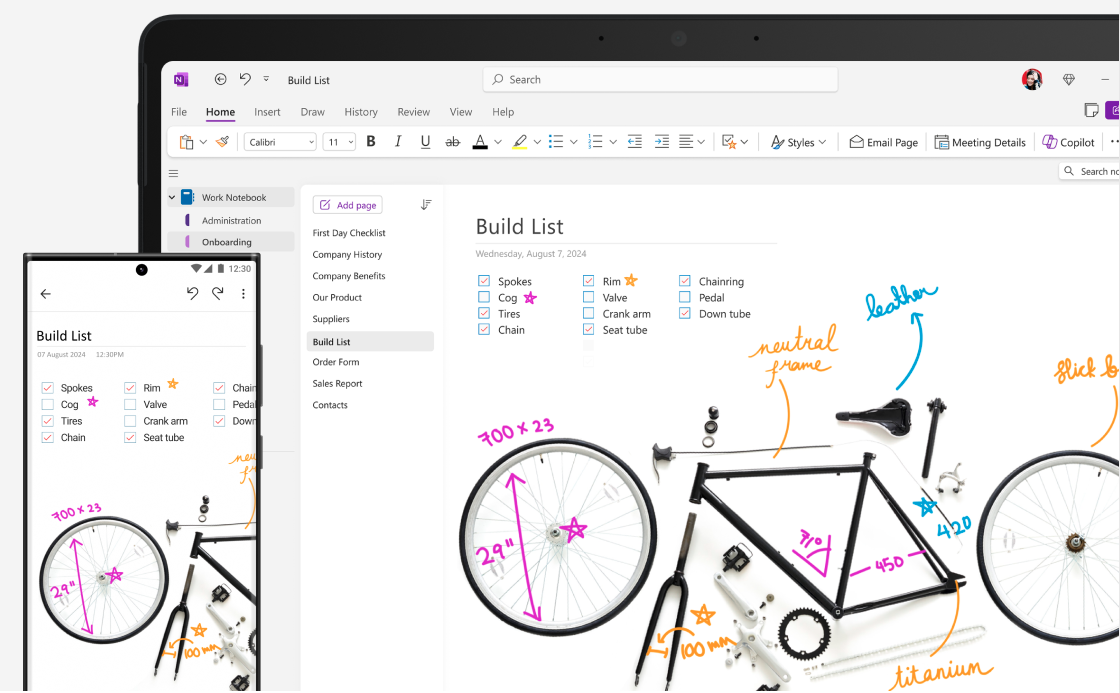
แหล่งที่มาของภาพ: microsoft.com
ผู้จัดการโครงการมักเลือกใช้ OneNote ด้วยเหตุผลหลักสามประการ:
- การจัดเก็บเอกสารแบบรวมศูนย์: OneNote ช่วยให้ทุกแนวคิดโครงการ แหล่งอ้างอิง และไฟล์ อยู่ในพื้นที่ทำงานดิจิทัลที่จัดระเบียบสำหรับเอกสาร ซึ่งช่วยลดข้อมูลที่กระจัดกระจายตามอีเมล แชท หรือไดรฟ์
- การทำงานร่วมกันที่เข้าถึงได้: เนื่องจากมีการซิงค์แบบเรียลไทม์ระหว่างอุปกรณ์ สมาชิกทีมจึงสามารถเข้าถึงหมายเหตุล่าสุดได้ไม่ว่าจะอยู่ในสำนักงานหรือทำงานทางไกล
- การผสานรวมกับ Microsoft 365: OneNote สามารถผสานการทำงานกับเครื่องมือเพิ่มประสิทธิภาพ เช่น งานใน Outlook หรือช่องทางใน Teams เพื่อช่วยเชื่อมช่องว่างด้านการสื่อสารในโครงการที่กำลังดำเนินอยู่
สำหรับทีมขนาดเล็กถึงขนาดกลาง หรือผู้มีส่วนร่วมรายบุคคล OneNote มอบความเรียบง่าย — จับภาพโครงการที่กำลังพัฒนาโดยไม่จำเป็นต้องใช้ชุดเครื่องมือจัดการโครงการเต็มรูปแบบ
การใช้ OneNote เพื่อการจัดการโครงการ
การใช้ Microsoft OneNote เพื่อการจัดการโครงการอย่างมีประสิทธิภาพเริ่มต้นจากการเปลี่ยนคุณสมบัติที่ยืดหยุ่นให้เป็นกระบวนการที่สามารถทำซ้ำได้ แทนที่จะใช้เป็นเพียงสมุดบันทึก ให้มองว่าเป็นศูนย์บัญชาการดิจิทัลของคุณที่ซึ่งไอเดียจะกลายเป็นเวิร์กโฟลว์ที่จัดระเบียบ
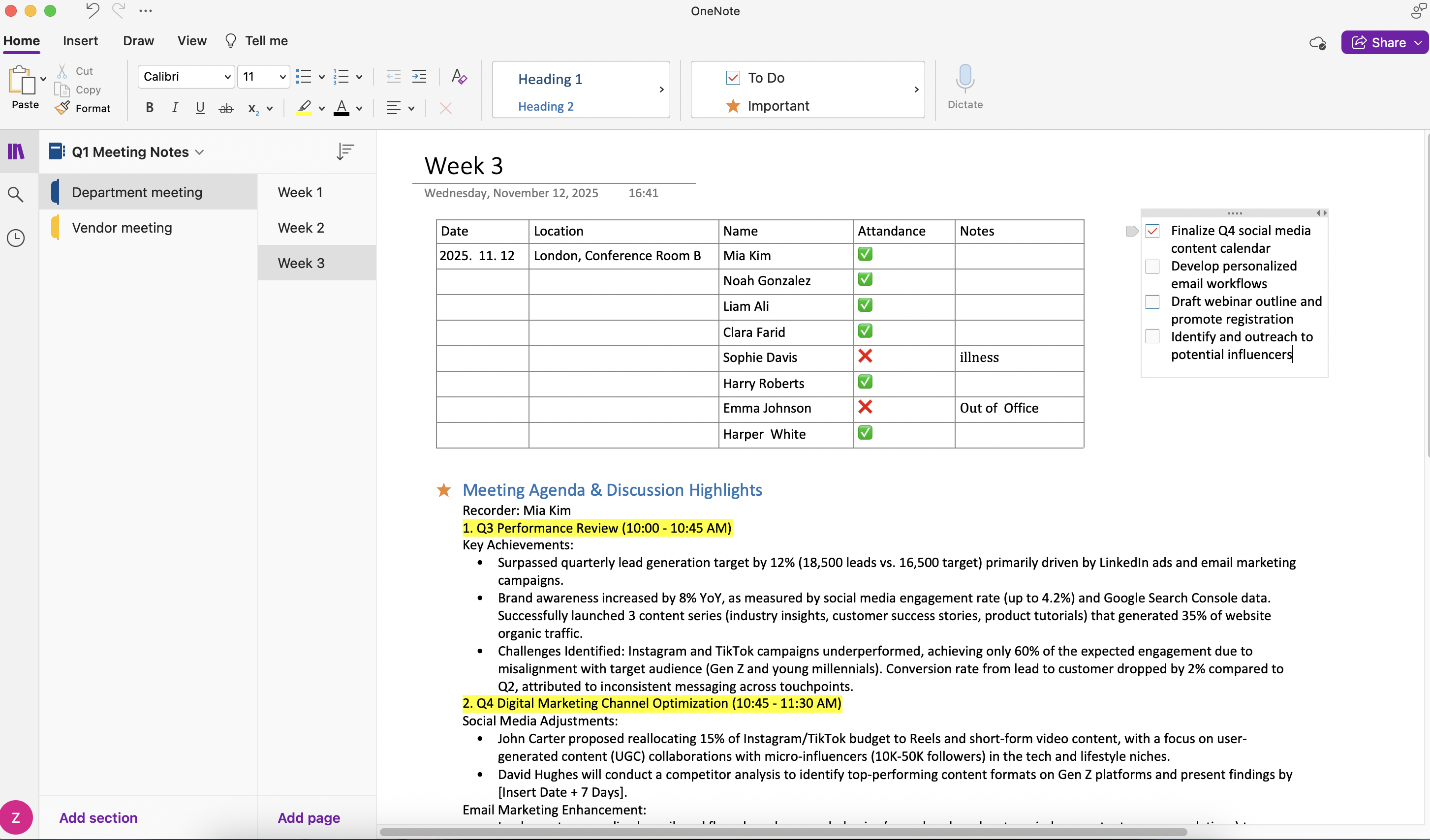
แหล่งที่มาของภาพ: ภาพหน้าจอของ OneNote
ใช้ OneNote เป็นศูนย์กลางความรู้และคู่มือการปฏิบัติ
ขั้นตอนที่ 1: ตั้งคสมุดบันทึกของคุณสำหรับการจัดการโครงการ
ทุกโครงการควรมี “บ้าน” ดิจิทัลของตัวเอง สร้างสมุดบันทึกใหม่ที่ตั้งชื่อตามโครงการของคุณ และแบ่งออกเป็นหมวดหมู่ เช่น ภาพรวมโครงการ การวางแผน การประชุม และสิ่งที่ต้องส่งมอบ ภายใต้แต่ละหมวดหมู่:
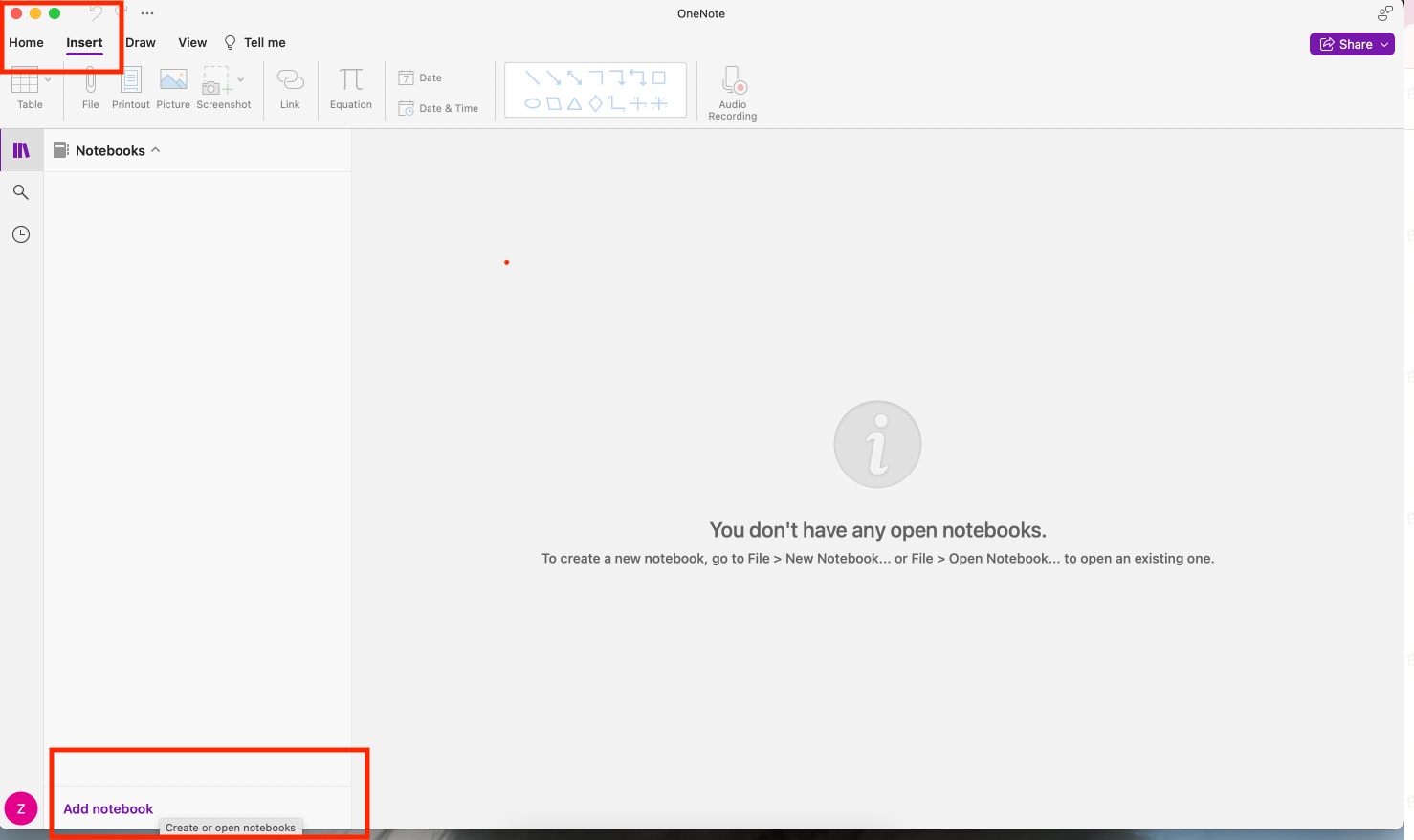
แหล่งที่มาของภาพ: ภาพหน้าจอของ OneNote
- คลิก “แทรก” ที่แถบด้านบน และคลิก “เพิ่มหมวดหมู่” ที่ด้านล่างเพื่อเริ่มสมุดบันทึกใหม่ และเปลี่ยนชื่อ
- ใช้หน้าและหน้าย่อยเพื่อแยกหัวข้อที่แตกต่างกัน — ตัวอย่างเช่น “การวางแผนระยะที่ 1” หรือ “การประเมินความเสี่ยง”
- เพิ่มไฮเปอร์ลิงก์ระหว่างหน้าเพื่ออ้างอิงเนื้อหาที่เกี่ยวข้องได้อย่างง่ายดาย
- เก็บส่วน “บันทึกด่วน” ไว้สำหรับบันทึกไอเดียหรือข้อมูลจากลูกค้าที่เกิดขึ้นทันที และจัดระเบียบใหม่ในภายหลัง
โครงสร้างนี้เปลี่ยน OneNote จากที่เก็บบันทึกแบบกระจัดกระจายให้กลายเป็นคลังโครงการที่มีระเบียบ ฉันมักพบว่าความสม่ำเสมอในการตั้งชื่อและโครงสร้างช่วยให้ทีมทำงานสอดคล้องกัน โดยเฉพาะในโครงการที่เคลื่อนไหวอย่างรวดเร็ว
ขั้นตอนที่ 2: สร้างศูนย์กลางสำหรับการประชุมและการสนทนา
การประชุมยังคงเป็นแกนหลักของการจัดการโครงการ และ OneNote เชี่ยวชาญในการบันทึกสิ่งที่พูดและตัดสินใจ เพื่อจัดการการประชุมอย่างมีประสิทธิภาพ:
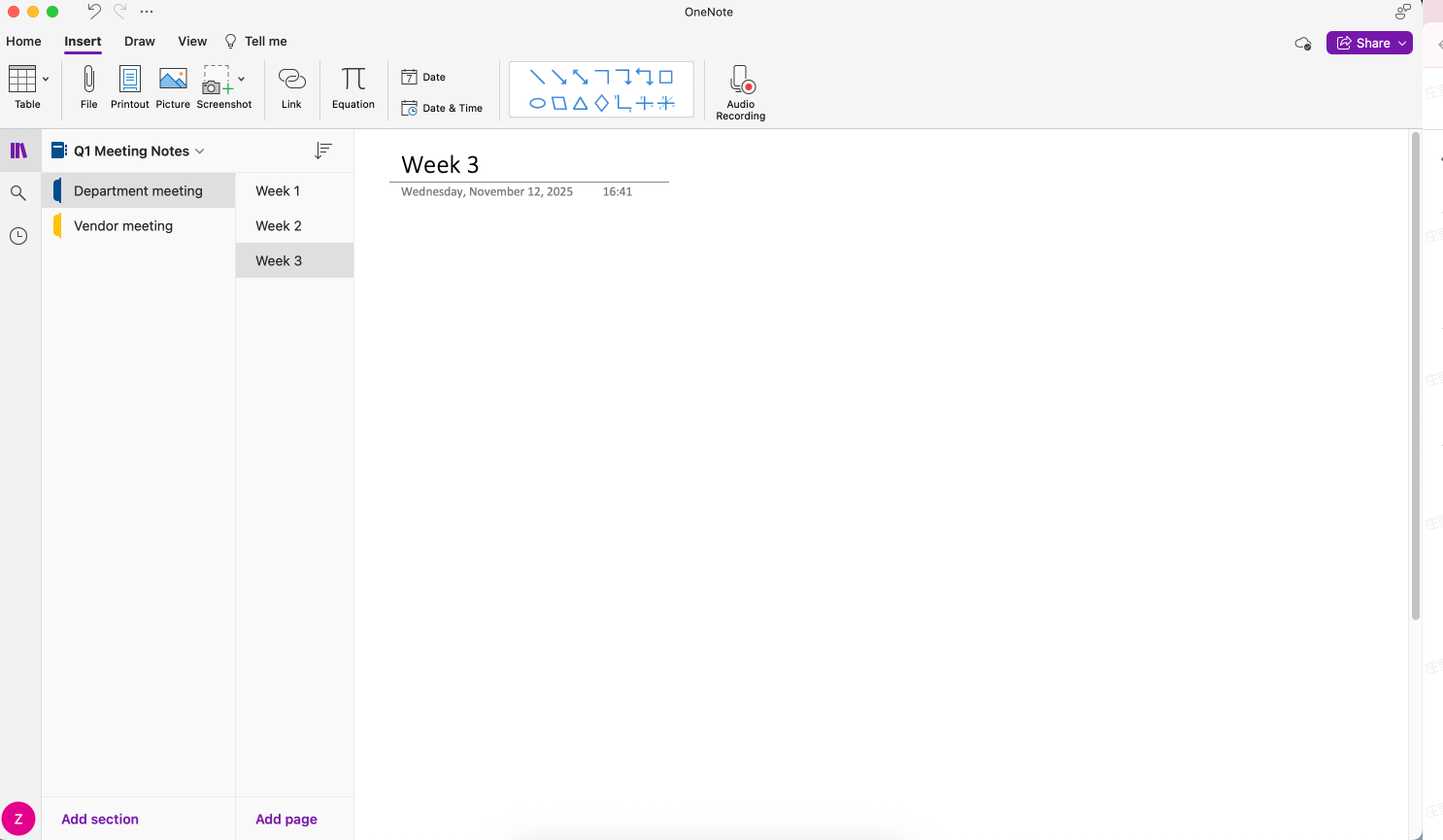
แหล่งที่มาของภาพ: ภาพหน้าจอของ OneNote
- ใช้เทมเพลตการประชุมหรือหน้าที่สร้างไว้ล่วงหน้าสำหรับวาระและประเด็นการสนทนา
- เชื่อมต่อปฏิทิน Outlook ของคุณกับ OneNote เพื่อดึงรายละเอียดการประชุมโดยอัตโนมัติ
- บันทึกรายการการดำเนินงานระหว่างการประชุมโดยใช้ช่องทำเครื่องหมาย — เรียบง่ายแต่ทรงพลังในการทำให้ภารกิจมองเห็นได้ชัดเจน
- ติดป้ายกำกับประเด็นสำคัญของการสนทนาด้วยป้ายเช่น "ติดตามผล," "การตัดสินใจ," หรือ "อ้างอิง" ป้ายเหล่านี้ช่วยให้ค้นหาและกลับมาทบทวนได้ง่ายขึ้นในภายหลัง
วิธีนี้ทำให้หมายเหตุการประชุมทุกครั้งไม่ใช่แค่บันทึก แต่เป็นส่วนหนึ่งของคลังข้อมูลต่อเนื่องและสมบูรณ์สำหรับข้อมูลเชิงลึก วัสดุ และไฟล์
ขั้นตอนที่ 3: ติดตามงานและความคืบหน้าอย่างเป็นระบบ
เพื่อใช้ OneNote ให้มีประสิทธิภาพในการจัดการโครงการ คุณต้องมีวิธีเปลี่ยนหมายเหตุที่เขียนไว้ให้เป็นขั้นตอนที่สามารถดำเนินการได้ OneNote รองรับสิ่งนี้ผ่านการติดตามงานที่มีอยู่ในตัว
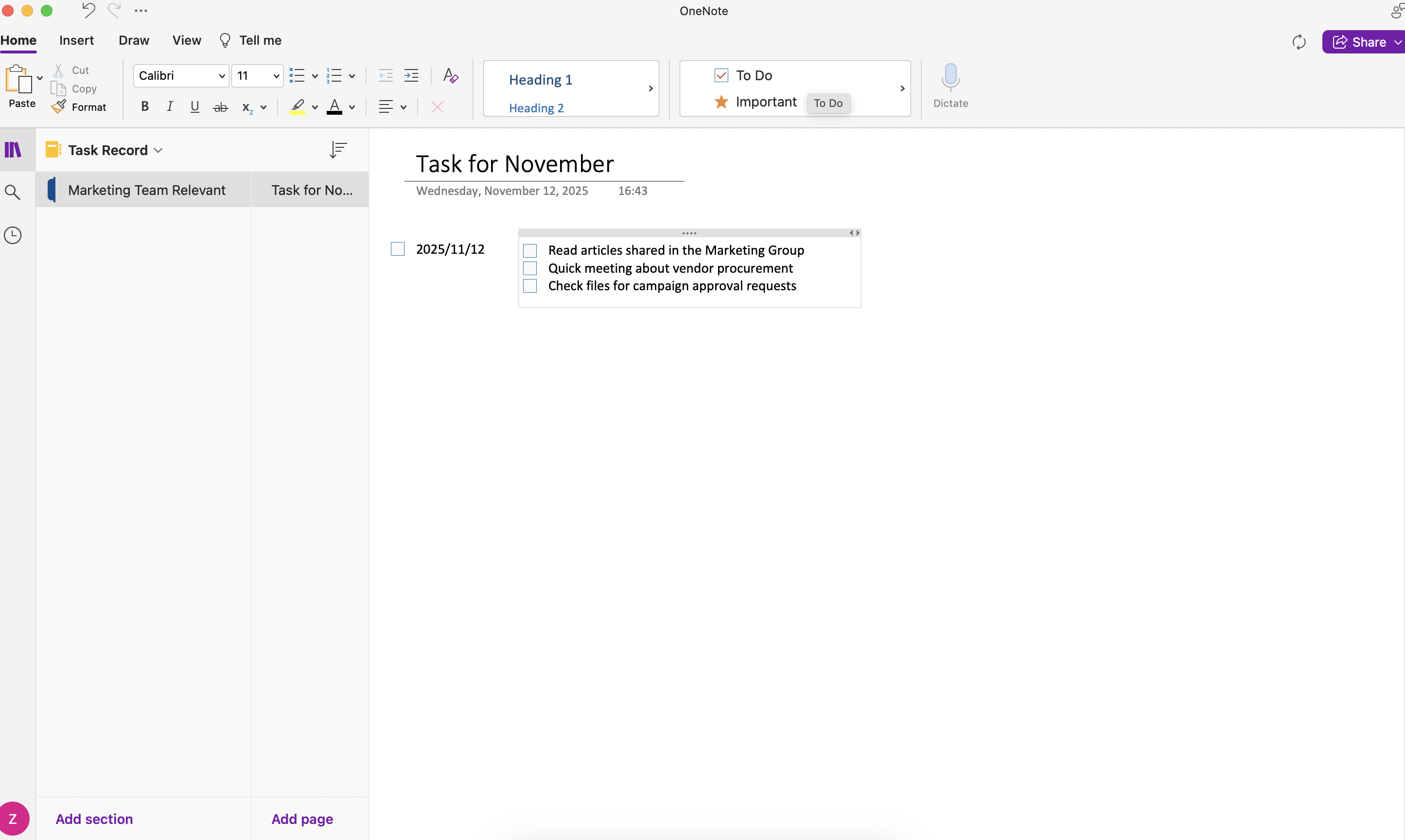
แหล่งที่มาของภาพ: ภาพหน้าจอของ OneNote
- แปลงหมายเหตุเป็นรายการตรวจสอบโดยใช้แท็กสิ่งที่ต้องทำเพื่อการมองเห็นความคืบหน้าของงาน.
- กำหนดเจ้าของหรือวันครบกำหนด จากนั้นเชื่อมโยงงานเหล่านี้กับการเตือนความจำใน Outlook เพื่อความรับผิดชอบ.
- ใช้ตารางเพื่อติดตามความคืบหน้า — ระบุงาน ผู้รับผิดชอบ และสถานะปัจจุบัน.
- ตรวจสอบรายการตรวจสอบของคุณบ่อย ๆ ทำเครื่องหมายรายการที่เสร็จแล้วและอัปเดตขั้นตอนถัดไป.
ด้วยการฝึกฝนอย่างสม่ำเสมอ ระบบนี้จะพัฒนาเป็นกระดานจัดการงานที่มีน้ำหนักเบา ซึ่งช่วยให้โครงการของคุณเป็นระเบียบโดยไม่ต้องใช้ซอฟต์แวร์เพิ่มเติม
ทำงานร่วมกันข้ามแอป Microsoft 365 ด้วย OneNote
สิ่งที่ทำให้ OneNote ทรงพลังสำหรับการจัดการโครงการคือความสามารถในการเชื่อมต่อกับแอป Microsoft 365 อื่นๆ ได้อย่างดีเยี่ยม โดยการเชื่อมโยงกับเครื่องมืออย่าง Word, Excel, Outlook และ Teams คุณสามารถเปลี่ยนหมายเหตุของคุณให้เป็นพื้นที่ทำงานที่ประสานกัน ทุกอย่างจะอัปเดตแบบเรียลไทม์ และทีมของคุณใช้เวลาน้อยลงในการสลับระหว่างแอป นี่คือวิธีที่คุณสามารถใช้ประโยชน์สูงสุดจากการผสานการทำงานเหล่านั้น
เคล็ดลับ 1: รวม OneNote และ Word/Excel เพื่อการจัดการเอกสารและข้อมูล
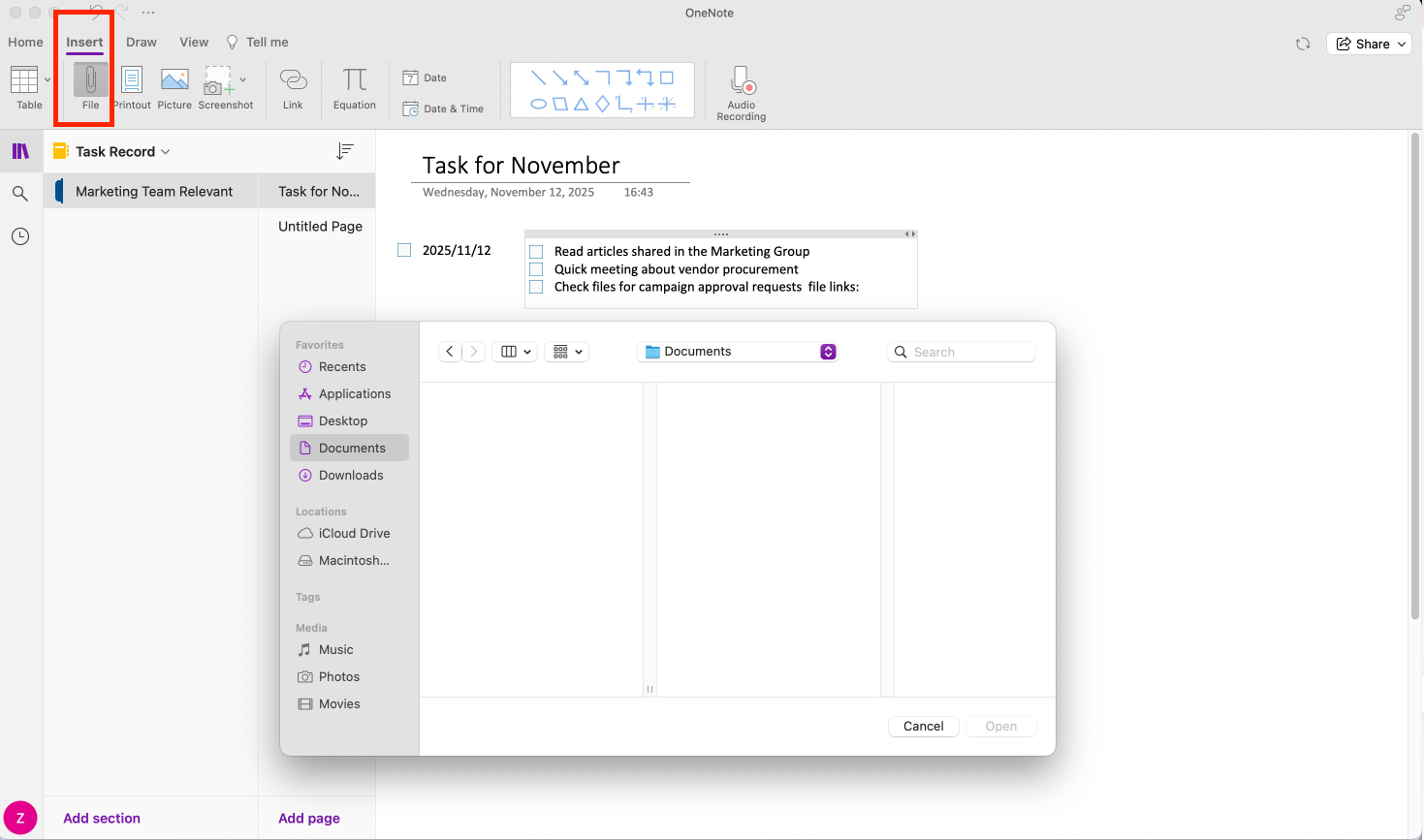
แหล่งที่มาของภาพ: ภาพหน้าจอของ OneNote
ใช้ OneNote เพื่อเก็บข้อมูลโครงการทั้งหมดของคุณไว้ในที่เดียว จากนั้นเชื่อมโยงหรือฝังไฟล์ Word และ Excel ที่สำคัญลงในสมุดบันทึกของคุณโดยตรง ตัวอย่างเช่น คุณอาจเพิ่ม ตัวติดตามโครงการใน Excel หรือ ข้อเสนอแผนโครงการใน Word ไว้ใต้บันทึกการประชุมของคุณได้อย่างง่ายดายเพียงคลิก "Insert"-"ไฟล์" เพื่อเพิ่มไฟล์ (Excel หรือ Word) ในหน้าที่ต้องการใน OneNote วิธีนี้ทำให้ทุกคนที่ดูสมุดบันทึกสามารถเข้าถึงเวอร์ชันล่าสุดได้โดยไม่ต้องค้นหาในไดรฟ์ที่แชร์หรือไฟล์แนบในอีเมล ช่วยให้เอกสารเป็นระเบียบและทำให้ข้อมูลและการตัดสินใจอยู่เคียงข้างกัน
เคล็ดลับ 2: ผสานการใช้ OneNote กับ Outlook เพื่อจัดการงาน อีเมล และการประชุม
Outlook และ OneNote ทำงานร่วมกันอย่างลงตัวเมื่อพูดถึงการจัดระเบียบประจำวัน คุณสามารถแปลงหมายเหตุให้เป็นงานใน Outlook เชื่อมโยงหน้าการประชุมกับคำเชิญในปฏิทิน หรือเชื่อมโยงไปยังอีเมลโครงการโดยตรง สิ่งนี้ทำให้ OneNote เปลี่ยนจากเครื่องมือจดหมายเหตุธรรมดาเป็นตัวจัดการงานและการประชุม ทุกงานที่บันทึกไว้ในหมายเหตุของคุณสามารถตั้งให้เป็นการแจ้งเตือนในรายการสิ่งที่ต้องทำของ Outlook เพื่อลดความเสี่ยงที่สิ่งสำคัญจะถูกมองข้าม
เคล็ดลับ 3: ทำงานร่วมกันใน Microsoft Teams
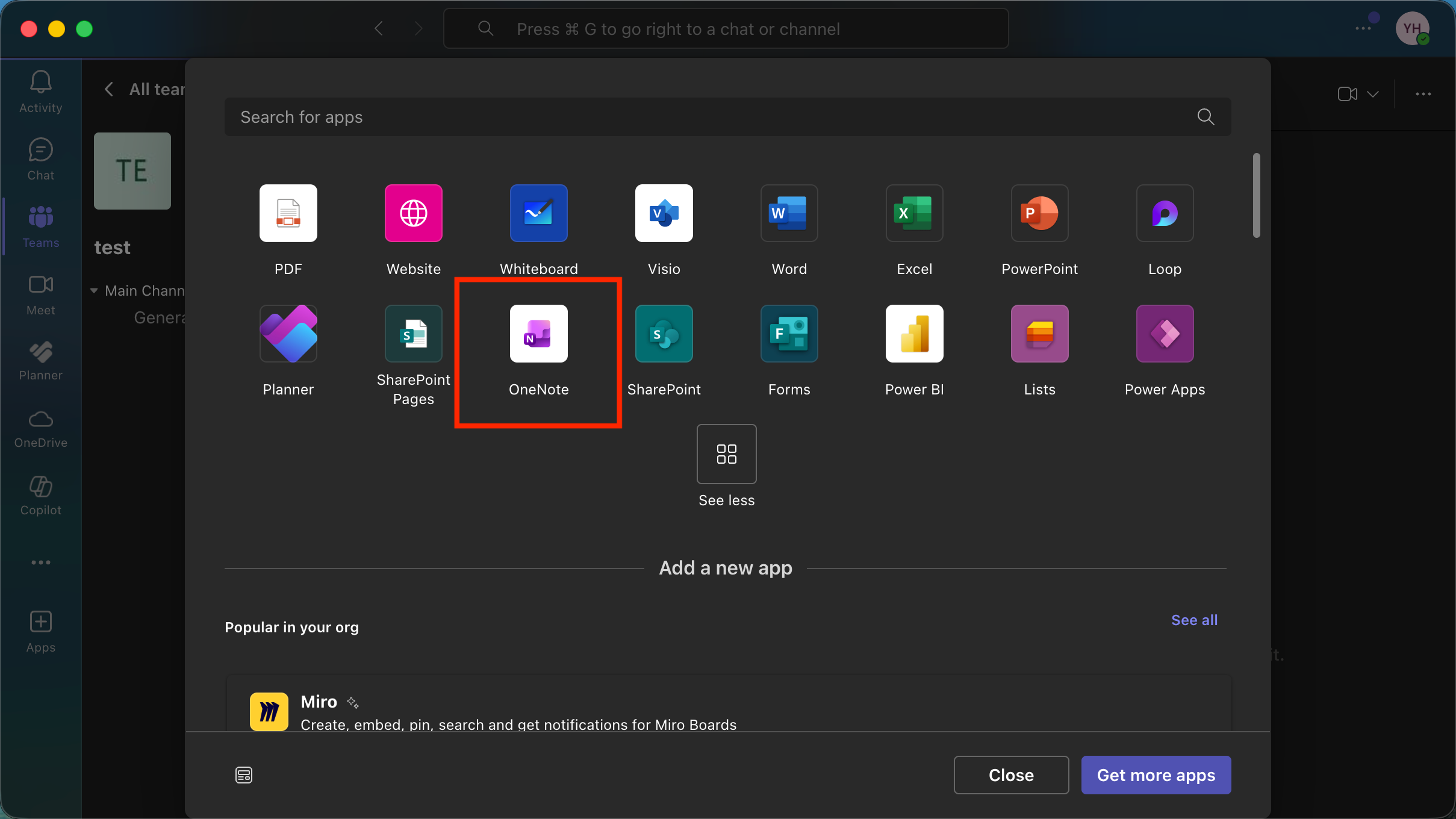
แหล่งที่มาของภาพ: ภาพหน้าจอของ OneNote
เมื่อทำงานร่วมกับกลุ่ม การผสาน OneNote เข้ากับ Microsoft Teams จะช่วยรวบรวมความทรงจำและการสื่อสารของทีมไว้ด้วยกัน คุณสามารถเพิ่มแท็บ OneNote ภายในช่องทาง Teams ใดก็ได้เพื่อแชร์แผนโครงการ ติดตามการสนทนา หรือบันทึกการตัดสินใจในการประชุม ทุกคนสามารถแก้ไขหน้าได้พร้อมกันและอ้างอิงกลับไปยังการอัปเดตก่อนหน้าได้ทั้งหมดโดยไม่ต้องออกจาก Teams นี่เป็นวิธีง่ายๆ เพื่อให้มั่นใจว่าการสนทนาของคุณนำไปสู่ความก้าวหน้าที่บันทึกไว้ ทำให้ทุกคนสอดคล้องและรับข้อมูลอย่างครบถ้วน
วิธีทำให้การจัดการโครงการใน OneNote มีประสิทธิภาพมากขึ้น
การเรียนรู้การใช้ OneNote ให้มีประสิทธิภาพสำหรับการจัดการโครงการไม่ใช่เพียงแค่เรื่องโครงสร้าง แต่ยังเกี่ยวกับการปรับปรุงนิสัยและการใช้ประโยชน์จากความฉลาดที่มีอยู่ในตัวของแอป เมื่อสมุดบันทึกของคุณถูกจัดระเบียบและรายการงานถูกจัดวางแล้ว การเพิ่มประสิทธิภาพจะขึ้นอยู่กับการทำงานอย่างชาญฉลาดภายในแต่ละพื้นที่ทำงาน แนวทางต่อไปนี้จะช่วยคุณ ทำให้กิจวัตรประจำวันของคุณมีความคล่องตัว และหลีกเลี่ยงการทำงานซ้ำซ้อน
ใช้แท็กและค้นหาอย่างชาญฉลาด
แท็กเป็นหนึ่งในคุณสมบัติที่ทรงพลังแต่ถูกใช้น้อยที่สุดใน OneNote พวกมันช่วยให้ผู้จัดการโครงการสามารถจัดหมวดหมู่ข้อมูลได้อย่างรวดเร็วและค้นหาได้อีกครั้งเมื่อถึงเวลาสำคัญ
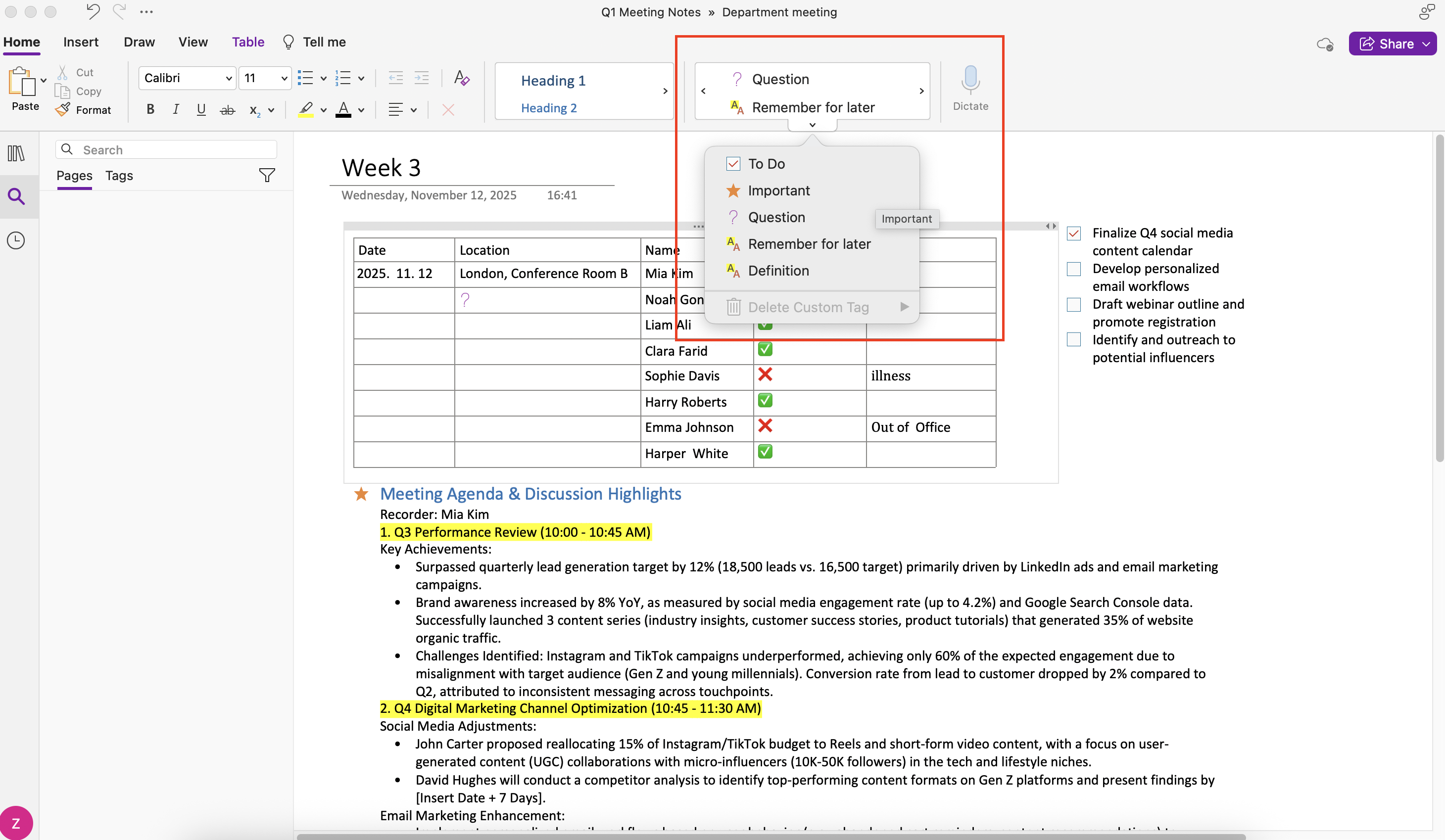
แหล่งที่มาของภาพ: ภาพหน้าจอของ OneNote
เพื่อให้การใช้แท็กทำงานได้จริงในกระบวนการทำงานของโครงการ:
- สร้างระบบการติดป้ายของคุณเองสำหรับการจัดลำดับความสำคัญ ความเสี่ยง หรือภารกิจที่รอดำเนินการ ตัวอย่างเช่น ใช้ป้ายเช่น "ต้องทำ," "สำคัญ," "ติดตามผล," "อยู่ระหว่างตรวจสอบ," หรือ "งบประมาณ"
- ทำการค้นหาสรุปป้ายเป็นประจำเพื่อรวบรวมรายการที่ติดป้ายทั้งหมดจากสมุดบันทึกต่าง ๆ ให้อยู่ในมุมมองเดียว ซึ่งจะให้รายการการดำเนินการที่พร้อมใช้งาน
- กระตุ้นให้ทีมของคุณใช้โครงสร้างป้ายเดียวกันเพื่อให้การค้นหาทั้งโครงการให้ผลลัพธ์ที่สม่ำเสมอ
จากประสบการณ์ของฉัน การติดป้ายสามารถเปลี่ยนสมุดบันทึกที่รกให้กลายเป็น ศูนย์กลางความรู้ที่มีโครงสร้าง ซึ่งเป็นทักษะหลักเมื่อสำรวจวิธีใช้ OneNote เพื่อการจัดการโครงการในระดับใหญ่
รวมหมายเหตุที่เขียนด้วยมือและสิ่งประดิษฐ์ดิจิทัล
ความยืดหยุ่นของ OneNote โดดเด่นเมื่อการสนทนาเกี่ยวกับโครงการเปลี่ยนไปมาระหว่างไวท์บอร์ด ภาพร่าง และแหล่งข้อมูลดิจิทัล ผู้จัดการโครงการที่รู้วิธีใช้ Microsoft OneNote สำหรับการจัดการโครงการมักผสมผสานการป้อนข้อมูลด้วยลายมืออย่างรวดเร็วเข้ากับไฟล์และการอ้างอิง
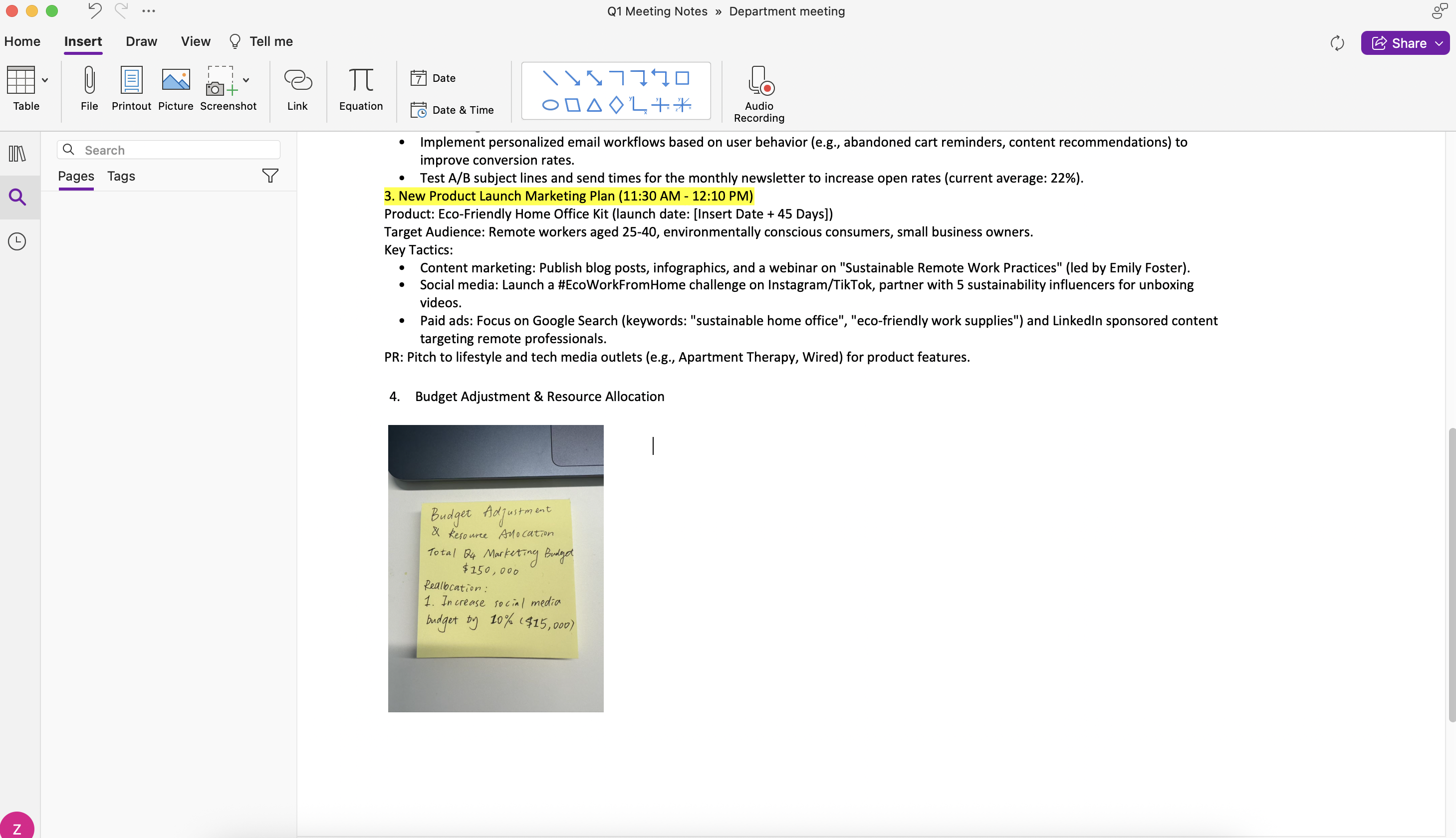
แหล่งที่มาของภาพ: ภาพหน้าจอของ OneNote
เพื่อประสิทธิภาพที่ดียิ่งขึ้น:
- ใช้แท็บเล็ตหรือปากกาสไตลัสระหว่างการประชุมวางแผนเพื่อวาดขั้นตอนการทำงานหรือไดอะแกรมระดมความคิดลงในหน้าของโครงการโดยตรง
- จับภาพไวท์บอร์ดหรือโพสต์อิทและฝังไว้พร้อมกับหมายเหตุที่เกี่ยวข้อง
- เชื่อมโยงภาพเหล่านี้กับบันทึกการประชุมหรือสิ่งส่งมอบที่เกี่ยวข้องเพื่อให้สามารถกลับมาดูได้ง่ายในภายหลัง
แนวทางแบบผสมนี้ช่วยรักษาการคิดเชิงสร้างสรรค์ไว้ พร้อมทั้งทำให้ทุกสิ่งสามารถค้นหาได้และรวมศูนย์ — สิ่งที่เอกสารที่แชร์แบบง่ายหรือกระดานงานพื้นฐานมักไม่สามารถทำซ้ำได้
สร้างเทมเพลตเพื่อความสม่ำเสมอ
หนึ่งในเหตุผลที่สมุดโครงการสูญเสียแรงผลักดันคือความไม่สม่ำเสมอ — แต่ละการประชุมมีลักษณะแตกต่างกัน และแต่ละแผนมีโครงสร้างต่างกัน แม่แบบช่วยแก้ปัญหานั้น การสร้างแม่แบบที่ใช้ซ้ำได้เป็นสิ่งสำคัญหากคุณต้องการรู้วิธีใช้ OneNote อย่างมีประสิทธิภาพสำหรับการจัดการโครงการในระยะยาว
ลองใช้แนวทางเหล่านี้:
- ออกแบบ “เทมเพลตเริ่มโครงการ” ที่มีส่วนสำหรับวัตถุประสงค์, ผู้มีส่วนได้ส่วนเสีย, เหตุการณ์สำคัญ และความเสี่ยง
- สร้าง “เทมเพลตบันทึกการประชุม” ที่รวมวาระการประชุม, การตัดสินใจ และขั้นตอนถัดไป
- จัดเก็บเทมเพลตทั้งหมดไว้ในสมุดบันทึก “ทรัพยากร” ที่ใช้ร่วมกัน เพื่อให้ทีมของคุณสามารถคัดลอกและปรับใช้ได้อย่างง่ายดาย
เมื่อเวลาผ่านไป เทมเพลตเหล่านี้จะช่วยทำให้การบันทึกโครงการมีมาตรฐานโดยไม่จำกัดความคิดสร้างสรรค์ อีกทั้งยังช่วยลดเวลาในการตั้งค่าโครงการใหม่ ซึ่งเป็นประโยชน์อย่างมากสำหรับผู้จัดการที่ต้องดูแลหลายโครงการพร้อมกัน
เมื่อคุณผสมผสานการติดแท็ก, หมายเหตุ มัลติมีเดีย และเทมเพลตที่นำกลับมาใช้ซ้ำได้เข้ากับกระบวนการทำงานประจำวันของคุณ OneNote จะให้ความรู้สึกน้อยลงเหมือนเป็นคลังข้อมูลแบบคงที่ และมากขึ้นเหมือนเป็นแดชบอร์ดโครงการที่มีชีวิต เป็นอีกก้าวหนึ่งที่เข้าใกล้ความคล่องตัวและการเชื่อมต่อที่เรามักเชื่อมโยงกับเครื่องมือการทำงานร่วมกันสมัยใหม่ เช่น Lark — แต่ยังคงอยู่ในสภาพแวดล้อมที่เชื่อถือได้ของ Microsoft ที่หลายทีมพึ่งพา

ข้อจำกัดทั่วไปของการจัดการโครงการใน OneNote
แม้ว่าการเข้าใจการใช้ OneNote เพื่อการจัดการโครงการสามารถเปลี่ยนนิสัยการทำงานของคุณได้ แต่สิ่งสำคัญคือต้องตระหนักว่าตัวเครื่องมือมีขีดจำกัดตามธรรมชาติ OneNote ไม่ได้ถูกออกแบบมาในตอนแรกให้เป็นระบบควบคุมโครงการเต็มรูปแบบ แต่เป็นศูนย์กลางเอกสารที่สามารถปรับใช้ได้อย่างสร้างสรรค์
นี่คือความท้าทายที่พบได้บ่อยที่สุด:
- การกำกับดูแลงานที่จำกัด: คุณสามารถติดตามรายการการดำเนินการได้ด้วยตนเอง แต่ OneNote ไม่มีแดชบอร์ดกลางสำหรับดูสถานะโครงการทั้งหมดในภาพรวม การประสานงานระหว่างสมุดบันทึกหลายเล่มต้องอัปเดตด้วยตนเอง
- ไม่มีการเชื่อมโยงงานหรือไทม์ไลน์ในตัว:ไม่มีวิธีการพื้นฐานในการแสดงภาพงานบนแผนภูมิแกนต์หรือสร้างตัวชี้วัดความคืบหน้าที่เชื่อมโยงกัน สำหรับสิ่งนี้คุณต้องใช้ซอฟต์แวร์ภายนอก
- การอัปเดตความคืบหน้าด้วยตนเอง:การติดตามสถานะขึ้นอยู่กับผู้ร่วมงานแต่ละคนในการแก้ไขหน้า โดยไม่มีระบบอัตโนมัติ ความไม่สอดคล้องกันอาจเกิดขึ้นได้อย่างรวดเร็ว
- ปัญหาการขยายขอบเขตระหว่างทีม: เมื่อโครงการเพิ่มขึ้น การจัดการสิทธิ์การอนุญาต การเข้าถึง และการควบคุมเวอร์ชันจะยากขึ้น ทำให้สูญเสียบริบทระหว่างสมุดบันทึกได้ง่าย
ช่องว่างเหล่านี้ไม่ได้ทำให้จุดแข็งของ OneNote ลดลง แต่กลับเน้นให้เห็นว่าที่ยิ่งทีมของคุณเข้าใกล้การจัดการโครงการที่ขับเคลื่อนด้วยข้อมูลมากเท่าไร คุณก็จะยิ่งต้องการฟีเจอร์ด้านการทำงานอัตโนมัติ การวิเคราะห์ และการประสานงานที่ไม่ได้มีมาในตัว นั่นจึงเป็นเหตุผลที่สมาชิกโครงการจำนวนมากเปลี่ยนจากระบบจดบันทึกของ OneNote ไปสู่สภาพแวดล้อมการทำงานร่วมกันที่กว้างขึ้น ซึ่งรวมการจัดการเอกสาร การสื่อสารแบบเรียลไทม์ และการทำงานอัตโนมัติของเวิร์กโฟลว์ การเข้าใจขอบเขตเหล่านี้ช่วยให้คุณตัดสินใจได้ว่าควรใช้ OneNote เพื่อการจัดการโครงการอย่างไร และรู้ว่าเมื่อใดควรใช้เครื่องมือสนับสนุนเพิ่มเติม
การค้นหาทางเลือกสมัยใหม่เพื่อแก้ไขข้อจำกัดของ OneNote
หากคุณมาถึงจุดที่รู้สึกว่า OneNote ถูกใช้งานจนเกินขีดจำกัด คุณไม่ได้อยู่คนเดียว ผู้เชี่ยวชาญด้านโครงการจำนวนมากที่เริ่มจากการเรียนรู้การใช้ Microsoft OneNote เพื่อการจัดการโครงการ มักจะมองหาเครื่องมือที่ช่วยกำจัดงานที่ต้องทำด้วยมือและรวมศูนย์การดำเนินงาน โซลูชันที่เหมาะสมอย่าง Lark สร้างต่อยอดจากสิ่งที่ OneNote ทำได้ดี — ความยืดหยุ่นและการจัดระเบียบ — และเพิ่มข้อมูลที่มีโครงสร้าง การทำงานอัตโนมัติ และการทำงานร่วมกันแบบเรียลไทม์ มาสำรวจกันว่าพื้นที่ทำงานแบบบูรณาการสมัยใหม่แก้ไขปัญหาเหล่านี้อย่างไร และสร้างประสบการณ์โครงการที่ราบรื่นขึ้นได้อย่างไร
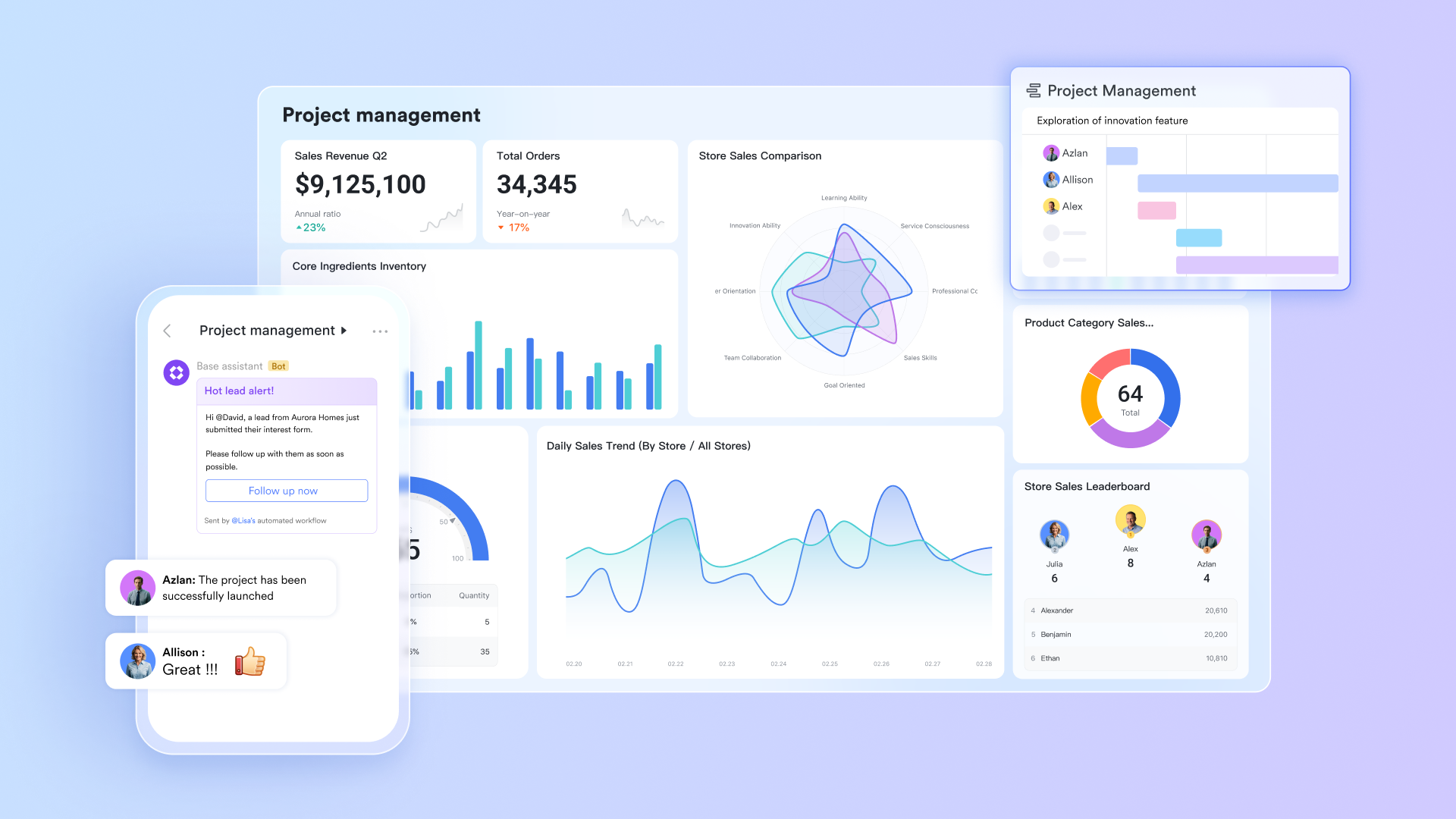
การเปลี่ยนหมายเหตุให้เป็นเวิร์กโฟลว์โครงการที่ขับเคลื่อนด้วยข้อมูล
ความท้าทาย: OneNote เหมาะสำหรับการบันทึกไอเดีย แต่ไม่เหมาะสำหรับการแปลงให้เป็นข้อมูลที่สามารถนำไปปฏิบัติได้ เหตุการณ์สำคัญ งาน และผู้รับผิดชอบมีอยู่ในรูปแบบหมายเหตุ ไม่ใช่ในรูปแบบที่สามารถติดตามได้
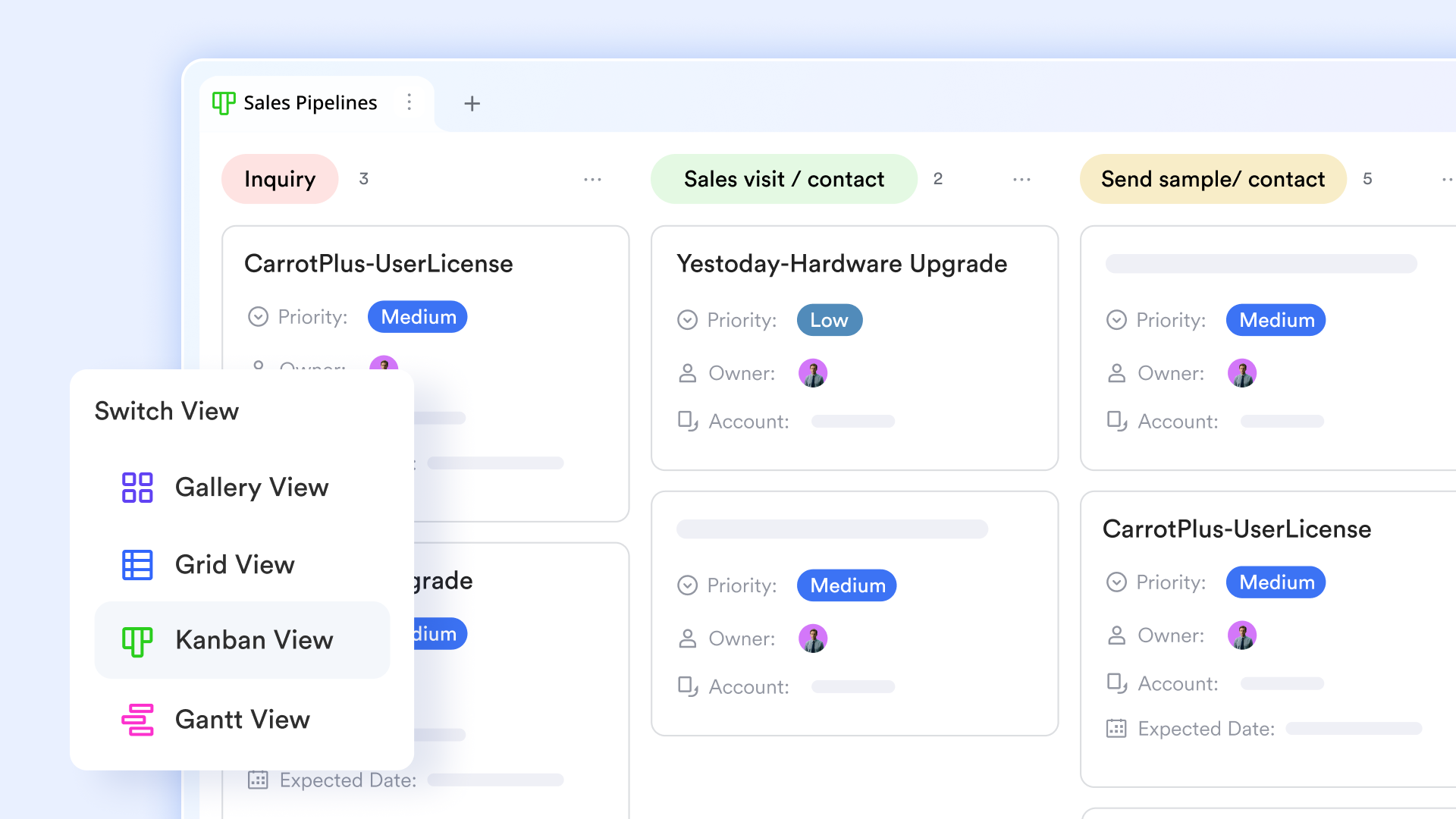
โซลูชันของ Lark: Lark Base เชื่อมช่องว่างระหว่างหมายเหตุแบบอิสระและการติดตามโครงการแบบมีโครงสร้าง ช่วยให้ทีมสามารถนำไอเดียที่บันทึกไว้ในเอกสารหรือการสนทนา มาสร้างเป็นบันทึกแบบไดนามิกที่สามารถติดตามได้ทันที ข้อมูลแต่ละชิ้น — ตั้งแต่เหตุการณ์สำคัญและผู้รับผิดชอบงาน ไปจนถึงการอัปเดตความคืบหน้า — กลายเป็นช่องข้อมูลที่เชื่อมโยงกันซึ่งสามารถกรอง จัดเรียง หรือแสดงผลได้แบบเรียลไทม์ แทนที่จะเป็นเพียงรายการแบบคงที่ คุณจะได้พื้นที่ทำงานที่มีชีวิตซึ่งการจัดทำเอกสารและการดำเนินงานเกิดขึ้นควบคู่กัน เพื่อให้มั่นใจว่าหมายเหตุทุกบันทึกพัฒนาไปสู่ความก้าวหน้าของโครงการที่สามารถวัดผลได้
- คุณสามารถดูสิ่งเหล่านี้เป็นGantt, ตาราง หรือ Kanban ในหลายมุมมองที่ Lark Base
- การอัปเดตจะซิงค์ทันทีระหว่างผู้เข้าร่วม ลดความล่าช้าจากการรายงานด้วยตนเอง
- การใช้เวิร์กโฟลว์อัตโนมัติของ Lark Base พร้อมทริกเกอร์ที่ตั้งค่าไว้ล่วงหน้าและปรับแต่งได้ เพื่อจัดการทีมและโครงการได้อย่างง่ายดายและมีประสิทธิภาพ
ความสมดุลระหว่างอิสระและโครงสร้างนี้ช่วยสนับสนุนทีมที่เติบโตเกินกว่าระบบจดบันทึกล้วน แต่ยังไม่ต้องย้ายไปใช้ซอฟต์แวร์องค์กรที่เข้มงวด
การนำการสื่อสาร, การประชุม และงานมารวมไว้ด้วยกัน
ความท้าทาย: ผู้ใช้ OneNote มักพึ่งพาอีเมล, Teams หรือเครื่องมือแชทอื่น ๆ เพื่อสนทนาเกี่ยวกับงาน ซึ่งทำให้บริบทกระจัดกระจายไปตามแพลตฟอร์มต่าง ๆ
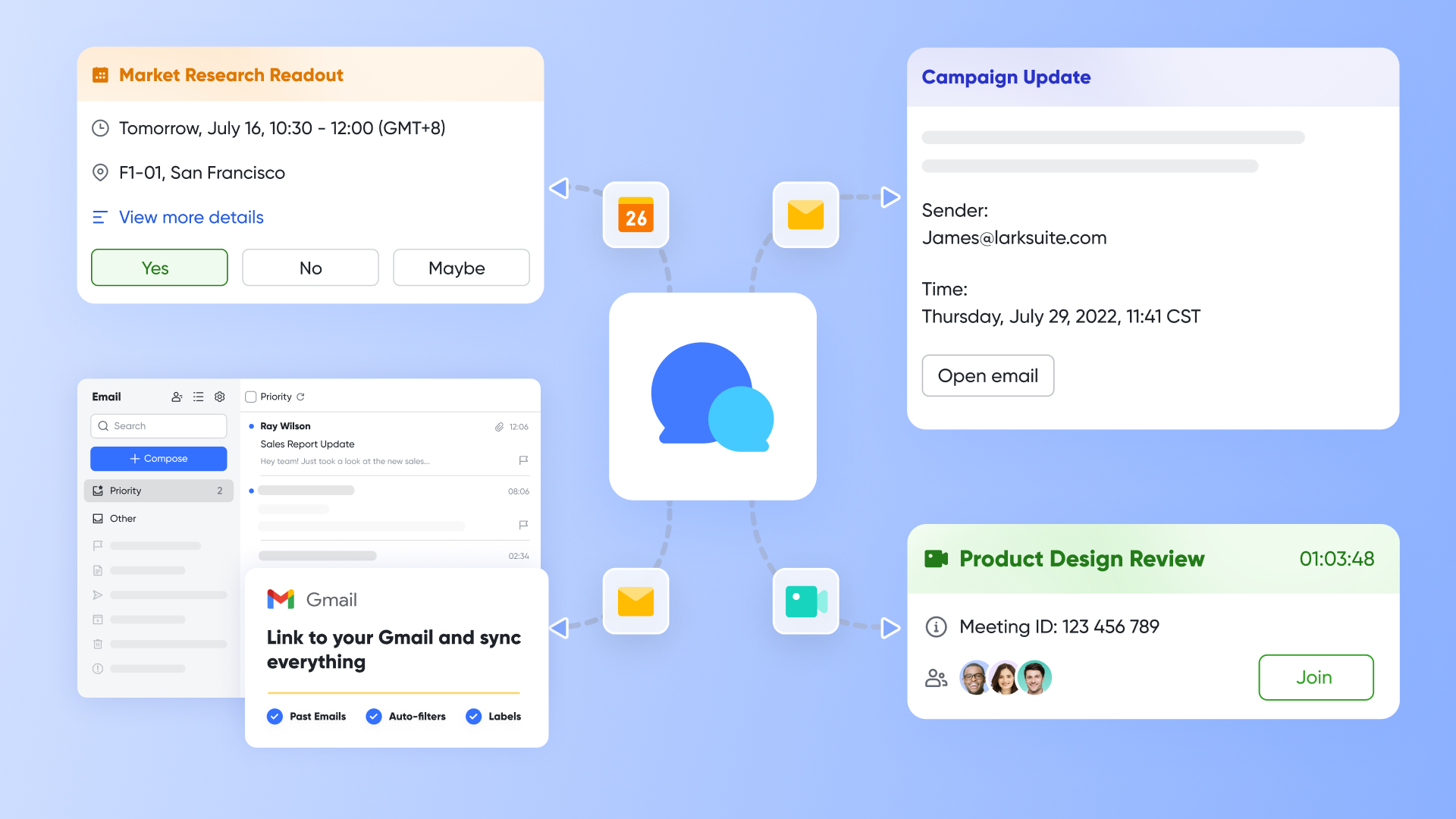
โซลูชันของ Lark: Lark Messenger นำแชท การประชุม และการจัดการงานมารวมกันในศูนย์กลางการสื่อสารที่ไร้รอยต่อ การสนทนาไม่ใช่เพียงเธรดที่แยกออกจากกัน — แต่เชื่อมโยงโดยตรงกับงานที่สามารถดำเนินการได้ ภายในแชทหรือเธรด คุณสามารถสร้างและมอบหมายงาน กำหนดเวลาการประชุม แชร์เอกสาร หรือเข้าร่วมการสนทนาทางวิดีโอได้โดยไม่ต้องสลับแอป การอัปเดตทั้งหมดจะซิงโครไนซ์กันระหว่างแชท ปฏิทิน และพื้นที่โครงการ การผสานรวมอย่างลึกซึ้งนี้เปลี่ยนการสนทนาในแต่ละวันให้เป็นการดำเนินการที่ประสานกัน ทำให้ทีมสอดคล้อง ตอบสนองได้รวดเร็ว และมีประสิทธิภาพไม่ว่าพวกเขาจะทำงานที่ไหน
- การประชุมเสมือนและการติดตามผลอยู่เคียงข้างกับหมายเหตุที่สร้างขึ้น
- รายงานสถานะจะอัปเดตตัวเองเมื่อสมาชิกทีมทำเครื่องหมายว่างานเสร็จสิ้น
ในขณะที่ OneNote ต้องสลับไปมาระหว่างแอป Microsoft หลายตัว สภาพแวดล้อมแบบรวมนี้มอบวงจรการทำงานต่อเนื่องเพียงหนึ่งเดียวตั้งแต่การสนทนาจนถึงการส่งมอบ
การมองเห็นความก้าวหน้าและความสอดคล้องได้อย่างง่ายดาย
ความท้าทาย: ใน OneNote การวัดประสิทธิภาพหรือการเชื่อมโยงผลลัพธ์กับเป้าหมายเชิงกลยุทธ์เป็นเรื่องยาก เนื่องจากไม่มีระบบในตัวสำหรับแดชบอร์ดหรือ OKR
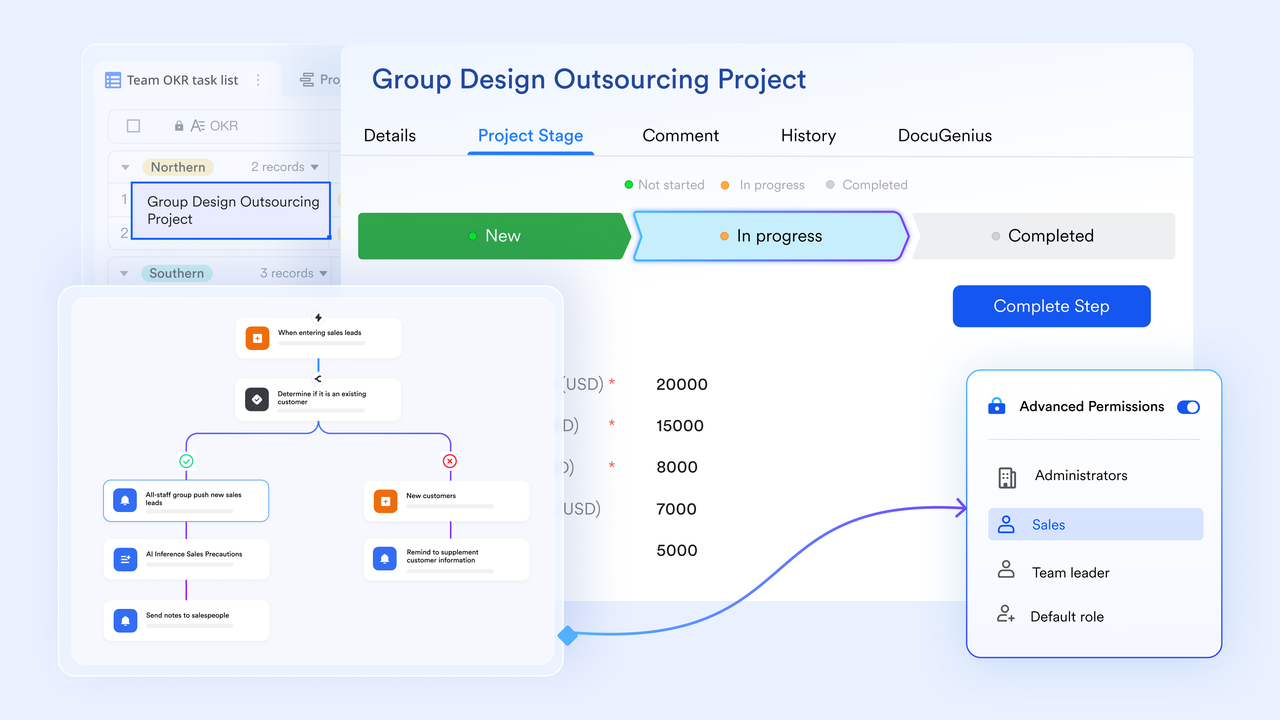
โซลูชันของ Lark: Lark Base และ Lark OKR ทำงานร่วมกันเพื่อปิดช่องว่างของ OneNote ในการติดตามประสิทธิภาพและการจัดแนวเป้าหมาย ด้วย Lark Base ทีมสามารถจัดระเบียบข้อมูลโครงการ เช่น งาน เจ้าของงาน และการอัปเดตความคืบหน้า ในตารางที่ปรับแต่งได้ซึ่งจะป้อนข้อมูลไปยัง แดชบอร์ดแบบภาพ โดยอัตโนมัติ สิ่งนี้ช่วยให้ทุกคนสามารถติดตามความคืบหน้าและการพึ่งพาแบบเรียลไทม์โดยไม่ต้องออกจากพื้นที่ทำงาน ในขณะเดียวกัน Lark OKR ช่วยให้ทีมกำหนด จัดแนว และติดตามวัตถุประสงค์และผลลัพธ์หลักภายในแพลตฟอร์มเดียวกัน
- ใน Lark Base คุณสามารถสร้างและติดตามเหตุการณ์สำคัญของโครงการโดยใช้มุมมอง Gantt ซึ่งช่วยให้คุณเห็นภาพความคืบหน้าและอัปเดตงาน ผู้จัดการจะได้รับการมองเห็นความคืบหน้าในทุกระดับทันที
- สำหรับ OKR คุณสามารถติดตามความคืบหน้าในการดำเนินการและส่งการแจ้งเตือนผ่านแดชบอร์ดใน Lark OKR
- แดชบอร์ดใน Lark Base สามารถแสดงเหตุการณ์สำคัญและความคืบหน้าของโครงการ ช่วยให้ทีมมุ่งเน้นไปที่เป้าหมาย
การสร้างศูนย์กลางความรู้ที่เชื่อมโยงกัน
ความท้าทาย: OneNote จัดระเบียบหมายเหตุได้ดี แต่มีปัญหาในการพัฒนาให้เป็นศูนย์รวมความรู้ที่แท้จริงซึ่งข้อมูลยังคงเชื่อมโยงกัน ค้นหาได้ และอัปเดตร่วมกันได้ เมื่อโครงการขยายตัว ความรู้มักกระจัดกระจายไปตามสมุดบันทึกต่าง ๆ ทำให้ทีมยากที่จะรักษาแหล่งข้อมูลความจริงเพียงแหล่งเดียว
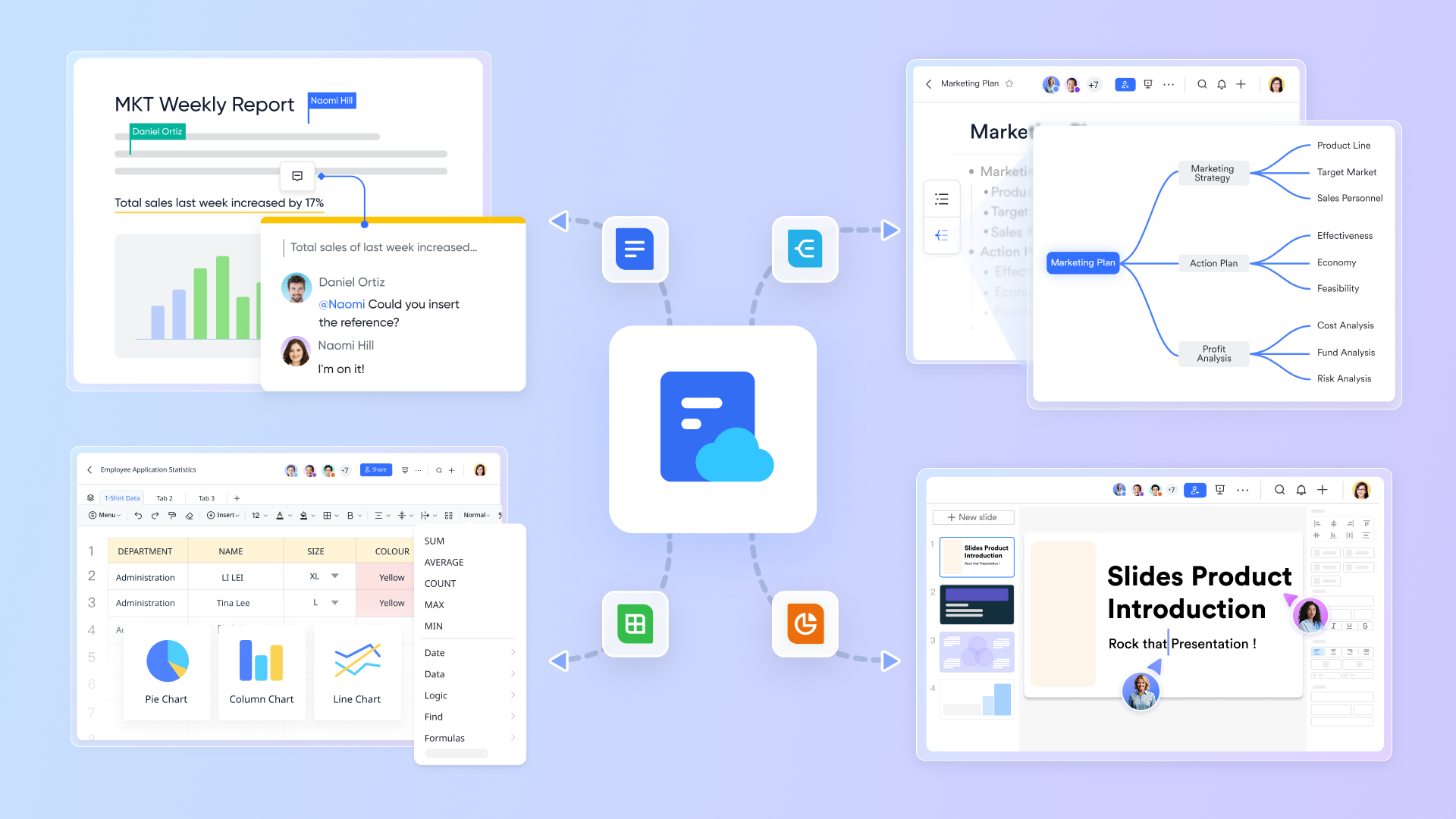
โซลูชันของ Lark: Lark Docs และ Wiki มอบสภาพแวดล้อมการทำงานร่วมกันที่ทรงพลัง ซึ่งเทียบเท่า — และในบางกรณีเหนือกว่า — ความสามารถในการแบ่งปันความรู้ของ OneNote ด้วย Lark Docs ทีมสามารถแก้ไขร่วมกันแบบเรียลไทม์ แสดงความคิดเห็นในบรรทัด และฝังเนื้อหาที่หลากหลาย เช่น ตาราง วิดีโอ หรือข้อมูล Lark Base เพื่อให้มั่นใจว่าแผนหรือแนวทางปฏิบัติทุกข้อยังคงมีความยืดหยุ่นและมีบริบทที่ครบถ้วน ฟีเจอร์ Wiki ที่มีอยู่ในตัวช่วยให้ทีมสามารถจัดโครงสร้างและเผยแพร่เอกสารภายในให้อยู่ในพื้นที่ที่ค้นหาและนำทางได้ง่าย สร้างแหล่งข้อมูลเดียวสำหรับนโยบาย กระบวนการ และแนวทางปฏิบัติที่ดีที่สุด
- เอกสารทุกฉบับจะอัปเดตแบบเรียลไทม์ทันทีในทุกผู้ใช้ ทำให้ทุกคนสอดคล้องกับเวอร์ชันล่าสุด.
- สร้างและจัดการประเภทไฟล์ต่าง ๆ ใน Lark Docs รวมถึงเด็ค (สไลด์), เอกสาร, แผ่นงาน, แบบฟอร์ม, กระดาน, MindNotes ทั้งหมดถูกจัดเก็บใน Lark Wiki
- เอกสารเชื่อมโยงกับงาน, OKRs และข้อมูลใน Lark Base ได้อย่างราบรื่น เพื่อให้ความรู้เชื่อมต่อกับการปฏิบัติ
- การควบคุมสิทธิ์และประวัติการแก้ไขช่วยปกป้องความโปร่งใสและความรับผิดชอบเมื่อเนื้อหาเพิ่มขึ้น
การผสานรวมอย่างแนบแน่นระหว่างเอกสาร การสื่อสาร และข้อมูลโครงการนี้ เปลี่ยน Lark Docs & Wiki จากพื้นที่เก็บบันทึกธรรมดาให้กลายเป็นระบบนิเวศความรู้แบบร่วมมืออย่างแท้จริง ช่วยให้ทีมบันทึกไอเดีย ทำงานร่วมกันอย่างราบรื่น และสร้างความทรงจำขององค์กร — ทั้งหมดภายในแพลตฟอร์มเดียวกัน
การเปรียบเทียบราคา Lark และ OneNote
เมื่อพิจารณาการใช้งาน OneNote ให้มีประสิทธิภาพสำหรับการจัดการโครงการ ต้นทุนเป็นอีกปัจจัยสำคัญ ทั้ง OneNote และ Lark มีตัวเลือกฟรีที่ให้สิทธิประโยชน์มากมาย แต่โมเดลการคิดราคาของแต่ละแพลตฟอร์มแตกต่างกันในสิ่งที่รวมอยู่และวิธีการขยายทีม ด้านล่างนี้เป็นการเปรียบเทียบแบบย่อที่เน้นโครงสร้างราคา ฟีเจอร์ที่รวมอยู่ และกรณีการใช้งานที่เหมาะสม
แหล่งข้อมูล: microsoft.com & larksuite.com
เวลาอัปเดต: 2025-11-19
วัตถุประสงค์ไม่ใช่เพื่อแทนที่ OneNote แต่เพื่อขยายสิ่งที่ได้เริ่มไว้ — นำความชัดเจนที่มีโครงสร้างมาสู่โครงการแบบไดนามิกที่มีหลายทีม ในการทำเช่นนี้ ทีมสามารถรักษาความยืดหยุ่นไว้ได้พร้อมกับยกระดับการมองเห็นและประสิทธิภาพ เมื่อมองรวมกัน โซลูชันเหล่านี้เผยให้เห็นว่าการเชี่ยวชาญการใช้ OneNote อย่างมีประสิทธิภาพสำหรับการจัดการโครงการเป็นเพียงรากฐาน ผลิตภาพที่แท้จริงในปัจจุบันมาจากการเชื่อมโยงการคิดแบบจดบันทึกเข้ากับการทำงานร่วมกันแบบเรียลไทม์และผลลัพธ์ที่วัดได้ ไม่ว่าคุณจะยังคงปรับปรุง OneNote หรือสำรวจพื้นที่ทำงานแบบบูรณาการ เป้าหมายก็ยังคงเหมือนเดิม: เปลี่ยนความคิดให้กลายเป็นการดำเนินการอย่างง่ายดาย
หากต้องการทราบข้อมูลเพิ่มเติมเกี่ยวกับราคา Microsoft โปรดอ่านที่นี่: 👉คู่มือราคาและแผน Microsoft Project 2025
ลองใช้เครื่องคำนวณการประหยัดของ Lark: การเปลี่ยนไปใช้แผน Pro ของ Lark สามารถนำไปสู่การประหยัดต้นทุนอย่างมาก—ตัวอย่างเช่น บริษัทที่มีพนักงาน 100 คนซึ่งใช้ Slack, Google Workspace และ Airtable อาจประหยัดได้ประมาณ 25,200 ดอลลาร์ต่อปีโดยการรวมเครื่องมือทั้งหมดเข้ากับ Lark
ตัวอย่างและแม่แบบขั้นตอนการทำงานในโลกจริง
การทำความเข้าใจการใช้ Microsoft OneNote สำหรับการจัดการโครงการจะง่ายขึ้นเมื่อเห็นการทำงานในทางปฏิบัติประจำวัน ด้านล่างนี้เป็นตัวอย่างที่สมจริงสามตัวอย่างที่แสดงให้เห็นว่าโครงสร้าง ความยืดหยุ่น และการเชื่อมต่อของเครื่องมือสมัยใหม่มารวมกันในกระบวนการทำงานของโครงการจริงอย่างไร—และจุดที่ทีมอาจพิจารณาใช้เครื่องมือเสริมในภายหลัง
สถานการณ์ที่ 1: การจัดการการเปิดตัวผลิตภัณฑ์
ทีมการตลาดที่เตรียมการเปิดตัวผลิตภัณฑ์สามารถใช้สมุดบันทึกเป็นศูนย์กลางการวางแผนเพียงหนึ่งเดียว
- ส่วน: หนึ่งสำหรับกลยุทธ์ หนึ่งสำหรับเนื้อหา หนึ่งสำหรับกิจกรรม และหนึ่งสำหรับการวิเคราะห์หลังการเปิดตัว
- หน้า: ติดตามการเผยแพร่สื่อ ข้อเสนอแนะด้านการออกแบบ งานในวันเปิดตัว และหมายเหตุจากผู้ขายภายนอก
- การผสานรวม: เชื่อมต่อหน้าของ OneNote เข้ากับอีเมล Outlook และการอัปเดต Teams เพื่อใช้อ้างอิงแบบสด
โครงสร้างนี้ช่วยให้ทุกคนทำงานสอดคล้องกัน เนื่องจากการเปลี่ยนแปลงไทม์ไลน์จะสะท้อนในหมายเหตุทันที สำหรับทีมที่ต้องการสถิติการทำงานแบบสดหรือการอัปเดตอัตโนมัติ การจับคู่แนวทางนี้กับพื้นที่ทำงานแบบบูรณาการ เช่น แผ่นการจัดการ Base หรือแดชบอร์ดสไตล์ Lark สามารถช่วยเปลี่ยนเอกสารให้กลายเป็นการดำเนินงานแบบไดนามิก
สถานการณ์ที่ 2: การประสานงานทีมโครงการระยะไกล
ทีมที่กระจายตัวมักประสบปัญหาการอัปเดตที่ไม่สม่ำเสมอและการสูญเสียบริบท ด้วยเครื่องมือการจัดการโครงการสมัยใหม่ ผู้นำโครงการสามารถจัดการการตรวจสอบทีม การแลกเปลี่ยนไอเดีย และการอัปเดตสถานะทั้งหมดไว้ในสมุดบันทึกดิจิทัลที่มีอยู่ในตัว
- กำหนดหน้าที่เกิดซ้ำโดยใช้ชื่อ “การตรวจสอบประจำสัปดาห์” หรือ “สรุปสปรินต์”
- สมาชิกทีมเพิ่มการอัปเดตแบบอะซิงโครนัส เพื่อรักษาการมองเห็นข้อมูลข้ามเขตเวลา
- ผู้นำจะติดแท็กตัวขัดขวางหลักหรือสิ่งที่ต้องให้ความสำคัญล่วงหน้าเพื่อให้ปรากฏในสรุปการค้นหารายสัปดาห์
เมื่อการสนทนาเริ่มกระจายไปตามแอปจำนวนมาก รูปแบบที่รวมศูนย์นี้จะช่วยให้เรื่องราวเบื้องหลังการตัดสินใจทุกครั้งสามารถติดตามได้ เครื่องมือที่มีระบบส่งข้อความและระบบอัตโนมัติในตัว—เช่น Lark—สามารถช่วยทำให้การทำงานร่วมกันจากระยะไกลประเภทนี้มีความคล่องตัวมากขึ้นโดยไม่สูญเสียความยืดหยุ่นที่เป็นระเบียบของ OneNote
สถานการณ์ที่ 3: รายงานความคืบหน้าของโครงการให้ผู้มีส่วนได้ส่วนเสีย
การประชุมกับผู้มีส่วนได้ส่วนเสียมักต้องการสรุปที่เป็นระเบียบซึ่งสะท้อนสถานะของโครงการโดยไม่ต้องใช้เวลาการเตรียมการนาน
- เครื่องมืออย่าง OneNote และ Lark ช่วยให้คุณรวบรวมการตัดสินใจ ความเสี่ยง และสิ่งที่ต้องส่งมอบจากแต่ละหน้าการประชุมเข้าสู่รายงานความคืบหน้าระดับสูงได้; AI Meeting Notes ของ Lark ยังสามารถสรุปหมายเหตุของแต่ละการประชุมได้อย่างชัดเจนและกระชับ
- โครงสร้างตารางและเช็กลิสต์ช่วยรักษาความชัดเจน
- ภาพหน้าจอ ลิงก์ และไฟล์แนบช่วยสร้างการอัปเดตที่สมบูรณ์ในเชิงภาพ
แม้ว่า OneNote จะไม่มีแผนภูมิอัตโนมัติ แต่สรุปเหล่านี้สามารถแสดงความคืบหน้าได้อย่างโปร่งใส ผู้จัดการที่ต้องการแดชบอร์ดแบบเรียลไทม์หรือการจัดแนว KPI สามารถผสานหมายเหตุของตนเข้ากับ Excel หรือปรับไปใช้บอร์ดแสดงผลการทำงานเชิงภาพที่รองรับโดยชุดเครื่องมือการทำงานร่วมสมัย
แนวทางปฏิบัติที่ดีที่สุดเพื่อทำให้ระบบโครงการที่ใช้บันทึกของคุณสามารถขยายขนาดได้
เมื่อคุณรู้วิธีใช้ OneNote เพื่อการจัดการโครงการอย่างมีประสิทธิภาพแล้ว ความท้าทายต่อไปคือการขยายขอบเขต เมื่อโครงการและผู้มีส่วนร่วมเพิ่มขึ้น การทำให้หมายเหตุมีความชัดเจนและสามารถนำไปปฏิบัติได้ต้องอาศัยการปฏิบัติอย่างตั้งใจ
กำหนดการกำกับดูแลและระเบียบวินัยของโฟลเดอร์
กลยุทธ์การตั้งชื่อและโฟลเดอร์ที่ชัดเจนช่วยป้องกันความสับสนเมื่อสมุดบันทึกของคุณเพิ่มขึ้น กำหนดแนวทาง เช่น การใช้รหัสโครงการ ชื่อที่สม่ำเสมอ และรูปแบบการเขียนวันที่
- เก็บโครงการที่เก็บถาวรแยกออกจากโครงการปัจจุบัน
- กำหนดความเป็นเจ้าของที่ชัดเจนสำหรับสมุดบันทึกแต่ละเล่มเพื่อให้การอัปเดตและสิทธิ์การอนุญาตยังคงอยู่ภายใต้การควบคุม
- จัดโครงสร้างลำดับชั้นของโฟลเดอร์ให้สอดคล้องกับนโยบายการกำกับดูแลเอกสารโดยรวมของบริษัท
โครงสร้างที่ดีช่วยให้การต้อนรับสมาชิกใหม่เป็นไปอย่างรวดเร็วและลดโอกาสการสูญหายของข้อมูล
ผสมผสานความยืดหยุ่นเข้ากับโครงสร้าง
ข้อได้เปรียบที่ยิ่งใหญ่ที่สุดของ OneNote ในด้านเสรีภาพเชิงสร้างสรรค์อาจสร้างความวุ่นวายได้หากแต่ละหน้ามีลักษณะแตกต่างกัน พยายามรักษาสมดุล:
- อนุญาตให้การประชุม ระดมความคิด ดำเนินไปอย่างอิสระ ในขณะเดียวกันต้องมั่นใจว่าผลลัพธ์ถูกจัดเก็บไว้ในพื้นที่ที่เป็นระเบียบ
- ผสานรายการเข้ากับตารางและหน้าที่เชื่อมโยงเพื่อความสามารถในการติดตาม
- รวมการตัดสินใจสุดท้ายไว้ในหน้าสรุปหลังจากแต่ละขั้นตอนสำคัญ
ผู้เชี่ยวชาญหลายคนที่เข้าใจการใช้ Microsoft OneNote เพื่อการจัดการโครงการ เน้นว่าการผสมผสานระหว่างความยืดหยุ่นและความสม่ำเสมอเป็นเคล็ดลับในการรักษาประโยชน์ใช้สอยในระยะยาว
โอบรับระบบอัตโนมัติตั้งแต่เนิ่นๆ
ระบบอัตโนมัติคือชิ้นส่วนที่ขาดหายไปซึ่งเชื่อมโยงเอกสารกับการจัดการแบบไดนามิก
- ใช้ Microsoft Power Automate เพื่อเชื่อมต่อ Outlook, Planner หรือ Teams เข้ากับ OneNote
- ทำการตั้งค่าการแจ้งเตือนอัตโนมัติหรือกระตุ้นงานเมื่อมีการเพิ่มรายการใหม่ภายใต้แท็กที่กำหนด
- ส่งออกสรุปโดยตรงไปยังอีเมลหรือรายงาน Excel เมื่อมีการตรวจพบการอัปเดต
ระบบอัตโนมัติขนาดเล็กเหล่านี้ช่วยประหยัดเวลาและเพิ่มความแม่นยำได้อย่างง่ายดาย แม้ก่อนที่จะเปลี่ยนไปใช้ระบบขั้นสูง ทีมที่ต้องการระบบอัตโนมัติที่สมบูรณ์ยิ่งขึ้นมักจะก้าวไปสู่ระบบนิเวศแบบบูรณาการ เช่น Lark ซึ่งเวิร์กโฟลว์ การสื่อสาร และการอัปเดตข้อมูลซิงค์แบบเรียลไทม์
การเรียนรู้วิธีใช้ OneNote อย่างมีประสิทธิภาพสำหรับการจัดการโครงการช่วยให้ทีมโครงการรวมแนวคิด การสนทนา และเอกสารไว้ในสภาพแวดล้อมที่เข้าถึงได้เดียวกัน ซึ่งช่วยสร้างโครงสร้างที่จำเป็นต่อการดำเนินงานประจำวันและขจัดความยุ่งยากจากไฟล์ที่กระจัดกระจายหรือการอัปเดตที่ถูกลืม การเชี่ยวชาญการตั้งค่า แม่แบบ การติดแท็ก และการบันทึกการประชุมช่วยให้แม้แต่ทีมเล็ก ๆ สามารถดำเนินงานได้ด้วยการจัดการในระดับองค์กร
อย่างไรก็ตาม OneNote ยังคงเป็นเครื่องมือหลักสำหรับการจัดทำเอกสารและการแบ่งปันข้อมูล ไม่ใช่ระบบควบคุมโครงการแบบเต็มรูปแบบ เมื่อทีมเติบโต ความต้องการด้านระบบอัตโนมัติ การมองเห็นภาพรวม และการรายงานที่ขับเคลื่อนด้วยข้อมูลก็จะขยายตัวตามมา นั่นคือจุดที่พื้นที่ทำงานแบบเชื่อมต่อเข้ามาเสริมจุดแข็งของ OneNote ในด้านการจดหมายเหตุ แพลตฟอร์มที่รวมศูนย์การสื่อสาร ทำให้อัปเดตเป็นอัตโนมัติ และแสดงภาพประสิทธิภาพ เช่น Lark สร้างต่อยอดจากรากฐานของ OneNote ในขณะเดียวกันก็เชื่อมโยงทุกองค์ประกอบของการดำเนินโครงการไว้ในที่เดียว การเปลี่ยนแปลงนี้ไม่ใช่การแทนที่สิ่งที่ใช้งานได้อยู่แล้ว แต่เป็นการพัฒนาไปสู่ระบบนิเวศที่แนวคิด การดำเนินการ และผลลัพธ์ไหลเวียนอย่างต่อเนื่อง
คำถามที่พบบ่อย
OneNote สามารถใช้สำหรับการจัดการโครงการได้หรือไม่?
ใช่ OneNote สามารถปรับใช้สำหรับการจัดการโครงการขั้นพื้นฐานได้ มันช่วยจัดระเบียบหมายเหตุ สรุปการประชุม ไทม์ไลน์ และรายการสิ่งที่ต้องทำ แม้ว่าจะขาดคุณสมบัติการติดตามโครงการขั้นสูง แต่หลายทีมขนาดเล็กก็สามารถจัดการโครงการได้สำเร็จโดยการจัดโครงสร้างสมุดบันทึกอย่างมีประสิทธิภาพและเชื่อมโยงเข้ากับเครื่องมือ Microsoft 365 เช่น Outlook และ Teams
วิธีใช้ OneNote อย่างมีประสิทธิภาพสำหรับโครงการ?
เพื่อใช้ OneNote ให้มีประสิทธิภาพ ให้สร้างสมุดบันทึกเฉพาะสำหรับแต่ละโครงการ แบ่งออกเป็นส่วนสำหรับการประชุม การวางแผน และสิ่งที่ต้องส่งมอบ และใช้แท็กอย่างสม่ำเสมอ สร้างเทมเพลตสำหรับงานที่เกิดซ้ำ และผสานสมุดบันทึกของคุณเข้ากับ Outlook หรือ Teams เพื่อการแจ้งเตือนและการทำงานร่วมกัน การติดแท็กและการดูแลรักษาอย่างสม่ำเสมอเป็นกุญแจสำคัญในการทำให้หมายเหตุสามารถนำไปปฏิบัติได้
ไมโครซอฟท์กำลังยุติการใช้งานวันโน้ตหรือไม่?
ไม่ใช่ Microsoft ยังคงอัปเดตและสนับสนุน OneNote ภายใน Microsoft 365 โดยได้รวมเวอร์ชันแอปก่อนหน้านี้เข้ากับเวอร์ชันเดสก์ท็อปเดียวที่มีการดูแลรักษา เพื่อให้มั่นใจถึงความสม่ำเสมอใน Windows, macOS และอุปกรณ์มือถือ ผู้ใช้สามารถพึ่งพา OneNote เป็นส่วนหนึ่งของเครื่องมือเพิ่มประสิทธิภาพระยะยาวของตนได้
คุณสามารถสร้างแผนภูมิแกนต์ใน OneNote ได้หรือไม่?
ไม่ใช่โดยตรง OneNote ไม่มีเครื่องมือแผนภูมิแกนต์หรือการแสดงภาพไทม์ไลน์ขั้นสูง เพื่อแสดงตารางเวลา ผู้ใช้มักจะแทรกตารางหรือวางแผนภูมิที่สร้างใน Excel หรือเครื่องมือโครงการอื่น สำหรับการจัดการงานแบบภาพ การผสานรวมกับ Microsoft Planner หรือแพลตฟอร์มที่ครอบคลุมมากขึ้นสามารถให้ประสบการณ์ที่คล้ายกันได้
วิธีใช้ Microsoft OneNote เพื่อการจัดการโครงการในทีมคืออะไร?
เมื่อใช้ OneNote ในโครงการทีม ให้ตั้งสมุดบันทึกร่วมกันใน OneDrive หรือ SharePoint สมาชิกทีมแต่ละคนสามารถเพิ่มการอัปเดต เพิ่มผลการประชุม หรือทำเครื่องหมายงานที่เสร็จสิ้นแล้ว ส่งเสริมการใช้แท็กและโครงสร้างอย่างสม่ำเสมอเพื่อรักษาความชัดเจนในการทำงานร่วมกันและหลีกเลี่ยงการซ้อนทับของเวอร์ชัน
ทางเลือกที่ดีที่สุดสำหรับ OneNote ในการจัดการโครงการคืออะไร?
หากทีมของคุณต้องการระบบอัตโนมัติ การวิเคราะห์ความคืบหน้า และการสื่อสารในอินเทอร์เฟซเดียว ระบบแบบบูรณาการเช่น Lark หรือ Basecamp สามารถขยายขอบเขตเกินกว่า OneNote แพลตฟอร์มเหล่านี้เชื่อมโยงหมายเหตุ งาน และแดชบอร์ดเข้าด้วยกัน เปลี่ยนเอกสารแบบคงที่ให้เป็นเวิร์กโฟลว์โครงการที่เชื่อมต่อกัน
การอ่านที่เกี่ยวข้อง
Table of contents
สนใจ Lark ไหม?

รวมทุกเครื่องมือไว้ในที่เดียว
ประหยัดเวลาและเพิ่มประสิทธิภาพ
ประหยัดค่าซอฟต์แวร์สูงสุดถึง 70%
Table of contents
สนใจ Lark ไหม?
รวมทุกเครื่องมือไว้ในที่เดียว
ประหยัดเวลาและเพิ่มประสิทธิภาพ
ประหยัดค่าซอฟต์แวร์สูงสุดถึง 70%
อ่านต่อ





© 2026 Lark Technologies Pte. Ltd.