Automation sa Excel: Mula sa Mga Macro hanggang sa Matalinong mga Daloy ng Trabaho

Ryan Tanner
Product Marketing Specialist
Set 10, 2026
Ryan Tanner
Set 10, 2026

Basahin sa loob ng 13 minuto


Ang awtomasyon sa Excel ay naging mahalagang bahagi ng paraan kung paano pinamamahalaan ng mga koponan ang mga kalkulasyon, pag-uulat, at nakaayos na datos sa malakihang antas. Mula sa mga formula at macro hanggang sa mga konektor at AI na mga kasangkapan para sa awtomasyon sa Excel, ang mga spreadsheet ngayon ay sumusuporta na sa higit pa sa simpleng pagproseso ng mga numero. Maraming organisasyon ang umaasa sa awtomasyon sa Excel upang mapadali ang mga paulit-ulit na gawain, mabawasan ang mga pagkakamali, at mapabuti ang pagkakapare-pareho sa pang-araw-araw na operasyon.
Habang ang mga spreadsheet na ito ay umuunlad tungo sa pagiging mga kasangkapang pangdaloy ng gawain na pinagsasaluhan, nagsisimulang lumitaw ang mga bagong hamon. Ang pagmamay-ari ng file, mga pag-apruba, at koordinasyon ay madalas na lumalampas sa kung ano ang orihinal na idinisenyo ng Excel upang hawakan. Upang matugunan ito, unti-unting pinupunan ng ilang koponan ang awtomasyon ng daloy ng gawain sa Excel gamit ang mga konektadong plataporma sa trabaho. Ang mga kasangkapan tulad ng Lark ay sumusuporta sa pagbabagong ito sa pamamagitan ng pagpapanatili ng datos na parang spreadsheet habang nagdaragdag ng istruktura, kakayahang makita, at pakikipagtulungan sa paligid ng lumalaking mga daloy ng gawain.

Ang tunay na kahulugan ng Excel automation sa kasalukuyan
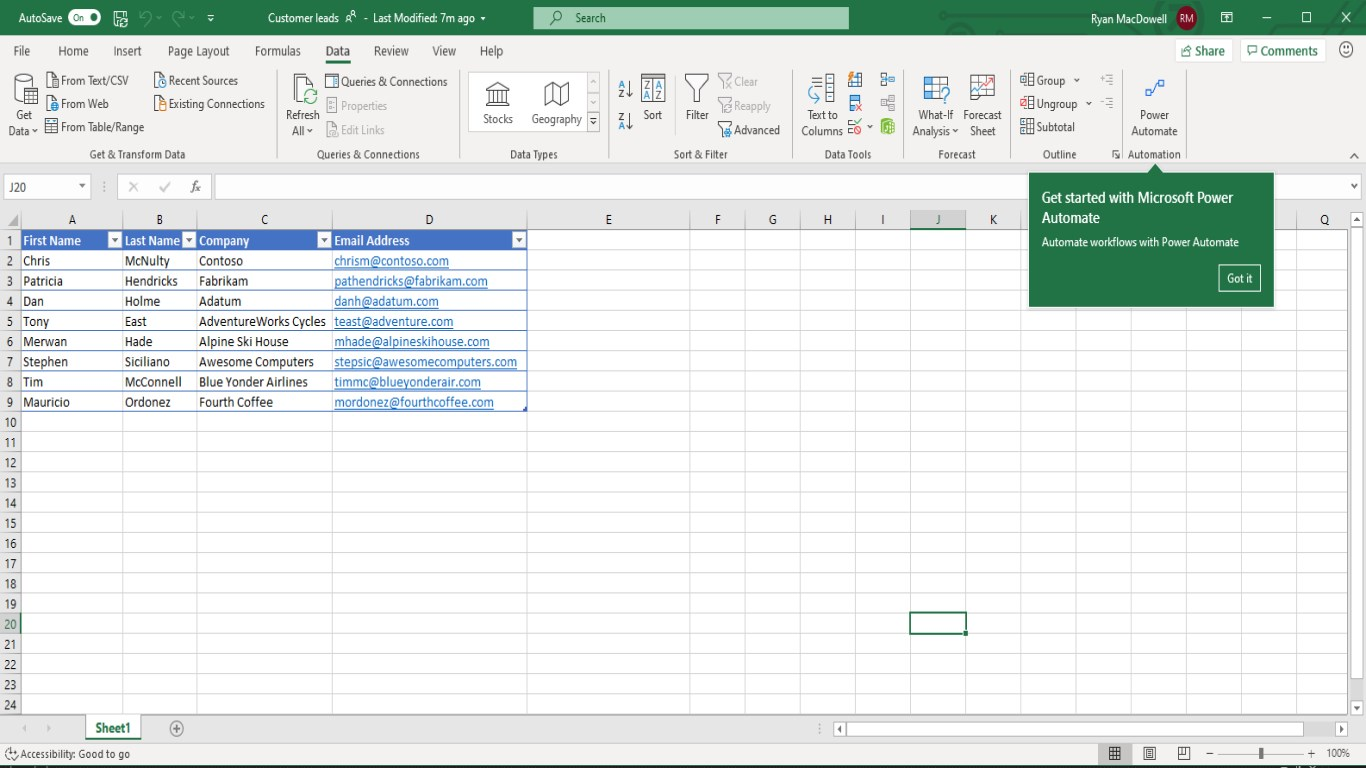
Ang awtomasyon sa Excel ngayon ay tumutukoy sa anumang paraan na nagpapabawas ng manu-manong paggawa sa spreadsheet habang pinapabuti ang pagkakapare-pareho, katumpakan, at bilis. Kabilang dito ang mga formula na awtomatikong nagkakalkula, mga macro na inuulit ang mga aksyon, mga script na nagre-refresh ng data, at mga connector na nagpapalipat ng impormasyon sa pagitan ng mga tool. Sa maraming negosyo, ang awtomasyon sa Excel ay patuloy na nagpapatakbo ng pang-araw-araw na pag-uulat, paggawa ng financial model, at pagsubaybay sa operasyon.
Gayunpaman, ang awtomasyon ng workflow sa Excel ay lalong lumalampas sa mismong spreadsheet. Awtomatikong ginagawa ng mga team ang mga pag-apruba, notipikasyon, pagbuo ng dokumento, at pag-update ng dashboard batay sa mga pagbabago sa spreadsheet. Ang pagbabagong ito ay nagdadala ng bagong antas ng pagiging kumplikado sa kontrol ng bersyon, pagmamay-ari, at pagiging maaasahan. Habang lumalawak ang awtomasyon, nagsisimulang kumilos ang mga spreadsheet na parang mga sistema, kahit na hindi sila orihinal na idinisenyo upang maging mga shared execution engine.
Pinagmulan ng larawan: microsoft.com
Mga katutubong paraan ng awtomasyon sa Excel na dapat mong malaman
Karaniwang unang hakbang ng mga koponan sa paggalugad ng awtomasyon sa Excel ang mga katutubong tampok. Malakas ang mga kasangkapang ito kapag hiwalay na ginagamit ngunit may mga limitasyon sa mga kapaligirang pangkolaborasyon.
- Mga formula, function, at dynamic arrays: Awtomatikong isinasagawa ng mga formula ang mga kalkulasyon sa iba’t ibang cell at sheet, na nagpapababa ng manu-manong paglalagay ng datos. Pinapayagan ng mga dynamic array na awtomatikong lumawak ang mga resulta, na nagpapahusay ng kakayahang umangkop para sa mga ulat at modelo. Ginagawa ng mga tampok na ito na epektibo ang mga kasangkapan sa awtomasyon ng Excel para sa pagsusuri at paulit-ulit na kalkulasyon. Gayunpaman, lubos na nakadepende ang mga formula sa tamang estruktura at madaling masira kapag ibinabahagi o ina-edit ng maraming gumagamit ang mga file.
- Mga Macro at VBA para sa paulit-ulit na gawain: Ang mga macro at mga VBA script ay nag-a-automate ng mga paulit-ulit na gawain gaya ng pag-format ng mga ulat o pag-import ng data. Pinapayagan nila ang mas advanced na lohika na lampas sa mga formula, na sumusuporta sa mas kumplikadong automation sa Excel. Maraming matagal nang ginagamit na spreadsheet system ang umaasa sa mga macro na ginawa ng ilang eksperto. Sa paglipas ng panahon, nagiging mahirap panatilihin, i-audit, o ilipat ang mga script na ito habang nagbabago ang mga team.
- Power Query at mga workflow para sa pag-refresh ng data: Pinapayagan ng Power Query ang mga user na awtomatikong kumuha, maglinis, at mag-transform ng data mula sa mga database, file, at API. Binabawasan nito ang manu-manong copy-paste na gawain at pinapabuti ang pagkakapare-pareho sa mga ulat. Para sa mga team na maraming data, isa ang Power Query sa pinakamahalagang Excel automation tools na magagamit. Sa kabila ng mga kalakasan nito, nakatuon ang Power Query sa paghahanda ng data sa halip na automation ng proseso. Hindi nito hinahawakan ang mga approval, notification, o pag-route ng gawain. Kapag pinagsama sa mga manu-manong hakbang, nananatiling bahagyang awtomatiko ang kabuuang Excel workflow automation.
- Kailan nagsisimulang magkaproblema ang native automation: Pinakamainam gumana ang native Excel automation para sa indibidwal na produktibidad at kontroladong pag-uulat. Kapag nagiging mga shared system ang mga spreadsheet, lumilitaw ang mga conflict sa bersyon at nakatagong lohika. Nasa loob ng mga file ang mga patakaran ng automation sa halip na sa mga workflow. Madalas nitong itulak ang mga koponan na isaalang-alang ang mga karagdagang kasangkapan na nagbibigay ng visibility nang hindi tuluyang iniiwan ang mga spreadsheet.
Pag-aautomat ng workflow sa Excel para sa pang-araw-araw na gawain sa negosyo
Maraming koponan ang nagtutulak sa Excel workflow automation lampas sa mga kalkulasyon patungo sa mga operasyonal na gamit. Ipinapakita ng mga sitwasyong ito ang parehong mga benepisyo at limitasyon.
- Pag-a-automate ng mga ulat at paulit-ulit na kalkulasyon: Awtomatikong nire-refresh ng mga ulat ang data at ina-update ang mga sukatan ayon sa iskedyul, na nakakatipid ng malaking oras. Malawakang ginagamit ang ganitong uri ng automation sa Excel sa mga koponan sa pananalapi at operasyon. Gayunpaman, karaniwan ay mga static na file ang mga output na nangangailangan ng hiwalay na koordinasyon. Nagaganap pa rin sa ibang lugar ang pagpapatupad at follow-up.
- Automation ng dokumento mula Excel patungo sa Word para sa mga kontrata at resibo: Ang automation ng dokumento mula Excel patungo sa Word ay lumilikha ng mga pamantayang dokumento mula sa datos sa spreadsheet. Pinapabilis nito ang proseso at pinapahusay ang pagkakapare-pareho para sa mga resibo at kasunduan. Habang dumarami ang dami ng dokumento, nagiging mas mahirap ang pagsubaybay sa pag-apruba at kontrol sa bersyon. Nililimitahan nito ang kakayahang magpalawak para sa mga workflow na may mabigat na pangangailangan sa pagsunod.
- Automation mula Excel patungo sa PowerPoint para sa paulit-ulit na presentasyon: awtomatikong ina-update ang mga tsart at talahanayan para sa mga paulit-ulit na deck. Binabawasan nito ang manu-manong paghahanda at tinitiyak ang pare-parehong biswal. Ang kolaborasyon at pagbibigay ng puna ay nangyayari pa rin sa labas ng spreadsheet. Madalas na nawawala ang konteksto kapag na-export na ang mga slide.
- Mga workflow na mabigat sa pag-apruba na nahihirapan sa loob ng spreadsheets: Mahirap pamahalaan ang mga pag-apruba sa loob ng Excel workflow automation. Ang pagsubaybay sa may-ari, oras, at mga desisyon ay nangangailangan ng manwal na koordinasyon. Habang tumataas ang mga pangangailangan, kadalasang nagdaragdag ang mga koponan ng mga layer ng workflow na nag-uugnay sa spreadsheets sa komunikasyon at mga sistema ng gawain.
6 Pinakamahusay na Excel automation tools para sa makabagong mga workflow
Ang mga makabagong Excel automation tools ay lumalampas sa mga formula at macro upang suportahan ang magkakaugnay na multi-step workflows. Tinutulungan ng mga tool na ito ang mga team na awtomatikong ilipat ang data, magbigay ng mga pag-apruba, magpadala ng mga abiso, at gumawa ng mga ulat sa iba’t ibang sistema. Habang nagiging mas operasyonal ang automation sa Excel, mas umaasa ang mga team sa mga plataporma na nagpapababa ng manu-manong koordinasyon. Ang tamang tool ay nakadepende sa kung gaano kalapit ang ugnayan ng mga spreadsheet sa pagpapatupad at kolaborasyon.
1. Lark: Pinag-isang awtomasyon at kolaborasyon na lampas sa Excel
Bagaman hindi isang Excel plugin, sinusuportahan ng Lark ang mga team na gumagamit ng spreadsheet bilang bahagi ng mas malaki at tuloy-tuloy na workflows. Pinapayagan nitong manatili ang spreadsheet-style na data sa loob ng mga structured work database gamit ang Lark Base, kung saan ang bawat row ay gumagana bilang isang live record sa halip na isang static cell range. Maaaring awtomatikong lumikha ng mga gawain, paalala, follow-up, at pag-apruba batay sa mga pagbabago sa data. Ang real-time collaboration sa pamamagitan ng Messenger, Docs, at dashboards ay nagpapanatili ng koneksyon ng mga pag-uusap at pagpapatupad sa data. Binabawasan nito ang pag-asa sa email at manu-manong paglipat ng gawain. Partikular na mahusay ang Lark kapag kailangang palawakin ang Excel workflow automation sa pang-araw-araw na operasyon.
Pangunahing mga tungkulin:
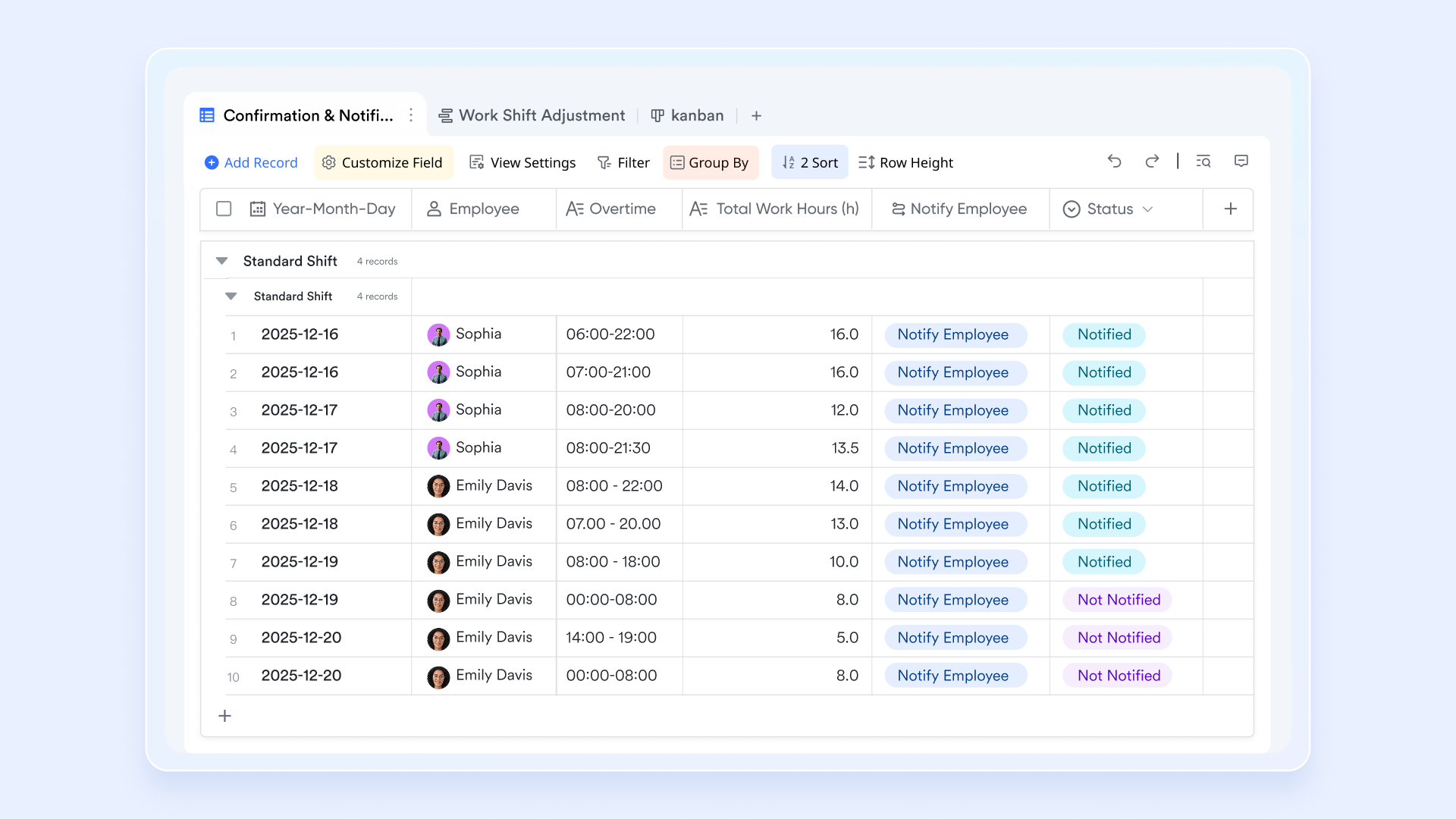
Data na parang spreadsheet na nananatiling live at may estruktura
Lark Base ay nagbibigay-daan sa mga koponan na magtrabaho gamit ang mga talahanayang parang spreadsheet habang itinuturing ang bawat hilera bilang isang live na rekord sa halip na isang static na hanay ng cell. Hindi tulad ng mga Excel file na mabilis na nawawalan ng bisa kapag naibahagi na, ang mga rekord sa Base ay ina-update nang real-time para sa lahat ng may access. Ang mga uri ng field gaya ng tao, petsa, progreso, at mga naka-link na rekord ay nagbibigay ng estruktura na hindi kayang ipatupad ng mga formula sa Excel lamang. Gayundin, sinusuportahan nito ang agarang pag-import ng data mula sa Excel, na nakakatipid ng mahalagang oras at nagpapababa ng mga pagkakamali ng tao. Binabawasan nito ang mga sirang formula, maling pagkopya at pag-paste, at mga salungatan sa bersyon, na ginagawang mas angkop ang Base para sa kolaboratibo at palaging aktibong daloy ng data kaysa sa tradisyonal na mga Excel sheet.
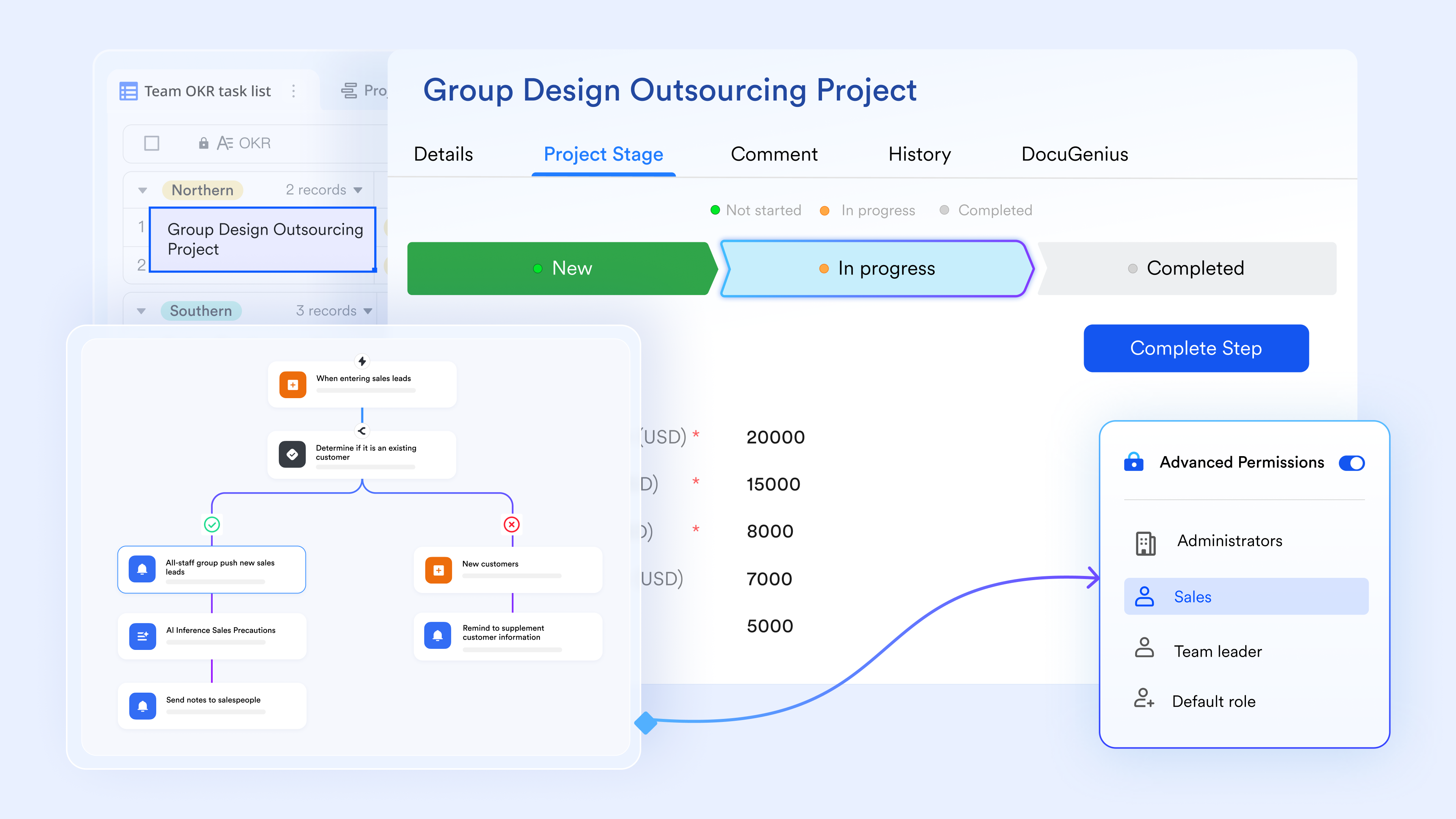
Awtomatikong mga workflow para sa mga kaganapan, update, at alerto
Sa Excel, karaniwang umaasa ang automation sa mga macro, script, Power Automate, o mga panlabas na RPA tool na nangangailangan ng tuloy-tuloy na pag-setup at maintenance. Kasama sa Lark Base ang built-in na workflow automation, na nagbibigay-daan sa mga aksyon na awtomatikong ma-trigger kapag may pagbabago sa data. Ang mga kaganapan, update sa status, at mga notification ay dinadala sa pamamagitan ng mga organisadong daloy at Messenger sa real time. Ang mga workflow na ito ay tumatakbo nang walang manual na scripting at umaangkop habang umuunlad ang mga proseso. Habang lumalaki ang mga team, patuloy na sumusulong ang trabaho na may malinaw na may-ari at nababawasan ang pagdepende sa mga power user.
Mga real-time na dashboard para sa kapaki-pakinabang na data insights
Ang mga ulat sa Excel ay madalas na mga snapshot na kailangang i-refresh, muling i-export, o muling ibahagi. Ang mga dashboard ng Lark Base ay direktang kumukuha mula sa live na data, na awtomatikong nag-a-update kapag may pagbabago sa mga rekord. Maaaring makita ng mga team ang progreso, workload, mga deadline, at mga KPI gamit ang mga chart, metrics, at timeline nang hindi muling gumagawa ng mga ulat bawat linggo. Pinapabilis at pinapahusay nito ang katumpakan ng paggawa ng desisyon, dahil laging nakikita ng mga lider ang kasalukuyang estado ng trabaho sa halip na ang datos kahapon sa isang na-download na spreadsheet.

Mga dokumento, chat, at gawain na konektado sa live na data
Ang Excel ay gumagana nang hiwalay, ang talakayan ay nagaganap sa email o chat, at ang mga gawain ay nasa ibang lugar. Sa Lark Docs, Lark Messenger, at Lark Tasks ay direktang nakikipag-ugnayan sa Base data. Maaaring mag-embed ang mga team ng live na mga talahanayan sa Docs, talakayin ang partikular na mga rekord sa mga chat thread, at gawing mga nakatalagang gawain ang mga row na may takdang petsa at may-ari. Pinapanatili nito ang konteksto at tinitiyak na ang data, mga pag-uusap, at pagpapatupad ay nananatiling magkakaugnay. Kumpara sa Excel, binabago ng Lark ang mga spreadsheet mula sa mga pasibong file tungo sa mga aktibong sistema na nagtutulak ng kolaborasyon at resulta.

Bakit ito magaling: Itinayo ito sa ideya ng pagbawas ng “toggle tax” sa pamamagitan ng pag-embed ng awtomasyon nang direkta sa iyong mga kasangkapang pangkomunikasyon.
Perpekto para sa: Maliit hanggang malalaking pangkat ng negosyo na naghahanap ng komprehensibong solusyon para sa workflow at workspace sa opisina
- Starter plan: Libreng habang-buhay na plano na may kasamang 11 makapangyarihang kasangkapan para sa hanggang 20 gumagamit. May kasama rin itong 100GB na imbakan, 1000 automation runs, AI na pagsasalin, at marami pang iba.
- Basic plan: $6/gumagamit/buwan (binabayaran taun-taon) para sa hanggang 500 gumagamit. Kasama ang lahat sa Starter pati na rin ang group calling para sa hanggang 500 kalahok, 5TB na imbakan, 1000 automation runs, at marami pang iba. Para sa karagdagang detalye, mangyaring makipag-ugnayan sa sales.
- Pro plan: $12/gumagamit/buwan (binabayaran taun-taon) para sa hanggang 500 gumagamit. Kasama ang lahat sa Basic pati na rin ang group calling para sa hanggang 500 kalahok, 15TB na imbakan, 50,000 automation runs, at marami pang iba.
- Enterprise plan: Makipag-ugnayan sa sales para sa pasadyang pagpepresyo. Sinusuportahan ang walang limitasyong bilang ng mga user at may kasamang mas maraming automation runs at mga advanced na tampok para sa seguridad, pagsunod, at pamamahala.

Starter
Pro
Enterprise
Starter
For small teams with simple communication needs
$0
/ user / month
20 users max
18 months message history
1-on-1 video meetings
100 GB storage
Lark Docs & Mail
1000 Base automation runs/month
2000 rows per table in Base
Pro
For companies with comprehensive collaboration and management needs
$12
/ user / month
500 users max
Unlimited message history
500-participant video meetings
15 TB storage
Lark Docs & Mail
50k Base automation runs/month
20k rows per table in Base
Enterprise
For large companies with advanced security and organizational management needs
Get a personalized demo and pricing
Unlimited users
Unlimited message history
500-participant video meetings
15 TB storage + 30 GB storage/user
Lark Docs & Mail
500k Base automation runs/month
50k Base automation runs/month
Single sign-on (SSO)
Pro
For companies with comprehensive collaboration and management needs
$12
/ user / month
500 users max
Unlimited message history
500-participant video meetings
15 TB storage
Lark Docs & Mail
50k Base automation runs/month
20k rows per table in Base
2. Microsoft Power Automate: Excel connector para sa mga workflow ng enterprise
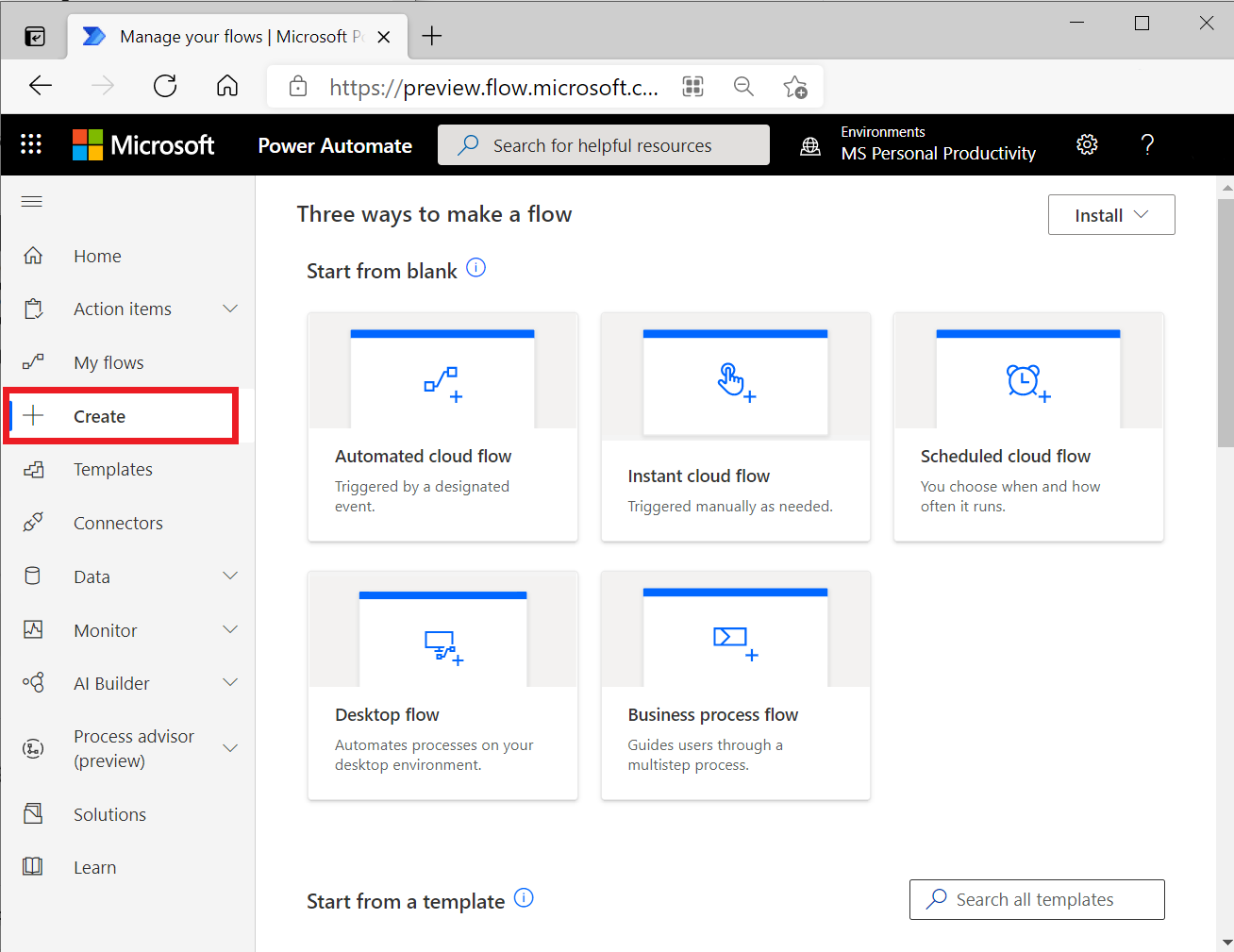
Pinalalawak ng Microsoft Power Automate ang automation sa Excel sa pamamagitan ng pagkokonekta ng mga spreadsheet sa mas malawak na ekosistema ng Microsoft. Pinapayagan nito ang mga koponan na bumuo ng mga awtomatikong workflow na tumutugon sa mga pagbabago sa mga Excel file. Habang lumalawak ang automation sa Excel sa iba’t ibang departamento, nakatutulong ang Power Automate na mabawasan ang manu-manong koordinasyon. Ito ay partikular na epektibo para sa mga organisasyong gumagamit na ng mga pamantayang kasangkapan ng Microsoft. Madalas itong gamitin ng mga enterprise team upang gawing pormal ang mga paulit-ulit na proseso.
Pinagmulan ng larawan: microsoft.com
Ano ang ginagawa nito: Gumagawa ang Power Automate ng mga workflow na nagpapagana ng mga aksyon kapag may nadagdag, na-update, o natanggal na mga hilera sa Excel. Ang mga workflow na ito ay maaaring maglipat ng data, magpadala ng mga abiso, o awtomatikong mag-update ng mga konektadong sistema.
Mga pangunahing tungkulin:
- Awtomatikong inililipat ang data sa pagitan ng Excel at Outlook, SharePoint, Teams, mga database, at iba pang serbisyo.
- Sumusuporta sa mga naka-iskedyul na flow gaya ng awtomatikong pag-refresh o pamamahagi ng ulat.
- Nagbibigay-daan sa paggamit ng conditional logic nang hindi nagsusulat ng code.
Bakit ito maganda: Ang malalim nitong integrasyon sa Excel Online at desktop Excel ay ginagawa itong maaasahan sa mga hybrid na kapaligiran ng Office. Ang seguridad at pamamahala ay mahusay na nakaayon sa mga pamantayan ng enterprise.
Perpekto para sa: Pag-aautomat ng mga multi-hakbang na proseso ng negosyo, pamamahagi ng ulat, at mga workflow na tumatawid sa iba’t ibang kasangkapan sa loob ng mga organisasyong nakabatay sa Microsoft.
Presyo:
- Power Automate Premium: $15.00 bawat user/buwan
- Power Automate Process: $150.00 bawat bot/buwan
- Power Automate Hosted Process: $215.00 bawat bot/buwan
- Process Mining Add-on: $5,000.00 bawat tenant/buwan
3. Zapier: Cross-platform na awtomasyon para sa mga workflow ng Excel
Nakatuon ang Zapier sa pagkokonekta ng Excel sa libu-libong panlabas na cloud application. Tinutulungan nito ang mga team na i-automate ang mga aksyon sa iba’t ibang sistema nang hindi nagsusulat ng script. Para sa mga organisasyong gumagamit ng maraming SaaS tool, pinalalawak ng Zapier ang automation ng workflow ng Excel lampas sa mga panloob na file. Sikat ito sa mga team na hindi teknikal. Nanatiling mabilis at madaling ma-access ang pag-setup ng automation.
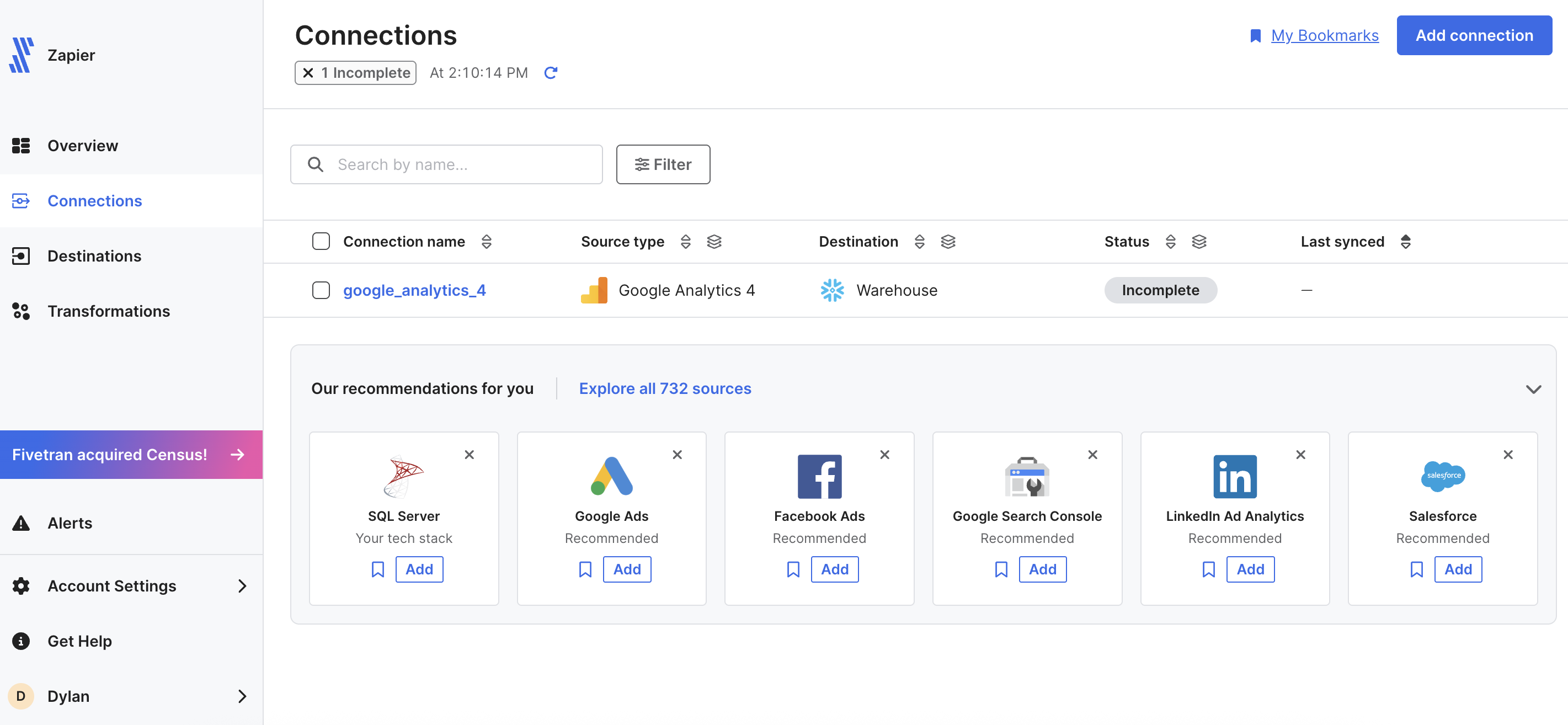
Pinagmulan ng larawan: zapier.com
Ginagawa nito: Ikinokonekta ng Zapier ang Excel, lalo na ang Excel Online, sa mga panlabas na app gamit ang trigger at action logic. Ang bagong hilera sa isang spreadsheet ay maaaring awtomatikong lumikha ng mga rekord o magpadala ng mga mensahe.
Pangunahing mga tungkulin:
- Ikokonekta ang Excel sa mga tool tulad ng Mailchimp, Salesforce, Google Sheets, at mga CRM.
- Nagbibigay ng simpleng tagabuo ng awtomasyon na may kondisyunal na lohika.
- Sumusuporta sa mga multi-step na daloy ng trabaho sa pamamagitan ng magkakaugnay na mga aksyon.
Bakit ito mahusay: Pinapagana ng Zapier ang cross-platform na awtomasyon nang walang code. Mahusay itong gumagana para sa mga team na umaasa sa maraming cloud service kasabay ng Excel.
Perpekto para sa: Mga marketing team, operasyon sa pagbebenta, suporta sa customer, at cross-platform na awtomasyon ng gawain.
Presyo:
- Libreng: $0
- Propesyonal: $19.99 bawat buwan
- Koponan: $69.00 bawat buwan
- Enterprise: Pasadyang Presyo
4. UiPath: Awtomasyon ng prosesong robotiko para sa mga gawain sa Excel
Ang UiPath ay gumagamit ng robotic process automation para sa mga gawain sa Excel na may paulit-ulit na interaksyon. Ito ay idinisenyo para sa mga sitwasyon kung saan ang awtomasyon sa Excel ay hindi maaaring umasa sa mga API. Madalas gamitin ang UiPath sa mga regulado o lumang kapaligiran. Pinangangasiwaan nito ang mga kumplikadong workflow na nangangailangan ng awtomasyon sa antas ng desktop.
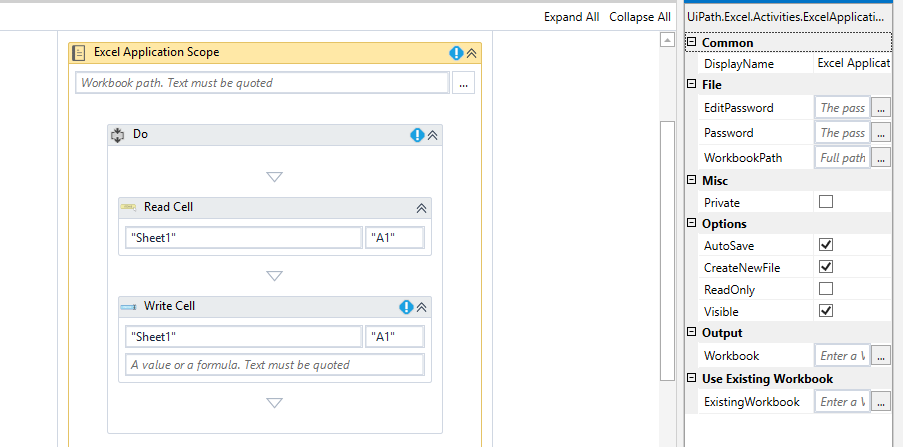
Pinagmulan ng larawan: uipath.com
Ano ang ginagawa nito: Awtomatikong isinasagawa ng UiPath ang mga gawain sa Excel sa pamamagitan ng paggaya sa mga kilos ng tao gaya ng pagbubukas ng mga file, pagbasa ng mga cell, pagpapatakbo ng mga macro, at pag-export ng datos.
Pangunahing mga tungkulin:
- Awtomatikong isinasagawa ang mga operasyon sa Excel na hindi naa-access sa pamamagitan ng API.
- Isinasama ang mga workflow ng Excel sa mga desktop at web application.
- Gumagawa ng mga bot na sumusunod sa nakasulat na lohika ng negosyo.
Bakit ito maganda: Ang mga RPA tool tulad ng UiPath ay humahawak ng mga proseso na hindi kayang gawin ng tradisyonal na Excel automation tools. Mahusay ang kanilang performance sa mga legacy system at kumplikadong interface.
Perpekto para sa: Mga finance team, accounting workflows, at mga operasyon na may mabigat na manual na paggamit ng Excel.\
Presyo:
- Libreng bersyon: $0
- Pro: Nagsisimula sa $420 bawat buwan
- Enterprise: Pasadyang Presyo
5. Alteryx Designer: Mas advanced na awtomasyon ng datos lampas sa Excel
Nakatuon ang Alteryx Designer sa mga advanced na daloy ng trabaho sa datos kung saan ang Excel ay isa lamang sa maraming pinagmumulan. Nagbibigay ito ng visual na interface para sa paggawa ng mga nauulit na pipeline ng datos. Inililipat nito ang awtomasyon ng Excel patungo sa analytics at pagbabagong-anyo. Malawak itong ginagamit sa mga organisasyong nakabatay sa datos. Binibigyang-diin ng awtomasyon ang kalidad at saklaw ng datos.
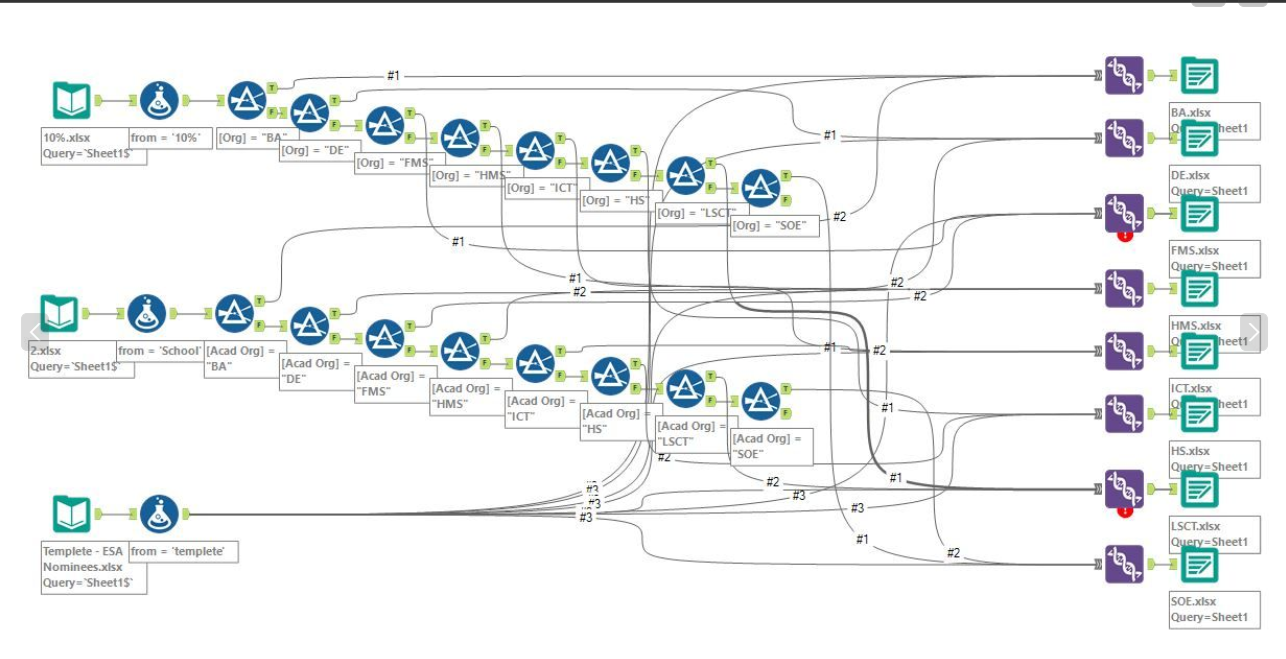
Pinagmulan ng larawan: alteryx.com
Ginagawa nito: Pinapayagan ng Alteryx ang mga gumagamit na kumuha, maglinis, magsuri, at maglabas ng datos mula sa Excel kasabay ng mga database at cloud sources gamit ang mga visual na workflow.
Mga pangunahing tungkulin:
- Sumusuporta sa ETL processing para sa malalaking dataset.
- Kasama ang mga kasangkapan para sa analytics, predictive modeling, at visualization.
- Nagbibigay-daan sa iskedyul ng awtomasyon sa pamamagitan ng Alteryx Server.
Bakit ito mahusay: Mahusay ito sa masalimuot na paghahanda ng datos kung saan hindi sapat ang Excel lamang. Nakakamit ng mga koponan ang pagkakapare-pareho at paulit-ulit na proseso sa mga workflow ng analytics.
Perpekto para sa: Mga data analyst, mga koponan sa business intelligence, at awtomasyon ng masalimuot na pagbabago ng datos.
Presyo:
- Starter Edition: $250.00 bawat gumagamit/buwan
- Professional Edition: Makipag-ugnayan sa Sales
- Enterprise Edition: Makipag-ugnayan sa Sales
6. XLTools Automate: Excel-native na add-in para sa awtomasyon
Pinapahusay ng XLTools Automate ang mga kakayahan sa awtomasyon nang direkta sa loob ng Excel. Dinisenyo ito para sa mga gumagamit na nais manatili sa loob ng spreadsheet interface. Pinapasimple ng tool ang pag-iskedyul ng gawain at pamamahala ng macro. Pinapanatili nitong pamilyar at madaling ma-access ang awtomasyon sa Excel. Pinakamainam ito para sa mga pangangailangan sa awtomasyon na mas maliit ang saklaw.
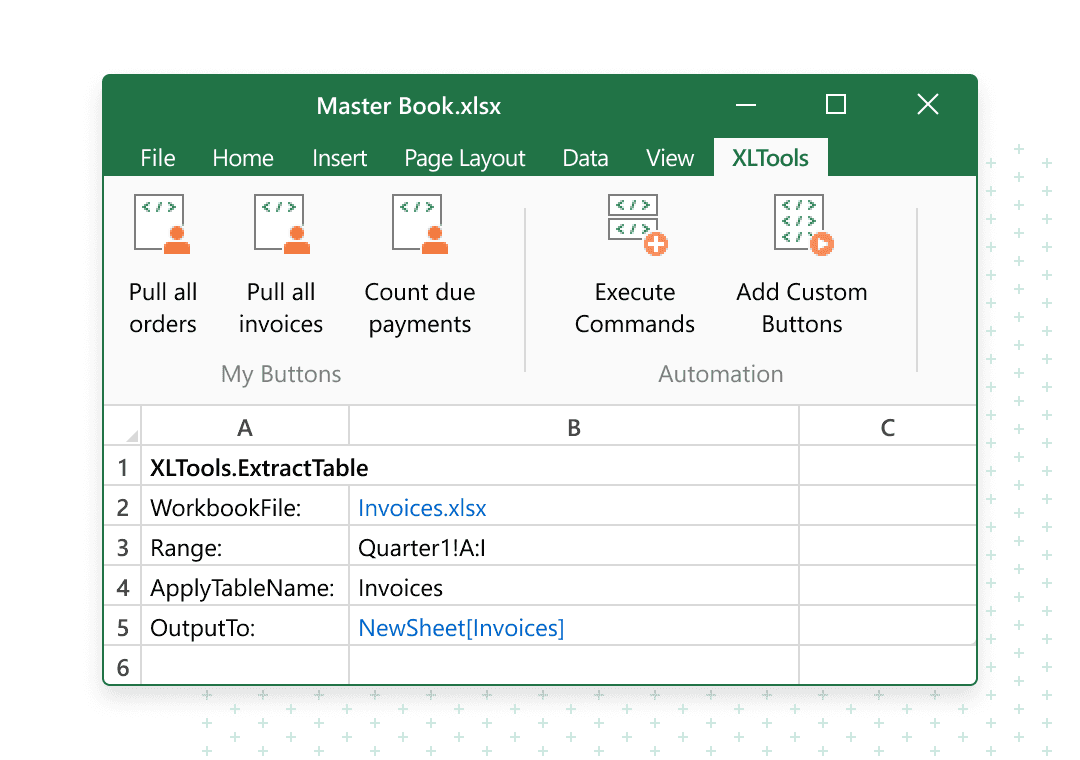
Pinagmulan ng larawan: xltools.net
Ano ang ginagawa nito: Nagbibigay ang XLTools ng Excel add-in na nagre-record ng mga aksyon, nag-iiskedyul ng mga gawain, at namamahala ng automation nang hindi gumagamit ng panlabas na mga platform.
Pangunahing mga tungkulin:
- Nagre-record at muling pinapatakbo ang paulit-ulit na mga aksyon sa Excel.
- Nag-iiskedyul ng mga gawain upang tumakbo sa tiyak na oras.
- Sumusuporta sa pangunahing version control at mga tampok ng kolaborasyon.
Bakit ito mahusay: Pinapanatili nitong ganap sa loob ng Excel ang automation. Naaiwasan ng mga gumagamit ang pagpapalit ng mga tool habang pinapabuti ang kahusayan.
Perpekto para sa: Mga indibidwal at maliliit na koponan na mas gusto ang automation na nakasentro sa Excel.
Pagpepresyo:
- Lisensya ng Automation Toolkit: $399.95 bawat gumagamit
Kung bakit nahihirapan ang Excel automation habang lumalaki ang mga koponan
Habang lumalawak ang automation sa Excel mula sa indibidwal na paggamit patungo sa pinagsasaluhang daloy ng trabaho ng koponan, nagsisimulang akuin ng mga spreadsheet ang mga tungkuling hindi talaga ito idinisenyo para gampanan. Ang automation sa Excel ay nagsisimulang magtagpo sa mga proseso ng pag-apruba, koordinasyon, at pananagutan. Ang pagbabagong ito ay naglalantad ng mga limitasyong istruktural na mas nagiging malinaw habang lumalaki ang bilang ng miyembro ng koponan at tumataas ang pagiging kumplikado ng daloy ng trabaho.
- Mga isyu sa salungatan ng bersyon at pagmamay-ari ng file: Lumilitaw ang mga salungatan ng bersyon at mga isyu sa pagmamay-ari ng file sa sandaling maraming tao ang nagtatrabaho sa parehong spreadsheet. Ibinabahagi ang mga kopya sa pamamagitan ng email, drive, at chat, na nagdudulot ng kalituhan kung alin ang kasalukuyang file. Nagiging hindi malinaw ang pagmamay-ari ng automation logic kapag ang mga formula at macro ay nasa iba’t ibang bersyon. Tumataas ang mga error kapag hindi pare-pareho ang paglalapat ng mga update. Sa paglipas ng panahon, nagsisimulang bumaba ang tiwala sa automation ng workflow sa Excel.
- Manu-manong paglipat sa pagitan ng mga spreadsheet, email, at chat: Ang manu-manong paglipat sa pagitan ng mga spreadsheet, email, at chat ay nagpapabagal sa mga proseso habang gumagalaw ang impormasyon sa magkakahiwalay na mga tool. Nangyayari ang mga update ng data sa Excel, habang ang mga talakayan at pag-apruba ay nagaganap sa ibang lugar. Pinapahina ng paghihiwalay na ito ang pananagutan at nagpapataas ng pagsisikap sa follow-up. Madalas na nawawala ang mahalagang konteksto sa panahon ng mga paglipat. Nagiging mas mahirap subaybayan ang pagpapatupad habang ang automation sa Excel ay umaabot lampas sa file.
- Kakulangan ng real-time na visibility at pananagutan: Ang kakulangan ng real-time na visibility at pananagutan ay naglilimita sa paraan ng pamamahala ng mga koponan sa mga pinagsasaluhang workflow sa loob ng mga spreadsheet. Ipinapakita ng Excel ang mga halaga at kalkulasyon, ngunit hindi malinaw na ipinapakita ang pagmamay-ari o katayuan. Ang mga update ay umaasa sa manu-manong pag-refresh o pag-check-in sa halip na live tracking. Walang agarang kaalaman ang mga manager sa progreso. Bilang resulta, nahihirapan ang automation ng workflow sa Excel na suportahan ang magkakaugnay na pagpapatupad.
- Nakatagong automation logic sa loob ng indibidwal na mga file: Ang nakatagong automation logic sa loob ng indibidwal na mga file ay nagpapahirap sa pag-unawa, pag-audit, at pagpapalawak ng mga workflow. Ang mga patakaran ay nasa loob ng mga formula, macro, o script na hindi nakikita ng karamihan sa mga kasamahan. Nahihirapan ang mga bagong miyembro ng koponan na intindihin kung paano gumagana ang automation sa Excel. Nagiging mapanganib ang maintenance habang dumarami ang mga dependency. Ang pagpapalawak ng mga workflow na ito ay nagdudulot ng operasyonal na kawalan ng katiyakan.
Pagpili ng tamang paraan para sa iyong mga pangangailangan sa awtomasyon
Ang pagpili ng tamang paraan ng awtomasyon ay nakadepende sa kung paano ginagamit ang Excel sa loob ng inyong koponan at kung gaano na kahalaga ang mga workflow. Pinakamainam ang awtomasyon sa Excel kapag malinaw na nakatalaga ang mga responsibilidad at limitado ang pakikipagtulungan. Kapag lumalawak na ang mga workflow sa iba’t ibang koponan, kadalasang nagbibigay ng mas matatag na resulta ang mga hybrid at platform-based na pamamaraan. Ang pag-unawa sa mga sitwasyong ito ay tumutulong sa mga koponan na magpalawak ng awtomasyon nang walang hindi kinakailangang pagkaantala.
- Kailan nananatiling pinakamahusay na pagpipilian ang awtomasyon sa Excel: Kapag nananatiling pinakamahusay na pagpipilian ang awtomasyon sa Excel, karaniwan itong sumusuporta sa indibidwal na pagsusuri, pagmomodelo, at paulit-ulit na kalkulasyon. Nakikinabang ang mga power user mula sa mga formula, macro, at awtomasyon sa Excel na nagpapabilis at nagpapahusay ng katumpakan. Nanatiling flexible at madaling baguhin ang mga gawain sa pag-uulat. Malinaw ang pagmamay-ari dahil kontrolado ng maliit na grupo ang mga file. Epektibo ang pamamaraang ito kapag limitado ang pangangailangan sa pakikipagtulungan.
- Kailan may saysay ang mga hybrid na pamamaraan: Kapag may saysay ang mga hybrid na pamamaraan, pinapanatili ng mga koponan ang Excel para sa mga kalkulasyon habang ikinokonekta ito sa mga workflow platform para sa pagpapatupad. Ang mga tool sa awtomasyon ng Excel ang humahawak sa lohika ng datos, habang ang mga pag-apruba, abiso, at pagsubaybay ay nagaganap sa ibang lugar. Pinapagsama nito ang kakayahang umangkop at istruktura. Nababawasan ng mga koponan ang manu-manong paglipat nang hindi iniiwan ang pamilyar na mga spreadsheet. Nagiging mas matatag ang awtomasyon ng workflow sa Excel habang lumalaki ang mga proseso.
- Kailan dapat tuluyang lumampas ang mga koponan sa paggamit ng spreadsheet: Kapag dapat tuluyang lumampas ang mga koponan sa paggamit ng spreadsheet, karaniwang kasama sa mga workflow ang mga pag-apruba, maramihang stakeholder, at mahigpit na pananagutan. Nagiging mahirap i-audit at i-scale ang awtomasyon sa Excel. Ang mga sistemang idinisenyo para sa pagpapatupad ay nagbibigay ng mas malinaw na pagmamay-ari at real-time na visibility. Sa yugtong ito, sinusuportahan ng mga platform tulad ng Lark ang mga istrukturadong workflow habang tinatanggap pa rin ang istilo ng datos na parang spreadsheet.
Konklusyon
Ang awtomasyon sa Excel ay patuloy na nagsisilbing makapangyarihang pundasyon para sa makabagong trabaho. Mula sa mga formula hanggang sa awtomasyon sa Excel gamit ang RPA at mga AI tool para sa awtomasyon sa Excel, sinusuportahan ng mga spreadsheet ang napakaraming proseso ng negosyo. Gayunpaman, habang lumalawak ang mga responsibilidad, nagsisimula nang magpakita ang mga spreadsheet ng mga limitasyong pang-istruktura sa pakikipagtulungan, pag-apruba, at visibility.
Maraming koponan ang unti-unting nagpapakilala ng mga konektadong plataporma na gumagana kasabay ng Excel sa halip na tuluyang palitan ito. Ang mga tool tulad ng Lark ay nagbibigay-daan sa spreadsheet-style na datos na manatili sa loob ng mga estrukturadong workflow, binabawasan ang panganib habang pinapanatili ang pagiging pamilyar. Ang pinaka-epektibong mga estratehiya sa awtomasyon ay kumikilala sa mga kalakasan ng Excel habang sinusuportahan ang paglago gamit ang mga sistemang idinisenyo para sa pagpapatupad at pakikipagtulungan.
Mga Madalas Itanong
Paano matutunan ang automation sa Excel?
Magsimula gamit ang Power Query (matatagpuan sa tab na Data) upang awtomatikong linisin ang data nang hindi nagsusulat ng code. Pagkatapos, gamitin ang Macro Recorder upang makita kung paano ini-sescript ng Excel ang iyong mga aksyon, saka magpatuloy sa Office Scripts o Python sa Excel para sa makabagong, cloud-compatible na awtomasyon. Ang mga estrukturadong online na kurso o mga tutorial sa YouTube na nakatuon sa "Microsoft 365 Automation" ang pinakamabisang paraan upang buuin ang mga kasanayang ito.
Ano ang mga limitasyon ng awtomasyon sa Excel?
Ang tradisyonal na mga VBA macro ay limitado lamang sa bersyon ng Windows desktop at hindi tatakbo sa Excel para sa Web o mobile. Bukod pa rito, nahihirapan ang Excel sa scalability at seguridad; hindi ito idinisenyo upang maaasahang magproseso ng napakalalaking dataset o multi-user na real-time na pagproseso tulad ng isang dedikadong database. Ang mga kumplikadong awtomasyon ay maaari ring maging "marupok," madaling masira kapag binago ang istruktura ng spreadsheet o ang file path.
Anong automation ang maaaring gawin sa Excel?
Maaari mong i-automate ang paulit-ulit na paglalagay ng datos, kumplikadong financial modeling, at paggawa ng lingguhang ulat gamit ang isang click lamang. Higit pa sa spreadsheet, maaari mong gamitin ang Power Automate upang ikonekta ang Excel sa iba pang apps, awtomatikong magpadala ng mga PDF sa email o mag-update ng mga rekord sa CRM kapag may nagbago sa partikular na mga cell. Pinapahintulutan din nito ang mas sopistikadong pagsasama ng datos mula sa maraming panlabas na pinagkukunan, gaya ng mga SQL database o web API.
Kayang hawakan ng Excel automation ang mga approval workflow na mabigat sa pagsunod sa regulasyon?
Excel automation ay maaaring sumuporta sa mga pangunahing hakbang ng pag-apruba gamit ang mga formula, macro, o connector, ngunit nahihirapan ito kapag tumataas ang mga kinakailangan sa pagsunod—ang pagsubaybay kung sino ang nag-apruba ng ano at kailan ay kadalasang umaasa sa manwal na pag-update o panlabas na komunikasyon. Nagiging mahirap panatilihin ang audit trails sa loob ng mga shared file. Habang mas nagiging regulado ang mga workflow, kadalasang pinapares ng mga koponan ang Excel sa mga workflow platform upang magdagdag ng istruktura. Ang mga tool tulad ng Lark ay tumutulong sa pamamahala ng mga pag-apruba habang pinapanatiling naa-access ang datos sa spreadsheet.
Maaaring ganap na palitan ng AI ang VBA sa mga kumplikadong workflow ng Excel?
Ang mga AI tool para sa Excel automation ay maaaring bumuo ng mga formula, script, at mga rekomendasyon nang mabilis. Gayunpaman, ang kumplikadong VBA logic ay nangangailangan pa rin ng pagsusuri at pagpapanatili ng tao. Ang output ng AI ay dapat beripikahin upang maiwasan ang mga error sa mahahalagang workflow. Karamihan sa mga koponan ay itinuturing ang AI bilang isang katulong sa halip na kapalit. Ang mga platform tulad ng Lark ay tumutulong na mailabas ang automation logic upang hindi ito nakakulong sa mga indibidwal na Excel file.
Kaugnay na pagbasa
Table of contents
Interesado ka ba sa Lark?

Lahat ng iyong tool sa isang lugar
Tipirin ang oras at pataasin ang kahusayan
Makatipid ng hanggang 70% sa gastos ng software
Table of contents
Interesado ka ba sa Lark?
Lahat ng iyong tool sa isang lugar
Tipirin ang oras at pataasin ang kahusayan
Makatipid ng hanggang 70% sa gastos ng software
Magpatuloy sa pagbabasa





© 2026 Lark Technologies Pte. Ltd.