Pag-aayos ng OneNote para sa Trabaho at mga Proyekto

Ryan Tanner
Product Marketing Specialist
Set 20, 2026
Ryan Tanner
Set 20, 2026

Basahin sa loob ng 17 minuto


Ang mahusay na pag-oorganisa ng impormasyon ay isa sa pinakamalaking bentahe para sa pagiging produktibo sa makabagong trabaho. Kung ikaw man ay namamahala ng maraming proyekto, kumukuha ng tala sa mga pagpupulong, nagbabalak ng mga gawain, o nag-iistruktura ng pananaliksik, ang kakayahang mag-imbak at magkuha ng impormasyon nang mabilis ay maaaring lubos na magpabuti sa pokus at pagsasagawa. Ang Microsoft OneNote ay isang tanyag na pagpipilian para sa pagkuha ng mga ideya at personal na tala, ngunit maraming gumagamit ang nahihirapan sa magulong mga notebook, magkakahiwalay na mga pahina, at mahahabang nilalaman na walang istruktura.
Kung matagal ka nang naghahanap ng paraan upang maayos ang OneNote sa paraang tunay na sumasabay sa iyong trabaho, nagbibigay ang gabay na ito ng malinaw na istruktura na maaari mong agad na gamitin. Matutuklasan mo rin kung paano tinutulungan ng Lark ang mga koponan na lumampas sa indibidwal na pagkuha ng tala sa pamamagitan ng pinag-isang mga gawain, kolaborasyon, at malinaw na pananaw sa proyekto.

Bakit mahalaga ang pag-aayos ng OneNote
Bago sumabak sa pag-setup at estruktura, mahalagang maunawaan kung bakit ang organisasyon sa OneNote ay maaaring magdala ng malaking pagbabago sa produktibidad. Kadalasan, ginagamit muna ng mga tao ang OneNote nang reaktibo, tinatrato ito na parang blangkong lugar para isulat ang kung anu-ano. Sa paglipas ng panahon, nagdudulot ito ng kaguluhan imbes na kalinawan. Naghahalo-halo ang mga tala, natatabunan ang mga gawain, at ang mahahalagang impormasyon ay nauuwi sa mahabang pag-scroll na puno ng panghuhula.
Ang maayos na nakaorganisang OneNote ay tumutulong sa iyo na lumipat mula sa basta-bastang pagtatambak ng tala patungo sa sinadyang pag-iimbak ng kaalaman. Sa halip na maghanap sa mga folder, screenshot, voice note, Post-it, at email, lahat ay nananatili sa iisang organisado at estrukturadong sistema. Para sa mga propesyonal na humahawak ng mga pulong, pagpaplano, pananaliksik, at follow-up, ang kakayahang pumasok sa tamang notebook, mahanap ang tamang pahina, at kumilos agad ay nakakatipid ng oras araw-araw.
Para sa mga tagapamahala ng proyekto, remote worker, gumagawa ng nilalaman, at mga team lead, ang pagkakaroon ng maaasahang sistema ay nakababawas din ng bigat sa pag-iisip. Hindi mo na kailangang umasa sa memorya para tandaan kung nasaan ang mga bagay. Ginagawa ng estruktura ang trabaho para sa iyo. Ang pagbabagong ito ang nagiging dahilan kung bakit nagiging kasangkapan ang OneNote para sa pag-iisip, hindi lang para sa pagta-type.
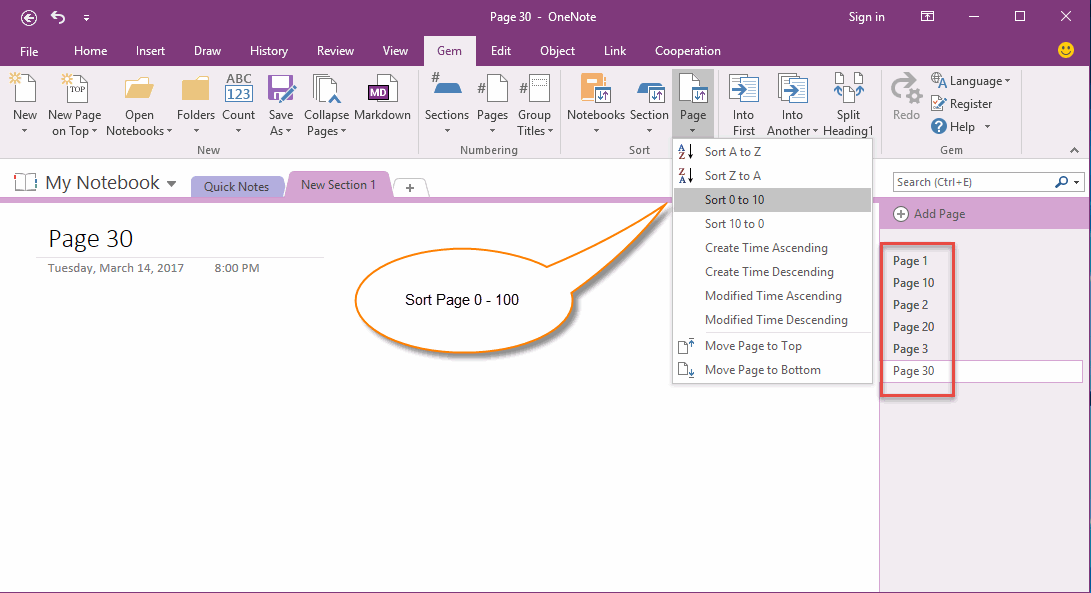
Pinagmulan ng larawan: onenotegem.com
Pag-unawa sa istruktura ng OneNote
Ang OneNote ay binuo sa paligid ng isang herarkiya na ginagaya ang paraan ng paggana ng mga pisikal na kuwaderno. Ginagamit ng app ang mga kuwaderno, seksyon, at mga pahina bilang pangunahing bahagi nito, at ang pag-unawa sa estrukturang ito ang pundasyon ng epektibong organisasyon. Kung walang malinaw na lohika kung paano nauugnay ang mga antas na ito sa isa’t isa, nagiging magulo ang lahat.
- Mga notebook, seksyon, at pahina: Ang unang antas ng organisasyon sa OneNote ay ang mismong notebook. Maraming gumagamit ang nagsisimula sa iisang notebook at saka nagdaragdag pa kalaunan, ngunit mas matalinong paraan ang ituring ang bawat notebook bilang lalagyan para sa isang tema, tungkulin, departamento, o proyekto. Sa loob ng bawat notebook ay may mga seksyon na parang mga tab na may label. Ang mga seksyong ito ay naglalaman ng mga pahina kung saan nakalagay ang aktwal na mga tala. Kadalasan, mga pahina lang ang ginagamit ng karamihan, ngunit ang hierarchy ang pumipigil sa kaguluhan. Kapag alam mo na kung paano dapat tukuyin ang bawat antas, magsisimula ka nang bumuo ng mga notebook na kayang mag-scale sa halip na mga notebook na basta lang nag-iipon ng mga random na ideya.
- Paano gamitin ang mga seksyon para ikategorya ang mga proyekto o koponan: Dapat magsilbing mga kategoryang pangmataas na antas ang mga seksyon, hindi mga lugar na pinaglalagyan ng lahat. Isang karaniwang pagkakamali ang paggawa ng mga seksyon tulad ng "Mga Ideya", "Mga Tala", o "Pangkalahatan", na nagiging tambakan. Sa halip, dapat magbigay-daan ang mga seksyon sa mabilis na pag-scan at mabilis na pag-alala. Halimbawa, kung nagpapatakbo ka ng maraming proyekto, maaari kang gumawa ng isang notebook para sa bawat proyekto at ayusin ang mga seksyon ayon sa pagpaplano, mga gawain, pananaliksik, mga pagpupulong, mga asset, at mga deliverable. Kung namumuno ka ng isang departamento, maaari kang gumawa ng mga seksyon para sa pagkuha ng empleyado, KPIs, pagpaplano, pag-uulat, at estratehiya. Ang susi ay dapat sumasalamin ang mga seksyon sa paraan kung paano naghahanap ng impormasyon ang iyong isipan. Kung hindi mo kailanman maaalala ang isang tala sa ilalim ng isang bagay na tinawag na "iba pa", huwag gumawa ng seksyon na may ganoong label.
- Mga pahina at subpahina para sa detalyadong pagsubaybay: Ang mga pahina ay kung saan matatagpuan ang tiyak na nilalaman, at ang mga subpahina ay tumutulong na hatiin ang masalimuot na paksa sa mas maliliit na bahagi. Kung ang tala ng pagpupulong ay may mga desisyon, buod, at mga follow-up, pinapayagan ka ng mga subpahina na paghiwalayin ang mga iyon nang hindi nagsisimula ng isa pang notebook. Maaaring maglaman ang isang pahina ng mga tala sa mataas na antas, habang ang mga subpahina ay nag-iimbak ng mga gawain, kalakip, o sanggunian. Nakakatulong din ang mga subpahina na kontrolin ang pag-scroll. Kapag masyadong mahaba ang isang pahina, karaniwang senyales ito na dapat itong maging isang seksyon, o hatiin ang nilalaman sa mga subpahina. Habang natututo kang hatiin ang impormasyon sa mas maliliit na pahina, mas kaunti ang magiging nakakapagod sa iyong workspace.
Paano ayusin ang OneNote para sa trabaho
Nagiging pinakamakapaki-pakinabang ang OneNote kapag ginagaya nito kung paano ka nagtatrabaho araw-araw. Kung ikaw man ay namamahala ng mga koponan, sumusubaybay ng mga personal na gawain, o humahawak ng mga interaksyon sa kliyente, dapat sundin ng iyong mga tala ang isang sistema na sumusuporta sa mas mahusay na mga desisyon at mas mabilis na pagkuha ng konteksto. Nasa ibaba ang mga estratehiya na nakatuon sa kalinawan, pagkakapare-pareho, at mga paulit-ulit na daloy ng trabaho.
Hakbang 1: Gumawa ng mga notebook ayon sa tungkulin o departamento
Sa halip na gumawa ng mga notebook na pinangalanan ayon sa mga taon o mga random na paksa, mas mainam na gumawa ng mga notebook batay sa papel na ginagampanan mo. Halimbawa, kung nagtatrabaho ka sa marketing, produkto, at operasyon, bawat isa ay maaaring magkaroon ng sariling notebook. Sa loob ng marketing notebook, maaaring kabilang ang mga seksyon tulad ng mga kampanya, pagsusuri ng performance, pagpaplano ng nilalaman, at mga pakikipagtulungan. Sa loob ng product notebook, maaari mong subaybayan ang mga plano para sa features, mga tala ng sprint, mga ideya sa backlog, at pananaliksik. Tinitiyak ng paraang ito na kapag nagpalit ka ng mental na konteksto, magpapalit ka rin ng notebook. Hindi mo kailangang mag-scroll sa mga nilalamang hindi tugma sa kasalukuyan mong pokus.
Hakbang 2: Gumamit ng mga template para sa mga paulit-ulit na proyekto
Isa sa mga pinaka-hindi napapansin na tampok ng OneNote ay ang kakayahang muling gamitin ang mga template ng pahina. Sa halip na isulat muli ang parehong balangkas ng pulong, pagsisimula ng proyekto, ulat para sa kliyente, o lingguhang tala ng pagpaplano, maaari mong iimbak ang mga template at kopyahin ang mga ito sa bawat pagkakataon. Nakakatulong din ang mga template na gawing pare-pareho ang daloy ng trabaho ng koponan kapag maraming tao ang gumagamit ng parehong notebook. Halimbawa, maaaring magpanatili ang isang product team ng reusable na format para sa pagpaplano ng sprint, paghahati-hati ng user story, at mga buod ng feature. Maaaring gumamit ang isang sales team ng template para sa discovery calls o pagsusuri ng lead. Binabawasan ng mga template ang sagabal at pinapataas ang pagkakapare-pareho, na siyang pumipigil sa mga notebook na maging magulo.
Hakbang 3: I-pin ang mga prayoridad na notebook at gamitin nang epektibo ang mga tag
Pinapayagan ng OneNote ang mga gumagamit na i-pin ang mga notebook upang lumabas ang mga ito sa itaas ng listahan. Ito ay partikular na kapaki-pakinabang kung sabay mong pinamamahalaan ang mga pangmatagalan at panandaliang proyekto. Ang pag-pin ay nagpapanatiling nakikita ang mga gawaing may mataas na prayoridad habang inilalayo ang mga luma o reference na notebook. Nakakatulong din ang mga tag na gawing kapaki-pakinabang na impormasyon ang mga tala. Maaari mong lagyan ng tag ang mga gawain, desisyon, tanong, ideya, at mahahalagang sipi upang lumabas ang mga ito sa tag summary view ng OneNote. Ginagawa nitong mga na-filter na listahan ang mga random na tala na maaari mong aksyunan. Ang isang tala na may tag ay nagiging paalala, hindi lamang isang pangungusap na nakatago sa isang pahina.
Hakbang 4: Magpanatili ng pang-araw-araw na planner page para sa pokus at mga gawain
May ilang gumagamit na mas gustong panatilihin ang mga gawain sa hiwalay na to-do apps, ngunit kayang mahusay na hawakan ng OneNote ang pagsubaybay ng gawain kapag maayos ang pagkakaayos. Ang isang pang-araw-araw na planner page ay nagbibigay-daan sa iyo na ilista ang mga layunin para sa araw, subaybayan ang progreso, at itago ang mga kaugnay na tala at link. Ang pagdaragdag ng mga checkbox ay nagko-convert ng mga tala tungo sa mga aksyon, at ang paggamit ng format ng petsa sa mga pamagat ng pahina ay nagpapadali ng paghahanap sa hinaharap. Ang pamamaraang ito ay mahusay para sa mga hybrid na manggagawa na lumilipat sa pagitan ng mga pulong, pananaliksik, at pagpapatupad. Pinapanatili nitong nasa iisang lugar ang mga gawain kung saan naroon na ang konteksto, binabawasan ang pagpapalit ng app at mental na pagkapagod.
Paano mag-organisa ng OneNote para sa pamamahala ng proyekto
Maraming tao ang nagsisimulang gumamit ng OneNote para sa personal na tala, ngunit kalaunan ay napagtatanto nilang kailangan din nila ito para sa mga proyekto na may maraming milestone, talakayan, at pagpapasa ng gawain. Posibleng gamitin ang OneNote para sa pamamahala ng proyekto, ngunit nangangailangan ito ng maingat na pag-setup upang manatiling magkakaugnay, nakikita, at magagamit ang impormasyon. Ang mga pamamaraang ito ay tumutulong na gawing magaan na project dashboard ang mga notebook sa halip na magkakahiwalay na dokumento ng plano.
Hakbang 1: Pagsamahin ang pagsubaybay ng gawain at pakikipagtulungan
Kasama sa mga proyekto ang mga desisyon, pagtatalaga, at follow-up, kaya kailangang gumana ang OneNote bilang higit pa sa simpleng notepad. Sa halip na isulat ang mga gawain sa loob ng tala ng pulong at makalimutan ang mga ito, maaari mong i-link ang nilalaman ng pahina sa mga gawain sa Outlook o lagyan ng tag ang mga item upang lumabas ang mga ito sa isang na-filter na listahan ng gawain. Bagama’t gumagana ito para sa indibidwal na pagsubaybay, nagiging mas mahirap ang pakikipagtulungan kapag lumilipat ang mga responsibilidad sa iba’t ibang tao. Hindi awtomatikong ginagawang mga gawain na maaaring italaga ng OneNote ang mga tala, na nangangahulugang ang mga pinagsasaluhang proyekto ay nangangailangan ng manu-manong pagsisikap upang manatiling nakaayon. Kung gumagamit ang isang koponan ng OneNote upang mangolekta ng mga tala ng talakayan ngunit inililipat ang mga gawain sa ibang tool, nawawala ang konteksto. Ito ang dahilan kung bakit maraming koponan ang kalaunan ay naghahanap ng plataporma kung saan ang mga tala at gawain ay nananatiling konektado nang awtomatiko.
Hakbang 2: Mag-set up ng master project notebook
Isang matalinong paraan para ayusin ang mga pangmatagalang inisyatibo ay ang gumawa ng isang master notebook para sa buong project lifecycle. Maaaring kabilang sa mga seksyon ang pagpaplano, mga layunin, mga tungkulin ng team, mga timeline, pananaliksik, at mga update sa status. Bawat meeting o review ay may sariling pahina upang walang mag-overlap. Nakakatulong din ang master notebook para mas mabilis makapag-onboard ang mga bagong miyembro ng team. Sa halip na magpadala ng mga file, mag-forward ng mga email, o magpaliwanag ng kasaysayan nang pasalita, nagiging iisang pinagkukunan ng katotohanan ang notebook. Kapag may sumali sa proyekto, bubuksan lang nila ang notebook at susuriin ang istruktura ng seksyon upang malaman ang mga nangyari na.
Hakbang 3: Pag-isahin ang mga kalendaryo at mga timeline
Bagaman hindi nagpapakita ang OneNote ng live na gantt charts o sprint boards, maaari kang mag-embed ng mga project timeline bilang mga talahanayan o naka-link na mga larawan at pagkatapos ay maglagay ng mga tala ng milestone sa ilalim nito. Nagbibigay ito ng mabilis na visual scan ng mga deadline nang hindi nagpapalit ng mga tool. Kung namamahala ka ng maraming timeline, gumawa ng nakalaang seksyong “schedule” upang ang mga gawaing nakabatay sa petsa ay hindi matabunan ng mga tala sa meeting.
Hakbang 4: I-sync ang mga tala ng pagpupulong sa mga listahan ng gawain
Ang mga tala ng pagpupulong ay madalas na nagiging mahahabang dokumento na walang malinaw na kasunod na hakbang. Sa pamamagitan ng pagbago ng mga desisyon at mga aksyon na gawain bilang mga naka-tag na gawain sa loob ng OneNote, nagiging madaling hanapin ang bawat gawain sa hinaharap. Ang pagdaragdag ng inisyal o pangalan pagkatapos ng bawat gawain ay nagbibigay ng magaan na pananagutan kapag gumagamit ng mga shared notebook. Pinakamainam ang pamamaraang ito kapag ang bawat pagpupulong ay sumusunod sa parehong istruktura, upang hindi mawala ang mga gawain sa pagitan ng mga tala.
Pagmumuni-muni
Bagaman mahusay ang OneNote bilang personal na kasangkapan sa organisasyon, madalas nitong naaabot ang limitasyon kapag kailangan ng mga koponan na makipagtulungan lampas sa indibidwal na pagkuha ng tala. Ang pamamahala ng mga pinagsasaluhang gawain, pagsubaybay ng mga pag-apruba, at pagpapanatili ng pagkakahanay ng maraming departamento ay mabilis na nagiging mabigat sa magkakahiwalay na notebook at pahina. Para sa mga lumalaking koponan, ang kakulangan ng real-time na pakikipagtulungan at kakayahang makita ang daloy ng trabaho ay madalas humahantong sa pagdodoble at magkakahiwalay na mga update. Dito pumapasok ang isang pinag-isang workspace tulad ng Lark na nag-uugnay sa mga tala, komunikasyon, at pagpapatupad ng proyekto sa iisang lugar para sa tunay na mas maayos na karanasan.
Makilala si Lark: Ang mas matalinong paraan upang ayusin ang trabaho at mga proyekto
Pinakamainam gamitin ang OneNote bilang personal na kasangkapan sa pagkuha ng tala. Nakakatulong ito sa mga indibidwal na magtala ng mga ideya, idokumento ang mga pagpupulong, at mag-imbak ng impormasyon para sa pangmatagalang gamit. Gayunpaman, kapag nangangailangan ang mga koponan ng pinagsasaluhang visibility, nakatalagang gawain, real-time na mga update, at konektadong komunikasyon, umaabot sa hangganan ang OneNote. Nanatiling static ang mga tala, hindi malinaw ang may-ari, at nagiging mas mahirap i-centralize ang impormasyon habang mas maraming tao ang nag-aambag.
Diyan nagiging makabagong alternatibo ang Lark. Pinapanatili nito ang pamilyaridad ng pagkuha ng tala habang dinaragdagan ng sabayang pag-edit, awtomasyon, at kakayahang makita ang daloy ng trabaho, na ginagawang mga gumaganang sistema ang mga tala sa halip na mga personal na dokumento. Sa halip na mag-imbak ng impormasyon at pagkatapos ay ilipat ito sa ibang mga app para sa aksyon, nananatiling magkakaugnay ang lahat sa loob ng isang platapormang idinisenyo para sa pagtutulungan.
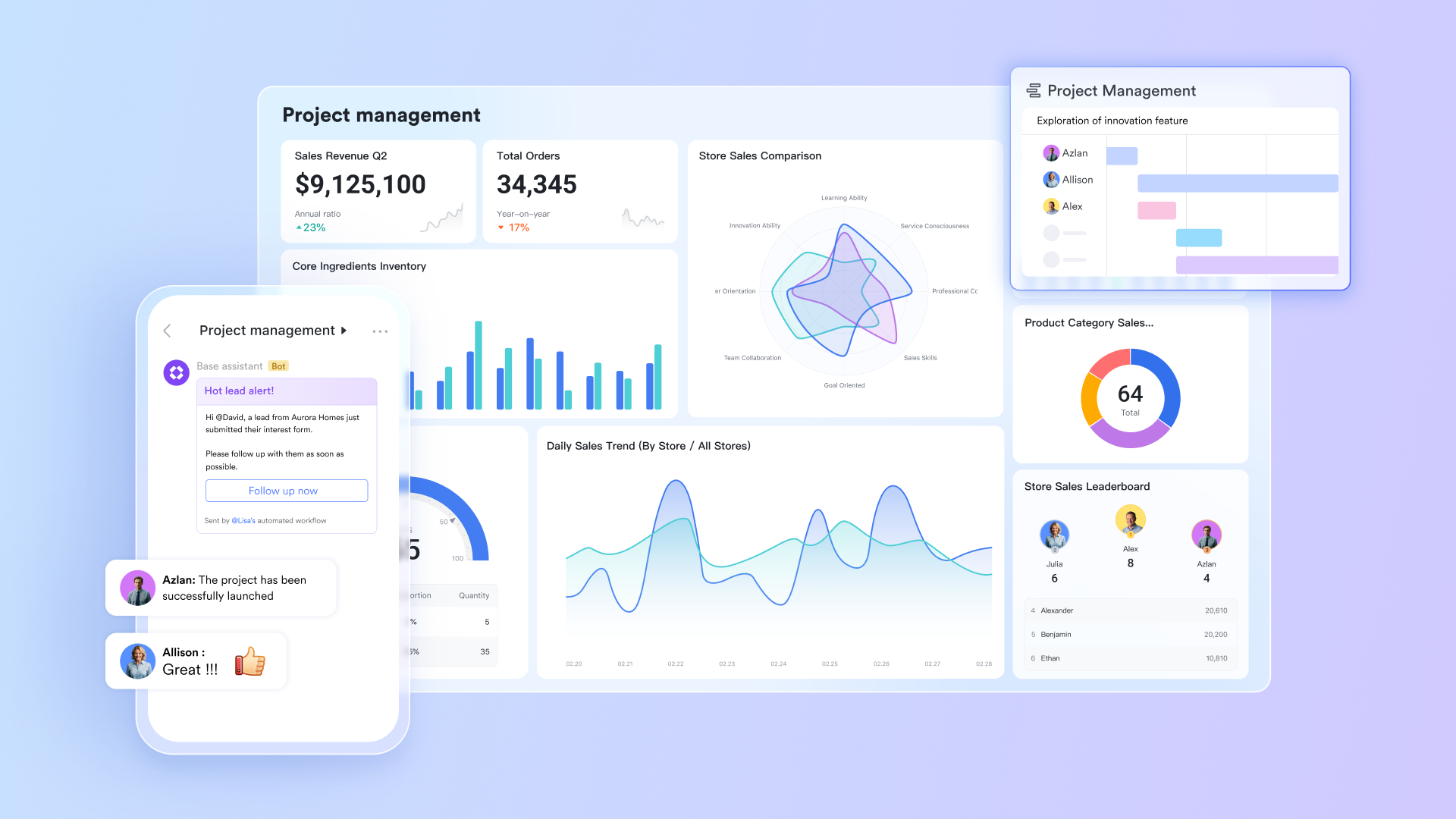
Lark Docs at Lark Wiki: Mula sa personal na tala hanggang sa pinagsasaluhang kaalaman
Hindi tulad ng mga indibidwal na notebook ng OneNote, ang Lark Docs ay nagbibigay-daan sa maraming tao na mag-edit nang sabay-sabay sa real-time, magkomento nang direkta sa teksto, at mag-manage ng mga bersyon ng dokumento nang madali. Ibig sabihin, ang mga tala para sa brainstorming, minutes ng meeting, at project brief ay maaaring mag-evolve nang sama-sama sa halip na manatili sa magkakahiwalay na file. Kapag na-finalize na, maaari itong ilipat sa Lark Wiki, na lumilikha ng isang organisadong knowledge hub na nananatiling accessible sa buong organisasyon. Isa itong tuloy-tuloy na paraan para gawing shared documentation ang mga ideya, hindi hiwa-hiwalay na pahina.
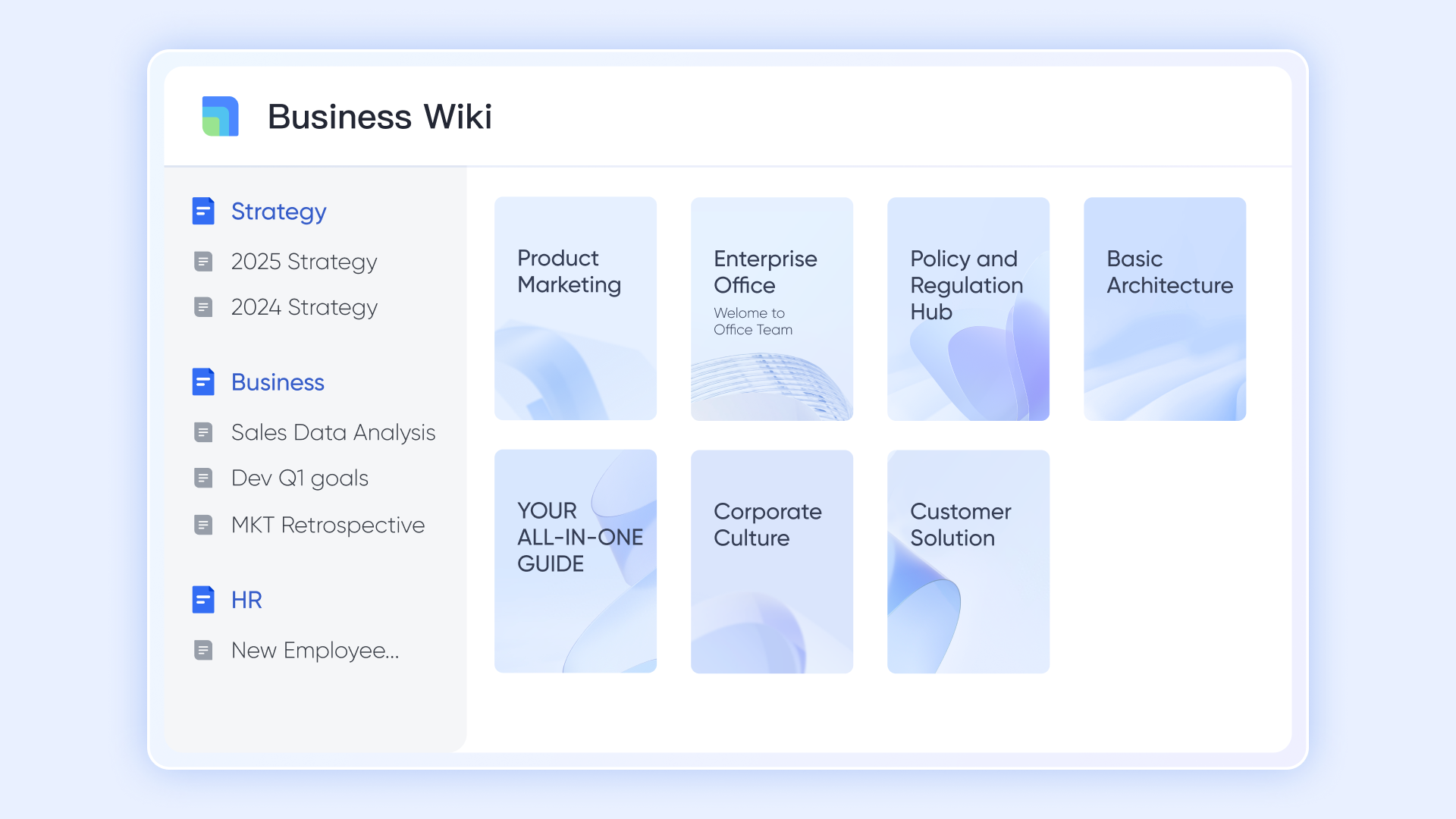
Lark Tasks: Pagbabago ng mga tala tungo sa organisadong aksyon
Tinutulungan ka ng OneNote na magsulat ng mga listahan ng gagawin, ngunit madalas nananatili itong hindi nagbabago. Sa pamamagitan ng Lark Tasks, bawat tala, talakayan, o dokumento ay maaaring agad na maging isang gawain na may nakatalagang may-ari, takdang petsa, at prayoridad. Maaaring makita ng mga koponan ang progreso sa iba’t ibang proyekto, subaybayan ang pananagutan, at makatanggap ng mga paalala lahat sa loob ng parehong workspace. Pinapawi nito ang agwat sa pagitan ng pagsusulat ng mga tala at aktwal na pagsasagawa ng mga ito, na tumutulong sa mga koponan na mas mabilis na makalipat mula sa pagpaplano patungo sa mga resulta.
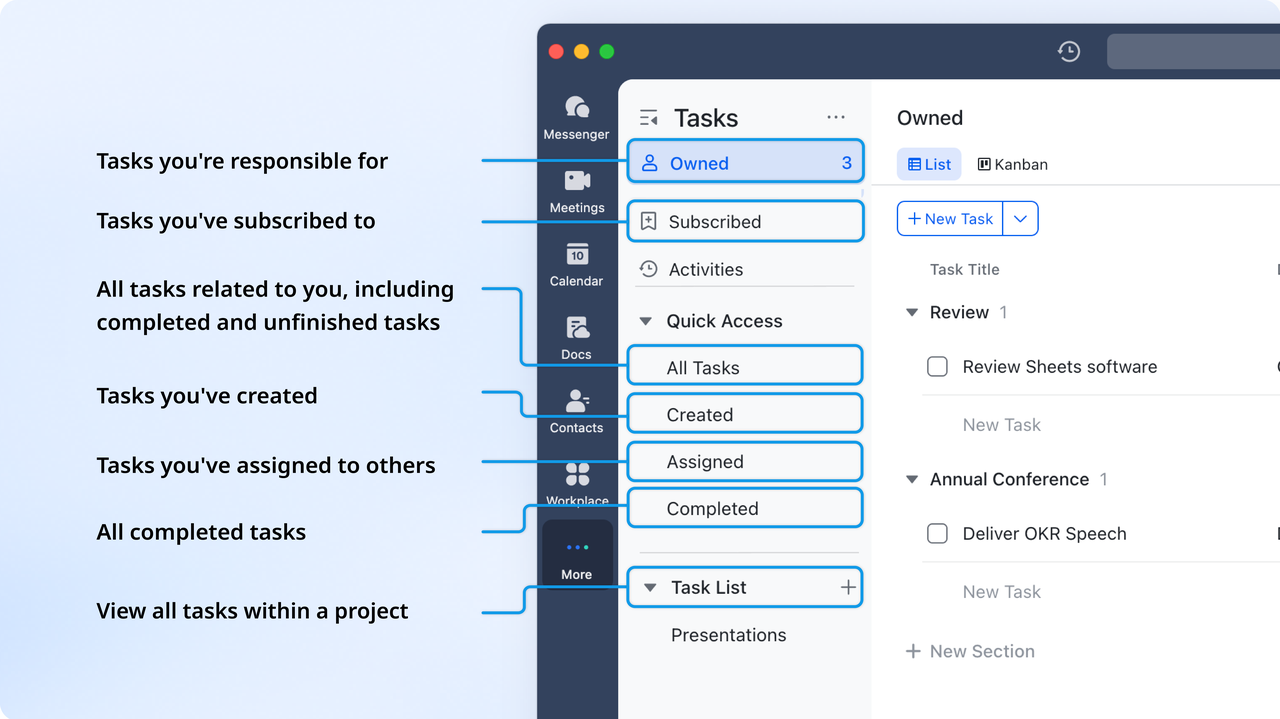
Lark Messenger: Panatilihing konektado sa trabaho ang bawat talakayan
Bagaman sinusuportahan ng OneNote ang mga komento, hindi nito ikinokonekta ang mga ito sa mga real-time na pag-uusap o mga update. Binabago iyon ng Lark Messenger sa pamamagitan ng direktang pag-uugnay ng komunikasyon sa iyong mga proyekto, dokumento, at gawain. Maaari kang magbahagi ng mga tala, magtalakay ng mga pagbabago, o magtalaga ng mga responsibilidad nang hindi lumilipat sa pagitan ng mga chat app at mga project tool. Ang bawat mensahe ay naka-link sa konteksto kung saan ito nabibilang, na ginagawang mas madali ang pananatiling organisado at pagbawas ng mga hindi pagkakaunawaan.
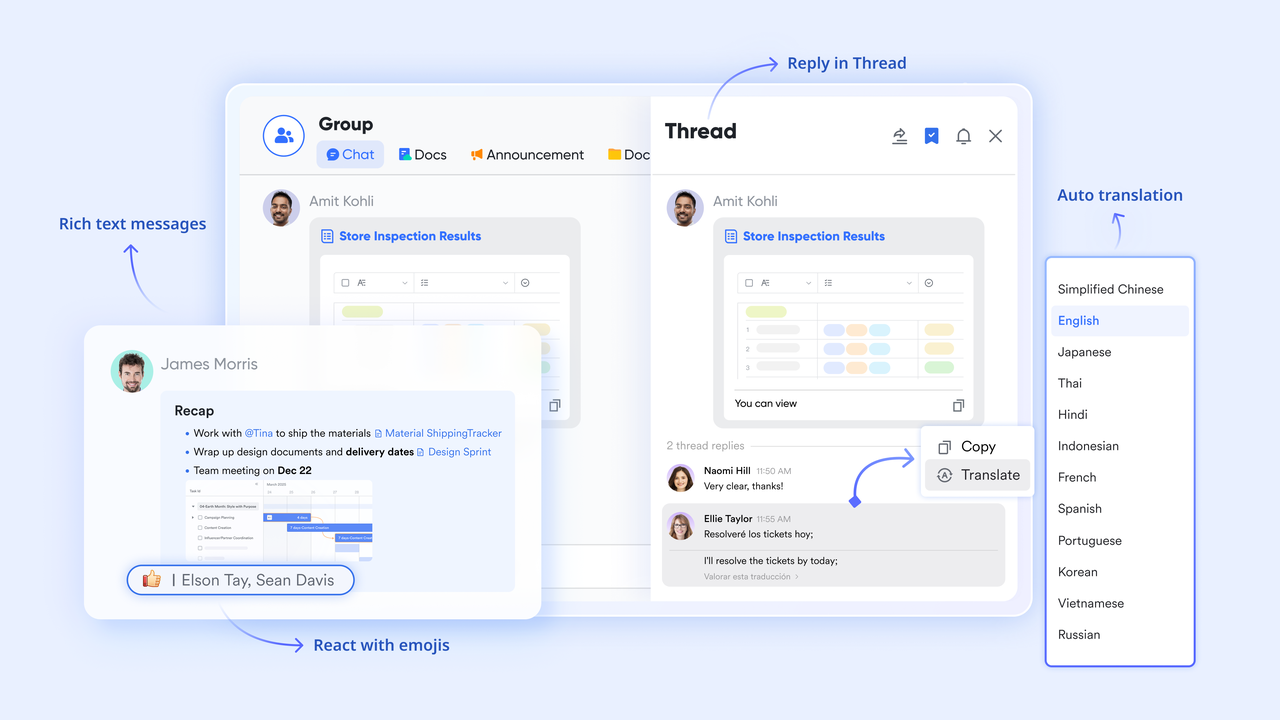
Lark Meetings: Awtomatikong irekord ang mga talakayan at aksyon gamit ang AI meeting notes
Habang ang OneNote ay nangangailangan na mano-manong magtala at mag-organisa ng meeting notes, ang Lark Meetings ay nagdadala ng kolaborasyon at istruktura nang sabay sa real time. Maaaring magsimula ang mga team ng video meetings direkta mula sa chats o calendar events, na tinitiyak na ang mga talakayan ay nagaganap kung saan naroroon na ang trabaho. Ang built-in na AI Meeting Notes ng Lark ay awtomatikong nagbubuod ng mahahalagang punto, nagtatala ng mga desisyon, at naglilista ng mga aksyon habang nagpapatuloy ang meeting, na inaalis ang pangangailangan para sa mano-manong pagtatala. Kapag natapos ang meeting, ang mga notes na ito ay agad na nagsi-sync sa Lark Docs at Lark Tasks, kaya’t hindi napapalampas ang mga follow-up at susunod na hakbang.
Tinitiyak ng matalinong setup na ito na ang bawat meeting ay nagiging organisado at may malinaw na aksyon, na mas pinadadali para sa mga team na manatiling nakaayon at produktibo kumpara sa tradisyonal na mga tool tulad ng OneNote.

Lark Base: Ayusin ang impormasyon nang malinaw at may visibility
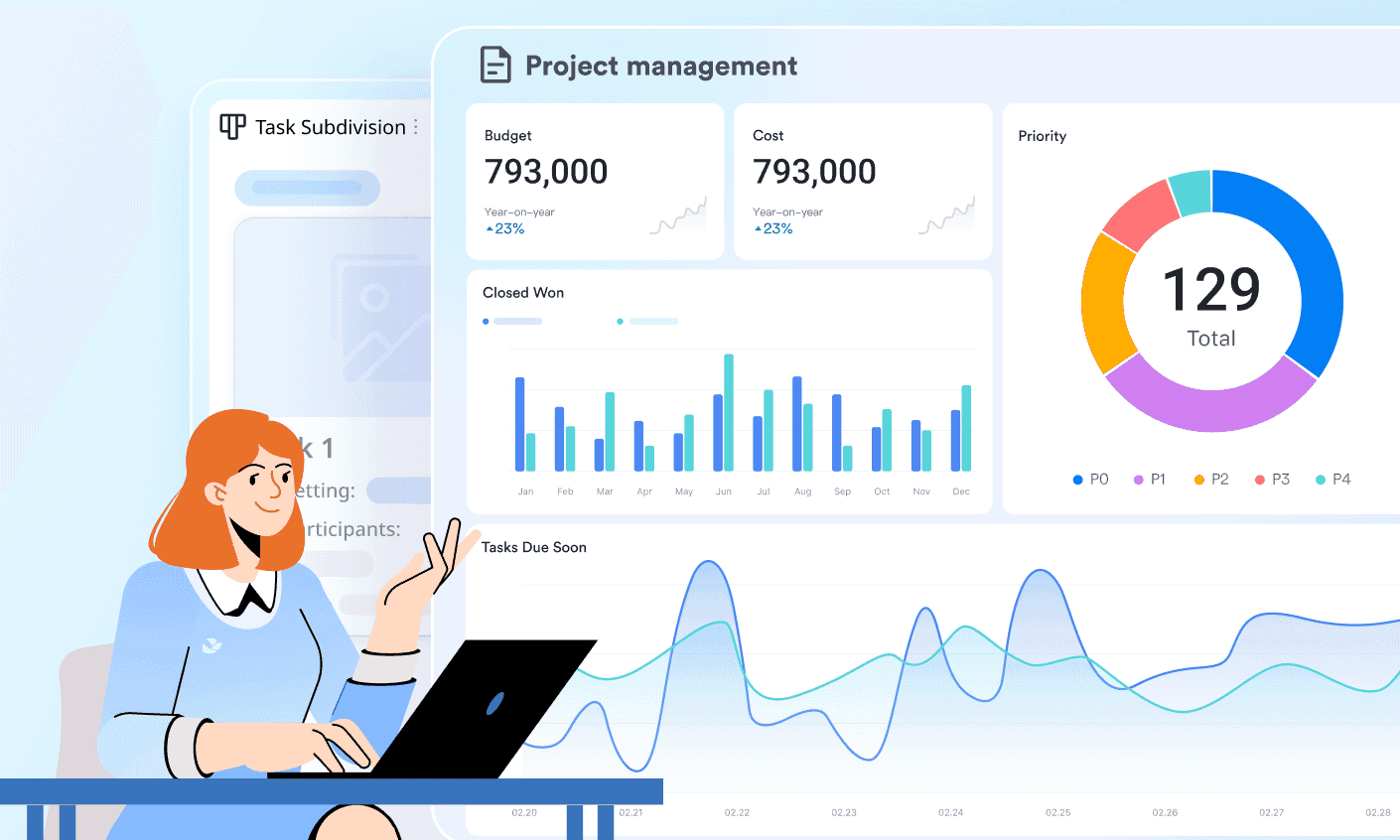
Lark Base ay dinadala ang konsepto ng pag-oorganisa ng tala sa mas mataas na antas. Sa halip na panatilihing kalat ang data ng proyekto sa iba't ibang pahina, maaaring bumuo ang mga koponan ng mga istrukturadong database na kumpleto sa mga talahanayan, tag, Kanban boards, at dashboards. Pinapahintulutan ka nitong subaybayan ang progreso, pamahalaan ang mga deliverable, at makita ang mga workflow sa isang tingin. Para itong pag-transform ng iyong pinaka-detalyadong tala sa mga dynamic at buhay na sistema — isang tampok na hindi inaalok ng OneNote.

Lark Calendar at Lark Mail: Pagsasama ng oras at komunikasyon sa isang view
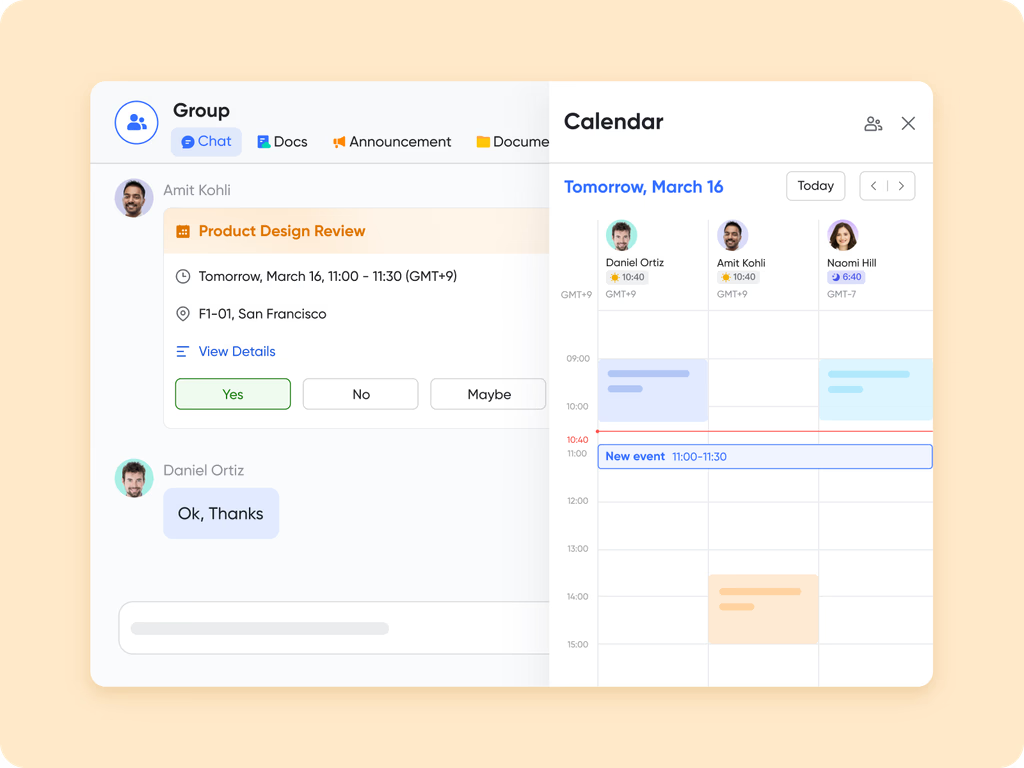
Habang nakatuon ang OneNote sa pagkuha ng mga tala, ang Lark Calendar at Lark Mail ay nagdadala ng iyong iskedyul, mga pagpupulong, at komunikasyon sa isang pinag-isang, konektadong espasyo. Maaari kang lumikha ng mga kaganapan direkta mula sa mga chat, magbahagi ng mga agenda, at iugnay ang mga tala ng pagpupulong sa mga kasalukuyang proyekto—pinapanatiling organisado at madaling ma-access ang lahat. Bilang isang serbisyong email pangnegosyo na nakapaloob sa Lark, higit pang pinapadali ng Lark Mail ang iyong daloy ng trabaho sa pamamagitan ng pagpapahintulot sa iyo na magpasok ng mga imbitasyon sa kalendaryo sa mga email, mag-embed ng mga mensahe sa loob ng Lark Docs para sa kolaboratibong pagsusuri, at ma-access ang iyong inbox direkta mula sa Lark Messenger. Magkasama, tinitiyak nilang ang bawat talakayan, pagpupulong, at follow-up ay nananatiling naka-sync—nagtitipid ng oras at pinapanatiling perpektong nakaayon ang iyong koponan.
- Starter plan: Libreng panghabambuhay na plano na may kasamang 11 makapangyarihang kasangkapan para sa hanggang 20 na gumagamit. May kasama rin itong 100GB na imbakan, 1000 automation runs, AI translations, at marami pang iba.
- Basic plan: $6/gumagamit/buwan (binabayaran taun-taon) para sa hanggang 500 na gumagamit, kabilang ang lahat sa Starter plus 1-on-1 na video meetings, 5TB na imbakan, 1,000 automation runs, at marami pang iba. Para malaman pa ang tungkol sa Basic plan, makipag-ugnayan sa aming sales.
- Pro plan: $12/gumagamit/buwan (binabayaran taun-taon) para sa hanggang 500 na gumagamit. Kabilang dito ang lahat sa Starter plus group calling para sa hanggang 500 na kalahok, 15TB na imbakan, 50,000 automation runs, at marami pang iba.
- Plano ng Enterprise: Makipag-ugnayan sa sales para sa pasadyang presyo. Sinusuportahan ang walang limitasyong mga user at may kasamang mas marami pang automation runs at mga advanced na tampok sa seguridad, pagsunod, at pamamahala.
Isang mabilis na talaan ng Lark kumpara sa OneNote
Konklusyon
Ang pagpili ng tamang paraan para ayusin ang mga tala at proyekto ay nakadepende sa kung gaano karaming visibility, estruktura, at pakikipagtulungan ang kailangan mo. Nanatiling isang malakas na kasangkapan ang OneNote para sa personal na produktibidad, mahahabang tala, at indibidwal na pagpaplano. Ngunit kapag lumampas na ang trabaho sa isang tao at ang mga proyekto ay may kasamang talakayan, pagmamay-ari, at mga pagbabago sa real-time, kailangan ng mga koponan ng isang sistemang nag-uugnay ng impormasyon sa halip na iniimbak ito sa magkakahiwalay na notebook.
Ang Lark ay pumupuno sa puwang na iyon sa pamamagitan ng pagbibigay-buhay sa mga tala bilang mga buhay na dokumento, pag-uugnay ng mga gawain sa aksyon, at pagpapanatili ng mga proyekto, file, at pag-uusap sa iisang lugar. Sa halip na gumamit ng maraming kasangkapan para magsulat, magtalaga, magtalakay, at mag-follow up, nagaganap ang lahat sa isang pinagsasaluhang workspace. Ibig sabihin nito ay mas kaunting oras sa pagpapalit ng mga kasangkapan, mas kaunting nakakaligtaang gawain, at mas malinaw na komunikasyon sa buong koponan. Kung lumalaki na ang pangangailangan mo mula sa OneNote o nais mo ng platapormang sumusuporta sa parehong personal na tala at pagtupad ng gawain ng koponan, nag-aalok ang Lark ng paraan upang ayusin ang trabaho mula sa indibidwal hanggang sa buong departamento.
Mga Madalas Itanong
Maaari ko bang gamitin ang OneNote at Lark nang magkasabay para sa mas maayos na organisasyon?
Oo, maaari mong gamitin ang parehong mga tool nang sabay kung mas gusto mong magtala ng personal na mga nota sa OneNote at pamahalaan ang pinagsasaluhang gawain sa Lark. Maraming tao ang nag-iingat ng mga draft, pananaliksik, o pribadong brainstorming sa OneNote habang inililipat ang tapos na trabaho, mga gawain, at mga proyekto ng koponan sa Lark upang manatiling nakikita ng iba ang lahat. Ang ganitong setup ay nakatutulong upang maiwasan ang pagkakaroon ng dobleng tala sa iba’t ibang app habang patuloy na nakikinabang sa real-time na kolaborasyon sa Lark. Pinapayagan ka rin nitong mag-transition nang dahan-dahan sa halip na lumipat agad sa ibang platform nang sabay-sabay.
Paano ko maililipat ang aking mga tala mula sa OneNote patungo sa Lark?
Maaari mong kopyahin o i-export ang nilalaman mula sa OneNote at idikit ito nang direkta sa Lark Docs o Lark Wiki, depende kung nais mo ng isang dokumentong pangkolaborasyon o isang nakaayos na pahina ng kaalaman. Kapag nasa loob na ng Lark ang nilalaman, maaari na itong i-edit ng mga kasamahan at maiugnay sa mga gawain, iskedyul, o database, kaya mas madali nang magamit ang impormasyon sa patuloy na trabaho. Pinapadali nito ang paglilipat ng mahahalagang tala nang hindi mano-manong binubuo muli ang mga ito. Gumagana ang proseso para sa teksto, mga talahanayan, listahan, at karamihan sa mga larawan.
Ano ang mga pangunahing limitasyon ng pag-oorganisa ng mga proyekto sa OneNote?
Maganda ang OneNote para sa indibidwal na pagkuha ng tala ngunit hindi ito nagbibigay ng pinagsasaluhang pagmamay-ari ng gawain, pagsubaybay sa daloy ng trabaho, o awtomatikong nakikitang progreso sa mga koponan. Nanatiling static ang mga tala maliban kung may mag-update nito nang mano-mano, na maaaring magdulot ng lipas na impormasyon at nakaligtaang follow-up. Kapag mas maraming tao ang nag-aambag sa isang notebook, maaaring maging mas mahirap itong i-navigate, lalo na kung walang nakatalagang responsibilidad o tagapagpahiwatig ng estado. Mas nagiging kapansin-pansin ang mga limitasyong ito habang lumalaki ang mga proyekto at nangangailangan ng pinagsasaluhang pananagutan.
Paano tinutulungan ng Lark ang mga koponan na manatiling organisado lampas sa pagkuha ng tala?
Pinagsasama ng Lark ang mga tala, gawain, chat, pagpupulong, at pagsubaybay ng proyekto sa isang workspace, kaya’t ang impormasyon ay madaling lumilipat mula sa ideya patungo sa aksyon nang hindi nagpapalit ng mga gamit. Ang isang tala ay maaaring gawing gawain, ang isang mensahe ay maaaring ikabit sa isang dokumento, at ang isang pagpupulong ay maaaring awtomatikong lumikha ng mga item para sa aksyon. Binabawasan nito ang paglipat-lipat sa pagitan ng mga app at pinapanatiling konektado ang mga pag-uusap sa trabaho sa halip na magkahiwa-hiwalay sa mga email at chat. Nakakatulong din ito sa mga koponan na makita ang progreso at mga responsibilidad nang real time sa halip na umasa sa mga nakapirming tala.
Libre bang gamitin ang Lark para sa pag-oorganisa ng mga tala at proyekto?
Oo, nag-aalok ang Lark ng libreng Starter plan para sa hanggang 20 na gumagamit, na kasama ang Docs, Tasks, Base, Wiki, Calendar, Messenger, mga AI tool, at cloud storage. Ginagawa nitong posible para sa maliliit na koponan o lumalaking negosyo na mag-organisa ng mga proyekto, magtala ng mga tala, magtalaga ng mga gawain, at makipagtulungan nang hindi nagbabayad para sa maraming magkakahiwalay na app. Kapag lumaki ang pangangailangan, maaaring mag-upgrade ang mga koponan sa mga bayad na plano, ngunit sinusuportahan na ng libreng bersyon ang buong kolaborasyon sa dokumento at organisadong pamamahala ng proyekto. Ginagawa nitong higit pa ito sa isang simpleng tool para sa tala.
Kaugnay na pagbabasa
Table of contents
Interesado ka ba sa Lark?

Lahat ng iyong tool sa isang lugar
Tipirin ang oras at pataasin ang kahusayan
Makatipid ng hanggang 70% sa gastos ng software
Table of contents
Interesado ka ba sa Lark?
Lahat ng iyong tool sa isang lugar
Tipirin ang oras at pataasin ang kahusayan
Makatipid ng hanggang 70% sa gastos ng software
Magpatuloy sa pagbabasa



Ang 10 Pinakamahusay na Mga Kasangkapan sa Pamamahala ng Gawain para Pabilisin ang Iyong Trabaho sa 2025
Pasimplehin ang iyong mga proyekto at palakasin ang pagtutulungan. Tuklasin ang aming pagsusuri sa 10 pinakamahusay na mga kasangkapan sa pamamahala ng gawain, mula sa mga all-in-one na plataporma hanggang sa mga simpleng listahan ng gagawin.


© 2026 Lark Technologies Pte. Ltd.