Gumawa ng Gantt Chart sa Excel: Ang Kumpletong Sunud-sunod na Gabay

Fecilia Chang
Espesyalista sa Marketing ng Solusyon
Nob 4, 2026
Fecilia Chang
Nob 4, 2026
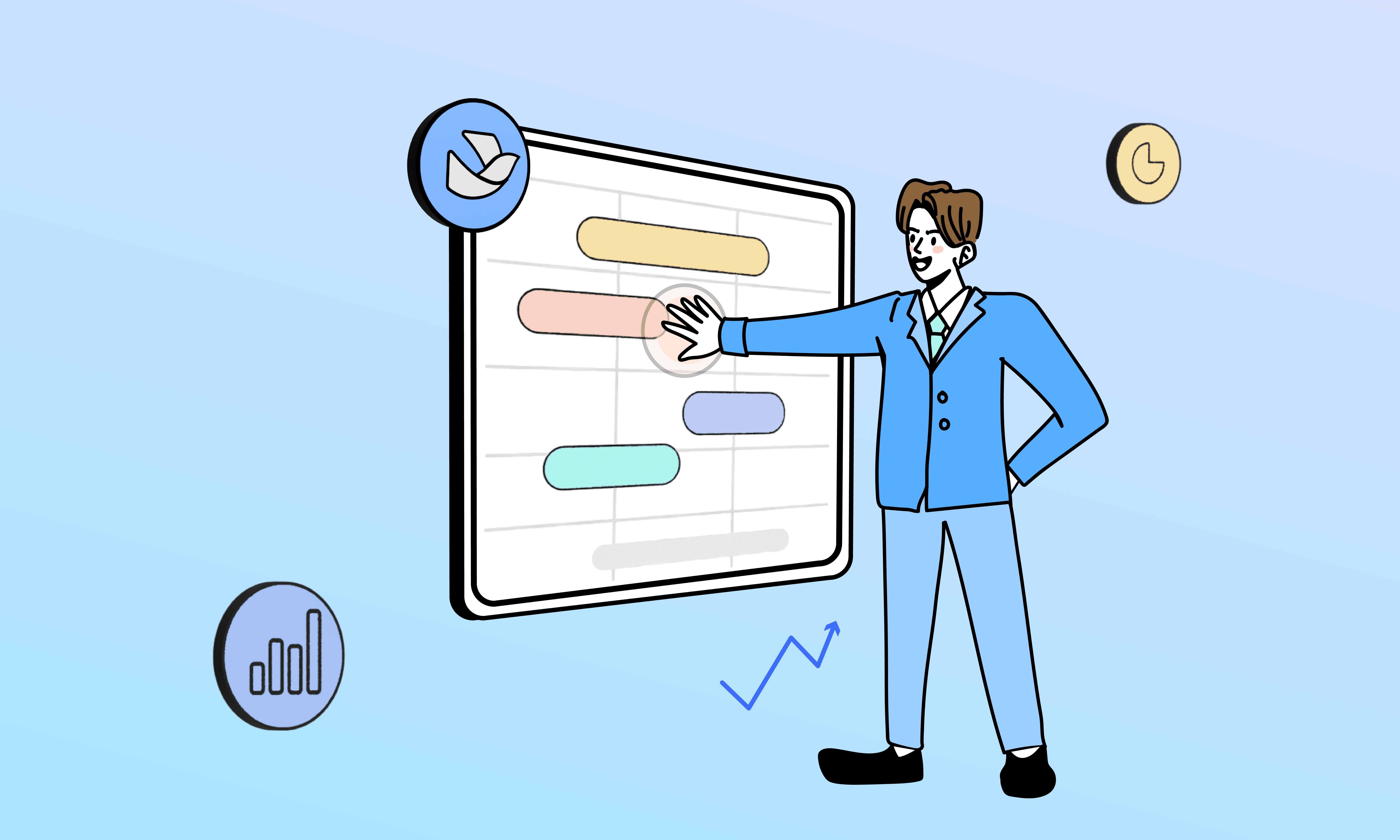


Nananatiling pinaka-accessible na canvas ang Excel para sa mabilisang mga timeline ng proyekto, mga update sa status, at mga minsanang plano. Ginagamit natin ito dahil unibersal, flexible, at madaling ibahagi. Gayunpaman, ang paggawa ng Gantt chart sa Excel ay maaaring magmukhang pansamantalang solusyon: walang native na uri ng Gantt, nangangailangan ng maingat na pag-format ang mga stacked bar, at maaaring masira ng mga regular na pagbabago ang layout.
Tinutukoy ng gabay na ito ang mga pangunahing kaalaman at mas pinong detalye. Bubuo tayo ng malinaw na excel Gantt chart, papahusayin ito gamit ang mga milestone, porsiyento ng pagkumpleto, at mga dependency ng gawain, susuriin ang mga karaniwang isyu, at titingin sa isang moderno at collaborative na alternatibo na pinapanatili ang kaginhawaan ng spreadsheet habang binabawasan ang maintenance. Upang matulungan kang makapagsimula agad, iba't ibang gantt template ang kasama sa blog na ito. Subukan ang mga kapaki-pakinabang na template na ito at baguhin ang iyong karanasan sa pamamahala ng gawain!

Ano ang Gantt chart?
Ang Gantt chart ay isang biswal na timeline ng mga gawain sa proyekto, na ipinapakita bilang mga pahalang na bar na nakalagay sa mga araw sa kalendaryo. Ang bawat task bar ay tumutugma sa mga petsa ng pagsisimula at pagtatapos, kaya madaling makita ang mga overlap at handoff sa isang tingin. Ginagawa nitong chart sa Excel ang isang mahabang talaan ng mga gawain na mabilis masusuri ng mga stakeholder.
Ang konsepto ay iniuugnay kay Henry Gantt, na nagpasikat ng mga time-and-activity chart sa mga unang proyektong industriyal. Sa kasalukuyan, sinusuportahan ng gantt chart ang pagpaplano ng proyekto sa pamamagitan ng paglilinaw ng iskedyul ng proyekto, pagpapakita ng petsa ng pagsisimula ng proyekto, pagbibigay-diin sa mahahalagang milestone, at pagtulong sa mga team na subaybayan ang progreso sa paglipas ng panahon.

Mahalaga ang mga Gantt chart sa pamamahala ng proyekto dahil
Mahalaga ang mga Gantt chart sa pamamahala ng proyekto dahil binabago nila ang mga detalye ng proyekto tungo sa isang malinaw na timeline na nagpapahusay ng pag-unawa at koordinasyon. Epektibo nilang itinatampok ang mga pagtatalaga ng gawain, tagal, mga dependency, at limitasyon sa mapagkukunan. Bukod dito, pinapadali ng mga Gantt chart ang komunikasyon at pagsubaybay ng progreso sa buong koponan. Maaaring ipakita ng mga naka-customize na bersyon ang porsyento ng pagkumpleto ng gawain, na nagbibigay-daan sa maagang pagtukoy ng mga pagkaantala. Kahit ang isang simpleng Gantt chart ay mas mahusay kaysa sa mahahabang listahan ng gawain dahil biswal nitong ipinapakita ang mga pagkakasunod-sunod at tinutukoy ang mga posibleng bottleneck.
Mga pangunahing benepisyo ng mga Gantt chart:
- Pagpapakita ng gawain: Malinaw na ipinapakita ang mga pagtatalaga ng gawain at mga tagal.
- Kalinawan ng dependency: Itinatampok ang mga dependency at pagkakasunod-sunod ng gawain.
- Paglalaan ng resource: Ipinapakita ang mga limitasyong nauugnay sa paggamit ng resource.
- Pagsubaybay ng progreso: Ipinapakita ang mga porsyento ng pagkumpleto ng gawain at progreso.
- Pagkilala sa bottleneck: Ipinapakita nang biswal ang mga posibleng isyu sa workflow.
Paano gumawa ng Gantt chart sa Excel (sunod-sunod na hakbang)
Narito ang sunod-sunod na gabay sa paggawa ng Gantt chart sa Excel:
["
- Piliin ang iyong data: Piliin ang data na gusto mong isama sa iyong tsart. Dapat kasama rito ang mga pangalan ng gawain, mga petsa ng pagsisimula, at mga tagal.
 Pinagmulan ng larawan: support.microsoft.com
- Maglagay ng stacked bar chart: Pumunta sa Insert > Recommended Charts > Stacked Bar chart.
- Itago ang mga \"Start\" bar: I-click ang unang serye ng data (kumakatawan sa bahaging \"Start\" ng mga bar, karaniwang kulay asul). Pagkatapos, pumunta sa tab na Format at piliin ang Shape Fill > No Fill. Gagawin nitong hindi nakikita ang mga petsa ng pagsisimula.
"]
 Pinagmulan ng larawan: support.microsoft.com
- Alisin ang mga hindi kinakailangang elemento: Tanggalin ang legend at pamagat ng chart kung hindi mo kailangan ang mga ito.
- Baligtarin ang pagkakasunod-sunod ng gawain: Pindutin nang matagal ang CONTROL key at piliin ang vertical axis (Mga Gawain). Piliin ang Format Axis..., at sa ilalim ng Axis position, piliin ang Categories in reverse order upang magsimula sa Task1 sa itaas.
- I-customize ang iyong chart:
- Magdagdag ng mga elemento ng chart: I-click ang bahagi ng chart, pumunta sa tab na Chart Design, at piliin ang Add Chart Element upang magdagdag ng mga bagay tulad ng mga gridline o label.
- Gumamit ng mga quick layout: Piliin ang Quick Layout para sa mga paunang idinisenyong layout.
- Iayos nang detalyado ang disenyo: Mag-tab sa mga opsyon sa disenyo sa tab na Chart Design.
- Baguhin ang mga kulay: Piliin ang Change Colors sa tab na Chart Design.
- I-save bilang template (Opsyonal): Para muling magamit ang iyong naka-customize na chart, pindutin nang matagal ang CONTROL, i-click ang chart, at piliin ang Save as Template.
Kung saan nahihirapan ang Excel habang umuunlad ang mga proyekto
Manwal na pagpapanatili at pagiging marupok: Ang pagbuo ng Gantt gamit ang mga stacked bar ay nangangahulugang ang bawat pagbabago sa iskedyul ay maaaring makaapekto sa buong layout. Ang pag-update ng mga petsa ay kadalasang nangangailangan ng muling pagsasaayos ng mga gawain, pag-reset ng posisyon ng axis, pagrebisa ng min/max na mga hangganan, at muling paglalapat ng mga data label. Ang maliliit na pag-edit—gaya ng pagdaragdag ng mga row o pagpapalit ng pangalan ng mga column—ay maaaring makasira sa mga reference ng serye, makapagbaligtad ng pagkakasunod-sunod ng gawain, o makapagpahis ng timeline. Sa paglipas ng panahon, ang pagiging marupok na ito ay nagiging dahilan upang ang isang mabilis na visual ay maging isang artifact na nangangailangan ng maingat at paulit-ulit na pagsasaayos upang manatiling tumpak.
- Pakikipagtulungan at pagdami ng bersyon: Ang pag-email ng mga workbook o pag-save ng mga kopya sa iba’t ibang shared folder ay mabilis na nagdudulot ng magkakasalungat na bersyon. Nawawala sa pagsubaybay ng mga team ang “pinakabagong file,” at ang magkakasabay na pag-edit ay napapatungan ang isa’t isa. Kapag walang detalyadong mga pahintulot sa mga field o row, madaling aksidenteng mabura ang isang cell na kumokontrol sa isang kritikal na bar. Kahit na nababawasan ng OneDrive o katulad na mga tool sa pamamahala ng proyekto ang mga salpukan, nagkakawatak-watak pa rin ang mga thread ng komento at mga pag-edit, kaya mas nagiging mahirap masuri kung sino ang nagbago ng mga petsa at bakit.
- Konteksto at mga pag-apruba sa labas ng chart: Karaniwang nasa chat, email, o hiwalay na mga dokumento ang mga komento, desisyon, at pag-apruba, at hindi kasama ng Gantt. Dahil sa hindi pagkakaugnay na ito, napipilitang maghanap ang mga stakeholder ng paliwanag sa likod ng mga pagbabago sa iskedyul. Kung walang naka-link na mga talakayan o nakaayos na tala ng pag-apruba, nauubos ang oras ng mga project lead sa pag-aayos ng magkakasalungat na mensahe at pagpapaliwanag ng mga pagbabago, habang nananatiling isang static na larawan ang chart na kulang sa kuwentong kailangan para sa may kumpiyansang pagdedesisyon.
- Limitadong automation at marurupok na macro: Walang native na mga paalala, intake, o mga panuntunang tumutugon sa pagbabago ng petsa ang Excel. Ang pag-automate kahit ng mga pangunahing gawain—tulad ng pag-abiso sa mga may-ari kapag nadelay ang isang milestone—ay nangangailangan ng VBA o mga add-in. Marurupok ang mga macro, mahirap i-secure, at madalas masira kapag nagbago ang mga istruktura o kapag inilipat ang file sa iba’t ibang environment. Kaunti lamang ang mga team na nagpapanatili ng code na ito, kaya unti-unting nasisira ang mga “automation,” na nag-iiwan ng mga manu-manong update at follow-up na nagpapabagal sa progreso at nagdudulot ng mga error.
- Pinipilit ng multi-view reporting ang pagdodoble: Gusto ng mga stakeholder ng grid, Gantt, kalendaryo, at kanban na mga view mula sa iisang dataset. Sa Excel, karaniwang hiwalay na sheet o tsart ang bawat view na pinapakain ng mga dinobleng range o marurupok na formula. Sa oras na lumihis ang isang view, nagsisimulang magkaroon ng mga hindi pagkakatugma—magkakaibang pagkakasunod-sunod ng gawain, hindi tugmang mga petsa, o mga lumang status field. Ang pagpapanatiling naka-synchronize ang maraming visual ay nagiging tuloy-tuloy na gawain ng pagkakasundo na kumakain ng oras mula sa aktuwal na trabaho sa proyekto.
- Mga limitasyon sa scalability at performance: Habang dumarami ang bilang ng mga gawain at humahaba ang mga timeline, humihina ang interactivity ng tsart. Mas maraming helper column, volatile na mga formula, at malalaking saklaw ng petsa ang nagpapabagal sa recalculation at nagpapahirap sa pag-scroll o pag-print. Nakakasama rin sa readability ang sobrang dami ng visual na elemento—nagpapatong-patong ang mga label, nagsisiksikan ang mga bar, at nagiging magulo ang mga pangunahing unit—na sumisira sa mismong kalinawan na dapat ibinibigay ng isang Gantt chart.

Isang makabagong alternatibo sa Gantt chart sa Excel gamit ang Lark
Maaari mong panatilihin ang mga input na madaling gamitin sa spreadsheet habang nilulutas ang mga problemang ito. Ikinokonekta ng Lark ang pagpaplano sa komunikasyon, dokumentasyon, at automation upang ang isang Gantt ay gumana tulad ng isang buhay na sistema. Ang native na Gantt sa Base ay gumagamit ng mga petsa ng pagsisimula at pagtatapos o mga field ng tagal nang walang mga workaround. Pinangangasiwaan ng mga automation ang intake, approvals, at mga paalala upang manatiling updated ang mga chart. Tungkol ito sa pagtiyak na handa sa hinaharap ang iskedyul habang pinapanatili ang pamilyar na table interface para sa pang-araw-araw na mga pagbabago.
Native na Gantt sa Lark Base, walang kailangang workaround
Sa Base, direktang nirender ng Gantt view ang mga gawain mula sa iyong mga field—hindi na kailangan ng workaround gamit ang stacked bar. Maaari mong i-toggle ang mga dependency line at i-collapse ang mga phase, at ang parehong dataset ang nagpapatakbo sa grid, kanban, kalendaryo, at Gantt. Inaalis nito ang pagiging marupok ng isang Gantt chart sa excel kung saan kailangang itago ang start series, isaayos ang duration series, at baliktarin ang vertical axis. Agad na makikita ang mga update sa project data, at makikita ng mga stakeholder ang parehong katotohanan, tingnan man nila ang iskedyul, ang spreadsheet-like na grid, o isang naka-embed na Doc na may live chart.

Automasyon mula sa pagtanggap hanggang sa pag-uulat
Ang Forms ay kumukuha ng mga bagong kahilingan at kino-convert ang mga ito bilang mga gawain na lumalabas sa Gantt. Ang mga pag-apruba ay nagra-route ng mga pagbabago sa petsa o saklaw, kaya bahagi ng daloy ang pamamahala at hindi lamang isang huling konsiderasyon. Pinapanatiling may alam ang mga may-ari sa pamamagitan ng mga notification sa Messenger , at tumutulong ang Mail sa paghahatid ng mahahalagang update.
Ang mga automation ng workflow sa Base ay nagsasara ng puwang na mahirap panatilihin sa Microsoft Excel, kung saan madalas na mano-mano ang mga paalala at pagtanggap ng mga kahilingan. Bilang resulta, nakakatipid ng oras ang mga team, nababawasan ang mga error, at napapanatili ang isang maaasahang iskedyul ng proyekto. Nagiging iisang mapagkakatiwalaang sanggunian ang Gantt na hindi nangangailangan ng palagiang interbensyon.
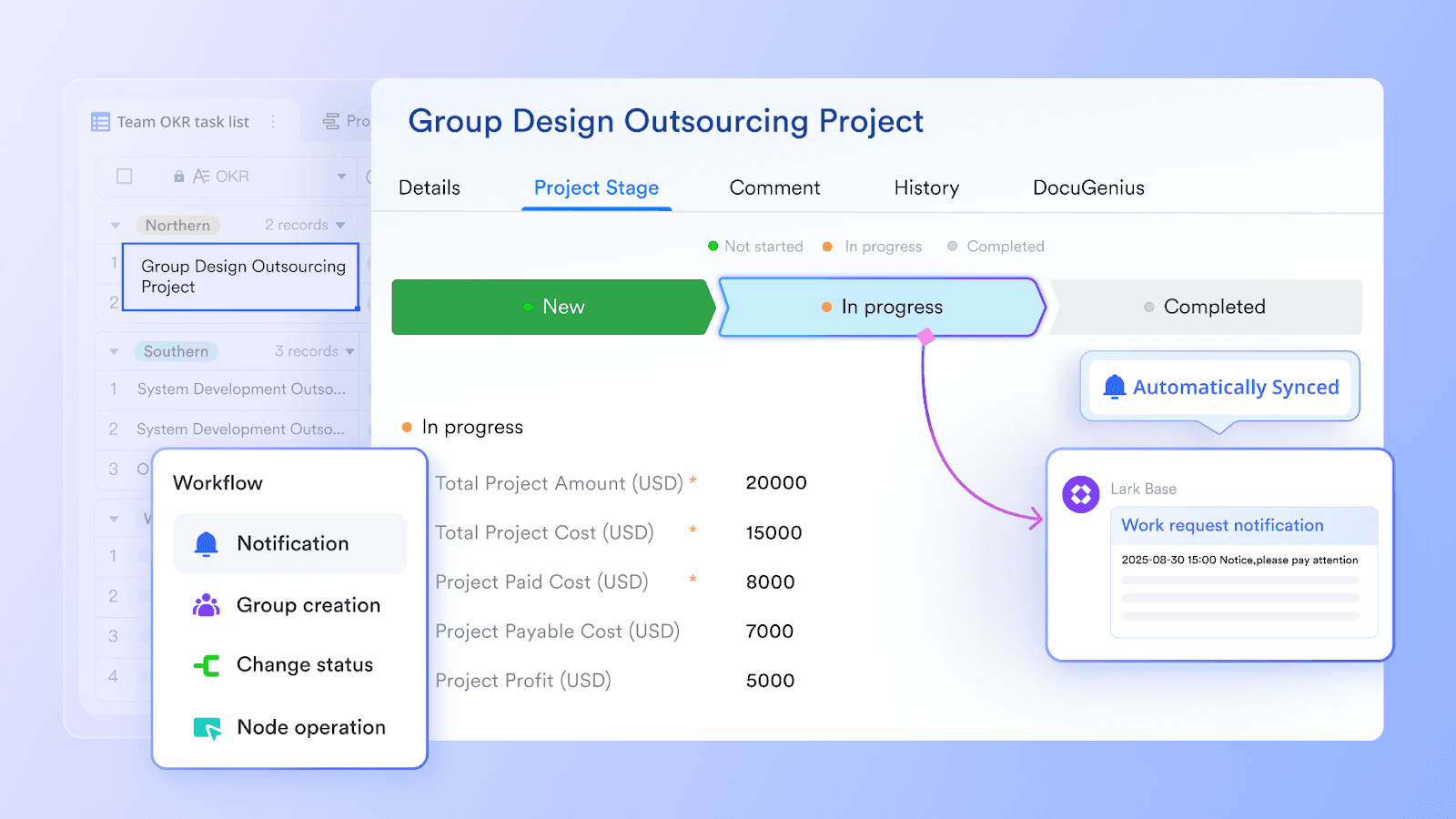
Pakikipagtulungan nang real-time na may konteksto
Pinapayagan ng co-editing ang maraming contributor na mag-adjust ng mga petsa, owner, at status nang real time nang walang nagkakasalungatang bersyon. Pinapanatili ng mga permission sa antas ng field ang naaangkop na visibility. Nananatili ang mga pag-uusap sa bawat task, at agad na naaabot ng @mentions ang mga tamang tao.
Maaari kang mag-embed ng live na Gantt sa Docs kasama ng mga requirement at desisyon, upang manatiling naka-sync ang mga elemento ng chart at ang salaysay. Ang isang naka-link na Wiki ay naglalaman ng mas detalyadong impormasyon ng proyekto. Sama-sama, pinapalitan nito ang mga hiwa-hiwalay na komento sa isang excel spreadsheet ng isang magkakaugnay na layer ng komunikasyon na nakabatay mismo sa gawain.
Mga kalendaryo, pagpupulong, at mga tala na nagsi-sync sa plano
Ginagawang mga paalala at signal ng availability ng calendar sync ang mga petsa. Sa Meetings, nire-review ng mga team ang iskedyul at itinatala ang mga resulta sa AI Meeting Notes, na maaaring magbalik ng mga action item sa Base.
Ibig sabihin ng loop na ito ay hindi natatambak ang mga desisyon sa mga chat log o magkakahiwalay na file. Kapag nagbago ang progreso ng gawain, nag-a-update ang Gantt sa parehong espasyo kung saan nakikipagtulungan na ang mga tao. Nagkakaroon ang mga team ng matibay na kasaysayan na nag-uugnay sa talakayan, desisyon, at paghahatid nang hindi kailangang magpalit ng konteksto, kaya mas madaling subaybayan ang progreso at mapanatiling nakaayon ang mga stakeholder nang may kaunting dagdag na trabaho.
Seguridad, pagbabahagi, at kakayahang masubaybayan
Nangangailangan ng kontrol ang mga sensitibong detalye ng proyekto. Nagbibigay ang Lark ng detalyadong pagbabahagi at mga audit trail upang ligtas kang makapagbahagi ng mga panlabas na view at matunton kung sino ang nagbago ng ano. Mahirap itong tularan gamit ang Gantt chart sa Excel na ipinapadala sa email, kung saan limitado ang mga pahintulot at watak-watak ang kasaysayan ng bersyon.
Sa mas mahusay na traceability, mapapanatili ng mga project manager ang pananagutan nang hindi kailangang bantayan ang mga file. Kapag ang iyong chart ay isang live na view ng pinagkakatiwalaang data—sa halip na isang marupok na export—mas kumpiyansang nakikilahok ang mga stakeholder dahil parehong napapanahon at ligtas ang impormasyon.
Mga template ng Gantt chart at kung kailan gagamitin ang mga ito
Ang pagsisimula sa paggamit ng mga Gantt chart ay maaaring mukhang nakakatakot para sa mga baguhan. Ang magandang balita: pinapasimple ng mga paunang ginawang template ang proseso, pinapadali ang setup at pinapataas ang produktibidad. Sa ibaba, tuklasin ang mga praktikal na template ng Gantt chart—at alamin kung paano eksaktong gamitin ang mga ito para sa mabilis at maaasahang resulta. Kung interesado ka sa alinman sa mga ito, maaari mong direktang i-click ang larawan ng template at gamitin ang template na ito nang libre!
Template ng Gantt chart para sa roadmap ng proyekto

Ang template na ito ay isang visual planner na nagmamapa ng mga gawain, may-ari, at mga timeline sa iisang time-based na view upang masubaybayan ang progreso sa isang tingin lamang. Gamitin ito kapag kailangan mong iayon ang mga team sa saklaw at iskedyul, pamahalaan ang cross-functional na trabaho, o malinaw na mag-ulat ng status sa loob ng ilang linggo o buwan.
Perpekto para sa: Mga project manager, mga team leader, at mga miyembro ng team na nangangailangan ng isang pinagsasaluhan at patuloy na ina-update na roadmap upang mahusay na magplano, magtalaga, at magmonitor ng trabaho.
Template ng Gantt chart para sa mga tauhan ng R&D

Pinapasimple ng template na ito ang pagpaplano ng R&D sa pamamagitan ng paglalatag ng mga gawain, may-ari ng gawain, at mga takdang panahon sa iisang malinaw at madaling basahing iskedyul. Gamitin ito upang i-coordinate ang mga eksperimento at sprint, balansehin ang workload ng mga mananaliksik, at panatilihing nakikita ang nagbabagong mga prayoridad sa iba't ibang proyekto. Subaybayan ang mahahalagang field—status, prayoridad, mga petsa ng pagsisimula/pagtatapos, at nakatalagang tauhan—pagkatapos ay iakma ang mga view, filter, at mga grupo upang tumugma sa workflow ng iyong laboratoryo o engineering team. Magdagdag ng mga bagong rekord anumang oras at lumipat sa iba't ibang pananaw upang maagang matukoy ang mga conflict, handoff, at kakulangan.
Angkop para sa: Mga R&D manager, team lead, superbisor, at mga independent contributor o consultant na humahawak ng maraming inisyatiba at nangangailangan ng malinaw at pinagsasaluhang timeline upang maayos ang trabaho at masubaybayan ang progreso.
Template ng tracker ng gawain ng empleyado

Pinag-uugnay ng template na ito ang gawain ng team sa iisang lugar gamit ang mga flexible na view—Gantt para sa mga timeline, Kanban para sa pagmamay-ari ng gawain, at mga nafi-filter na listahan para sa pang-araw-araw na pagpapatupad. Gamitin ito kapag kailangan mo ng real-time na visibility sa maraming gawain, balansehin ang workloads, at panatilihing malinaw ang mga deadline, assignee, at status. I-customize ang mga field, magdagdag ng mga bagong record habang nagpapatuloy ang trabaho, at magpalit ng mga view upang makita ang mga prayoridad, hadlang, at handoff nang hindi muling binubuo ang iyong setup.
Pinakaangkop para sa: Mga HR manager, team lead, project manager, at distributed team na nangangailangan ng isang shared hub para magtalaga ng trabaho, subaybayan ang progreso, at makipagtulungan nang maayos sa iba't ibang time zone.
Konklusyon
Ang Gantt chart ay isang praktikal na paraan upang maiparating ang mga plano kapag mahalaga ang bilis at pagiging pamilyar. Sa pamamagitan ng isang structured na task table, stacked bar chart, at maingat na inayos na mga axis, makakagawa ka ng malinaw na timeline na pinagkakatiwalaan ng mga stakeholder. Habang tumataas ang pagiging kumplikado, nangangailangan ng disiplina ang pagpapanatili ng Excel chart; ang pagsasama ng mga progress overlay, simpleng dependency, at pare-parehong formatting ay nakakatulong upang mapanatili itong maaasahan.
Habang nagiging pang-araw-araw na pangangailangan ang pakikipagtulungan at automation, isaalang-alang ang isang native Gantt na nakakonekta sa chat, docs, meetings, at calendars upang mapanatili ang momentum at mabawasan ang manu-manong trabaho. Anuman ang piliin, ang isang mahusay na dinisenyong Gantt ay magsisilbing pundasyon ng mga pag-uusap tungkol sa proyekto at tutulong sa mga team na makapaghatid nang may kumpiyansa. Lark, bilang isang all‑in‑one na workspace na may maraming mapagpipiliang template resources, ay isang mahusay na akma para sa mga modernong team.
Simulan nang buuin ang isang malinaw na timeline ng proyekto gamit ang Lark ngayon!
Mga Madalas Itanong
Paano gumawa ng Gantt chart sa Excel?
- Ihanda ang talahanayan ng mga gawain: pangalan ng gawain, petsa ng pagsisimula, tagal.
- Magpasok ng stacked bar chart gamit ang start (bilang invisible) at duration.
- I-format: itago ang start series, itakda ang min/max ng date axis, baliktarin ang pagkakasunod-sunod ng category, at magdagdag ng mga label.
Pwede ba akong mag-customize ng Gantt chart sa Excel?
Oo. I-customize sa pamamagitan ng Chart Design at Format: baguhin ang mga kulay ng bar ayon sa status/owner, magdagdag ng data labels, ayusin ang scale/granularity ng petsa, mag-apply ng conditional formatting, muling ayusin ang mga task, magdagdag ng milestones, gridlines, at legends. Gumamit ng named ranges o tables upang maging dynamic ang mga update.
Paano gumawa ng Gantt chart para sa mga baguhan?
- Magsimula sa isang simpleng template o table (task, start, duration).
- Maglagay ng stacked bar chart; itago ang start series upang maiayos ang pagkakatugma ng mga bar sa mga petsa.
- Ayusin ang view: baligtarin ang pagkakasunod-sunod ng mga gawain, itakda ang mga hangganan ng axis, lagyan ng color code ang mga bar, at magdagdag ng mga label.
Paano ko masusubaybayan ang progreso sa isang Gantt chart sa Excel?
Magdagdag ng Progress column (porsiyento ng natapos). Gumawa ng overlay series para sa haba ng progreso o gumamit ng conditional formatting upang lagyan ng shade ang mga natapos na bahagi. Regular na i-update ang data ng gawain; i-refresh ang chart. Opsyonal na magsama ng baseline at variance columns upang makita ang mga pagkaantala.
Karagdagang babasahin
Table of contents
Interesado ka ba sa Lark?

Lahat ng iyong tool sa isang lugar
Tipirin ang oras at pataasin ang kahusayan
Makatipid ng hanggang 70% sa gastos ng software
Table of contents
Interesado ka ba sa Lark?
Lahat ng iyong tool sa isang lugar
Tipirin ang oras at pataasin ang kahusayan
Makatipid ng hanggang 70% sa gastos ng software
Magpatuloy sa pagbabasa


Ang 10 Pinakamahusay na Mga Kasangkapan sa Pamamahala ng Gawain para Pabilisin ang Iyong Trabaho sa 2025
Pasimplehin ang iyong mga proyekto at palakasin ang pagtutulungan. Tuklasin ang aming pagsusuri sa 10 pinakamahusay na mga kasangkapan sa pamamahala ng gawain, mula sa mga all-in-one na plataporma hanggang sa mga simpleng listahan ng gagawin.


© 2026 Lark Technologies Pte. Ltd.