Microsoft Teams vs Zoom: Alin ang Tama para sa Iyong Koponan sa 2026?

Chloe Wang
Content Manager
Set 10, 2026
Chloe Wang
Set 10, 2026

Basahin sa loob ng 12 minuto


Ang mga kasangkapan sa komunikasyon ay higit pa sa isang kaginhawaan—sila ang gulugod ng kung paano nakikipagtulungan, nagkikita, at nagpapatuloy ng mga proyekto ang mga koponan. Habang patuloy na hinuhubog ng remote at hybrid na trabaho ang paraan ng ating operasyon, maraming negosyo ang nag-iisip kung alin sa Microsoft Teams vs Zoom ang mas angkop sa kanilang pang-araw-araw na daloy ng trabaho.
Marahil ang iyong kumpanya ay gumagamit na ng Microsoft 365, o marahil naghahanap ka ng pinakamadaling kasangkapan para sa isang live na kaganapan. Anuman ang kaso, ang pagpili sa pagitan ng dalawang platapormang ito ay hindi palaging diretso. Pareho silang nag-aalok ng makapangyarihang mga tampok—ngunit ang paraan ng kanilang paggana, integrasyon, at pag-scale kasama ang iyong koponan ay maaaring maging napakaiba.
Sa blog na ito, susuriin natin ang mga pangunahing pagkakaiba at nakakagulat na pagkakatulad pagdating sa Teams at Zoom, upang mahanap mo ang tamang angkop sa tunay na paraan ng pagtatrabaho ng iyong koponan.
Ano ang Microsoft Teams?
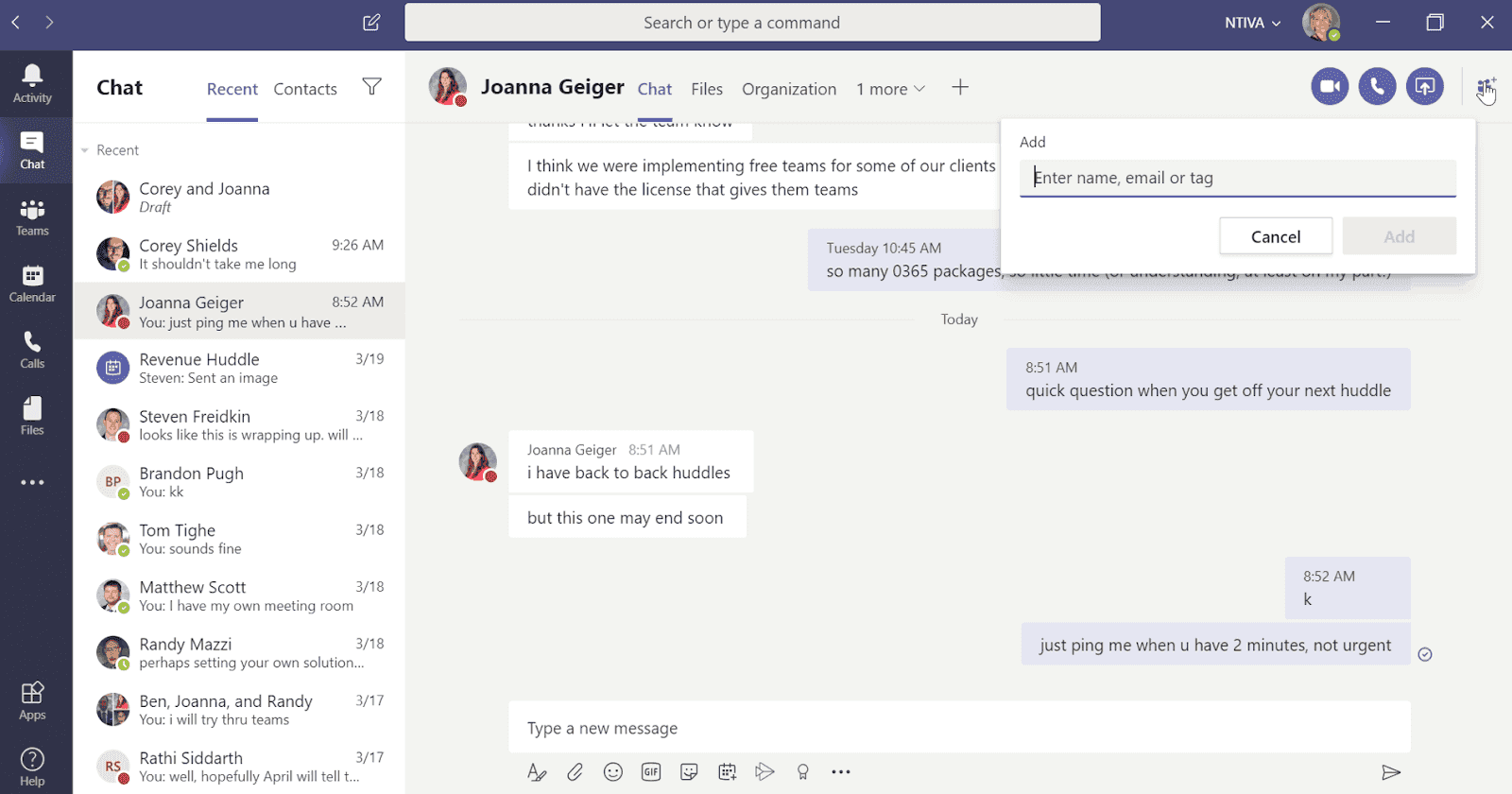
Ang Microsoft Teams ay isang all-in-one na plataporma ng komunikasyon na pinagsasama ang mga chat ng iyong koponan, mga video call, mga pagpupulong, mga file, at mga kasangkapan ng Microsoft 365 sa isang pinag-isang espasyo. Kahit na nagtatrabaho ka mula sa opisina o habang naglalakbay, pinananatili ka ng mobile app na konektado at produktibo mula saanman.
Sa pagreretiro ng Skype sa Mayo 5, 2025, at ang mga gumagamit ng Skype for Business ay dahan-dahang hinihikayat na lumipat sa mga plano ng Microsoft Teams, inaasahan ng Microsoft na pagsamahin ang mga kasangkapan nito sa komunikasyon sa ilalim ng makapangyarihang plataporma ng Teams.
 Mga pangunahing tampok ng Microsoft Teams:
Mga pangunahing tampok ng Microsoft Teams:- Plataporma ng kolaborasyon na pinagsasama ang kakayahan sa chat, pagbabahagi ng file, mga produkto ng Microsoft 365, at mga kasangkapan sa video conferencing.
- Madaling pagbabahagi ng file gamit ang mga kasangkapan ng Microsoft tulad ng SharePoint at Office 365
- May built-in na cloud storage upang mapanatili ang lahat sa isang lugar
- Mga kolaboratibong whiteboard para sa mas nakakaengganyong mga tawag
- Available sa Android, iOS, Windows, Mac, at Linux
Ano ang Zoom?
Ang Zoom ay isang cloud-based na kasangkapan para sa video conferencing na kilala sa pagiging maaasahan at kadalian ng paggamit, na nagbibigay ng kahanga-hangang kalidad ng video. Pinapadali nito ang pag-set up ng mga virtual na pagpupulong, webinar, at tawag sa audio—kahit para sa mga unang beses na gagamit. Dahil sa malinis nitong interface at matatag na performance, ang Zoom ay isang paboritong pagpipilian para sa parehong negosyo at personal na gamit.
Sa kasalukuyan, bahagi ang Zoom ng Zoom Workplace—isang lumalawak na platform para sa kolaborasyon na kinabibilangan ng chat, telepono, whiteboarding, at iba pa. Gayunpaman, kilala pa rin ito ng marami bilang isang app lamang para sa video conferencing.
 Mga pangunahing tampok ng Zoom:
Mga pangunahing tampok ng Zoom:- Dinisenyo para sa mga grupong tawag sa audio at video
- Madaling pagbabahagi ng mga file gamit ang mga kasangkapan tulad ng Dropbox at Google Drive
- Simple at madaling gamitin na interface
- Access sa cloud storage (sa mga bayad na plano)
- Available sa Android, iOS, Windows, Mac, at Linux
A mabilis na sulyap sa Microsoft Teams at Zoom
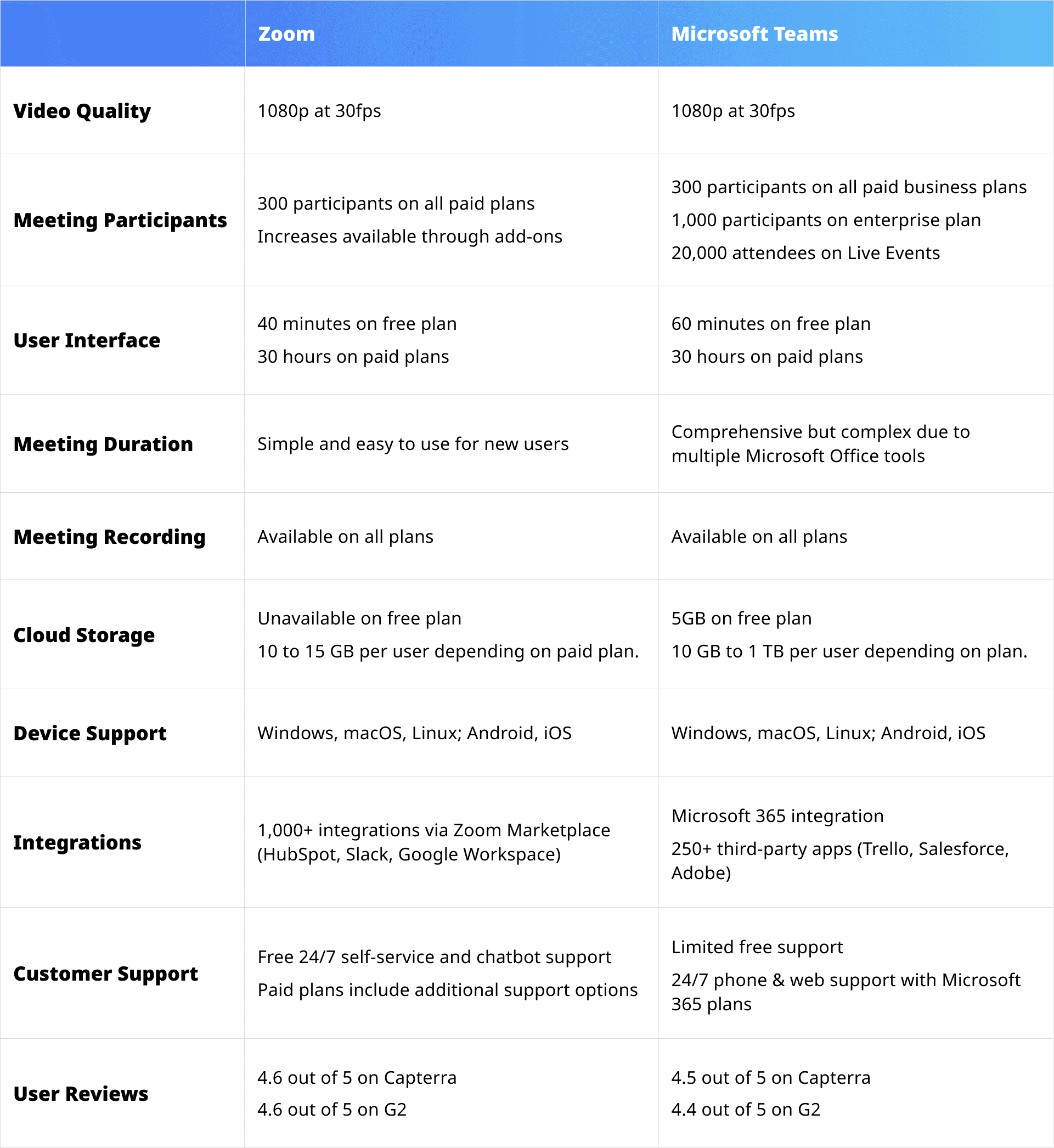
Habang tatalakayin pa natin nang mas malalim ang maraming aspeto sa hinaharap, ang tsart na ito ng paghahambing sa pagitan ng Zoom at Microsoft Teams ay nagbibigay sa iyo ng ideya tungkol sa mga pangunahing pagkakaiba ng Zoom at Microsoft Teams.

Teams vs. Zoom: Alin ang may pinakamahusay na mga tampok?
Ang parehong Microsoft Teams at Zoom ay nag-aalok ng kahanga-hangang mga tampok para sa mga video meeting, ngunit ang tamang pagpili ay nakasalalay sa kung ano ang pinakamahalaga sa iyong koponan. Tingnan natin kung paano sila nagkukumpara sa mga pangunahing aspeto tulad ng kalidad ng video, limitasyon ng mga kalahok, haba ng meeting, at imbakan.
Kalidad ng video
Pagdating sa kalinawan ng video, parehong nag-aalok ng matibay na performance ang ngunit may ilang pagkakaiba na dapat tandaan:
Microsoft Teams
- Sumusuporta sa HD video hanggang 1080p sa 30fps (default na setting)
- Inirerekomenda ang minimum na bilis ng koneksyon na 2 Mbps
- May kasamang mga filter para sa hitsura at ilaw
- Maaaring mag-adjust ang kalidad ng video batay sa bandwidth at mga patakaran ng organisasyon
Zoom
- Sumusuporta sa HD video hanggang 1080p sa 30fps (default ay 720p, maaaring baguhin)
- Inirerekomenda ang minimum na bilis ng koneksyon na 3 Mbps
- Nag-aalok ng mga filter para sa hitsura at ilaw
- May advanced na noise reduction para sa mas malinaw na audio sa maingay na kapaligiran
Limitasyon ng mga kalahok
Kahit ito man ay mabilisang team check-in o isang all-hands meeting, ang pag-alam sa limitasyon ng mga kalahok ay makakatulong upang maiwasan ang mga huling minutong sorpresa.
Microsoft Teams
Ang bilang ng mga taong maaaring makasali sa isang Microsoft Teams meeting ay nakadepende sa iyong plano. Para sa libreng plano, sinusuportahan ang mga meeting hanggang sa 100 kalahok. Para sa lahat ng business plans, sinusuportahan ang mga meeting hanggang sa 300 kalahok—sapat na para sa araw-araw na tawag ng koponan o company-wide check-ins.
Kailangan pa ba? Kung nasa mas mataas na tier na mga plano ka tulad ng Microsoft 365 E3/E5 o A3/A5, maaari kang mag-host ng mas malaki—hanggang sa 1,000 kalahok. Tandaan lamang na kapag umabot sa ganitong laki ang iyong pagpupulong, ang ilang mga dumadalo ay magiging view-only mode upang mapanatiling maayos ang takbo ng pagpupulong.
At kung magho-host ka ng talagang malaking kaganapan—tulad ng webinar o virtual town hall—may mga espesyal na kasangkapan ang Teams tulad ng Live Events na ginawa para sa mga ganitong pagkakataon, na nagpapahintulot ng 20,000 kalahok.
Zoom
Ang mga limitasyon sa kalahok ng Zoom ay nag-iiba rin depende sa iyong plano, ngunit ito ay medyo bukas-palad—lalo na para sa mga maliliit na koponan na nagsisimula pa lamang. Sa Basic (libre) at Pro na mga plano, maaari kang mag-host ng hanggang 100 kalahok sa isang pagpupulong. Karaniwan na itong sapat para sa mga internal na pagpupulong, tawag sa kliyente, o kahit maliliit na webinar.
Kung mag-upgrade ka sa Business o Business Plus na mga plano, tumataas ang limitasyon sa 300 kalahok, na angkop para sa lumalaking mga koponan o mas malalaking sesyon ng pagsasanay. Kailangan mo pa ba ng mas maraming espasyo? Ang Enterprise na plano ay umaabot hanggang 1,000 kalahok.
At kung lumampas pa ang iyong pangangailangan, pinapayagan ka ng Zoom na magdagdag ng mga add-on sa panahon ng pag-checkout—kaya maaari kang mag-scale nang hindi kailangang baguhin nang buo ang iyong plano.
Limitasyon sa oras ng pagpupulong
Kung madalas na tumatagal ang iyong mga pagpupulong (naranasan na nating lahat iyon), malaking bagay ang mga limitasyon sa oras—lalo na sa mga libreng plano.
Microsoft Teams
Sa libreng plano, pinapayagan ng Teams ang mga pagpupulong hanggang 60 minuto, na nagbibigay sa iyo ng kaunting dagdag na oras para sa mas mahahabang check-in o group call. Kapag nasa bayad na plano ka na, tumataas ang limitasyon sa isang bukas-palad na 30 oras—sapat na para sa mga workshop o kumperensya na tumatagal ng buong araw.
Zoom
Ang libreng plano ng Zoom ay medyo may limitasyon, na nililimitahan ang mga pagpupulong sa 40 minuto. Kung mabilis lang ang inyong pagpupulong, ayos lang iyon—ngunit para sa mas mahahabang oras, kailangan mong mag-upgrade. Tulad ng Teams, lahat ng bayad na plano ng Zoom ay nagpapahintulot sa iyo na mag-host ng mga pagpupulong nang hanggang 30 oras.
Mga limitasyon sa pag-record ng pagpupulong at imbakan sa cloud
Pagdating sa pag-record ng mga pagpupulong, parehong nagbibigay ang Teams at Zoom ng magagandang opsyon—ngunit nagkakaiba ang mga detalye depende sa iyong plano.
Microsoft Teams
Available ang pag-record sa lahat ng bayad na plano, na nagpapadali upang makuha ang mahahalagang talakayan at maibahagi ito pagkatapos. Nag-aalok din ang Teams ng matibay na imbakan ng mga file para sa pamamahala hindi lamang ng mga recording ng pagpupulong kundi pati na rin ng mga dokumento ng kumpanya. Halimbawa, sa Business Basic na plano pataas, bawat user ay nakakakuha ng hanggang 1 TB ng imbakan, na nagbibigay ng sapat na espasyo para sa iyong mga file at recording.
Zoom
Pinapayagan ng Zoom ang pag-record ng mga pagpupulong sa parehong libreng at bayad na mga plano—ngunit may ilang pagkakaiba. Sa libreng plano, ang mga recording ay sine-save lamang nang lokal sa iyong computer, kaya walang backup sa cloud. Binubuksan ng mga bayad na plano ang cloud recording, na may mga limitasyon sa imbakan depende sa iyong subscription. Halimbawa, ang Business Plus na plano ay nag-aalok ng hanggang 15 GB ng imbakan sa cloud bawat user, habang ang Enterprise na plano ay nagbibigay ng walang limitasyong imbakan para sa mga recording at transcript.
Tungkol naman sa mga transcript, parehong kasama sa mga bayad na plano ng dalawang platform ang automated na mga transcript ng pagpupulong, na nagpapadali upang balikan o ibahagi ang nilalaman ng pagpupulong pagkatapos.
Teams vs. Zoom: Alin ang may pinakamahusay na mga integrasyon?
Ang parehong Microsoft Teams at Zoom ay nagdadala ng makapangyarihang kakayahan sa integrasyon, ngunit namumukod-tangi sila sa iba't ibang paraan depende sa pangangailangan ng iyong negosyo.
Microsoft Teams
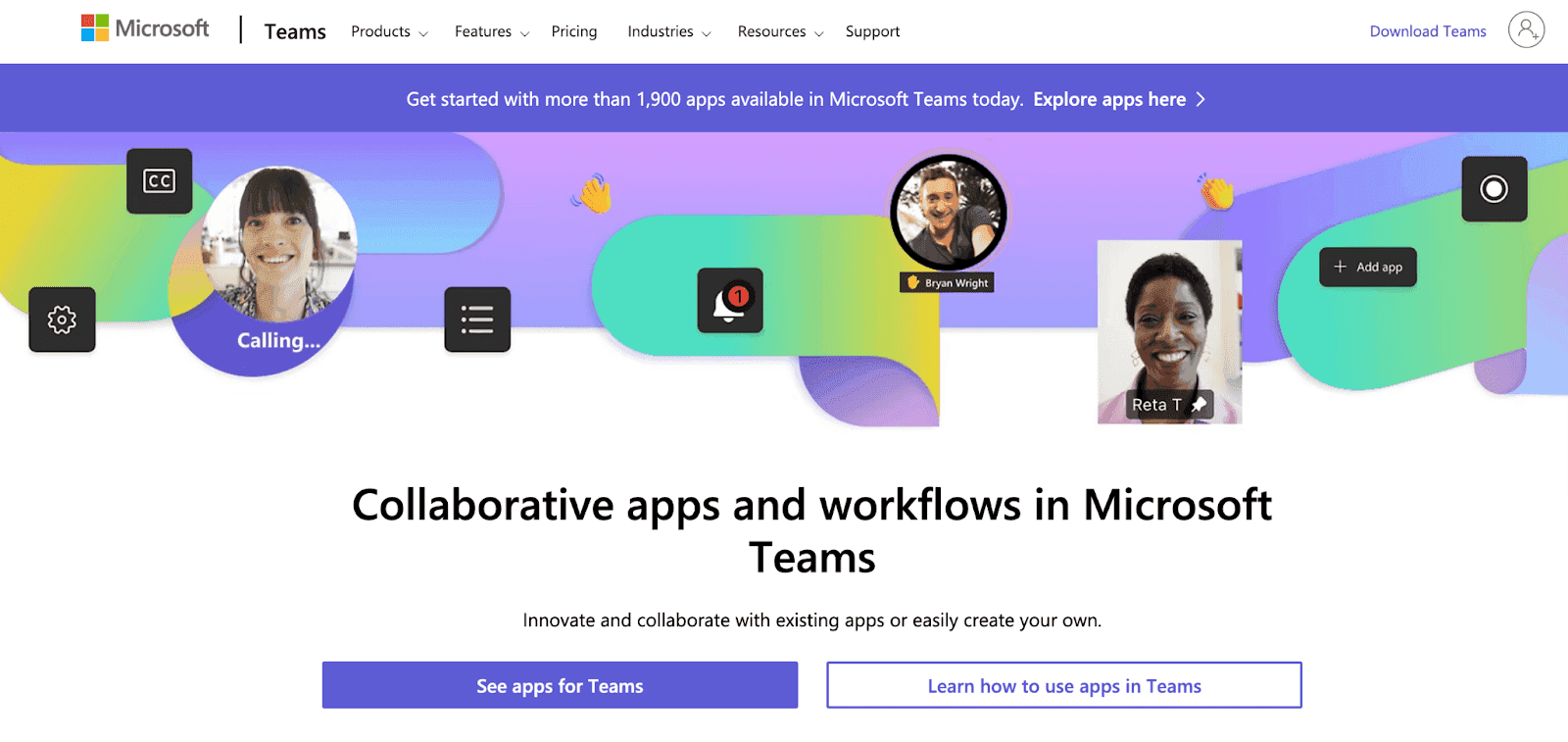
Kung ang iyong kumpanya ay gumagamit na ng Microsoft 365, ang Teams ay isang natural na pagpipilian, dahil sa malalim at tuloy-tuloy nitong integrasyon sa suite ng mga tool ng Microsoft—tulad ng Word, Excel, PowerPoint, Outlook, OneDrive, at SharePoint. Bukod sa mga sariling app ng Microsoft, sinusuportahan ng Teams ang mahigit 250 integrasyon sa mga kilalang third-party na tool tulad ng Trello, Salesforce, Miro, Adobe Creative Cloud, at GitHub, na tumutulong sa iyo na pamahalaan ang mga proyekto, relasyon sa mga customer, at mga malikhaing workflow sa iisang lugar.
 Zoom
Zoom
ZoomNag-aalok ang Zoom ng napakalawak na librarya ng mahigit 1,000 integrasyon sa pamamagitan ng Zoom Marketplace. Kasama dito ang mga katutubong tampok ng Zoom tulad ng Zoom Chat, Zoom Phone, at Zoom Rooms, pati na rin ang mga koneksyon sa mga kilalang app tulad ng HubSpot, Zendesk, Slack, Google Workspace, at Dropbox. Ang malawak na ekosistemang ito ay nangangahulugan na madaling maisama ang Zoom sa iba't ibang uri ng tech stack.
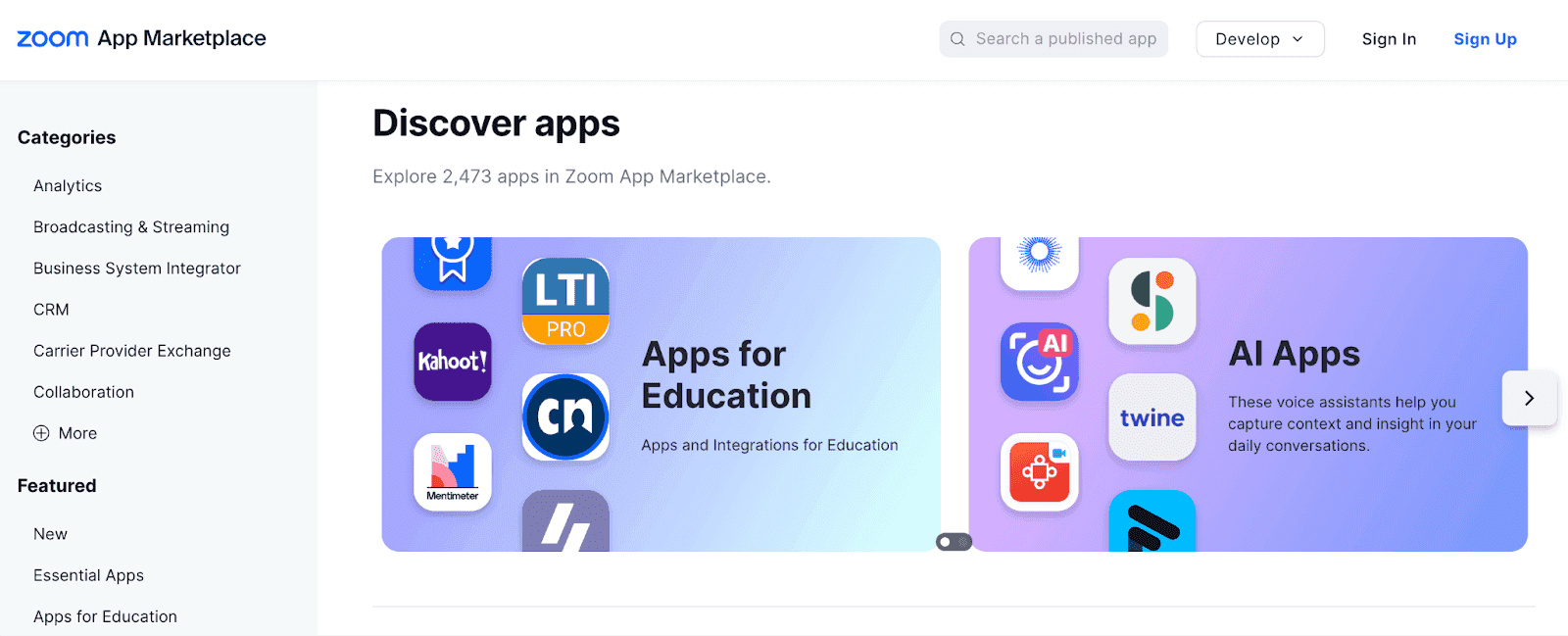 Parehong gumagana ang dalawang platform sa Zapier, na nagpapahintulot sa iyo na kumonekta sa libu-libong karagdagang app at i-automate ang mga workflow nang madali.
Parehong gumagana ang dalawang platform sa Zapier, na nagpapahintulot sa iyo na kumonekta sa libu-libong karagdagang app at i-automate ang mga workflow nang madali.Sa huli, ang pagpili sa pagitan ng Teams at Zoom para sa integrasyon ay talagang nakasalalay sa kasalukuyang software na ginagamit mo at kung anong mga tool ang pinaka-pinagkakatiwalaan ng iyong koponan.
Teams vs Zoom: Alin ang may pinakamahusay na presyo?
Ang parehong Zoom at Microsoft Teams ay nag-aalok ng matibay na mga libreng plano na puno ng mahahalagang tampok, na ginagawang mahusay na panimulang punto para sa mga indibidwal at maliliit na koponan. Pagdating sa mga bayad na opsyon, ang Pro Plan ng Zoom at Essentials Plan ng Teams ay mga popular na pagpipilian, na nagbubukas ng mas maraming kapasidad ng kalahok, mas mahabang mga pagpupulong, imbakan sa ulap, at karagdagang mga kasangkapan sa kolaborasyon.
Libreng plano ng Zoom:
- Mga pagpupulong hanggang 40 minuto
- 100 kalahok
- Whiteboard Basic: Isang interaktibong digital na whiteboard
- Chat ng koponan
- Pagbabahagi ng mga file: Maaaring magbahagi ang mga gumagamit ng mga file sa loob ng mga pagpupulong sa Zoom gamit ang tampok na chat
- Mail at Kalendaryo: Pinagsasama ang mga serbisyo ng email at kalendaryo sa loob ng platform ng Zoom
- Clips Basic: Pinapayagan ang mga gumagamit na gumawa at magbahagi ng maiikling video segment mula sa kanilang mga pagpupulong
- Mga Tala: Pinapayagan ang mga gumagamit na gumawa at makipagtulungan sa mga nakasulat na tala
- Walang kasamang imbakan sa ulap
- Opsyonal na end-to-end encryption
Libreng plano ng Microsoft Teams:
- Walang limitasyong 1:1 na mga pagpupulong hanggang 30 oras
- Walang limitasyong mga grupong pagpupulong hanggang 60 minuto.
- 100 kalahok
- 5 GB ng imbakan sa ulap bawat gumagamit
- Walang limitasyong chat sa mga katrabaho at mga customer
- Pagbabahagi ng file, mga gawain, at pagboto
- Pag-encrypt ng data para sa mga pagpupulong, chat, tawag, at mga file
Bayad na mga plano ng Zoom:
- Ang Zoom Pro ay $15.99 bawat gumagamit bawat buwan
- Ang Zoom Business ay $19.99 bawat gumagamit bawat buwan
- Ang Zoom Business ay $25.00 bawat gumagamit bawat buwan
- Ang Zoom Enterprise ay nag-aalok ng mga pasadyang pakete at pagpepresyo
Kasama sa mga bayad na plano ng Zoom ang mga tampok na:
- Mataas na kalidad ng video conferencing
- Mas mahabang tagal ng pagpupulong
- Mas maraming kapasidad ng mga kalahok
- Pagre-record sa ulap
- Advanced na pamamahala ng gumagamit
- Kakayahang magtalaga ng mga host o kalahok sa mga breakout room
- Karagdagang mga tampok para sa mga webinar at malalaking kaganapan
Bilang karagdagan, lahat ng bayad na plano ng Zoom ay may kasamang bagong tampok na tinatawag na AI Companion. Ang AI tool na ito ay nagbibigay ng mga advanced na tampok tulad ng kakayahang suriin ang mga recording na may mga transcript na maaaring hanapin at tulong sa paggawa ng mga mensahe para sa mga chat at email.

Mga bayad na plano ng Microsoft Teams
- Ang Microsoft Teams Essentials ay $4 bawat gumagamit bawat buwan
- Ang Microsoft 365 Business Basic ay $6 bawat gumagamit bawat buwan
- Ang Microsoft 365 Business Standard ay $12.50 bawat gumagamit bawat buwan
Kasama sa mga bayad na plano ng Microsoft Teams ang mga tampok na:
- Komprehensibong suite ng kolaborasyon
- Advanced na seguridad
- Cloud storage
- Pinahabang mga kontrol sa administrasyon
- Malalim na integrasyon sa mga aplikasyon ng Office 365
- Mas maraming storage - hanggang 1TB sa Business Basic na plano
- Karagdagang mga Microsoft app tulad ng Bookings, Planner, at Microsoft Forms
- Isang pasadyang email address para sa negosyo
- Ang Business Standard ay nag-aalok ng webinar hosting
Mayroon ding bagong AI assistant ang Microsoft na tinatawag na Microsoft Copilot, na nagsasama sa lahat ng Microsoft 365 na mga aplikasyon. Gayunpaman, hindi ito kasama sa alinman sa kanilang mga plano at nangangailangan ng karagdagang subscription na nagkakahalaga ng $30 kada buwan.
Alin ang mga plano ang pinakamahusay para sa maliliit, katamtaman, o malalaking koponan?
Microsoft Teams
Para sa maliliit na koponan na nagsisimula pa lamang, ang Business Basic at Microsoft 365 Business Basic na mga plano ay nagbibigay sa iyo ng lahat ng kailangan mo—mas mahahabang pagpupulong, mas maraming kalahok, at mahahalagang kasangkapan upang panatilihing konektado ang lahat. Habang lumalaki ang iyong koponan, ang mga plano tulad ng Business Standard at Office 365 E3 ay nagpapalakas ng laro sa mas matibay na seguridad, advanced na mga kontrol sa admin, at malalim na integrasyon sa Microsoft ecosystem, na nagpapadali ng kolaborasyon sa iba't ibang departamento.
Zoom
Ang Pro at Business na mga plano ng Zoom ay perpekto para sa maliliit na koponan na nais pahabain ang oras ng pagpupulong at makasali ng mas maraming tao sa pag-uusap nang walang abala. Para sa mga katamtaman at malalaking koponan, ang Business Plus at Enterprise na mga plano ay nag-aalok ng makapangyarihang mga tampok tulad ng mas mahusay na seguridad, detalyadong kontrol ng admin, at mga opsyon sa webinar upang suportahan ang mas malalaking kaganapan at mas kumplikadong mga daloy ng trabaho.
Teams vs. Zoom: Alin ang may pinakamahusay na serbisyo sa customer?
Ang mahusay na serbisyo sa customer ay maaaring maging malaking pagkakaiba kapag pumipili ng iyong susunod na kasangkapan. Tingnan natin kung paano nagkukumpara ang Microsoft Teams at Zoom sa pagsuporta sa kanilang mga gumagamit.
Microsoft Teams
Ang libreng bersyon ng Microsoft Teams ay nag-aalok ng limitadong suporta maliban sa dokumentasyon sa kanilang website ng suporta. Gayunpaman, kung mag-subscribe ka sa Microsoft 365, maaari kang makakuha ng kanilang karaniwang suporta.
Ang Microsoft 365 Business Basics at Microsoft 365 Business Standard ay nagbibigay ng:
- 99.9% na garantiya ng uptime
- 24-oras na suporta sa telepono at web
- FastTrack deployment support
Mayroon ding malawak na self-service na dokumentasyon mula sa Microsoft support website. Para sa mga nais magkaroon ng masusing kaalaman sa Microsoft 365, nag-aalok ang Microsoft ng sertipikasyon bilang Microsoft 365 Teams Administrator Associate.
Nagbibigay ang Microsoft 365 ng karagdagang mga plano sa suporta na may dagdag na bayad na may iba't ibang antas ng suporta (ayon sa plano), kabilang ang personalisadong suporta para sa lahat ng produkto ng Microsoft.
Zoom
Ang libreng bersyon at lahat ng iba pang bersyon ng Zoom ay nagbibigay ng 24x7 na access sa Help Center, na pangunahing self-service at chatbot na suporta.
Ang Premier plan ay nagbibigay ng prayoridad na tugon at karagdagang mga opsyon sa access para sa mga lisensyadong miyembro.
Ang Zoom Premier+ ay nagbibigay ng parehong suporta tulad ng Premier, pati na rin ang itinalagang technical account manager at automated escalation. Kasama rin dito ang Service Level Agreement (SLA), na nagtatakda ng mas tiyak na mga inaasahan sa oras ng tugon at resolusyon.
Para sa mga nais ng mas malalim na pag-unawa at kaalaman tungkol sa Zoom, mayroong Learning Center na may mga opsyon para sa on-demand at live na pagsasanay upang maging isang kwalipikadong eksperto sa Zoom.
Teams vs. Zoom: Alin ang pinakamadaling gamitin?
Pagdating sa kadalian ng paggamit, magkaibang pamamaraan ang Microsoft Teams at Zoom. Tingnan natin kung paano nagkakatulad ang kanilang mga interface at suporta sa mga device upang matulungan kang mahanap ang pinakaangkop para sa iyong koponan.
Microsoft Teams
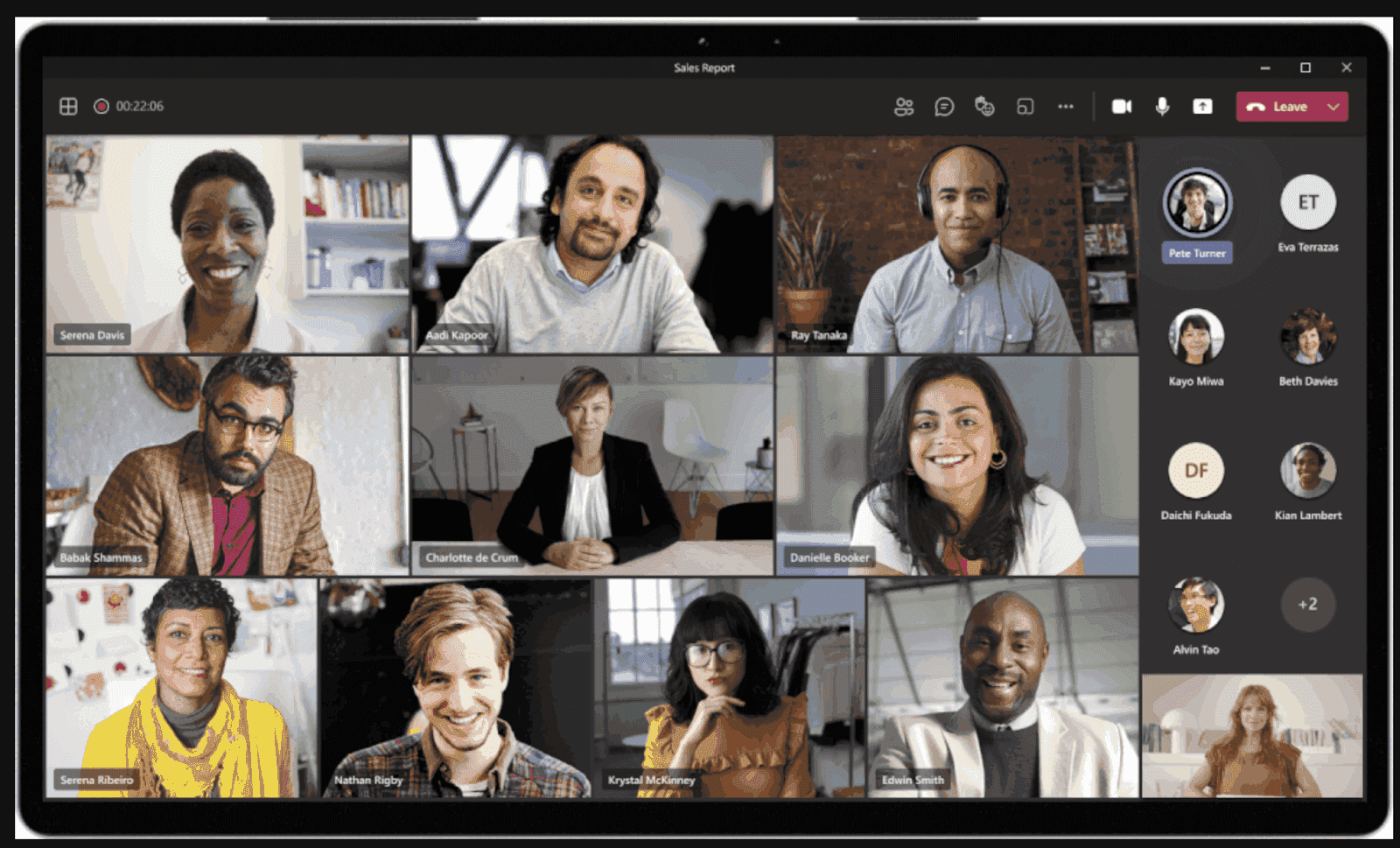
Ang Teams ay may maayos at madaling gamitin na interface ngunit nag-aalok ng maraming tampok lampas sa video conferencing. Ibig sabihin, maaaring mas kumplikado ang pagsasaayos at paggamit nito kumpara sa Zoom, lalo na kapag isinama sa iba pang mga aplikasyon ng Microsoft 365.
Isang mahalagang tampok sa organisasyon sa Teams ay ang paggamit ng mga channel, na mga nakalaang espasyo sa loob ng isang koponan para sa mga grupong pag-uusap, pagbabahagi ng mga file, at nakatuong kolaborasyon. Tinutulungan ng mga channel na ayusin ang komunikasyon at gawing mas maayos ang mga daloy ng trabaho sa pamamagitan ng pagpapanatili ng mga talakayan at mga mapagkukunan para sa mga partikular na paksa o departamento sa isang lugar.
Maaaring mas matagal bago matutunan kung paano gamitin ito kumpara sa mga mas simpleng plataporma tulad ng Zoom. Karamihan sa mga gumagamit ay maaaring matutunan ang mga pangunahing gawain tulad ng chat, video call, at pagbabahagi ng file sa loob ng ilang oras.
Ang ganap na paggamit ng pagsasama nito sa Office 365 ay maaaring tumagal ng ilang araw hanggang isang linggo, depende sa karanasan ng indibidwal sa mga produktong Microsoft.
Ang kadalian ng pagsasama ng Teams ay nakadepende sa partikular na kinakailangang integrasyon. Dinisenyo ito upang mag-integrate nang maayos sa iba pang mga tool ng Microsoft 365 tulad ng Outlook, SharePoint, at OneDrive. Karamihan sa mga third-party na integrasyon ay madaling maidagdag mula sa Teams app o admin center. Kasama rito ang pagpili ng app at pagsunod sa mga simpleng tagubilin sa pagsasaayos.
 Zoom
Zoom
ZoomAng Zoom ay may malinis at tuwirang interface at madali para sa video conferencing. Kakaunti lang ang kailangang i-setup, at madali para sa kahit baguhan na mag-iskedyul at sumali sa mga pagpupulong. Karamihan sa mga gumagamit ay dapat makagamit ng mga pangunahing function sa loob ng ilang minuto hanggang isang oras, ngunit ang pag-master ng mas advanced na mga tampok ay maaaring tumagal ng mas matagal. Pinapayagan din ng mga chat feature ng Zoom ang mga gumagamit na pumili ng mga indibidwal para sa mga pribadong mensahe habang may mga pagpupulong.
Ang pag-setup ng mga integrasyon sa Zoom ay karaniwang tuwiran. Karamihan sa mga integrasyon ay maaaring idagdag sa pamamagitan ng Zoom Marketplace, na nangangailangan lamang ng isang simpleng pag-click para i-install at pagkatapos ay i-configure gamit ang mga pangunahing setting. Maaaring maging mas kumplikado ang setup para sa mas komplikadong mga third-party na aplikasyon.
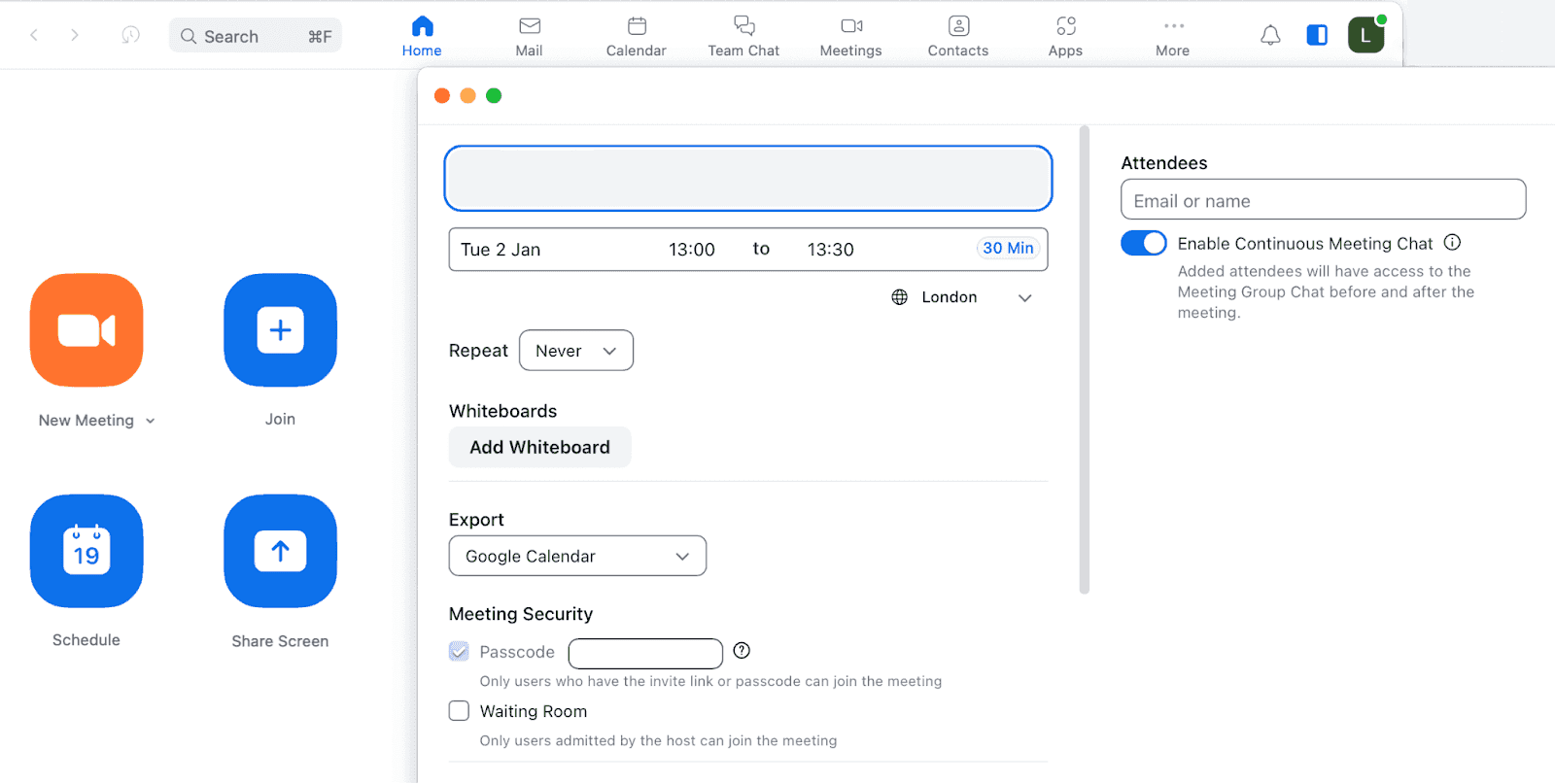 Isinasaalang-alang ang lahat, sa pangkalahatan, ang Teams ay may mas matarik na learning curve kaysa sa Zoom.
Isinasaalang-alang ang lahat, sa pangkalahatan, ang Teams ay may mas matarik na learning curve kaysa sa Zoom.
Teams vs Zoom: Alin ang pinakamahusay sa iba't ibang mga device at platform?
Ang Microsoft Teams at Zoom ay parehong nag-aalok ng mga desktop at mobile app na maayos na gumagana sa lahat ng pangunahing platform—mapa-Windows, macOS, Linux, Android, o iOS man. Ibig sabihin nito, maaari kang sumali sa mga pagpupulong at manatiling konektado kahit anong device ang gamit mo.
Ang kanilang mga desktop app ay mahigpit na nakikipag-integrate sa mga operating system, na nagbibigay-daan sa mga advanced na tampok tulad ng whiteboard ng Teams, na available lamang sa desktop na bersyon. Ngunit huwag mag-alala kung ikaw ay nasa paglalakbay—parehong platform ay nagpapahintulot sa iyo na madaling makapasok sa mga pagpupulong mula sa iyong smartphone o tablet.
Sa suporta ng Teams at Zoom sa malawak na hanay ng mga device, maaari kang magpalipat-lipat nang walang kahirap-hirap sa pagitan ng iyong laptop, telepono, o tablet nang hindi napuputol ang daloy ng iyong mga pagpupulong. Ang kakayahang ito ay tumutulong upang mapanatiling maayos ang takbo ng iyong mga pagpupulong, saan ka man naroroon.
Teams vs. Zoom: Alin ang pinaka-secure at sumusunod sa mga patakaran?
Ang Zoom at Microsoft Teams ay parehong nagbibigay ng matibay na mga tampok sa seguridad, bagaman pareho silang nakaranas ng mga isyu sa seguridad. Parehong ine-encrypt ng mga platform ang mga sesyon upang protektahan ang datos ng gumagamit, gamit ang mga teknik sa encryption para sa mga tawag sa boses, video chat, at mga mensahe.
Noong unang bahagi ng 2020, nagkaroon ng mga insidente ng paglabag sa seguridad kung saan ang mga hindi awtorisadong gumagamit ay nakagambala sa mga pagpupulong. Kilala ito bilang “Zoom bombing” at nagdulot ito ng mga mahahalagang pag-update sa mga protocol ng seguridad ng Zoom. Gayunpaman, may ilang mga limitasyon pa rin, tulad ng mga restriksyon sa end-to-end encryption para sa ilang uri ng mga sesyon at ang manwal na pagbabahagi ng mga naitalang pagpupulong.
Naranasan din ng Teams ang mga hamon sa seguridad bilang bahagi ng mas malawak na ekosistema ng Microsoft. Ito ay nauugnay sa mas malawak na mga banta sa cybersecurity kaysa sa mga partikular na paglabag sa loob ng Teams. Ang Microsoft Teams ay nag-e-encrypt ng mga sesyon, ngunit may mga limitasyon, kabilang ang pag-asa sa mga patakaran ng organisasyon at posibleng mga kahinaan sa mga integrated na third-party na app.
Patuloy na nagsusumikap ang parehong kumpanya na palakasin ang kanilang mga hakbang sa seguridad at magbigay ng mga sumusunod na tampok:
Microsoft Teams
- End-to-end encryption
- Secure Real-time Transfer Protocol
- Multi-factor authentication
- Suporta sa Rights Management Services
- Encryption habang nakaimbak at habang ipinapadala
- Pagsunod sa mga regulasyong pamantayan kabilang ang:
- HIPAA
- GDPR
- FedRAMP
- SOC
- FERPA
Zoom
- 256-bit TLS na pag-encrypt
- AES-256 na pag-encrypt
- Opsyonal na end-to-end na pag-encrypt
- Karagdagang mga pananggalang, tulad ng:
- Mga passcode para sa pagpupulong
- Natanging mga audio identifier
- Watermark para sa mga screenshot
Sa huli, ang pagpili sa pagitan ng Zoom at Microsoft Teams para sa cybersecurity ay nakadepende sa mga partikular na pangangailangan ng iyong organisasyon, tulad ng pangangailangang sumunod sa ilang mga pamantayan o ang kagustuhan para sa ilang mga tampok ng seguridad kaysa sa iba.
Teams vs. Zoom: Ano ang sinasabi ng ibang mga gumagamit?
Ang parehong mga platform ay may matibay na reputasyon para sa video conferencing. Ang Teams ay itinuturing na mas mahusay para sa pagsasama ng mga collaboration tool at iba pang serbisyo ng Microsoft. Kilala ang Zoom para sa kanyang direktang video conferencing, simpleng interface, at maaasahang performance. Mas gusto ng maraming tao ang Zoom, lalo na ang mga madalas mag-host ng mga panlabas na pagpupulong kasama ang mga kliyente o kasosyo, dahil sa kadalian ng pag-access at kakayahang umangkop nito. Ang “Zoom bombing” ay nagdulot ng pagbaba ng reputasyon ng Zoom sa seguridad sa isang panahon, ngunit naayos nila ang mga isyung ito at naibalik ang kanilang reputasyon.
Walang kilala na may matagal o malalaking problema sa bug ang alinman sa dalawa.
Ang Zoom ay mataas ang puntos sa mga G2 at Capterra na mga site ng pagsusuri ng software. Sa Capterra, may rating itong 4.6 (sa 5) para sa kadalian ng paggamit, 4.4 para sa serbisyo sa customer, at pangkalahatang rating na 4.6.
Gusto ng mga gumagamit ng Zoom ang kadalian ng paggamit at pagiging maaasahan nito, ang breakout rooms na tampok, at ang pangkalahatang kalidad ng audio. May ilang nagreklamo tungkol sa kalidad ng video at audio, paminsang glitch, hindi agad pagkakakonekta sa audio, at mga hindi inaasahang update na nagdudulot ng mga teknikal na problema.
Ang Teams ay mataas din ang puntos sa mga G2 at Capterra na mga site ng pagsusuri ng software. Sa Capterra, may rating itong 4.4 para sa kadalian ng paggamit, 4.2 para sa serbisyo sa customer, at pangkalahatang rating na 4.5.
Gusto ng mga gumagamit ng Microsoft Teams ang kakayahang magbahagi ng mga dokumento, mga tampok sa collaboration, intuitive na interface, kadalian ng paggamit, at mga kakayahan sa pagsasama. May ilang nagreklamo tungkol sa matarik na kurba ng pagkatuto, ang user interface, at mga teknikal na error.
Sa parehong Capterra at G2, mas mataas ang iskor ng Zoom kumpara sa Microsoft Teams.
Teams vs. Zoom: Alin ang tama para sa iyo?
Ang pagpili sa pagitan ng Teams at Zoom ay nakasalalay sa pag-unawa kung ano talaga ang kailangan ng iyong negosyo mula sa isang plataporma para sa komunikasyon at kolaborasyon.
Ang Microsoft Teams ay angkop para sa:
- Mga organisasyong gumagamit na ng Microsoft 365—ang Teams ay maayos na nakikipag-ugnayan sa Outlook, Word, Excel, SharePoint, at OneDrive, na ginagawang maayos at konektado ang iyong daloy ng trabaho.
- Mga negosyo na naghahanap ng higit pa sa video calls—nag-aalok ang Teams ng mga mayamang kasangkapan sa kolaborasyon tulad ng team chats, pagbabahagi ng mga file, pag-edit ng dokumento, pamamahala ng proyekto, at awtomasyon ng daloy ng trabaho. Kung kailangan ng iyong koponan ang mga advanced na tampok tulad ng dedikadong mga channel at pinagsamang kolaborasyon sa dokumento, sakop ka ng Teams.
- Mga kumpanya na naghahanap ng pinag-isang plataporma para sa komunikasyon, pamamahala ng proyekto, at kolaborasyon sa iisang lugar.
- Mas malalaking organisasyon na may kumplikadong pangangailangan sa komunikasyon, salamat sa kakayahan ng Teams sa mga integrasyon, pasadyang mga setting, at seguridad na pang-enterprise.
- Mga negosyo na nagbibigay-priyoridad sa seguridad at pagsunod, dahil ang Teams ay may matibay na proteksyon at sumusunod sa mga pamantayan ng industriya.
Para malaman ang tungkol sa mga alternatibo sa Microsoft Teams, bisitahin ang: 8 Mahuhusay na Alternatibo sa Microsoft Teams na Subukan sa 2025
Ang Zoom ay angkop para sa:
- Mga kumpanya na ang pangunahing prayoridad ay maaasahan, mataas na kalidad na video conferencing na madaling gamitin.
- Mga koponan na naghahanap ng isang simple at madaling gamitin na plataporma na madaling salihan ng kahit sino, anuman ang kanilang antas ng teknikal na kasanayan.
- Mga organisasyon na madalas magdaos ng malalaking webinar o virtual na mga kaganapan, kung saan namumukod-tangi ang mga espesyal na tampok ng Zoom.
- Mga negosyo na nais ng isang direktang solusyon para sa mga remote na pagpupulong nang hindi nangangailangan ng buong suite ng mga kasangkapan sa kolaborasyon.
- Mga koponan na regular na nakikipag-ugnayan sa mga panlabas na kliyente, kasosyo, o kontratista—ang pamilyar na interface at kadalian ng paggamit ng Zoom ang ginagawang natural na pagpipilian.
Kung interesado ka sa iba pang mga opsyon ng Zoom, bisitahin ang: 10 mga alternatibo sa Zoom para sa video conferencing.
Sa huli, ang tamang pagpili ay nakasalalay sa natatanging pangangailangan ng iyong organisasyon at kung paano ninyo planong makipagtulungan.
Ang pinakamahusay na alternatibo sa Microsoft Teams at Zoom
Kung hindi ka sigurado kung sino ang panalo sa pagitan ng Zoom at Teams, maaaring angkop na platform para sa iyong negosyo ang Lark. Pinagsasama nito ang pamamahala ng proyekto, instant messaging, kolaborasyon sa dokumento, at mga video meeting—lahat sa isang superapp—na nag-aalis ng pangangailangang lumipat-lipat sa iba't ibang mga tool o magbayad para sa karagdagang mga subscription.
 Sa pamamagitan ng pagsasama-sama ng mga functionality ng Zoom, Microsoft Teams, Slack, at Google Meet, nag-aalok ang Lark ng isang tuloy-tuloy na karanasan na nagpapadali ng iyong workflow at nakakatipid sa gastos. Sa katunayan, sa pamamagitan ng paglipat sa Lark Pro at pagpaalam sa Zoom, Slack, at Asana, maaaring makatipid ang isang negosyo na may 100 empleyado ng $25,200 bawat taon.
Sa pamamagitan ng pagsasama-sama ng mga functionality ng Zoom, Microsoft Teams, Slack, at Google Meet, nag-aalok ang Lark ng isang tuloy-tuloy na karanasan na nagpapadali ng iyong workflow at nakakatipid sa gastos. Sa katunayan, sa pamamagitan ng paglipat sa Lark Pro at pagpaalam sa Zoom, Slack, at Asana, maaaring makatipid ang isang negosyo na may 100 empleyado ng $25,200 bawat taon.Dinisenyo para sa mga koponan ng lahat ng laki, mula sa mga startup hanggang sa malalaking kumpanya, nagbibigay ang Lark ng real-time messaging, cloud storage, pagsubaybay sa proyekto, at kolaboratibong pag-edit ng dokumento sa loob ng isang madaling gamitin na platform. Katulad ng Microsoft Office ecosystem, nagbibigay ito ng mga tool para sa halos lahat ng gawain, ngunit ang nagpapabuti dito ay lahat ng ito ay matatagpuan sa isang platform nang hindi na kailangang lumipat-lipat sa mga website o app. Bukod pa rito, ang mga tampok tulad ng built-in na kalendaryo at matalinong suporta sa timezone ay lalong mahalaga para sa mga global na koponan.
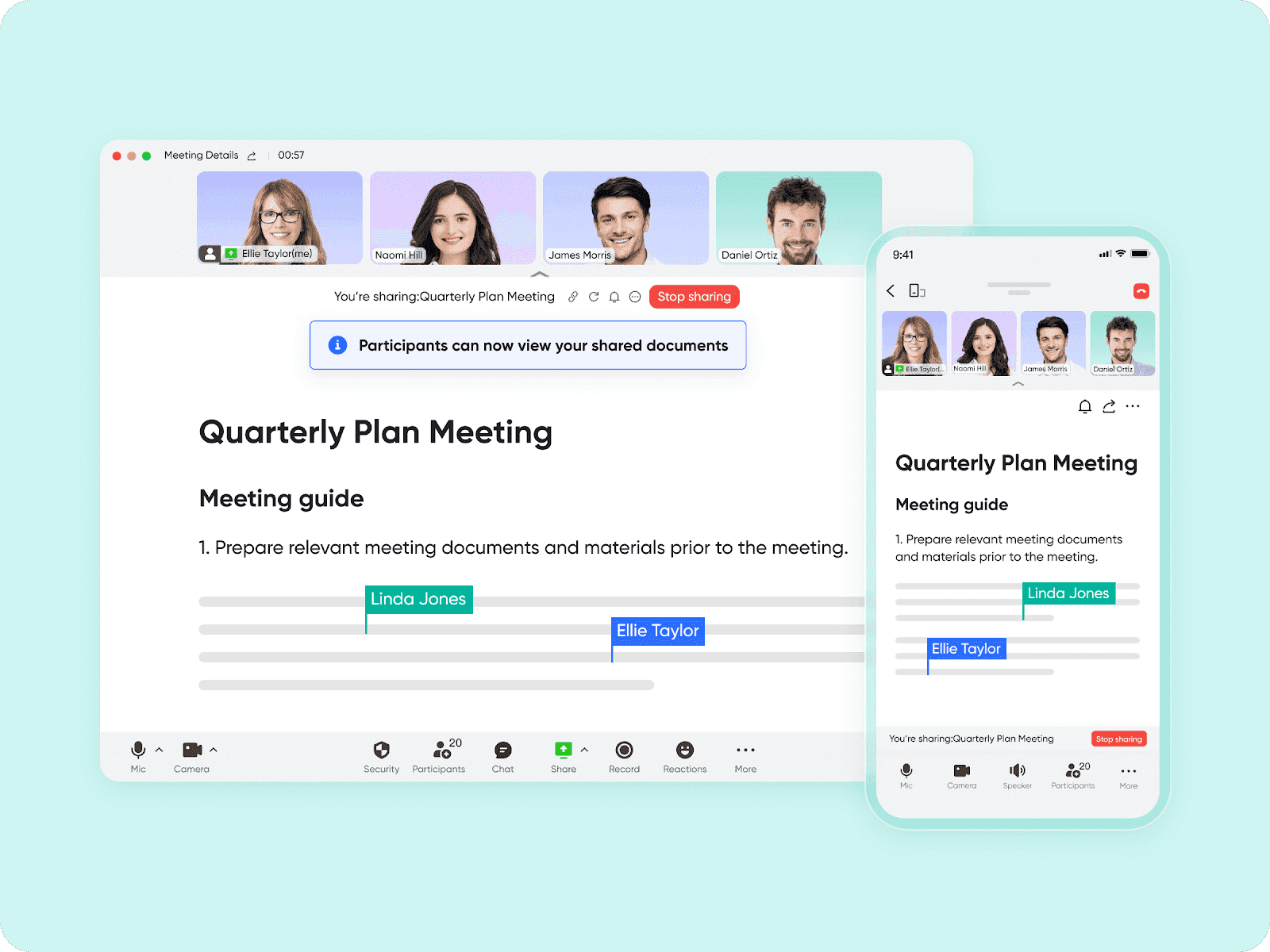 Pagdating sa mga virtual na pagpupulong, tunay na namamayani ang Lark sa mga tampok ng video meeting na lumilikha ng epektibong remote collaboration:
Pagdating sa mga virtual na pagpupulong, tunay na namamayani ang Lark sa mga tampok ng video meeting na lumilikha ng epektibong remote collaboration:- Gamitin ang mga advanced na tampok sa seguridad upang matiyak na mananatiling ligtas ang mga ibinahaging dokumento habang nasa tawag
- Lumikha ng mga pasadyang virtual na background upang magbigay ng personal na ugnayan
- Magpadala ng mga link ng pagpupulong sa mga kontak upang makasali sila nang ilang click lamang
- Mag-iskedyul ng pagpupulong gamit ang tampok na Calendar ng Lark nang direkta sa mga chat ng koponan
- Walang limitasyong group video calls
- Chat functionality sa loob ng pagpupulong
- Pagbabahagi ng screen at live na pagbabahagi ng dokumento
- I-record ang mga pagpupulong at gumawa ng meeting minutes, mga action item, at mga buod gamit ang AI
- Buksan ang mga subtitle na maaaring isalin sa isa sa 18 na mga wika. Maaaring piliin ng mga kalahok na buksan ang mga subtitle at ang kanilang sariling nais na wika.
Kung pagod ka na sa paggamit ng iba't ibang mga app at sa mga nakakainis na integrasyon, nag-aalok ang Lark ng isang pinag-isang, madaling gamitin na karanasan na nagbibigay kapangyarihan sa iyong koponan na magtrabaho nang mas matalino at mas epektibo. Sulit itong subukan kung nais mong gawing mas simple ang komunikasyon at pagtutulungan sa buong organisasyon mo.
Mga Madalas Itanong
Ano ang bersyon ng Microsoft ng Zoom?
Ang alternatibo ng Microsoft sa Zoom ay ang Microsoft Teams. Nag-aalok ito ng video conferencing, chat, pagbabahagi ng file, at mga tampok sa kolaborasyon, na katulad ng Zoom, ngunit mahigpit na naka-integrate sa mga app ng Microsoft 365.
Ang Microsoft Teams ba ay katulad ng Zoom?
Oo, ngunit may ilang pagkakaiba sa pagitan ng Zoom at MS Teams. Pareho silang nagbibigay ng kakayahan sa video conferencing at online na pagpupulong. Gayunpaman, ang Teams ay may karagdagang mga kasangkapan tulad ng team chat, kolaborasyon sa file, at mga tampok sa pamamahala ng proyekto, na ginagawang mas pinag-isang plataporma ng komunikasyon kumpara sa pokus ng Zoom sa mga video meeting.
Gayunpaman, nararapat ding banggitin na sa mga nakaraang taon ay ipinakilala ang Zoom Workspace, na may mga tampok sa kolaborasyon na katulad ng Microsoft Teams,
Ang Zoom ba ay produkto ng Microsoft?
Hindi, ang Zoom ay hindi produkto ng Microsoft. Ang Zoom Video Communications ay isang independiyenteng kumpanya na dalubhasa sa software para sa video meeting.
Konklusyon
Pagdating sa debate ng Zoom laban sa MS Teams, parehong may kalakasan at kahinaan ang dalawang platform, at ang pinakamahusay na pagpipilian ay nakadepende sa iyong partikular na pangangailangan at badyet. Kilala ang Zoom sa maaasahan at madaling gamitin na video conferencing, at habang lumalago ang mga kasangkapan nito sa pakikipagtulungan sa ilalim ng Zoom Workplace, karamihan sa mga gumagamit ay itinuturing pa rin ito bilang pangunahing isang video app. Samantala, nag-aalok ang Microsoft Teams ng mas komprehensibong suite ng pakikipagtulungan na lampas sa mga video call, bagaman hindi pa nito naaabot ang antas ng pagkilala ng Zoom sa larangan ng video conferencing kamakailan.
Sa usapin ng presyo, parehong may matibay na libreng plano ang dalawa, ngunit nag-aalok ang Teams ng malawak na hanay ng mga bayad na opsyon—nagsisimula sa halagang $4 bawat gumagamit kada buwan—na ginagawang kaakit-akit ito para sa maliliit na negosyo na nangangailangan ng mahahalagang tampok. Ngunit kung naghahanap ka ng solusyon para sa mga virtual na pagpupulong at handang magbayad nang kaunti para sa pinakabagong mga kasangkapan sa video conferencing, inaalok iyon ng Zoom.
Ngunit may alternatibo—Lark. Pinagsasama nito ang madaling gamitin na solusyon sa video conferencing sa makapangyarihang mga kasangkapan sa pakikipagtulungan, AI-driven na awtomasyon, at malalim na mga pananaw sa negosyo—lahat sa isang solong, pinagsamang platform. Dinisenyo upang gawing mas maayos ang komunikasyon at pataasin ang produktibidad, nag-aalok ang Lark ng makabagong karanasan sa lugar ng trabaho na maaaring angkop para sa iyong koponan.
May kaugnayang pagbasa
Table of contents
Interesado ka ba sa Lark?

Lahat ng iyong tool sa isang lugar
Tipirin ang oras at pataasin ang kahusayan
Makatipid ng hanggang 70% sa gastos ng software
Table of contents
Interesado ka ba sa Lark?
Lahat ng iyong tool sa isang lugar
Tipirin ang oras at pataasin ang kahusayan
Makatipid ng hanggang 70% sa gastos ng software
Magpatuloy sa pagbabasa
Top 12 Slack Alternatives para sa Mas Mabuting Pagtutulungan ng Koponan sa 2025
Hanapin ang pinakamahusay na alternatibo sa Slack para sa 2025. Sinuri namin ang mga nangungunang libreng at bayad na mga tool batay sa presyo, mga tampok, at mga limitasyon upang matulungan kang mahanap ang perpektong akma.




Ano ang pinakamahusay na alternatibo sa Microsoft Teams para sa iyong koponan sa 2025?
Libre, bukas na pinagmulan, o puno ng mga tampok. Narito ang 8 pinakamahusay na mga alternatibo sa Microsoft Teams na dapat subukan sa 2025. Hanapin ang perpektong kasangkapan sa pakikipagtulungan para sa iyong koponan.


© 2026 Lark Technologies Pte. Ltd.