













8 mẹo tăng năng suất bạn phải thử ngay bây giờ

Ivy Yang
Quản lý Tiếp thị Sản phẩm
20 thg 9, 2026
Ivy Yang
20 thg 9, 2026


Đọc trong 6 phút


Tại Lark, chúng tôi tập trung tối đa vào việc nâng cao hiệu quả để tạo nên sự hợp tác nhóm hiệu quả nhất. Việc tích hợp liền mạch các công cụ làm việc khác nhau của Lark giúp người dùng tiết kiệm thời gian mà trước đây họ phải dành để chuyển đổi giữa các ứng dụng khác nhau và tập trung vào những điều quan trọng.
Bên cạnh giá trị cốt lõi này, chúng tôi luôn ấn tượng với cách người dùng Lark, những người luôn suy nghĩ tiến bộ và ý thức về hiệu quả, tiếp tục đổi mới cách họ tương tác với nền tảng Lark để cách mạng hóa cách họ làm việc. Chúng tôi nhận thấy nhiều người dùng ngạc nhiên khi biết các tính năng họ sử dụng hàng ngày có thể được tận dụng để tiết kiệm thời gian theo những cách mà họ chưa từng tưởng tượng.
Dưới đây là một số mẹo và thủ thuật yêu thích của chúng tôi để tiết kiệm thời gian trên Lark mà bạn có thể bắt đầu sử dụng ngay hôm nay!
Sử dụng phụ đề hội nghị video để tăng tốc việc ghi biên bản cuộc họp
Là một trong những tính năng hội nghị truyền hình mới được giới thiệu trên Lark đầu năm nay, phụ đề trong cuộc gọi video có rất nhiều công dụng. Được tích hợp sẵn, hội nghị truyền hình Lark hỗ trợ phụ đề được tạo ngay lập tức ngay trong ứng dụng. Do đó, bạn không cần phải sử dụng dịch vụ phụ đề đóng của bên thứ ba như trên Zoom.
Một cuộc gọi video có phụ đề đóng giúp các đồng nghiệp khiếm thính tham gia cuộc gọi video và cho phép những người tham gia cuộc họp không dùng tai nghe ở nơi công cộng hiểu được nội dung mà không làm lộ thông tin bí mật. Ngoài ra, tính năng dịch tự động có sẵn cho các cuộc gọi video của Lark với phụ đề có thể cứu nguy cho các nhóm không có ngôn ngữ nói chung.
Nhưng ngoài những lợi ích giúp bạn cộng tác qua hội nghị truyền hình, phụ đề cuộc gọi video còn có thể là một mẹo tăng năng suất tuyệt vời giúp bạn chinh phục nhiệm vụ khó khăn nhất - viết biên bản cuộc họp sau khi kết thúc.
Phụ đề cuộc gọi video cho phép bạn sử dụng Lark như phần mềm ghi lại và chuyển đổi biên bản cuộc họp vì chúng phiên âm toàn bộ cuộc gọi từ đầu, thay vì từ khi ai đó bật phụ đề. Điều này cho phép bạn sao chép tất cả phụ đề và dán vào tài liệu biên bản cuộc họp của mình một cách thuận tiện hơn nhiều.
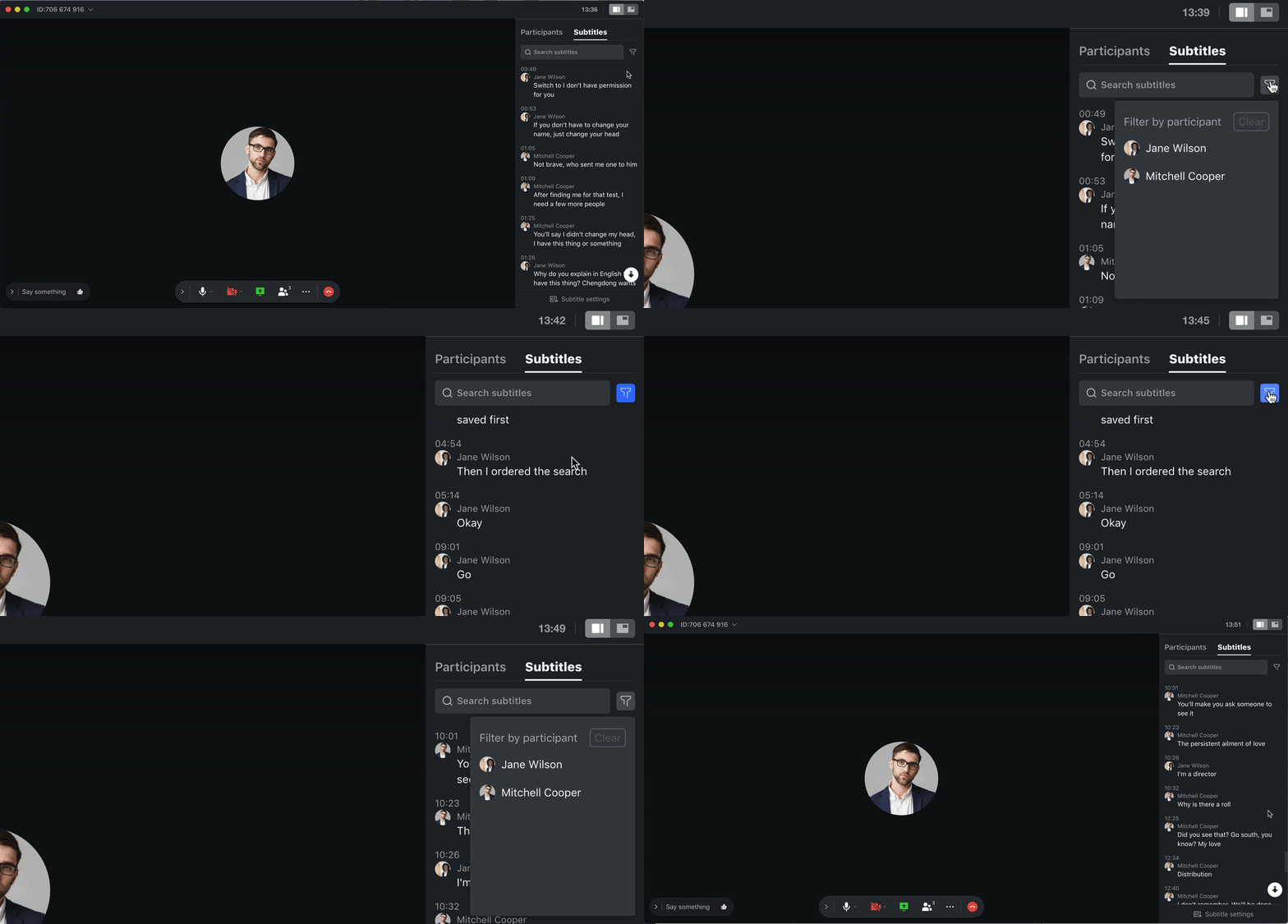 Phụ đề cũng hoàn toàn có thể tìm kiếm được, cho phép bạn xác định phần cụ thể của cuộc họp bằng cách nhập từ khóa. Nếu bạn đang tìm đóng góp của một người tham gia cụ thể, bản phiên âm cũng có thể được lọc theo người nói. Việc lập biên bản cuộc họp chưa bao giờ dễ dàng đến thế!
Sử dụng Markdown để định dạng nhanh hơn trong Tài liệu đám mây Lark
Một chức năng ngày càng được yêu cầu nhiều hiện nay bởi những người tìm kiếm các ứng dụng ghi chú tốt nhất cho sinh viên và nhân viên là Markdown, một cú pháp đơn giản cho phép bạn dễ dàng định dạng văn bản khi gõ.
Khác với người dùng chọn các ứng dụng như Evernote để ghi chú, Tài liệu đám mây Lark cung cấp hỗ trợ đầy đủ cho định dạng Markdown, với nhiều phím tắt định dạng đa dạng. Người dùng Tài liệu đám mây Lark có thể sử dụng các quy tắc Markdown để nhanh chóng nhập các định dạng như danh sách đánh số hoặc Danh sách không theo thứ tự, trích dẫn, đường phân cách, gạch ngang, khối mã, chín cấp độ tiêu đề, chữ đậm hoặc chữ nghiêng, và nhiều hơn nữa.
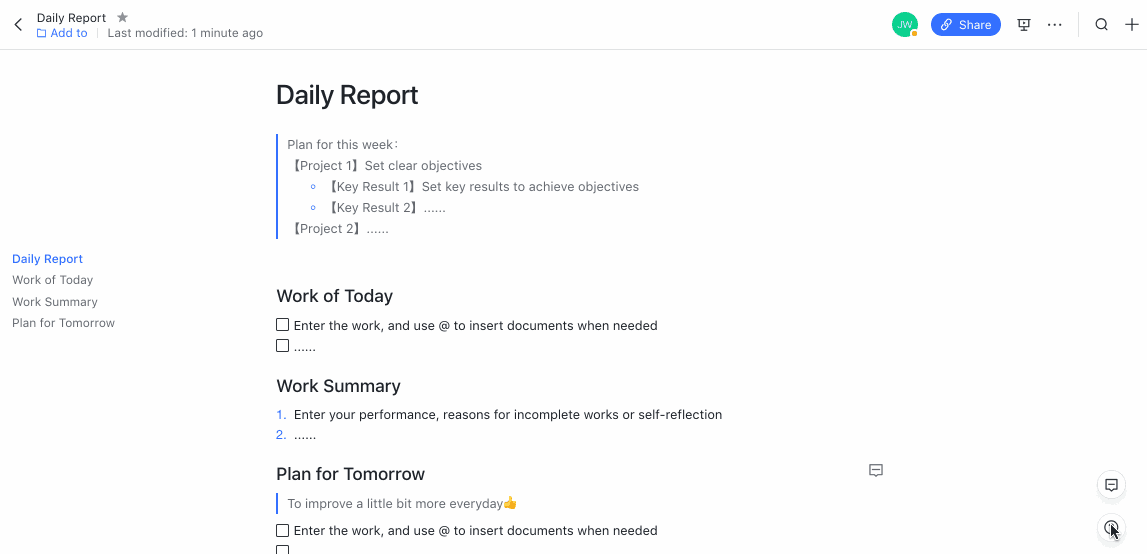 Nếu bạn muốn xem các phím tắt hoặc quy tắc markdown có sẵn trong Tài liệu đám mây Lark, nhấn ⌘+/ trên Mac hoặc Ctrl+/ trên PC. Ngoài ra, chỉ cần di chuột qua biểu tượng ?- phím tắt bàn phím ⌨ nằm ở góc dưới bên phải của Tài liệu bạn đang xem.
Nếu bạn muốn xem các phím tắt hoặc quy tắc markdown có sẵn trong Tài liệu đám mây Lark, nhấn ⌘+/ trên Mac hoặc Ctrl+/ trên PC. Ngoài ra, chỉ cần di chuột qua biểu tượng ?- phím tắt bàn phím ⌨ nằm ở góc dưới bên phải của Tài liệu bạn đang xem.
Đăng ký theo dõi lịch của thành viên trong nhóm
Lịch Lark có nhiều tính năng giúp giảm bớt khó khăn trong việc lên lịch và đảm bảo bạn cùng đồng bộ với các đồng nghiệp.
Tổ chức của bạn có thể đã sử dụng chức năng lịch công khai của Lark. Việc đăng ký các lịch công khai giúp nhóm của bạn đồng bộ về các hạn chót hoặc phát hành sản phẩm sắp tới, nhưng bạn có biết rằng bạn cũng có thể đăng ký lịch của một đồng nghiệp cá nhân không?
Đăng ký lịch của một liên hệ giúp bạn tiết kiệm thời gian kiểm tra lịch trình của họ bằng cách tự động hiển thị tất cả các sự kiện của họ trong lịch của bạn khi được bật. Điều này hữu ích cho các đồng nghiệp bạn tương tác hàng ngày và giúp việc lên lịch cuộc họp một đối một với quản lý của bạn trở nên dễ dàng hơn một chút.
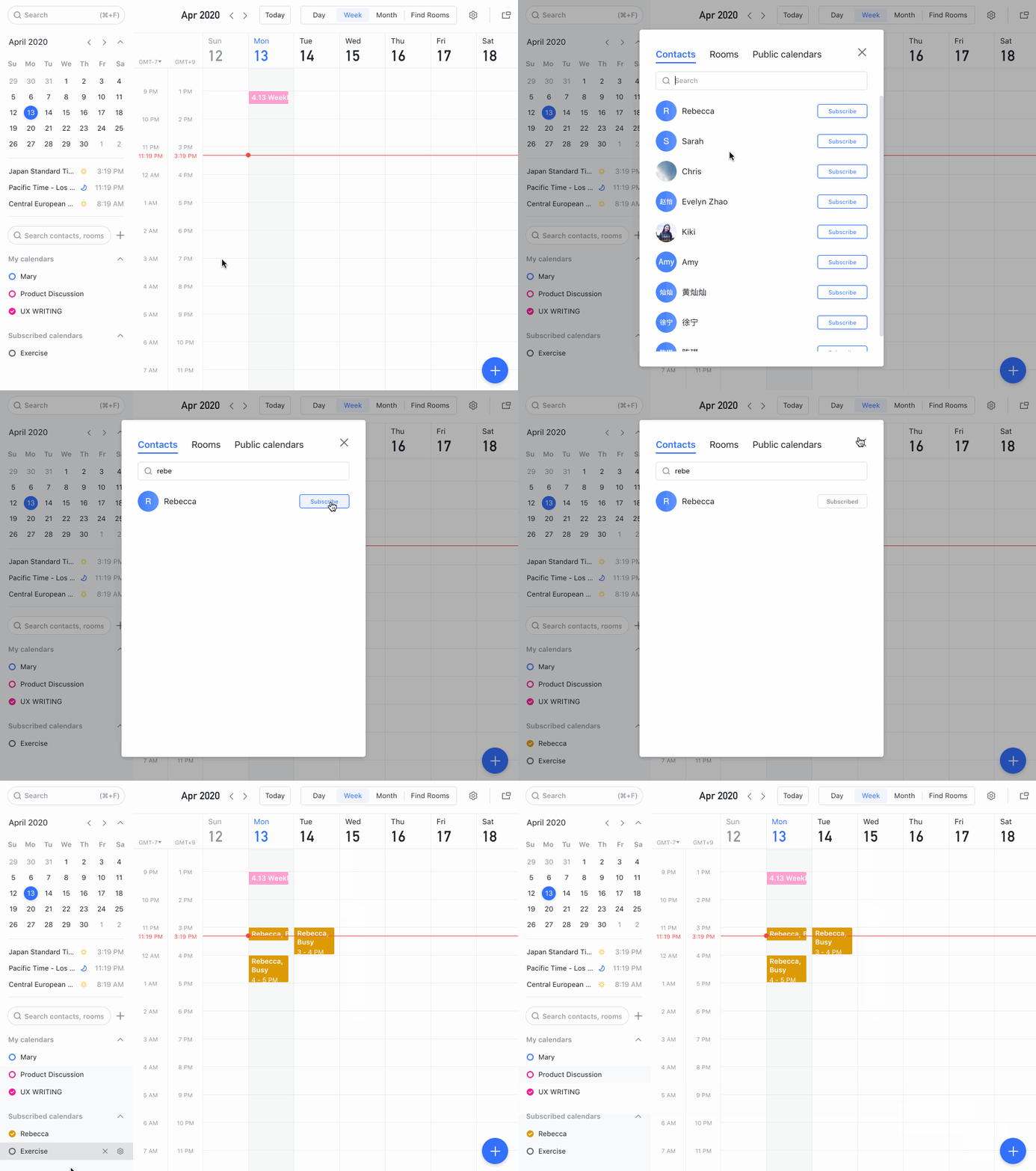 Để đăng ký lịch của một liên hệ, bạn có thể tìm tên họ trong thanh bên trái của lịch, hoặc nhấp vào dấu cộng để đăng ký qua một cửa sổ hiện lên, như hình trên. Bạn cũng có thể sử dụng cùng phương pháp này để đăng ký các lịch công khai, thậm chí kiểm tra tình trạng phòng họp!
Ghim tài liệu hoặc tin nhắn quan trọng trong các cuộc trò chuyện nhóm
Một trong những tính năng cốt lõi của Lark Messenger, việc ghim thông tin trong các nhóm trò chuyện giúp tiết kiệm thời gian không chỉ cho bạn mà còn cho cả nhóm của bạn. Mỗi cuộc trò chuyện đều có một bảng \"Mục đã ghim\" riêng - truy cập bằng cách nhấn vào biểu tượng \"Ghim\" ở phía bên phải của bất kỳ cuộc trò chuyện nào. Đây là kho lưu trữ thiết yếu cho tất cả các thông tin quan trọng nhất của cuộc trò chuyện và có thể xem được bởi tất cả mọi người.
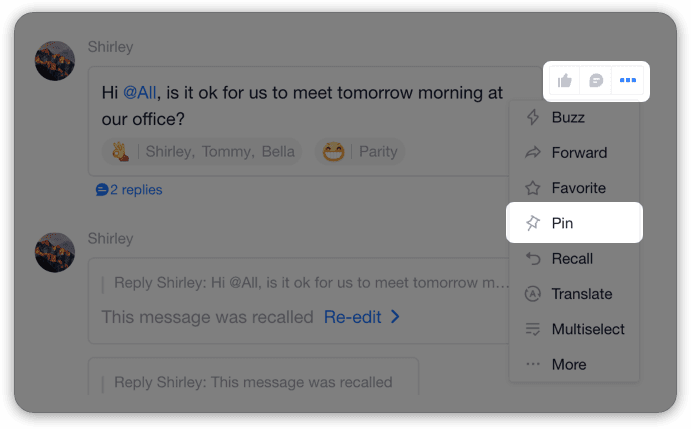 Bạn có thể ghim hầu như bất kỳ nội dung nào được đăng trong nhóm trò chuyện, bao gồm tin nhắn, Tài liệu đám mây và lời mời lịch. Vì Lark cho phép bạn truy cập lịch sử trò chuyện không giới hạn, nên thông thường bạn nên kiểm tra bảng Mục đã ghim ngay khi tham gia nhóm, giúp bạn nhanh chóng nắm bắt các thông tin quan trọng của nhóm đó. Tính năng này giảm đáng kể thời gian giải thích cho người dùng mới khi họ mới gia nhập tổ chức của bạn.
Bạn có thể ghim hầu như bất kỳ nội dung nào được đăng trong nhóm trò chuyện, bao gồm tin nhắn, Tài liệu đám mây và lời mời lịch. Vì Lark cho phép bạn truy cập lịch sử trò chuyện không giới hạn, nên thông thường bạn nên kiểm tra bảng Mục đã ghim ngay khi tham gia nhóm, giúp bạn nhanh chóng nắm bắt các thông tin quan trọng của nhóm đó. Tính năng này giảm đáng kể thời gian giải thích cho người dùng mới khi họ mới gia nhập tổ chức của bạn.Nhấn vào biểu tượng Ghim trên máy tính để xem tất cả các mục bạn đã ghim. Và để đảm bảo bạn không bỏ lỡ thông tin quan trọng ngay khi nó xuất hiện, bạn sẽ được Lark's Pin Assistant thông báo khi có nội dung được ghim bởi người khác trong nhóm mà bạn tham gia.
Mã màu sự kiện trong lịch của bạn
Như họa sĩ trừu tượng huyền thoại người Nga và nhà lý luận Wassily Kandinsky đã trình bày trong luận thuyết năm 1910 của ông về Tinh thần trong Nghệ thuật: “Màu sắc là một sức mạnh ảnh hưởng trực tiếp đến tâm hồn.”
Lark đồng ý, và đó là lý do tất cả các sự kiện trong Lịch của bạn trên Lark đều có thể tùy chỉnh hoàn toàn về màu sắc. Chỉ với vài cú nhấp chuột đơn giản, bạn có thể tạo ra một lịch trực tuyến thẩm mỹ phù hợp với tâm trạng và sở thích của mình. Dù bạn muốn thay đổi màu sắc để phù hợp với tâm trạng, hay mã màu cho các sự kiện theo loại, nhờ chức năng của Lark như một công cụ tạo lịch cá nhân thực sự, sự lựa chọn hoàn toàn thuộc về bạn.
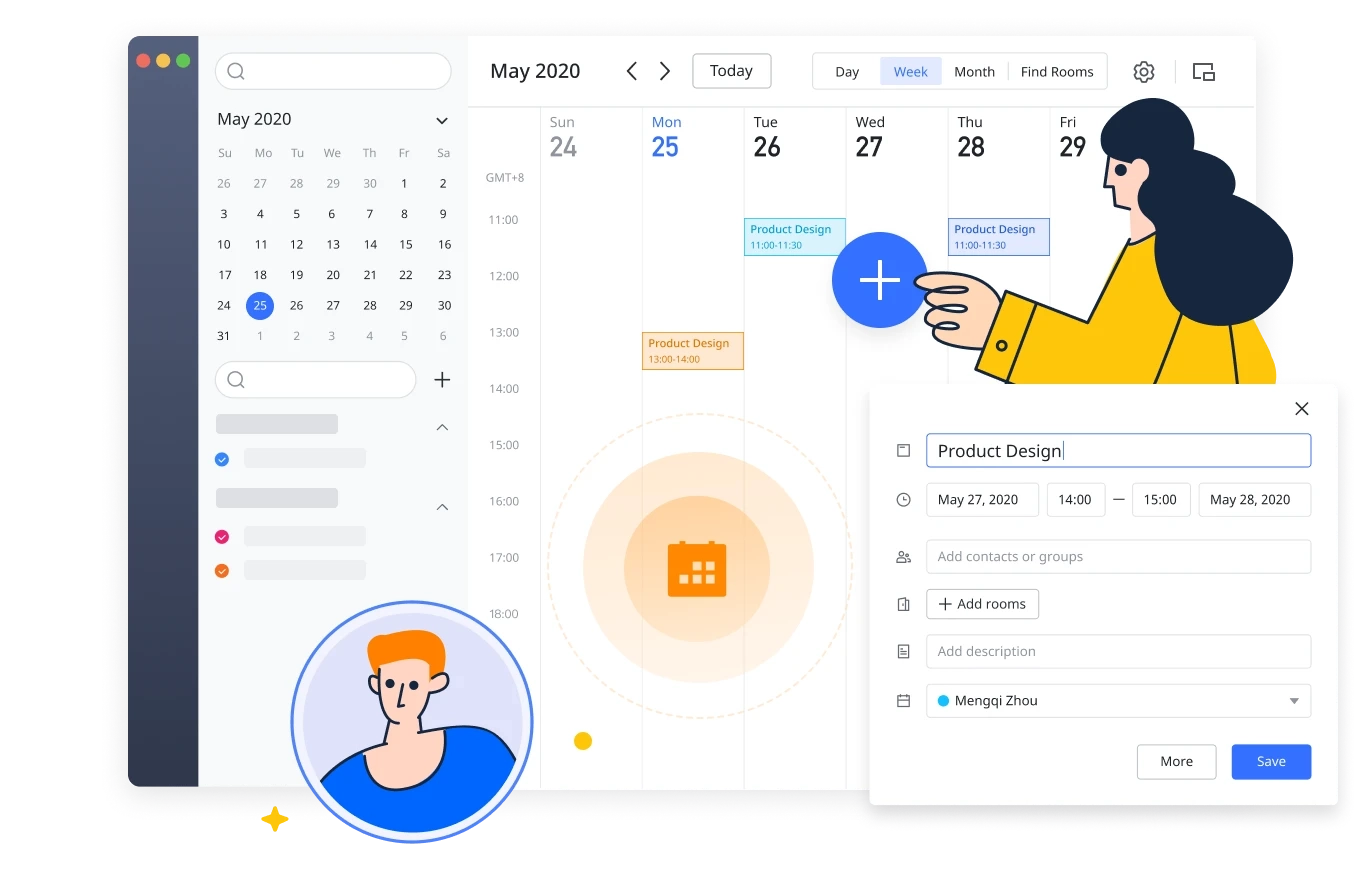 Bạn có thể đặt màu mặc định cho sự kiện bằng cách nhấp vào tên của bạn trên thanh điều hướng bên trái trong Lịch của Lark. Khi bạn tạo sự kiện, hãy chọn màu hiển thị bằng cách nhấp vào các chấm màu. Bạn cũng có thể thay đổi màu của bất kỳ sự kiện nào bạn được mời tham gia xuất hiện trên màn hình của mình bằng cách chỉnh sửa lời mời.
Ghim các cuộc trò chuyện thường dùng vào QuickSwitcher
Một tính năng khác giúp bạn tiết kiệm những giây quý giá có thể tạo nên sự khác biệt trước hạn chót căng thẳng là QuickSwitcher của Lark Messenger.
QuickSwitcher được thiết kế để bạn không phải cuộn qua các cuộc trò chuyện hay mất thời gian tìm kiếm các đồng nghiệp và các cuộc trò chuyện mà bạn tương tác thường xuyên nhất. Được đặt nổi bật trong trung tâm của Lark Messenger, QuickSwitcher tập hợp tất cả các danh bạ và nhóm bạn sử dụng nhiều nhất để bạn có thể liên hệ với họ chỉ bằng một cú nhấp chuột.
 Trên máy tính để bàn, bạn có thể ghim một cuộc trò chuyện vào QuickSwitcher bằng cách nhấp vào hình hồ sơ của cuộc trò chuyện, nhấp chuột phải vào cuộc trò chuyện để chọn "Ghim vào QuickSwitcher", hoặc chọn "Ghim vào QuickSwitcher" trong cài đặt của cuộc trò chuyện. Bạn có thể ghim một cuộc trò chuyện vào QuickSwitcher trên thiết bị di động bằng cách vuốt sang trái trên bất kỳ cuộc trò chuyện nào và chọn tùy chọn đó, hoặc thông qua cài đặt của cuộc trò chuyện đó.
Trên máy tính để bàn, bạn có thể ghim một cuộc trò chuyện vào QuickSwitcher bằng cách nhấp vào hình hồ sơ của cuộc trò chuyện, nhấp chuột phải vào cuộc trò chuyện để chọn "Ghim vào QuickSwitcher", hoặc chọn "Ghim vào QuickSwitcher" trong cài đặt của cuộc trò chuyện. Bạn có thể ghim một cuộc trò chuyện vào QuickSwitcher trên thiết bị di động bằng cách vuốt sang trái trên bất kỳ cuộc trò chuyện nào và chọn tùy chọn đó, hoặc thông qua cài đặt của cuộc trò chuyện đó.
Sử dụng bot để đặt lời nhắc cho tất cả thành viên trong nhóm trò chuyện
Nhiều ứng dụng cho phép bạn đặt lời nhắc cho bản thân, nhưng bạn có biết Lark cho phép bạn đặt lời nhắc cho cả một nhóm người không?
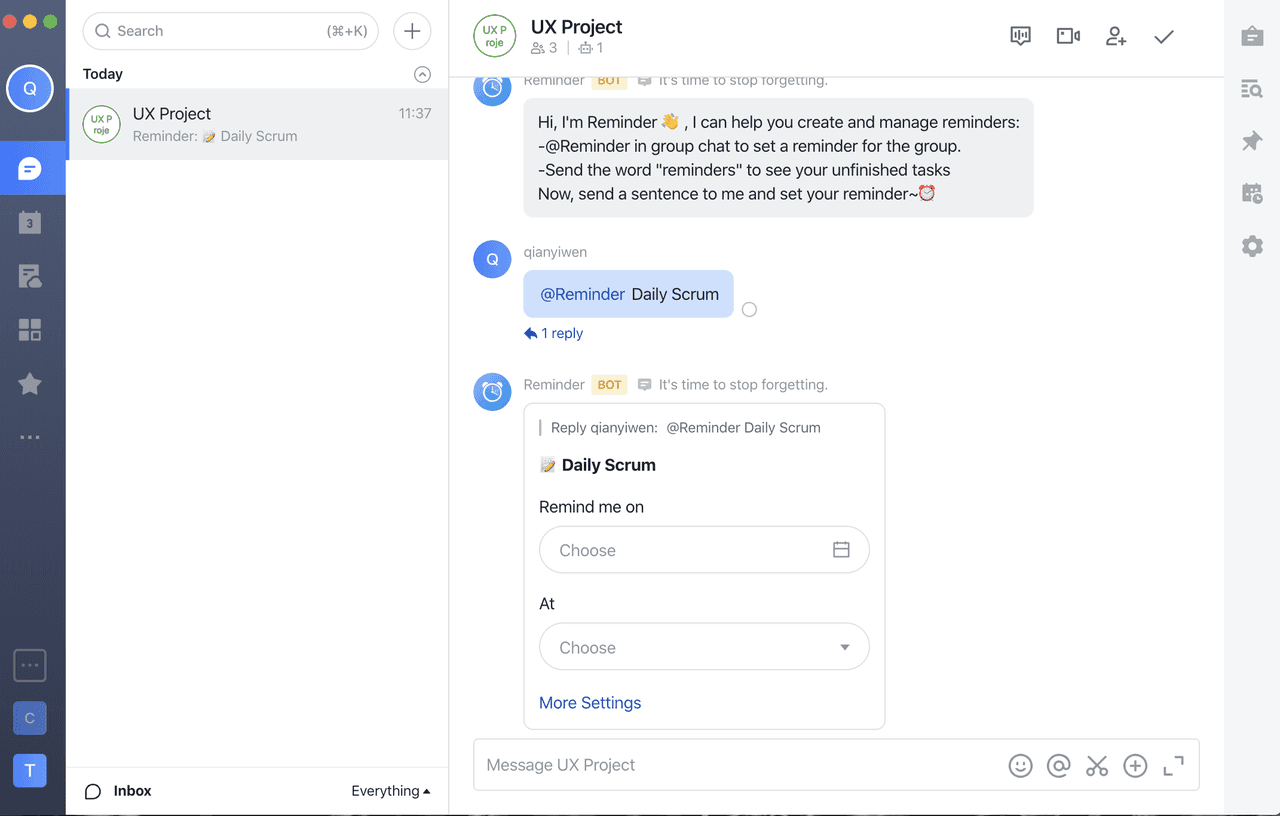
Hãy làm quen với Reminder Bot của Lark. Giống như tất cả các bot tích hợp sẵn khác có trên Lark, Reminder Bot hoạt động như một liên hệ, và bạn có thể mời nó vào bất kỳ nhóm nào mà bạn tham gia. Sau khi Reminder Bot tự giới thiệu với nhóm, bất kỳ thành viên nào trong nhóm cũng có thể đơn giản “@” nó để đặt lời nhắc cho mọi người.
Khi lời nhắc đến, các thành viên trong nhóm có thể cho biết họ đã hoàn thành nhiệm vụ hay chưa. Lời nhắc có thể được đặt để lặp lại theo lịch trình đều đặn, giúp bạn tiết kiệm thời gian khi cần nhắc nhở đồng nghiệp về cùng một việc lặp đi lặp lại, chẳng hạn như yêu cầu phản hồi cho báo cáo hàng tuần của nhóm bạn.
 Bên cạnh các bot trò chuyện như Reminder Bot, bạn cũng có thể sử dụng các bot thông báo trên nền tảng Lark để tự động hóa quy trình làm việc và tận hưởng sự tích hợp với các ứng dụng bên thứ ba phổ biến như Jira, Git Lab, Jenkins và Trello. Nếu các bot mặc định đa dạng trên Lark không đủ đáp ứng nhu cầu của bạn, bạn cũng có thể dễ dàng tạo một bot tùy chỉnh để phục vụ mục đích đó.
Bên cạnh các bot trò chuyện như Reminder Bot, bạn cũng có thể sử dụng các bot thông báo trên nền tảng Lark để tự động hóa quy trình làm việc và tận hưởng sự tích hợp với các ứng dụng bên thứ ba phổ biến như Jira, Git Lab, Jenkins và Trello. Nếu các bot mặc định đa dạng trên Lark không đủ đáp ứng nhu cầu của bạn, bạn cũng có thể dễ dàng tạo một bot tùy chỉnh để phục vụ mục đích đó.
Tự động dịch các nhóm trò chuyện và tài liệu
Nếu bạn là thành viên của một nhóm sử dụng nhiều ngôn ngữ, một loạt tin nhắn bằng các ngôn ngữ bạn không hiểu có thể gây bối rối.
Giống như một số công cụ làm việc từ xa tốt nhất khác trên thị trường, Lark hỗ trợ dịch các tin nhắn riêng lẻ. Bạn có thể làm điều này trên máy tính để bàn từ menu dấu ba chấm “more” xuất hiện khi bạn di chuột qua một tin nhắn, trong khi trên thiết bị di động, bạn có thể nhấn giữ một tin nhắn và chọn “Translate.”
Nhưng để tiết kiệm thời gian cho bạn, Lark cũng hỗ trợ dịch tự động các trò chuyện nhóm, nơi tất cả các tin nhắn bằng ngôn ngữ khác sẽ được dịch ngay lập tức sang ngôn ngữ bạn chọn. Hãy nói lời tạm biệt với rào cản ngôn ngữ đó.
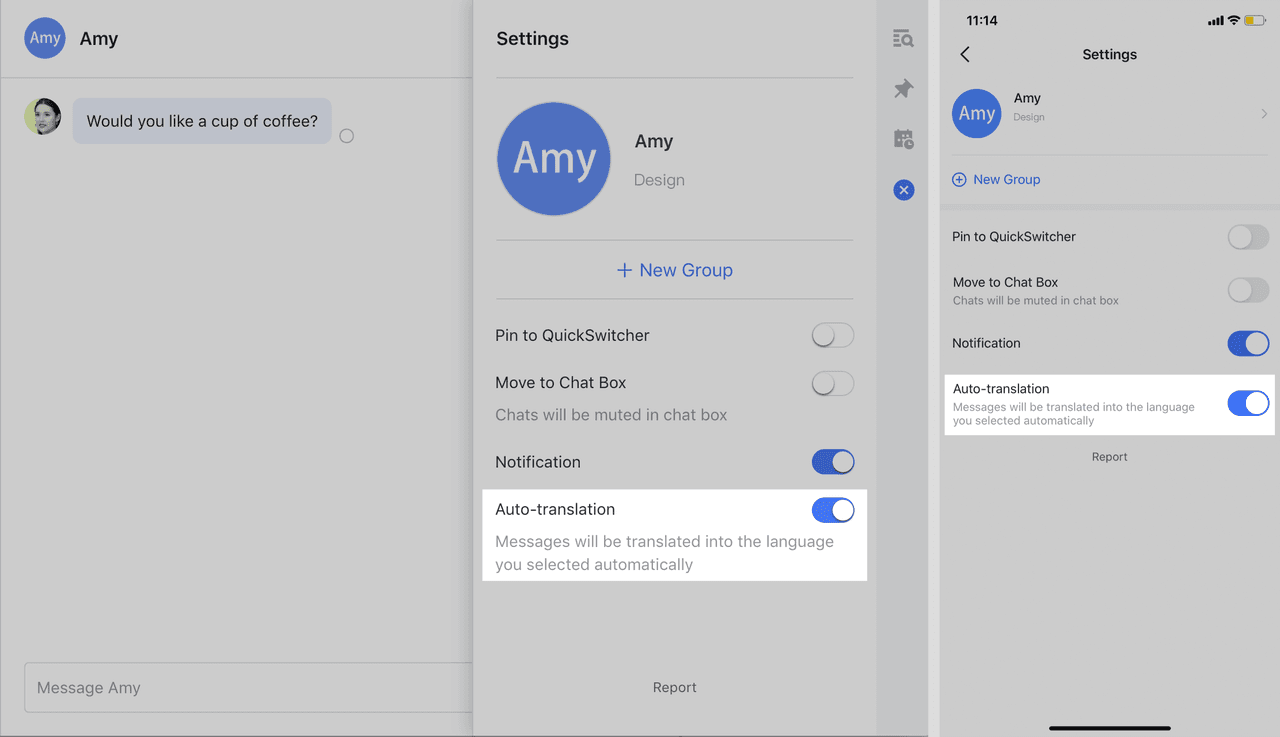 Bạn có thể bật Dịch Tự Động trong bảng Cài đặt của bất kỳ trò chuyện cá nhân nào. Từ giờ trở đi, tất cả các tin nhắn nhận được trong trò chuyện đó sẽ tự động hiển thị bằng ngôn ngữ mục tiêu của bạn.
Bạn có thể bật Dịch Tự Động trong bảng Cài đặt của bất kỳ trò chuyện cá nhân nào. Từ giờ trở đi, tất cả các tin nhắn nhận được trong trò chuyện đó sẽ tự động hiển thị bằng ngôn ngữ mục tiêu của bạn.Tính năng dịch tự động cũng có sẵn cho Tài liệu đám mây. Sau khi bạn dịch một Tài liệu đám mây riêng lẻ, nhấp vào biểu tượng bánh răng ở đầu trang để vào menu tùy chọn dịch. Sau khi bạn đánh dấu trường dịch tự động, bạn có thể chỉ định Lark hiển thị tất cả Tài liệu đám mây bằng ngôn ngữ bạn chọn, bao gồm cả bình luận.
Lưu ý: Hiện tại Lark hỗ trợ dịch sang 18 ngôn ngữ, bao gồm tiếng Anh, tiếng Nhật, tiếng Tây Ban Nha và nhiều ngôn ngữ khác.
Table of contents
Bạn quan tâm đến Lark không?

Tất cả công cụ của bạn ở cùng một nơi
Tiết kiệm thời gian và nâng cao hiệu quả
Tiết kiệm tới 70% chi phí phần mềm
Table of contents
Bạn quan tâm đến Lark không?
Tất cả công cụ của bạn ở cùng một nơi
Tiết kiệm thời gian và nâng cao hiệu quả
Tiết kiệm tới 70% chi phí phần mềm