

閱讀約 6 分鐘


在 Lark,我們致力於最大化效率,以實現最有效的團隊協作。Lark 無縫整合不同的工作工具,幫助用戶節省過去在不同應用程式間切換所花費的時間,專注於重要的事務。
除了這一核心價值外,我們一直對 Lark 用戶的前瞻思維和效率意識印象深刻,他們持續創新與 Lark 平台的互動方式,徹底改變工作模式。我們發現許多用戶驚訝於每天使用的功能,竟能以他們從未想像過的方式節省時間。
以下是我們最喜愛的一些節省 Lark 使用時間的小技巧,您今天就可以開始使用!
使用視訊會議字幕加快撰寫會議記錄的速度
作為今年早些時候引入 Lark 的新視訊會議功能之一,視訊通話字幕具有多種用途。Lark 視訊會議原生整合,支援在應用程式內即時產生字幕。因此,您無需像使用 Zoom 時那樣依賴第三方的隱藏字幕服務。
帶有隱藏字幕的視訊通話有助於聽力不佳的同事參與視訊會議,並且讓在公共場所沒有耳機的會議參與者能夠理解會議內容,同時不會洩露機密資訊。此外,Lark 視訊通話字幕所提供的自動翻譯功能,對於缺乏共同語言的團隊來說,是一大救星。
除了這些有助於您透過視訊會議協作的優點外,視訊通話字幕還能成為提升生產力的絕佳技巧,幫助您克服最繁重的任務——會後撰寫會議紀錄。
視訊通話字幕讓您可以使用 Lark 作為錄製和轉錄會議紀錄的軟體,因為它會從通話一開始就轉錄整個過程,而非從有人開啟字幕時才開始。這使您能夠複製所有字幕並貼到會議紀錄文件中,方便許多。
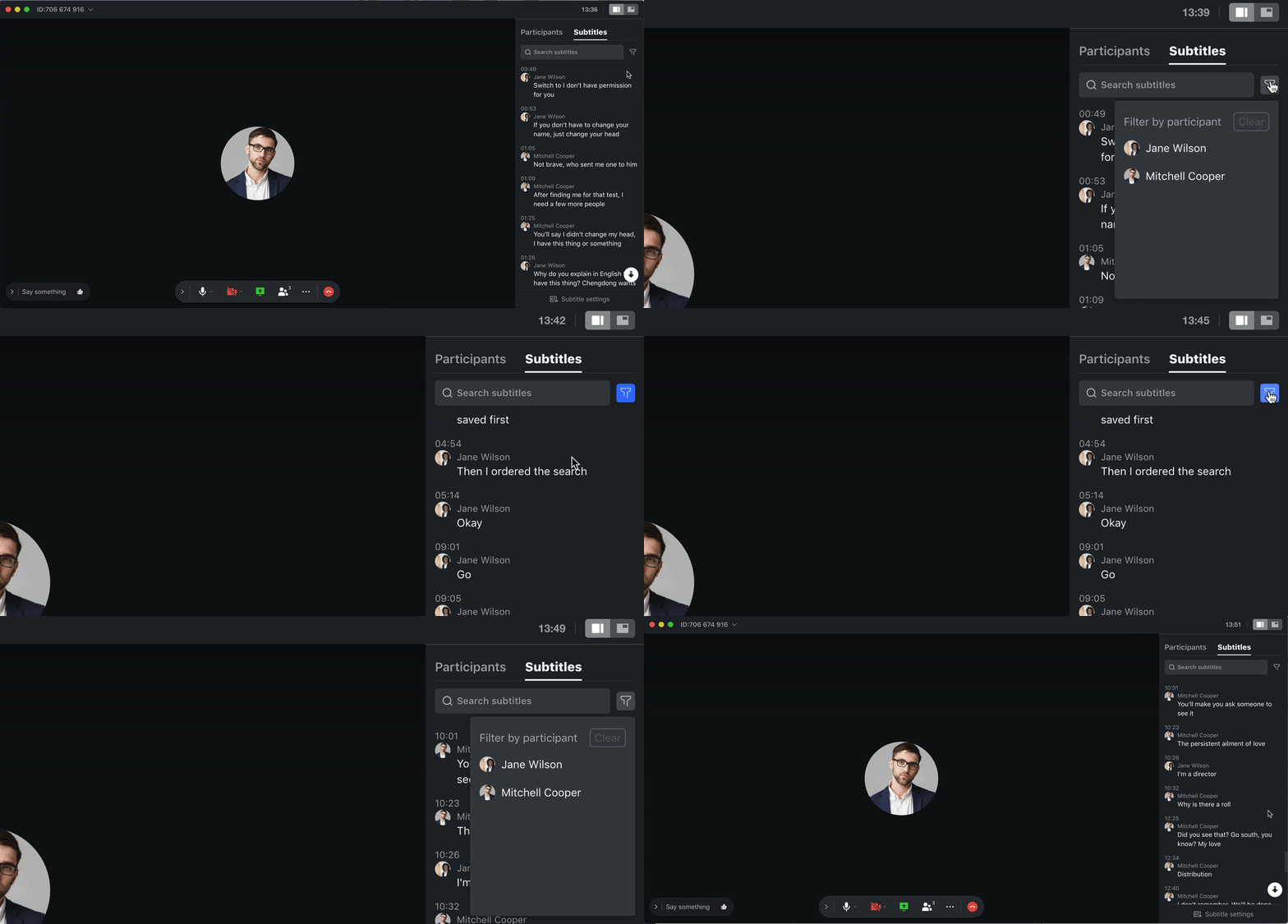 字幕也完全可搜尋,讓您能透過輸入關鍵字找到會議中特定的部分。如果您在尋找特定參與者的發言,轉錄內容還能依講者篩選。撰寫會議紀錄從未如此輕鬆!
在 Lark Docs 中使用 Markdown 以加快格式設定速度
現今尋找最佳筆記應用程式的學生和工作者越來越重視的一項功能是 Markdown,一種簡單的語法,讓你在輸入時輕鬆格式化文字。
與選擇 Evernote 進行筆記的用戶不同,Lark Docs 完全支援 Markdown 格式,並提供多種格式快捷鍵。Lark Docs 用戶可以使用 Markdown 規則快速輸入格式,如編號或項目符號清單、引用、分隔線、刪除線、程式碼區塊、九級標題、粗體或斜體文字等多種格式。
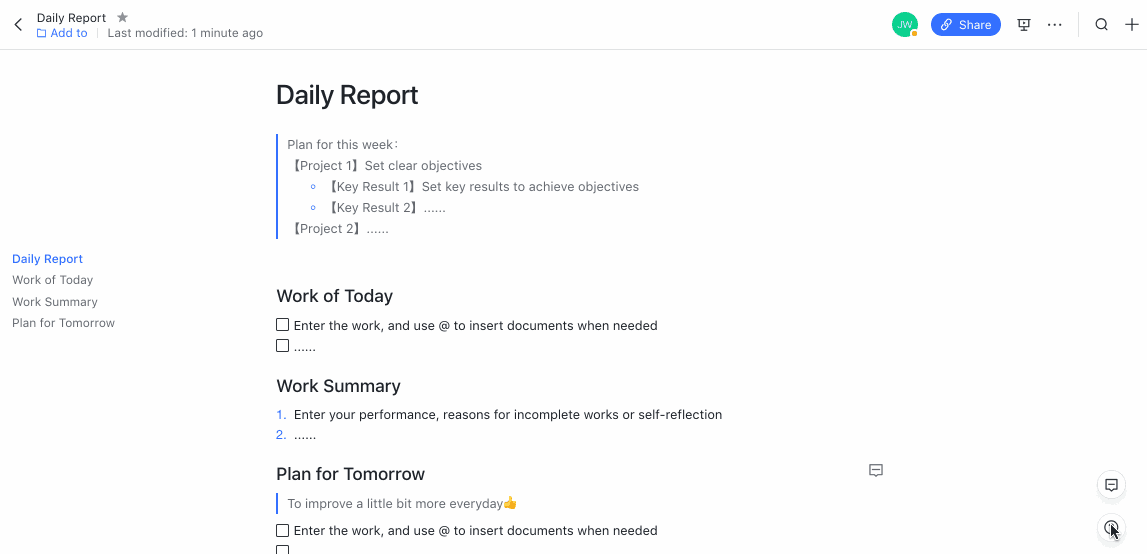 如果你想查看 Lark Docs 中可用的快捷鍵或 Markdown 規則,請在 Mac 上按 ⌘+/,或在 PC 上按 Ctrl+/。或者,只需將游標懸停在你目前查看的文件右下角的 ?- 鍵盤快捷鍵 ⌨ 上即可。
如果你想查看 Lark Docs 中可用的快捷鍵或 Markdown 規則,請在 Mac 上按 ⌘+/,或在 PC 上按 Ctrl+/。或者,只需將游標懸停在你目前查看的文件右下角的 ?- 鍵盤快捷鍵 ⌨ 上即可。
訂閱團隊成員的行事曆
Lark 日曆擁有多種功能,能減輕排程的困擾,並確保您與同事保持一致。
您的組織可能已經在使用 Lark 的公開日曆功能。訂閱公開日曆有助於讓團隊對即將到來的截止日期或產品發布保持同步,但您知道也可以訂閱個別同事的日曆嗎?
訂閱單一聯絡人的日曆,能幫助您節省手動查看他們行程的時間,因為一旦切換,所有他們的活動會自動顯示在您的日曆中。這對於您每天互動的同事非常有用,也讓安排與主管即將到來的一對一會議變得更輕鬆。
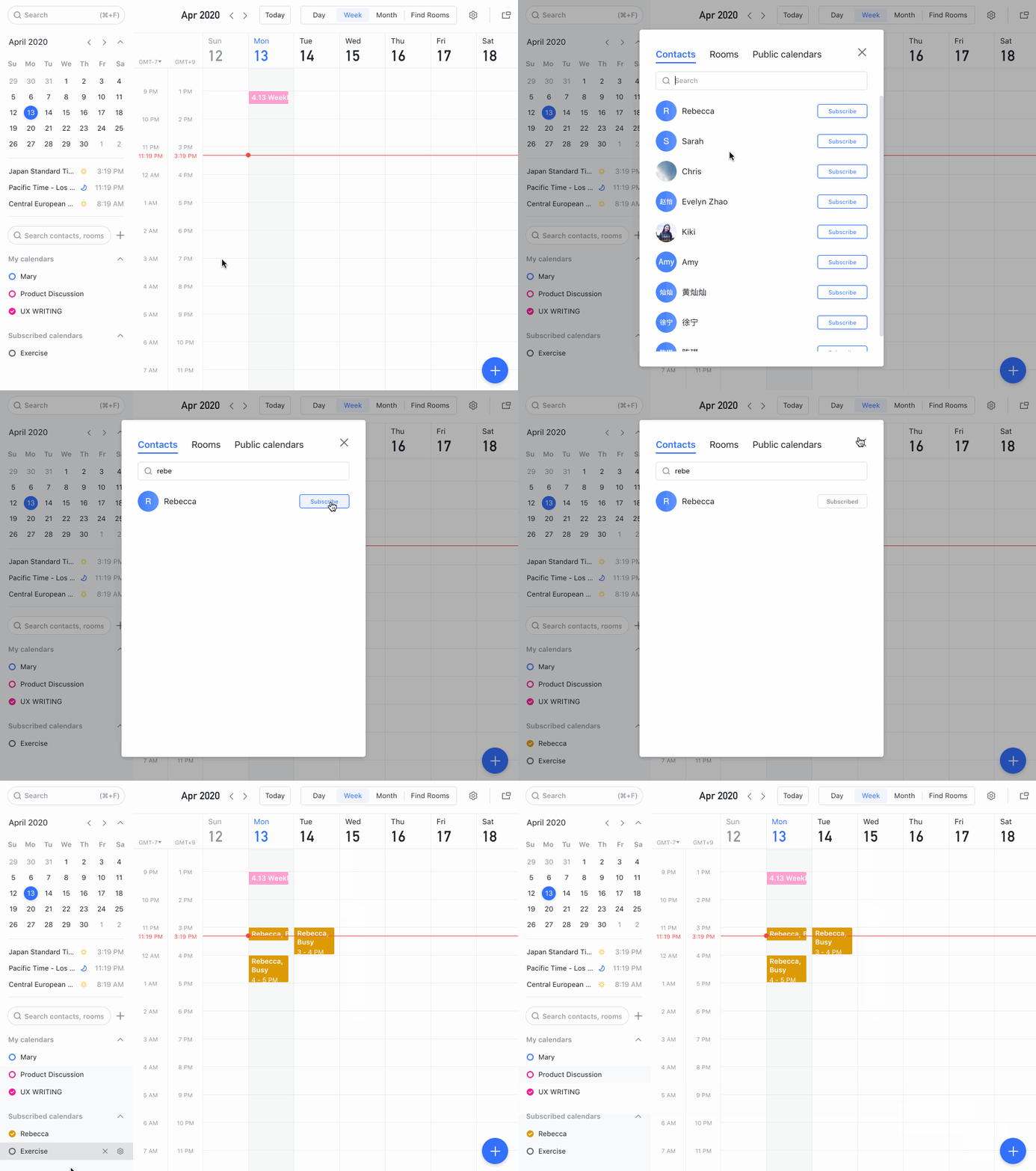 要訂閱聯絡人的日曆,您可以在日曆左側的搜尋欄輸入他們的名字,或如上圖所示,點擊加號透過彈出視窗訂閱。您也可以用相同的方法訂閱公開日曆,甚至查看會議室的可用狀況!
在群組聊天中釘選文件或重要訊息
Lark Messenger 的核心功能之一是在群組聊天中釘選資訊,這不僅節省了您自己的時間,也節省了整個團隊的時間。每個聊天都有一個獨立的「釘選項目」面板——可透過點擊任何聊天右側的「釘選」圖示來進入。這是所有聊天中最重要資訊的關鍵存放處,且所有人皆可查看。
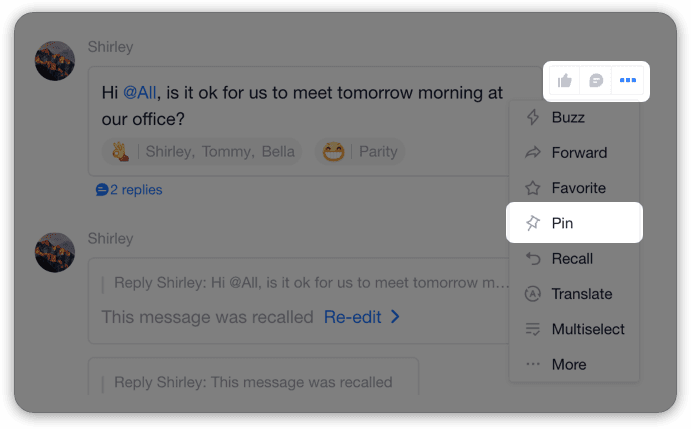 您可以釘選群組聊天中發布的幾乎任何內容,包括訊息、文件和行事曆邀請。由於 Lark 允許您存取無限的聊天記錄,通常建議您一加入群組就查看釘選項目面板,讓您能立即掌握該群組的重要資訊。此功能大幅縮短向新加入組織的使用者說明事項所需的時間。
您可以釘選群組聊天中發布的幾乎任何內容,包括訊息、文件和行事曆邀請。由於 Lark 允許您存取無限的聊天記錄,通常建議您一加入群組就查看釘選項目面板,讓您能立即掌握該群組的重要資訊。此功能大幅縮短向新加入組織的使用者說明事項所需的時間。在桌面版點擊釘選圖示即可查看您所有的釘選項目。為確保您不會錯過重要資訊,當群組中有人釘選內容時,Lark 的釘選助理會即時通知您。
在您的行事曆中以顏色標示事件
正如傳奇俄羅斯抽象畫家及理論家瓦西里·康定斯基在他1910年的論文《論藝術中的精神性》中所闡述的:「色彩是一種直接影響靈魂的力量。」
Lark 也認同這一點,這就是為什麼您 Lark 日曆中的所有事件都可以透過顏色完全自訂。只需幾次簡單點擊,您就能創建一個符合您心情與品味的美學線上日曆。無論您是想依照心情更換顏色,還是根據事件類型進行顏色編碼,憑藉 Lark 作為真正個人化日曆製作工具的功能,選擇權完全掌握在您手中。
 您可以在 Lark 日曆左側導覽欄點擊您的名字,設定預設事件顏色。建立事件時,點擊彩色圓點選擇該事件顯示的顏色。您也可以透過編輯邀請,改變任何受邀事件在您螢幕上顯示的顏色。
將常用聊天固定到快速切換器
另一項能為您節省寶貴秒數、在緊迫截止時間前產生重大差異的功能是 Lark Messenger 的快速切換器。
快速切換器的設計讓您無需捲動聊天記錄或花時間搜尋您最常互動的同事和聊天群組。快速切換器位於 Lark Messenger 中央樞紐的顯著位置,匯集您最常使用的聯絡人和群組,讓您只需一鍵即可聯繫他們。
 在桌面版上,您可以透過點擊聊天的頭像來釘選聊天至快速切換器,或右鍵點擊聊天選擇「釘選至快速切換器」,亦可在聊天設定中選擇「釘選至快速切換器」。在行動裝置上,您只需在任一聊天向左滑動並選擇該選項,或透過該聊天的設定來釘選聊天至快速切換器。
在桌面版上,您可以透過點擊聊天的頭像來釘選聊天至快速切換器,或右鍵點擊聊天選擇「釘選至快速切換器」,亦可在聊天設定中選擇「釘選至快速切換器」。在行動裝置上,您只需在任一聊天向左滑動並選擇該選項,或透過該聊天的設定來釘選聊天至快速切換器。
使用機器人為群組聊天中的所有成員設定提醒
許多應用程式允許您為自己設定提醒,但您知道 Lark 也能為整個群組設定提醒嗎?
讓我們來認識 Lark 的提醒機器人。與 Lark 上眾多原生整合的機器人一樣,提醒機器人就像一個聯絡人,您可以邀請它加入您所在的任何群組。當提醒機器人向群組自我介紹後,任何群組成員只需「@」它,即可為所有人設定提醒。
提醒到達後,群組成員可以表示是否已完成該任務。提醒可以設定為定期重複,當您需要定期提醒同事相同事項時,能為您節省時間,例如要求團隊每週報告的回饋。
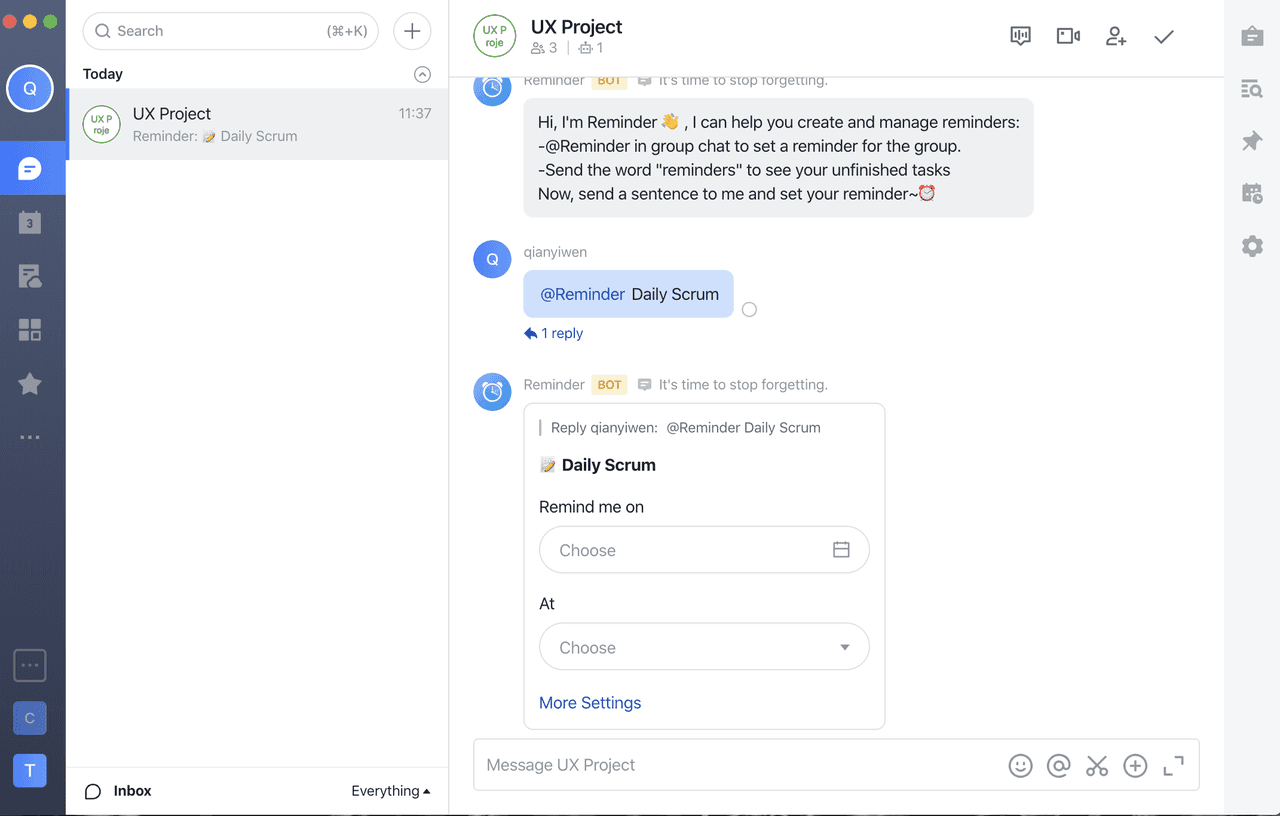 除了像提醒機器人這樣的聊天機器人外,您還可以使用 Lark 平台的通知機器人來自動化工作流程,並享受與常用第三方應用程式如 Jira、Git Lab、Jenkins 和 Trello 的整合。如果 Lark 上眾多預設機器人無法滿足您的需求,您也可以輕鬆建立自訂機器人來達成目的。
除了像提醒機器人這樣的聊天機器人外,您還可以使用 Lark 平台的通知機器人來自動化工作流程,並享受與常用第三方應用程式如 Jira、Git Lab、Jenkins 和 Trello 的整合。如果 Lark 上眾多預設機器人無法滿足您的需求,您也可以輕鬆建立自訂機器人來達成目的。
自動翻譯群組聊天和文件
如果您是使用多種語言的團隊成員,看到一連串您不懂的語言訊息可能會感到困惑。
像市場上其他優秀的遠端工作工具一樣,Lark 支援單則訊息的翻譯。您可以在桌面版中,將滑鼠移到訊息上方,點擊「更多」省略符號選單來進行翻譯;在行動裝置上,則可長按訊息並選擇「翻譯」。
但為了節省您的時間,Lark 也支援群組聊天的自動翻譯,所有不同語言的訊息會即時翻譯成您選擇的語言。從此告別語言障礙。
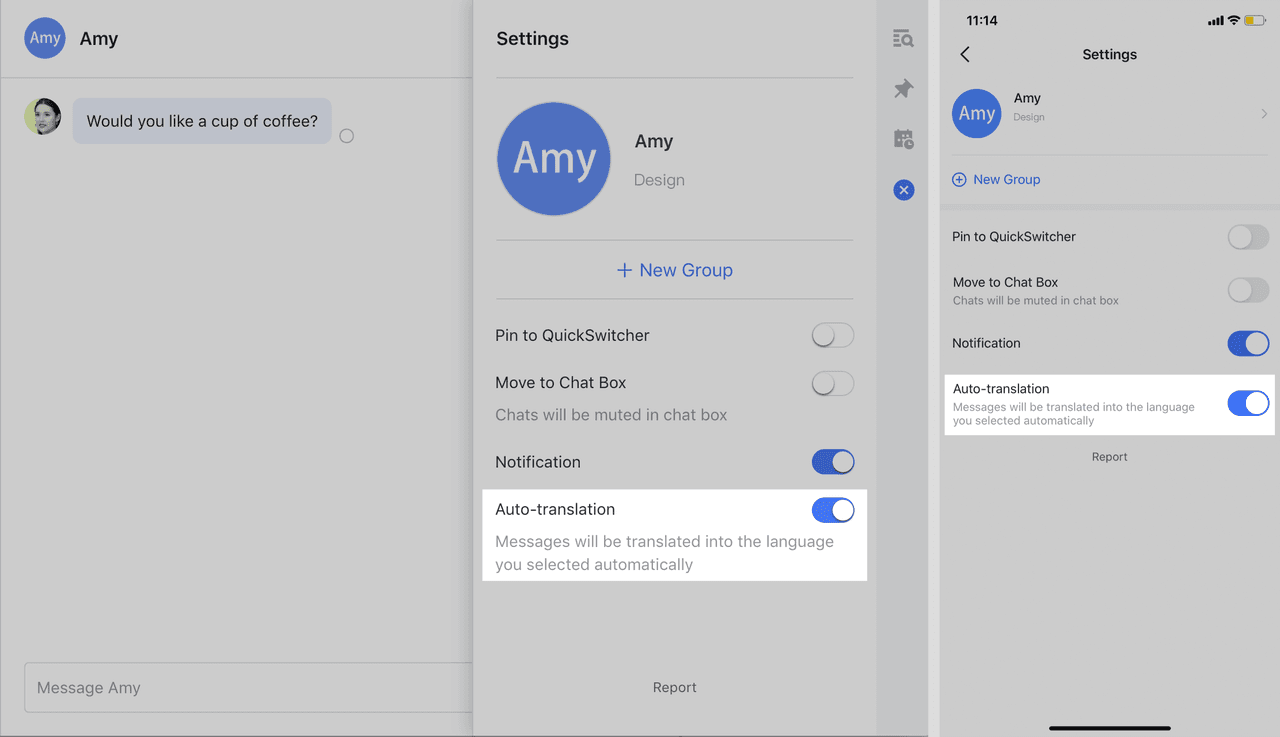 您可以在任何個別聊天的設定面板中啟用自動翻譯。從此以後,該聊天中收到的所有訊息都會自動顯示為您的目標語言。
您可以在任何個別聊天的設定面板中啟用自動翻譯。從此以後,該聊天中收到的所有訊息都會自動顯示為您的目標語言。自動翻譯功能同樣適用於文件。翻譯完單一文件後,點擊頁面頂端的齒輪圖示,進入翻譯偏好設定選單。勾選自動翻譯欄位後,您可以指示 Lark 以您選擇的語言顯示所有文件,包括評論。
注意:Lark 目前支援翻譯成 18 種語言,包括英文、日文、西班牙文等。

Table of contents
想瞭解 Lark 嗎?

所有工具盡在一處
節省時間,提高效率
節省高達 70% 的軟體成本
Table of contents
想瞭解 Lark 嗎?
所有工具盡在一處
節省時間,提高效率
節省高達 70% 的軟體成本






© 2026 Lark Technologies Pte. Ltd.