Tableros Kanban de Asana: características, limitaciones y una mejor opción

Matthew Sia
Gerente de Marketing de Producto
20 sep 2026
Matthew Sia
20 sep 2026

11 min


Los tableros kanban de Asana se refieren a la Vista de Tablero de Asana, una opción de diseño que transforma las tareas en tarjetas arrastrables organizadas en columnas que representan las etapas del flujo de trabajo. Equipos de desarrollo de software, marketing y operaciones utilizan esta vista para visualizar el trabajo, seguir el progreso y gestionar el flujo. Este artículo explica cómo funciona un tablero kanban en Asana, resume comentarios de la comunidad, incluyendo discusiones de hilos sobre tableros kanban en el Reddit de la empresa Asana, evalúa las fortalezas y debilidades de la plataforma y compara el enfoque de Asana con suites unificadas como Lark Suite.
¿Qué es Kanban y cómo funciona en Asana?
Kanban se originó como un sistema de flujo de trabajo visual que enfatiza el flujo continuo sobre los ciclos de trabajo por lotes. Asana implementa estos principios a través de la Vista de Tablero, incorporando la gestión estilo kanban sobre su estructura fundamental de tareas y proyectos.
En esencia, kanban se basa en unas pocas ideas simples. Los elementos de trabajo se convierten en tarjetas que se mueven a través de columnas que representan diferentes etapas de un proceso. Los equipos visualizan todo su flujo de trabajo de un vistazo, identifican rápidamente los cuellos de botella y se enfocan en completar el trabajo existente antes de tomar nuevas tareas. A diferencia de los sprints fijos, kanban fomenta la mejora continua mediante un flujo constante y manejable.
Asana mapea estos principios de una manera específica. Las tareas funcionan como tarjetas que contienen títulos, descripciones, responsables, fechas de entrega y archivos adjuntos. Las secciones dentro de un proyecto se convierten en columnas que representan etapas como Por hacer, En progreso y Completado. Los miembros del equipo mueven las tareas arrastrando las tarjetas entre columnas a medida que avanza el trabajo. La plataforma también permite cambiar entre vista de tablero, vista de lista, línea de tiempo y vistas de calendario utilizando los mismos datos subyacentes, lo que permite visibilidad desde múltiples perspectivas sin duplicar el trabajo.
Es útil entender que Asana comenzó como una lista de tareas y herramienta de gestión de proyectos antes de añadir tableros más adelante en su evolución. Esto significa que la Vista de Tablero superpone los principios kanban sobre un modelo de datos basado primero en listas, creando algunas dependencias estructurales que afectan la flexibilidad para configuraciones kanban avanzadas.
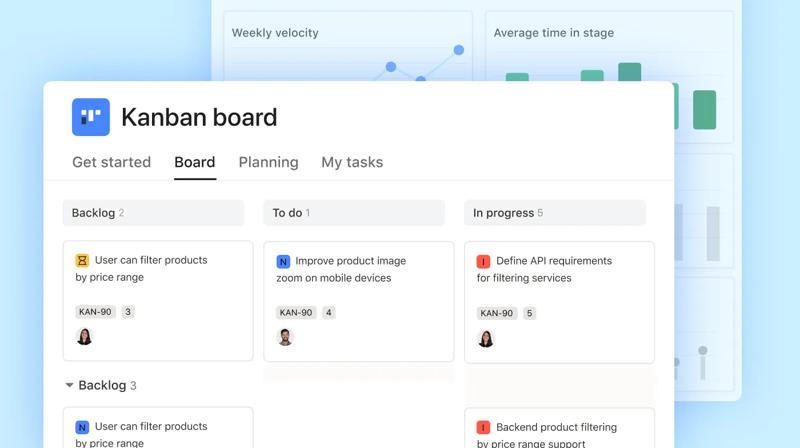
Fuente de la imagen: asana.com
Los casos de uso típicos para un tablero kanban en Asana incluyen:
- Flujo de contenido de marketing: Mover artículos y campañas desde Ideas, pasando por Redacción y Revisión, hasta las etapas de Publicación
- Flujo de características del producto: Seguimiento de características desde el Backlog, pasando por Desarrollo y Control de Calidad, hasta la Liberación
- Clasificación de tickets de TI: Gestión de solicitudes de soporte desde Nuevas, pasando por En Progreso, hasta Resueltas
- Embudo de reclutamiento de RR. HH.: Seguimiento de candidatos desde Captados, pasando por Filtrado y Entrevistas, hasta Contratados
Componentes principales de un tablero kanban en Asana
Para evaluar Asana en tableros kanban de manera justa, los lectores necesitan comprender cada bloque de construcción que define cómo funciona el tablero y dónde se encuentran sus límites.
Columnas y etapas del flujo de trabajo
Las columnas en Asana representan etapas del flujo de trabajo configuradas mediante secciones de proyecto. Cuando creas secciones en tu proyecto, estas automáticamente se convierten en las columnas que se muestran en la Vista de Tablero. Las configuraciones comunes incluyen:
- Backlog: Ideas y solicitudes en espera de refinamiento o priorización
- Ready: Trabajo que ha sido preparado y está listo para que alguien lo tome
- In progress: Tareas en las que los miembros del equipo están trabajando activamente
- En revisión: Elementos que están siendo revisados por pares, verificados por control de calidad o aprobados por las partes interesadas
- Bloqueado: Trabajo en espera de dependencias externas o decisiones
- Completado: Tareas finalizadas y aceptadas listas para archivar
La disposición horizontal permite que los equipos vean todo el proceso de una vez e identifiquen rápidamente dónde se acumula el trabajo. Sin embargo, los tableros amplios con muchas columnas requieren desplazamiento horizontal, y Asana no ofrece un mecanismo nativo para evitar la proliferación de columnas.
Tarjetas y tareas individuales
Las tarjetas representan tareas individuales y contienen detalles enriquecidos que brindan contexto al trabajo. Cada tarjeta admite:
- Títulos orientados a la acción: Descripciones claras como "Diseñar página de aterrizaje Q4" o "Corregir error de tiempo de espera en inicio de sesión"
- Descripciones de varias líneas: Espacio para criterios de aceptación, contexto y requisitos
- Campos de asignación: Uno o varios miembros del equipo responsables de la tarea
- Fechas de entrega: Plazos con recordatorios opcionales
- Etiquetas: Etiquetas de categorización como #bug, #feature o #urgent
- Archivos adjuntos: Archivos de hasta 100 MB, incluyendo maquetas de diseño, especificaciones o documentos de referencia
- Subtareas y listas de verificación: Dividir el trabajo complejo en pasos más pequeños
Estos elementos hacen que las tarjetas sean fáciles de revisar durante las reuniones diarias y proporcionan suficiente detalle para que los responsables comprendan cómo se ve el trabajo terminado.
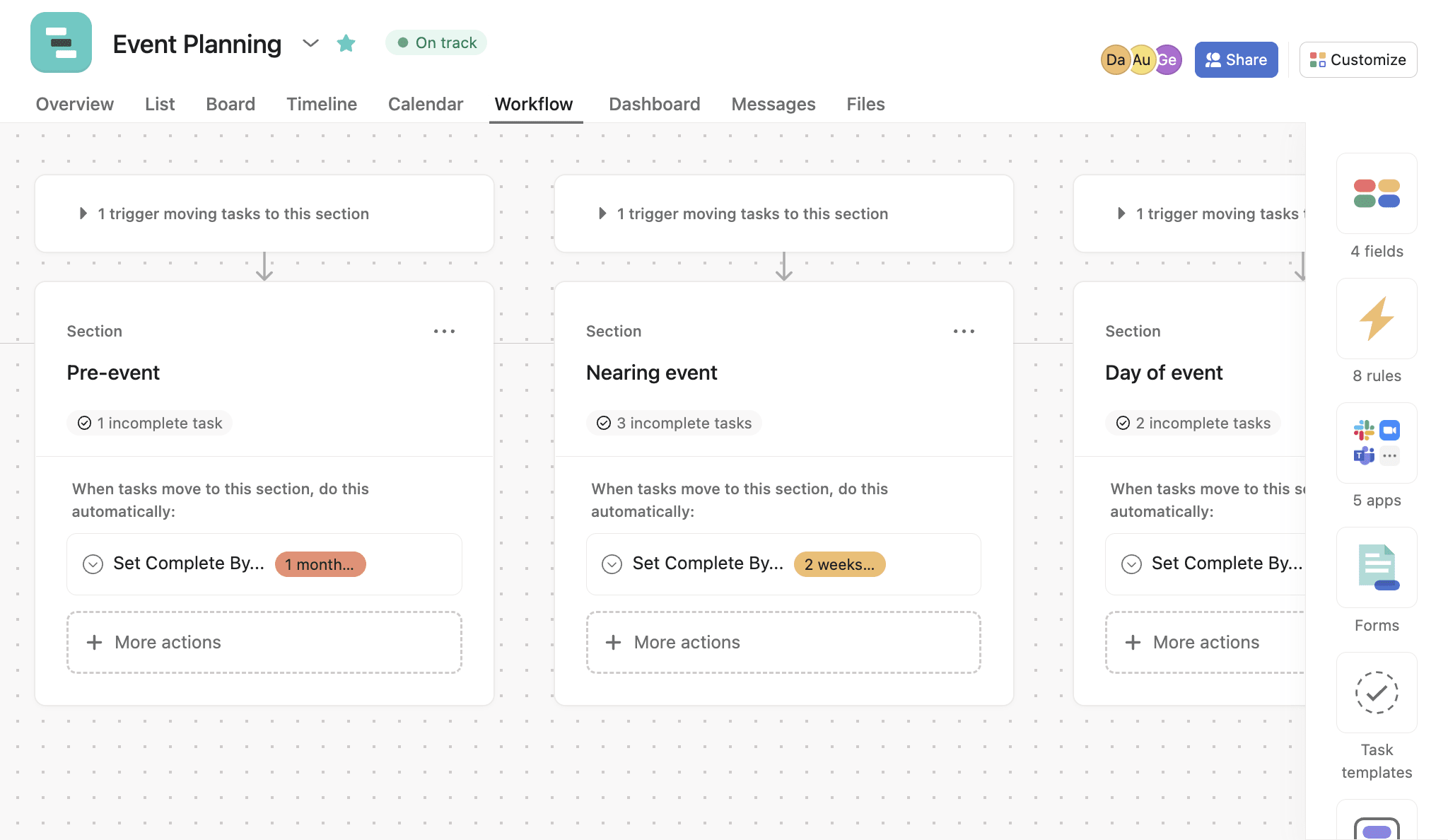
Fuente de la imagen: asana.com
Campos personalizados para mayor visibilidad
Los campos personalizados amplían lo que las tarjetas pueden comunicar de un vistazo. Asana admite varios tipos de campos:
- Menú desplegable: Opciones como prioridad (Alta, Media, Baja) o tipo de tarea (Error, Funcionalidad, Tarea)
- Número: Estimaciones de esfuerzo en horas o puntos de historia
- Texto: Nombres de clientes, números de versión o identificadores adicionales
- Fecha: Plazos de revisión o fechas de hitos separadas de la fecha de entrega principal
- Personas: Líderes de equipo, revisores o partes interesadas más allá del responsable principal
Estos campos se pueden configurar para mostrarse directamente en las tarjetas en la Vista de Tablero, lo que permite una revisión rápida sin abrir cada tarea. Los equipos suelen usar campos de detalle de prioridad y estado para agregar capas de información que la estructura de columnas nativa de Asana no puede capturar por sí sola.
Limitaciones de carriles de nado y agrupación
Los tableros kanban tradicionales suelen incluir carriles horizontales que separan visualmente los flujos de trabajo, como filas para diferentes clientes, equipos o tipos de trabajo. Asana no admite carriles horizontales nativos en la Vista de Tablero. Los usuarios aproximan esta funcionalidad mediante etiquetas, múltiples proyectos separados o apilamiento de secciones verticales, pero estas soluciones alternativas fragmentan la visibilidad y requieren más esfuerzo para mantenerse en comparación con el uso de herramientas dedicadas de diagramas de carriles que modelan explícitamente las responsabilidades y los pasos del proceso.
Límites de WIP y gestión del flujo
Un principio central de kanban implica limitar el trabajo en progreso para mantener el enfoque e identificar cuellos de botella. Asana no ofrece límites nativos de WIP que restrinjan cuántas tarjetas pueden existir en una columna. Los equipos deben depender de convenciones como “no más de cinco tarjetas por persona en En Progreso”, registradas mediante contadores de campos personalizados o reuniones diarias. Las reglas pueden activar notificaciones cuando las columnas se sobrecargan, pero no pueden bloquear adiciones ni aplicar políticas automáticamente.
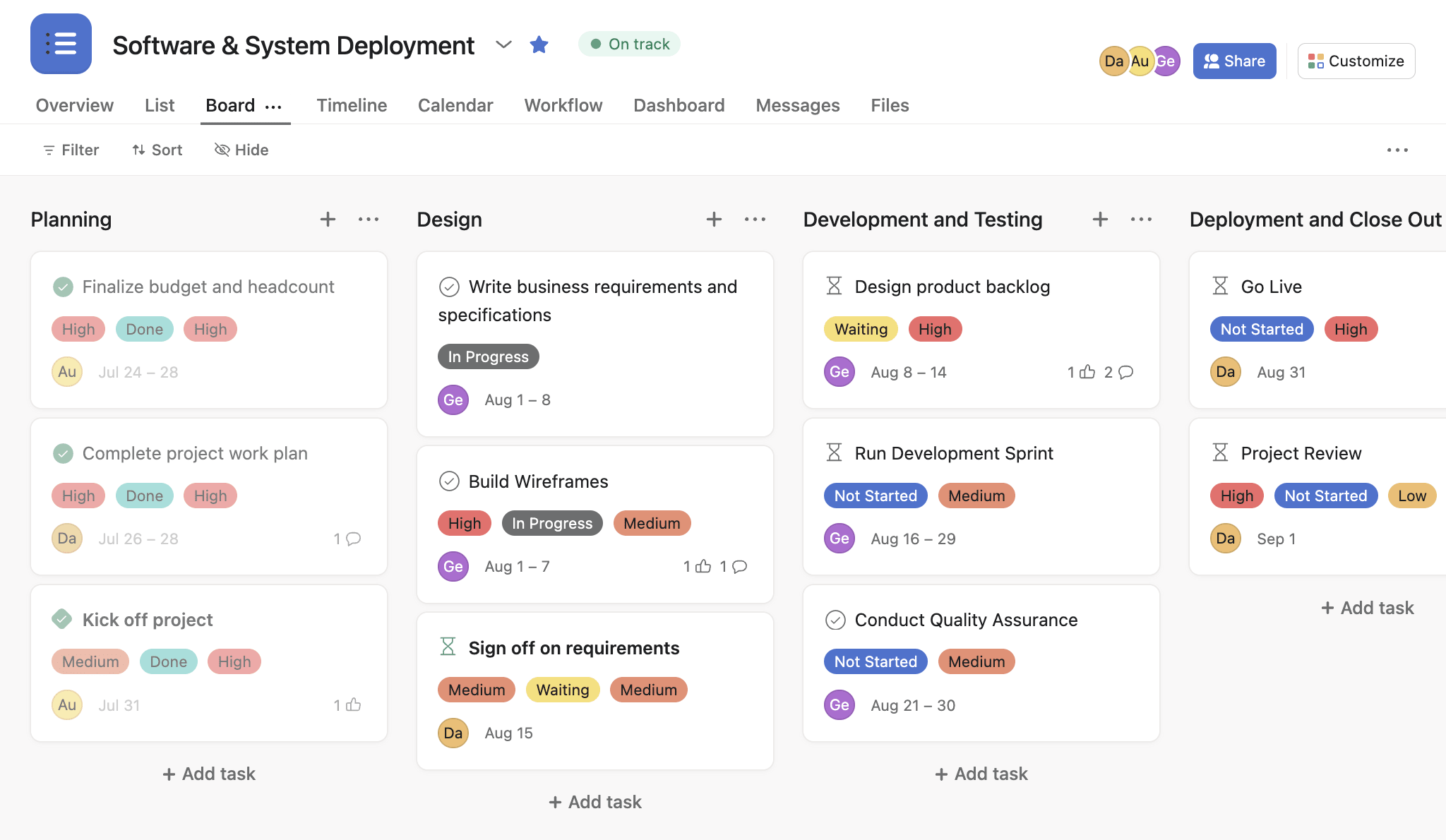
Fuente de la imagen: asana.com
Filtros y ordenamiento
La Vista de Tablero permite filtrar por asignado, fecha de entrega, campos personalizados y estado de finalización. Las opciones de ordenamiento ayudan a priorizar elementos urgentes o agrupar trabajos relacionados. Estos filtros actualizan la visualización del tablero de forma dinámica sin alterar los datos subyacentes de las tareas, lo que permite que diferentes miembros del equipo vean el mismo proyecto a través de perspectivas personalizadas.
Estas capacidades y limitaciones determinan hasta dónde pueden llevar los equipos los tableros kanban de Asana para lograr verdaderos flujos de trabajo ágiles. Comprenderlas ayuda a establecer expectativas realistas antes de desarrollar una estructura de proyecto compleja.
Cómo crear y configurar un tablero kanban en Asana
Esta sección explica cómo configurar un tablero práctico para el trabajo diario, abarcando la creación de proyectos, el diseño de etapas, la configuración de tareas y la automatización.
Creando un nuevo proyecto kanban en vista de tablero
Iniciar un nuevo proyecto en la Vista de Tablero requiere solo unos pocos pasos: crear un nuevo proyecto, seleccionar Tablero como el diseño, nombrarlo para reflejar su propósito (por ejemplo, "Kanban de Desarrollo de Producto T4") y establecer la privacidad y el acceso del equipo. Para proyectos existentes en vista de lista, cambia a la Vista de Tablero mediante el selector de vista; las columnas se generan automáticamente a partir de las secciones, así que planifica cuidadosamente la estructura de tus secciones si cambiarás de vista con frecuencia. Adapta los nombres de las columnas al flujo de trabajo real de tu equipo: los equipos de software podrían usar Backlog, Listo, Desarrollo, Revisión de Código, QA, Implementado; los equipos de marketing Ideas, Planificación, Redacción, Revisión, Publicado; y los equipos de operaciones Nuevo, Asignado, En Progreso, Resuelto. Evita plantillas genéricas que no coincidan con la forma en que el trabajo avanza en tu proceso.
Diseñar etapas y políticas para tus columnas de Asana
Define las etapas del flujo de trabajo según la madurez del equipo: los principiantes pueden comenzar con una configuración simple de Por Hacer, Haciendo, Hecho, mientras que los equipos experimentados pueden usar de 6 a 8 etapas más detalladas para entregas y revisiones. Documenta políticas explícitas para cada columna (por ejemplo, las tareas en "Listo" necesitan criterios de aceptación claros y responsables asignados) en la descripción del proyecto para mayor transparencia. Maneja el trabajo bloqueado ya sea con una columna dedicada a Bloqueado (para visibilidad rápida) o con un campo/etiqueta personalizada (para mantener bajo el número de columnas). Mantén el total de columnas manejable para evitar el desplazamiento horizontal y la sobrecarga, limitándote a lo que encaje cómodamente en una pantalla estándar.
Agregar tareas, campos y plantillas a tu tablero
Crea tarjetas de tareas con títulos de verbo de acción (por ejemplo, “Redactar el informe de lanzamiento del Q4”) para evitar confusiones e incluye detalles clave: contexto o criterios de aceptación en las descripciones, archivos adjuntos relevantes, subtareas para trabajos complejos y campos personalizados para prioridad o estimaciones de esfuerzo. Utiliza las plantillas de tareas de Asana para trabajos recurrentes (como reportes de errores) para ahorrar tiempo y garantizar consistencia. Las secciones pueden funcionar como épicas o temas para aproximar la jerarquía del backlog, pero recuerda que la estructura de las secciones impacta directamente las columnas de la Vista de Tablero, así que planifica este diseño de forma intencional para evitar la necesidad de reestructuraciones frecuentes.
Usar reglas y automatización en tableros kanban de Asana
Las reglas de Asana automatizan tareas repetitivas para mantener los tableros sincronizados, como sincronizar cambios de estado para mover tareas a la columna correcta, escalar la prioridad de trabajos atrasados, activar notificaciones para el equipo o asignar automáticamente nuevas tareas a un responsable predeterminado. Estas reglas ayudan a guiar a los equipos hacia las mejores prácticas de kanban, pero no pueden imponer completamente los límites de trabajo en progreso (WIP). Cada proyecto admite hasta 50 reglas, que cubren la mayoría de los flujos de trabajo básicos, pero la lógica más compleja o la coordinación entre proyectos puede requerir integraciones externas o plataformas con capacidades de automatización nativa más avanzadas.
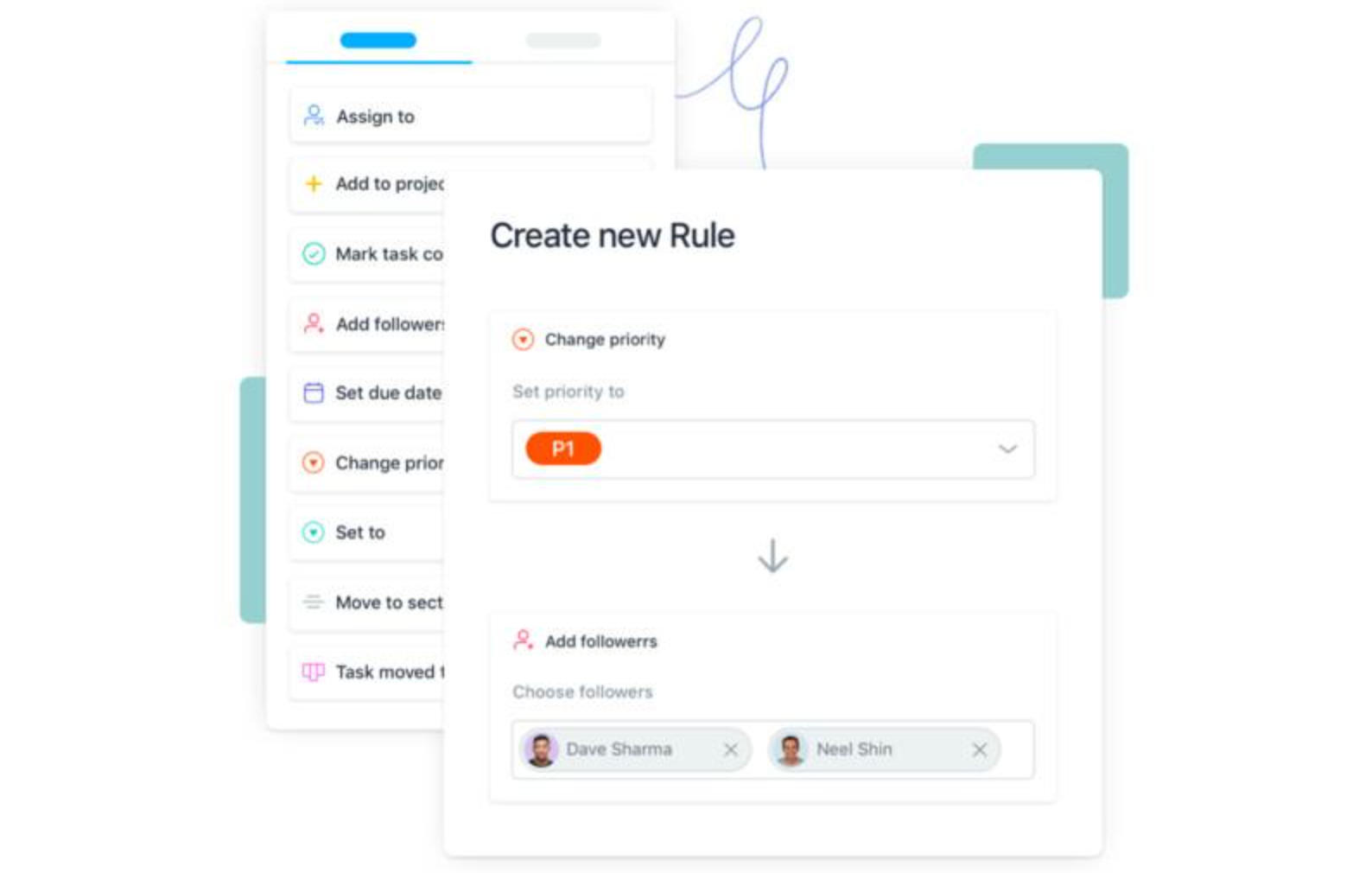
Fuente de la imagen: asana.com
Usar tableros kanban de Asana para diferentes equipos y escenarios
Kanban se adapta bien a funciones más allá de la ingeniería de software. Comprender los casos de uso específicos del equipo ayuda a determinar si los tableros kanban de Asana se ajustan a tus necesidades.
Desarrollo de software y equipos de producto
Los equipos de software utilizan el kanban de Asana como una alternativa basada en flujo a los tableros de sprint, con columnas como Backlog, Desarrollo, QA y Desplegado. Una limitación clave es que las secciones (usadas para épicas) se convierten en columnas de la Vista de Tablero, lo que obliga a hacer concesiones. Las soluciones incluyen campos personalizados para el estado o proyectos separados de hoja de ruta/ejecución. Los equipos que necesitan métricas de flujo (por ejemplo, tiempo de ciclo) requieren herramientas externas, ya que las analíticas nativas de Asana carecen de estas.
Operaciones de marketing y contenido
Los equipos de marketing estructuran las columnas en torno a las etapas del contenido (Ideas, Redacción, Programado, Publicado). Los campos personalizados, los archivos adjuntos y las reglas de automatización de Asana respaldan los flujos de trabajo de contenido, mientras que la integración de calendario y cronograma mejora la planificación. Las plataformas unificadas con estas vistas nativas reducen la carga de coordinación.
Operaciones de TI y equipos de soporte
Los equipos de TI utilizan el kanban de Asana como un tablero básico de tickets (Nuevo, Evaluado, Resuelto) para rastrear solicitudes y equilibrar cargas de trabajo. Los campos de prioridad y las etiquetas ordenan los elementos urgentes, pero Asana carece de seguimiento de SLA e integración con bases de conocimiento; las herramientas dedicadas funcionan mejor para soporte de alto volumen. Vincular las tarjetas a los manuales operativos acelera las resoluciones.
Recursos humanos, reclutamiento y gestión de procesos internos
Recursos humanos rastrea candidatos mediante kanban (Identificado, Entrevistando, Contratado) y utiliza plantillas para la incorporación. Los proyectos privados y el acceso restringido protegen los datos sensibles de los candidatos. Los flujos de trabajo de recursos humanos (aprobaciones, firmas de documentos) son más fluidos con plataformas unificadas como Lark que con un tablero kanban básico.
Descripción general de precios de Asana: planes, costos y lo que obtienes
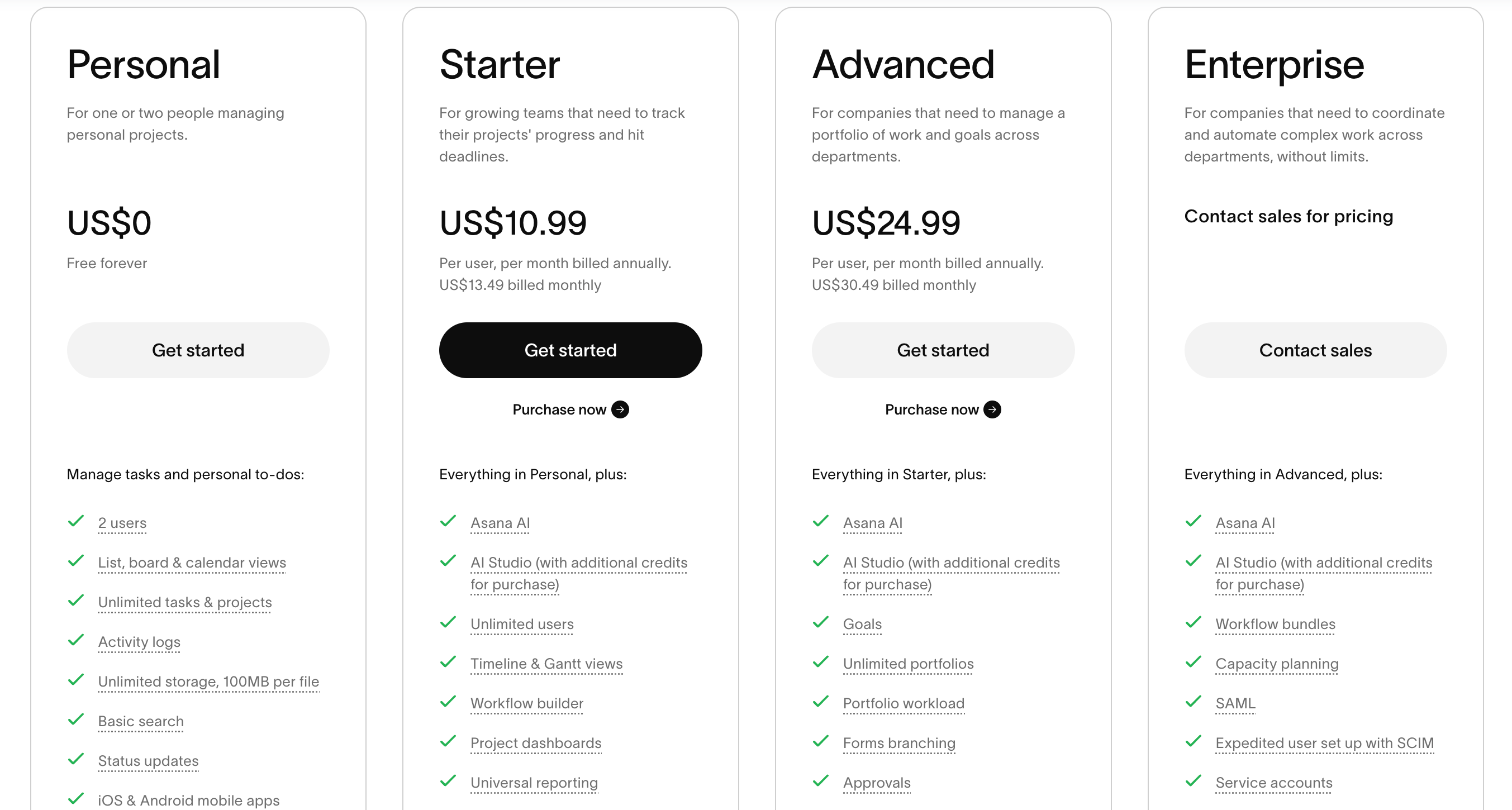
Asana ofrece una estructura de precios escalonada para adaptarse a equipos de diferentes tamaños y necesidades. Según su página oficial de precios, aquí tienes un desglose claro de los planes disponibles y sus características principales.
Fuente de la imagen: asana.com
Personal
Este plan es gratuito para siempre para un máximo de 2 usuarios. Incluye tareas, proyectos y registros de actividad ilimitados. Obtienes vistas de lista, tablero y calendario, búsqueda básica, actualizaciones de estado y más de 100 integraciones gratuitas con herramientas como Slack y Google Drive. El almacenamiento de archivos es ilimitado, pero cada archivo tiene un límite de 100 MB. Es ideal para personas o equipos muy pequeños que gestionan proyectos personales.
Inicial
Con un precio de $10.99 por usuario al mes (facturado anualmente) o $13.49 (mensual). Este plan se basa en el plan Personal, añadiendo usuarios ilimitados. Las incorporaciones clave incluyen vistas de Línea de tiempo y Gantt, un creador de flujos de trabajo sin código, tableros de proyectos, reglas de automatización ilimitadas, campos personalizados, formularios y una consola de administración. Está diseñado para equipos en crecimiento que necesitan seguir el progreso y cumplir con las fechas límite.
Avanzado
A $24.99 por usuario al mes (facturado anualmente) o $30.49 (mensual). Este nivel está dirigido a empresas que gestionan portafolios y objetivos en varios departamentos. Incluye todo lo del plan Inicial, además de objetivos para seguir metas, portafolios ilimitados, gestión de carga de trabajo para portafolios, formularios con lógica de ramificación, aprobaciones, revisión de recursos de diseño, seguimiento de tiempo nativo e integraciones con Salesforce, Tableau y Power BI.
Empresarial
El precio es personalizado y requiere contactar al equipo de ventas. Está dirigido a organizaciones que necesitan coordinar trabajo complejo sin límites. Incluye todas las funciones del plan Avanzado, además de inicio de sesión único SAML, aprovisionamiento de usuarios SCIM, cuentas de servicio, paquetes de flujos de trabajo para estandarizar procesos y soporte 24/7. También hay complementos de pago adicionales disponibles para cumplimiento (como registros de auditoría e integración con SIEM) y gestión de permisos.
Para conocer más sobre los precios de Asana, haz clic en Precios de Asana explicados: ¿Qué plan es el adecuado para ti?

Evaluando Asana en tableros kanban: fortalezas y límites
Muchos equipos se preguntan qué tan bien Asana realmente admite kanban en comparación con funcionar principalmente como una herramienta general de gestión de tareas. Esta sección ofrece una evaluación equilibrada basada en características, comentarios de la comunidad y patrones de uso prácticos.
Fortalezas de los tableros kanban de Asana para equipos cotidianos
- Facilidad de uso: Barrera baja para equipos multifuncionales. La Vista de Tablero de Asana se configura rápidamente en minutos, con una interfaz de arrastrar y soltar que requiere capacitación mínima. Los equipos no técnicos de marketing, recursos humanos y éxito del cliente pueden adoptarla sin una incorporación extensa ni cambios de proceso, lo que hace que los flujos de trabajo ágiles sean accesibles para todos.
- Flexibilidad de vistas múltiples: Datos unificados para estilos de trabajo diversos. Los equipos pueden cambiar sin problemas entre vistas de tablero, lista, calendario y línea de tiempo utilizando los mismos datos de tareas subyacentes. Esto permite que los gestores de proyectos visualicen el trabajo como un tablero kanban mientras los líderes de equipo revisan el progreso en una línea de tiempo, eliminando la entrada duplicada de datos y manteniendo a todos alineados.
- Integración profunda con Asana: visibilidad y generación de reportes ampliadas. Los tableros se conectan de forma nativa con las vistas de Metas, Portafolios y Carga de trabajo de Asana para mostrar la capacidad entre proyectos. Los reportes básicos basados en tableros están disponibles en los paneles nativos, lo que ayuda a los equipos a seguir el progreso y mantener una visión integral del trabajo en toda la organización.
- Ajuste de flujo de trabajo ligero: ideal para principiantes y equipos pequeños. Los tableros kanban de Asana funcionan bien para flujos de trabajo ligeros como calendarios de contenido de marketing, pequeños equipos de producto, colas de atención al cliente y operaciones internas. También sirven como una introducción suave a las prácticas kanban para equipos nuevos en la gestión visual de flujos de trabajo antes de adoptar procesos más estrictos o herramientas especializadas.
Limitaciones que los equipos kanban experimentados suelen encontrar
- Sin límites nativos de WIP: Dependencia de la aplicación manual. Asana carece de límites estrictos de WIP (trabajo en progreso) para las columnas, por lo que la aplicación de las políticas de flujo depende completamente de la disciplina del equipo. Aunque las reglas pueden alertar a los equipos sobre columnas sobrecargadas, no pueden impedir que se agreguen nuevas tarjetas ni bloquear infracciones, lo que puede generar posibles cuellos de botella en el flujo de trabajo.
- Vinculación de columnas y secciones: Compromiso entre jerarquía y seguimiento de estado. Las columnas del tablero están directamente vinculadas a las secciones de la vista de lista, lo que significa que las secciones utilizadas para épicas o lanzamientos en la vista de lista se convierten en columnas de flujo de trabajo en la vista de tablero. Esto obliga a los equipos a elegir entre una organización jerárquica y un seguimiento claro del estado, un punto de dolor común para los equipos de software que gestionan proyectos complejos.
- Ausencia de carriles: Visualización limitada del trabajo paralelo. No existe soporte nativo para carriles, por lo que los equipos no pueden organizar horizontalmente el trabajo por cliente, escuadrón o tipo de trabajo. Las soluciones alternativas con etiquetas o múltiples proyectos fragmentan la visibilidad e incrementan la carga administrativa, dificultando una visualización clara del flujo de trabajo paralelo.
- Análisis limitado a nivel de tablero: Barreras para la mejora continua. Los paneles dedicados de métricas de flujo (por ejemplo, tiempo de ciclo, tiempo de entrega, rendimiento, diagramas de flujo acumulativo) no están disponibles de forma nativa. Los equipos enfocados en la mejora continua deben exportar datos a herramientas externas o crear soluciones de informes personalizadas, lo que añade fricción a la optimización de procesos.
- Pobre soporte para jerarquías complejas: Visualización incómoda para estructuras profundas. Los tableros kanban de Asana tienen dificultades para representar de manera elegante jerarquías profundas (épicas, historias, subtareas). Aunque se admiten subtareas y dependencias, el diseño visual no maneja las relaciones en capas de forma fluida, lo que crea desafíos de usabilidad para proyectos complejos a gran escala.
Asana sobresale en el kanban introductorio para equipos cotidianos, ofreciendo facilidad de uso y vistas flexibles dentro de su ecosistema. Sin embargo, para usuarios experimentados de kanban o proyectos complejos, sus limitaciones en los límites de trabajo en progreso (WIP), la vinculación de columnas y secciones, los carriles de nado y la analítica avanzada se vuelven evidentes. Aunque es bueno para principiantes, Asana puede no cumplir con las exigencias de un kanban robusto o una visualización jerárquica profunda. Para necesidades avanzadas y una plataforma de colaboración unificada, considera Lark.
Lark: Un enfoque más inteligente para los tableros Kanban
Asana ofrece capacidades sólidas de Kanban, pero Lark lleva el concepto más allá al integrar los tableros Kanban directamente en el flujo diario de comunicación y documentación de tu equipo. En lugar de alternar entre una herramienta de proyectos separada y tu aplicación de chat, Lark reúne todo en un único espacio de trabajo unificado.
Crea tableros Kanban totalmente personalizables
Lark Base ofrece una potente base de datos sin código que te permite crear tableros Kanban adaptados a las necesidades específicas de tu equipo. Puedes personalizar las columnas para representar cada etapa de tu flujo de trabajo, como “Por hacer”, “En progreso”, “Revisión” y “Completado”. Cada tarjeta puede contener información detallada de la tarea, incluyendo responsables, fechas de entrega, archivos adjuntos e incluso enlaces a registros relacionados.
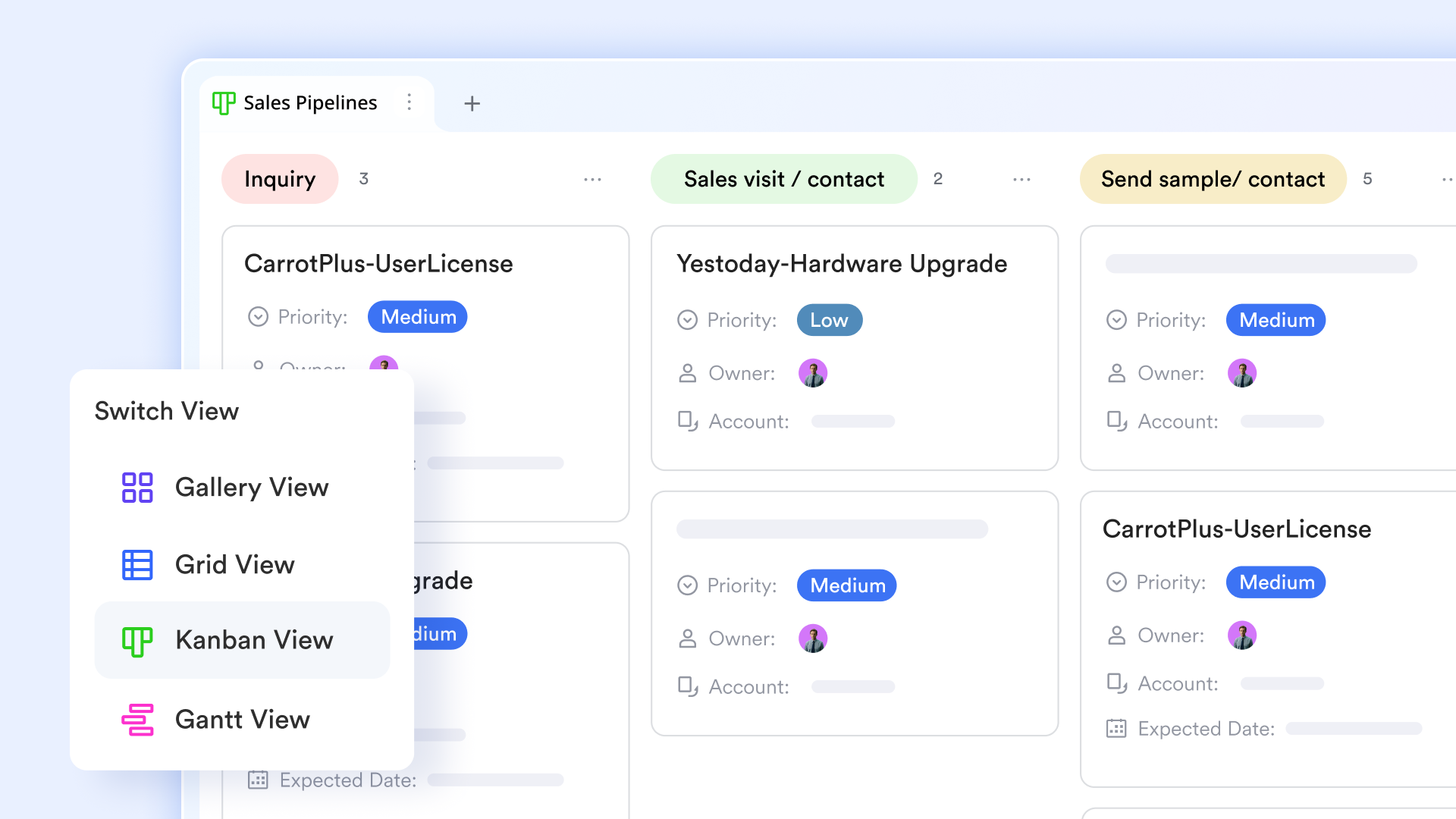
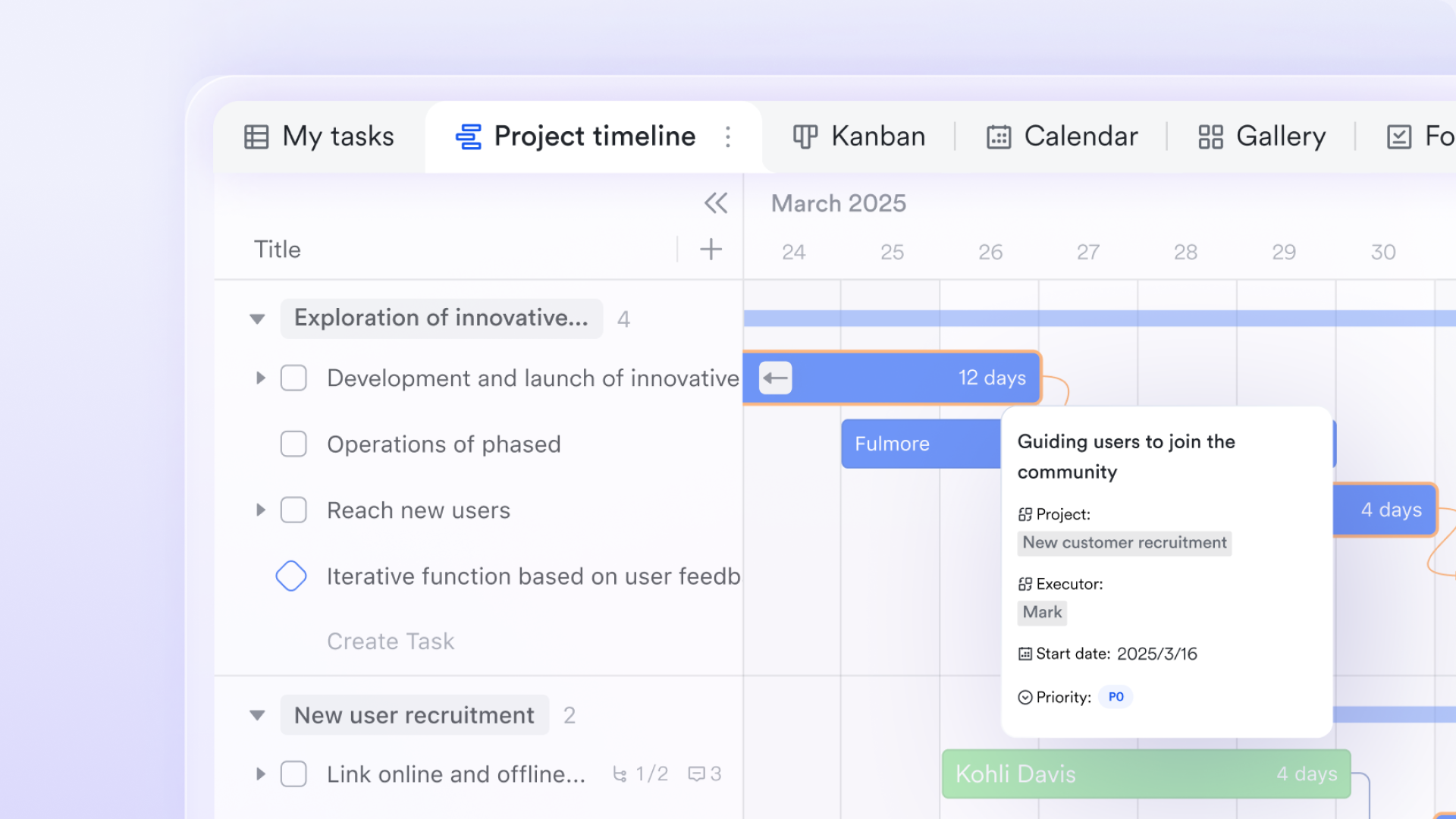
Más importante aún, Lark Base admite el cambio entre múltiples vistas. Para los mismos datos de un proyecto, puedes usar una vista Kanban para seguir el progreso de las tareas, una vista de tabla para mantener una lista completa de tareas, un diagrama de Gantt para ver las dependencias de la línea de tiempo o una vista de calendario para gestionar las fechas límite. Todas las vistas se alimentan de la misma fuente de datos. Actualiza algo en una vista y se sincroniza automáticamente en todas partes. Esto significa que tu equipo de desarrollo puede concentrarse en arrastrar tarjetas en el tablero Kanban, mientras que el gerente de proyecto obtiene una vista panorámica desde el diagrama de Gantt al mismo tiempo.
Obtén información en tiempo real con paneles visuales
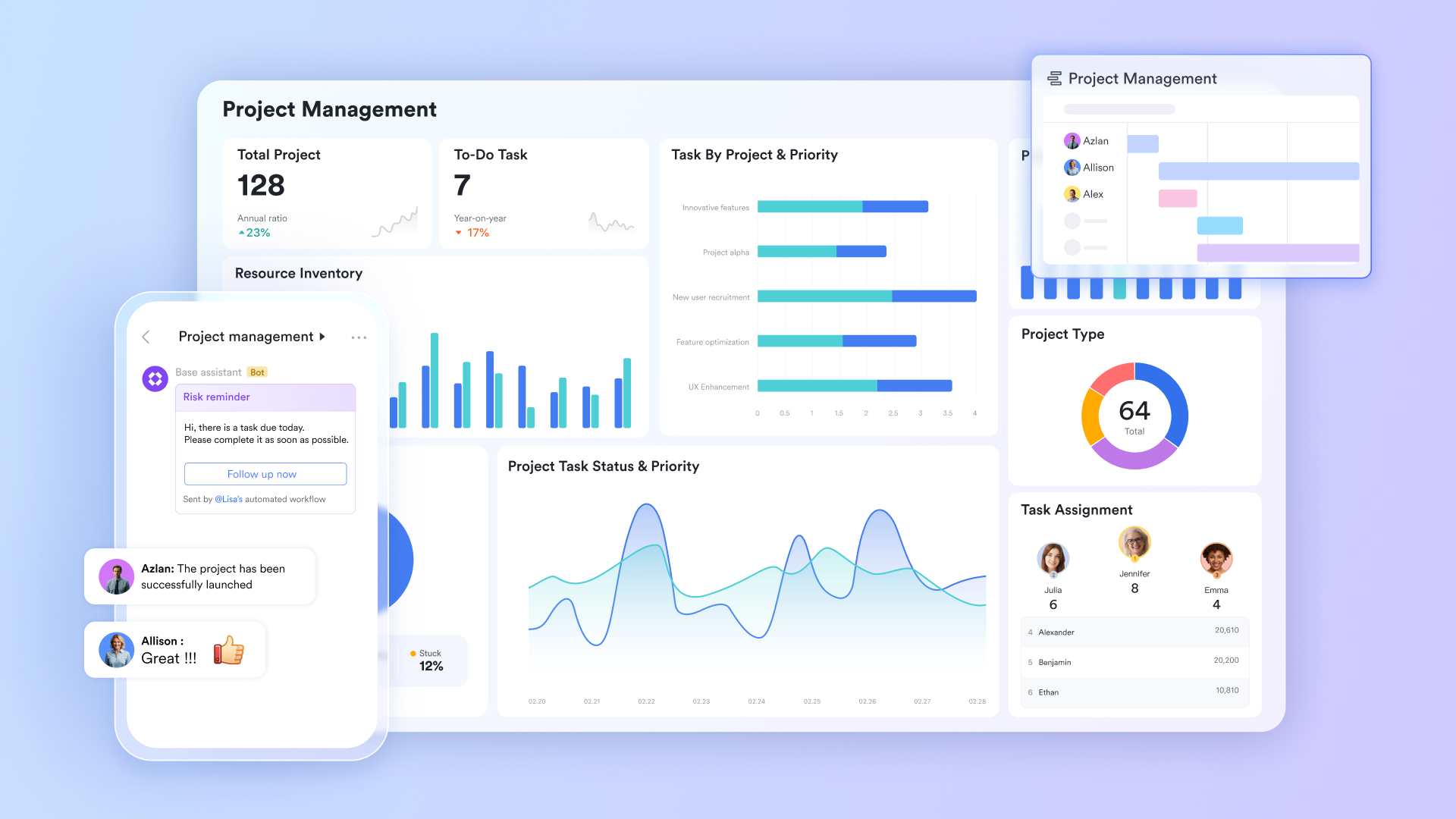
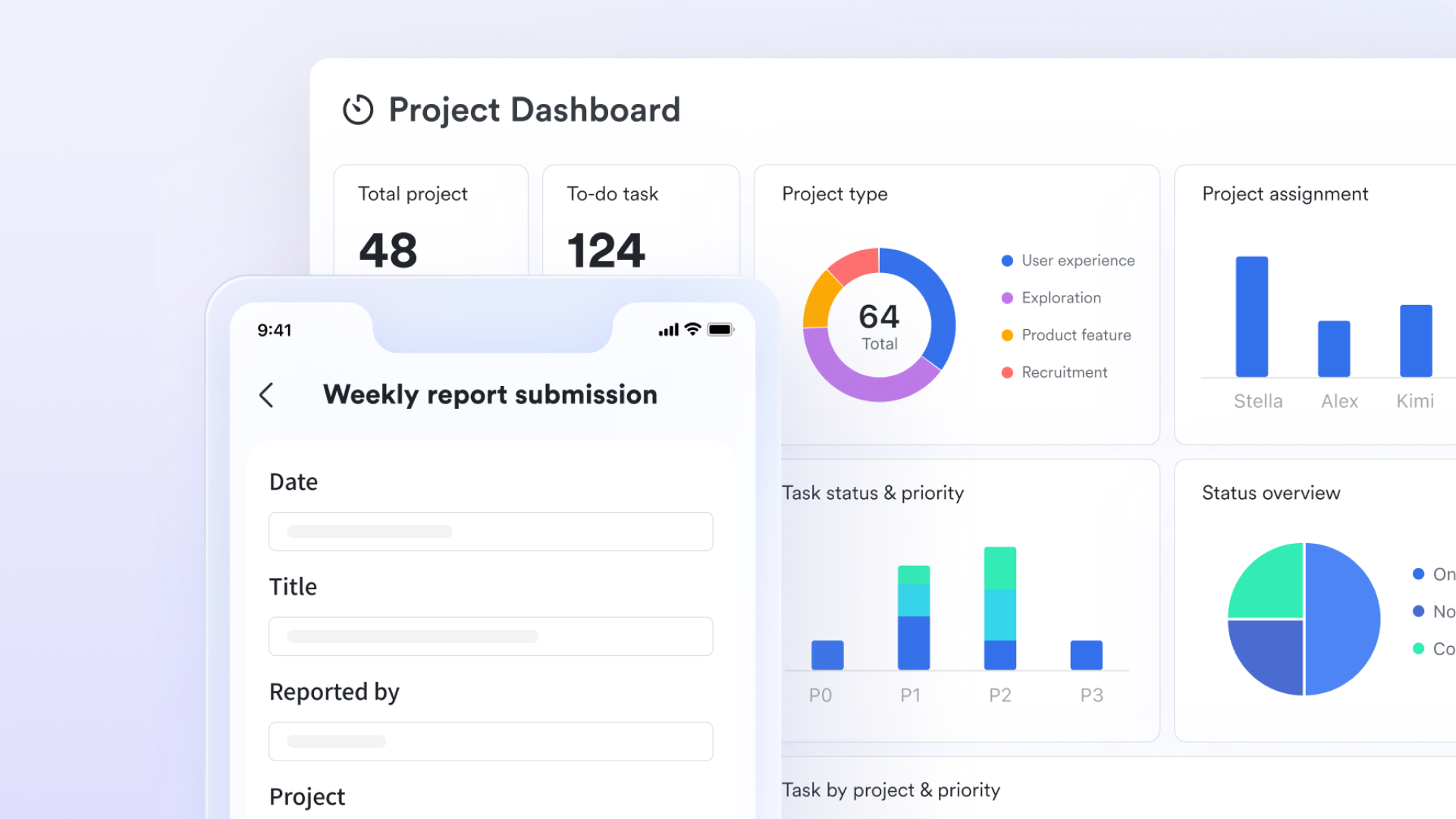
Los tableros Kanban muestran en qué parte del flujo de trabajo se encuentran las tareas, pero los líderes de equipo necesitan una perspectiva de nivel más alto, como saber si el progreso general es saludable, dónde están los cuellos de botella y si la carga de trabajo del equipo está equilibrada. La función de panel de control de Lark Base está diseñada precisamente para esto. Basándose en los datos detrás de tu tablero Kanban, puedes crear gráficos visuales con un solo clic: gráficos de barras para mostrar la distribución de tareas en las distintas etapas, gráficos de pastel para mostrar los tipos de tareas y gráficos de líneas para seguir las tendencias de reducción de sprint. Todos los gráficos se actualizan en tiempo real a medida que cambian los datos de tu Kanban. Cuando un desarrollador arrastra una tarjeta para actualizar su estado, las estadísticas del panel de control se refrescan automáticamente.
Gestionar tareas personales con vistas Kanban
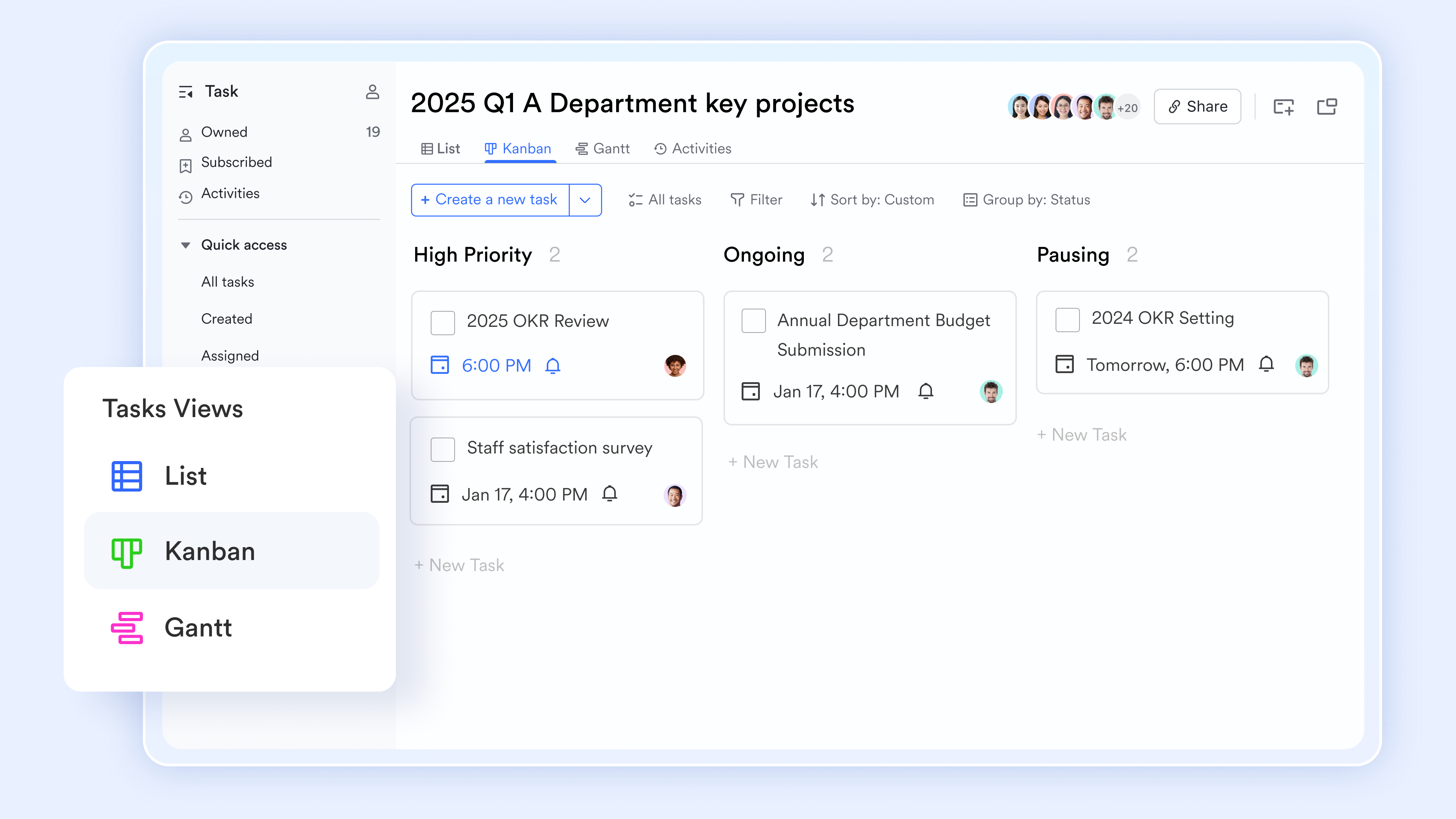
Más allá de los tableros de proyectos a nivel de equipo, Lark también ofrece vistas Kanban integradas para la gestión de tareas personal. En Lark Tasks, puedes cambiar las tareas asignadas a ti o listas de tareas específicas al modo Kanban. Las tareas pueden agruparse en diferentes columnas según criterios como lista de tareas, fecha de vencimiento, creador o fuente. Puedes personalizar el orden, ya sea por fecha de vencimiento, hora de creación o última hora de modificación, para que las tareas más importantes siempre aparezcan primero. Con los filtros, puedes enfocarte rápidamente en las tareas que vencen hoy o ver todas las pendientes de un proyecto específico.
Convierte las discusiones de chat en tarjetas Kanban al instante
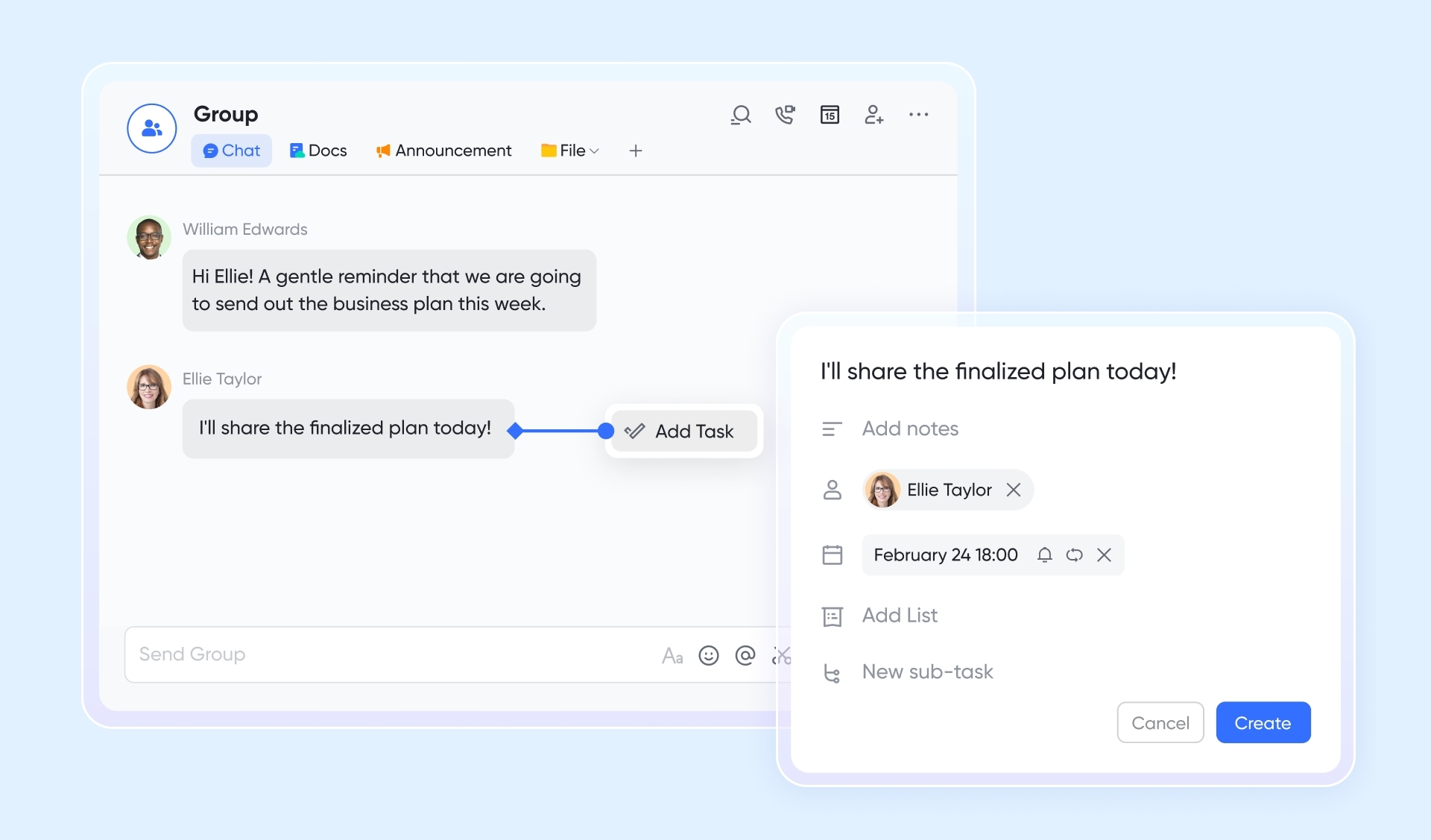
El mayor riesgo con los tableros Kanban es que las tareas se discutan pero nunca se creen como tarjetas. Lark Messenger te permite convertir cualquier mensaje en una tarea con un solo clic, y aparece automáticamente en tu tablero Kanban. Cuando tu equipo discuta un nuevo requisito en un chat grupal, simplemente convierte ese mensaje en una tarea — asigna un responsable, establece una fecha de entrega y agrega detalles de la descripción. La tarea aparece automáticamente en tu vista Kanban de Lark Tasks. La brecha entre la discusión y la ejecución desaparece por completo. Cada compromiso se vuelve rastreable.
Conclusión
Los tableros Kanban de Asana ofrecen a los equipos una forma visual clara de gestionar el trabajo y seguir el progreso del flujo de trabajo, con funciones intuitivas de arrastrar y soltar, flexibilidad de múltiples vistas e integración con funciones más amplias de gestión de proyectos. Funcionan bien para equipos nuevos en Kanban o que gestionan flujos de trabajo simples, con una curva de aprendizaje mínima.
Sin embargo, surgen límites estructurales a medida que los equipos maduran: la ausencia de límites nativos de WIP, dependencias entre secciones y columnas, falta de carriles de trabajo y análisis básicos que restringen las prácticas ágiles avanzadas.
Los equipos deben evaluar si Asana se adapta a la complejidad de su flujo de trabajo y a sus necesidades de colaboración. Para las organizaciones que buscan consolidar herramientas y reducir el cambio de contexto, Lark ofrece una alternativa unificada que combina mensajería, reuniones, documentos y seguimiento de tareas al estilo ágil en un solo espacio de trabajo—utiliza Lark para una solución integral y sin interrupciones.
Preguntas frecuentes
¿Asana tiene un tablero Kanban?
Sí, Asana ofrece un tablero Kanban integrado (llamado Vista de Tablero) para la gestión visual del flujo de trabajo. Cuenta con una interfaz intuitiva de arrastrar y soltar, columnas personalizables para adaptarse a los procesos del equipo e integración con otras herramientas de gestión de proyectos de Asana, lo que facilita el seguimiento del progreso del trabajo de un vistazo.
¿Es gratis Asana Kanban?
Asana incluye funciones básicas de tablero Kanban en su plan gratuito. El nivel gratuito permite a los equipos crear y usar la Vista de Tablero, gestionar tareas y acceder a funciones esenciales como adjuntos y automatización básica. Las funciones avanzadas relacionadas con Kanban, como campos personalizados o reportes avanzados, requieren una suscripción de pago.
¿Cuáles son los 4 principios de Kanban?
Los 4 principios fundamentales de Kanban están diseñados para optimizar la eficiencia del flujo de trabajo: visualizar el trabajo (hacer visibles las tareas en un tablero), limitar el trabajo en progreso (WIP) para evitar cuellos de botella, gestionar el flujo (monitorear y optimizar cómo avanza el trabajo a través de las etapas) y mejorar continuamente (refinar los procesos basándose en retroalimentación y datos).
¿Cuál es mejor, Kanban o Scrum?
No existe una opción “mejor”; la elección depende de las necesidades del equipo. Kanban es ideal para equipos con trabajo continuo y no estructurado (por ejemplo, soporte, marketing) y prioriza la flexibilidad. Scrum funciona mejor para equipos con plazos y entregables fijos (por ejemplo, desarrollo de software), utilizando sprints con límite de tiempo y roles definidos para aportar estructura.
Lectura relacionada
Table of contents
¿Interesado en Lark?

Todas tus herramientas en un solo lugar
Ahorra tiempo y aumenta la eficiencia
Ahorra hasta un 70 % en costos de software
Table of contents
¿Interesado en Lark?
Todas tus herramientas en un solo lugar
Ahorra tiempo y aumenta la eficiencia
Ahorra hasta un 70 % en costos de software
Sigue leyendo





© 2026 Lark Technologies Pte. Ltd.