Cómo agregar tu calendario de Outlook a Google Calendar

Fecilia Clarke
Especialista en Marketing de Soluciones
10 sep 2026
Fecilia Clarke
10 sep 2026

15 min


Si has llegado hasta aquí, probablemente estés intentando resolver un problema moderno muy común pero increíblemente frustrante: estás viviendo una doble vida dictada por tus calendarios. Tu mundo profesional, gestionado en Microsoft Outlook, es un panorama de reuniones, fechas límite y hitos de proyectos. Mientras tanto, tu vida personal está organizada cuidadosamente en Google Calendar, un mapa vibrante de compromisos familiares, reuniones sociales y metas personales.
Este reto de manejar múltiples calendarios representa un desgaste significativo de energía mental. No solo estás siguiendo eventos; estás gestionando silos de información. Entendemos profundamente este desafío y queremos que sepas que existe una mejor manera. Esta guía definitiva te llevará paso a paso por cada método para administrar tus calendarios. Exploraremos cómo agregar Outlook a Google Calendar con tu cuenta de Google, cubriendo los métodos gratuitos, soluciones específicas para dispositivos móviles y, finalmente, una forma más potente e integrada no solo de ver tu agenda, sino de unificar todo tu flujo de trabajo en una sola aplicación.
Conclusiones clave: Comparación rápida de tus opciones de sincronización de calendario
Tu tiempo es tu recurso más valioso, así que comencemos con una visión general clara de tus opciones. Cuando se trata de hacer que tu Outlook y calendarios de Google funcionen juntos, existen enfoques fundamentalmente diferentes que puedes tomar. Cada camino tiene su propio conjunto de ventajas y desventajas en cuanto a funcionalidad, costo y conveniencia general. Esta tabla comparativa está diseñada para ayudarte a identificar rápidamente el método que mejor se alinee con tus necesidades específicas, ya sea que solo busques una vista rápida de tu apretada agenda o que requieras una solución de calendario profundamente integrada y en tiempo real.
Elegir el camino correcto depende de tu tolerancia a las actualizaciones manuales y de tu necesidad de precisión en tiempo real. Ahora, exploremos los detalles complejos de cada uno de estos métodos.
Método 1: La forma gratuita de agregar tu calendario de Outlook a Google Calendar
El método más común y ampliamente documentado para conectar tus agendas digitales es suscribirte a tu calendario de Outlook mediante un enlace web especial. Este enlace utiliza el formato iCal, creando lo que se conoce como un enlace ICS o una fuente de calendario en internet. Este proceso básicamente “publica” una versión de tu calendario de Outlook que Google Calendar puede leer y mostrar periódicamente. Es un proceso relativamente sencillo, pero antes de entrar en las instrucciones paso a paso, es absolutamente esencial comprender su mayor limitación, la cual a menudo se pasa por alto en otras guías.
Seamos completamente claros: este método crea una sincronización unidireccional y de solo lectura. Esto significa que, aunque los eventos de Google Calendar aparecerán junto a tus eventos de Outlook, no podrás editar tus eventos de trabajo ni crear nuevos eventos para tu calendario de Outlook desde la interfaz de Google. Simplemente serás un espectador. Además, la sincronización no es instantánea. Según la propia documentación de Google, puede tardar hasta 24 horas en que los cambios realizados en Outlook se reflejen. Si necesitas actualizaciones en tiempo real para evitar conflictos de programación o la capacidad de gestionar tu vida laboral desde una sola interfaz, este método rápidamente se convertirá en una fuente de frustración.
Con esa información crítica en mente, aquí está el proceso para ejecutarlo.
Primero, necesitas publicar tu calendario de Outlook
Para comenzar este proceso de integración de calendarios, primero debes generar un enlace privado para compartir desde tu cuenta de Outlook. Los pasos pueden variar ligeramente dependiendo de si usas la aplicación de Outlook en la web o la aplicación de escritorio completa. Recomendamos encarecidamente que utilices la versión web (accesible desde cualquier navegador), ya que ofrece el método más confiable y consistente, especialmente para quienes usan una cuenta de Microsoft Outlook proporcionada por la empresa.
Para Outlook en la web (Microsoft 365 / Outlook.com):
- Ir a Configuración. Abre Outlook en tu navegador web e inicia sesión. Busca y haz clic en el ícono de Configuración —que a menudo parece un ícono de engranaje— normalmente ubicado en la esquina superior derecha de la página. Este es tu punto de acceso para configurar tu experiencia en Outlook.
- Ir a calendarios compartidos. En el menú completo de configuración que aparece, selecciona la opción Calendario y luego elige Calendarios compartidos. Este es el centro principal donde puedes controlar todos los permisos de uso compartido para tus distintos calendarios de Outlook.
- Publica tu calendario. Dentro de esta sección del calendario, busca una subsección titulada "Publicar un calendario". Usa el primer menú desplegable para seleccionar el calendario específico que deseas sincronizar (por ejemplo, "Calendario", que suele ser tu calendario principal). Luego, y esto es crucial, utiliza el menú desplegable "Seleccionar permisos" para elegir "Puede ver todos los detalles". Esto asegura que puedas ver los títulos y descripciones de tus eventos, y no solo un bloque inútil de "Ocupado".
- Copia el enlace ICS. Ahora, necesitas hacer clic en publicar. Después de hacerlo, Outlook generará dos enlaces distintos para ti: un enlace HTML (para ver en un navegador) y un enlace ICS. Debes usar el enlace ICS para que este proceso funcione. Haz clic en este enlace y luego selecciona la opción para copiarlo al portapapeles. Ahora tienes la dirección secreta de tu fuente de calendario, lista para agregarse a los detalles de tu cuenta de Google.
Queremos reiterar que usar la aplicación de escritorio de Outlook para esto puede ser problemático. Las políticas de TI a menudo restringen esta funcionalidad y la interfaz puede ser menos intuitiva. Mantenerse en la aplicación web es tu camino más seguro hacia el éxito. Si no tienes la aplicación web, es posible que necesites descargar la última versión de Microsoft Outlook o contactar a tu departamento de TI.
Después, te suscribirás a ese enlace en Google Calendar
Con tu enlace privado de ICS copiado y listo, el paso final es incorporarlo a tu Google Calendar. Esta parte del proceso es sorprendentemente rápida y sencilla. Es fundamental que realices estos pasos en una computadora de escritorio, ya que la opción para agregar un calendario desde una URL no está disponible actualmente en la aplicación móvil de Google Calendar.
- Abre Google Calendar. En tu navegador web preferido, ve a calendar.google.com. Verifica dos veces que hayas iniciado sesión en la cuenta correcta de Gmail para evitar agregar tu horario de trabajo al calendario personal equivocado.
- Ubica “Otros calendarios.” En la barra lateral izquierda de tu pantalla, verás la lista de tus calendarios existentes. Debajo de esta lista hay una sección claramente etiquetada como “Otros calendarios.” Para continuar, haz clic en el signo de más (+) que está justo a su lado.
- Selecciona "Desde URL". Aparecerá un pequeño menú. En este menú, debes elegir la opción "Desde URL". Esta es la función específica diseñada para permitirte suscribirte a cualquier fuente iCalendar pública o privada, que es exactamente lo que tienes.
- Pegar y agregar. Una nueva pantalla te pedirá el enlace. Pega el enlace ICS que copiaste de Outlook en el campo "URL del calendario". Es muy importante que no marques la casilla "Hacer que el calendario sea accesible públicamente". Luego, simplemente haz clic en agregar calendario.
Después de unos momentos, Google Calendar procesará el enlace. Luego verás tu nuevo calendario aparecer en la barra lateral izquierda en la sección "Otros calendarios". Desde aquí, puedes hacer clic en su ícono de tres puntos para cambiarle el nombre (por ejemplo, "Calendario de trabajo"), asignarle un color distintivo para diferenciarlo de tus eventos personales y usar la casilla de verificación para alternar su visibilidad. Ahora has logrado agregar con éxito el calendario de Outlook a Google.
Una nota seria sobre compartir calendarios y tu privacidad
Antes de continuar, hagamos una pausa para una discusión crucial sobre seguridad. Cuando creas y compartes ese enlace ICS, básicamente estás generando una llave digital que desbloquea una vista detallada de tu vida profesional. Aunque esto es indudablemente conveniente para lograr un solo calendario que lo abarque todo, es absolutamente vital manejar esta llave con cuidado y responsabilidad. La mayoría de las guías te muestran cómo realizar esta acción, pero peligrosamente pocas hablan de los posibles riesgos de privacidad involucrados, dejándote vulnerable sin saberlo.
La dirección secreta que copiaste está diseñada para que no pueda adivinarse, pero no está protegida con contraseña. Cualquiera que obtenga este enlace puede agregar tu calendario a su feed y ver tu agenda completa. Si llegaras a pegarlo accidentalmente en un foro público o reenviar un correo electrónico que contenga el enlace al destinatario equivocado, la información de tu calendario y tu privacidad podrían verse gravemente comprometidas. Esto podría exponer títulos de reuniones sensibles, ubicaciones y listas de asistentes a personas que no deberían verlos. Los detalles de tu cuenta personal están seguros, pero la privacidad de tu agenda está en riesgo.
Para mitigar esta exposición, siempre sigue estas prácticas recomendadas de seguridad. Primero, verifica dos veces que estés compartiendo con permisos de “solo visualización”. Segundo, ten mucho cuidado con el lugar donde pegas y guardas este enlace. Finalmente, si alguna vez sospechas que el enlace ha sido expuesto, debes regresar de inmediato a la configuración de uso compartido de Outlook. Allí, puedes hacer clic en “Anular publicación” o “Restablecer” para revocar instantáneamente el acceso de ese enlace antiguo y generar uno nuevo y seguro.
Método 2: La solución exclusiva para dispositivos móviles para una vista unificada en movimiento
Quizá tu objetivo principal sea más simple e inmediato. No necesariamente necesitas un sistema de escritorio perfectamente integrado; solo quieres dejar de cambiar frenéticamente de aplicación en tu teléfono cada vez que necesitas programar reuniones o verificar tu disponibilidad. Si lo único que buscas es una vista unificada en tu dispositivo móvil, existe una solución más directa que evita por completo las complejidades y demoras de las fuentes iCal. Este método consiste en agregar tu cuenta de Outlook directamente al sistema operativo de tu teléfono o a la aplicación de calendario principal.
Es fundamental entender que este método no sincroniza los calendarios a nivel de cuenta. Tu Google Calendar de escritorio seguirá sin tener conocimiento alguno de tus eventos de Outlook. Esta solución está completamente limitada a tu dispositivo móvil, reuniendo ambas cuentas de correo de Gmail y tu cuenta de Outlook en una sola interfaz para visualización. Es una excelente solución para cuando estás en movimiento.
Para tu teléfono Android (a través de la aplicación de Gmail o Google Calendar)
El ecosistema de Android, al formar parte de Google Workspace, está diseñado de manera experta para manejar múltiples cuentas. Puedes agregar tu cuenta de Outlook directamente desde la configuración principal de tu teléfono o, de forma aún más sencilla, desde el menú de Google Calendar o Gmail.
- Abre la aplicación Google Calendar en tu teléfono Android. La reconocerás por su distintivo ícono de calendario.
- Toca el ícono de menú (tres líneas horizontales) en la esquina superior izquierda y desplázate hacia abajo para seleccionar "Configuración".
- Toca "Agregar cuenta".
- En la lista de tipos de cuenta, elige "Outlook, Hotmail y Live" o "Exchange y Microsoft 365", según el tipo de cuenta de trabajo que tengas.
- Sigue las indicaciones en pantalla para iniciar sesión con tu correo y contraseña de Outlook, y concede los permisos necesarios para la sincronización. Después de esto, asegúrate de que el interruptor de calendario esté activado para esa cuenta.
Una vez agregado, tu calendario de Outlook aparecerá como una opción dentro de la aplicación Google Calendar. Sus eventos se mostrarán en la misma línea de tiempo que tus eventos de Google, brindando esa vista unificada que estabas buscando en tu dispositivo móvil. Muchas de las aplicaciones predeterminadas de Google funcionan de esta manera.
Para usuarios de iPhone y iPad (mediante la configuración de iOS)
La plataforma iOS de Apple cuenta con un sistema centralizado de gestión de cuentas que hace que este proceso sea increíblemente sencillo. Al agregar tu cuenta de Outlook a nivel del sistema, puedes hacer que su calendario, correo y contactos estén disponibles en las aplicaciones nativas de Apple.
- Abre la aplicación "Configuración" en tu iPhone o iPad.
- Desplázate hacia abajo y toca "Calendario", luego toca "Cuentas".
- Toca "Agregar cuenta" y selecciona "Microsoft Exchange" o "Outlook.com" de la lista de proveedores.
- Ingresa tu dirección de correo electrónico de Outlook y tu contraseña, y sigue las instrucciones de inicio de sesión proporcionadas por Microsoft.
- En la pantalla final, asegúrate de que el interruptor de "Calendarios" esté activado. Este es el paso clave que hace que tu calendario de Outlook sea visible en la aplicación de calendario nativa de iOS.
Ahora, cuando abras la aplicación Calendario de Apple, verás eventos tanto de tus cuentas de Google como de Outlook en una sola línea de tiempo unificada, resolviendo finalmente el problema en tu dispositivo móvil. Ni siquiera necesitarás tener instalada la aplicación móvil de Outlook si prefieres la interfaz de Apple.
La frustración de la sincronización básica: por qué todavía estás perdiendo tiempo
Has dado los pasos, superado los obstáculos y finalmente alcanzado el objetivo inicial: tu calendario de Outlook ahora aparece, de alguna forma, dentro de tu Google Calendar. Por un breve momento, sientes una sensación de logro, la sensación de haber conquistado el caos del calendario. Sin embargo, a medida que la emoción inicial se desvanece, una fricción digital sutil pero persistente comienza a aparecer. Es como una muerte por mil cortes, pero en el mundo digital. Empiezas a darte cuenta de que la supuesta “solución” solo ha cambiado un conjunto de problemas por otro. La promesa inicial de una vista unificada se desmorona rápidamente bajo el peso de las realidades diarias. Analicemos por qué una sincronización básica de calendarios, en última instancia, se queda corta.
La sincronización está lejos de ser instantánea: fantasmas persistentes de horarios pasados
Una de las limitaciones más evidentes de inmediato es la dolorosamente lenta velocidad de sincronización. Una reunión de trabajo se reprograma, se mueve o incluso se cancela por completo, y aun así, la entrada anterior persiste obstinadamente en tu calendario personal durante horas después. Esto crea momentos de verdadera confusión e incluso pánico, ya que dudas de tu disponibilidad y temes perder actualizaciones cruciales. Se vuelve evidente que un calendario con retraso es casi tan malo como no tener calendario en absoluto.
Una calle de un solo sentido: puedes mirar, pero no puedes tocar
Quizá aún más frustrante es darse cuenta de que la conexión es en gran medida unidireccional. Estás sentado frente a tu computadora portátil personal, queriendo rechazar una reunión de trabajo que coincide con un evento familiar. Sin embargo, no puedes: la entrada sincronizada es de solo lectura. Te ves obligado a buscar tu dispositivo de trabajo, abrir Outlook, navegar por la interfaz y luego gestionar el evento. La conveniencia de la vista unificada queda completamente socavada por la imposibilidad de tomar acción. Básicamente eres un observador pasivo de tu propia vida.
Un horario sin cuerpo: eventos sin contexto
Los eventos sincronizados, aunque visibles, son esencialmente entidades sin cuerpo. El calendario de Outlook en el feed de Google se convierte más en un fantasma de tu agenda, una representación superficial sin ninguno de los detalles de apoyo. Es solo un bloque de tiempo con un título, completamente desconectado de todo lo que hace que el evento sea significativo. La agenda que tu gerente envió con esmero, los documentos para leer previamente, el animado chat grupal donde tu equipo está definiendo los objetivos de la reunión… todo ese contexto vital permanece atrapado en un ecosistema digital separado, a años luz de tu calendario.
El ciclo perpetuo de cambio de pestañas: La ilusión de eficiencia
En última instancia, la sincronización básica no logra resolver el problema central: la necesidad constante de cambiar entre innumerables pestañas y diferentes aplicaciones de calendario solo para prepararse para una llamada de una hora. Puede que tenga una vista panorámica de sus obligaciones, pero aún se ve obligado a participar en una búsqueda digital para reunir toda la información necesaria. Lo que se suponía que crearía eficiencia termina siendo una ilusión sumamente elaborada y que consume mucho tiempo. La “sincronización simple” le ha dado una visión fragmentada e incompleta, pero ha fallado por completo en brindarle control, verdadera eficiencia o ese santo grial de un calendario verdaderamente unificado y en tiempo real.

La verdadera solución: elimina por completo la sincronización con la plataforma todo en uno de Lark
¿Y si no necesitaras sincronizar Google Calendar con Outlook desde el principio? ¿Y si, en lugar de estar parchando constantemente aplicaciones distintas, pudieras tener tu correo electrónico, calendario y espacio de trabajo colaborativo perfectamente integrados en una sola plataforma? Esa es la principal ventaja que ofrece Lark. En lugar de ser un conjunto de herramientas que requieren un esfuerzo constante para conectarse, Lark es una solución unificada, creada desde cero para funcionar en conjunto sin esfuerzo.
No más sincronización: Correo y calendario integrados
A diferencia de intentar forzar que Google Calendar y Outlook funcionen bien juntos, Lark cuenta con sus propias potentes aplicaciones integradas de Correo y Calendario. Esto significa que puedes conectar tus cuentas de correo existentes (incluyendo Outlook y Gmail) y administrar todos tus horarios dentro de Lark, sin depender de métodos externos de sincronización poco prácticos, feeds de iCal o herramientas de terceros. Todo está ahí, diseñado para funcionar en armonía.
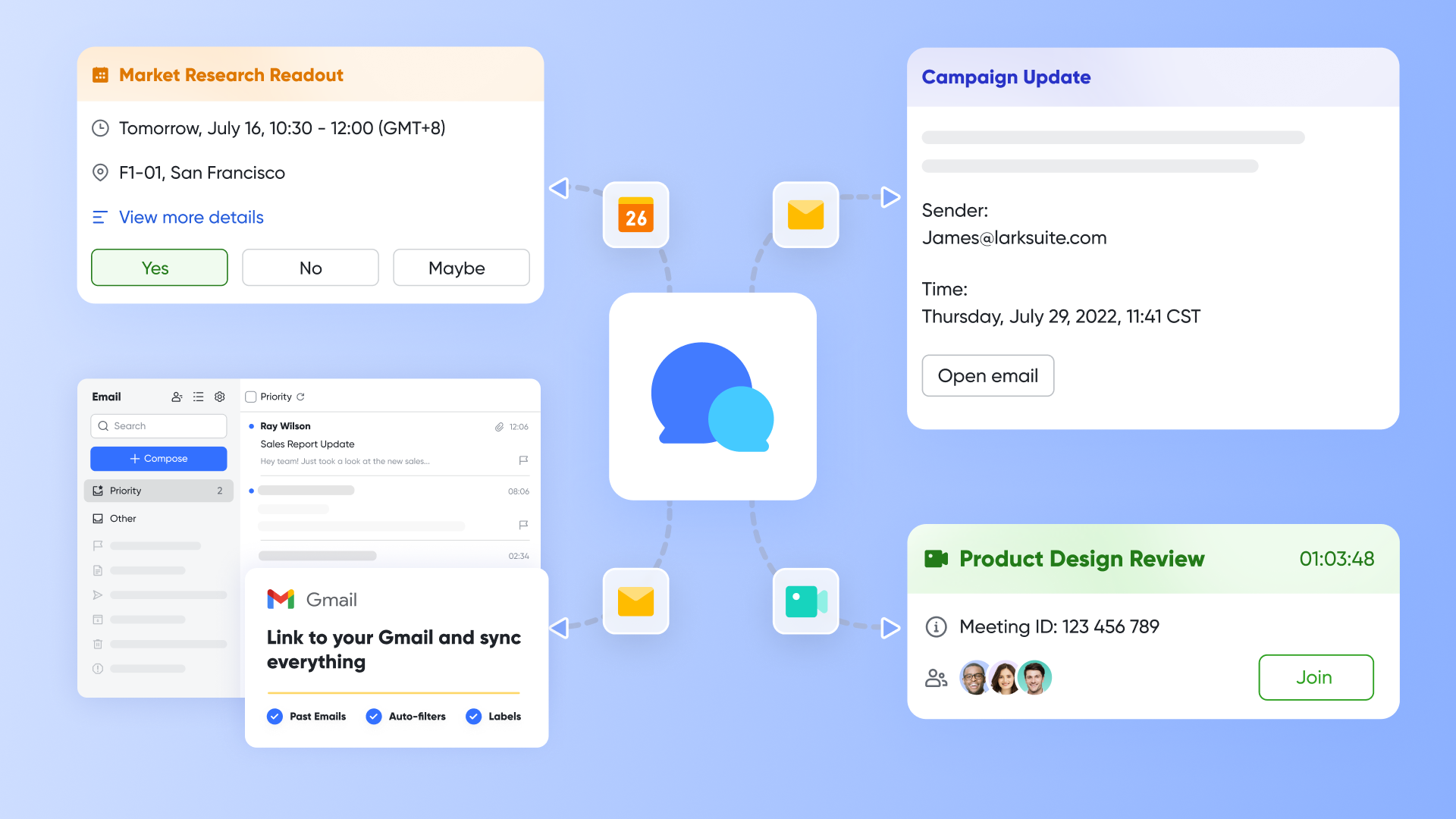
Ahora, más allá de eliminar la necesidad de agregar un calendario externo, Lark desbloquea un nuevo nivel de productividad al integrar profundamente tu agenda con el resto de tu trabajo.
De un horario estático a un espacio de trabajo vivo
Cuando creas una reunión en Lark Calendar con varios participantes, se puede crear automáticamente un chat grupal de Lark Messenger para ese evento específico. Esto proporciona al instante un espacio digital dedicado para compartir una agenda creada en Lark Docs, discutir puntos clave o realizar una encuesta rápida para recopilar comentarios antes de que la llamada comience. De repente, todo el caos previo a la reunión tiene un lugar lógico, vinculado directamente al evento en tu calendario. Nunca más tendrás que buscar en cadenas de correos antiguos ese archivo adjunto crucial.
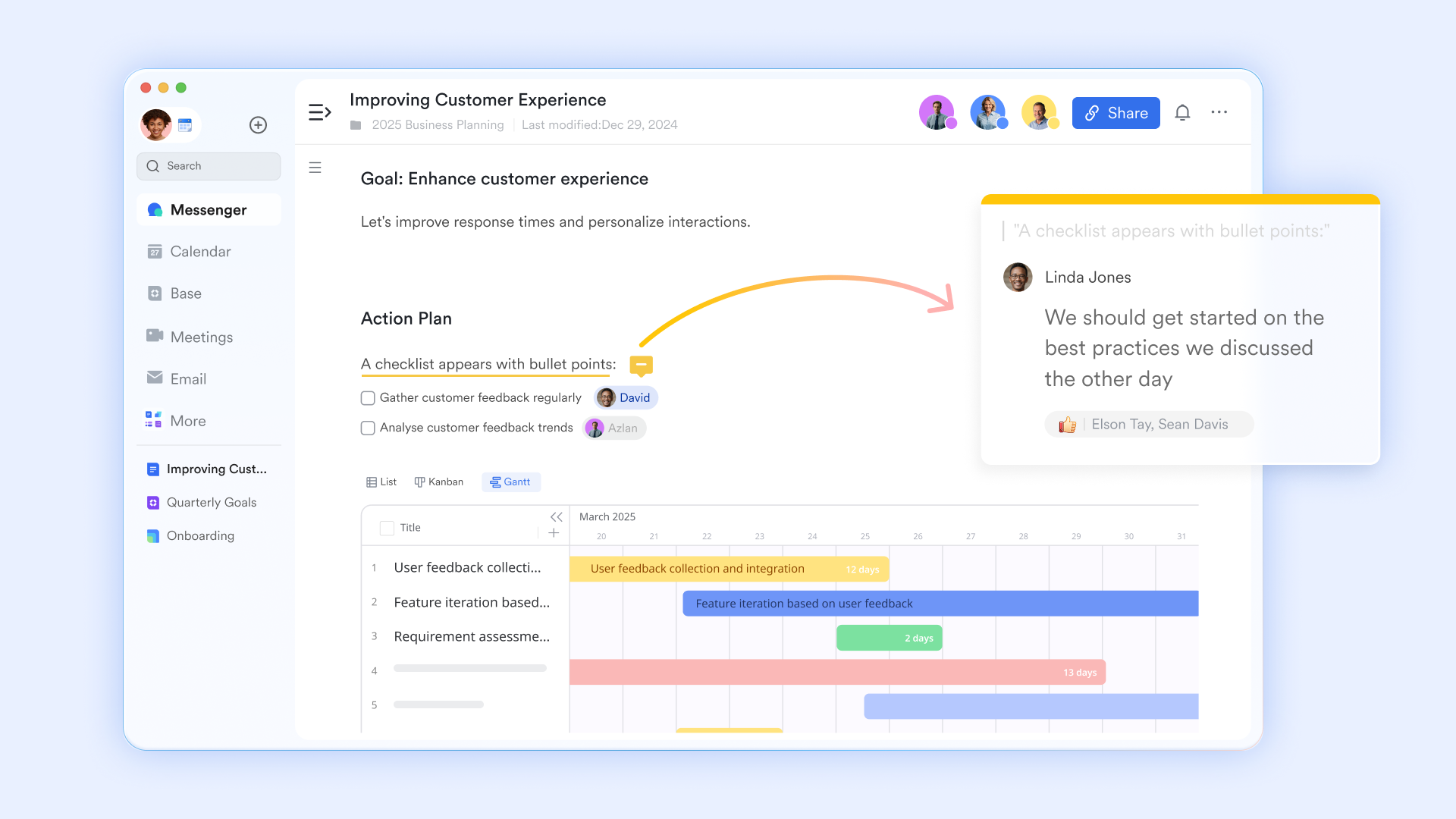
Dirige reuniones que realmente impulsen el trabajo hacia adelante
La combinación continúa cuando comienza la reunión. Con un solo clic, puedes iniciar una videoconferencia directamente desde el evento del calendario. Aquí es donde ocurre la verdadera transformación, gracias a las Notas de Reunión con IA de Lark. Mientras tú y tu equipo conversan, la IA transcribe automáticamente toda la conversación en tiempo real. Incluso puede generar un resumen conciso, identificar las decisiones clave tomadas y extraer una lista clara de tareas a realizar.
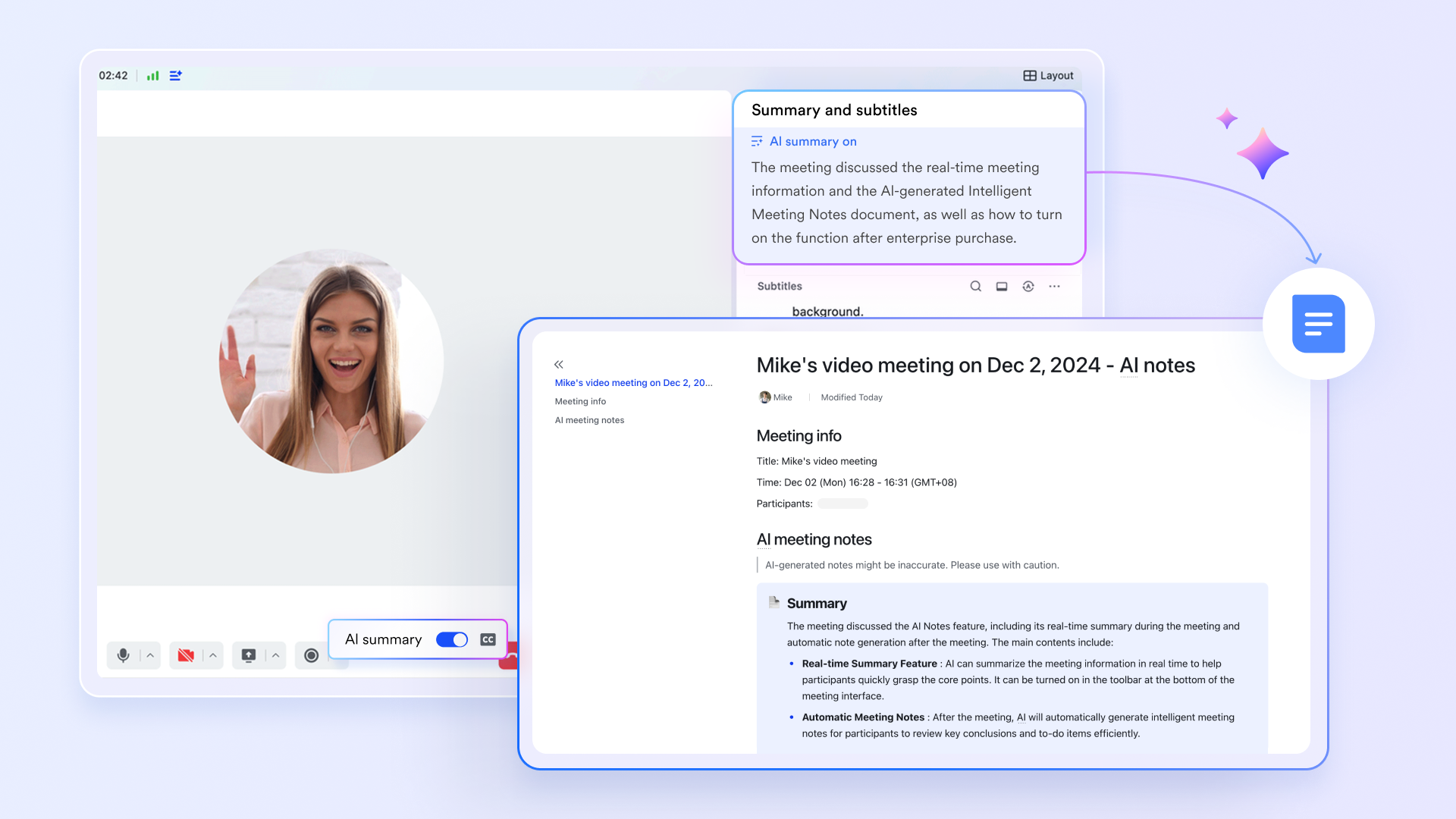
Transforma tu calendario en una base de conocimientos
Después de que la reunión concluya, ese resumen generado por IA y la lista de tareas accionables se adjuntan automáticamente al evento original del calendario. Imagina volver a un evento de hace tres semanas y encontrar una transcripción completa, un resumen perfecto y una lista de verificación con quién fue asignado a cada tarea, todo esperándote. Esto transforma tu calendario de un registro histórico de dónde estuviste a una base de conocimiento inteligente y con capacidad de búsqueda sobre lo que tú y tu equipo decidieron. Te ayuda a gestionar tareas y dar seguimiento al progreso, todo desde una sola interfaz unificada.
🌟 Conoce más sobre los precios de Lark:
Como una solución todo en uno, no necesitas usar dos aplicaciones distintas y perderte en silos de información. Lark incluye todas estas aplicaciones en cada plan, incluso en el plan gratuito:
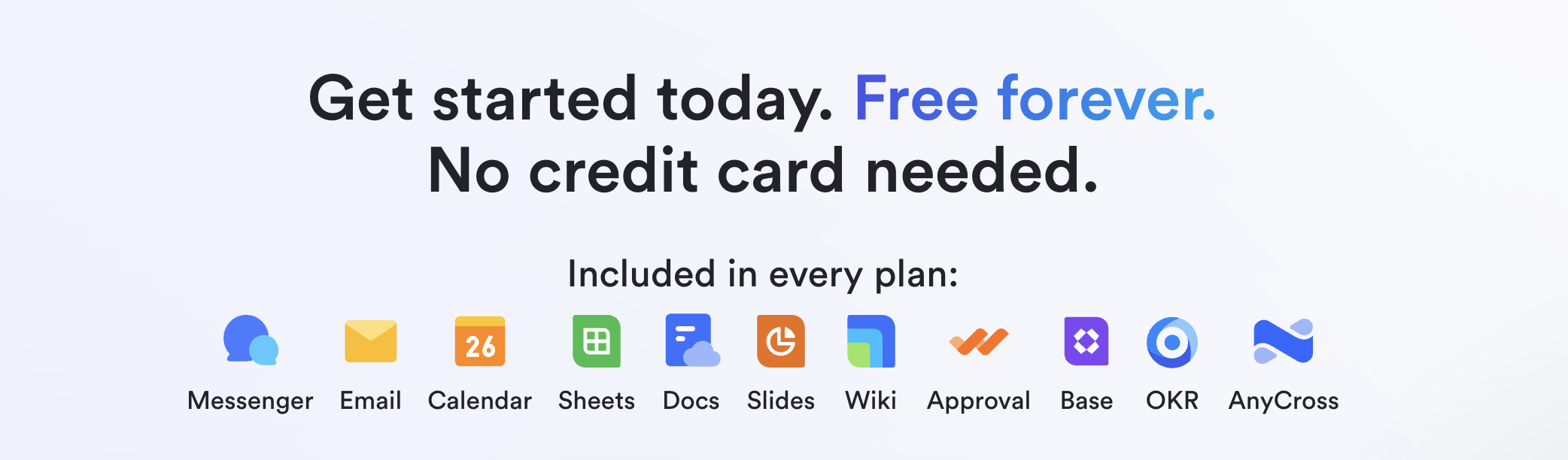
- Plan gratuito: Incluye 11 potentes productos, con soporte para hasta 20 usuarios, 100 GB de almacenamiento, 1,000 ejecuciones de automatización y traducción automática ilimitada con IA en chats, documentos y correo electrónico.
- Planes de pago: El plan más popular cuesta $12/usuario/mes, con soporte para hasta 500 usuarios. Incluye historial de mensajes ilimitado y 50,000 ejecuciones automatizadas de flujos de trabajo Base por mes.
- Plan empresarial: Precios personalizados.
Conclusión
Hemos recorrido todo el camino juntos: desde el intento inicial y lleno de esperanza de crear una vista simple y de solo lectura de tu calendario de Outlook en Google, hasta llegar a una comprensión profunda de las importantes limitaciones de ese enfoque. Aunque técnicamente es posible unir tus dos calendarios usando enlaces iCal, al final te quedas con un sistema lento, desconectado y fundamentalmente incompleto. Resuelve el problema superficial de la visualización, pero ignora el ecosistema más amplio de trabajo que rodea cada evento en tu agenda.
El futuro de la productividad no se trata de encontrar formas cada vez más ingeniosas de sincronizar aplicaciones distintas. Se trata de eliminar la necesidad de sincronizar desde el principio. Se trata de tener una sola plataforma cohesiva donde tu agenda, tus correos electrónicos, tus conversaciones, tus ideas y tus tareas convivan en perfecta y fluida armonía. Es momento de dejar de solo gestionar bloques de tiempo en una pantalla. Es momento de empezar a convertir tu agenda en un catalizador para un progreso tangible. ¿Listo para ver lo que un calendario verdaderamente conectado y en tiempo real puede hacer por ti? Descubre cómo Lark puede convertirse en el centro de mando de toda tu jornada laboral.
Preguntas frecuentes
¿Cómo sincronizar Google con Outlook?
Sí, puedes sincronizar tu Calendario de Google para que aparezca en Outlook. En la configuración de tu Calendario de Google, busca la “dirección secreta en formato iCal” del calendario que deseas compartir y copia este enlace privado. Luego, en la versión de escritorio de Outlook, utiliza la función “Agregar calendario desde Internet” y pega el enlace. Esto crea una vista unidireccional y de solo lectura de tus eventos de Google dentro de Outlook.
¿Es posible vincular Google Calendar con Outlook?
Claro, es posible vincular el Calendario de Google a Outlook para fines de visualización. El método más común es suscribirse a la fuente privada iCal de tu Calendario de Google desde la aplicación de Outlook. Esto te permite ver tus eventos de Google junto con tu agenda de Outlook. Es importante recordar que este “vínculo” es una conexión unidireccional y de solo lectura, no una sincronización bidireccional real para editar eventos.
¿Puedes agregar una cuenta de Microsoft a Google Calendar?
Aunque no puedes agregar una cuenta completa de Microsoft directamente a la interfaz web de Google Calendar, sí puedes agregar su calendario. El proceso implica publicar tu calendario de Outlook para obtener un enlace ICS privado, como se detalla en esta guía. Luego te suscribes a este enlace dentro de Google Calendar, lo que efectivamente agrega y muestra los eventos del calendario de tu cuenta de Microsoft junto con los de Google.
¿Puedo sincronizar un correo de Outlook con Gmail?
Sí, puedes sincronizar tu correo de Outlook con tu cuenta de Gmail, una función que a menudo se llama Gmailify. Dentro de la configuración de Gmail en la web, puedes elegir “Agregar una cuenta de correo” y vincular tu dirección de Outlook.com. Esto te permite leer, responder y organizar tus correos de Outlook directamente desde la interfaz de Gmail, proporcionando una bandeja de entrada unificada para todos tus mensajes.
Lecturas relacionadas
Table of contents
¿Interesado en Lark?

Todas tus herramientas en un solo lugar
Ahorra tiempo y aumenta la eficiencia
Ahorra hasta un 70 % en costos de software
Table of contents
¿Interesado en Lark?
Todas tus herramientas en un solo lugar
Ahorra tiempo y aumenta la eficiencia
Ahorra hasta un 70 % en costos de software

© 2026 Lark Technologies Pte. Ltd.