Google Calendar: Cómo usarlo para configurar recordatorios

Jennifer Tang
Especialista en contenido
4 nov 2026
Jennifer Tang
4 nov 2026


Mantenerse al tanto de reuniones, tareas y fechas personales es más fácil cuando los recordatorios aparecen en el momento adecuado. Google Calendar sigue siendo una de las mejores opciones para esto. Hoy en día, lo que antes se conocía como "Reminders" ahora se encuentra dentro de Google Tasks, pero la mayoría de las personas todavía buscan "cómo configurar recordatorios en Google Calendar", así que usaré ese término y mostraré los pasos actuales y correctos.
Aprenderás lo esencial en computadora y dispositivos móviles, cómo configurar recordatorios en Google Calendar para tareas y eventos, y maneras sencillas de administrar recordatorios diarios y de cumpleaños. También señalaré errores comunes para que tus alertas lleguen de forma confiable.

Cómo entender los recordatorios en Google Calendar hoy
Google Calendar es mucho más que una simple herramienta de programación; es un centro principal para organizar tu tiempo y tus tareas. Aunque su función principal de crear y administrar eventos —reuniones, citas y encuentros sociales— es sólida, una de sus funciones más potentes es el sistema integrado de Recordatorios.
A diferencia de los eventos normales del calendario, los Recordatorios están diseñados para tareas personales que no necesariamente tienen una hora o duración fija. Piensa en cosas como "Recoger la ropa de la tintorería", "Entregar un informe" o "Llamar al dentista". Puedes crearlos rápidamente y programarlos para un día específico o una hora específica.
La principal ventaja de los Recordatorios es su persistencia. Si no marcas un Recordatorio como completado, no desaparece simplemente al final del día. Inteligentemente, se mueve al día siguiente y permanece at the top of tu calendario como un recordatorio sutil hasta que finalmente lo marques como completado. Esto garantiza que las tareas importantes nunca se olviden.
Al combinar de manera fluida los eventos programados con estas tareas persistentes, Google Calendar se convierte en un sistema integral de productividad. Te ayuda a administrar no solo dónde necesitas estar, sino también lo que necesitas hacer, convirtiéndolo en una herramienta indispensable para mantenerte organizado y reducir la carga mental.
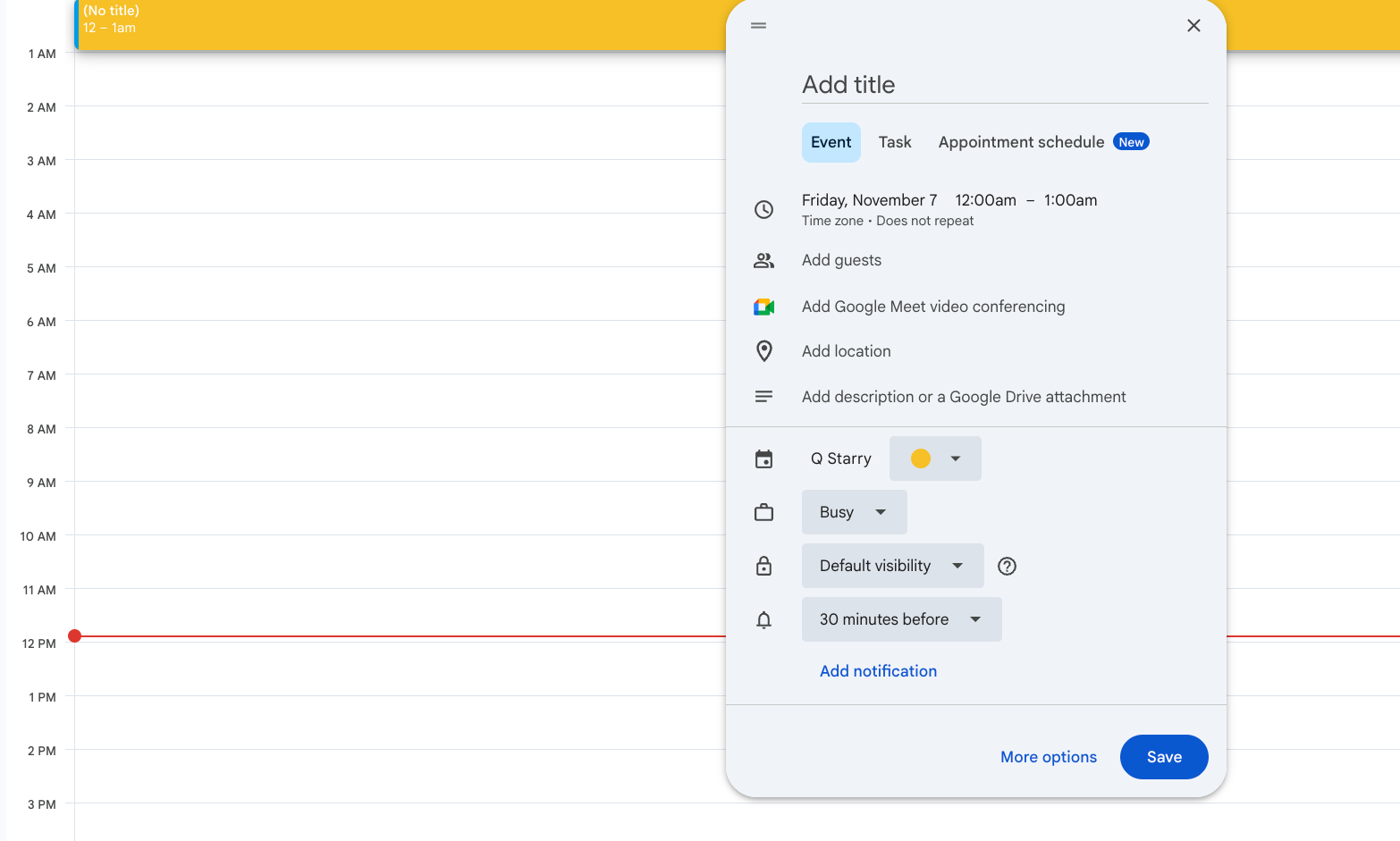
Fuente de la imagen: google.com
Dado que Google Calendar forma parte de un ecosistema de productividad más amplio, comprender los precios de Google Workspace puede ayudar a los equipos a evaluar el costo total de adoptar las herramientas empresariales de Google.
Cómo configurar recordatorios en Google Calendar en computadoras de escritorio
Respuesta rápida:
- Abre calendar.google.com e inicia sesión.
- Asegúrate de que el calendario de "Tasks" esté seleccionado en la barra lateral izquierda.
- Presiona el ícono de Tasks en el panel derecho (círculo azul con una marca de verificación).
- Haz clic en "Agregar una tarea", asígnale un título y establece una fecha y hora.
- Guarda los cambios. La verás en tu calendario y recibirás un recordatorio en ese momento.
Pasos rápidos para crear una tarea como recordatorio
Esta es la forma más rápida si quieres configurar recordatorios para tareas en Google Calendar:
- Abre Google Calendar en la web.
- En la barra lateral derecha, abre Tasks → Agregar una tarea.
- Agrega un título claro (por ejemplo, "Enviar actualización al cliente").
- Haz clic en "Agregar fecha/hora", elige la fecha y la hora, y luego guarda.
- Asegúrate de que tu navegador y tus dispositivos permitan las notificaciones.
Consejo profesional: Usa títulos cortos y orientados a la acción para que la notificación se entienda de inmediato.
Crear recordatorios basados en eventos desde el editor de eventos
Usa esto cuando un elemento tenga una hora de inicio y pueda involucrar a otras personas:
- Haz clic en un espacio de tiempo → Evento.
- Agrega el título, la fecha/hora y los invitados (si hay alguno).
- Haz clic en "Notificaciones" (ícono de campana):
- Agrega una o más notificaciones (minutos, horas, días o semanas antes).
- Elige "Notificación" (push) o "Correo electrónico".
- Guarda.
Ejemplos:
- Para una llamada con un cliente: 1 día antes (correo electrónico) + 30 minutos antes (push).
- Para un seminario web: 2 días antes (correo electrónico), 1 hora antes (push), 10 minutos antes (push).
Agrega varios recordatorios para eventos importantes
- Abre el evento → Notificaciones → "Agregar notificación" para acumular alertas.
- Configuración sugerida: 1 día antes, 2 horas antes y 10 minutos antes.
- Mantenlo al mínimo para evitar la fatiga por alertas.
Establece la configuración predeterminada de notificaciones para un calendario
Si creas muchos eventos similares, los valores predeterminados ahorran tiempo:
- Haz clic en el ícono de engrane → Configuración.
- En "Configuración de mis calendarios", elige tu calendario.
- Abre "Notificaciones de eventos" → Agregar notificaciones predeterminadas (por ejemplo, 30 minutos antes).
- Opcional: Configura las "Notificaciones de eventos de todo el día" (útiles para cumpleaños y aniversarios).
Haz que las tareas sean visibles en el calendario
- En la barra lateral izquierda, en "Mis calendarios", marca "Tareas".
- Haz clic en los tres puntos junto a "Tareas" para elegir un color que destaque.
- Actualiza la página si no ves los cambios recientes.
Atajos de teclado y consejos de productividad
- Presiona "Q" para crear algo rápidamente (luego cambia el tipo si es necesario).
- Presiona "E" para editar un evento.
- Presiona "Shift + ?" para ver todos los atajos.
- Nombra los elementos recurrentes con prefijos como "CALL:" o "DUE:" para revisarlos más rápido.
Cómo configurar recordatorios diarios, por hora y de cumpleaños en la computadora
- Configurar recordatorios diarios en Google Calendar:
- Para eventos: Crea un evento → "No se repite" → "Personalizado" → Repetir diariamente (elige una fecha de finalización si es necesario) → Agrega notificaciones.
- Para las tareas: Crea una tarea → Configura la fecha/hora. Después, si necesitas repetición diaria, duplica manualmente las tareas o considera usar automatización (las tareas aún no admiten una repetición real por hora o diaria con reglas flexibles en la versión web).
- Configurar recordatorios por hora en Google Calendar:
- Google Calendar no ofrece la opción de “repetir cada hora” para las tareas. Los eventos tienen opciones limitadas de recurrencia por hora; en muchas cuentas, la repetición por hora no está disponible en la interfaz estándar.
- Solución alternativa: Crea varias notificaciones de eventos (por ejemplo, cada 2–3 horas) o usa automatización (rutinas de Google Assistant, Zapier o Apps Script) para generar eventos por hora.
- Cómo configurar recordatorios de cumpleaños en Google Calendar:
- Ve a Configuración → "Configuración de mis calendarios" → "Cumpleaños".
- En "Notificaciones de eventos de todo el día", agrega una configuración predeterminada (por ejemplo, 1 día antes a las 9:00 a. m.).
- Asegúrate de que el calendario "Cumpleaños" esté visible en la barra lateral.
Nota: Incluir estos patrones ahora ayuda a cubrir búsquedas comunes como configurar recordatorios diarios en Google Calendar y configurar recordatorios de cumpleaños en Google Calendar sin esperar a la sección avanzada.
Cómo configurar recordatorios en Google Calendar en dispositivos móviles (Android y iOS)
Esta sección también explica específicamente cómo configurar recordatorios de Google Calendar en iPhone, ya que iOS requiere un par de verificaciones de permisos adicionales.
Agregar un recordatorio de tarea en la aplicación móvil
- Abre la aplicación Google Calendar.
- Toca el botón "+" → Tarea.
- Ingresa un título claro → Configura la fecha y la hora → Guardar.
- Recibirás una notificación push a la hora programada.
Consejo: Si no ves la notificación, revisa los permisos de notificaciones de la app (consulta abajo).
Agregar o ajustar notificaciones de eventos en el móvil
- Toca un evento existente (o crea uno nuevo).
- Toca "Notificaciones" (o "Agregar notificación").
- Elige cuándo recibir la alerta (por ejemplo, 1 día antes, 30 minutos antes).
- Guarda.
Usa varias notificaciones para eventos importantes, igual que en la computadora.
Usa widgets y notificaciones en la pantalla de bloqueo
- Agrega un widget de Calendario o Tareas a tu pantalla de inicio para tener acceso rápido.
- Permite las vistas previas en la pantalla de bloqueo para que veas recordatorios sin desbloquear tu teléfono.
Administrar los permisos de notificaciones móviles
Para una entrega confiable, confirma tanto la configuración de la app como la del sistema.
- Android:
- Configuración → Apps → Google Calendar → Notificaciones: Activadas.
- Desactiva la optimización agresiva de batería para Calendar (y para Google Tasks si está instalado).
- Permite la actividad y los datos en segundo plano.
- iPhone (configuración de recordatorios de Google Calendar en iPhone):
- Configuración de iOS → Notificaciones → Google Calendar → Permitir notificaciones (Pantalla bloqueada, Centro de notificaciones, Banners).
- Configuración de iOS → Google Calendar → Actualización en segundo plano: Activada.
- Abre la app de Google Calendar → Menú → Configuración → asegúrate de que las notificaciones estén habilitadas para tu cuenta.
- Si usas la integración de Gmail/Tareas, mantén también habilitados los permisos de la app de Google.
Recordatorios diarios, por hora y de cumpleaños en el móvil
- Configurar recordatorios diarios en Google Calendar:
- Evento: Crear un evento → Repetir → Diario (o Personalizado) → Agregar notificaciones → Guardar.
- Tarea: Agrega una tarea con fecha/hora. Para repeticiones diarias reales, es posible que necesites duplicar tareas o usar automatización, ya que la repetición de Tareas sigue siendo limitada.
- Configurar recordatorios por hora en Google Calendar:
- Las repeticiones por hora nativas son limitadas. Si tu versión de la app no muestra opciones por hora, crea varias notificaciones o usa automatización de terceros (por ejemplo, rutinas de Google Assistant) para simular recordatorios por hora.
- Cómo configurar recordatorios de cumpleaños en Google Calendar:
- En la app, ve a Menú → Configuración → Tu calendario de "Cumpleaños".
- Agrega una "Notificación de todo el día" (por ejemplo, 1 día antes).
- Asegúrate de que el calendario de Cumpleaños esté activado en la vista principal.
Si los recordatorios no aparecen en iPhone después de la configuración, vuelve a revisar los permisos de notificaciones de iOS y la configuración de Enfoque/No molestar, luego fuerza el cierre y vuelve a abrir la app Calendario.
En qué aspectos Google Calendar puede quedarse corto para los recordatorios
- Confusión entre tareas y eventos: Los Recordatorios clásicos se integraron en Tareas, lo que hace que “cómo configurar recordatorios para tareas en Google Calendar” se sienta inconsistente entre computadoras de escritorio y dispositivos móviles.
- Recurrencia limitada para Tareas: Los recordatorios diarios o por hora suelen requerir soluciones alternativas (eventos, automatizaciones), lo que añade complejidad.
- Brecha entre reuniones y tareas: Convertir una reunión o nota en seguimientos asignados no es una función nativa; dependes de aplicaciones adicionales.
- Cambio de contexto: El calendario, el chat, los documentos y el seguimiento de tareas están en herramientas separadas, por lo que es fácil pasar por alto los recordatorios.
- Responsabilidad del equipo: Las tareas de Google son personales; asignar responsables, fechas de vencimiento y estados para el equipo requiere un sistema independiente.
- Fricción de notificaciones en dispositivos móviles: Ajustar la entrega entre iPhone y Android puede ser complicado, especialmente con Enfoque/DND y múltiples aplicaciones.
Estos puntos problemáticos son comunes incluso si ya dominas cómo configurar recordatorios en Google Calendar. Las organizaciones que enfrentan estos desafíos suelen explorar alternativas a Google Workspace que combinan programación, colaboración, comunicación y gestión de tareas en un entorno más unificado.
¿Cambiar Google Calendar? Lark ahorra más y sincroniza todo
Si llegaste aquí buscando cómo configurar recordatorios en Google Calendar, no eres el único. Google integró los Recordatorios clásicos en Google Tasks, por lo que ahora los recordatorios aparecen como Tasks con fecha o como notificaciones de eventos. Ese cambio introdujo fricciones comunes: confusión entre Tasks y eventos, recurrencia limitada para Tasks, brechas entre reuniones y seguimientos asignados, y cambios constantes entre calendario, chat, documentos y herramientas de tareas. Incluso si ya dominas cómo configurar recordatorios para tareas en Google Calendar, los equipos suelen tener dificultades con la asignación de responsabilidades y la consistencia de las notificaciones móviles, especialmente en iPhone o Android cuando el modo Concentración/DND está activo. Ahí es donde una alternativa enfocada como Lark Calendar ayuda.
Por qué considerar Calendario de Lark como tu centro de recordatorios y programación
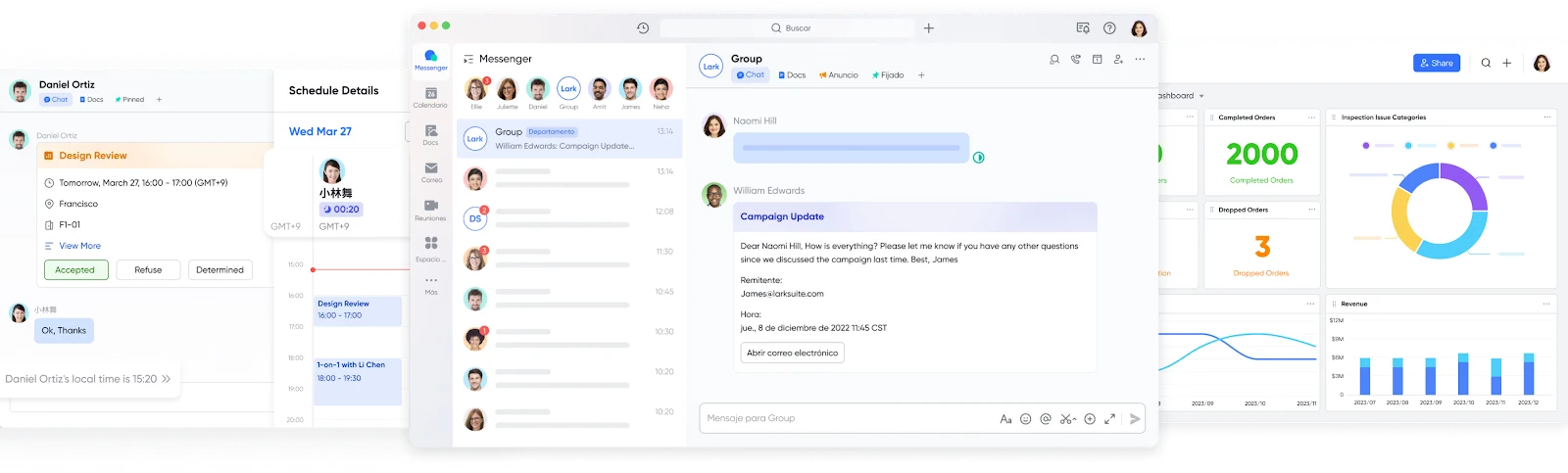
Lark Calendar está diseñado para equipos modernos que necesitan más que una herramienta para reservar horarios. Vive dentro de la superapp Lark, por lo que el calendario, la mensajería, las videollamadas, los documentos, las tareas y los flujos de trabajo permanecen conectados; los recordatorios viven donde ocurre el trabajo.
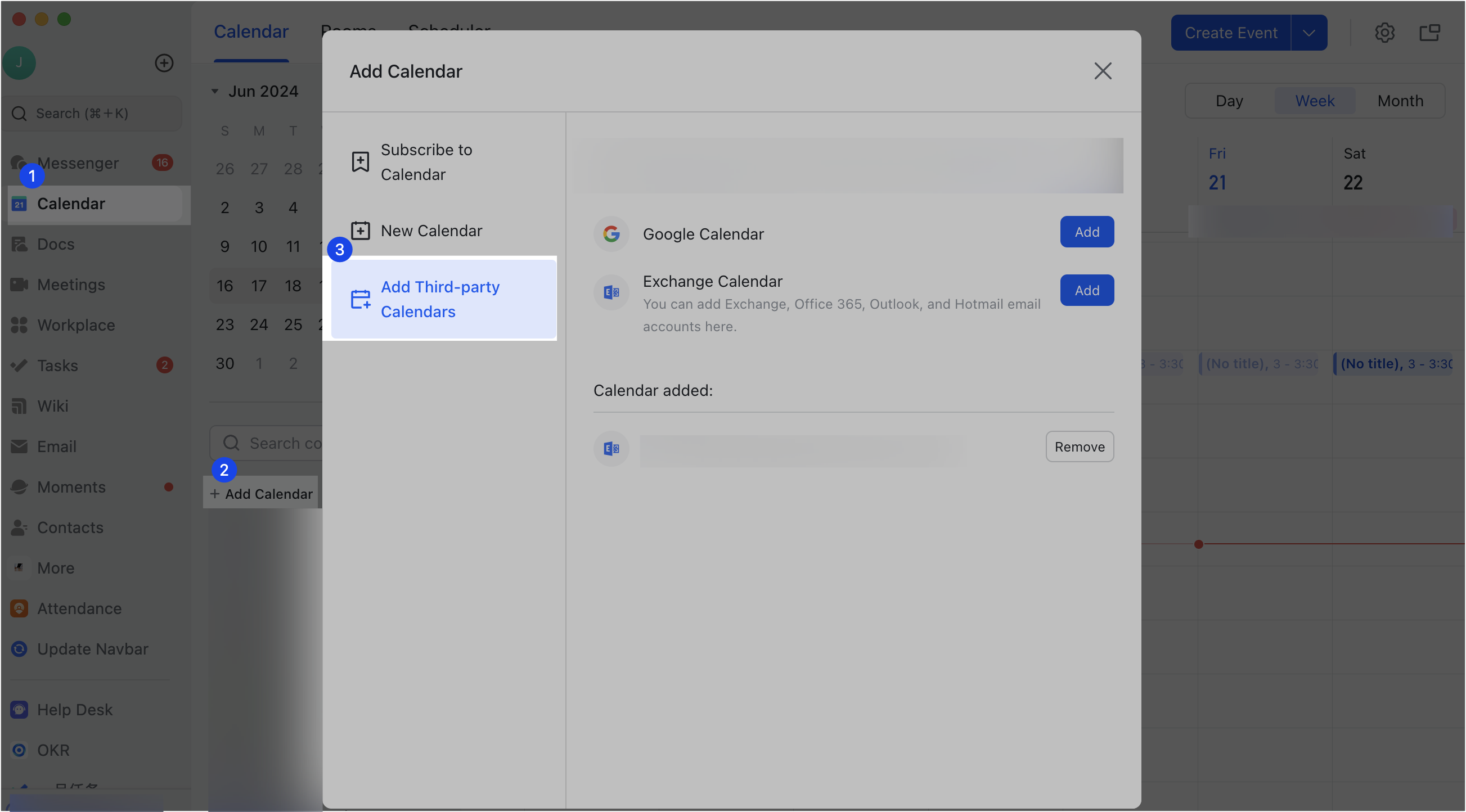
- Lark Calendar admite la importación de calendarios de terceros, como Google Calendar, que aparecen en la barra lateral de tu Calendario una vez sincronizados. Puedes editar eventos existentes de Google Calendar o crear nuevos en Lark, y tus cambios se sincronizarán nuevamente con Google Calendar.
- Propiedad clara desde el calendario: Convierte reuniones en tareas asignadas con fechas de vencimiento y recordatorios sin salir del evento. La propiedad y las líneas de tiempo permanecen visibles para que los seguimientos no se pierdan.
- Alertas más tranquilas y consistentes: Ajusta las notificaciones según el horario laboral y el modo No molestar para reducir distracciones y mejorar la confiabilidad entre dispositivos.
- Claridad en múltiples zonas horarias: Consulta las zonas horarias de tus compañeros de equipo en la vista de calendario, encuentra más rápido los horarios coincidentes y mantén estables las reuniones recurrentes.
- Menos cambios entre aplicaciones: Adjunta agendas, notas y archivos a los eventos para que el contexto permanezca con el recordatorio y las transferencias de trabajo sean más fluidas.
Lo que Lark Calendar hace especialmente bien
- Encuentra el horario adecuado: Compara los calendarios de tus compañeros de equipo uno al lado del otro, directamente en el chat, y elige un horario justo con vistas automáticas de la hora local.
- Reserva salas mientras programas: Vincula los recursos de la oficina para que las salas puedan reservarse desde el editor de eventos, con prevención automática de conflictos.
- Consulta reuniones y fechas límite juntas: Muestra las fechas de vencimiento de las tareas en tu calendario para tener una vista unificada de tus compromisos.
- Comparte disponibilidad de autoservicio: Scheduler de Lark permite que otros reserven tiempo contigo en unos pocos clics; ideal para demostraciones, entrevistas y llamadas con clientes, sin el intercambio habitual de mensajes.
- Organiza reuniones sin cambiar de aplicación: Consulta la disponibilidad, envía invitaciones e inicia Lark Meetings con un solo clic.
- Sigue los calendarios del equipo: Suscríbete a calendarios compartidos para planes editoriales, lanzamientos o reuniones generales, y filtra los calendarios personales y laborales para reducir el ruido.
- Transforma la colaboración: Chatea, programa, reúnete, asigna tareas, edita documentos y gestiona proyectos en un solo lugar para reducir los detalles omitidos y ejecutar más rápido.
Cómo configurar un recordatorio en el Calendario de Lark
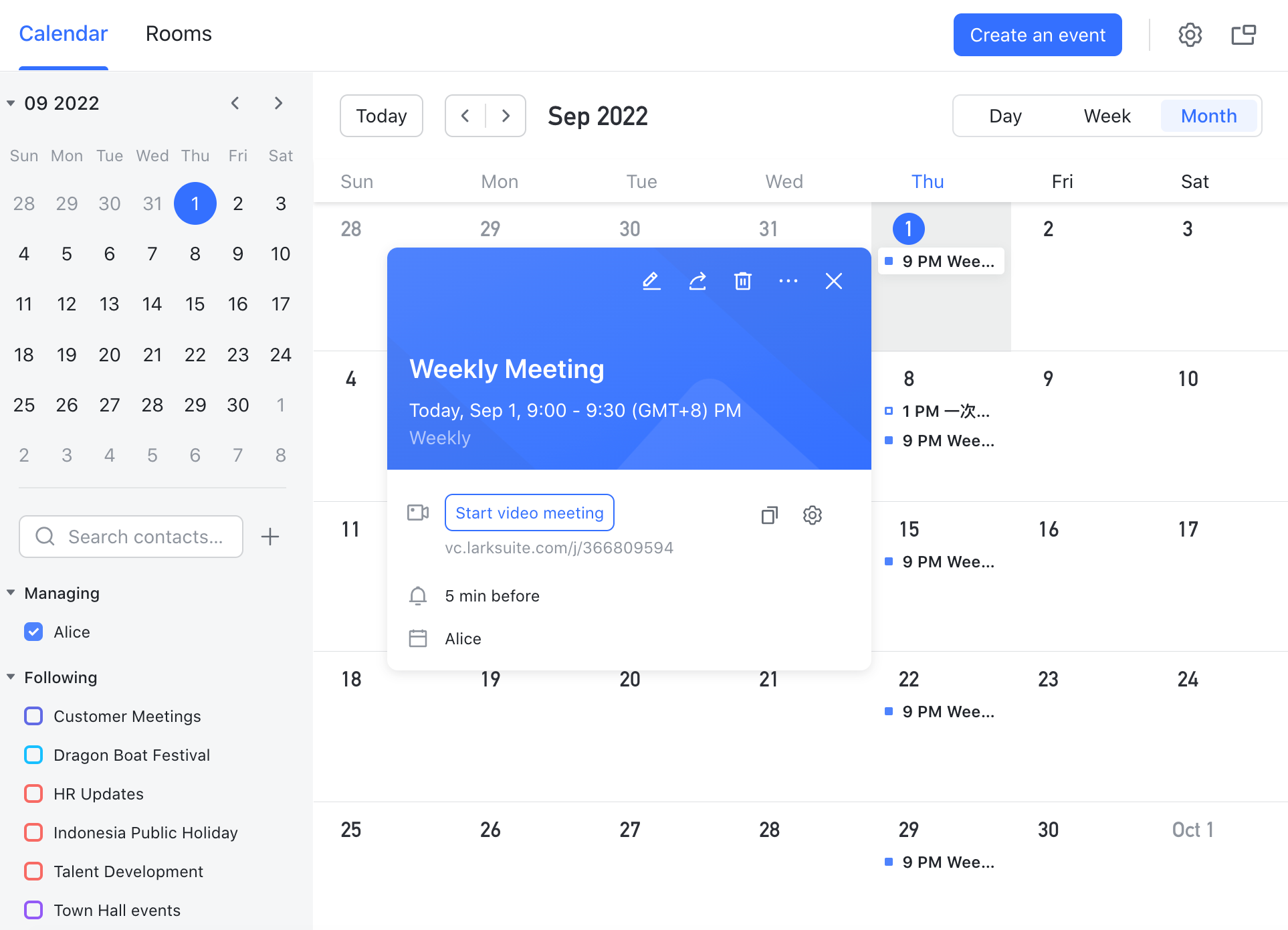
- Al crear o editar un evento, abre la configuración de Calendario de ese evento y personaliza la hora del recordatorio.
- Para eventos que no duran todo el día: Elige una alerta en cualquier momento desde dos semanas antes hasta el inicio del evento.
- Para eventos de todo el día: Elige una hora fija de alerta a las 8:00, 9:00 o 10:00, ya sea el día anterior o el mismo día del evento.
- Si configuras la hora de la alerta en "Ninguna", no recibirás alertas del evento.
Consejo: Usa un patrón de dos alertas para reuniones importantes: una notificación anticipada (por ejemplo, el día anterior a las 9:00) y una alerta de último momento (por ejemplo, 10 minutos antes).
Funciones clave de Lark Calendar
Convierte reuniones y notas en acciones sin salir de Calendar
- Convierte una reunión en tareas asignadas con fechas de vencimiento y recordatorios directamente desde el evento, para que los responsables y los plazos queden claros.
- Mantén notas, agendas y archivos adjuntos al evento para que el contexto acompañe al recordatorio.
- Da seguimiento a la responsabilidad y al estado para asegurar que las acciones pendientes no desaparezcan después de que termine la reunión.
Notificaciones más inteligentes que respetan tu tiempo
- Tiempo de concentración y DND: Lark respeta las ventanas de concentración y el horario laboral para reducir el ruido mientras mantiene las alertas críticas.
- Recordatorios del canal: Publica alertas previas a las reuniones en el chat del equipo correcto, por ejemplo, 1 día y 10 minutos antes, para mejorar la asistencia y la preparación.
- Entrega consistente en dispositivos móviles: Activa las notificaciones en iPhone o Android para recibir alertas de eventos claras sin tener que usar varias aplicaciones.
Programación de equipos en diferentes zonas horarias
- Consulta las zonas horarias de tus compañeros de equipo de un vistazo desde la vista de calendario.
- Utiliza una programación compatible con superposiciones para minimizar el intercambio constante de mensajes.
- Mantén estables las reuniones recurrentes alineando los recordatorios con el horario laboral de los participantes.
Plan piloto rápido para evaluar Lark Calendar
- Crea o importa tus próximas dos reuniones clave en Lark Calendar.
- Agrega dos alertas a cada una (un día antes y 10 minutos antes) para simular la frecuencia que prefieres.
["
- Adjunta el documento de la agenda y convierte al menos un punto de discusión en una tarea asignada con fecha límite y recordatorio.
- Agrega un recordatorio en el canal para una reunión de equipo para reducir las ausencias.
- Después de una o dos semanas, revisa los resultados: menos ausencias, responsabilidades más claras y seguimientos más fluidos.
"]
Quédate con Google Calendar si:
- Principalmente programas actividades para ti mismo y tu flujo de trabajo ya se adapta a cómo configurar recordatorios en Google Calendar (Tasks para recordatorios personales y notificaciones de eventos para bloques programados).
- Necesitas integración nativa con Gmail/Meet, calendarios compartidos simples, o dependes mucho de recordatorios basados en correo electrónico (por ejemplo, 1 día antes por correo electrónico más una notificación push justo antes).
- Dependes de calendarios integrados del sistema como Cumpleaños o Días festivos y prefieres el comportamiento de alertas predeterminado de Google. Por ejemplo, cómo configurar recordatorios de cumpleaños en Google Calendar es sencillo mediante el calendario de Cumpleaños con notificaciones predeterminadas para todo el día.
Cuando una alternativa de equipo tiene más sentido
- Quieres que los recordatorios, la asignación de responsables y los seguimientos estén unificados con el chat y los documentos para que las tareas pendientes se registren y supervisen.
- Necesitas notificaciones discretas y confiables en computadoras y dispositivos móviles, incluidos recordatorios de canales antes de reuniones importantes.
- Coordinas actividades entre diferentes zonas horarias, necesitas reservar salas fácilmente y valoras la transferencia de reuniones a tareas sin cambiar de aplicación.
- Quieres un programador que permita a otros reservar según tu disponibilidad con un clic, ideal para entrevistas, demostraciones y llamadas con clientes.
Conclusión
Si estás satisfecho con el modelo de Google —Tasks para recordatorios personales y notificaciones de eventos para bloques programados— sigue usándolo, especialmente cuando las alertas por correo electrónico y los calendarios predeterminados son importantes. Pero cuando la colaboración, la propiedad y la entrega confiable en múltiples dispositivos son fundamentales, Lark Calendar ofrece una alternativa conectada: sincroniza tus calendarios de Google, programa en contexto, asigna seguimientos y ofrece recordatorios más tranquilos que ayudan a los equipos a llegar preparados y actuar sobre las decisiones.
Preguntas frecuentes
¿Puedes configurar recordatorios en Google Calendar?
Sí: usa notificaciones de eventos o Tareas con fecha. Las alertas de Tareas solo funcionan mediante notificaciones push y la recurrencia puede sentirse básica entre dispositivos. Si quieres una programación más precisa y alertas para el espacio de trabajo, otras herramientas como Lark ofrecen ventanas de recordatorio personalizables y entrega en varios dispositivos.
¿Qué pasó con los recordatorios en Google Calendar?
Google trasladó los Recordatorios a Google Tasks; ahora creas Tareas con fecha para recordatorios personales, mientras que los eventos usan notificaciones. Algunas personas consideran complicada esta separación para los seguimientos de equipo; otras herramientas como Lark mantienen juntos los eventos, las notas y la asignación de tareas para facilitar las transferencias.
¿Las tareas de Google Calendar tienen alertas?
Sí. Una Tarea con fecha activa una notificación push a la hora de vencimiento. Las alertas por correo electrónico y las repeticiones avanzadas no están integradas. Si necesitas canales más completos o alertas escalonadas, herramientas como Lark admiten recordatorios de eventos configurables en computadoras de escritorio y dispositivos móviles.
¿Cómo hacer que Google recuerde automáticamente los eventos del calendario?
Configura las notificaciones predeterminadas en Configuración → tu calendario → Notificaciones de eventos y agrega valores predeterminados separados para los eventos de todo el día. Los valores predeterminados son generales; los asistentes siguen administrando sus propias alertas. Para una visibilidad compartida, otras herramientas como Lark pueden publicar recordatorios previos a la reunión en los espacios del equipo.
¿Existen mejores alternativas a Google Calendar?
Depende de las necesidades. Si quieres tareas/notas integradas, recordatorios multicanal con reconocimiento de enfoque o una gestión de equipo más fluida, considera Lark, Microsoft Outlook o Fantastical. Haz una prueba importando eventos, agregando alertas escalonadas y convirtiendo notas de reuniones en tareas para ver si mejora la ejecución.
Lectura relacionada
Table of contents
¿Interesado en Lark?

Todas tus herramientas en un solo lugar
Ahorra tiempo y aumenta la eficiencia
Ahorra hasta un 70 % en costos de software
Table of contents
¿Interesado en Lark?
Todas tus herramientas en un solo lugar
Ahorra tiempo y aumenta la eficiencia
Ahorra hasta un 70 % en costos de software

© 2026 Lark Technologies Pte. Ltd.