Guía paso a paso para crear un panel en Jira

Prathyusha
Creadora independiente de contenido
5 nov 2026
Prathyusha
5 nov 2026


Un panel de control de Jira ofrece a cada equipo de proyecto una vista única y visual del progreso, los cuellos de botella y las tendencias de rendimiento. Ya sea que gestiones sprints, correcciones de errores o lanzamientos, los paneles convierten las listas de incidencias en historias visuales claras que ayudan a los equipos a mantenerse alineados. Pero crear un panel útil puede requerir más que solo agregar gadgets. Se trata de conectar datos, contexto y comunicación.
Esta guía te muestra exactamente cómo crear un panel en Jira con filtros, widgets y datos de proyectos. También explora cómo Lark hace que los paneles sean colaborativos, transformando métricas en conocimientos compartidos y planes de acción que impulsan los proyectos más rápido.

¿Qué es un panel de Jira?
Un panel de control de Jira es un espacio de trabajo personalizable que ofrece a los equipos una vista general visual de la actividad del proyecto, el progreso y el estado de la carga de trabajo en tiempo real. En lugar de revisar manualmente varias pantallas de incidencias o reportes, los usuarios pueden mostrar métricas clave en un solo lugar utilizando gadgets como gráficos de pastel, gráficos de burndown de sprint, reportes de velocidad, estadísticas de incidencias y flujos de actividad. Los paneles de control ayudan a los equipos a supervisar prioridades, detectar cuellos de botella y dar seguimiento al rendimiento en relación con las fechas límite, lo que los hace especialmente valiosos para equipos Ágiles, grupos de control de calidad, escuadrones de ingeniería y gerentes de proyecto que necesitan claridad inmediata durante sprints de ritmo acelerado.
Un panel de control bien diseñado convierte los datos sin procesar de tickets de Jira en información clara que respalda mejores decisiones durante las reuniones diarias, retrospectivas y revisiones con las partes interesadas. Aprender a crear un panel de control en Jira te permite personalizar filtros, seleccionar los componentes visuales adecuados y compartir paneles con compañeros de equipo o líderes, asegurando que todos vean la misma fuente de información confiable. Esto mantiene el flujo de trabajo transparente y reduce el tiempo invertido en cambiar entre reportes.
Tipos comunes de paneles
Diferentes proyectos requieren tableros diferentes. Jira ofrece formatos flexibles que pueden adaptarse a cada objetivo. Comprender los tipos más comunes te ayuda a decidir cuál se ajusta mejor al flujo de trabajo de tu equipo.
- Tableros ágiles de sprint: Los tableros ágiles de sprint visualizan la salud del sprint y la velocidad del equipo. Normalmente incluyen gráficos como burndown, flujo acumulativo y progreso de historias por asignado. Estos tableros ayudan a los Scrum Masters a detectar si los equipos están en camino y cuánto trabajo queda antes del cierre del sprint. Al seguir las tendencias de velocidad y el estado de los incidentes, puedes hacer que las reuniones diarias sean más enfocadas y basadas en datos.
- Tableros de gestión de proyectos: Los tableros de gestión de proyectos muestran la distribución general de tareas, las líneas de tiempo y el progreso de los hitos. Combinan métricas como la antigüedad de los incidentes, las fechas de vencimiento y el equilibrio de la carga de trabajo. Para proyectos grandes, estos tableros facilitan el monitoreo de dependencias y plazos entre equipos. Aprender a crear un tablero en Jira para un proyecto garantiza que siempre tengas visibilidad sobre los entregables y los riesgos.
- Tableros de control de QA y pruebas: Los equipos de QA utilizan tableros para rastrear el descubrimiento de defectos, la gravedad y las tasas de ejecución de pruebas. A menudo incluyen métricas como errores abiertos, tiempo de resolución y cobertura de pruebas por versión. Saber crear tableros de ejecución de pruebas en Jira ayuda a QA a mantener la calidad y a identificar problemas recurrentes más rápido.
- Tableros de rendimiento del equipo: Estos tableros se enfocan en la productividad y la distribución de la carga de trabajo. Muestran métricas como boletos asignados por miembro, problemas completados frente a pendientes y tiempo de ciclo promedio. Los gerentes pueden evaluar rápidamente quién está sobrecargado, dónde ocurren los cuellos de botella y cómo cambia el rendimiento general con el tiempo.
Cómo crear un panel en Jira
Crear un panel en Jira implica algunos pasos prácticos. Una vez que conoces la secuencia, es fácil repetirla para varios proyectos o equipos. Esta sección explica cómo crear un panel en Jira con filtros y gadgets para obtener información específica.
Paso 1: Acceder a los tableros en Jira
En la barra de navegación superior, ve a Paneles → Crear nuevo panel. Ingresa un nombre, una breve descripción y elige la configuración de visibilidad: privada, compartida o global. Seleccionar la visibilidad con cuidado garantiza que el público adecuado pueda acceder a él. Los paneles compartidos funcionan mejor para proyectos de equipo, mientras que los privados son ideales para la experimentación o el seguimiento personal.
Fuente de la imagen: youtube.com
Después de crear tu tablero, haz clic en Agregar Gadget. Elige entre las opciones integradas de Jira como:
- Asignado a mí
- Problemas creados vs resueltos
- Gráfica de disminución de sprint
- Estadísticas de filtro bidimensional
- Gráfica circular o mapa de calor
Cada gadget ofrece una perspectiva diferente. Por ejemplo, "Problemas creados vs resueltos" ayuda a seguir el equilibrio del flujo de trabajo, mientras que "Gráfico circular" visualiza los tipos de problemas. Ajusta los intervalos de actualización para mantener los datos en tiempo real.
Paso 3: Crear filtros para los datos del panel
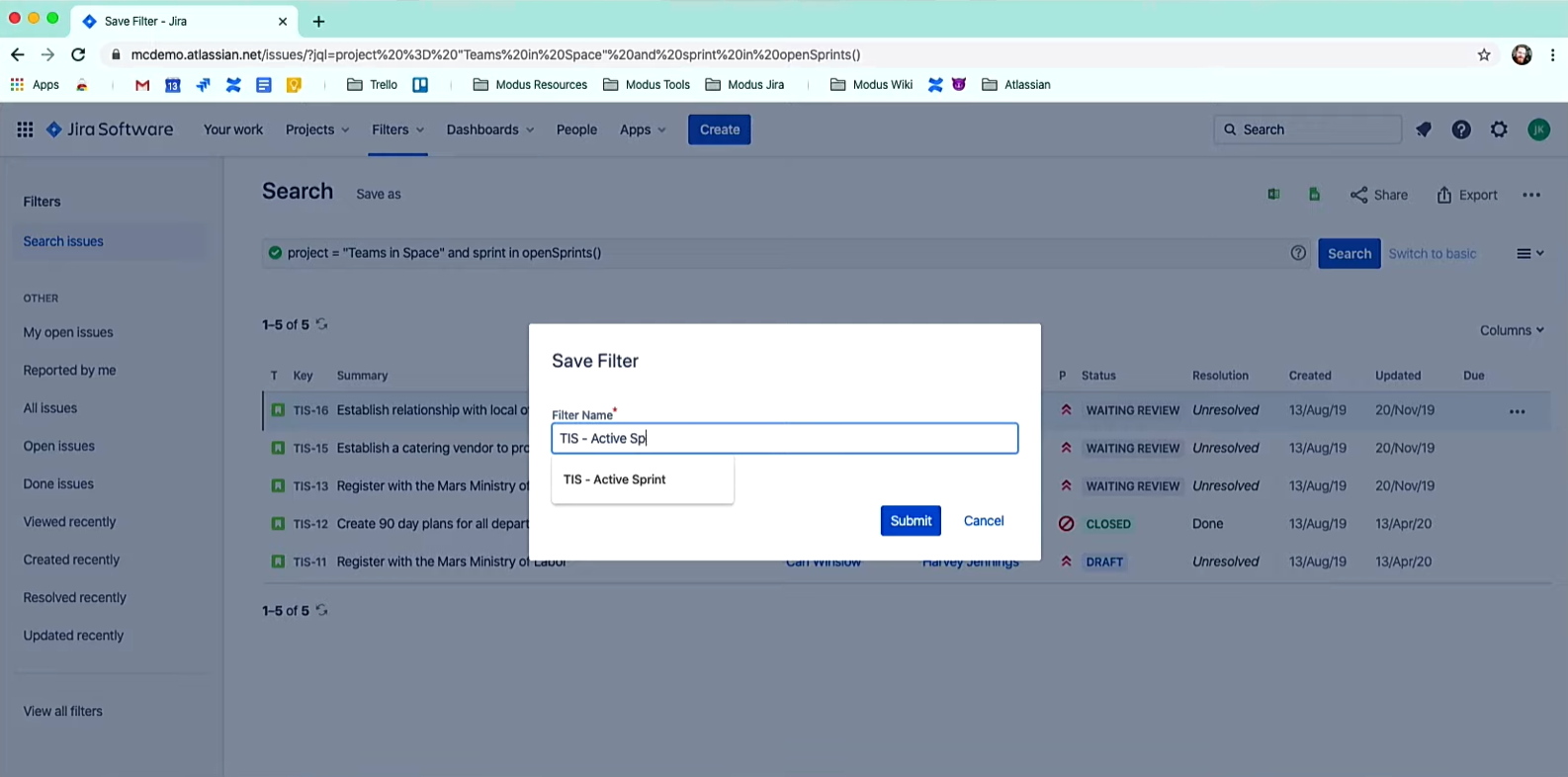
Para controlar qué datos aparecen, ve a Filtros → Crear filtro. Usa JQL (Jira Query Language) para definir criterios como proyecto, sprint, tipo de problema o responsable. Guarda el filtro y compártelo si otros lo reutilizan. Conocer la creación de un filtro en el panel de Jira garantiza la consistencia de los datos en varios paneles.
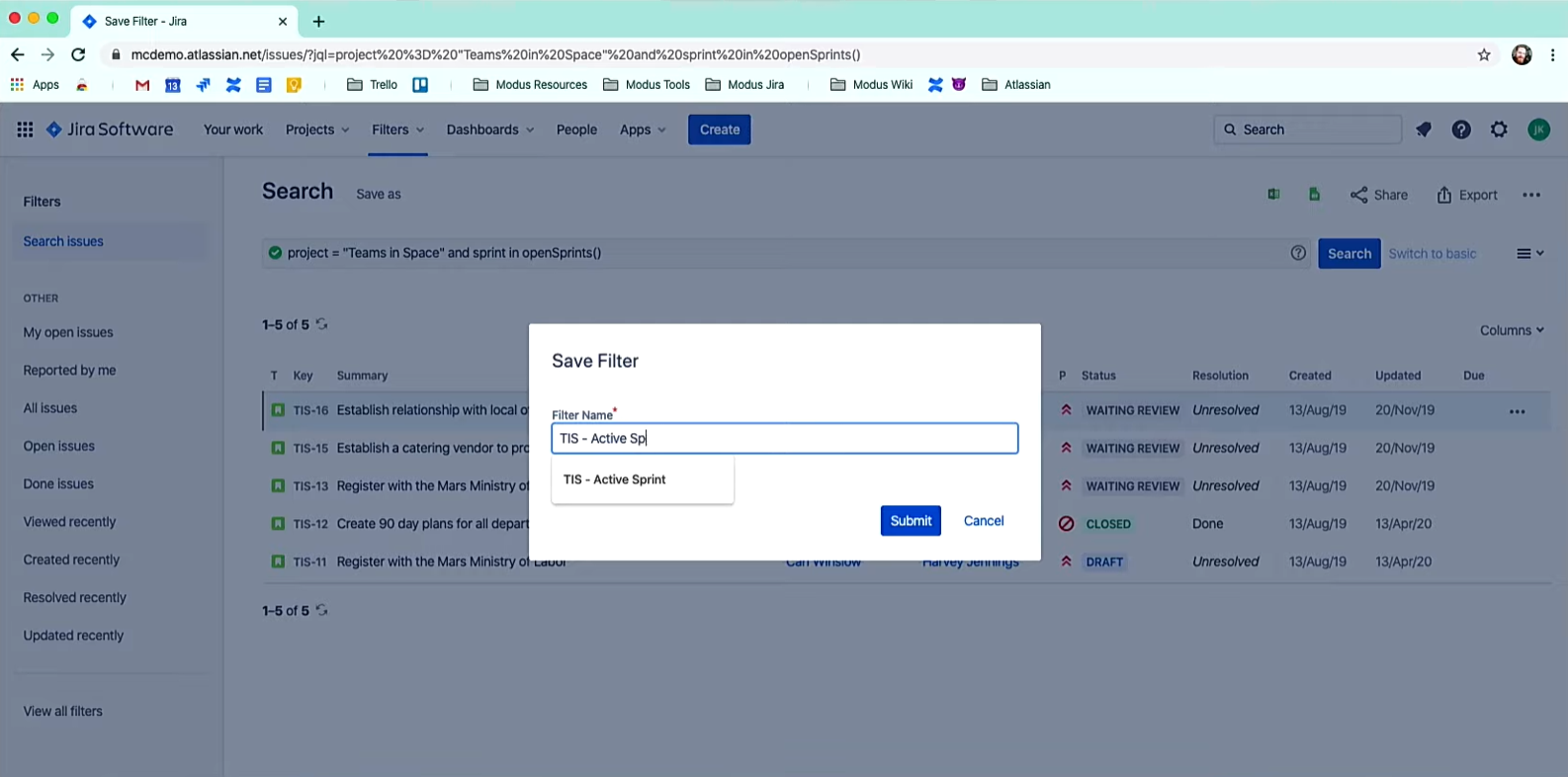
Fuente de la imagen: youtube.com
Jira te permite organizar gadgets en diseños de una, dos o tres columnas. Coloca las métricas de alta prioridad en la parte superior. Ajusta la configuración de los gadgets para la frecuencia de actualización de datos y las opciones de uso compartido. Si estás aprendiendo a crear un tablero en Jira para un proyecto, mantén las métricas de los interesados separadas de los widgets de seguimiento interno para mayor claridad.
Una vez configurado, comparte tu tablero seleccionando usuarios específicos, grupos o haciéndolo público dentro de tu instancia de Jira. Los tableros compartidos favorecen la alineación entre equipos, permitiendo que todos vean la misma realidad del proyecto.
Por qué los tableros por sí solos no son suficientes
Si bien los tableros de Jira son potentes para el seguimiento de incidencias y datos de sprints, pueden sentirse fragmentados cuando los equipos necesitan colaborar, compartir contexto o conectar ideas entre departamentos. Crear filtros, configurar gadgets y compartir tableros a menudo requiere varios pasos, y las conversaciones de seguimiento todavía ocurren en otros lugares, como en el chat o el correo electrónico.
Con Lark, el proceso se vuelve mucho más fluido. En lugar de saltar entre diferentes herramientas, los equipos pueden crear tableros, analizar métricas y comunicarse directamente dentro de un solo espacio de trabajo. Lark reúne visualización de datos (a través de Sheets y Base), documentación (Docs), gestión de tareas (Tasks) y conversación en tiempo real (Messenger), creando un ciclo conectado desde la obtención de información hasta la acción.
Solución inteligente: Usa Lark para generar un tablero y gestionar un proyecto
Los tableros de Jira ayudan a los equipos a monitorear el progreso, pero a menudo se detienen en la visualización. Una vez que se detectan las ideas, los equipos aún necesitan un lugar para discutirlas, asignar responsables y dar seguimiento a las acciones. Eso normalmente significa exportar gráficos a chats, presentaciones o correos electrónicos, lo que interrumpe el flujo de trabajo. Lark elimina esa brecha al reunir tableros, análisis, comunicación y ejecución de tareas en un solo espacio de trabajo conectado. En lugar de cambiar de herramientas, los equipos pasan de los datos a la decisión y a la acción sin perder el contexto.
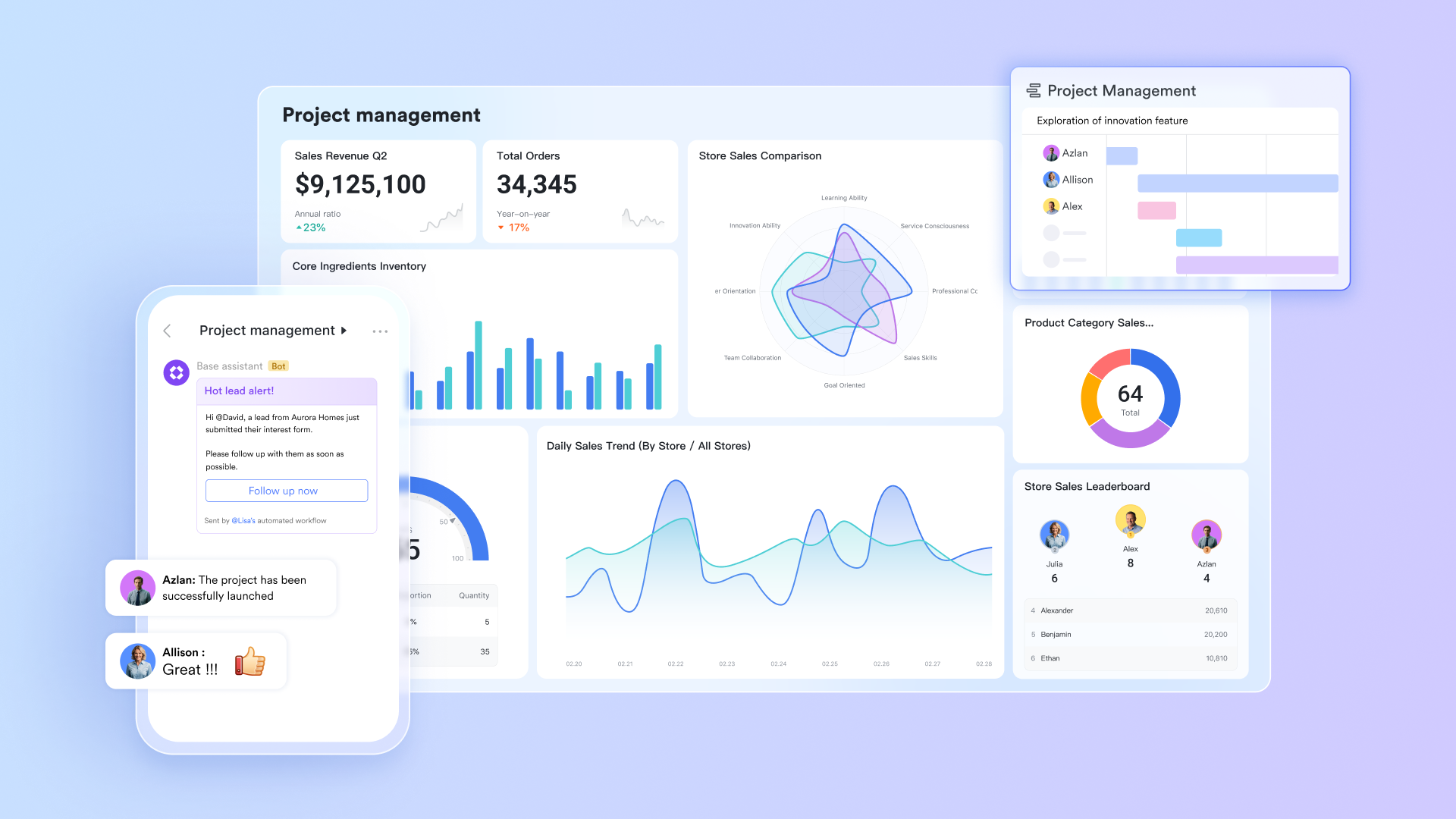
Lark Base: Crea paneles interactivos más allá de Jira
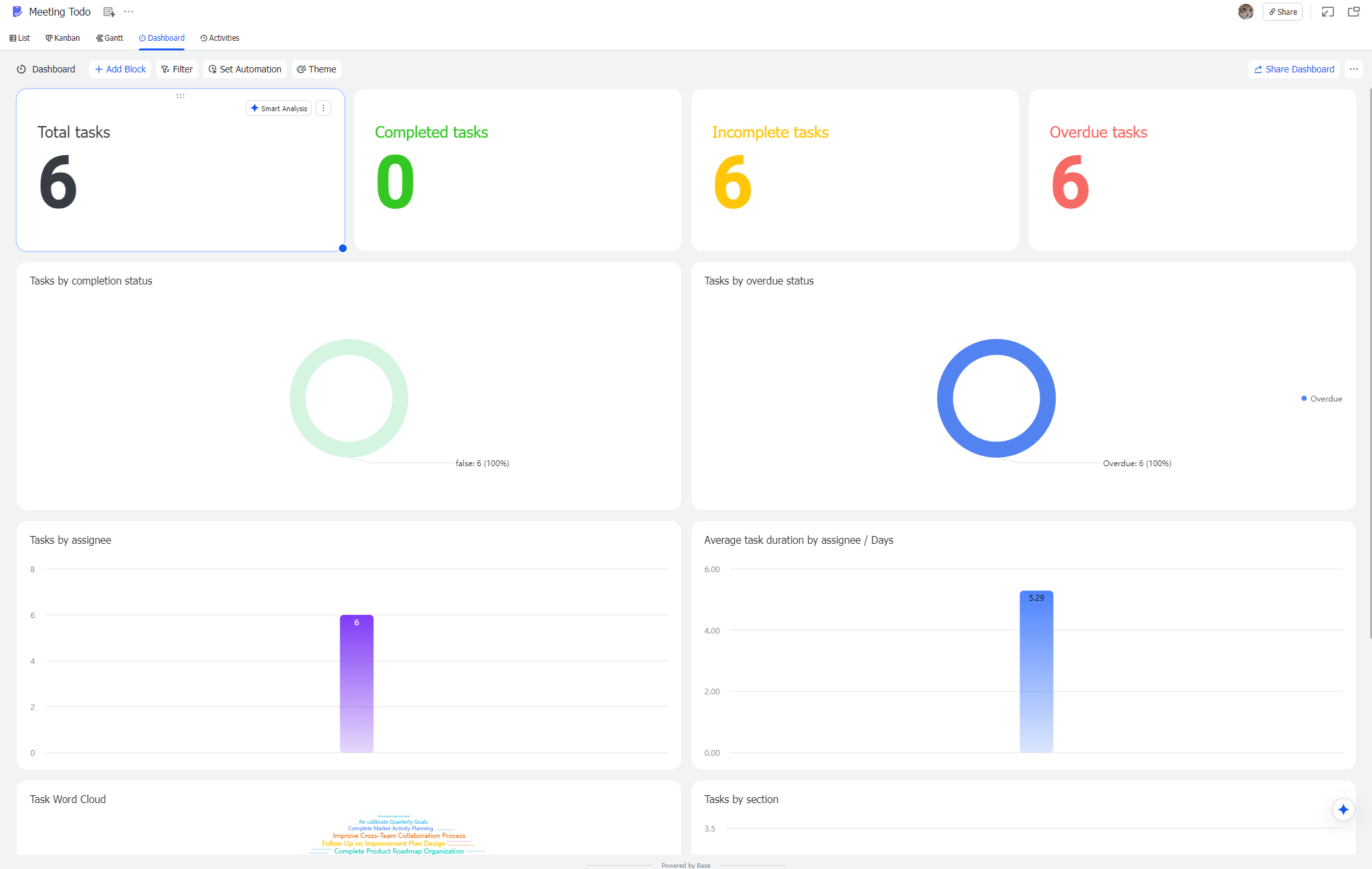
Lark Base funciona como una capa de datos dinámica para las métricas que rastreas en Jira. Con base en tus datos en Base, puedes generar al instante un panel con un solo clic. También ofrece funciones interactivas, como hacer clic en métricas o clasificaciones para ver detalles. Puedes crear tablas personalizadas para sprints, incidencias y elementos de riesgo, agregar campos como gravedad, responsable, etapa y ETA, y alternar entre vistas de Kanban, cronograma o gráfico. Puedes configurar los permisos del panel de forma independiente a los permisos de la tabla, lo que permite un control detallado sobre quién puede ver o editar los paneles.
Cuando sabes crear un panel en Jira con filtros, Base se convierte en el siguiente paso, transformando esas perspectivas filtradas en planes estructurados y rastreables que asignan responsabilidades e impulsan la acción.
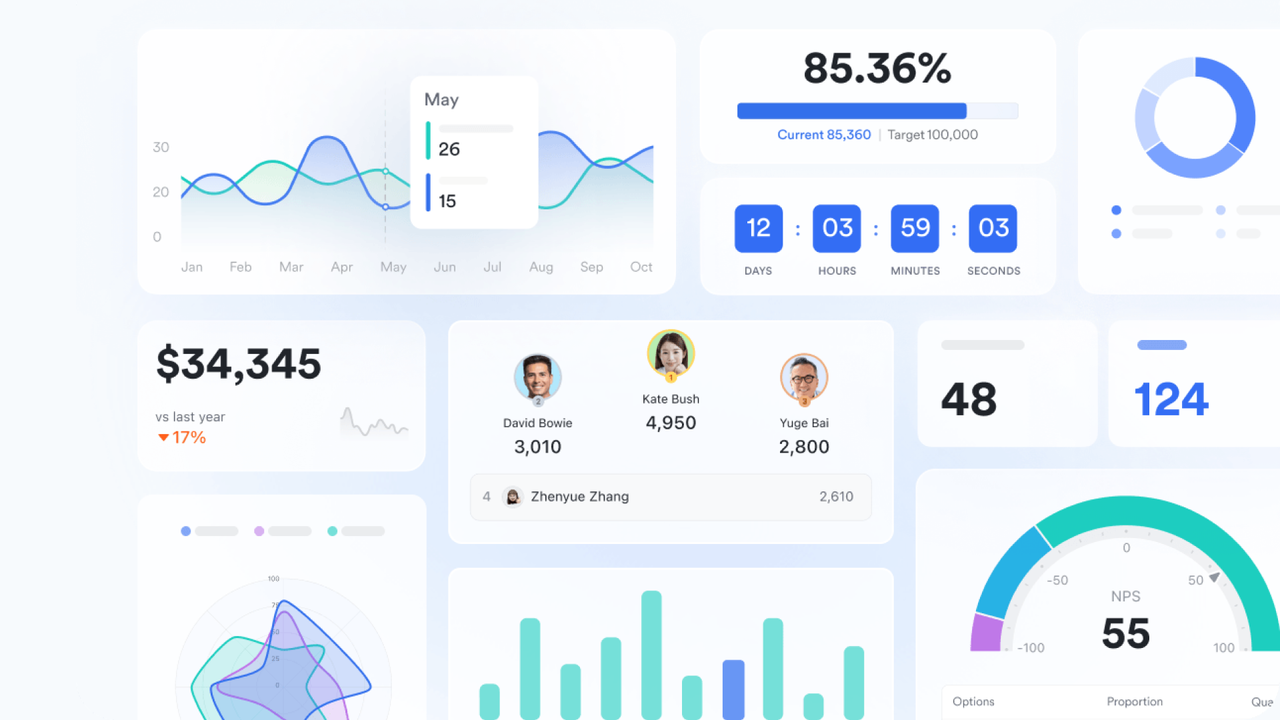
Tareas de Lark: convertir ideas en seguimientos
En Lark Tasks, puedes crear tareas, asignar responsables —incluyendo contactos internos y externos— y establecer fechas de entrega. Cada lista de tareas puede generar un panel que se vincula a una Base, aunque solo se admite un panel por lista. Los paneles pueden visualizarse y editarse directamente dentro de la lista de tareas o en la Base vinculada, proporcionando acceso sencillo para seguir los objetivos del equipo y monitorear el progreso de las tareas con total visibilidad.
Por ejemplo, si tu panel muestra un obstáculo recurrente, Lark Tasks ayuda a asignar pasos de remediación. Combinado con Base y Sheets, brinda a los líderes visibilidad total del progreso desde la detección hasta la resolución.
Lark Sheets: Organiza y calcula métricas de Jira de manera eficiente
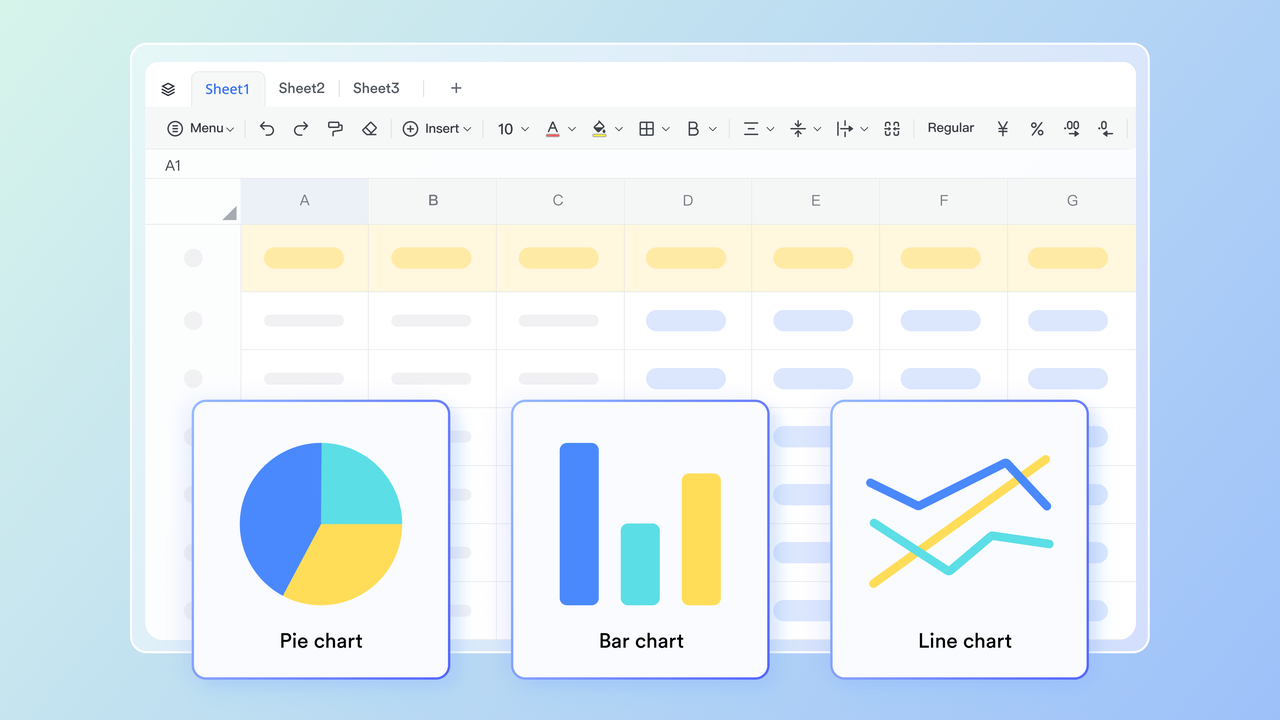
Lark Sheets te ayuda a gestionar y analizar datos de Jira mediante operaciones flexibles con estilo de hoja de cálculo. Puedes importar exportaciones de Jira o datos base, aplicar fórmulas y ejecutar comparaciones dinámicas para calcular métricas como la velocidad de los sprints, el tiempo de resolución de incidencias o la distribución de la carga de trabajo. Sheets facilita la limpieza, el filtrado y el cálculo de valores de rendimiento antes de visualizarlos en los paneles de Lark Base.
Si ya creas filtros en Jira para paneles, Sheets añade otra capa de control, lo que te permite manipular datos sin procesar, probar escenarios o preparar informes personalizados sin sobrescribir los registros originales. Es ideal para equipos que buscan información precisa y basada en datos para respaldar revisiones ágiles y evaluaciones de rendimiento.
Lark Messenger: colaboración en tiempo real en torno a tableros
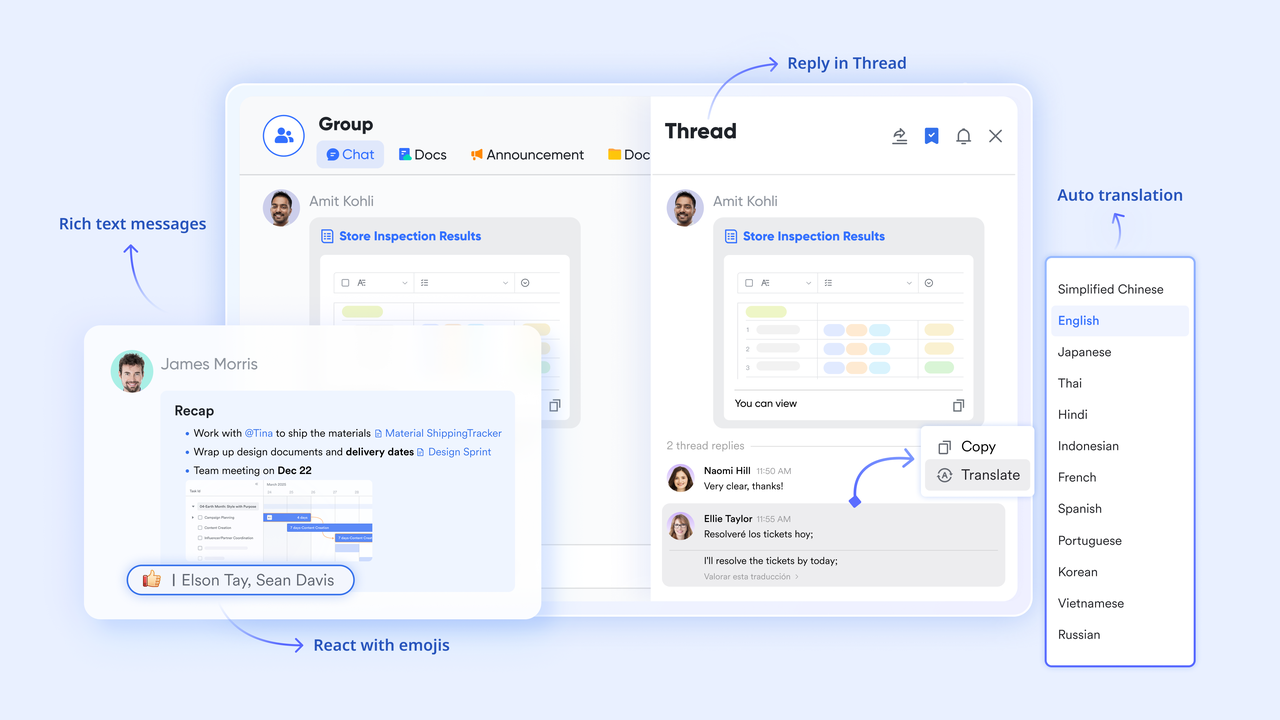
Lark Messenger lleva las discusiones justo al lado de los datos. Puedes compartir una tarjeta base o un gráfico de hoja en un hilo de chat, donde las respuestas y actualizaciones permanecen visibles junto a la métrica. Cuando la automatización detecta problemas (como “Rendimiento reducido en un 20%”), puede publicar automáticamente una alerta en el canal correspondiente.
Si ya aprendiste a crear un tablero en Jira con filtros, Messenger te ayuda a actuar de inmediato sobre esos conocimientos sin salir del espacio de trabajo. Esto convierte los tableros de informes pasivos en centros de colaboración en tiempo real.
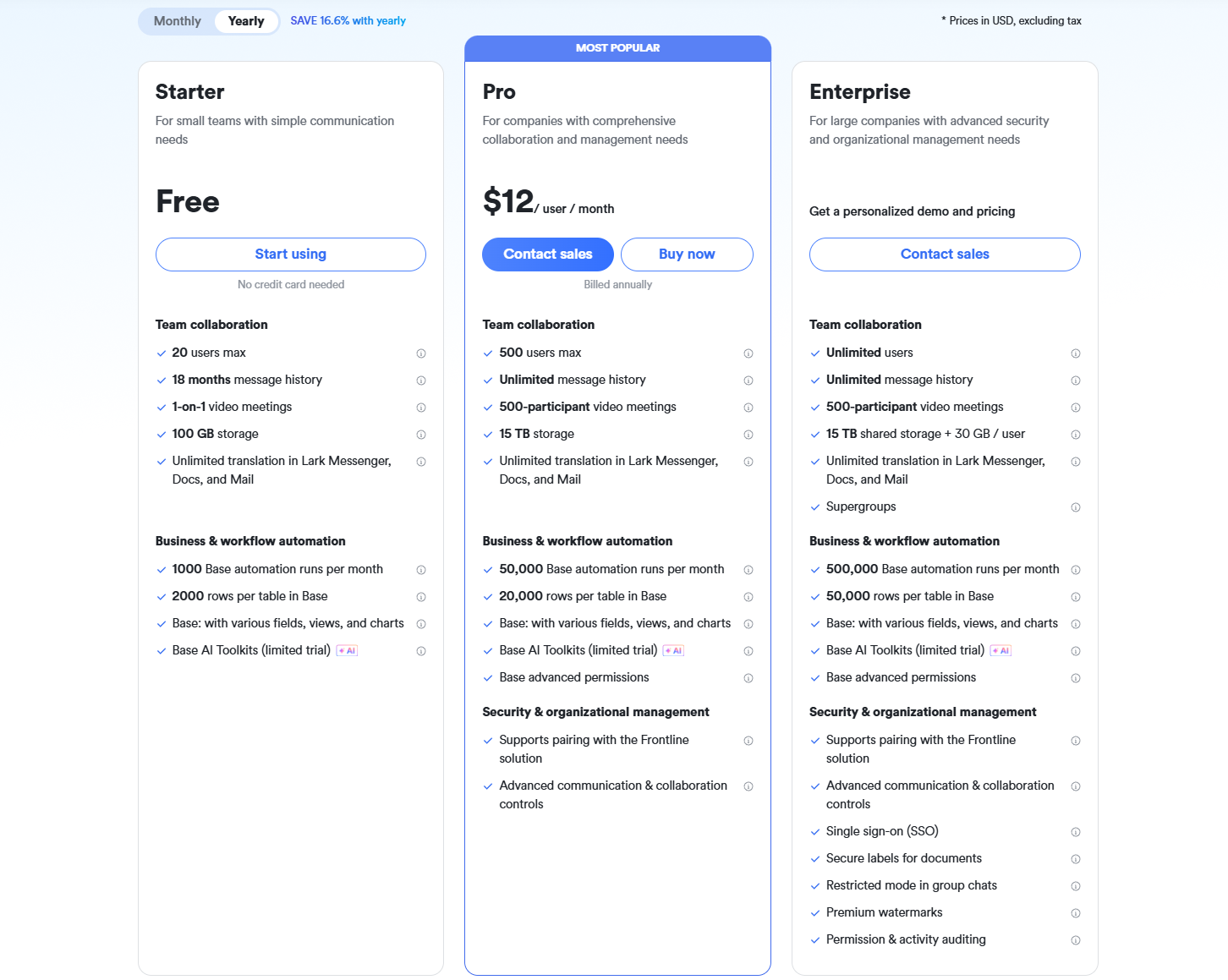
- Plan inicial: Plan gratuito para siempre que incluye 11 herramientas potentes para hasta 20 usuarios. También incluye 100 GB de almacenamiento, 1000 ejecuciones de automatización, traducciones con IA y más.
- Plan Pro: $12/usuario/mes (facturado anualmente) para un máximo de 500 usuarios. Incluye todo lo del plan Starter más llamadas grupales para hasta 500 asistentes, 15 TB de almacenamiento, 50,000 ejecuciones de automatización y más.
- Plan Enterprise: Contactar al equipo de ventas para obtener un precio personalizado. Admite usuarios ilimitados e incluye aún más ejecuciones de automatización y funciones avanzadas de seguridad, cumplimiento y administración.
Bonificación: Plantillas gratuitas de panel de Lark para el seguimiento de proyectos
Estas plantillas ofrecen a los equipos un punto de partida inmediato para tableros estructurados sin tener que crear diseños desde cero. Cada una se abre dentro del espacio de trabajo para que los equipos puedan coeditar, asignar responsables y vincular tareas directamente con los datos. Funcionan para escuadrones ágiles, equipos de TI, gerentes de proyectos y flujos de trabajo multifuncionales que necesitan una visibilidad clara. En lugar de exportar datos de Jira a diapositivas o hojas de cálculo, estas plantillas ayudan a los equipos a pasar del seguimiento a la acción en un solo lugar. Son totalmente personalizables y listas para usarse en proyectos reales.
Plantilla de seguimiento de proyectos
Esta plantilla ayuda a los equipos a monitorear tareas, responsables, fechas límite y progreso en una vista compartida. Funciona para cualquier flujo de trabajo, desde lanzamientos de productos hasta operaciones internas. El formato de tabla facilita ordenar por estado, asignado o prioridad, para que todos vean lo que está en curso o atrasado. Los equipos pueden usarla para revisiones semanales, entregas o actualizaciones asincrónicas sin enviar resúmenes manuales. Es la forma más rápida de pasar de archivos dispersos a un rastreador de tareas estructurado y en tiempo real.
Plantilla de gestión de proyectos
Esta plantilla ofrece un centro de proyectos completo con fases, dependencias, responsables, cronogramas y etiquetas de estado. Les brinda a los gerentes un único lugar para planificar, supervisar y reportar sin tener que alternar entre hojas de cálculo y conversaciones de chat. Múltiples vistas, incluyendo Kanban y cronograma, permiten tanto la planificación a alto nivel como el seguimiento de la ejecución diaria. Ayuda a que los equipos multifuncionales se alineen sin reuniones de seguimiento repetitivas. Ideal para proyectos que avanzan a través de etapas definidas y que implican responsabilidad compartida.
Asignación y seguimiento de tareas de empleados
Esta plantilla hace que la planificación de la carga de trabajo sea más predecible al mostrar qué miembro del equipo tiene asignadas qué tareas y cuánta capacidad queda disponible. Evita la sobreasignación y ayuda a los gerentes a equilibrar las prioridades entre roles o equipos. Los empleados pueden actualizar el progreso directamente en el registro en lugar de enviar correos electrónicos de estado o mensajes privados de chat. Aporta claridad a la planificación a nivel de equipo cuando se superponen múltiples fechas límite. Útil para los equipos de recursos humanos, operaciones, producto e ingeniería.
Rastreador de problemas del proyecto
Esta plantilla centraliza los problemas, riesgos y bloqueos que surgen durante la ejecución del proyecto. Permite que los equipos registren cada problema, asignen responsables, establezcan la urgencia y den seguimiento al progreso de la resolución con total visibilidad. En lugar de perder el contexto entre conversaciones, cada elemento mantiene el historial y los comentarios en un solo lugar. Es ideal para ingeniería, producto, soporte o cualquier equipo que necesite un seguimiento estructurado en lugar de listas de errores improvisadas. Mejora la responsabilidad y ayuda a prevenir escaladas repetidas.
Informe de estado del proyecto de TI
Esta plantilla organiza las actualizaciones técnicas de proyectos a través de versiones, cronogramas, dependencias, entornos e incidentes. Está diseñada para reportes semanales o mensuales donde los líderes necesitan claridad sin tener que revisar múltiples herramientas. La plantilla admite campos como porcentaje de progreso, riesgos, hitos y próximos pasos, para que las revisiones de estado se mantengan consistentes. Ayuda a los equipos de TI a realizar reuniones de seguimiento predecibles y reduce la creación manual de diapositivas. Funciona bien para infraestructura, DevOps, seguridad y reportes de implementación de software.
Rastreador de hitos para proyectos de software
Esta plantilla ayuda a los equipos a monitorear los hitos de un producto o función desde la planificación hasta el lanzamiento. Organiza fechas límite, responsables, nivel de riesgo y estado de finalización en una vista estructurada para que la dirección pueda ver el progreso al instante. La vista de línea de tiempo o Kanban facilita identificar tareas que se están retrasando. Está diseñada para proyectos de software a largo plazo donde los hitos abarcan múltiples sprints o colaboradores. Es especialmente útil para la planificación de la hoja de ruta y la coordinación de lanzamientos.
Lista de seguimiento de proyectos Web3
Esta plantilla permite a los equipos dar seguimiento a la cadena de bloques, NFT o proyectos basados en tokens a través de métricas como la etapa del plan de trabajo, el rendimiento del token, el financiamiento y la relevancia dentro del ecosistema. Mantiene la investigación, las alertas y las notas de proyectos en un centro compartido en lugar de hojas de cálculo privadas. La vista de tabla permite agrupar por tipo de cadena, categoría de mercado o estado. Es útil para equipos de inversión, fundadores, analistas y grupos de asesoría que supervisan múltiples iniciativas Web3 en paralelo.
Tabla comparativa: experiencia del panel de control de Jira vs. Lark
Los tableros de Jira se enfocan en visualizar datos de proyectos y de incidencias, lo que funciona bien para dar seguimiento al progreso dentro de la plataforma. Sin embargo, los equipos a menudo necesitan herramientas adicionales para discutir hallazgos, asignar trabajo o automatizar seguimientos después de revisar las métricas. Lark aborda los tableros como parte de un flujo de trabajo de colaboración más amplio, donde los datos, la comunicación y las acciones permanecen conectados en un solo lugar. La siguiente tabla destaca cómo ambas herramientas difieren en visibilidad, automatización y trabajo en equipo.
Conclusión
Los tableros de Jira ofrecen a los equipos una vista clara del estado del proyecto, el progreso de los sprints y las tendencias de incidencias, lo que los convierte en una parte valiosa del seguimiento diario. Pero una vez que esos datos aparecen en pantalla, la mayoría de los equipos todavía dependen de herramientas separadas para las discusiones, seguimientos y toma de decisiones. Ahí es donde normalmente el flujo de trabajo se rompe: los tableros muestran lo que está ocurriendo, pero no ayudan a los equipos a actuar sobre los datos en un solo lugar.
Aquí es donde Lark empieza a marcar la diferencia. En lugar de exportar widgets a diapositivas, capturas de pantalla o largos hilos de correo electrónico, los equipos pueden mantener tableros, conversaciones, documentos y asignación de tareas dentro de un solo espacio de trabajo. Las métricas permanecen actualizadas, los comentarios se mantienen vinculados a los datos y los seguimientos se crean al instante en lugar de rastrearse manualmente. Con Base para registros estructurados, Sheets para análisis, Docs para contexto compartido y Messenger para alineación en tiempo real, las ideas pasan directamente a la acción. Esto convierte a los tableros de informes estáticos en un ciclo continuo y colaborativo.
Preguntas frecuentes
¿Cuántos tableros puedo crear en Jira?
Jira permite a los usuarios crear múltiples tableros, y cada uno puede enfocarse en un proyecto, equipo o necesidad de reportes específicos. La cantidad que se puede crear puede depender de la configuración del administrador o de los límites del plan. Muchos equipos construyen tableros separados para sprints, control de calidad, soporte o vistas de gestión. Si se necesita más flexibilidad entre departamentos, los equipos suelen combinar los tableros de Jira con un espacio de trabajo compartido donde pueda existir seguimiento y contexto adicionales.
¿Puedo compartir un panel de control de Jira fuera de mi organización?
Los tableros de Jira generalmente están restringidos a usuarios internos, a menos que se cambien los permisos. Es posible compartirlos públicamente, pero esto puede exponer los datos más ampliamente de lo previsto. Para clientes externos, proveedores o socios de otras empresas, los equipos suelen exportar la información del tablero a un documento o espacio de trabajo compartido para controlar el acceso de manera más segura. Esto mantiene los reportes visibles sin otorgar acceso completo al entorno de Jira.
¿Cuál es la mejor manera de exportar datos de Jira para tableros de Lark?
La mayoría de los equipos exporta los datos del tablero usando CSV o depende de filtros guardados para obtener conjuntos específicos de incidencias. Las conexiones API pueden automatizar este proceso si los datos necesitan actualizarse en otro sistema. Una vez exportados, los datos suelen trasladarse a herramientas como hojas de cálculo, bases de datos compartidas o tableros colaborativos para apoyar el análisis continuo. Esto ayuda a que los equipos mantengan Jira como el sistema de registro mientras revisan las tendencias en otros lugares.
¿Lark admite la automatización para las actualizaciones de proyectos?
Sí, pero funciona de manera diferente a Jira. En Lark Base, las reglas de automatización pueden activarse cuando se cumple una condición, como un aumento en el conteo de errores o una tarea detenida. Las reglas pueden asignar responsables, publicar alertas o actualizar campos automáticamente en lugar de esperar seguimientos manuales. Esto ayuda a que los equipos respondan más rápido cuando los datos del panel revelan algo que requiere atención.
¿Cómo puedo incrustar un tablero de Jira dentro de Lark Docs?
Jira no incrusta paneles completos directamente dentro de los documentos, por lo que la mayoría de los equipos usan capturas de pantalla o gráficos exportados. Otra opción es exportar los datos filtrados a una hoja de cálculo o tabla compartida, y luego incrustar el gráfico actualizado en el lugar donde se está llevando a cabo la discusión. Esto mantiene los datos visuales y el contexto escrito juntos, en lugar de tener que alternar entre herramientas.
Lecturas relacionadas
Gestión de Proyectos de Desarrollo de Software para el Éxito: Estrategias Ágiles y Mejores Opciones
Table of contents
¿Interesado en Lark?

Todas tus herramientas en un solo lugar
Ahorra tiempo y aumenta la eficiencia
Ahorra hasta un 70 % en costos de software
Table of contents
¿Interesado en Lark?
Todas tus herramientas en un solo lugar
Ahorra tiempo y aumenta la eficiencia
Ahorra hasta un 70 % en costos de software
Sigue leyendo





© 2026 Lark Technologies Pte. Ltd.