Quadros Kanban do Asana: recursos, limitações e uma opção melhor

Donna Shao
Especialista em conteúdo
5 de nov. de 2026
Donna Shao
5 de nov. de 2026


Quadros kanban do Asana referem-se à Visualização em Quadro do Asana, uma opção de layout que transforma tarefas em cartões arrastáveis organizados em colunas que representam etapas do fluxo de trabalho. Equipes de desenvolvimento de software, marketing e operações utilizam essa visualização para representar o trabalho, acompanhar o progresso e gerenciar o fluxo. Este artigo explica como funciona um quadro kanban no Asana, resume o feedback da comunidade, incluindo discussões em tópicos de quadros kanban no Reddit da empresa Asana, avalia os pontos fortes e fracos da plataforma e compara a abordagem do Asana com suítes unificadas como o Lark Suite.
O que é Kanban e como ele funciona no Asana?
O kanban surgiu como um sistema de fluxo de trabalho visual que enfatiza o fluxo contínuo em vez de ciclos de trabalho em lotes. O Asana aplica esses princípios por meio da Visualização em Quadro, incorporando a gestão no estilo kanban à sua estrutura fundamental de tarefas e projetos.
Em sua essência, o kanban baseia-se em algumas ideias simples. Os itens de trabalho tornam-se cartões que se movem pelas colunas representando diferentes etapas de um processo. As equipes visualizam todo o fluxo de trabalho de forma rápida, identificam gargalos com agilidade e concentram-se em concluir o trabalho existente antes de puxar novas tarefas. Diferente de sprints fixos, o kanban incentiva a melhoria contínua por meio de um fluxo constante e gerenciável.
O Asana mapeia esses princípios de uma maneira específica. As tarefas funcionam como cartões contendo títulos, descrições, responsáveis, datas de entrega e anexos. As seções dentro de um projeto tornam-se colunas que representam etapas como A Fazer, Em Progresso e Concluído. Os membros da equipe movem as tarefas arrastando os cartões entre as colunas conforme o trabalho avança. A plataforma também permite alternar entre visualização de quadro, lista, linha do tempo e visualizações de calendário usando os mesmos dados subjacentes, o que possibilita visibilidade sob múltiplas perspectivas sem duplicar o trabalho.
É importante entender que o Asana começou como uma lista de tarefas e ferramenta de gerenciamento de projetos antes de adicionar quadros posteriormente em sua evolução. Isso significa que a Visualização de Quadro sobrepõe os princípios do kanban a um modelo de dados baseado em lista, criando algumas dependências estruturais que afetam a flexibilidade para configurações avançadas de kanban.
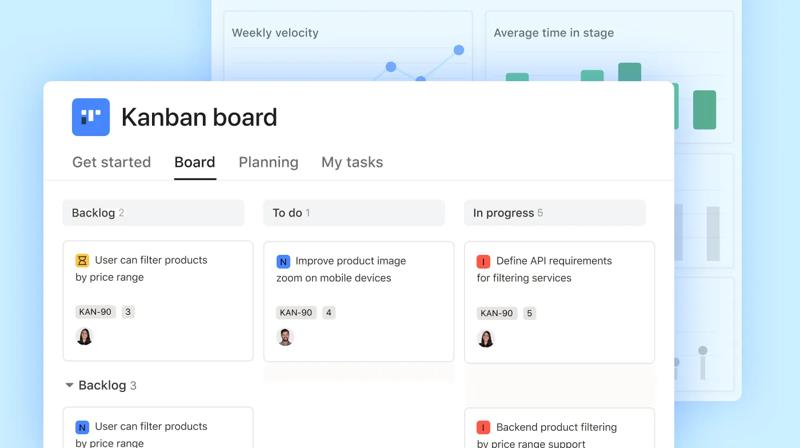
Fonte da imagem: asana.com
Casos de uso típicos para um quadro kanban no Asana incluem:
- Pipeline de conteúdo de marketing: Movendo artigos e campanhas desde Ideias, passando por Redação, Revisão e até a fase Publicada
- Fluxo de funcionalidades do produto: Acompanhando funcionalidades desde o Backlog, passando por Desenvolvimento, QA e até o Lançamento
- Triagem de tickets de TI: Gerenciando solicitações de suporte desde Novo, passando por Em andamento, até Resolvido
- Funil de recrutamento de RH: Acompanhando candidatos desde Captados, passando por Triagem, Entrevistas e até Contratados
Componentes principais de um quadro kanban no Asana
Para avaliar o Asana em quadros kanban de forma justa, os leitores precisam compreender cada bloco de construção que define como o quadro funciona e onde estão seus limites.
Colunas e etapas do fluxo de trabalho
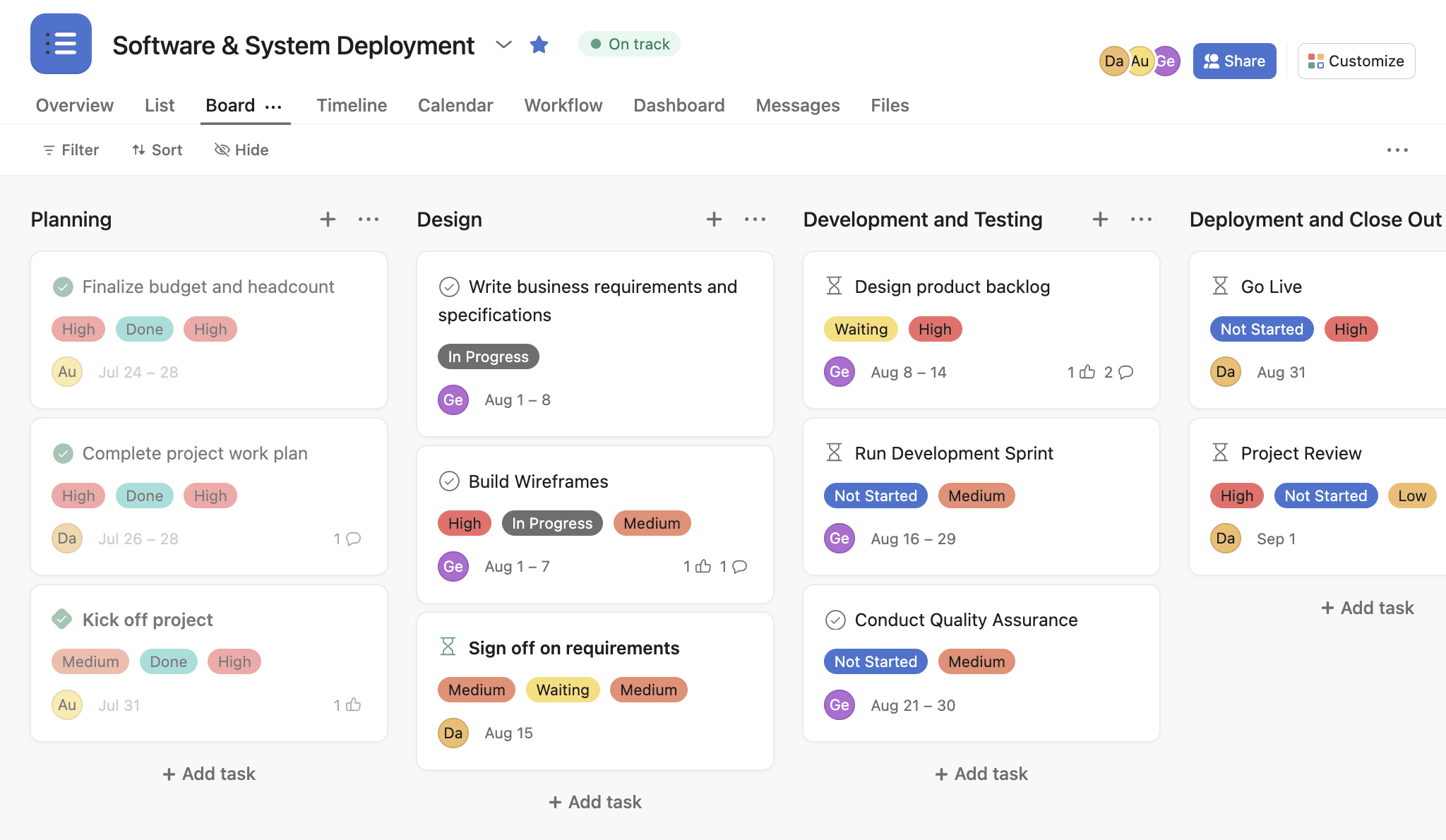
As colunas no Asana representam etapas do fluxo de trabalho configuradas por meio das seções do projeto. Ao criar seções no seu projeto, elas automaticamente se tornam as colunas exibidas na Visualização de Quadro. Configurações comuns incluem:
- Backlog: Ideias e solicitações aguardando refinamento ou priorização
- Pronto: Trabalho que foi refinado e está preparado para alguém iniciar
- Em andamento: Tarefas que estão sendo ativamente executadas pelos membros da equipe
- Em revisão: Itens em processo de revisão por pares, verificação de QA ou aprovação de stakeholders
- Bloqueado: Trabalho aguardando dependências externas ou decisões
- Concluído: Tarefas finalizadas e aceitas, prontas para arquivamento
O arranjo horizontal permite que as equipes vejam todo o processo de uma vez e identifiquem rapidamente onde o trabalho se acumula. No entanto, quadros largos com muitas colunas exigem rolagem horizontal, e o Asana não oferece um mecanismo nativo para evitar a proliferação de colunas.
Cartões e tarefas individuais
Os cartões representam tarefas individuais e contêm detalhes ricos que fornecem contexto para o trabalho. Cada cartão oferece suporte a:
- Títulos orientados para ação: descrições claras como "Criar página de destino do Q4" ou "Corrigir bug de tempo limite de login"
- descrições multilinha: espaço para critérios de aceitação, contexto e requisitos
- campos de responsável: um ou vários membros da equipe responsáveis pela tarefa
- datas de entrega: prazos com lembretes opcionais
- tags: etiquetas de categorização como #bug, #feature ou #urgent
- Anexos: Arquivos de até 100 MB, incluindo modelos de design, especificações ou documentos de referência
- Subtarefas e listas de verificação: Dividir trabalhos complexos em etapas menores
Esses elementos tornam os cartões fáceis de analisar durante as reuniões rápidas e fornecem detalhes suficientes para que os responsáveis entendam como é o resultado final.
Fonte da imagem: asana.com
Campos personalizados para maior visibilidade
Campos personalizados ampliam o que os cartões podem comunicar de forma imediata. O Asana oferece suporte a vários tipos de campo:
- Menu suspenso: Opções como prioridade (Alta, Média, Baixa) ou tipo de tarefa (Bug, Funcionalidade, Chore)
- Número: Estimativas de esforço em horas ou pontos de história
- Texto: Nomes de clientes, números de versão ou identificadores adicionais
- Data: Prazos de revisão ou datas de marco separadas da data principal de entrega
- Pessoas: Líderes de equipe, revisores ou partes interessadas além do responsável principal
Esses campos podem ser configurados para serem exibidos diretamente nos cartões na Visualização de Quadro, permitindo uma análise rápida sem abrir cada tarefa. As equipes frequentemente usam campos de prioridade e de status para adicionar camadas de informação que a estrutura nativa de colunas do Asana não consegue capturar sozinha.
Limitações de faixas de trabalho e agrupamento
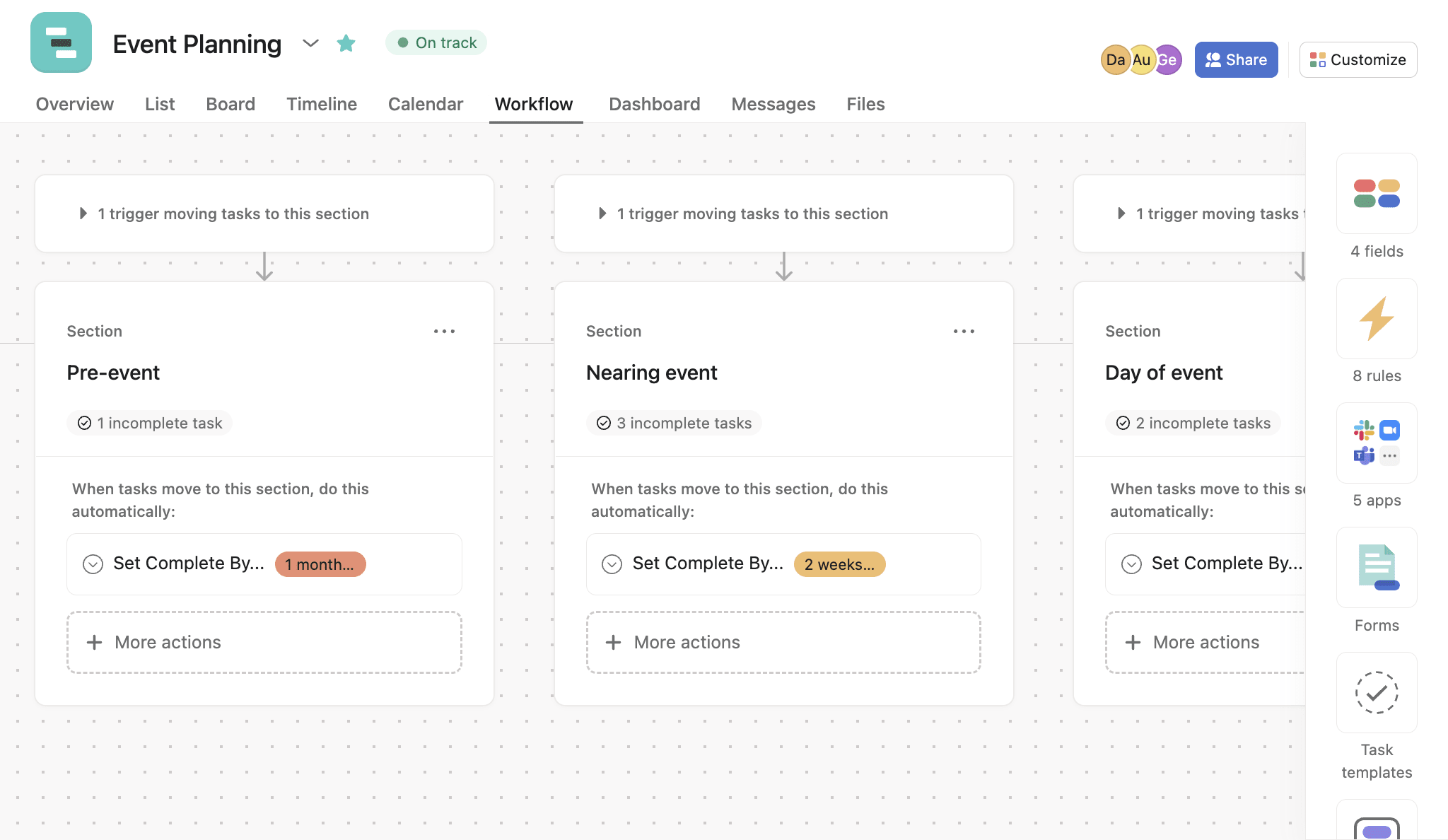
Quadros kanban tradicionais frequentemente incluem faixas horizontais que separam visualmente os fluxos de trabalho, como linhas para diferentes clientes, equipes ou tipos de trabalho. O Asana não oferece suporte nativo a faixas horizontais na Visualização de Quadro. Os usuários aproximam essa funcionalidade por meio de tags, múltiplos projetos separados ou empilhamento de seções verticais, mas essas soluções alternativas fragmentam a visibilidade e exigem mais esforço para manter, em comparação com o uso de ferramentas dedicadas de diagrama de faixas que modelam responsabilidades e etapas do processo de forma explícita.
Limites de WIP e gerenciamento de fluxo
Um princípio central do kanban envolve limitar o trabalho em andamento para manter o foco e identificar gargalos. O Asana não oferece limites nativos de WIP que restrinjam quantos cartões podem existir em uma coluna. As equipes precisam contar com convenções como “não mais que cinco cartões por pessoa em Em andamento”, acompanhadas por contadores de personalizados ou reuniões diárias. Regras podem acionar es quando as colunas ficam sobrecarregadas, mas não podem bloquear adições ou aplicar políticas automaticamente.
Fonte da : asana.com
Filtros e classificação
A Visualização de Quadro permite filtrar por responsável, data de entrega, s personalizados e status de conclusão. As opções de ordenação ajudam a priorizar itens urgentes ou agrupar trabalhos relacionados. Esses filtros atualizam a exibição do quadro dinamicamente sem alterar os dados subjacentes da tarefa, permitindo que diferentes membros da equipe visualizem o mesmo projeto por meio de perspectivas personalizadas.
Essas capacidades e limitações determinam até onde as equipes podem expandir os quadros kanban do Asana para fluxos de trabalho ágeis reais . Compreendê-las ajuda a definir expectativas realistas antes de criar uma estrutura de projeto complexa.
Como criar e configurar um quadro kanban no Asana
Esta seção apresenta o processo de configuração de um quadro prático para o trabalho diário, abordando a criação de projetos, o design de etapas, a configuração de tarefas e a automação.
Criando um novo projeto kanban na visualização de quadro
Iniciar um novo projeto na Visualização em Quadro requer apenas alguns passos: criar um novo projeto, selecionar Quadro como o layout, nomeá-lo para refletir seu propósito (por exemplo, "Kanban de Desenvolvimento de Produto Q4") e definir a privacidade e o acesso da equipe. Para projetos existentes na visualização de lista, altere para a Visualização em Quadro através do seletor de visualização — as colunas são geradas automaticamente a partir das seções, portanto, planeje cuidadosamente a estrutura das seções se você mudar de visualização com frequência. Adapte os nomes das colunas ao fluxo de trabalho real da sua equipe: equipes de software podem usar Backlog, Pronto, Desenvolvimento, Revisão de Código, QA, Implantado; equipes de marketing podem usar Ideias, Planejamento, Redação, Revisão, Publicado; e equipes de operações podem usar Novo, Atribuído, Em Progresso, Resolvido. Evite modelos genéricos que não correspondam à forma como o trabalho avança no seu processo.
Planejando etapas e políticas para suas colunas do Asana
Defina as etapas do fluxo de trabalho com base na maturidade da equipe: iniciantes podem começar com uma configuração simples de A Fazer, Fazendo, Feito, enquanto equipes experientes podem usar de 6 a 8 etapas mais detalhadas para repasses e revisões. Documente políticas explícitas para cada coluna (por exemplo, tarefas "Pronto" precisam de critérios de aceitação claros e responsáveis atribuídos) na descrição do projeto para garantir transparência. Lide com trabalhos bloqueados usando uma coluna dedicada "Bloqueado" (para visibilidade rápida) ou um campo/tag personalizado (para manter o número de colunas baixo). Mantenha o total de colunas gerenciável para evitar rolagem horizontal e sobrecarga, limitando-se ao que cabe confortavelmente em uma tela padrão.
Adicionando tarefas, campos e modelos ao seu quadro
Crie cartões de tarefas com títulos de verbo de ação (por exemplo, “Escrever briefing de lançamento do Q4”) para evitar confusão e inclua detalhes essenciais: contexto/critérios de aceitação nas s, anexos relevantes, subtarefas para trabalhos complexos e campos personalizados para prioridade ou estimativas de esforço. Utilize os modelos de tarefas do Asana para trabalhos recorrentes (como relatórios de bugs) para economizar tempo e garantir consistência. As seções podem funcionar como épicos ou temas para aproximar a hierarquia do backlog, mas lembre-se de que a estrutura das seções impacta diretamente as colunas da Visualização em Quadro — portanto, planeje esse layout intencionalmente para evitar a necessidade de reestruturações frequentes.
Usando regras e automação nos quadros kanban do Asana
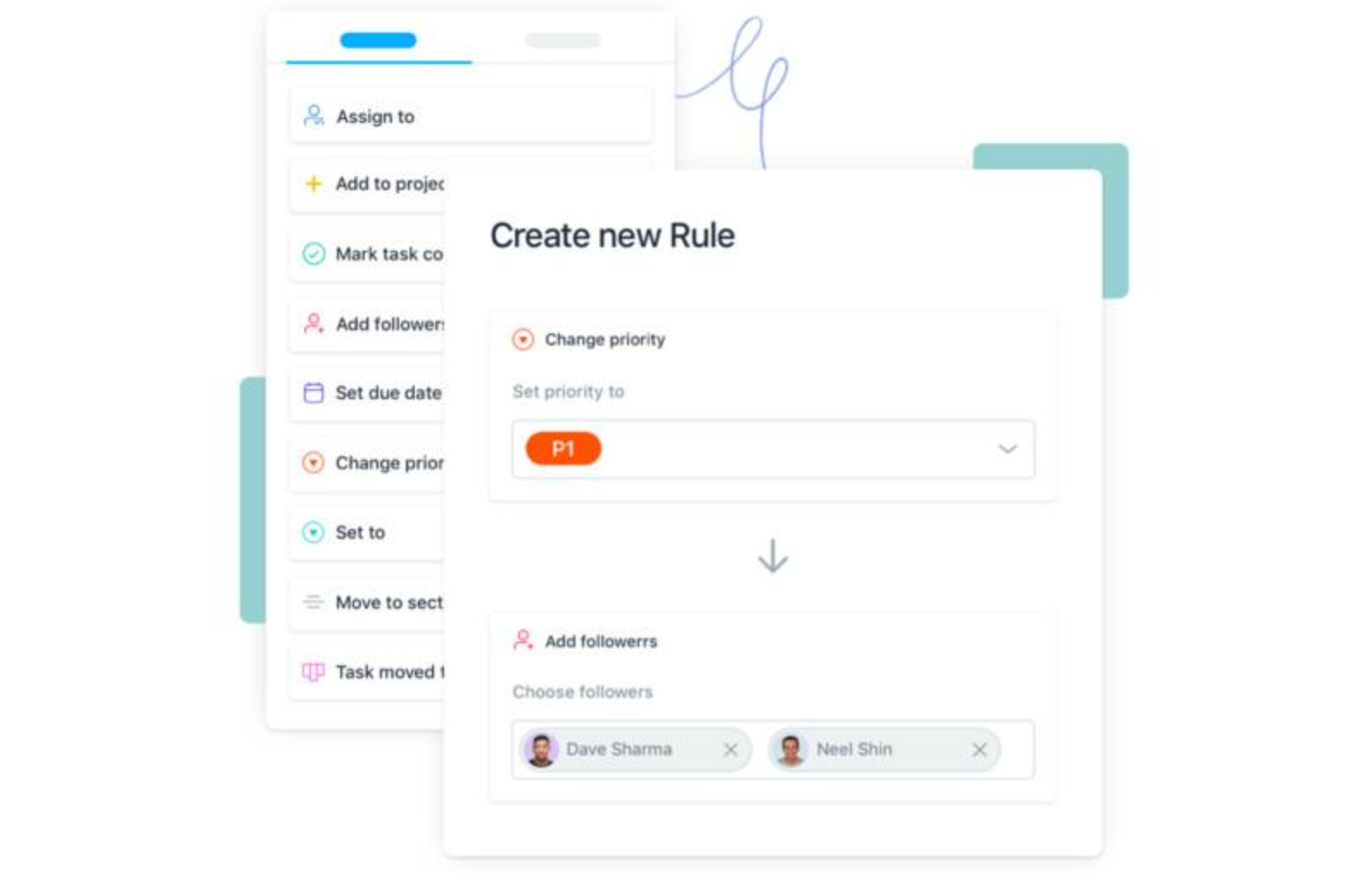
As regras do Asana automatizam tarefas repetitivas para manter os quadros sincronizados, como sincronizar mudanças de status para mover tarefas para a coluna correta, aumentar a prioridade para trabalhos atrasados, acionar notificações de equipe ou direcionar novas tarefas para um responsável padrão. Essas regras ajudam a orientar as equipes em direção às melhores práticas de kanban, mas não conseguem impor totalmente limites de WIP. Cada projeto suporta até 50 regras, que cobrem a maioria dos fluxos de trabalho básicos, mas lógicas mais complexas ou coordenação entre projetos podem exigir integrações externas ou plataformas com capacidades de automação nativa mais avançadas.
Fonte da imagem: asana.com
Usando quadros kanban do Asana para diferentes equipes e cenários
O Kanban se adapta bem a funções além da engenharia de software. Compreender casos de uso específicos da equipe ajuda a determinar se os quadros Kanban do Asana atendem às suas necessidades.
Desenvolvimento de software e squads de produto
As equipes de software usam o Kanban do Asana como uma alternativa baseada em fluxo aos quadros de sprint, com colunas como Backlog, Desenvolvimento, QA e Implantado. Uma limitação importante é que as seções (usadas para épicos) se tornam colunas na Visualização de Quadro, o que exige concessões. As soluções incluem campos personalizados para status ou projetos separados de roteiro/execução. Equipes que precisam de métricas de fluxo (por exemplo, tempo de ciclo) necessitam de ferramentas externas, já que as análises nativas do Asana não oferecem esses recursos.
Operações de marketing e conteúdo
As equipes de marketing estruturam colunas em torno das etapas de conteúdo (Ideias, Redação, Agendado, Publicado). Os campos personalizados, anexos e regras de automação do Asana dão suporte aos fluxos de trabalho de conteúdo, enquanto a integração de calendário/linha do tempo melhora o planejamento. Plataformas unificadas com essas visualizações nativas reduzem a sobrecarga de coordenação.
Operações de TI e equipes de suporte
As equipes de TI usam o kanban do Asana como um quadro básico de tickets (Novo, Triagem, Resolvido) para acompanhar solicitações e equilibrar cargas de trabalho. Campos de prioridade e tags organizam itens urgentes, mas o Asana não possui rastreamento de SLA nem integração com base de conhecimento — ferramentas dedicadas funcionam melhor para suporte de alto volume. Vincular cartões a runbooks acelera as resoluções.
RH, recrutamento e gestão de processos internos
O RH acompanha candidatos via kanban (Captado, Entrevista, Contratado) e utiliza modelos para integração de novos colaboradores. Projetos privados e acesso restrito protegem dados sensíveis de candidatos. Os fluxos de trabalho de RH (aprovações, assinaturas de documentos) são mais fluidos com plataformas unificadas como Lark do que com um quadro kanban básico.
Visão geral dos preços do Asana: planos, custos e o que você recebe
O Asana oferece uma estrutura de preços escalonada para atender equipes de diferentes tamanhos e necessidades. Com base na página oficial de preços, aqui está uma visão clara dos planos disponíveis e seus recursos principais.
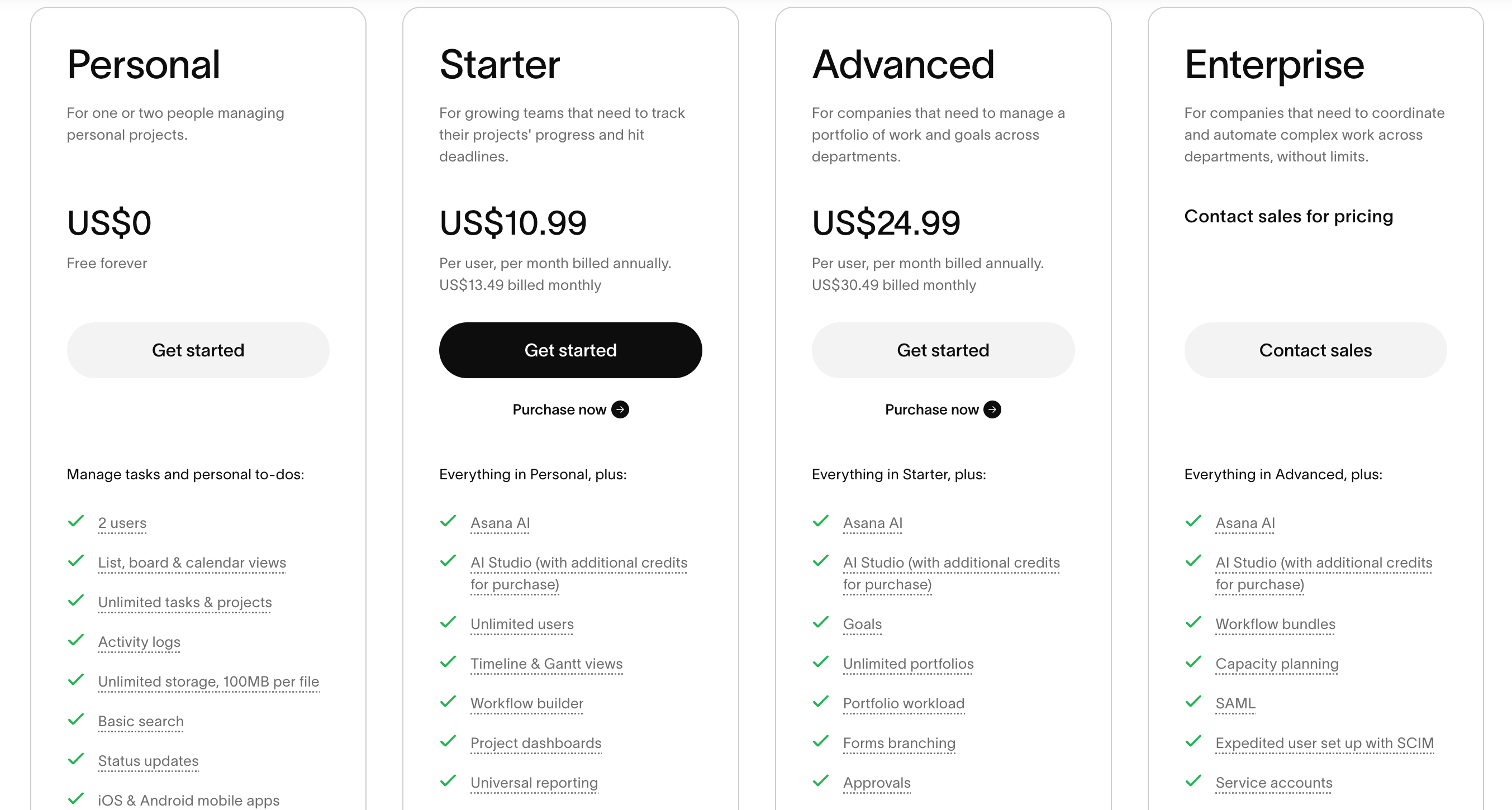
Fonte da imagem: asana.com
Pessoal
Este plano é gratuito para sempre para até 2 usuários. Inclui tarefas, projetos e registros de atividades ilimitados. Você obtém visualizações em lista, quadro e calendário, pesquisa básica, atualizações de status e mais de 100 integrações gratuitas com ferramentas como Slack e Google Drive. O armazenamento de arquivos é ilimitado, mas cada arquivo é limitado a 100 MB. É ideal para indivíduos ou equipes muito pequenas que gerenciam projetos pessoais.
Inicial
Com preço de US$ 10,99 por usuário por mês (cobrado anualmente) ou US$ 13,49 (mensalmente). Este plano é baseado no Personal, adicionando usuários ilimitados. As principais adições incluem visualizações de Linha do Tempo e Gantt, um construtor de fluxo de trabalho sem código, painéis de projetos, regras de automação ilimitadas, campos personalizados, formulários e um console administrativo. É projetado para equipes em crescimento que precisam acompanhar o progresso e cumprir prazos.
Avançado
Por US$ 24,99 por usuário por mês (cobrado anualmente) ou US$ 30,49 (mensalmente). Este nível é para empresas que gerenciam portfólios e metas entre departamentos. Inclui tudo do Inicial, além de metas para acompanhar objetivos, portfólios ilimitados, gerenciamento de carga de trabalho para portfólios, formulários com lógica de ramificação, aprovação, revisão de ativos de design, rastreamento de tempo nativo e integrações com Salesforce, Tableau e Power BI.
Empreendimento
O preço é personalizado e requer contato com vendas. É para empresas que precisam coordenar trabalhos complexos sem limites. Inclui todos os recursos do Avançado, além de login único SAML, provisionamento de usuários SCIM, contas de serviço, pacotes de fluxo de trabalho para padronizar processos e suporte 24/7. Complementos pagos adicionais estão disponíveis para conformidade (como registros de auditoria e integração SIEM) e gerenciamento de permissões.
Para saber mais sobre os preços do Asana, clique em Preços do Asana explicados: Qual plano é o certo para você?

Avaliando o Asana em quadros kanban: pontos fortes e limitações
Muitas equipes se perguntam quão bem o Asana realmente oferece suporte ao kanban em comparação com funcionar principalmente como uma ferramenta geral de gerenciamento de tarefas. Esta seção fornece uma avaliação equilibrada baseada em recursos, feedback da comunidade e padrões práticos de uso.
Forças dos quadros kanban do Asana para equipes do dia a dia
- Facilidade de uso: Baixa barreira para equipes multifuncionais. A Visualização em Quadro do Asana é rápida de configurar em minutos, com uma interface de arrastar e soltar que requer treinamento mínimo. Equipes não técnicas de marketing, RH e sucesso do cliente podem adotá-la sem necessidade de integração extensa ou mudanças de processo, tornando fluxos de trabalho ágeis acessíveis a todos.
- Flexibilidade de múltiplas visualizações: Dados unificados para estilos de trabalho diversos. As equipes podem alternar facilmente entre quadro, lista, calendário e visualizações de linha do tempo usando os mesmos dados de tarefas subjacentes. Isso permite que os gerentes de projeto visualizem o trabalho como um quadro kanban enquanto líderes de equipe revisam o progresso em uma linha do tempo, eliminando a entrada duplicada de dados e mantendo todos alinhados.
- Integração profunda com o Asana: Visibilidade e relatórios ampliados. Os quadros se conectam de forma nativa aos Objetivos, Portfólios e visualizações de Carga de Trabalho do Asana para mostrar a capacidade entre projetos. Relatórios básicos baseados em quadros estão disponíveis nos painéis nativos, ajudando as equipes a acompanhar o progresso e manter uma visão holística do trabalho em toda a empresa.
- Adequação a fluxos de trabalho leves: Ideal para iniciantes e equipes pequenas. Os quadros kanban do Asana funcionam bem para fluxos de trabalho leves, como calendários de conteúdo de marketing, pequenas equipes de produto, filas de atendimento ao cliente e operações internas. Eles também servem como uma introdução suave às práticas de kanban para equipes novas na gestão visual de fluxos de trabalho, antes de adotarem processos mais rigorosos ou ferramentas especializadas.
Limitações que equipes experientes de kanban frequentemente encontram
- Sem limites nativos de WIP: Dependência de aplicação manual. O Asana não possui limites rígidos de WIP (trabalho em andamento) para colunas, portanto, a aplicação da política de fluxo depende totalmente da disciplina da equipe. Embora as regras possam alertar as equipes sobre colunas sobrecarregadas, elas não podem impedir que novos cartões sejam adicionados ou bloquear violações, o que pode levar a possíveis gargalos no fluxo de trabalho.
- Vinculação entre coluna e seção: Compromisso entre hierarquia e acompanhamento de status. As colunas do quadro estão diretamente vinculadas às seções da visualização de lista, o que significa que seções usadas para épicos ou lançamentos na visualização de lista tornam-se colunas de fluxo de trabalho na Visualização de Quadro. Isso obriga as equipes a escolher entre organização hierárquica e acompanhamento claro de status, um ponto de dor comum para equipes de software que gerenciam projetos complexos.
- Ausência de swimlanes: Visualização limitada de trabalho paralelo. O suporte nativo a swimlanes está ausente, portanto, as equipes não podem organizar horizontalmente o trabalho por cliente, squad ou tipo de trabalho. Soluções alternativas com tags ou múltiplos projetos fragmentam a visibilidade e aumentam a sobrecarga administrativa, dificultando a visualização clara de fluxos de trabalho paralelos.
- Análise limitada no nível do quadro: Barreiras para a melhoria contínua. Painéis dedicados de métricas de fluxo (por exemplo, tempo de ciclo, tempo de entrega, throughput, diagramas de fluxo cumulativo) não estão disponíveis de forma nativa. Equipes focadas em melhoria contínua precisam exportar dados para ferramentas externas ou criar soluções personalizadas de relatórios, adicionando atrito à otimização de processos.
- Suporte deficiente para hierarquias complexas: Visualização pouco prática para estruturas profundas. Os quadros kanban do Asana têm dificuldade em representar de forma elegante hierarquias profundas (épicos, histórias, subtarefas). Embora subtarefas e dependências sejam suportadas, o layout visual não lida bem com relações em camadas, criando desafios de usabilidade para projetos complexos e em escala.
O Asana se destaca no kanban introdutório para equipes do dia a dia, oferecendo facilidade de uso e visualizações flexíveis dentro de seu ecossistema. No entanto, para usuários experientes de kanban ou projetos complexos, suas limitações em limites de WIP, ligação entre colunas e seções, swimlanes e análises avançadas tornam-se evidentes. Embora seja bom para iniciantes, o Asana pode não atender às demandas de um kanban robusto ou de uma visualização hierárquica profunda. Para necessidades avançadas e uma plataforma de colaboração unificada, considere o Lark.
Lark: Uma abordagem mais inteligente para quadros Kanban
O Asana oferece recursos sólidos de Kanban, mas o Lark leva o conceito adiante ao integrar os quadros Kanban diretamente no fluxo diário de comunicação e documentação da sua equipe. Em vez de alternar entre um aplicativo de projeto separado e seu chat, o Lark reúne tudo em um único espaço de trabalho unificado.
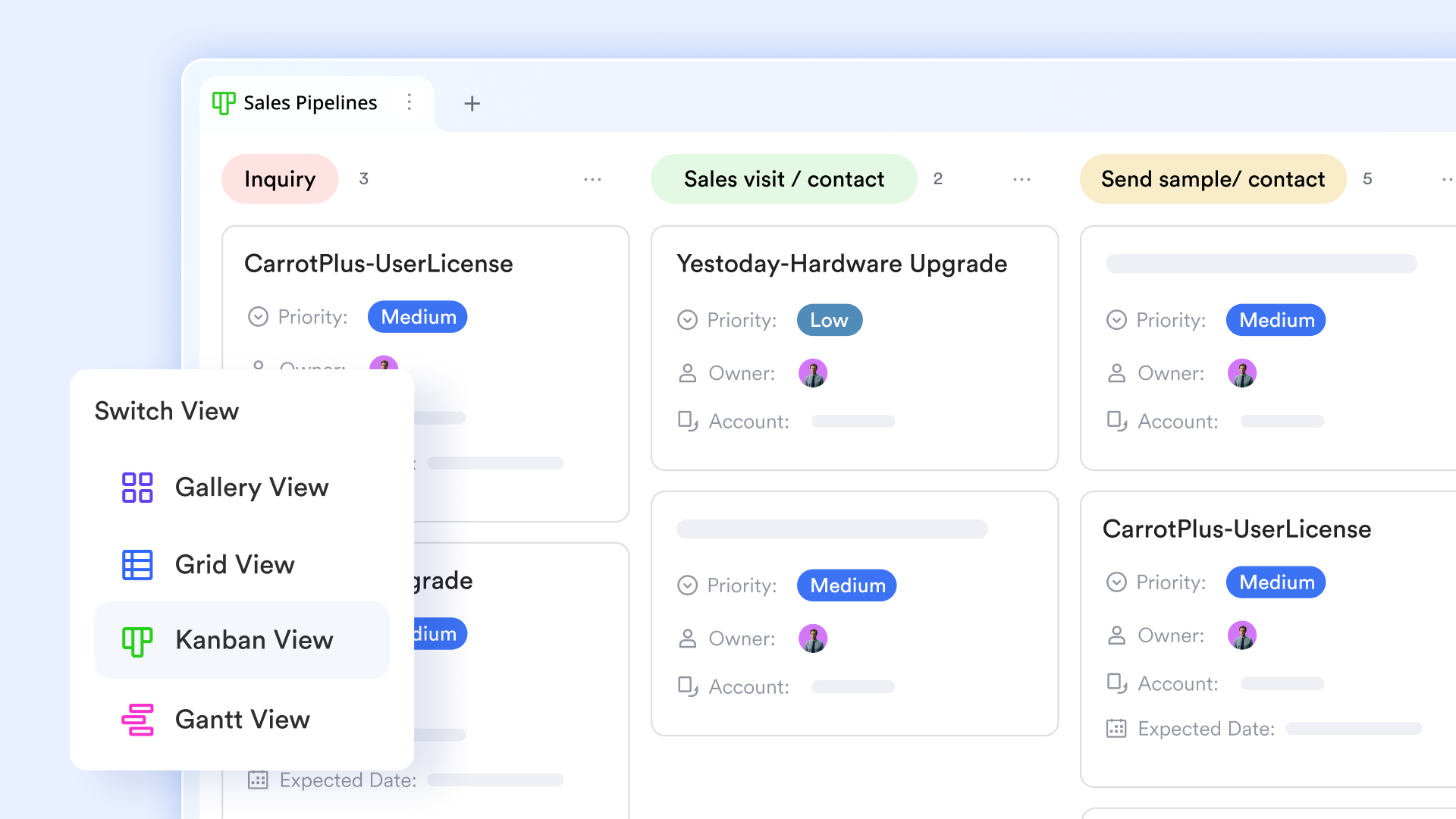
Crie quadros Kanban totalmente personalizáveis
Lark Base oferece um poderoso banco de dados sem código que permite criar quadros Kanban adaptados às necessidades específicas da sua equipe. É possível personalizar as colunas para representar cada etapa do seu fluxo de trabalho — como “A Fazer”, “Em Andamento”, “Revisão” e “Concluído”. Cada cartão pode conter informações detalhadas da tarefa, incluindo responsáveis, datas de entrega, anexos e até links para registros relacionados.
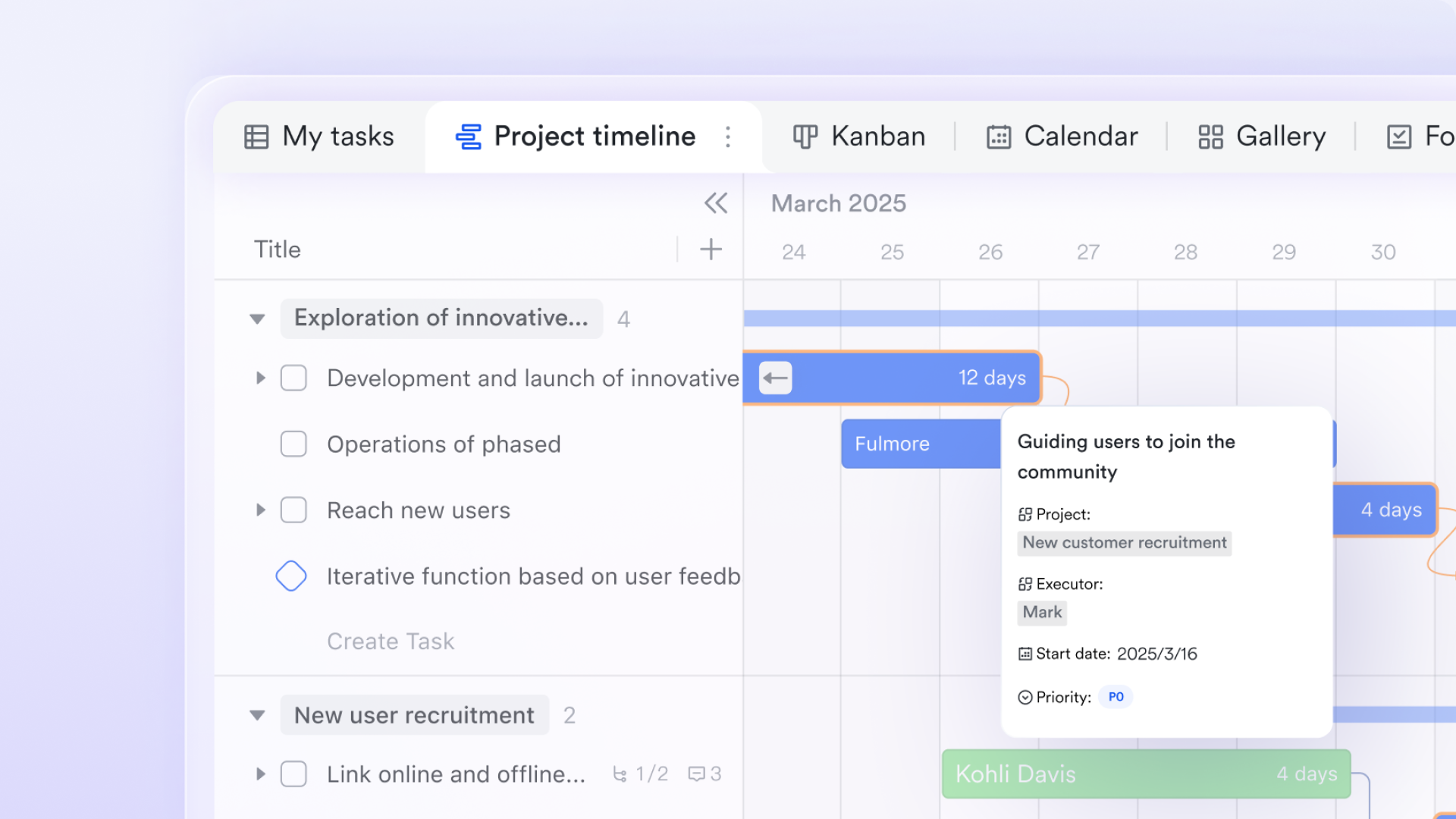
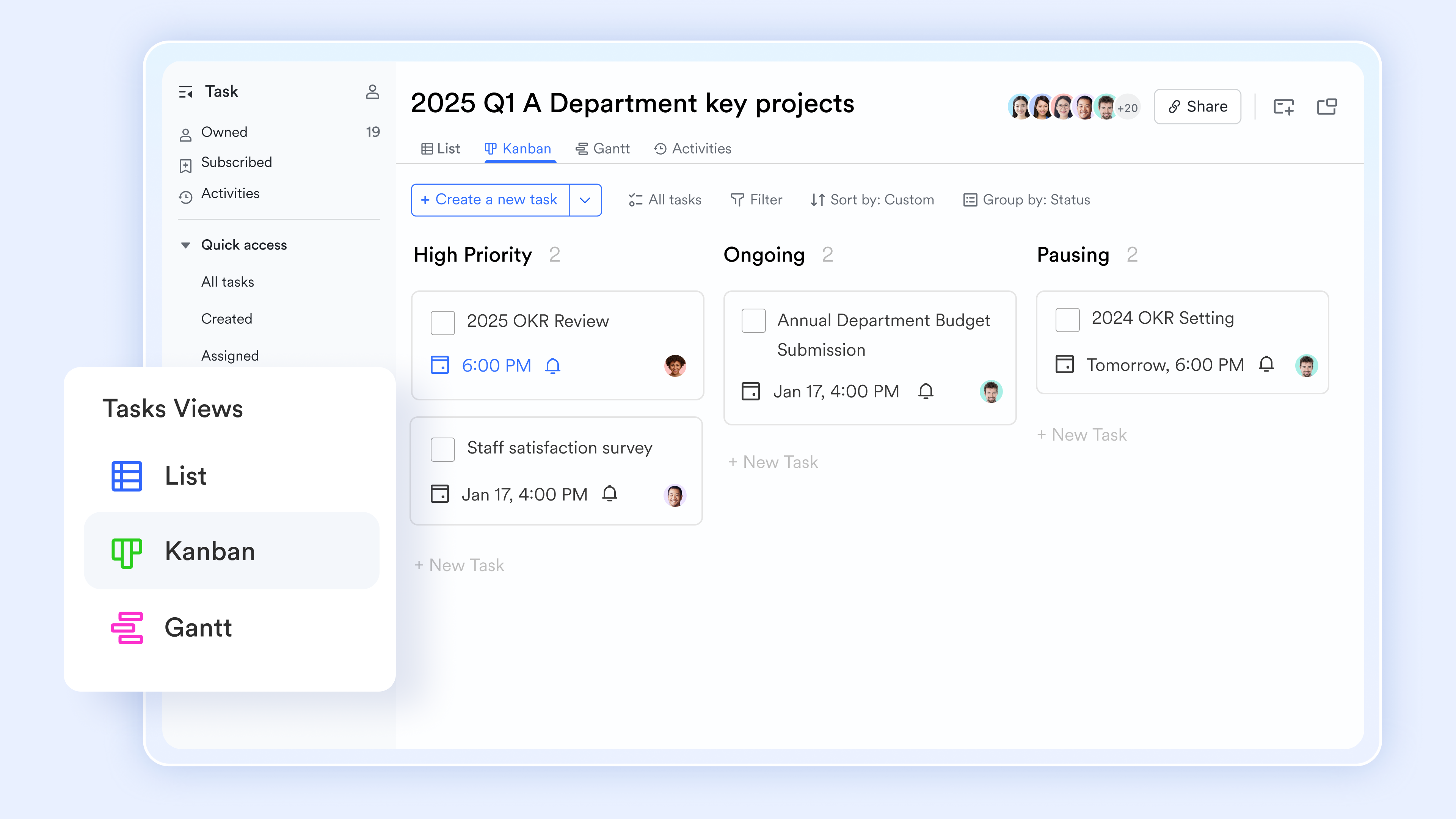
Mais importante, o Lark Base oferece suporte à alternância entre múltiplas visualizações. Para os mesmos dados do projeto, você pode usar uma visualização Kanban para acompanhar o progresso das tarefas, uma visualização em tabela para manter uma lista completa de tarefas, um gráfico de Gantt para ver as dependências da linha do tempo ou uma visualização de calendário para gerenciar prazos. Todas as visualizações utilizam a mesma fonte de dados. Ao atualizar algo em uma visualização, a sincronização ocorre automaticamente em todas as outras. Isso significa que sua equipe de desenvolvimento pode se concentrar em arrastar cartões no quadro Kanban, enquanto o gerente de projeto obtém uma visão panorâmica no gráfico de Gantt ao mesmo tempo.
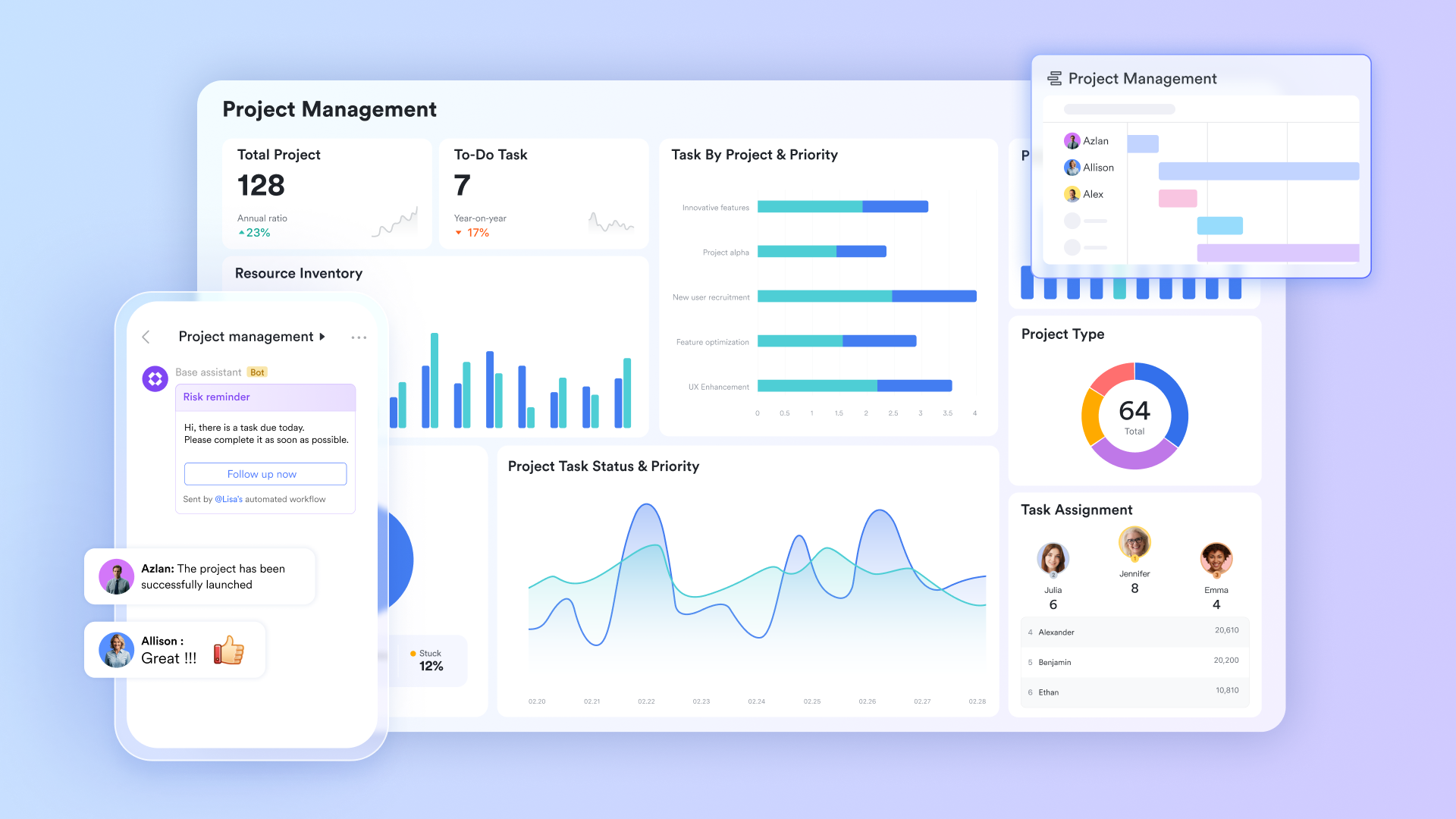
Obtenha insights em tempo real com painéis visuais
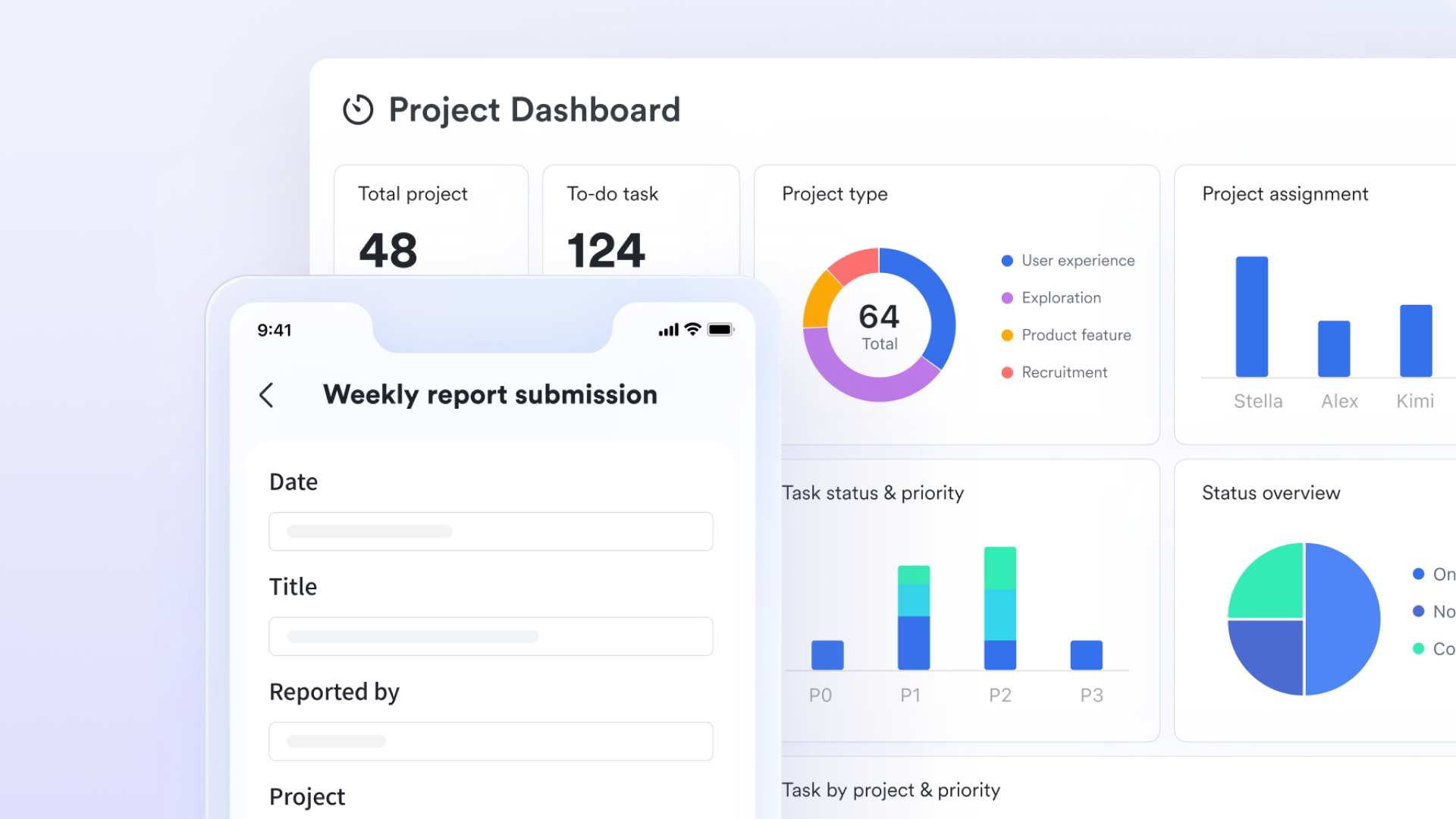
Os quadros Kanban mostram onde as tarefas estão no seu fluxo de trabalho, mas líderes de equipe precisam de uma perspectiva mais ampla — como saber se o progresso geral está saudável, onde estão os gargalos e se a carga de trabalho da equipe está equilibrada. A funcionalidade de dashboard da Lark Base foi criada exatamente para isso. Com base nos dados por trás do seu quadro Kanban, é possível criar gráficos visuais com um clique: gráficos de barras para mostrar a distribuição de tarefas entre etapas, gráficos de pizza para exibir tipos de tarefas e gráficos de linhas para acompanhar tendências de burndown de sprint. Todos os gráficos são atualizados em tempo real conforme os dados do Kanban mudam. Quando um desenvolvedor arrasta um cartão para atualizar seu status, as estatísticas do dashboard são atualizadas automaticamente.
Gerencie tarefas pessoais com visualizações Kanban
Além dos quadros de projetos em nível de equipe, o Lark também oferece visualizações Kanban integradas para gerenciamento de tarefas pessoais. No Lark Tasks, você pode alternar tarefas atribuídas a você ou listas de tarefas específicas para o modo Kanban. As tarefas podem ser agrupadas em diferentes colunas por critérios como lista de tarefas, data de entrega, criador ou origem. É possível personalizar a ordenação — por data de entrega, hora de criação ou hora da última modificação — para que as tarefas mais importantes apareçam sempre primeiro. Com filtros, você pode rapidamente focar nas tarefas com entrega hoje ou visualizar todas as pendências de um projeto específico.
Transforme discussões de chat em cartões Kanban instantaneamente
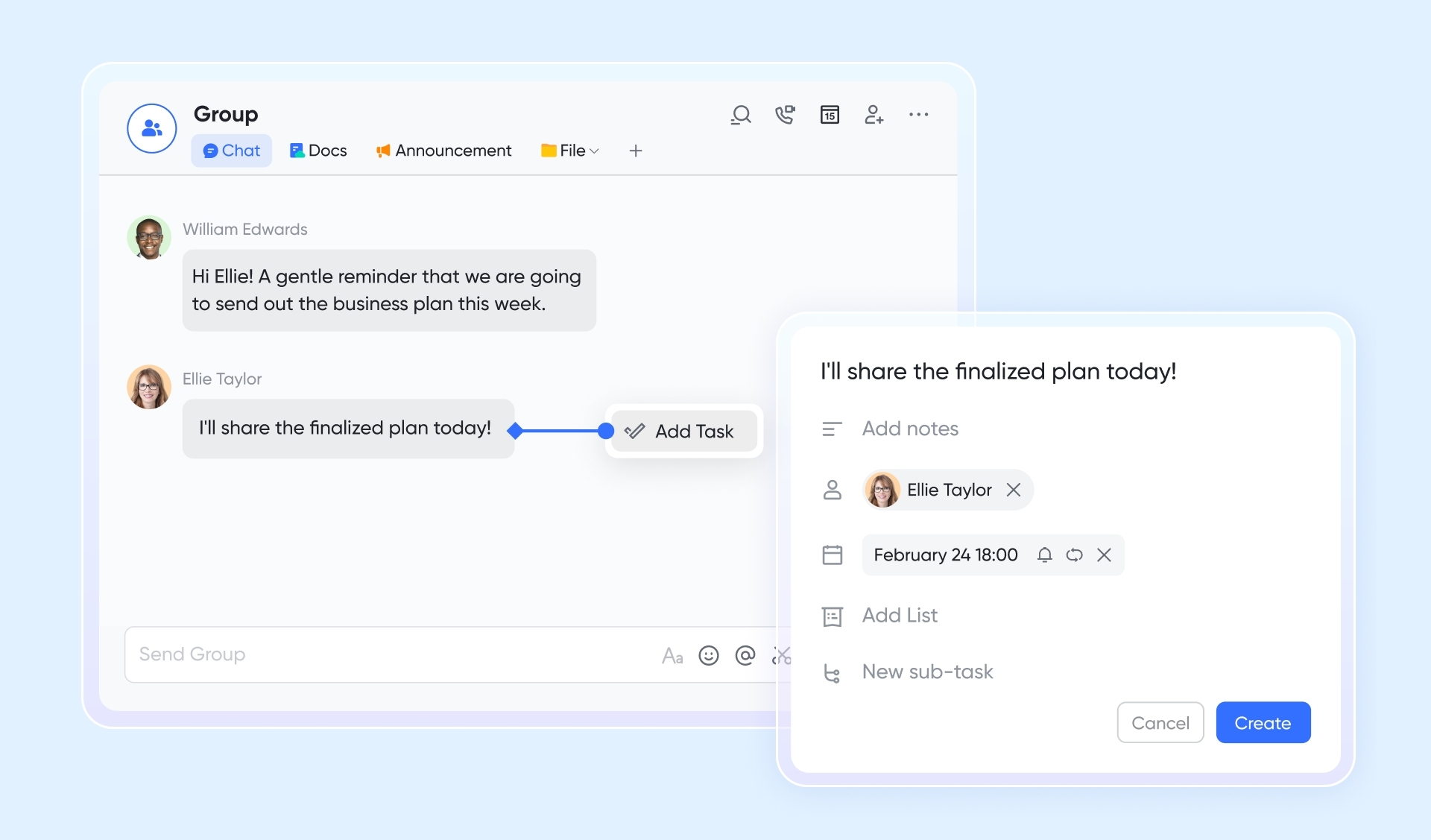
O maior risco com os quadros Kanban é que as tarefas sejam discutidas, mas nunca criadas como cartões. Lark Messenger permite converter qualquer mensagem em uma tarefa com um clique, e ela aparece automaticamente no seu quadro Kanban. Quando sua equipe discute um novo requisito em um chat de grupo, basta transformar essa mensagem em uma tarefa — atribuir um responsável, definir uma data de entrega e adicionar detalhes de descrição. A tarefa aparece automaticamente na visualização Kanban do Lark Tasks. A lacuna entre discussão e execução desaparece completamente. Todo compromisso se torna rastreável.
Conclusão
Os quadros Kanban do Asana oferecem às equipes uma maneira visual clara de gerenciar o trabalho e acompanhar o progresso do fluxo de trabalho, com arrastar e soltar intuitivo, flexibilidade de múltiplas visualizações e integração com recursos mais amplos de gerenciamento de projetos. Eles funcionam bem para equipes novas no Kanban ou que gerenciam fluxos de trabalho simples, com uma curva de aprendizado mínima.
No entanto, limites estruturais surgem à medida que as equipes amadurecem: ausência de limites nativos de WIP, dependências entre seção e coluna, falta de swimlanes e análises básicas que restringem práticas ágeis avançadas.
As equipes devem avaliar se o Asana se adapta à complexidade do seu fluxo de trabalho e às necessidades de colaboração. Para empresas que buscam consolidar ferramentas e reduzir a troca de contexto, Lark oferece uma alternativa unificada que combina mensagens, reuniões, documentos e acompanhamento de tarefas no estilo ágil em um único espaço de trabalho — use o Lark para uma solução integrada e contínua.
Perguntas frequentes
O Asana tem um quadro Kanban?
Sim, o Asana oferece um quadro Kanban integrado (chamado de Visualização em Quadro) para gerenciamento visual de fluxo de trabalho. Ele apresenta uma interface intuitiva de arrastar e soltar, colunas personalizáveis para corresponder aos processos da equipe e integração com outras ferramentas de gerenciamento de projetos do Asana, tornando fácil acompanhar o progresso do trabalho de forma rápida.
O Asana Kanban é gratuito?
O Asana inclui funcionalidades básicas de quadro Kanban em seu plano gratuito. O nível gratuito permite que as equipes criem e utilizem a Visualização em Quadro, gerenciem tarefas e acessem recursos essenciais como anexos e automação básica. Recursos avançados relacionados ao Kanban, como campos personalizados ou relatórios avançados, exigem uma assinatura paga.
Quais são os 4 princípios do Kanban?
Os 4 princípios centrais do Kanban são projetados para otimizar a eficiência do fluxo de trabalho: visualizar o trabalho (tornar as tarefas visíveis em um quadro), limitar o trabalho em andamento (WIP) para evitar gargalos, gerenciar o fluxo (monitorar e otimizar como o trabalho avança pelas etapas) e melhorar continuamente (refinar processos com base em feedback e dados).
Qual é melhor, Kanban ou Scrum?
Não existe uma opção “melhor” — a escolha depende das necessidades da equipe. O Kanban é ideal para equipes com trabalho contínuo e não estruturado (por exemplo, suporte, marketing) e prioriza a flexibilidade. O Scrum funciona melhor para equipes com prazos e entregas definidos (por exemplo, desenvolvimento de software), utilizando sprints com tempo delimitado e papéis definidos para garantir estrutura.
Leitura relacionada
Table of contents
Interessado no Lark?

Todas as suas ferramentas em um só lugar
Economize tempo e aumente a eficiência
Economize até 70% em custos de software
Table of contents
Interessado no Lark?
Todas as suas ferramentas em um só lugar
Economize tempo e aumente a eficiência
Economize até 70% em custos de software



© 2026 Lark Technologies Pte. Ltd.