Como Criar um Gráfico de Gantt no PowerPoint: Guia Passo a Passo

Matthew Sia
Gerente de Marketing de Produto
20 de set. de 2026
Matthew Sia
20 de set. de 2026

Leitura de 17 min


A maioria dos gerentes de projeto já passou por um momento específico de confusão: ao examinar o menu "Inserir Gráfico", esperando uma maneira simples de criar gráfico de Gantt no PowerPoint, e não encontrar nada. Apesar de ser um padrão no mundo dos negócios, o PowerPoint não possui um recurso nativo de Gantt, obrigando os usuários a recorrer a soluções manuais e truques de formatação.
Este guia resolve esse problema. Vamos mostrar exatamente como criar um gráfico de Gantt no PowerPoint usando o método de “barra empilhada” e explorar modelos úteis. Mais adiante, também discutiremos por que mover sua linha do tempo para uma plataforma dinâmica como o Lark pode ser a melhoria que seu fluxo de trabalho precisa. Vamos preparar a linha do tempo do seu projeto para os stakeholders.
Por que usar um gráfico de Gantt para a apresentação do seu projeto?
Ao apresentar um plano de projeto para executivos, clientes ou membros da equipe, uma simples lista de datas raramente conta toda a história. Linhas de texto em uma planilha são funcionais, mas podem ser difíceis de compreender durante uma reunião acelerada. É aí que o impacto visual de um gráfico de Gantt se torna essencial.
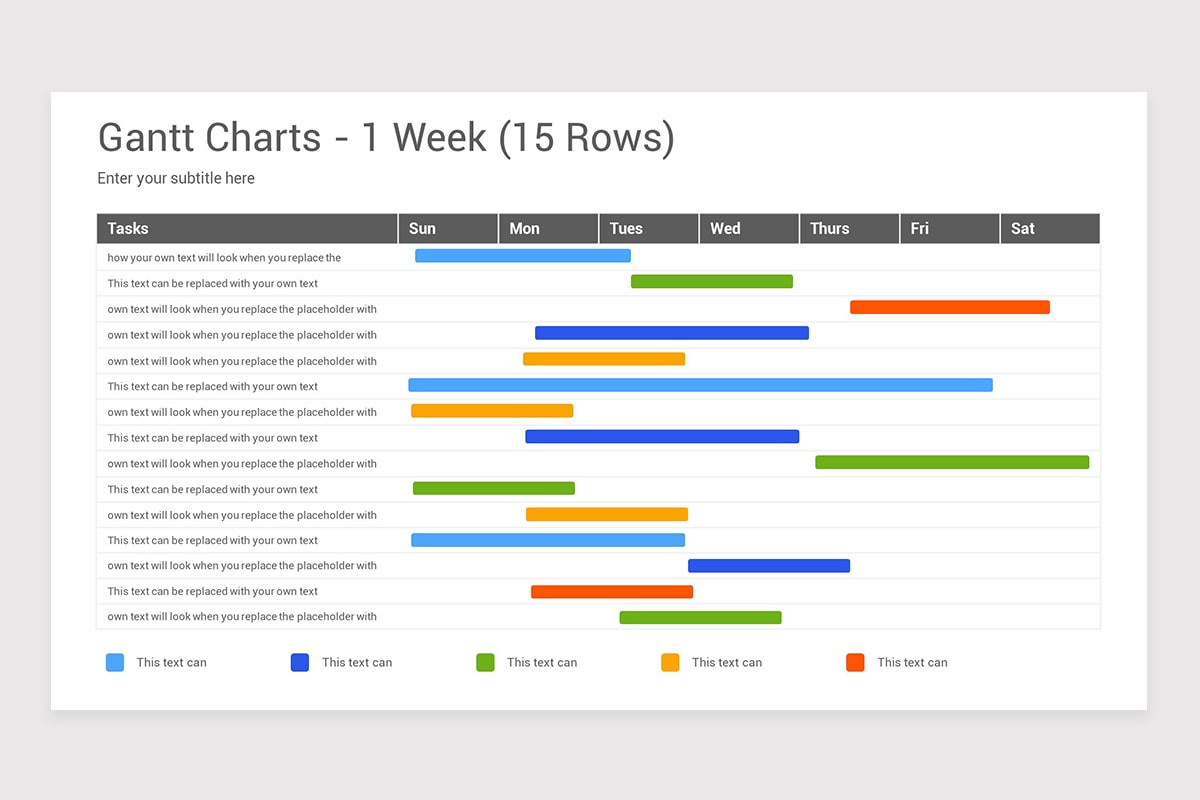
Um gráfico bem elaborado traduz períodos de tempo abstratos em espaço físico no slide. Ele permite que o público compreenda instantaneamente a duração das tarefas, a sequência de eventos e o caminho crítico do projeto. Ele responde à pergunta crucial — "Onde estamos agora?" — sem precisar de uma longa explicação verbal.
Além disso, visualizar o cronograma ajuda significativamente na gestão de expectativas. Quando apresento uma linha do tempo de forma visual, os stakeholders podem ver fisicamente como um atraso na fase 1 empurra as barras da fase 2 mais para a direita. Isso cria um entendimento compartilhado sobre as dependências e prazos realistas. Ao dedicar tempo para criar um gráfico de Gantt no PowerPoint, você não está apenas fazendo um slide decorativo; está construindo um argumento visual para a viabilidade do projeto.
Fonte da imagem: powerpoint.cloud.microsoft
Como criar manualmente um gráfico de Gantt no PowerPoint
Se você não tiver acesso a um software especializado de gerenciamento de projetos ou a plugins caros, o método manual será seu melhor aliado. Ele se baseia em um tipo específico de gráfico chamado “Gráfico de Barras Empilhadas”.
Isso pode parecer contraintuitivo. Afinal, um gráfico de barras empilhadas geralmente é usado para mostrar partes de um todo, como números de vendas em diferentes regiões. No entanto, usando um truque inteligente de formatação — tornando a primeira parte da barra transparente — podemos criar a ilusão de tarefas flutuando ao longo de uma linha do tempo.
Aqui está o processo passo a passo para criar um gráfico de Gantt no PowerPoint do zero.
Etapa 1: Estruture seus dados no Excel primeiro
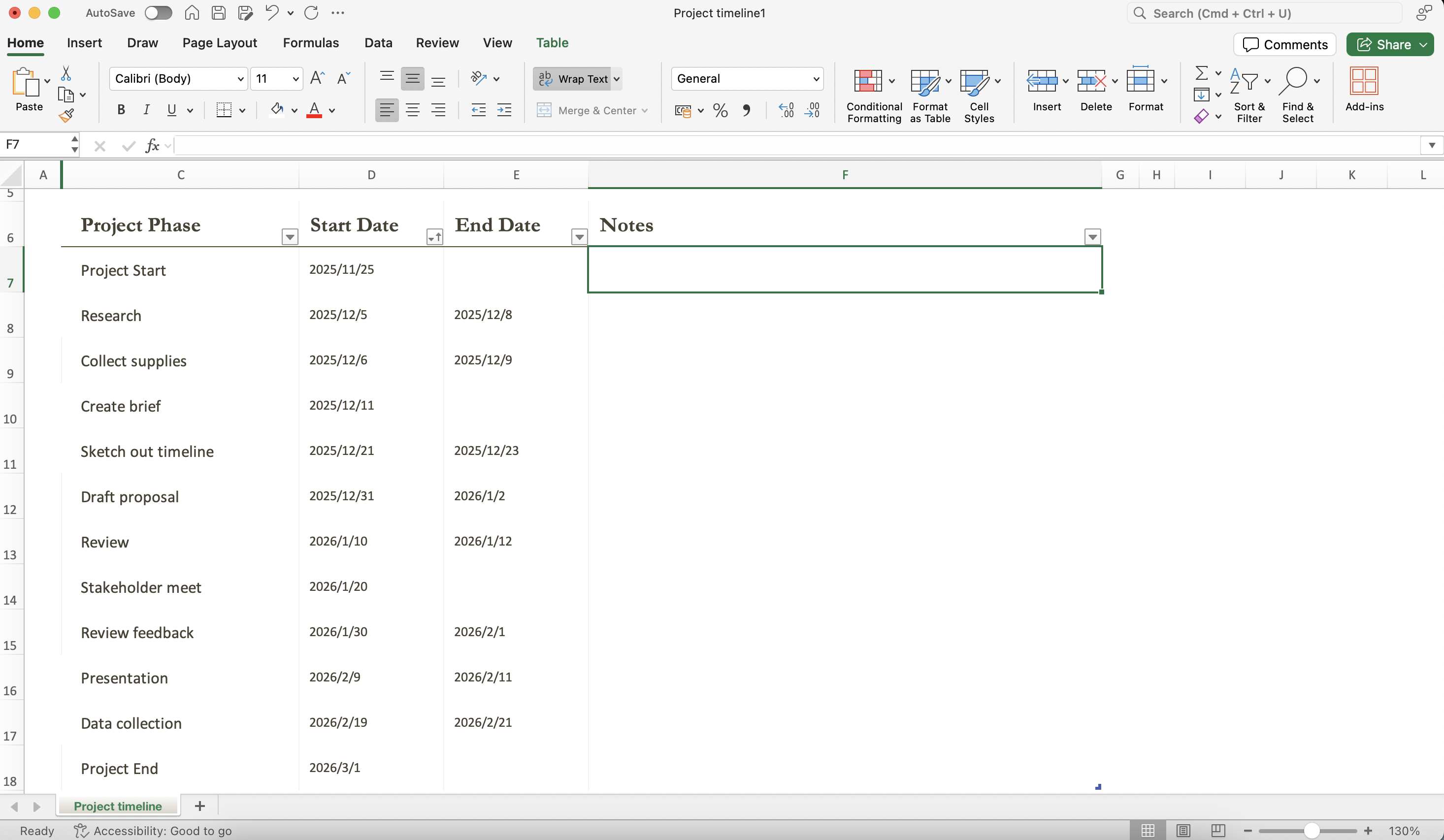
Embora seja possível digitar os dados diretamente no PowerPoint, recomendo fortemente configurar sua tabela primeiro no Excel. Isso oferece mais controle sobre os cálculos. Para criar um gráfico de Gantt no PowerPoint de forma eficaz, seus dados precisam estar formatados de maneira muito específica.
Você não pode simplesmente listar uma Data de Início e uma Data de Término. O mecanismo de gráficos do PowerPoint precisa saber o comprimento da barra, e não o ponto final. Portanto, você precisa de três colunas específicas:
- Nome da Tarefa: A atividade específica (por exemplo, "Pesquisa de Mercado").
- Data de Início: Quando a tarefa começa.
- Duração: Esta é a coluna mais importante.
Para obter a "duração", não digite manualmente. Use uma fórmula simples no Excel: Data de Término - Data de Início. Isso garante que, se você alterar as datas posteriormente, a duração seja atualizada automaticamente.
Saiba mais sobre como criar um cronograma de projeto no Excel 👉 Criar um Cronograma de Projeto no Excel: Guia Passo a Passo
Fonte da imagem: captura de tela do Microsoft Excel
Etapa 2: Inserir um gráfico de barras empilhadas
Quando seus dados estiverem prontos, vá para o seu slide do PowerPoint.
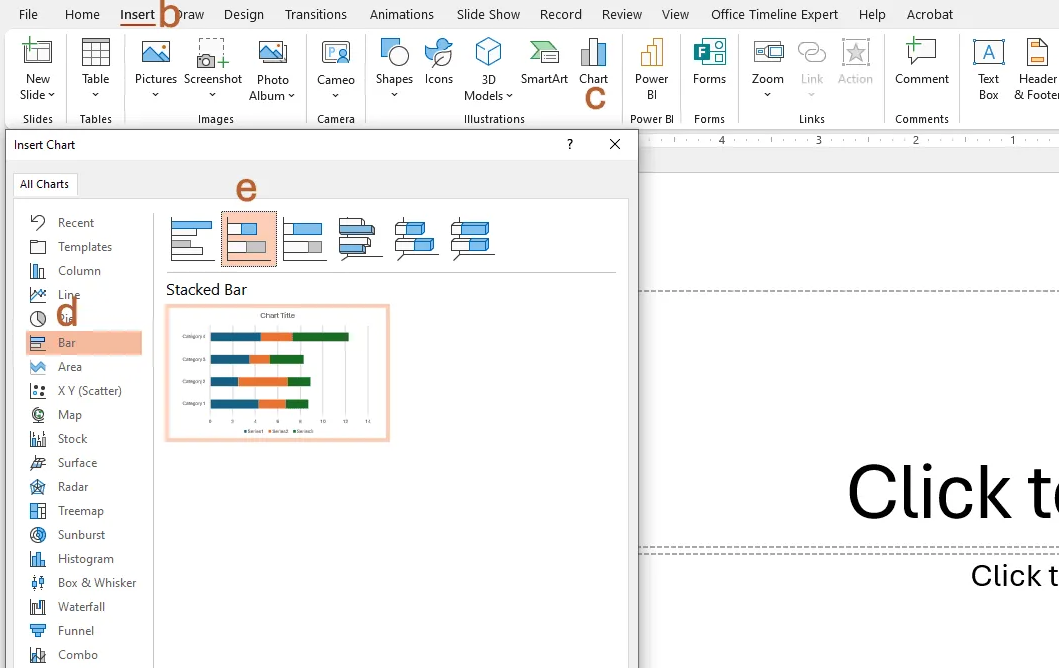
- Acesse a guia "Inserir" na faixa de opções.
- Clique em "Gráfico".
- Selecione "Barra" na lista à esquerda.
- Escolha a opção "Barra Empilhada" (geralmente o segundo ícone a partir da esquerda). Não escolha "Barra Empilhada 100%" ou "Barra Agrupada".
Ao clicar em "OK", o PowerPoint inserirá um gráfico genérico no seu slide e abrirá uma pequena janela do Excel para inserção de dados.
Fonte da imagem: captura de tela do Microsoft Excel
Etapa 3: Insira os dados do seu projeto
Agora, precisamos substituir os dados fictícios padrão pelo cronograma do seu projeto.
Copie os dados do arquivo do Excel que você preparou na Etapa 1. Você deve copiar as colunas "Nome da Tarefa", "Data de Início" e "Duração". Cole-os diretamente na pequena janela de planilha que o PowerPoint abriu.
Você pode perceber que um aviso aparece ou que o gráfico parece estranho imediatamente após colar. Isso é normal. Certifique-se de que a “Data de Início” seja a primeira série (geralmente a parte azul da barra) e “Duração” seja a segunda série (a parte laranja). Exclua quaisquer colunas extras se o PowerPoint tiver adicionado dados de espaço reservado como “Série 3”.
Etapa 4: O truque da transparência
Neste estágio, seu gráfico se parece com um gráfico de barras empilhadas padrão. Ainda não parece uma linha do tempo porque as barras começam no eixo esquerdo em vez de “flutuar” no meio.
Para transformar isso em um gráfico de Gantt, precisamos ocultar o primeiro segmento de cada barra.
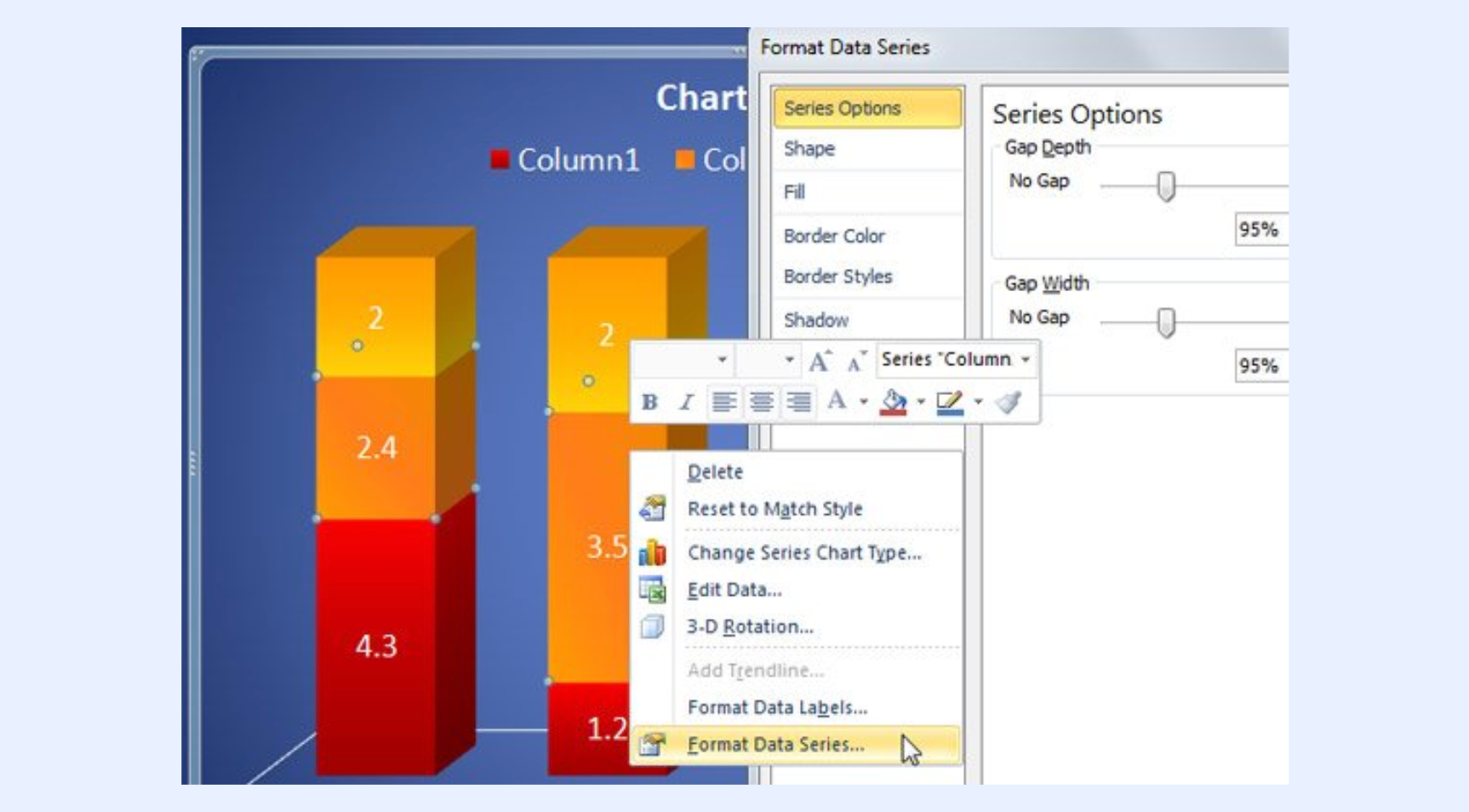
- Clique uma vez na primeira série de dados (as barras que representam a “Data de Início”).
- Clique com o botão direito e selecione "Formatar Série de Dados".
- No painel de formatação, procure pelo ícone "Preenchimento e Linha" (o balde de tinta).
- Selecione Sem Preenchimento.
Instantaneamente, a primeira parte das barras desaparecerá. As barras restantes visíveis (a série de Duração) agora estão flutuando na posição correta em relação à linha do tempo. Você utilizou com sucesso o truque principal para criar um gráfico de Gantt no PowerPoint.
Fonte da imagem: captura de tela do Microsoft Excel
Etapa 5: Inverter a ordem da tarefa
Você provavelmente notará um problema: o PowerPoint lista suas tarefas em ordem inversa, começando de baixo para cima. Para corrigir isso:
- Clique no eixo vertical (a lista de nomes de tarefas).
- Clique com o botão direito e selecione “Formatar eixo”.
- No menu “Opções de eixo”, marque a caixa chamada Categorias em ordem inversa.
Isso irá inverter a lista, fazendo com que sua primeira tarefa apareça no topo, e também moverá as datas para o topo do gráfico, que é o layout padrão para gráficos de Gantt.
Etapa 6: Ajustar o intervalo de datas
Por fim, as datas no eixo horizontal podem parecer confusas ou cobrir um período de tempo muito amplo. Para melhorar isso:
- Encontre o formato de “Número geral” para a primeira Data de Início do seu projeto no Excel (você pode ver isso alterando o formato da célula para “Número”).
- Selecione o eixo horizontal de datas no PowerPoint.
- Abra “Formatar eixo” e vá para “Opções de eixo”.
- No campo Limite mínimo, insira esse número.
Isso remove o espaço vazio no início do gráfico, deixando o cronograma do seu projeto mais preciso e profissional.

Como criar automaticamente um gráfico de Gantt no PowerPoint
O método manual descrito acima é confiável, mas sejamos honestos — ele consome muito tempo. Se você tiver um projeto complexo com dezenas de tarefas, talvez não queira ajustar os limites do eixo e calcular as durações manualmente.
Se você procura maneiras mais rápidas de criar um gráfico de Gantt no PowerPoint, há duas opções automáticas principais: vincular diretamente do Excel ou usar complementos dedicados.
Opção 1: o método de “colar link” do Excel
Se você já criou um belo gráfico de Gantt no Excel usando formatação condicional, não é necessário recriá-lo no PowerPoint. Você pode criar uma janela ao vivo para o seu arquivo do Excel.
- Selecione seu gráfico ou células no Excel.
- Copie-os (Ctrl+C).
- Vá para o seu slide do PowerPoint.
- Em vez de pressionar Ctrl+V, vá até o menu Colar na guia Página Inicial e selecione Colar Especial.
- Escolha Colar Link e selecione Objeto de Planilha do Microsoft Excel.
Isso insere uma imagem do seu gráfico do Excel no slide. A grande vantagem aqui é a sincronização. Quando você atualiza as datas na sua planilha do Excel, o slide do PowerPoint é atualizado automaticamente (ou ao clicar com o botão direito e selecionar “Atualizar Link”). Esta é uma forma semi-automatizada de criar um gráfico de Gantt no PowerPoint que evita erros de digitação duplicada.
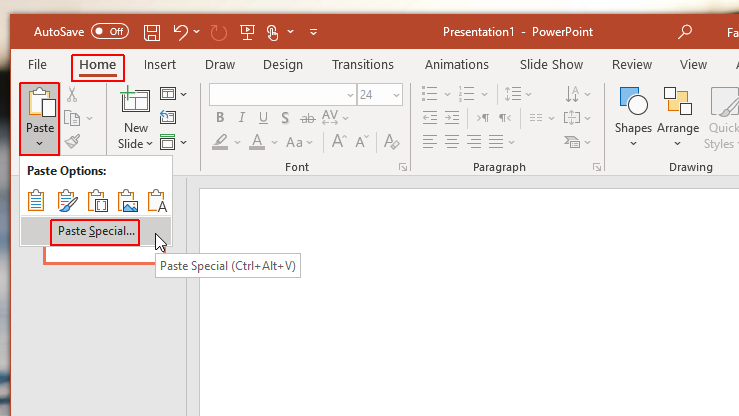
Fonte da imagem: captura de tela do Microsoft Excel
Opção 2: Usando suplementos do PowerPoint
Para apresentadores frequentes, complementos de terceiros podem ser uma salvação. Ferramentas como o Office Timeline são projetadas especificamente para se integrar ao PowerPoint e gerar cronogramas.
Normalmente, essas ferramentas adicionam uma nova guia à faixa de opções do PowerPoint. Você clica em "Novo", seleciona um modelo e insere seus dados em um assistente. O software então desenha as formas para você.
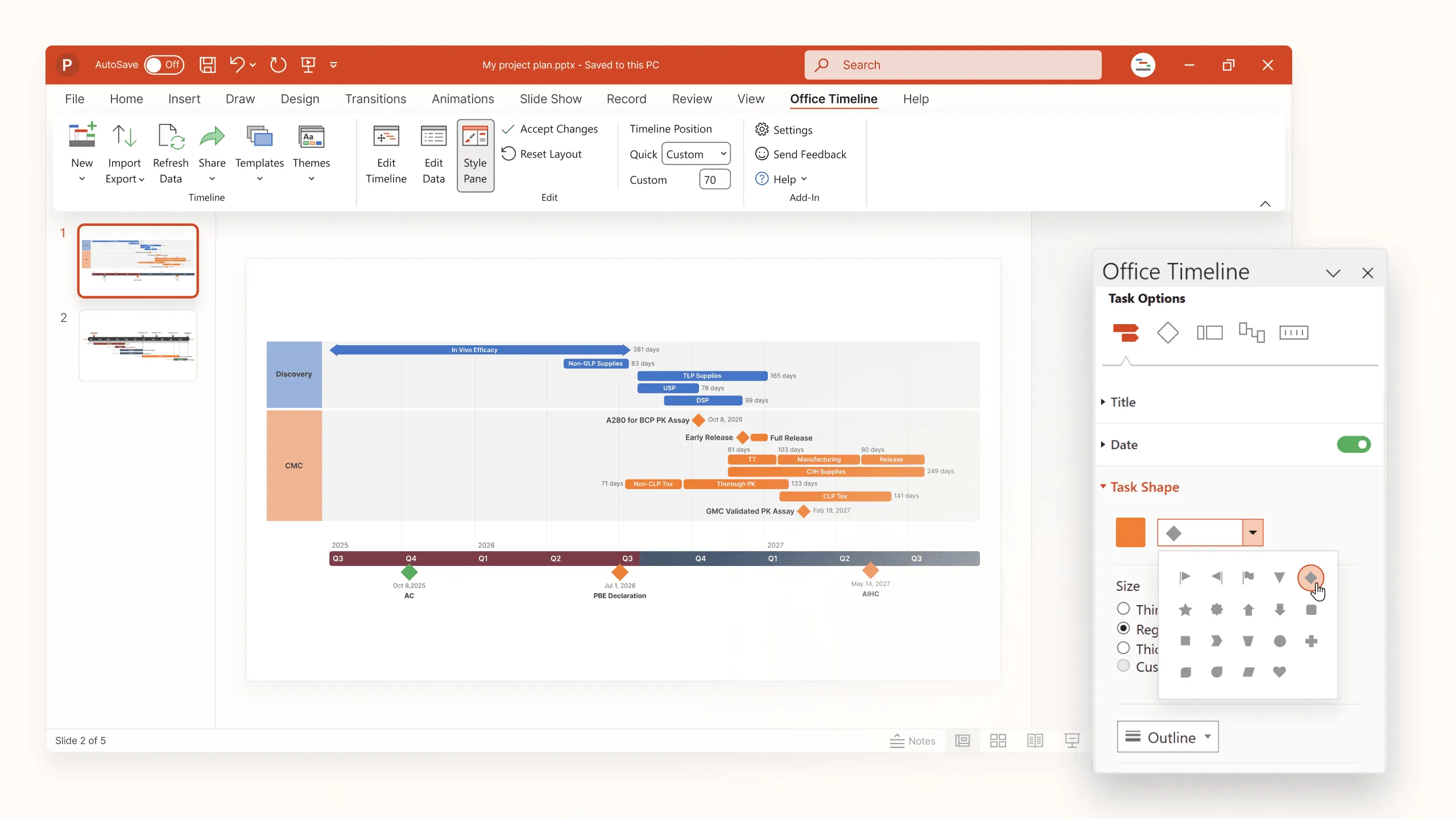
Fonte da imagem: officetime.com
Pro:
- É incrivelmente rápido.
- O design geralmente parece melhor pronto para uso do que formas manuais.
- Ele lida automaticamente com elementos complexos como “Diamantes de Marco” e indicadores de “Percentual Concluído”.
Contras:
- A maioria dos bons complementos exige uma assinatura paga.
- Se você compartilhar o arquivo com um colega que não tenha o complemento, ele pode não conseguir editar os dados facilmente.
Embora essas ferramentas automatizem o processo de desenho, elas ainda tratam o gráfico de Gantt como um objeto de apresentação estático. Ele representa um instantâneo no tempo, em vez de um plano de projeto dinâmico. Mais adiante neste artigo, discutiremos por que essa distinção é importante e como as ferramentas modernas estão reduzindo essa lacuna. Mas, por enquanto, se o seu objetivo é simplesmente criar um gráfico de Gantt no PowerPoint para uma reunião pontual, esses métodos automatizados economizarão um esforço significativo.
Dicas avançadas de personalização para o seu gráfico de Gantt no PowerPoint
Agora que você tem a estrutura básica pronta, seu gráfico está funcional, mas pode parecer um pouco simples. Para transformar um gráfico de barras empilhadas padrão em uma apresentação de plano de projeto atraente, é necessário aplicar algumas personalizações. Essas dicas avançadas ajudarão seu slide a parecer que foi criado por um consultor profissional.
Adicionando marcos e marcadores
Um gráfico de Gantt padrão não trata apenas de barras de duração; ele também envolve prazos críticos. No gerenciamento de projetos, marcos — como "Início do Projeto" ou "Aprovação Final" — geralmente são Eventos de duração zero.
O método de barra empilhada que usamos para criar um gráfico de Gantt no PowerPoint não lida bem com esses Eventos de duração zero. Se você tiver uma tarefa com duração "0", a barra simplesmente desaparece.
Para corrigir isso, você tem duas opções. O método rápido é desenhar manualmente uma forma de diamante no menu Inserir > Formas e posicioná-la sobre a data correta na linha do tempo. No entanto, isso é estático. Se o gráfico se mover, a forma ficará para trás.
O método avançado envolve adicionar uma nova série de dados ao seu gráfico (uma série de "Gráfico de Dispersão") em um eixo secundário. Isso permite mapear datas específicas para pontos ou diamantes que se movem dinamicamente com seus dados. Embora isso exija um pouco mais de habilidade no Excel, garante que seus marcos permaneçam precisos mesmo que a linha do tempo mude.
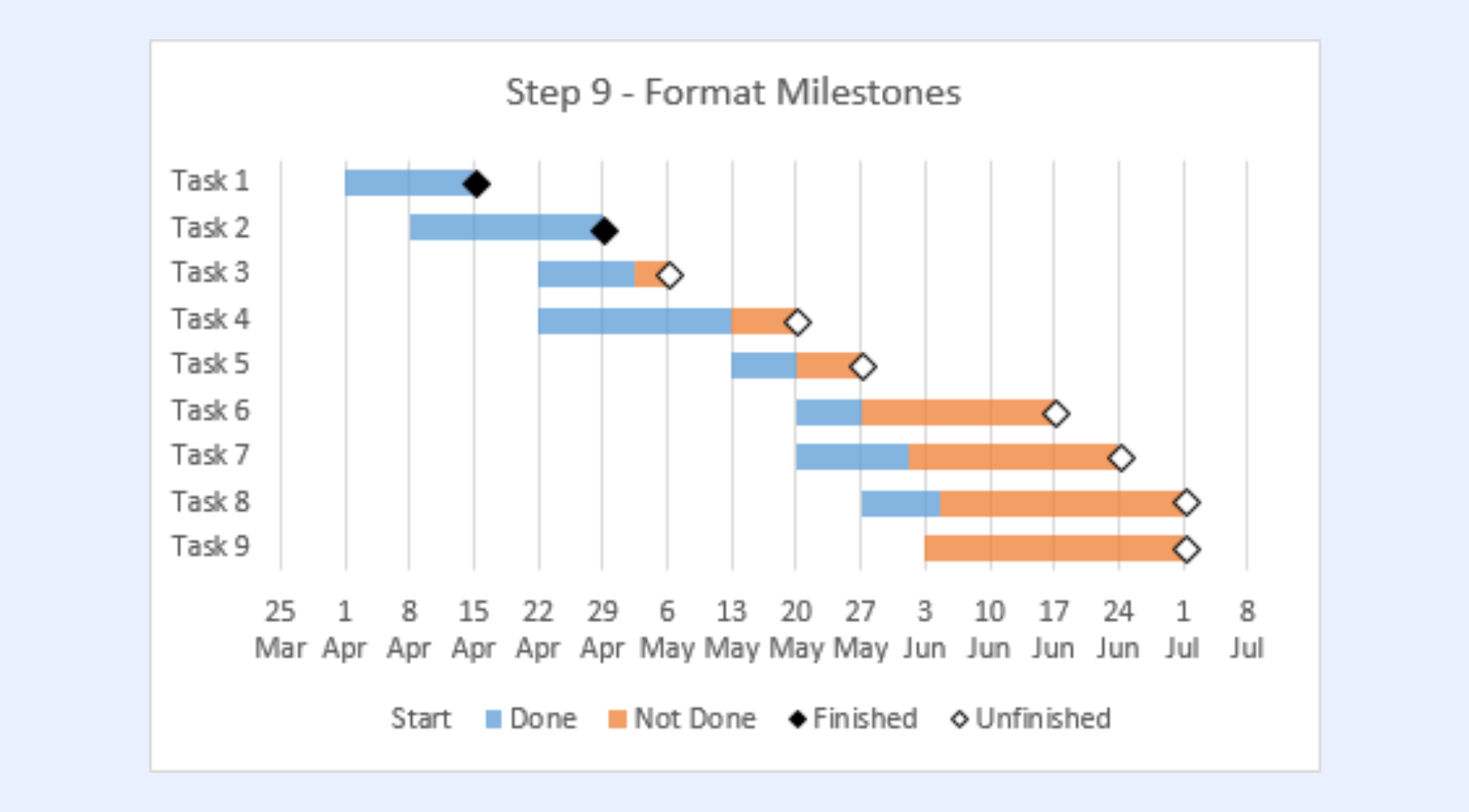
Fonte da imagem: peltiertech.com
Criando linhas de dependência manualmente
Um dos recursos mais solicitados quando as pessoas aprendem a criar um gráfico de Gantt no PowerPoint é a capacidade de mostrar dependências — aquelas pequenas setas que indicam que a Tarefa B não pode começar até que a Tarefa A seja concluída.
O PowerPoint não gera isso automaticamente em um gráfico. Para mostrar esse fluxo, será necessário usar “Conectores em Cotovelo” no menu Formas.
- Vá para Inserir > Formas e selecione a linha com o cotovelo dobrado.
- Passe o cursor sobre a extremidade da sua primeira barra até ver um ponto de conexão.
- Desenhe a linha até o início da próxima barra.
Dica Pro: Altere a cor da linha para cinza claro. Você quer que essas linhas guiem o olhar, e não distraiam das barras principais da linha do tempo. Esteja ciente de que essas linhas são formas flutuantes; se você atualizar os dados e as barras se moverem, provavelmente precisará reconectar manualmente suas setas.
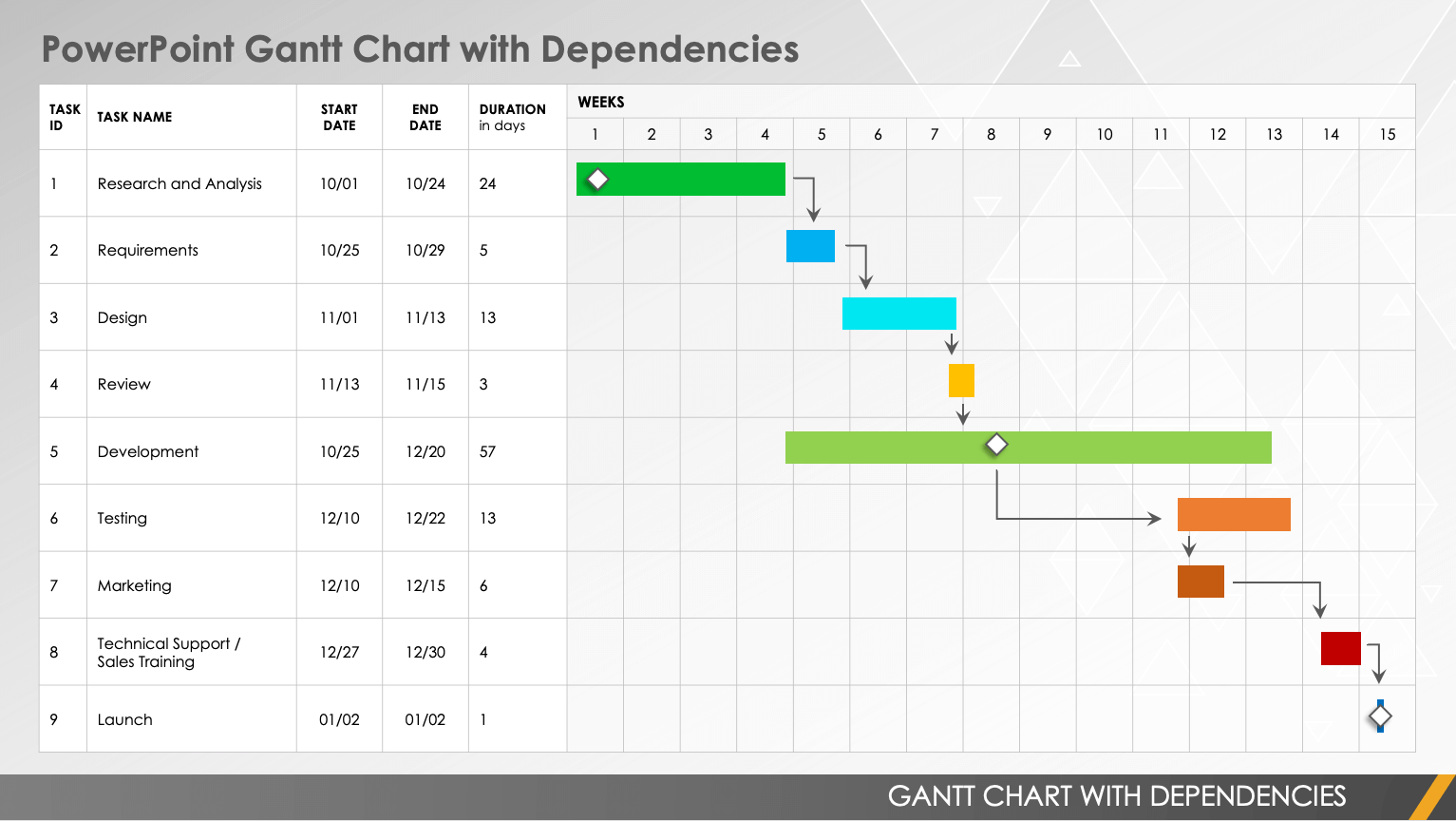
Fonte da imagem: powerpoint.cloud.microsoft
Codificação por cores para fases do projeto
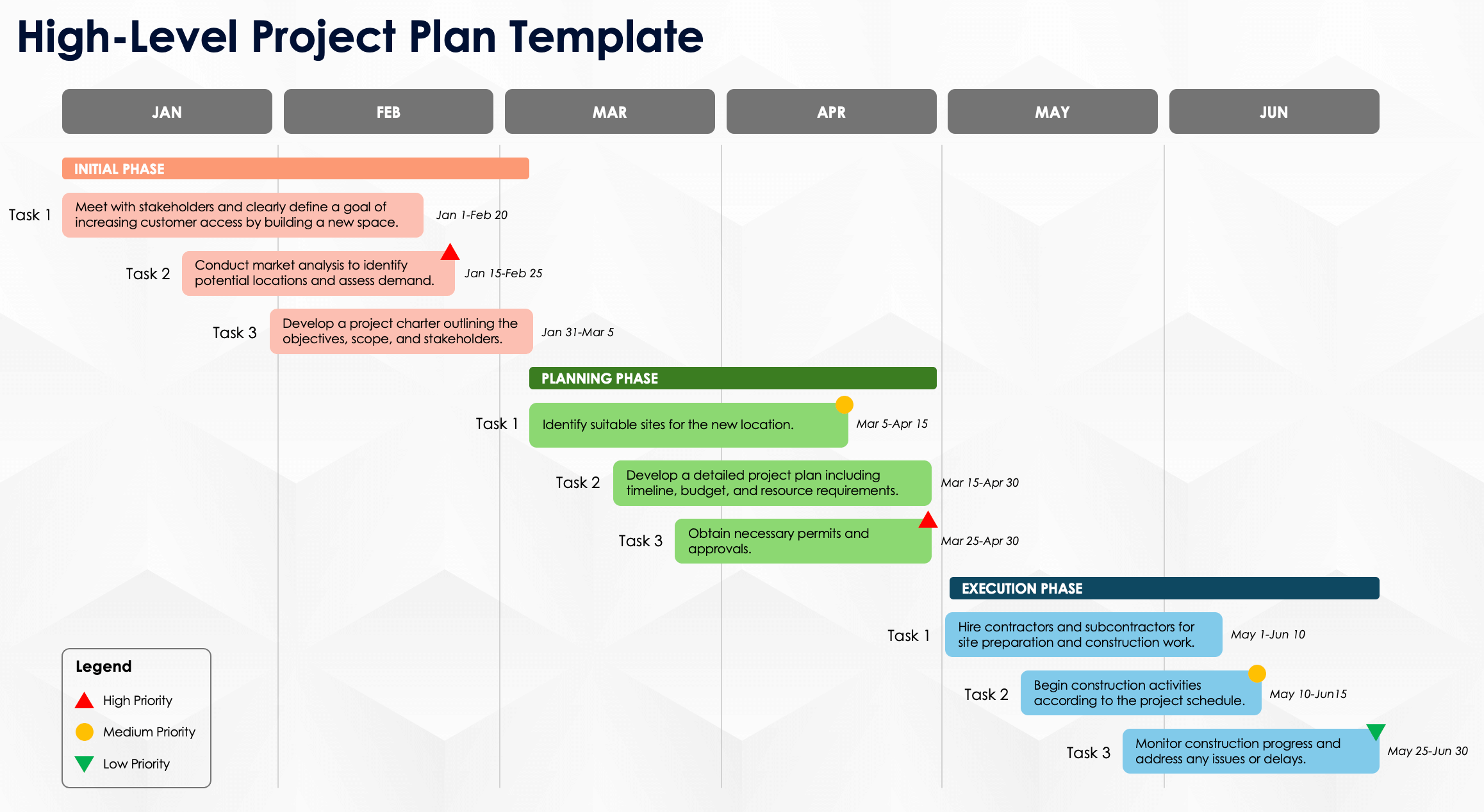
Por padrão, o PowerPoint deixa todas as suas barras de duração com a mesma cor (geralmente azul ou laranja). Isso funciona bem para listas simples, mas projetos complexos precisam de categorização.
Se o seu projeto envolver múltiplas equipes — Design, Desenvolvimento e Marketing — você deve aplicar cores diferentes às barras de acordo com cada equipe. Infelizmente, não é possível automatizar isso facilmente nas configurações padrão de gráficos do PowerPoint, a menos que você divida seus dados em séries separadas no Excel primeiro (por exemplo, uma coluna “Design” e uma coluna “Dev”).
Se isso parecer muito complexo, você pode simplesmente clicar duas vezes em uma barra individual no gráfico (clique uma vez para selecionar a série, clique novamente para selecionar apenas aquela barra específica) e alterar manualmente a cor de preenchimento da forma. Isso ajuda as partes interessadas a distinguir instantaneamente entre diferentes fluxos de trabalho.
Fonte da imagem: powerpoint.cloud.microsoft
Formatação para legibilidade
Por fim, elimine o ruído visual. Os gráficos do PowerPoint frequentemente vêm com linhas de grade pesadas e fontes pequenas.
- Remover linhas de grade verticais: Elas frequentemente poluem a visualização. Geralmente, você só precisa de linhas verticais para marcar semanas ou meses.
- Aumentar o tamanho da fonte do eixo: Certifique-se de que as datas no topo sejam legíveis a partir do fundo da sala.
- Adicionar rótulos de dados: Às vezes, é útil ver a data exata de início ou a duração escrita diretamente na barra. Clique com o botão direito nas barras e selecione Adicionar Rótulos de Dados, depois formate-os para ficarem dentro da barra para um visual mais limpo.
Desafios dos gráficos de Gantt no PowerPoint
Nós abordamos como criar um gráfico de Gantt no PowerPoint porque é uma habilidade essencial para apresentações. No entanto, é igualmente importante reconhecer as limitações desse fluxo de trabalho. Embora o slide possa parecer perfeito, mantê-lo gera ineficiências ocultas.
- O pesadelo da manutenção: O maior problema de um gráfico de Gantt manual no PowerPoint é que ele é estático. Se um participante adiar um prazo em três dias durante uma reunião, o gráfico se torna instantaneamente obsoleto. Não é possível simplesmente arrastar uma barra para atualizá-lo. É necessário abrir a planilha de dados, recalcular fórmulas e reposicionar manualmente quaisquer setas de dependência ou marcos que você tenha desenhado. Esse “imposto de manutenção” transforma gerentes de projeto em designers gráficos, desperdiçando horas toda semana com reformatações.
- A armadilha do controle de versão: Usar slides para compartilhar cronogramas inevitavelmente leva ao caos de versões. Você envia o “Project_Schedule_v1.pptx” por e-mail, mas quando sua equipe o abre, você já pode estar na v3. Como os dados no slide estão desconectados do trabalho real, os membros da equipe frequentemente trabalham com prazos desatualizados. A apresentação cria uma falsa sensação de certeza, mascarando a natureza dinâmica do projeto.
- Falta de colaboração: No fim das contas, criar um gráfico no PowerPoint é uma experiência para um único jogador. Apenas uma pessoa pode editar o arquivo por vez. Isso cria um gargalo de informações. Em vez de a equipe atualizar seu próprio progresso, o gerente de projeto precisa correr atrás de todos para obter atualizações e depois redesenhar manualmente o slide. Essa separação entre planejamento e execução é frequentemente onde os projetos começam a falhar.
Uma alternativa mais inteligente: criar gráficos de Gantt dinâmicos com o Lark
Saber criar um gráfico de Gantt no PowerPoint é uma habilidade útil, mas muitas vezes resolve o problema errado. Ele resolve o problema de “desenho”, não o problema de “gestão”.
Se você está cansado de redimensionar barras manualmente e de lidar com a formatação, existe uma forma moderna de gerenciar cronogramas de projetos. Ao mudar de uma ferramenta de apresentação estática para um ecossistema colaborativo como o Lark, você pode transformar seu fluxo de trabalho. Veja como o Lark melhora a experiência.

Apresente agendas ao vivo, não capturas de tela
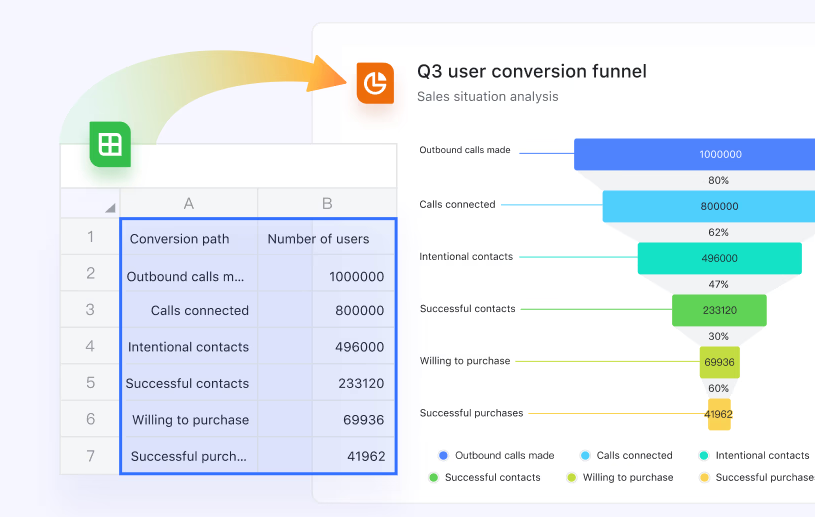
A parte mais frustrante do fluxo de trabalho no PowerPoint é a desconexão entre seu arquivo de trabalho (Excel) e seu arquivo de apresentação (PPT). Normalmente, é preciso tirar uma captura de tela do seu cronograma e colá-la no slide. Assim que você faz isso, esses dados ficam inutilizados.
O Lark remove essa barreira. Você pode inserir seu gráfico de Gantt ao vivo do Lark Sheets diretamente no Lark Slides. Isso não é uma captura de tela; é um portal para o quadro de projeto real. Ao abrir seu deck de apresentação, ele obtém o status em tempo real de cada tarefa. Você nunca precisa se preocupar em apresentar informações desatualizadas, pois seu deck de slides e sua ferramenta de gerenciamento de projetos são a mesma coisa.
Criação de cronogramas sem esforço a partir dos seus dados
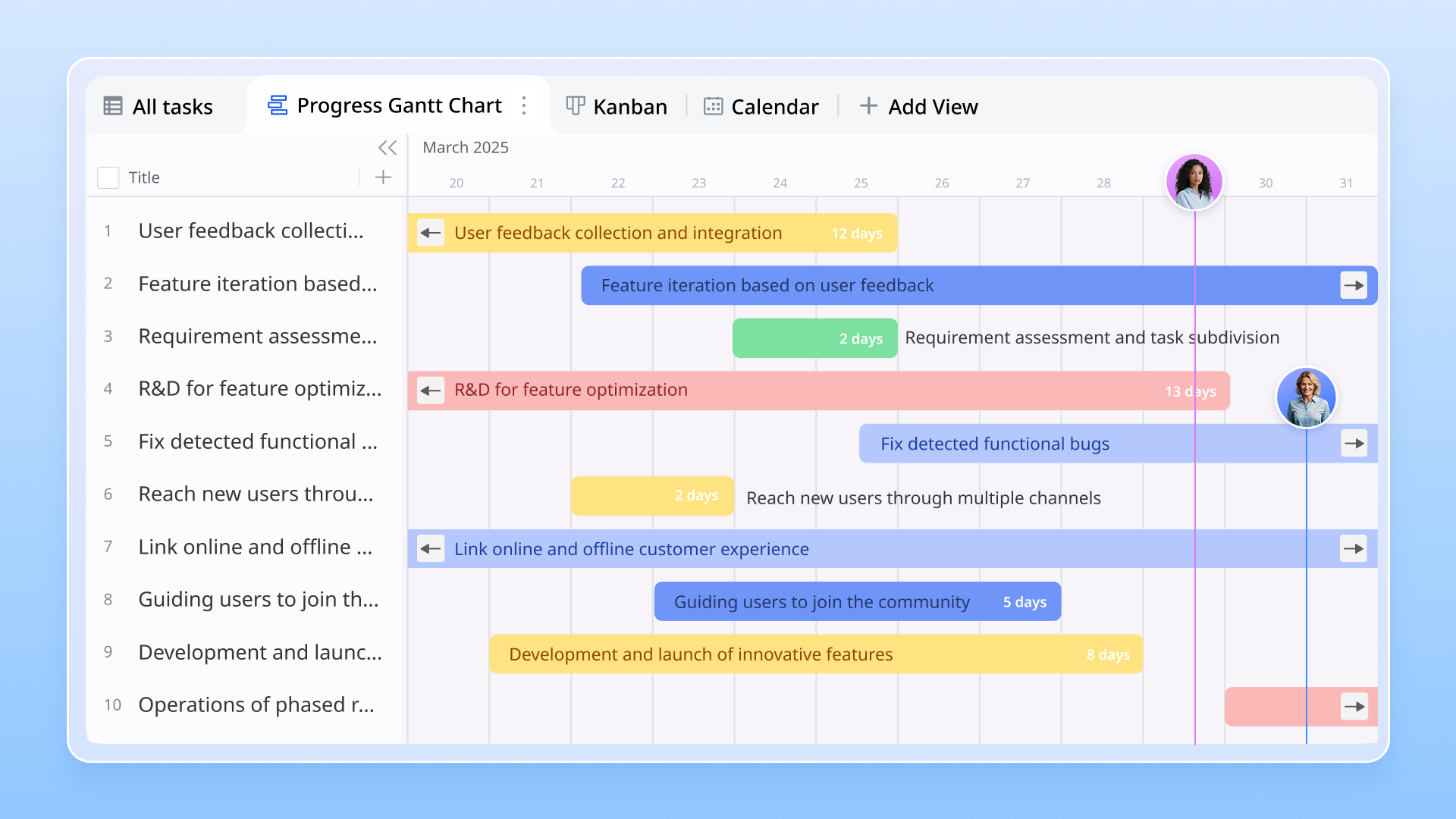
A dificuldade com o PowerPoint é que você está essencialmente desenhando formas. No Lark, você começa com os dados. Você usa a Base do Lark — um banco de dados flexível e de última geração — para listar suas tarefas, responsáveis e prazos.
Você não precisa calcular larguras de pixels ou arrastar retângulos. Com um único clique, você altera a visualização da sua Base para visualização de Gantt, e o sistema automaticamente visualiza seu cronograma. Se você estender um prazo na tabela, a barra na linha do tempo se estende instantaneamente. Isso separa os dados do design, garantindo que seu gráfico esteja sempre preciso sem exigir que você seja um designer gráfico.
Capacite sua equipe a explorar de forma independente
Talvez a maior mudança seja a forma como o público vivencia o gráfico. Em uma apresentação tradicional no PowerPoint, o público vê apenas o que você mostra. Se quiserem verificar um prazo na fase do próximo mês, precisam interromper você e pedir para mudar os slides.
Com o Magic Share do Lark, a dinâmica da reunião muda completamente. Ao apresentar via Lark, os membros da equipe podem navegar pelo documento ou pelos slides no próprio ritmo, em suas próprias telas. Enquanto você discute os bloqueios da semana atual, um participante pode avançar de forma independente no gráfico de Gantt incorporado para verificar a data de lançamento e depois sincronizar novamente com a sua visualização com um único clique. Isso transforma uma apresentação passiva em uma revisão ativa e colaborativa.

- Plano Inicial: Plano gratuito para sempre que inclui 11 ferramentas poderosas para até 20 usuários. Também vem com 100 GB de armazenamento, 1000 execuções de automação, traduções por IA e muito mais.
- Plano Pro: US$ 12/usuário/mês (cobrado anualmente) para até 500 usuários. Inclui tudo do Plano Inicial, além de chamadas em grupo para até 500 participantes, 15 TB de armazenamento, 50.000 execuções de automação e muito mais.
- Plano Empreendimento: Entre em contato com o setor de vendas para preços personalizados. Suporta usuários ilimitados e inclui ainda mais execuções de automação e recursos avançados de segurança, conformidade e gerenciamento.

Starter
Pro
Enterprise
Starter
For small teams with simple communication needs
$0
/ user / month
20 users max
18 months message history
1-on-1 video meetings
100 GB storage
Lark Docs & Mail
1000 Base automation runs/month
2000 rows per table in Base
Pro
For companies with comprehensive collaboration and management needs
$12
/ user / month
500 users max
Unlimited message history
500-participant video meetings
15 TB storage
Lark Docs & Mail
50k Base automation runs/month
20k rows per table in Base
Enterprise
For large companies with advanced security and organizational management needs
Get a personalized demo and pricing
Unlimited users
Unlimited message history
500-participant video meetings
15 TB storage + 30 GB storage/user
Lark Docs & Mail
500k Base automation runs/month
50k Base automation runs/month
Single sign-on (SSO)
Pro
For companies with comprehensive collaboration and management needs
$12
/ user / month
500 users max
Unlimited message history
500-participant video meetings
15 TB storage
Lark Docs & Mail
50k Base automation runs/month
20k rows per table in Base
3 dicas profissionais para apresentar seu gráfico de Gantt
Quer você crie meticulosamente um gráfico de Gantt no PowerPoint ou gere um instantaneamente no Lark, o sucesso da sua reunião depende da forma de apresentação. Um público confuso é um público cético. Aqui estão três dicas para garantir que o cronograma do seu projeto seja transmitido de forma eficaz.
Mantenha em nível alto (mas mantenha os detalhes acessíveis)
Um erro comum é tentar colocar cada subtarefa em um único slide. Se o seu gráfico no PowerPoint tiver 50 linhas, a fonte ficará microscópica e seus stakeholders perderão o interesse.
Para a visualização principal da apresentação, agrupe suas tarefas em grandes “Fases” ou “Fluxos de trabalho”. No entanto, inevitavelmente surgirão perguntas sobre detalhes específicos.
- Se você estiver usando o PowerPoint, mantenha um slide “Apêndice” oculto com a divisão detalhada ou tenha seu arquivo do Excel aberto em segundo plano.
- Se você estiver usando o Lark, não é necessário um arquivo separado. Basta configurar sua visualização de Gantt incorporada para “Agrupar por Fase” para ter uma visão geral. Quando surgir uma pergunta, é possível expandir o grupo com um clique para revelar as subtarefas sem sair do fluxo da apresentação.
Destacar o caminho crítico
O seu público não quer apenas saber o que está acontecendo; eles querem saber o que é relevante. Nem todos os atrasos têm a mesma importância.
Certifique-se de que a formatação visual destaque o “Caminho Crítico”—a sequência de tarefas que, se atrasadas, afetarão o prazo final.
- No PowerPoint: Recolora manualmente essas barras específicas para uma cor marcante como vermelho, mantendo as tarefas não críticas em um cinza neutro.
- No Lark: Você pode usar formatação condicional no Lark Sheets. Defina uma regra que diga: “Se a prioridade for alta, barra de cor vermelha.” Isso garante que, mesmo com mudanças na linha do tempo, seu caminho crítico permaneça visualmente distinto automaticamente.
Prepare-se para as perguntas “e se”
Em quase todas as revisões de projeto, alguém vai perguntar: “E se atrasarmos o lançamento de marketing em duas semanas?”
Se você depender apenas de um slide estático no PowerPoint, sua resposta normalmente será: “Vou calcular os números e depois retorno”, o que interrompe o ritmo da reunião. Para parecer um profissional, você precisa estar pronto para simular cenários.
- O método manual: Tenha sua calculadora à mão e esteja preparado para explicar verbalmente as implicações.
- O jeito Lark: Como seu slide é uma janela ao vivo para o banco de dados, você pode arrastar a barra “Lançamento de Marketing” duas semanas para a direita durante a reunião. O sistema mostrará instantaneamente o impacto em cascata nas tarefas dependentes. Você transforma uma pergunta hipotética em uma resposta visual, provando que tem controle total sobre o cronograma.
Conclusão
Aprender a criar um gráfico de Gantt no PowerPoint é uma habilidade valiosa para qualquer profissional. Isso permite construir cronogramas visuais usando ferramentas que você já tem instaladas. No entanto, à medida que seus projetos crescem em complexidade, o “imposto de manutenção” de atualizar manualmente formas e datas pode rapidamente se tornar um fardo.
Suas ferramentas de gerenciamento de projetos devem acelerar seu trabalho, não desacelerá-lo. Se você está pronto para parar de desenhar retângulos estáticos e começar a gerenciar fluxos de trabalho ao vivo, é hora de atualizar seu conjunto de ferramentas.
Pronto para transformar o planejamento do seu projeto? Experimente o Lark hoje para criar gráficos de Gantt dinâmicos que se atualizam automaticamente e se incorporam perfeitamente às suas apresentações. Experimente a diferença entre um slide estático e um plano de projeto vivo.
Perguntas frequentes
Como gerar um gráfico de Gantt no PowerPoint?
Para gerar um nativamente, vá em Inserir > Gráfico > Barra Empilhada. Insira os dados da sua tarefa (Data de Início, Duração) na planilha do Excel incorporada e, em seguida, formate a primeira série de barras para “Sem Preenchimento” para que as barras restantes pareçam flutuar. Para um método mais rápido que não exige formatação complexa, muitos gerentes preferem gerar o gráfico automaticamente no Lark Base.
Qual é a maneira mais fácil de criar um gráfico de Gantt?
O método mais fácil é usar uma ferramenta que converta dados em visuais automaticamente, em vez de desenhá-los manualmente. No Lark Base, você simplesmente lista suas tarefas e datas em uma tabela, e a “Visualização de Gantt” é gerada instantaneamente com um clique. Isso evita que você precise calcular larguras de pixels ou ajustar formas manualmente sempre que um prazo mudar.
Como criar um gráfico de Gantt no Slides?
Você pode criar um gráfico estático usando as ferramentas de gráfico do PowerPoint ou desenhando formas manualmente em uma linha do tempo. No entanto, uma abordagem mais inteligente é usar o Lark Slides, que permite inserir um gráfico de Gantt dinâmico diretamente do seu banco de dados de projeto. Isso garante que seus slides sejam interativos e sempre reflitam o status do projeto em tempo real, sem precisar de capturas de tela.
Como criar uma linha do tempo de alto nível no PowerPoint?
Para uma visão simples e de alto nível, você pode usar os gráficos SmartArt “Processo” do PowerPoint ou desenhar formas de chevron para representar fases. Se precisar alternar entre uma visão geral de alto nível e tarefas detalhadas durante uma reunião, a visualização de Gantt do Lark permite “Agrupar por Fase”, possibilitando recolher ou expandir detalhes instantaneamente para atender ao seu público.
Leitura relacionada
Table of contents
Interessado no Lark?

Todas as suas ferramentas em um só lugar
Economize tempo e aumente a eficiência
Economize até 70% em custos de software
Table of contents
Interessado no Lark?
Todas as suas ferramentas em um só lugar
Economize tempo e aumente a eficiência
Economize até 70% em custos de software

© 2026 Lark Technologies Pte. Ltd.