Crie um Cronograma de Projeto no Excel: Um Guia Passo a Passo

Cecilia Lane
Associada de Go-to-Market
21 de set. de 2026
Cecilia Lane
21 de set. de 2026

Leitura de 22 min


Cronogramas de projeto são ferramentas essenciais na gestão de projetos, ajudando as equipes a visualizar tarefas, acompanhar prazos e garantir a execução fluida do fluxo de trabalho. Se você deseja criar um cronograma de projeto no Excel, está no lugar certo. O Excel é uma plataforma amplamente utilizada que oferece recursos robustos para criar gráficos de cronograma, tornando-o acessível tanto para iniciantes quanto para usuários experientes.
Neste guia, vamos percorrer os processos envolvidos no tema de criar especificamente um cronograma de projeto no Excel. Vamos abordar os fundamentos dos cronogramas de projeto e fornecer um passo a passo que facilita o gerenciamento mais eficaz dos seus projetos. Além disso, vamos mencionar ferramentas alternativas como o Lark que podem aprimorar sua experiência de gestão de projetos.

Compreendendo os fundamentos dos cronogramas de projetos
Um cronograma de projeto é uma representação cronológica de tarefas, marcos e prazos que são cruciais para a execução bem-sucedida de um projeto. Ele descreve o que precisa ser realizado ao longo do tempo e fornece um caminho visual claro para o progresso do projeto. Ao entender como criar um cronograma de projeto no Excel, você pode gerenciar recursos e tempo de forma eficiente, garantindo que todos os membros da equipe estejam alinhados com os objetivos do projeto.
Importância dos cronogramas no gerenciamento de tarefas e prazos
- Visualização do progresso: Os cronogramas fornecem uma visão geral clara do status do projeto, permitindo que as equipes vejam o que foi concluído, o que está em andamento e o que ainda precisa de atenção.
- Comunicação eficaz: Compartilhar um cronograma de projeto com as partes interessadas promove transparência. Todos podem ver suas responsabilidades e prazos, o que ajuda a minimizar mal-entendidos.
- Responsabilidade: Quando os cronogramas estão bem definidos, os membros da equipe entendem seus papéis e responsabilidades dentro do projeto, aumentando a responsabilidade.
- Gestão do tempo: Os cronogramas ajudam a priorizar tarefas e alocar recursos de forma eficaz, permitindo que as equipes cumpram os prazos sem correria de última hora.
Elementos comuns de um cronograma de projeto
Um cronograma de projeto abrangente normalmente inclui os seguintes elementos:
- Marcos: Entregas principais ou pontos no projeto que representam conquistas importantes. Eles ajudam a dividir o projeto em partes gerenciáveis.
- Tarefas: Atividades ou ações individuais que precisam ser concluídas para alcançar um marco. Elas devem ser claramente definidas, frequentemente acompanhadas pela pessoa responsável por cada tarefa.
- Datas: Cada tarefa e marco está associado a datas específicas de início e término. Isso ajuda no agendamento e no acompanhamento do progresso ao longo do tempo.
Compreender esses aspectos fundamentais dos cronogramas de projetos estabelecerá a base para um processo eficaz de criação de cronogramas. À medida que avançamos, você aprenderá a aproveitar os recursos poderosos do Excel para criar uma representação visual do cronograma do seu projeto.
Passo a passo: Criar uma linha do tempo de projeto no Excel
Criar um cronograma de projeto no Excel pode aprimorar sua capacidade de gerenciar tarefas e visualizar prazos de forma eficaz. Siga este guia passo a passo para configurar seu cronograma de projeto do zero:
Etapa 1: Configure seu documento do Excel
Fonte da imagem: Captura de tela do Microsoft Excel
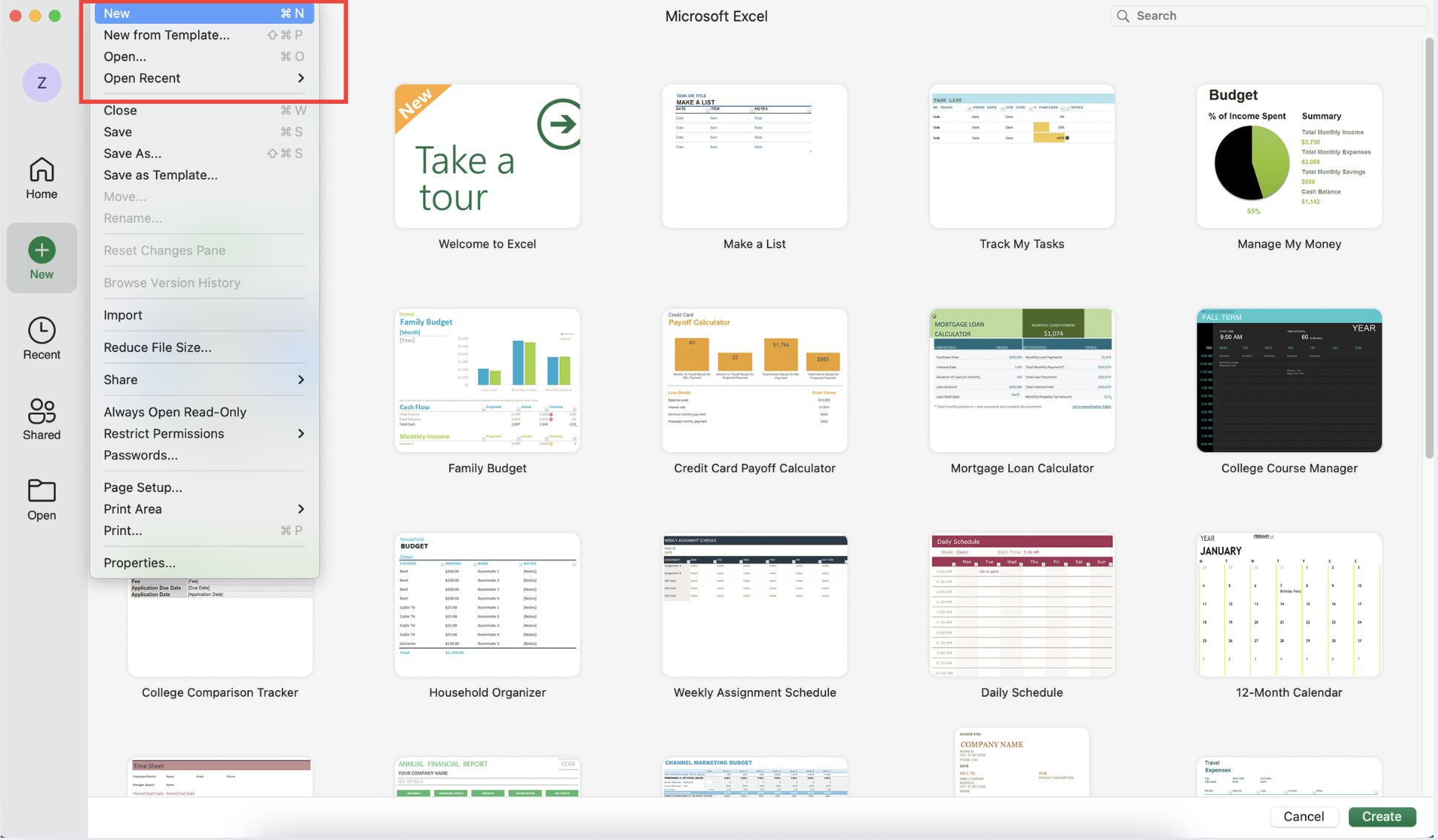
- Abrir o Excel: Inicie o Microsoft Excel no seu computador.
- Criar uma nova pasta de trabalho: Clique em "Arquivo" e selecione "Novo" para criar uma pasta de trabalho em branco.
- Ajustar o layout: Antes de inserir dados, considere ajustar o tamanho das células para melhor visibilidade. Você pode querer ampliar as colunas e aumentar a altura das linhas.
Etapa 2: Crie uma tabela para tarefas e marcos
Fonte da imagem: Captura de tela do Microsoft Excel
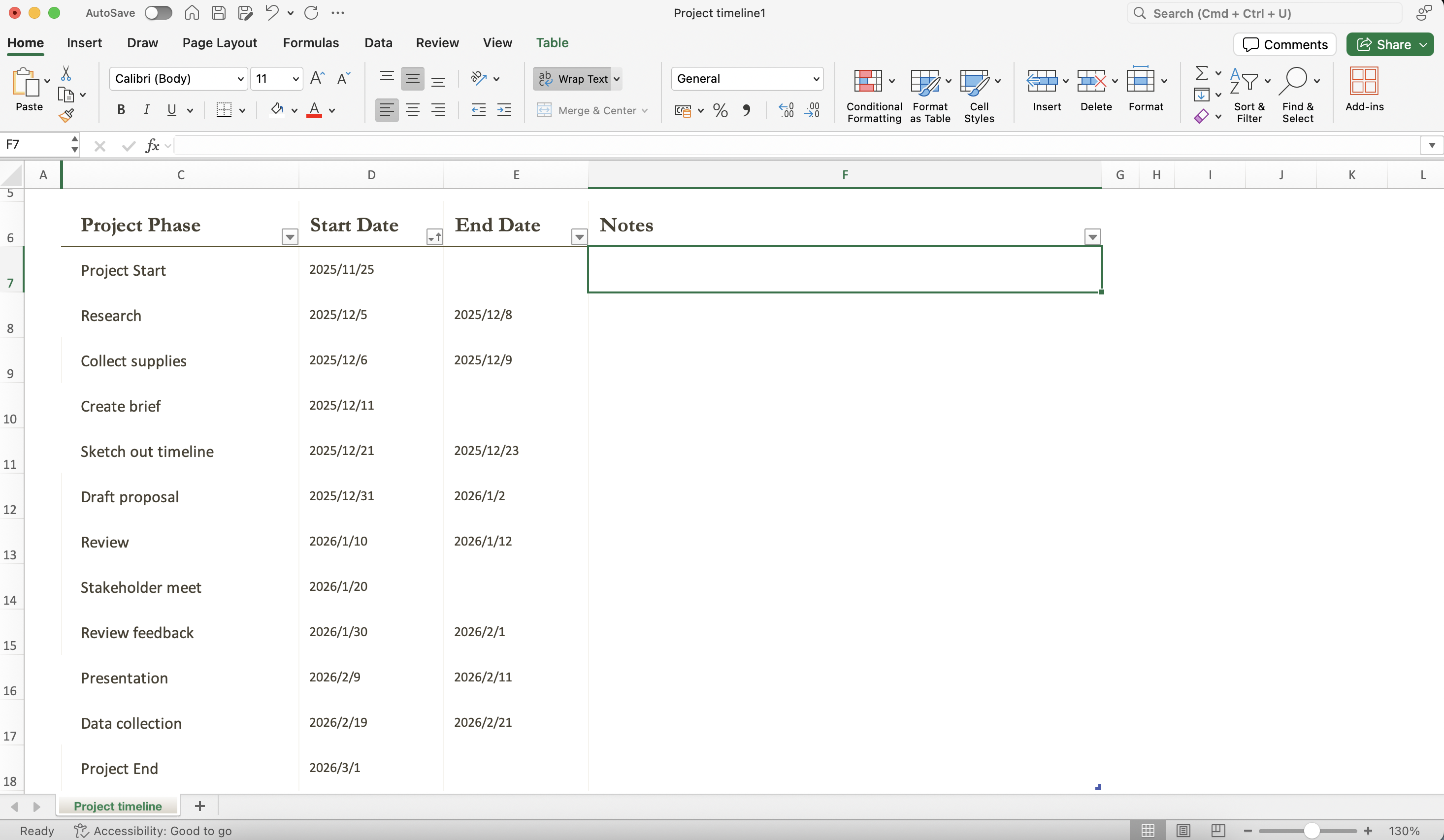
- Defina suas colunas: Na parte superior da sua planilha, rotule a primeira linha com os seguintes cabeçalhos:
- Nome da tarefa: O título da tarefa.
- Data de início: A data em que a tarefa começa.
- Data de término: A data em que a tarefa termina.
- Duração: O tempo total que a tarefa levará, que pode ser calculado pela diferença entre a data de término e a data de início.
- Atribuído a: O membro da equipe responsável pela tarefa.
- Insira seus dados: Preencha a tabela com as tarefas e marcos relevantes para o seu projeto. Por exemplo:
- Na coluna "Nome da tarefa", liste cada tarefa (por exemplo, "Início do projeto", "Fase de pesquisa", "Fase de design").
- Preencha as respectivas "Data de início" e "Data de término" para cada tarefa e, em seguida, calcule a "Duração" com base nessas datas.
Etapa 3: Utilize os recursos do Excel para criar uma linha do tempo de forma eficaz
Fonte da imagem: Captura de tela do Microsoft Excel
- Selecione o intervalo de dados: Destaque os dados na sua tabela, incluindo os cabeçalhos.
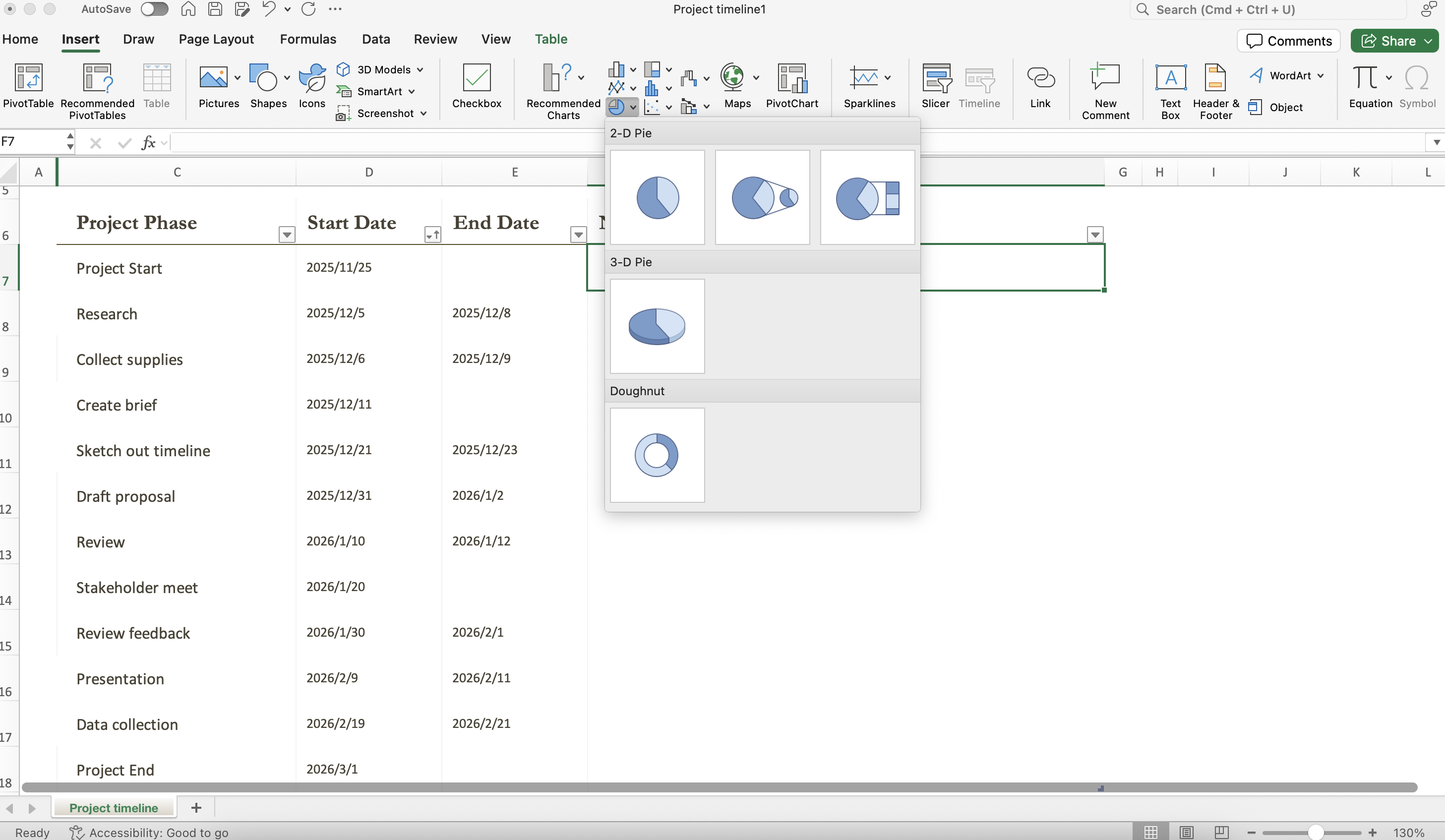
- Insira um gráfico:
- Vá até a guia “Inserir” na faixa de opções do Excel.
- Clique no botão “Inserir Gráfico de Barras”. No menu suspenso, escolha “Gráfico de Barras Empilhadas”. Isso fornecerá uma representação visual da linha do tempo do seu projeto.
- Formate seu gráfico:
- Clique com o botão direito na área do gráfico e escolha "Selecionar Dados". Na nova janela, você pode ajustar o intervalo e os nomes do eixo horizontal para exibir corretamente os nomes das tarefas.
- Formate as barras clicando com o botão direito nelas e selecionando "Formatar Série de Dados". Ajuste a cor de preenchimento para diferenciar visualmente as tarefas.
Etapa 4: Aprimore sua linha do tempo com cores e estilos
Fonte da imagem: Captura de tela do Microsoft Excel
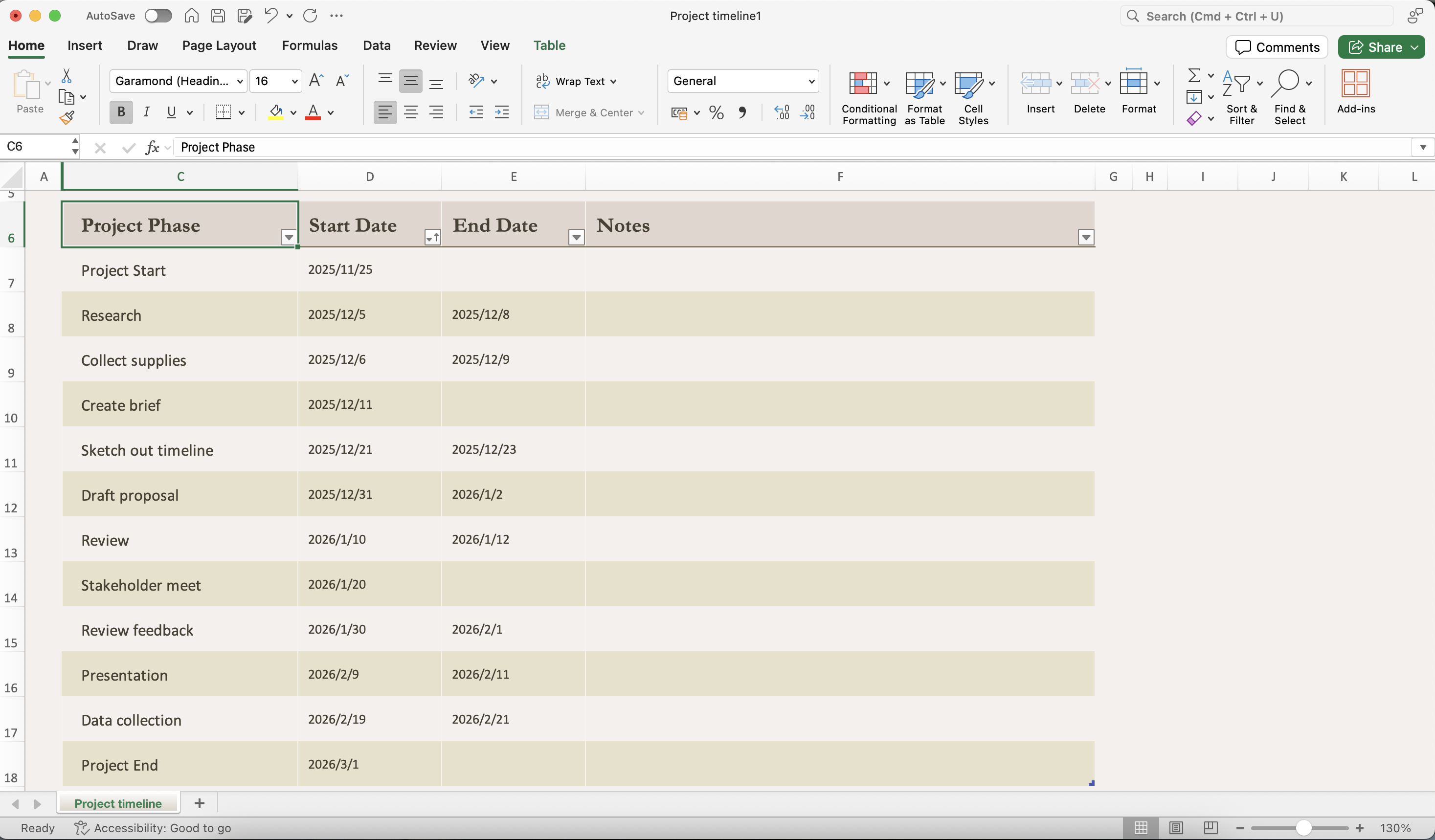
- Personalize a aparência: Use cores para indicar diferentes fases do seu projeto ou para diferenciar tarefas atribuídas a vários membros da equipe. Por exemplo, use azul para tarefas de planejamento, verde para execução e laranja para etapas de revisão.
- Adicionar rótulos de dados: Clique com o botão direito nas barras do seu gráfico e selecione "Adicionar rótulos de dados" para exibir nomes de tarefas ou durações diretamente nas barras, proporcionando uma compreensão mais clara de imediato.
- Considere usar formas ou linhas: Para maior clareza, use formas ou linhas da ferramenta "Formas" na guia "Inserir" para conectar tarefas que dependem umas das outras.
Etapa 5: Salvando e compartilhando sua linha do tempo
- Salve sua pasta de trabalho: Clique em "Arquivo" e selecione "Salvar como". Escolha um local no seu computador para armazenar seu arquivo do Excel. É melhor manter o arquivo em um local compartilhado se precisar colaborar com outras pessoas.
- Exporte para outros formatos (opcional): Se precisar compartilhar a linha do tempo com stakeholders que talvez não tenham o Excel, considere exportar o documento como PDF. Vá em "Arquivo" > "Exportar" > "Criar Documento PDF/XPS" para compartilhar facilmente sua linha do tempo.
- Compartilhar com as partes interessadas: Se você estiver usando uma solução baseada em nuvem como o OneDrive, você pode compartilhar sua pasta de trabalho do Excel diretamente com os membros da equipe, permitindo que todos visualizem ou editem conforme necessário em tempo real.
Modelo de cronograma de projeto pronto para uso
Quando se trata de criar cronogramas de projeto no Excel, utilizar modelos prontos pode economizar tempo e melhorar o apelo visual do seu projeto. Aqui, listarei diferentes tipos de modelos de cronograma disponíveis, incluindo opções como gráficos de Gantt e explorarei como criar um cronograma de projeto usando SmartArt e Tabelas Dinâmicas. Para aqueles que não sabem criar cronograma de projeto no Excel, usar um modelo é uma boa escolha.
Modelos comuns de cronograma de projeto prontos para uso
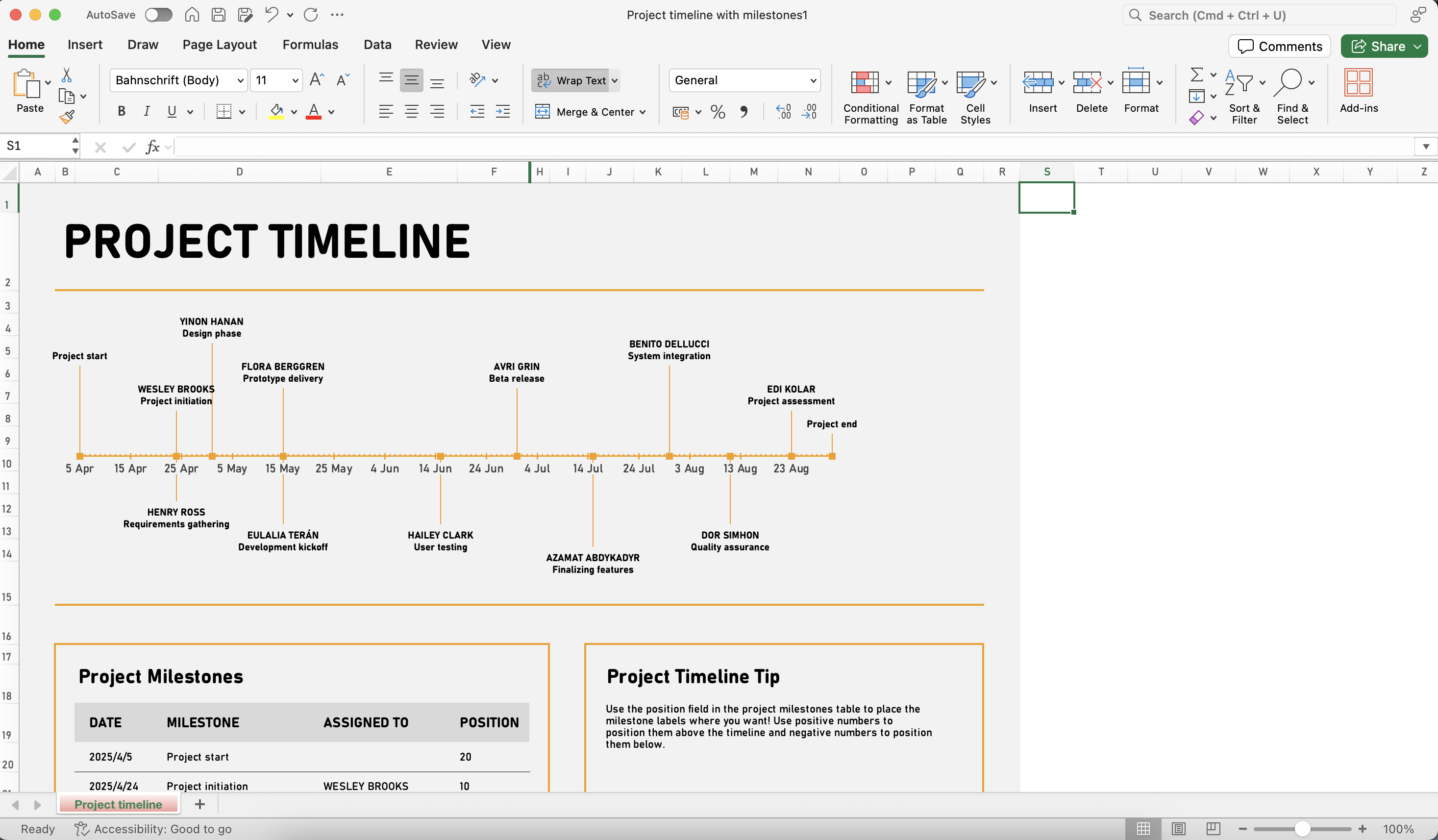
Linha do tempo do projeto com marcos no Excel
A linha do tempo do projeto com marcos no Excel representa visualmente eventos ou marcos ao longo de uma linha do tempo linear. Ela ajuda os gerentes de projeto a comunicar claramente prazos e fases do projeto, facilitando o acompanhamento do progresso ao longo do tempo. Usando os recursos de gráfico do Excel, usuários que não sabem criar uma linha do tempo simples de projeto no Excel podem criar linhas do tempo envolventes que aprimoram o planejamento e a compreensão do projeto.
Fonte da imagem: Captura de tela do Microsoft Excel
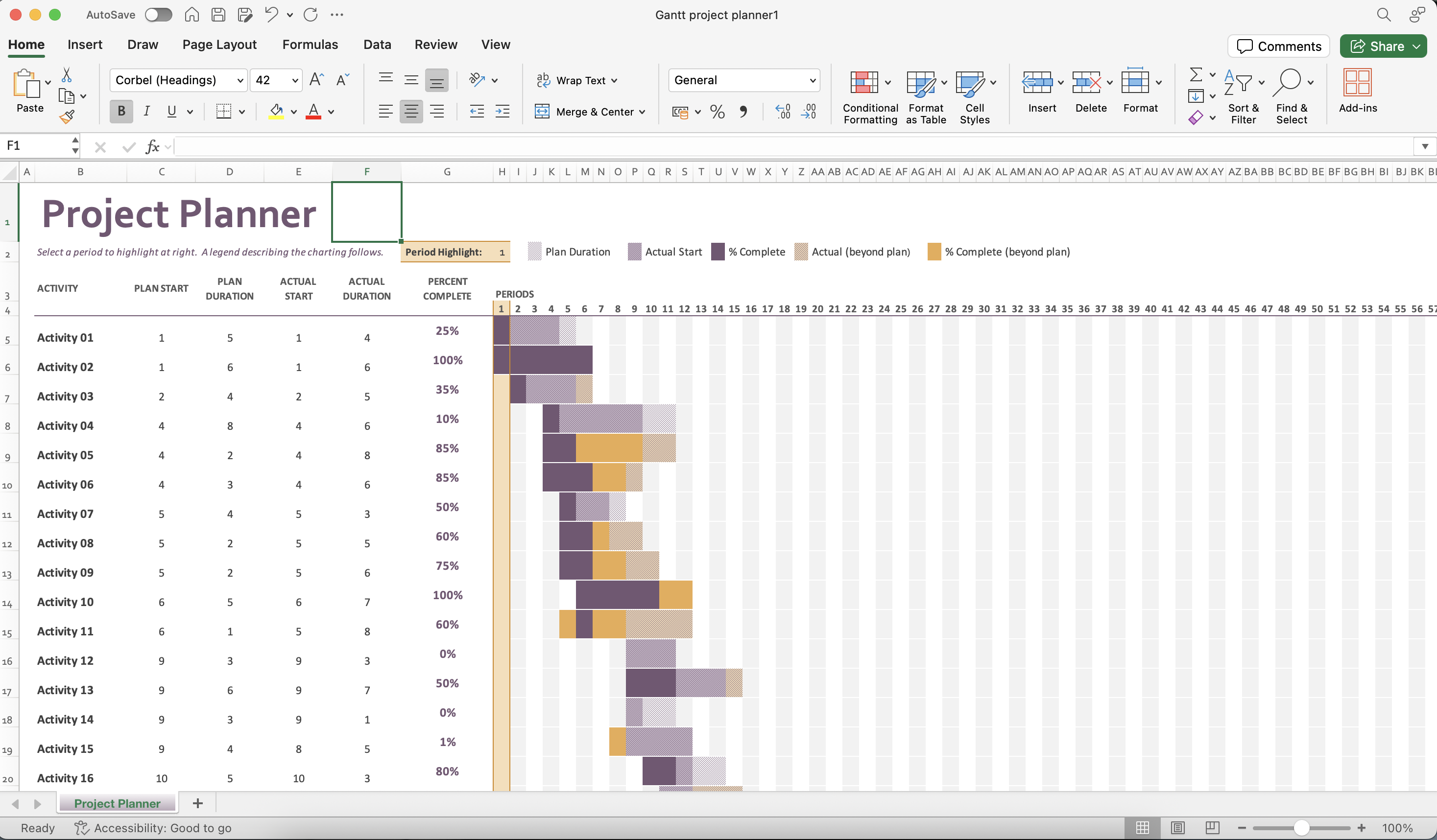
Planejador de projeto de Gantt no Excel para projeto
Um planejador de projetos de Gantt no Excel organiza tarefas, prazos e entregáveis de forma sistemática. Este modelo permite que as equipes acompanhem o progresso em relação aos cronogramas definidos e garante a responsabilidade por atividades específicas. Sua adaptabilidade significa que ele pode evoluir com o projeto, mantendo todos informados e alinhados.
Fonte da imagem: Captura de tela do Microsoft Excel
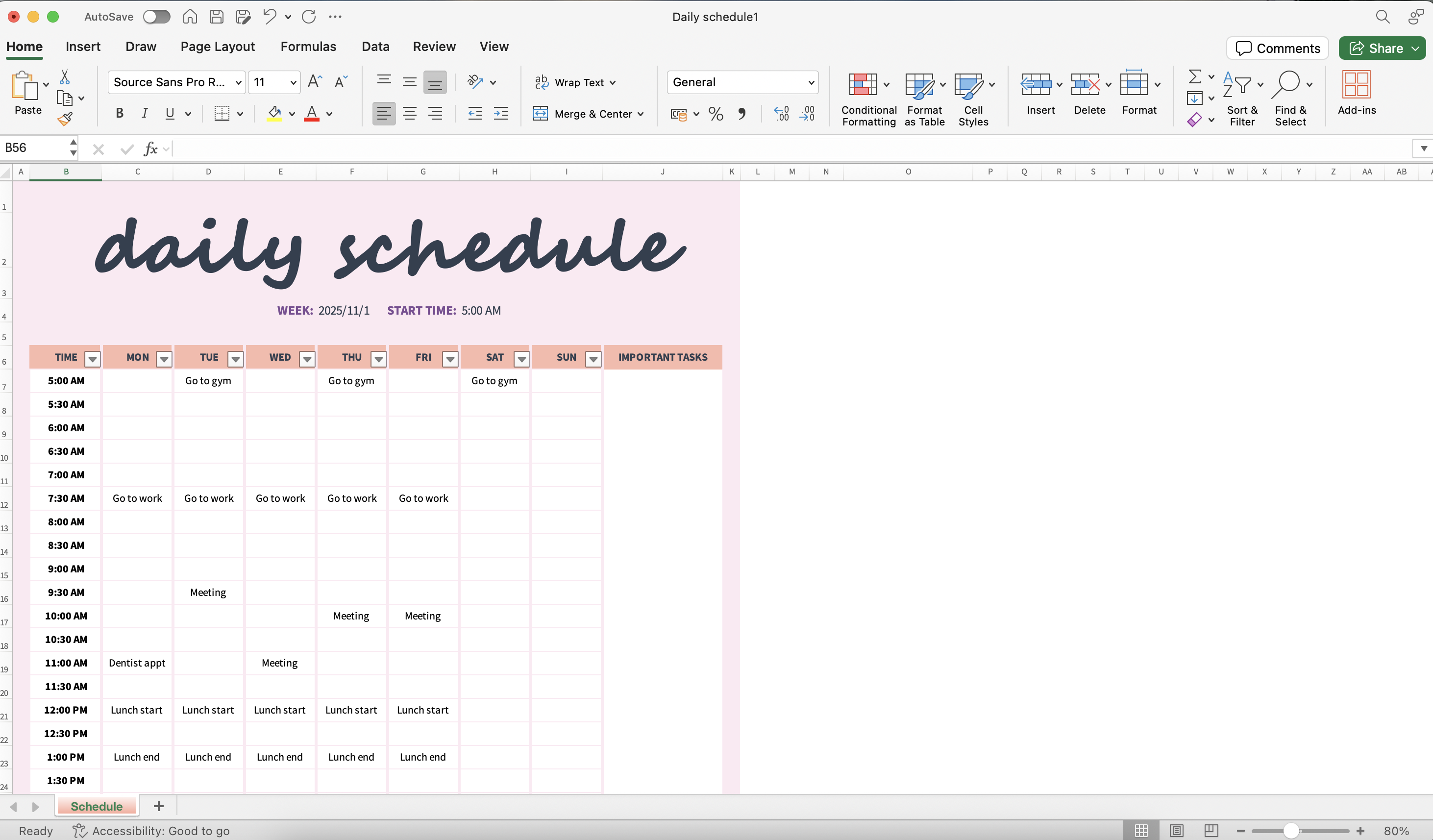
Agenda diária no Excel
A agenda diária no Excel foi criada para ajudar as pessoas a gerenciar suas tarefas do dia a dia de forma eficiente. Este modelo permite que os usuários aloquem tempo para diversas atividades, melhorando a produtividade e o gerenciamento do tempo. Personalizável para atender a necessidades pessoais ou profissionais, oferece uma forma estruturada de priorizar as responsabilidades diárias, fornecendo uma resposta para “criar uma linha do tempo de projeto no Excel com datas”.
Fonte da imagem: Captura de tela do Microsoft Excel
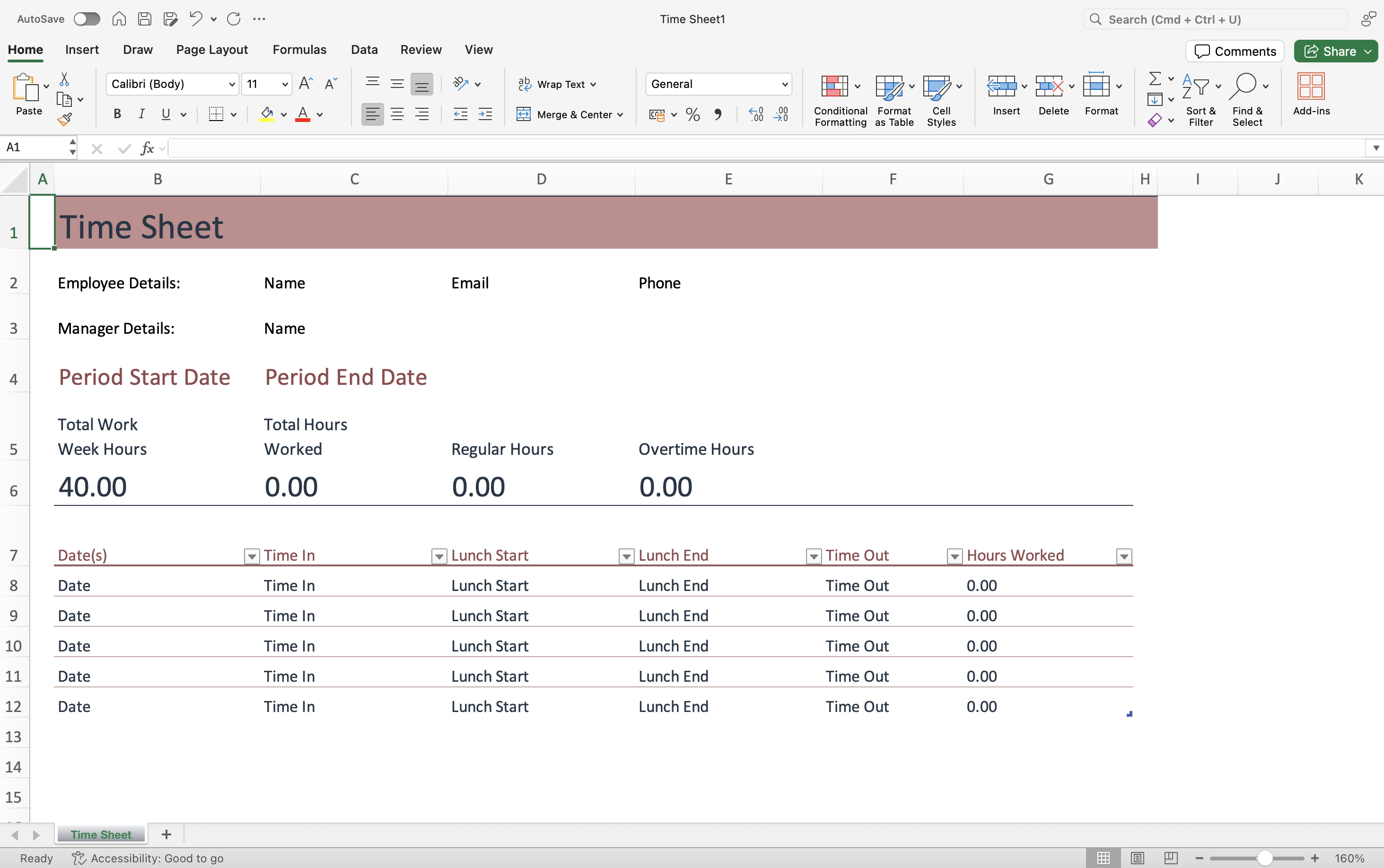
Planilha de horas no Excel
A planilha de horas no Excel registra as horas trabalhadas em diferentes tarefas ou projetos. Este modelo permite que as pessoas registrem suas horas de trabalho com facilidade, auxiliando na cobrança ou no relatório de folha de pagamento de forma precisa. Com cálculos automatizados, ajuda a monitorar a produtividade e a alocação de recursos de maneira eficaz.
Fonte da imagem: Captura de tela do Microsoft Excel
Linha do tempo do projeto no Excel
A linha do tempo do projeto no Excel descreve tarefas, prazos e marcos em ordem cronológica. Ela fornece uma visão clara de todo o projeto, facilitando a comunicação de objetivos e responsabilidades entre os membros da equipe. Recursos personalizáveis tornam essa ferramenta flexível para gestão eficaz de projetos, resolvendo o problema de “criar uma linha do tempo para um projeto no Excel”.
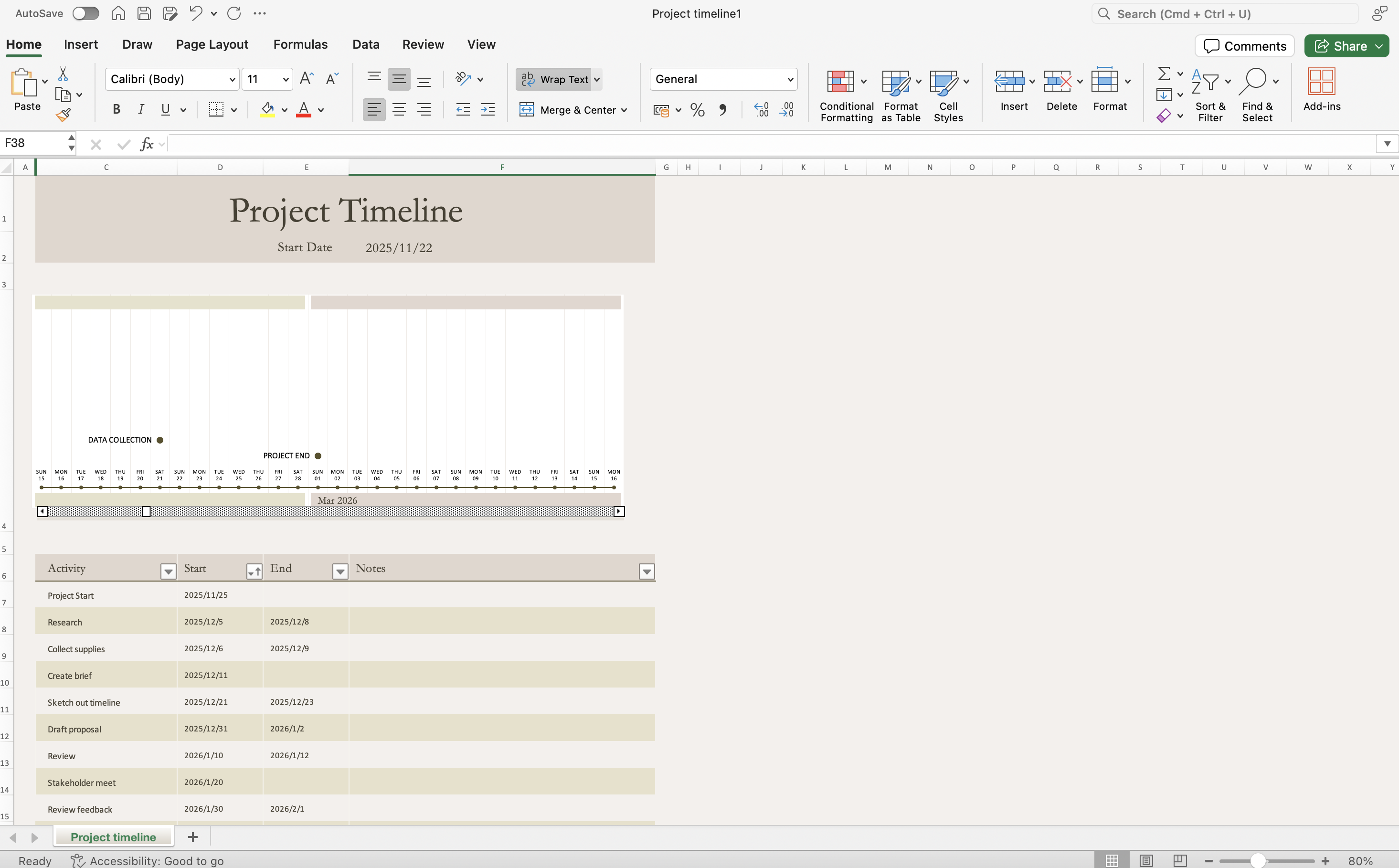
Fonte da imagem: Captura de tela do Microsoft Excel
Linha do tempo de projeto de quatro semanas
Um modelo de linha do tempo de projeto de quatro semanas no Excel demonstra marcos e tarefas principais ao longo de um período específico. Esses modelos normalmente usam linhas horizontais para marcar cada Evento significativo e são ideais para projetos simples que exigem acompanhamento visual. Pesquise por “modelo de linha do tempo” na galeria de modelos do Excel e utilize-o com um clique simples.
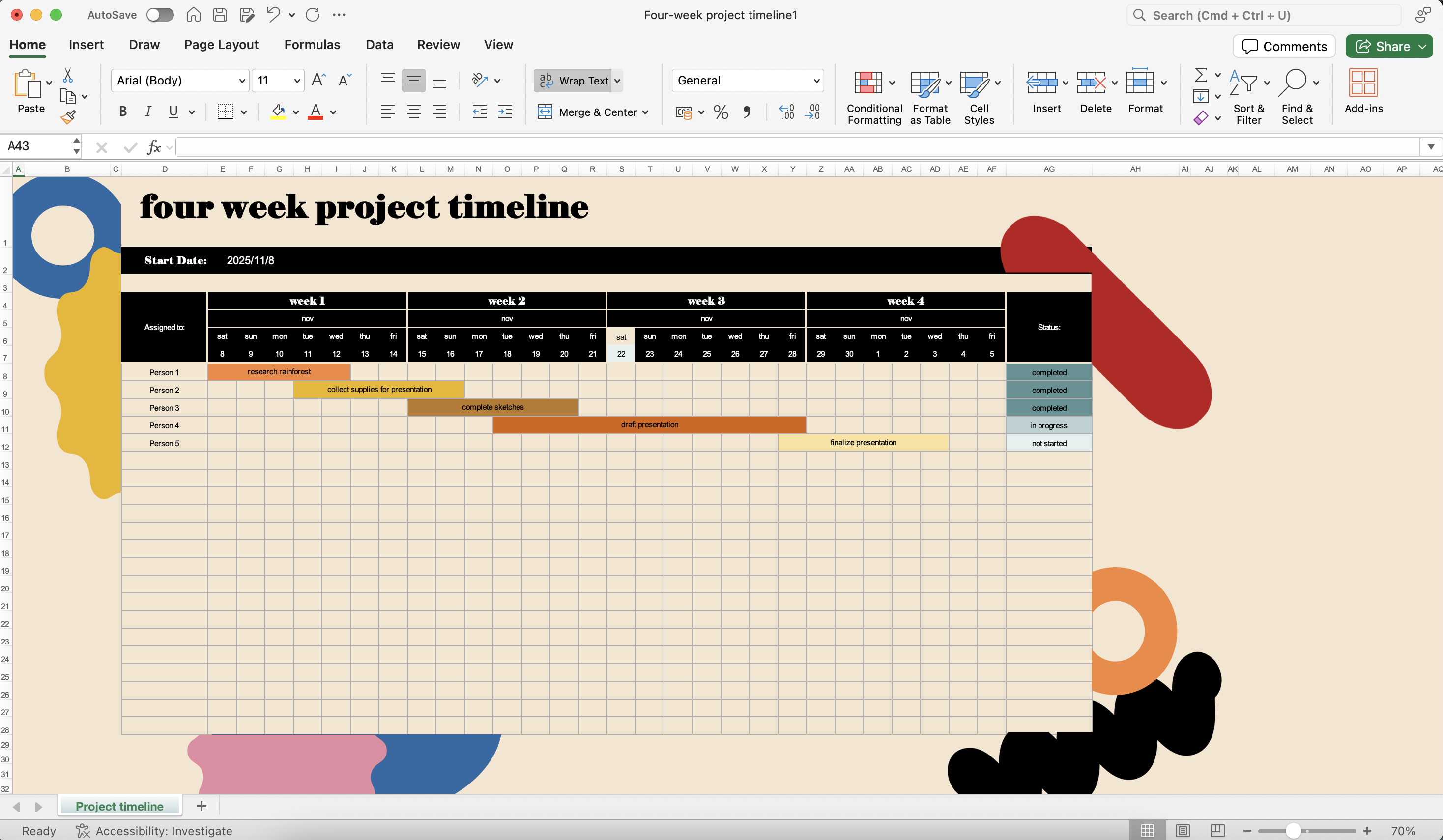
Gráfico de Gantt para cronograma do projeto
Os gráficos de Gantt são um dos modelos mais populares para gerenciamento de projetos. Eles fornecem uma linha do tempo visual que mostra as datas de início e término de cada tarefa em relação às outras. Os gráficos de Gantt ajudam os gerentes de projeto a avaliar rapidamente o progresso e as atividades sobrepostas. Você pode encontrar modelos de gráfico de Gantt no Lark ou em repositórios de modelos online que podem ser baixados e personalizados.
Gráfico de marcos do projeto
Um gráfico de marcos do projeto foca nos principais marcos alcançados ao longo do projeto. Ele representa visualmente pontos de verificação importantes, oferecendo aos stakeholders uma visão rápida do progresso e da conclusão do projeto.
Modelo de cronograma de marketing
O modelo de cronograma de marketing é uma ferramenta estratégica criada para ajudar as equipes de marketing a elaborar o plano e visualizar suas campanhas ao longo de um período específico. Este modelo descreve as principais atividades de marketing, prazos e marcos, permitindo que as equipes coordenem seus esforços de forma eficaz. Ao fornecer uma visão clara da agenda de marketing, as equipes podem garantir a execução pontual das iniciativas e otimizar a alocação de recursos para alcançar seus objetivos de marketing.
Modelo de cronograma de programa de podcast com linha do tempo de usuário convidado
O modelo de cronograma de programa de podcast com linha do tempo de usuário convidado é adaptado para criadores de podcast gerenciarem de forma eficaz as participações de usuários convidados e o lançamento de episódios. Este modelo descreve detalhes de agendamento, incluindo nomes dos usuários convidados, datas de participação e tópicos dos episódios, garantindo um processo de gravação e publicação fluido. Ao organizar essas informações, os podcasters podem melhorar a colaboração com os usuários convidados e manter um cronograma de publicação consistente, contribuindo para uma produção de podcast bem coordenada.
Definição de metas para modelo de gerenciamento de tempo
O modelo de definição de metas para gerenciamento de tempo foi criado para ajudar indivíduos a estabelecer, acompanhar e alcançar seus objetivos pessoais ou profissionais. Este modelo incentiva os usuários a definir suas metas, estabelecer prazos e delinear etapas acionáveis para atingir esses objetivos. Ao visualizar suas metas e prazos, os usuários podem melhorar o foco e priorizar tarefas, aumentando, assim, sua produtividade e habilidades de gerenciamento de tempo.
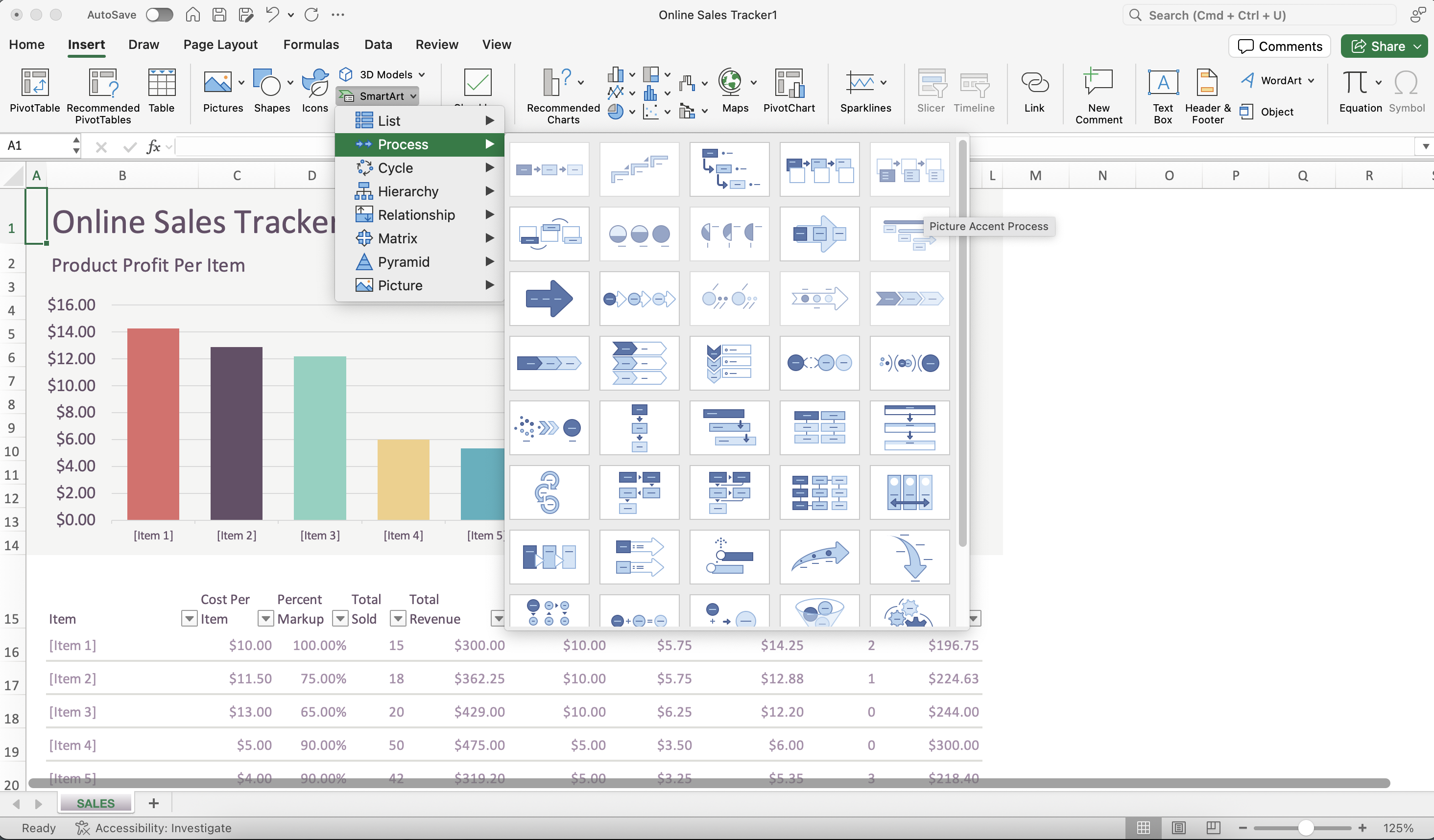
Crie um cronograma de projeto usando SmartArt
Fonte da imagem: Captura de tela do Microsoft Excel
- Abra seu documento do Excel: Comece com seu projeto existente ou uma nova planilha no Excel.
- Insira um SmartArt: Vá até a guia "Inserir" na faixa de opções do Excel, clique em "SmartArt" e selecione a categoria "Processo". Você encontrará vários gráficos SmartArt que representam visualmente cronogramas, como "Linha do Tempo Básico" e outros designs orientados a processos.
- Personalize seu SmartArt: Depois de selecionar um design, insira os nomes das tarefas e as datas relevantes nas caixas de texto. É possível personalizar cores e estilos pelas guias "Design" e "Formato" para adequar-se à identidade visual do seu projeto.
- Melhore sua representação visual: Ajuste os tamanhos e adicione formas ou ícones adicionais para destacar marcos importantes ou tarefas críticas. Isso melhora a legibilidade e torna a linha do tempo mais envolvente.
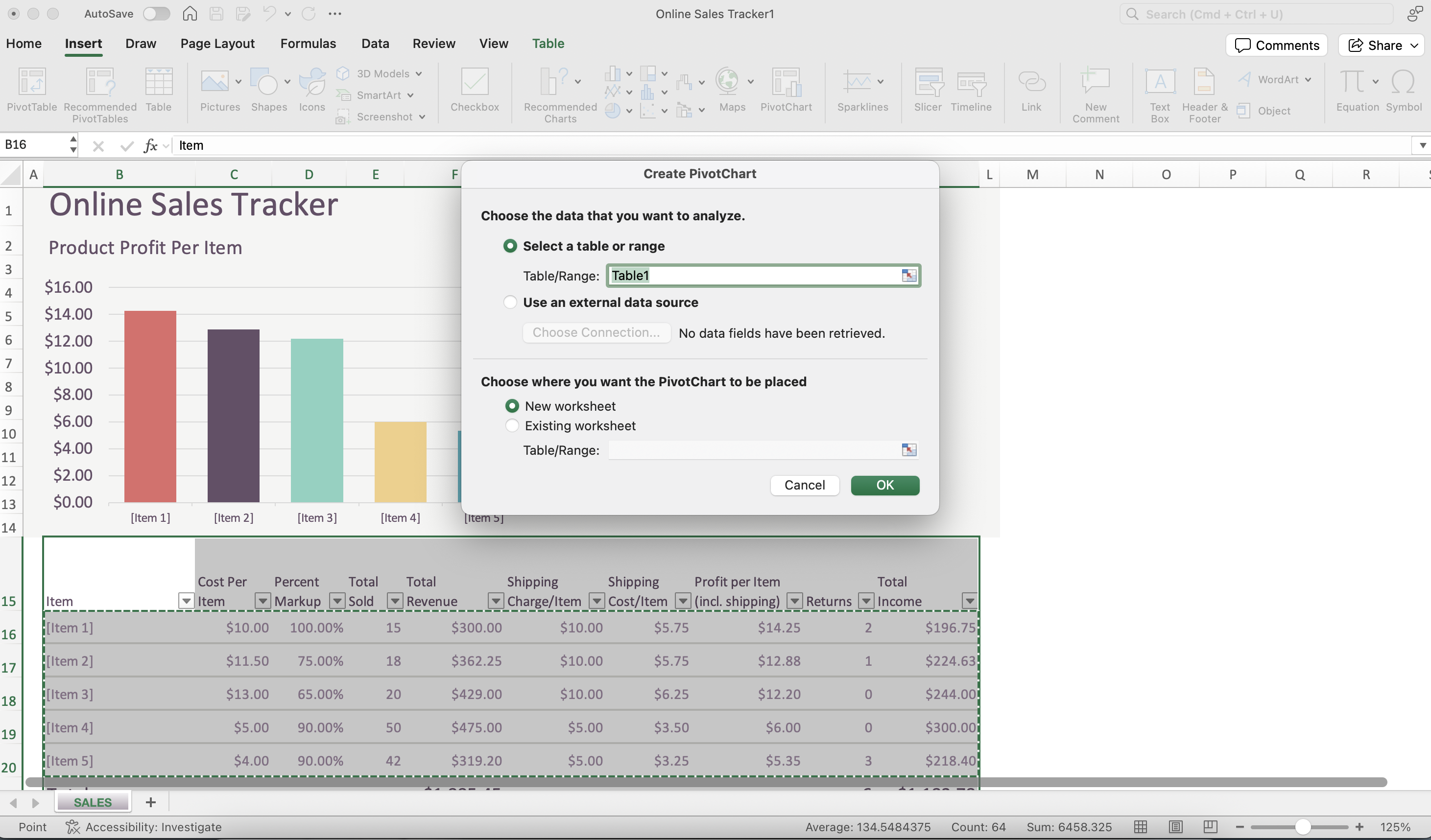
Crie um cronograma de projeto usando Tabelas Dinâmicas
Fonte da imagem: Captura de tela do Microsoft Excel
- Organize seus dados: Prepare seus dados em um formato de tabela claro no Excel, garantindo que inclua todas as tarefas relevantes, suas durações e o pessoal designado.
- Selecione seu intervalo de dados: Destaque sua tabela, depois vá até a guia "Inserir" e clique em "Tabela Dinâmica". Escolha se deseja colocar a Tabela Dinâmica em uma nova planilha ou na atual.
- Crie sua visualização de linha do tempo: Na Lista de Campos da Tabela Dinâmica, arraste os campos para as áreas "Linhas" e "Valores" para criar um resumo das tarefas por suas datas de início ou término. É possível visualizar esses resumos com um gráfico de linhas ou barras para representar dinamicamente as linhas do tempo.
Ao aproveitar esses modelos e ferramentas, você pode criar uma linha do tempo de projeto visualmente atraente e eficaz que esteja alinhada ao fluxo de trabalho da sua equipe. Seja pela simplicidade de um gráfico de Gantt ou pela flexibilidade dos gráficos SmartArt, esses recursos garantem que sua gestão de projetos seja bem organizada e eficiente.
Limitações do cronograma do projeto no Excel
Embora o Excel seja uma ferramenta amplamente utilizada para criar cronogramas de projetos, ele apresenta certas limitações que podem dificultar a gestão eficiente de projetos:
- Atualizações manuais: Uma das principais desvantagens de usar o Excel é a necessidade de atualizações manuais. Conforme as tarefas avançam ou mudam, os usuários precisam lembrar de editar manualmente as datas e as durações, o que pode levar a inconsistências se não for gerenciado com cuidado.
- Complexidade em projetos maiores: Para projetos com numerosas tarefas e dependências, o Excel pode rapidamente se tornar complexo e difícil de gerenciar. Essa complexidade pode sobrecarregar os usuários, tornando desafiador obter uma visão clara de todo o cronograma do projeto.
- Recursos de colaboração limitados: As capacidades de colaboração do Excel são básicas em comparação com ferramentas dedicadas de gerenciamento de projetos. A colaboração em tempo real pode ser difícil para diferentes usuários, levando a problemas de controle de versão e comunicação.
- Falta de opções avançadas de visualização: Embora o Excel tenha ferramentas visuais como gráficos e SmartArt, elas não são tão robustas quanto as encontradas em softwares especializados de gerenciamento de projetos. Os usuários podem achar desafiador criar cronogramas visualmente atraentes que comuniquem de forma eficaz o progresso do projeto.
- Gerenciamento de recursos ineficiente: O Excel não acomoda facilmente a alocação e o gerenciamento de recursos. Usuários que desejam acompanhar a carga de trabalho dos membros da equipe ou as dependências entre tarefas podem achar o processo trabalhoso e ineficiente.
Apesar dessas limitações, o Excel ainda pode servir como uma ferramenta valiosa para cronogramas de projetos simples, especialmente quando usado em conjunto com recursos e modelos adicionais. No entanto, para projetos complexos ou equipes que precisam de colaboração, explorar alternativas como softwares dedicados de gerenciamento de projetos pode oferecer uma solução mais eficaz.
Otimizando o gerenciamento de cronogramas de projetos com o Lark: Uma ótima alternativa
Lark oferece um conjunto completo de ferramentas projetadas especificamente para aprimorar o gerenciamento de cronogramas de projetos. Ao utilizar os recursos do Lark, as equipes podem melhorar a eficiência, a colaboração e a visibilidade ao longo de todo o ciclo de vida do projeto. A seguir estão as principais funcionalidades que ajudam a criar um cronograma de projeto que o Lark oferece:
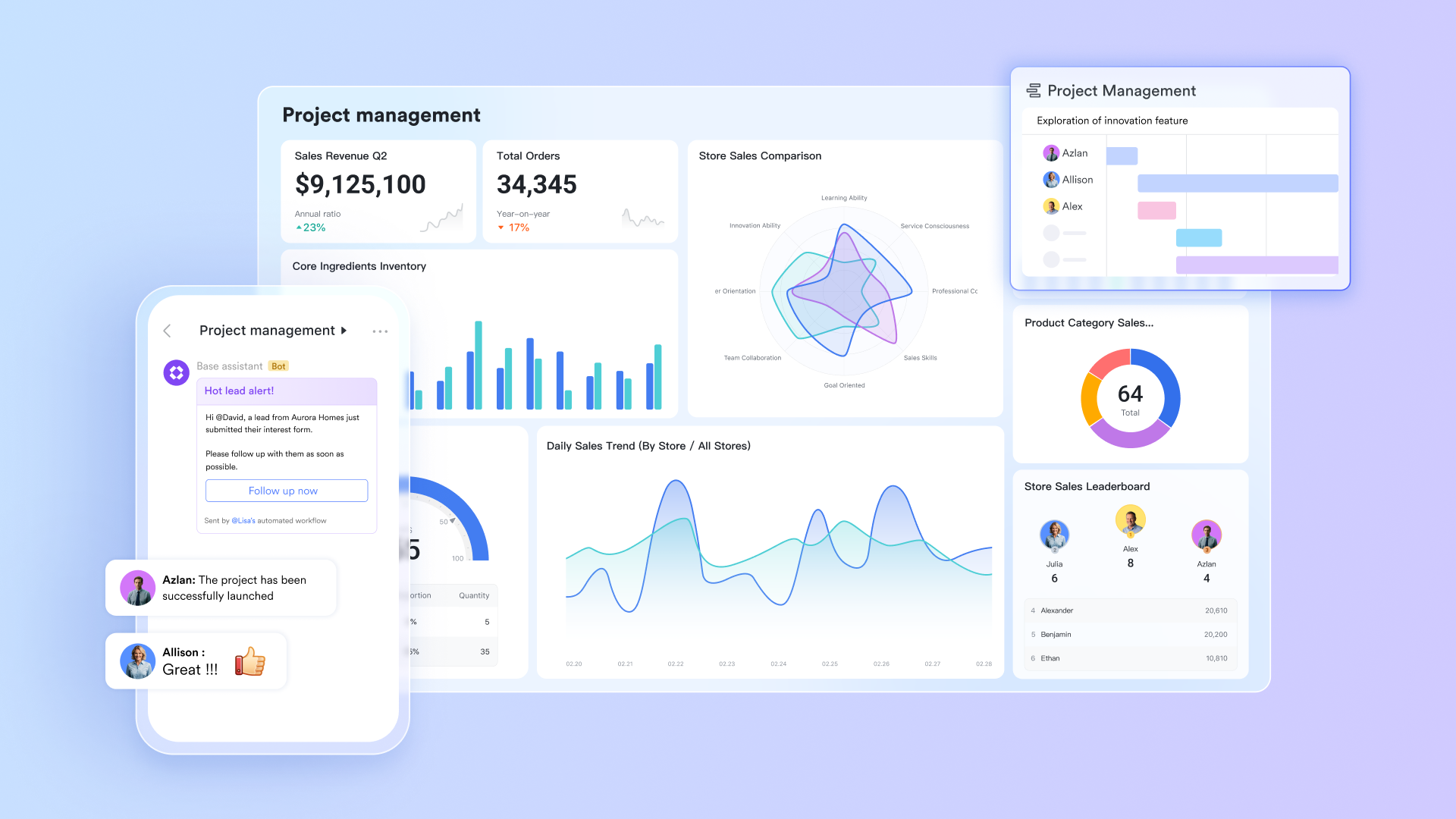
Criar cronograma de projeto com Lark Base
Lark Base é uma ferramenta abrangente de gerenciamento de projetos dentro da suíte Lark que aprimora a colaboração e a organização para equipes. Ela foi projetada para ajudar as equipes a gerenciar tarefas, acompanhar o progresso e otimizar fluxos de trabalho de forma eficaz. Lark Base integra diversas funcionalidades, incluindo atribuição de tarefas, prazos e atualizações em tempo real, garantindo que todos os membros da equipe tenham acesso às informações importantes do projeto.
Recurso de gráfico de Gantt e acompanhamento de marcos: O recurso de gráfico de Gantt no Lark Base permite que as equipes visualizem suas linhas do tempo de projeto, facilitando a compreensão das durações das tarefas e das dependências de forma imediata.
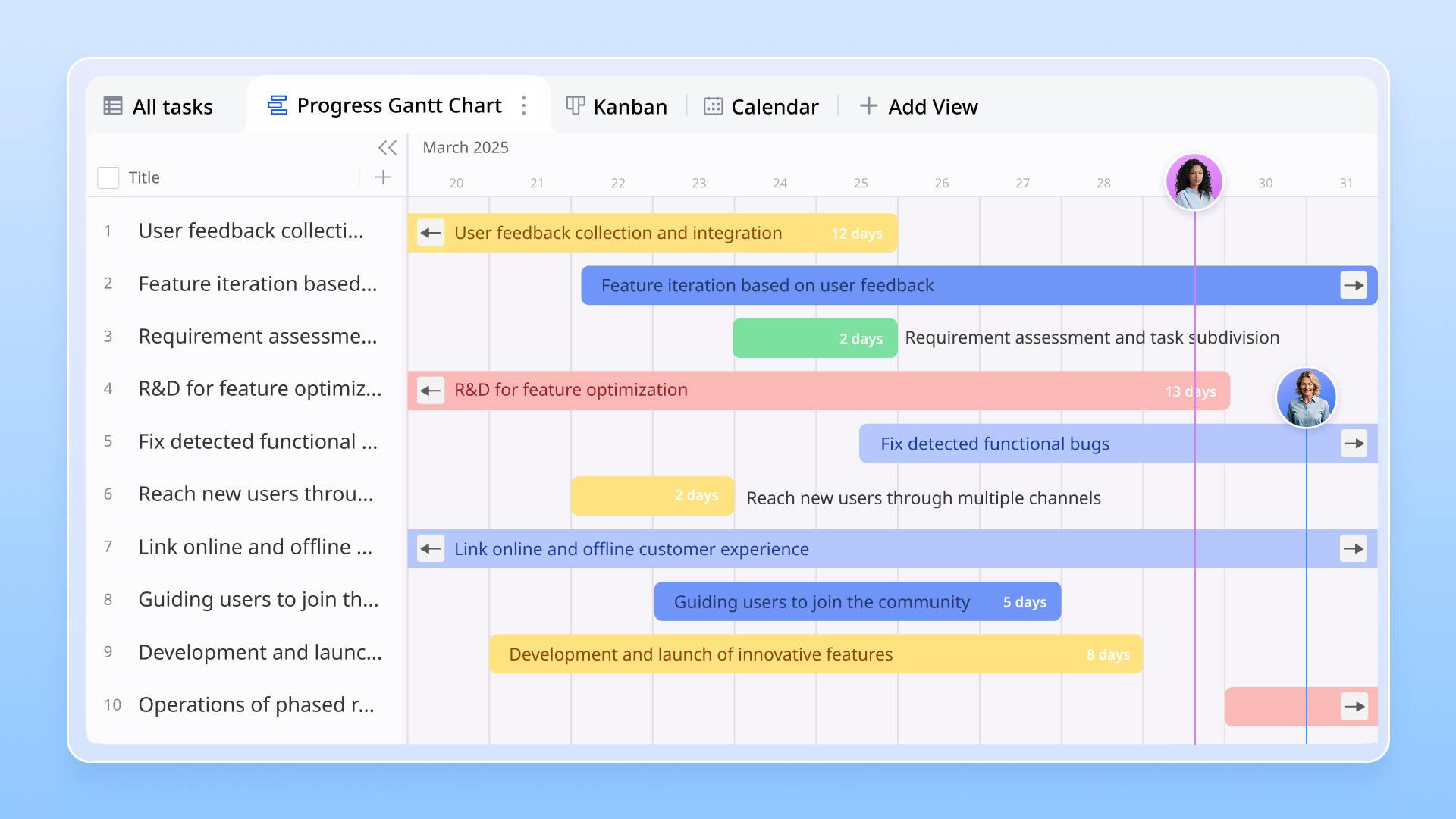
- Visualização dinâmica: Os usuários podem criar gráficos de Gantt detalhados que exibem tarefas ao longo de uma linha do tempo, fornecendo uma visão clara de como as tarefas se sobrepõem e dependem umas das outras. Essa representação visual ajuda os gerentes de projeto a agendar recursos de forma eficaz e priorizar o trabalho.
- Acompanhamento de marcos: Dentro do gráfico de Gantt, as equipes podem definir marcos importantes que marcam pontos significativos na linha do tempo do projeto, como prazos ou aprovações. Esse recurso ajuda as equipes a focar na entrega de resultados críticos e garante que o progresso seja monitorado em relação às metas pré-determinadas.
Kanban para gerenciamento visual de tarefas: O recurso de quadro Kanban no Lark Base oferece uma maneira intuitiva de organizar e gerenciar tarefas visualmente.
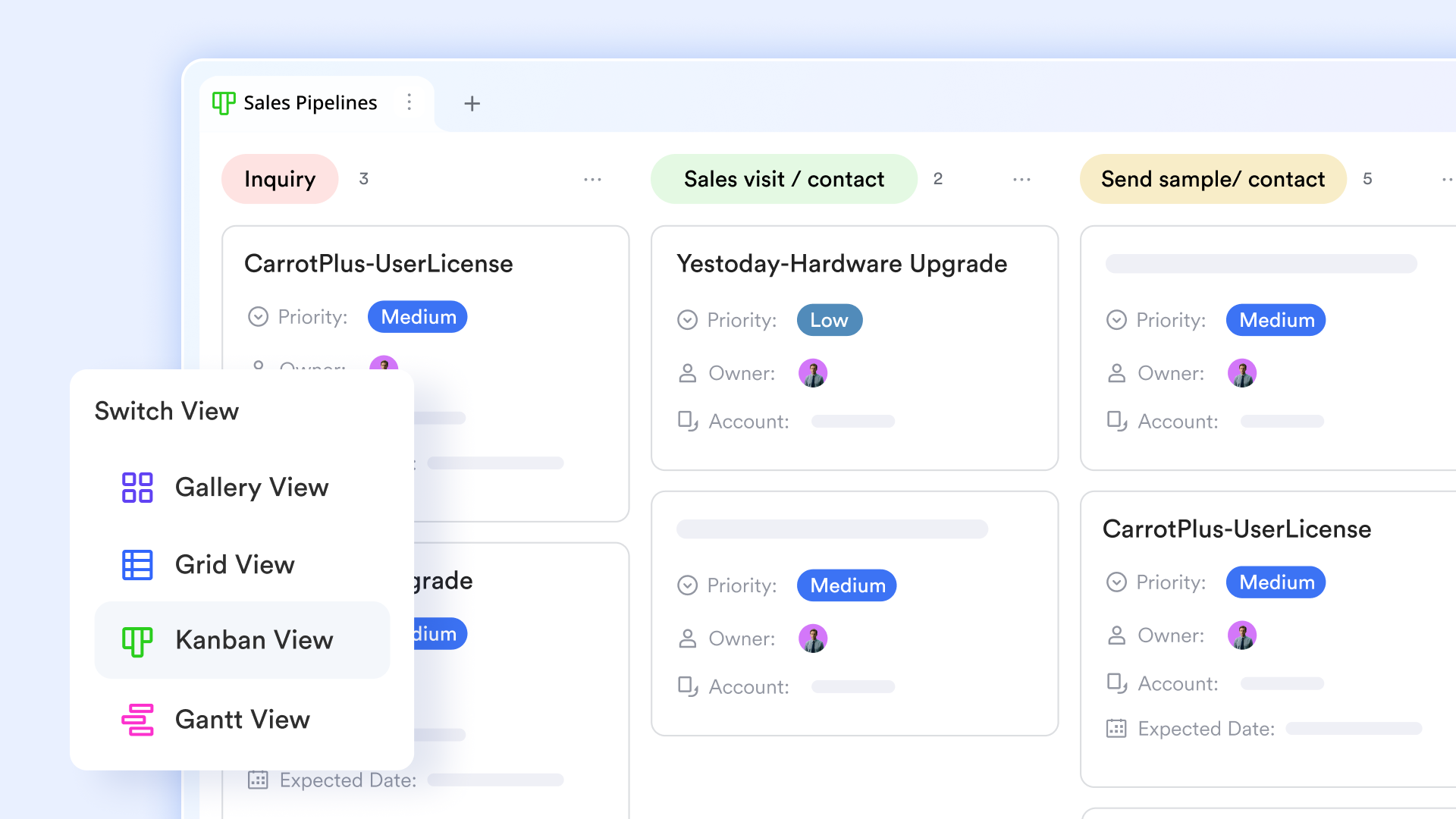
- Organização de tarefas: As equipes podem criar quadros que categorizam as tarefas em vários estágios, como "A Fazer", "Em Andamento" e "Concluído". Essa organização ajuda os membros da equipe a avaliar rapidamente o status de tarefas individuais e compreender o fluxo geral do projeto.
- Flexibilidade e colaboração: A abordagem Kanban promove um ambiente colaborativo, pois os membros da equipe podem mover tarefas entre diferentes estágios com facilidade. Essa atualização em tempo real ajuda a manter o foco e garante que todos estejam alinhados quanto ao progresso do projeto.
Modelos para configuração rápida: O Lark oferece vários modelos Base projetados para facilitar a configuração rápida de projetos e a gestão simplificada do uso da linha do tempo do projeto.
- Opções pré-construídas: Os usuários podem acessar uma variedade de modelos de gerenciamento de tarefas adaptados para diferentes tipos de projetos. Esses modelos permitem que as equipes configurem rapidamente seus cronogramas e tarefas sem começar do zero, economizando tempo e aumentando a eficiência.
- Personalização: Cada modelo pode ser personalizado para atender a requisitos específicos do projeto, ajudando as equipes a adaptar o fluxo de trabalho aos seus processos e preferências exclusivas.
Visualize o gerenciamento de tarefas no Lark Tasks
Lark Tasks integra-se perfeitamente tanto com o gráfico de Gantt quanto com os recursos de Kanban, aprimorando a experiência geral de gerenciamento de tarefas. A interface do Lark Tasks permite que os usuários gerenciem, atribuam e atualizem tarefas de forma eficiente. Os membros da equipe podem ver facilmente quais tarefas lhes foram atribuídas e são mantidos informados sobre prazos e progresso.
Use o quadro para organização de tarefas no Lark Docs
Lark Docs complementa o Lark Base ao fornecer poderosos recursos de gerenciamento de documentos. Como uma ferramenta versátil dentro da suíte Lark, o Lark Docs permite que as equipes colaborem em documentos de projeto enquanto se integra perfeitamente aos recursos de gerenciamento de projetos.
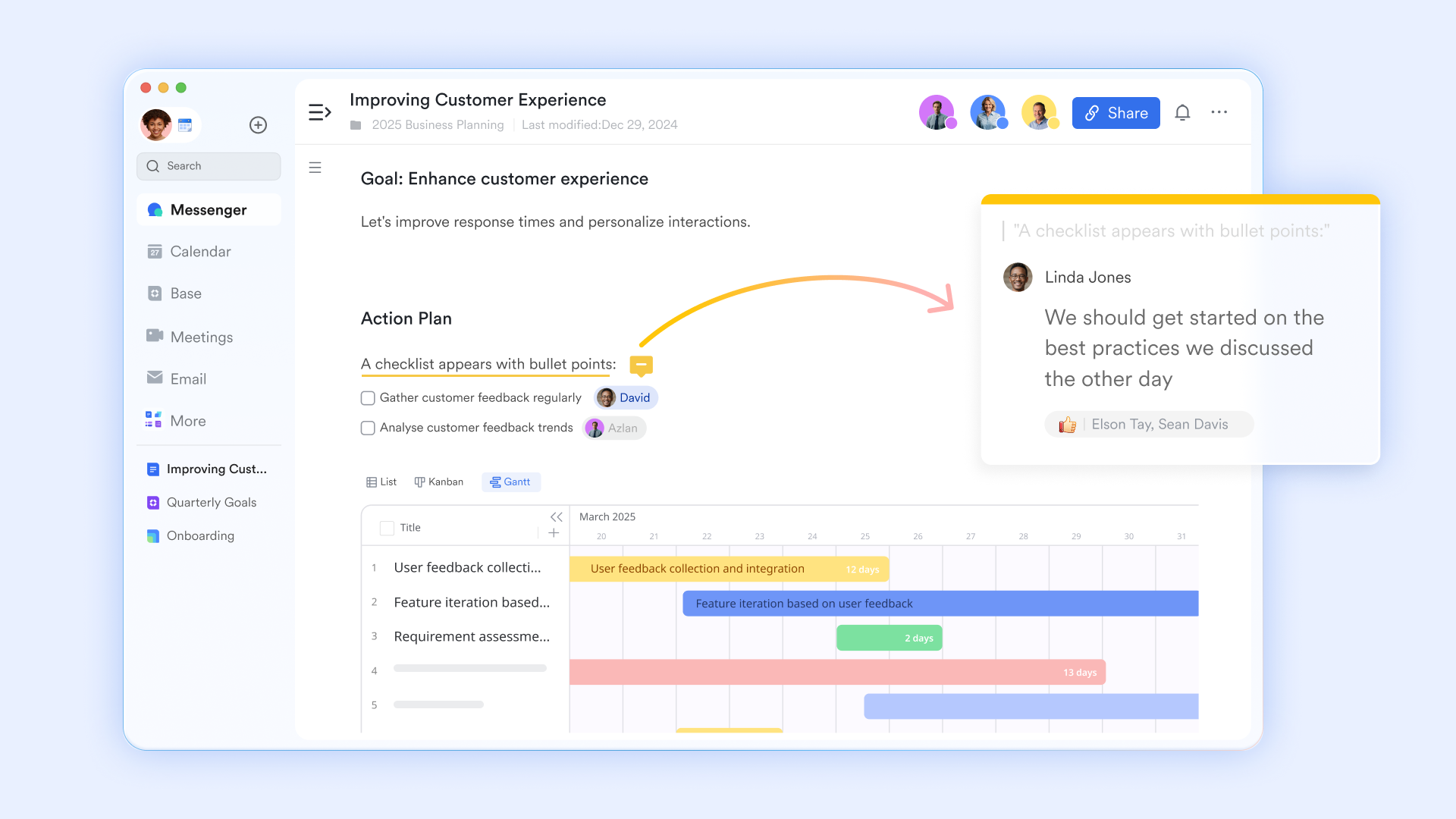
- Incorporar um gráfico de Gantt no Docs: Os usuários podem adicionar e coeditar um gráfico de Gantt em um arquivo do Docs, o que ajuda os membros da equipe a gerenciar o tempo e programar prazos durante uma discussão sobre uma campanha ou um projeto.
- Adicionar tarefas diretamente no Docs: Os usuários podem listar ou inserir tarefas em um documento e vincular essas tarefas ao Lark Tasks para acompanhar cada tarefa com facilidade.
- Modelos de quadros para gerenciamento de tempo: O Lark Docs inclui recursos como quadros de Linha do Tempo, Fluxograma, Marcos e Diagrama de Sequência. Essas ferramentas visuais permitem que as equipes criem representações detalhadas de seus projetos e facilitem uma melhor comunicação e compreensão entre os membros da equipe.
- Usar o complemento de linha do tempo: Os usuários podem usar um complemento de linha do tempo para visualizar um processo de desenvolvimento, marcos do projeto e muito mais. É possível editar os nós na linha do tempo e alterar de forma flexível o layout e a quantidade de detalhes conforme necessário.
Funções integradas para impulsionar o gerenciamento de projetos além do cronograma do projeto
Além das linhas do tempo de projetos, o Lark oferece um conjunto de ferramentas integradas que aprimoram todos os aspectos do gerenciamento de projetos.
- Cooperação perfeita entre ferramentas: Lark Messenger, Lark Calendário, Lark Tasks, Lark reuniões, Lark Docs & Wiki e Lark Base funcionam juntos de forma integrada. Por exemplo, as equipes podem iniciar uma reunião por vídeo individual ou em grupo reunião por vídeo por meio de canais de chat, sem sair do Lark Messenger ou mudar para outro aplicativo; os membros também podem enviar arquivos ou registros do Docs ou Base no Messenger e mostrar o processo de coedição de qualquer arquivo durante uma reunião por meio do Magic Share. Essa combinação abrangente permite que as equipes coordenem agendas, comuniquem-se de forma eficaz e garantam que todos estejam alinhados quanto aos prazos do projeto.
- Gestão abrangente de projetos: Ao utilizar essas ferramentas em conjunto, as equipes podem não apenas criar e gerenciar cronogramas de projetos de forma mais eficaz, mas também melhorar a colaboração, a documentação e a execução geral dos projetos.
Ao aproveitar esses recursos, o Lark simplifica significativamente o gerenciamento de cronogramas de projetos, tornando-se uma alternativa eficaz aos métodos tradicionais. Com ferramentas como o complemento de cronograma, gráficos de Gantt, modelos de quadro e complementos personalizáveis, as equipes podem aprimorar a colaboração e a execução de projetos, impulsionando, assim, melhores resultados.
Preços do Lark
- Plano Inicial: Plano gratuito para sempre que inclui 11 ferramentas poderosas para até 20 usuários. Também oferece 100GB de armazenamento, 1.000 execuções de automação, traduções por IA e mais.
- Plano Pro: US$12/usuário/mês (cobrado anualmente) para até 500 usuários. Inclui tudo do Plano Inicial, além de chamadas em grupo para até 500 participantes, 15TB de armazenamento, 50.000 execuções de automação e mais.
- Plano de Empreendimento: Contate o setor de vendas para preços personalizados. Suporta usuários ilimitados e inclui ainda mais execuções de automação e recursos avançados de segurança, conformidade e gerenciamento.

Starter
Pro
Enterprise
Starter
For small teams with simple communication needs
$0
/ user / month
20 users max
18 months message history
1-on-1 video meetings
100 GB storage
Lark Docs & Mail
1000 Base automation runs/month
2000 rows per table in Base
Pro
For companies with comprehensive collaboration and management needs
$12
/ user / month
500 users max
Unlimited message history
500-participant video meetings
15 TB storage
Lark Docs & Mail
50k Base automation runs/month
20k rows per table in Base
Enterprise
For large companies with advanced security and organizational management needs
Get a personalized demo and pricing
Unlimited users
Unlimited message history
500-participant video meetings
15 TB storage + 30 GB storage/user
Lark Docs & Mail
500k Base automation runs/month
50k Base automation runs/month
Single sign-on (SSO)
Pro
For companies with comprehensive collaboration and management needs
$12
/ user / month
500 users max
Unlimited message history
500-participant video meetings
15 TB storage
Lark Docs & Mail
50k Base automation runs/month
20k rows per table in Base
Experimente a calculadora de economia do Lark: Migrar para o plano Pro do Lark pode gerar economias significativas — por exemplo, uma empresa com 100 funcionários que utiliza Slack, Google Workspace e Airtable poderia economizar aproximadamente US$ 25.200 por ano ao consolidar suas ferramentas com o Lark.
Como o Microsoft Excel faz parte do pacote Microsoft Office, os usuários precisam pagar por todo o pacote. Para detalhes sobre os planos, consulte: Guia de Preços do Microsoft Project 2025 - Planos e Custos
Conclusão
Criar cronogramas de projetos no Excel oferece benefícios significativos para a gestão de projetos, tornando-o uma ferramenta valiosa tanto para equipes quanto para indivíduos. Ao fornecer uma representação visual clara de tarefas, prazos e marcos, o Excel ajuda a garantir que os objetivos do projeto sejam alcançados dentro do prazo. A capacidade de personalizar cronogramas para atender às necessidades específicas do projeto, juntamente com recursos como gráficos de Gantt e SmartArt, aprimora o acompanhamento e a gestão eficaz do progresso.
No ambiente de trabalho colaborativo atual, o trabalho em equipe eficaz é crucial. Utilizar as ferramentas certas, seja o Excel ou alternativas como Lark, melhora a comunicação dentro das equipes e agiliza os esforços de gestão de projetos. Ao garantir que todos tenham acesso a informações atualizadas e cronogramas claros, as equipes podem trabalhar de forma mais coesa, adaptar-se rapidamente às mudanças e, por fim, alcançar seus objetivos de projeto com mais eficiência.
Perguntas frequentes
Você pode criar um cronograma de projeto no Excel?
Sim, é possível criar um cronograma de projeto no Excel utilizando diversos recursos, como gráficos de linha do tempo, gráficos de Gantt e elementos gráficos do SmartArt para representar visualmente tarefas e marcos.
Como insiro uma linha do tempo de projeto no Excel?
Para inserir um cronograma de projeto no Excel, vá até a guia “Inserir” na faixa de opções, selecione “SmartArt” para escolher um layout de linha do tempo ou utilize a opção “Gráfico de Barras” para criar uma versão de gráfico de Gantt. A partir daí, insira suas tarefas e ajuste a formatação conforme necessário.
Como posso criar um cronograma de projeto no Excel?
Para criar um cronograma de projeto no Excel, comece organizando suas tarefas, datas de início, datas de término e durações em formato de tabela. Em seguida, você pode usar fórmulas para calcular as durações das tarefas e, por fim, visualizar essas informações usando uma linha do tempo ou um gráfico de Gantt.
O Excel possui modelos de linha do tempo?
Sim, o Excel oferece vários modelos de linha do tempo que podem ser acessados por meio da galeria de modelos. Esses modelos pré-desenhados podem ajudar você a começar rapidamente e podem ser personalizados para atender aos requisitos específicos do seu projeto. Você também pode encontrar modelos adicionais online que atendem a diferentes estilos de gerenciamento de projetos.
Leitura relacionada
Table of contents
Interessado no Lark?

Todas as suas ferramentas em um só lugar
Economize tempo e aumente a eficiência
Economize até 70% em custos de software
Table of contents
Interessado no Lark?
Todas as suas ferramentas em um só lugar
Economize tempo e aumente a eficiência
Economize até 70% em custos de software



© 2026 Lark Technologies Pte. Ltd.