Como adicionar seu Calendário do Outlook ao Google Calendário

Fecilia Chang
Especialista em Marketing de Soluções
4 de nov. de 2026
Fecilia Chang
4 de nov. de 2026


Se você chegou até aqui, provavelmente está tentando resolver um problema moderno muito comum, mas incrivelmente frustrante: você está vivendo uma vida dupla, ditada pelos seus calendários. Seu mundo profissional, gerenciado no Microsoft Outlook, é um cenário de reuniões, prazos e marcos de projetos. Enquanto isso, sua vida pessoal está organizada de forma impecável no Google Calendário, um mapa vibrante de compromissos familiares, encontros sociais e metas pessoais.
Esse desafio de gerenciar vários calendários é um grande desgaste de energia mental. Você não está apenas acompanhando eventos; está administrando silos de informação. Nós entendemos profundamente esse desafio e queremos que você saiba que existe uma maneira melhor. Este guia definitivo vai conduzi-lo por todos os métodos para gerenciar seus calendários. Vamos explorar como adicionar o Outlook ao Google Calendário com sua conta do Google, abordando métodos gratuitos, soluções específicas para dispositivos móveis e, por fim, uma forma mais poderosa e integrada de não apenas visualizar sua agenda, mas unificar todo o seu fluxo de trabalho em um único aplicativo.
Principais pontos: Comparação rápida das suas opções de sincronização de calendário
Seu tempo é o seu recurso mais precioso, então vamos começar com uma visão geral clara das suas opções. Quando se trata de fazer com que seu Outlook e calendários do Google funcionem juntos, existem abordagens fundamentalmente diferentes que você pode adotar. Cada caminho tem seu próprio conjunto de compensações em relação à funcionalidade, custo e conveniência geral. Esta tabela comparativa foi elaborada para ajudá-lo a identificar rapidamente o método que melhor se alinha às suas necessidades específicas, seja você alguém que deseja apenas uma visão rápida da sua agenda cheia ou que precise de uma solução de calendário profundamente integrada e em tempo real.
Escolher o caminho certo depende da sua tolerância para atualizações manuais e da sua necessidade de precisão em tempo real. Agora, vamos explorar os detalhes complexos de Evento de cada um desses métodos.
Método 1: A maneira gratuita de adicionar seu calendário do Outlook ao Google Calendar
O método mais comum e amplamente documentado para conectar seus agendamentos digitais é assinando seu Calendário do Outlook usando um link especial da web. Esse link utiliza o formato iCal, criando o que é conhecido como um link ICS ou um feed de Calendário da internet. Esse processo basicamente “publica” uma versão do seu Calendário do Outlook que o Google Calendário pode então ler e exibir periodicamente. É um processo relativamente simples, mas antes de entrarmos nas instruções passo a passo, é absolutamente essencial entender sua maior limitação, que muitas vezes é ignorada em outros guias.
Vamos deixar perfeitamente claro: este método cria uma sincronização unidirecional e somente leitura. Isso significa que, embora os eventos do Google Calendário apareçam junto com seus eventos do Outlook, você não pode editar seus eventos de trabalho nem criar novos eventos para seu Calendário do Outlook a partir da interface do Google. Você é simplesmente um espectador. Além disso, a sincronização não é instantânea. De acordo com a própria documentação do Google, pode levar até 24 horas para que as alterações feitas no Outlook sejam refletidas. Se você precisa de atualizações em tempo real para evitar conflitos de agendamento ou deseja gerenciar sua vida profissional a partir de uma única interface, este método rapidamente se tornará uma fonte de frustração.
Com essas informações críticas em mente, aqui está o processo a ser executado.
Primeiro, você precisa publicar seu calendário do Outlook
Para começar essa jornada de integração de Calendários, você deve primeiro gerar um link privado de compartilhamento a partir da sua conta do Outlook. Os passos podem variar ligeiramente dependendo se você está usando o aplicativo Outlook na web ou o aplicativo para desktop completo. Recomendamos fortemente que você use a versão web (acessível por qualquer navegador), pois ela oferece o método mais confiável e consistente, especialmente para quem utiliza uma conta Microsoft Outlook fornecida pela empresa.
Para o Outlook na Web (Microsoft 365 / Outlook.com):
- Navegue até Configurações. Abra o Outlook no seu navegador e faça login. Localize e clique no ícone de Configurações — que geralmente se parece com um ícone de engrenagem — normalmente localizado no canto superior direito da página. Este é o seu ponto de acesso para configurar a sua experiência no Outlook.
- Vá para calendários compartilhados. No menu completo de configurações que aparecer, selecione a opção Calendário e, em seguida, escolha Calendários compartilhados. Este é o centro principal onde você pode controlar todas as permissões de compartilhamento para os seus diversos calendários do Outlook.
- Publique seu Calendário. Dentro desta seção do Calendário, procure por uma subseção intitulada "Publicar um calendário". Use o primeiro menu suspenso para selecionar o Calendário específico que deseja sincronizar (por exemplo, "Calendário", que geralmente é seu Calendário principal). Em seguida, e isto é crucial, use o menu suspenso "Selecionar permissões" para escolher "Pode ver todos os detalhes". Isso garante que você possa ver os títulos e descrições dos seus Eventos, e não apenas um bloco inútil de "Ocupado".
- Copie o link ICS. Agora, você precisa clicar em publicar. Depois de fazer isso, o Outlook irá gerar dois links distintos para você: um link HTML (para visualização no navegador) e um link ICS. Você deve usar o link ICS para que este processo funcione. Clique nesse link e, em seguida, selecione a opção para copiá-lo para a área de transferência. Agora você possui o endereço secreto do seu feed de Calendário, pronto para ser adicionado aos detalhes da sua conta do Google.
Queremos reforçar que usar o aplicativo Outlook para desktop para isso pode ser problemático. As políticas de TI frequentemente restringem essa funcionalidade, e a interface pode ser menos intuitiva. Manter-se no aplicativo web é o caminho mais seguro para o sucesso. Se você não tiver o aplicativo web, talvez seja necessário baixar a versão mais recente do Microsoft Outlook ou entrar em contato com seu departamento de TI.
Em seguida, você vai assinar esse link no Google Calendário
Com seu link ICS privado copiado e pronto, a etapa final é inseri-lo no seu Google Calendário. Esta parte do processo é surpreendentemente rápida e simples. É essencial que você execute estas etapas em um computador desktop, pois a opção de adicionar um calendário a partir de uma URL não está disponível atualmente no aplicativo móvel do Google Calendário.
- Abra o Google Calendário. No navegador de sua preferência, acesse calendar.google.com. Verifique novamente se você está conectado à conta correta do Gmail para evitar adicionar sua agenda de trabalho ao calendário pessoal errado.
- Encontre "Outros calendários". Na barra lateral esquerda da tela, você verá a lista dos seus calendários existentes. Abaixo dessa lista há uma seção claramente identificada como "Outros calendários". Para continuar, clique no sinal de mais (+) logo ao lado.
- Selecione "De URL". Um pequeno menu aparecerá. Neste menu, você deve escolher a opção "De URL". Esta é a função específica projetada para permitir que você assine qualquer feed iCalendar público ou privado, que é exatamente o que você possui.
- Cole e Adicione. Uma nova tela solicitará o link. Cole o link ICS que você copiou do Outlook no campo "URL do Calendário". É muito importante que você não marque a caixa "Tornar o calendário publicamente acessível". Em seguida, basta clicar em adicionar calendário.
Após alguns instantes, Google Calendário processará o link. Você verá então seu novo calendário aparecer na barra lateral à esquerda, na seção "Outros calendários". A partir daí, você pode clicar no ícone de três pontos para renomeá-lo (por exemplo, "Calendário de Trabalho"), atribuir-lhe uma cor distinta para diferenciá-lo dos seus Eventos pessoais e usar a caixa de seleção para alternar sua visibilidade. Agora você conseguiu adicionar com sucesso o calendário do Outlook ao Google.
Uma nota séria sobre o compartilhamento de calendário e sua privacidade
Antes de continuarmos, vamos fazer uma pausa para uma discussão crucial sobre segurança. Ao criar e compartilhar esse link ICS, você está essencialmente criando uma chave digital que serve para desbloquear uma visão detalhada da sua vida profissional. Embora isso seja inegavelmente conveniente para alcançar um único calendário que centraliza tudo, é absolutamente vital manusear essa chave com cuidado e responsabilidade. A maioria dos guias mostra como realizar essa ação, mas perigosamente poucos discutem os possíveis riscos à privacidade envolvidos, deixando você vulnerável sem perceber.
O endereço secreto que você copiou foi projetado para ser impossível de adivinhar, mas não possui proteção por senha. Qualquer pessoa que obtenha esse link pode adicionar seu calendário ao próprio feed e ver toda a sua agenda. Se você acidentalmente colar o link em um fórum público ou encaminhar um e-mail contendo o link para o destinatário errado, os dados do seu calendário e sua privacidade poderão ser gravemente comprometidos. Isso pode expor títulos de reuniões sensíveis, locais e listas de participantes para pessoas que não deveriam ter acesso a essas informações. Os detalhes da sua conta pessoal estão seguros, mas a privacidade da sua agenda está em risco.
Para mitigar essa exposição, siga sempre estas práticas recomendadas de segurança. Primeiro, verifique novamente se você está compartilhando com permissão de “somente visualização”. Segundo, seja extremamente cuidadoso com o local onde você cola e salva esse link. Por fim, se você suspeitar que o link foi exposto, deve retornar imediatamente às configurações de compartilhamento do Outlook. Lá, é possível clicar em “Cancelar publicação” ou “Redefinir” para revogar instantaneamente o acesso daquele link antigo e gerar um novo, seguro.
Método 2: A solução exclusiva para dispositivos móveis para uma visualização unificada em qualquer lugar
Talvez seu objetivo principal seja mais simples e imediato. Você não precisa necessariamente de um sistema de desktop perfeitamente integrado; apenas quer parar de alternar freneticamente entre aplicativos no celular sempre que precisar agendar reuniões ou verificar sua disponibilidade. Se uma visualização unificada no celular é tudo o que você deseja, há uma solução mais direta que evita completamente as complexidades e atrasos dos feeds iCal. Esse método envolve adicionar sua conta do Outlook diretamente ao sistema operacional do seu celular ou ao aplicativo de calendário principal.
É fundamental entender que essa abordagem não sincroniza os calendários no nível da conta. O seu Google Calendário para desktop ainda ficará completamente alheio aos seus Outlook Eventos. Essa solução é totalmente restrita ao seu dispositivo móvel, reunindo as duas contas de e-mail do Gmail e a sua conta do Outlook em uma única interface para visualização. É uma ótima solução para quando você está em movimento.
Para o seu telefone Android (via o aplicativo Gmail ou Google Calendário)
O ecossistema Android, por fazer parte do Google Workspace, é projetado de forma especializada para lidar com várias contas. Você pode adicionar sua conta do Outlook diretamente pelas configurações principais do seu telefone ou, de forma ainda mais simples, pelo menu do Google Calendário ou do Gmail.
- Abra o aplicativo Google Calendário no seu telefone Android. Você o reconhecerá pelo seu ícone de calendário distinto.
- Toque no ícone de menu (três linhas horizontais) no canto superior esquerdo e role para baixo para selecionar "Configurações".
- Toque em "Adicionar conta".
- Na lista de tipos de conta, escolha "Outlook, Hotmail & Live" ou "Exchange e Microsoft 365", dependendo do tipo da sua conta de trabalho.
- Siga as instruções na tela para entrar com seu e-mail do Outlook e senha, e conceda as permissões necessárias para sincronização. Depois disso, certifique-se de que a opção de calendário esteja ativada para essa conta.
Depois de adicionado, seu Calendário do Outlook aparecerá como uma opção dentro do aplicativo Google Calendário. Seus Eventos serão exibidos na mesma linha do tempo que os Eventos do Google, proporcionando a visão unificada que você estava buscando no seu dispositivo móvel. Muitos dos aplicativos padrão do Google funcionam dessa maneira.
Para usuários de iPhone e iPad (via Ajustes do iOS)
A plataforma iOS da Apple possui um sistema centralizado de gerenciamento de contas que torna esse processo extremamente simplificado. Ao adicionar sua conta do Outlook no nível do sistema, você pode disponibilizar seu Calendário, e-mail e contatos nos aplicativos nativos da Apple.
- Abra o aplicativo "Ajustes" no seu iPhone ou iPad.
- Role para baixo e toque em "Calendário", depois toque em "Contas".
- Toque em "Adicionar Conta" e selecione "Microsoft Exchange" ou "Outlook.com" na lista de provedores.
- Digite seu endereço de e-mail do Outlook e sua senha, e siga as instruções de login fornecidas pela Microsoft.
- Na tela final, certifique-se de que a opção "Calendários" esteja ativada. Este é o passo essencial que torna seu Calendário do Outlook visível no aplicativo nativo do iOS.
Agora, ao abrir o aplicativo Calendário da Apple, você verá Eventos de suas contas Google e Outlook em uma única linha do tempo integrada, resolvendo finalmente o problema no seu dispositivo móvel. Você nem precisará ter o aplicativo móvel do Outlook instalado se preferir a interface da Apple.
A frustração da sincronização básica: por que você ainda está perdendo tempo
Você seguiu os passos, superou os obstáculos e finalmente alcançou o objetivo inicial: seu Calendário do Outlook agora está aparecendo, de alguma forma, dentro do seu Calendário do Google. Por um breve momento, você sente uma sensação de realização, a sensação de ter conquistado o caos do calendário. No entanto, à medida que a empolgação inicial desaparece, uma fricção digital sutil, mas persistente, começa a surgir. É como uma morte por mil pequenos cortes, mas no mundo digital. Você começa a perceber que a suposta “solução” apenas trocou um conjunto de problemas por outro. A promessa inicial de uma visão unificada rapidamente desmorona sob o peso das realidades diárias. Vamos analisar por que uma sincronização básica de calendário acaba ficando aquém.
A sincronização está longe de ser instantânea: fantasmas persistentes de agendas passadas
Uma das limitações mais imediatamente perceptíveis é a velocidade de sincronização dolorosamente lenta. Uma reunião de trabalho é remarcada, movida ou até mesmo cancelada, e ainda assim, a entrada antiga persiste teimosamente no seu calendário pessoal por horas depois. Isso cria momentos de verdadeira confusão e até pânico, enquanto você começa a duvidar da sua disponibilidade e teme perder atualizações cruciais. Fica claro que um calendário com atraso é quase tão ruim quanto não ter calendário algum.
Uma rua de mão única: você pode olhar, mas não pode tocar
Talvez ainda mais frustrante seja perceber que a conexão é, em grande parte, unidirecional. Você está no seu laptop pessoal, querendo recusar um Evento de trabalho que entra em conflito com um compromisso familiar. No entanto, você não pode – a entrada sincronizada é somente para leitura. Você é obrigado a procurar seu dispositivo de trabalho, abrir o Outlook, navegar pela interface e então gerenciar o Evento. A conveniência da visualização unificada é completamente prejudicada pela incapacidade de agir. Você é, essencialmente, um observador passivo da própria vida.
Um cronograma sem corpo: Eventos sem contexto
Os Eventos sincronizados, embora visualmente presentes, são essencialmente entidades sem corpo. O calendário do Outlook para o feed do Google se torna mais como um fantasma da sua agenda, uma representação superficial sem nenhum dos detalhes de apoio. É apenas um bloco de tempo com um título, completamente desconectado de tudo que torna o Evento significativo. A pauta que seu gerente enviou com dedicação, os documentos para leitura prévia, o chat animado onde sua equipe está definindo os objetivos da reunião — todo esse contexto vital permanece preso em um ecossistema digital separado, a anos-luz de distância do seu calendário.
O ciclo perpétuo de alternância de abas: A ilusão de eficiência
Em última análise, a sincronização básica falha em resolver o problema central: a necessidade incessante de alternar entre inúmeras abas e diferentes aplicativos de calendário apenas para se preparar para uma única chamada de uma hora. Você pode até ter uma visão panorâmica de suas obrigações, mas ainda é forçado a participar de uma caça ao tesouro digital para reunir todas as informações necessárias. O que foi pensado para criar eficiência acaba se tornando uma ilusão altamente elaborada e que consome muito tempo. A “sincronização simples” lhe deu uma visão fragmentada e incompleta, mas falhou completamente em lhe proporcionar controle, eficiência genuína ou o tão desejado objetivo de um calendário verdadeiramente unificado e em tempo real.

A verdadeira solução: abandone totalmente a sincronização com a plataforma tudo-em-um da Lark
E se você não precisasse sincronizar o Google Calendário com o Outlook desde o início? E se, em vez de ficar constantemente juntando aplicativos diferentes, você pudesse ter seus e-mails, Calendário e espaço de trabalho colaborativo todos integrados perfeitamente em uma única plataforma? Essa é a principal vantagem que o Lark oferece. Em vez de ser um conjunto de ferramentas que exigem esforço constante para se conectar, o Lark é uma solução unificada, criada desde o início para funcionar em conjunto sem esforço.
Sem mais sincronização: E-mail e calendário integrados
Diferente de tentar forçar o Google Calendário e o Outlook a funcionarem bem juntos, o Lark conta com seus próprios poderosos aplicativos integrados de e-mail e Calendário. Isso significa que você pode conectar suas contas de e-mail existentes (incluindo Outlook e Gmail) e gerenciar todos os seus compromissos dentro do Lark, sem depender de métodos externos complicados de sincronização, feeds iCal ou ferramentas de terceiros. Está tudo lá, projetado para funcionar em harmonia.
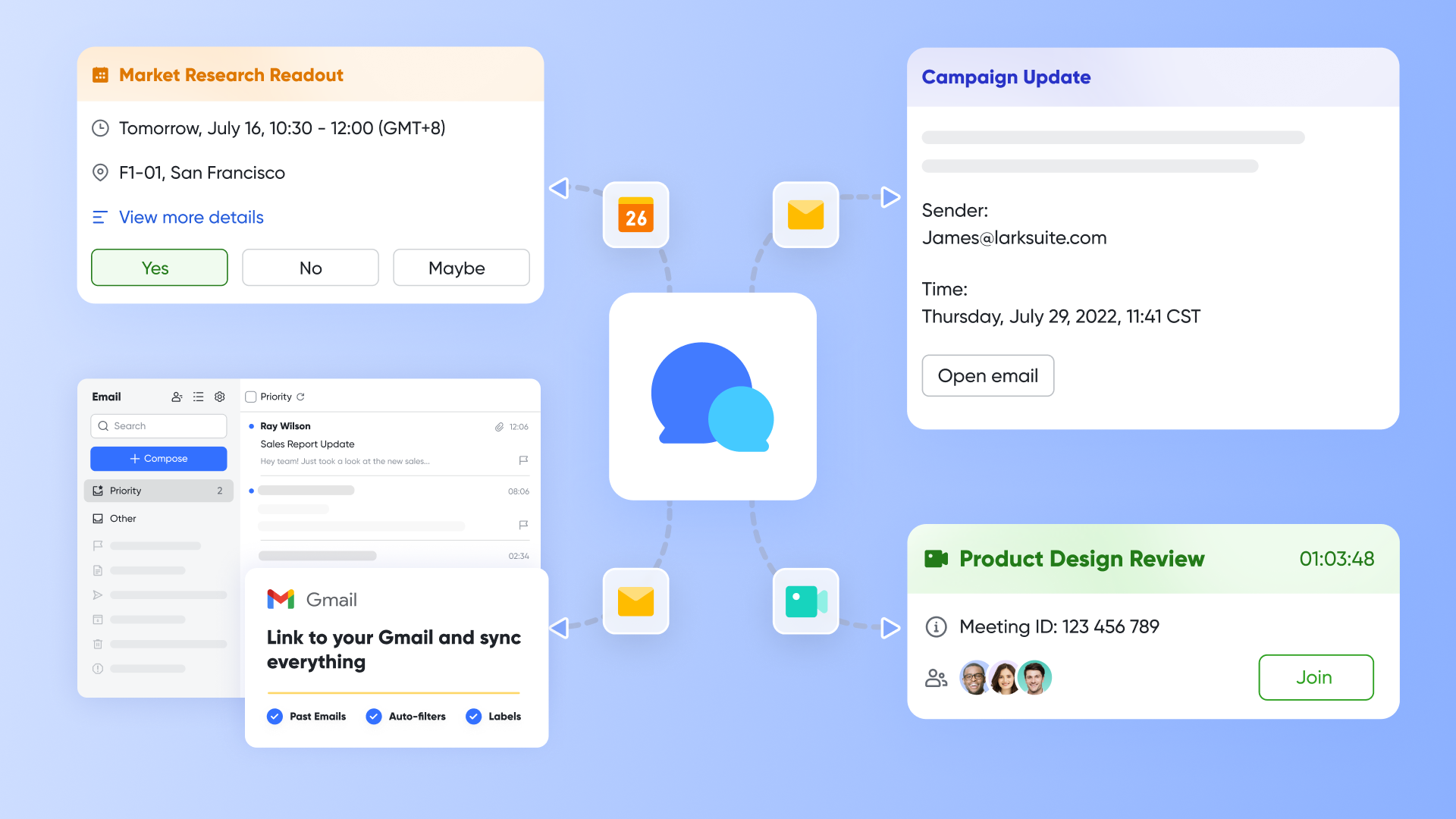
Agora, além de eliminar a necessidade de adicionar um Calendário externo, o Lark desbloqueia um novo nível de produtividade ao integrar profundamente sua agenda com o restante do seu trabalho.
De um cronograma estático para um espaço de trabalho dinâmico
Quando você cria uma reunião no Calendário do Lark com vários participantes, um grupo de chat no Lark Messenger pode ser criado automaticamente para esse Evento específico. Isso fornece instantaneamente um espaço digital dedicado para compartilhar uma pauta criada no Lark Docs, discutir pontos de conversa ou realizar uma votação rápida para coletar feedback antes mesmo de a chamada começar. De repente, todo o caos pré-reunião tem um local lógico, diretamente vinculado ao Evento no seu Calendário. Você nunca mais precisará procurar em cadeias antigas de e-mail por aquele anexo crucial novamente.
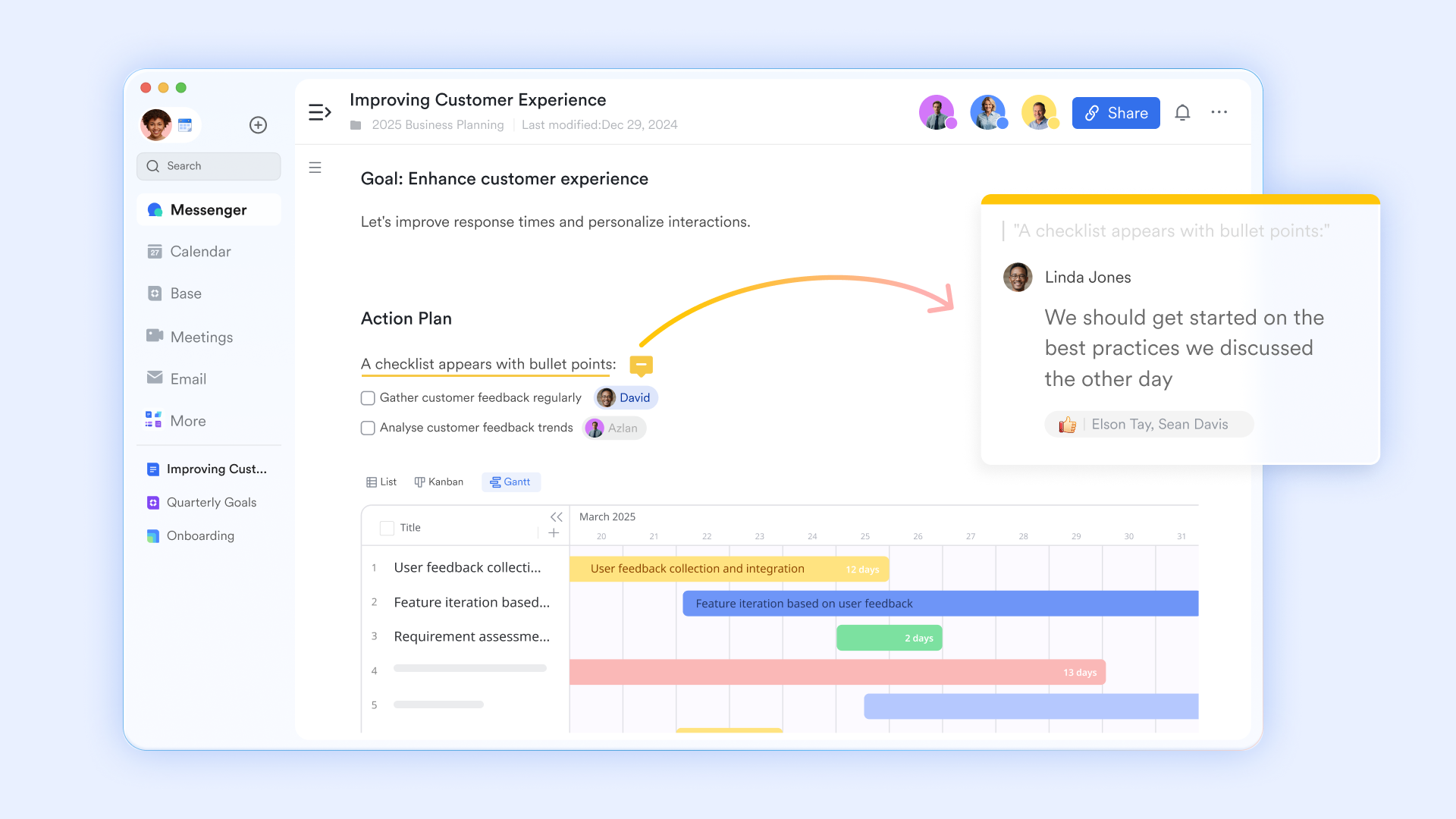
Conduza reuniões que realmente impulsionam o trabalho
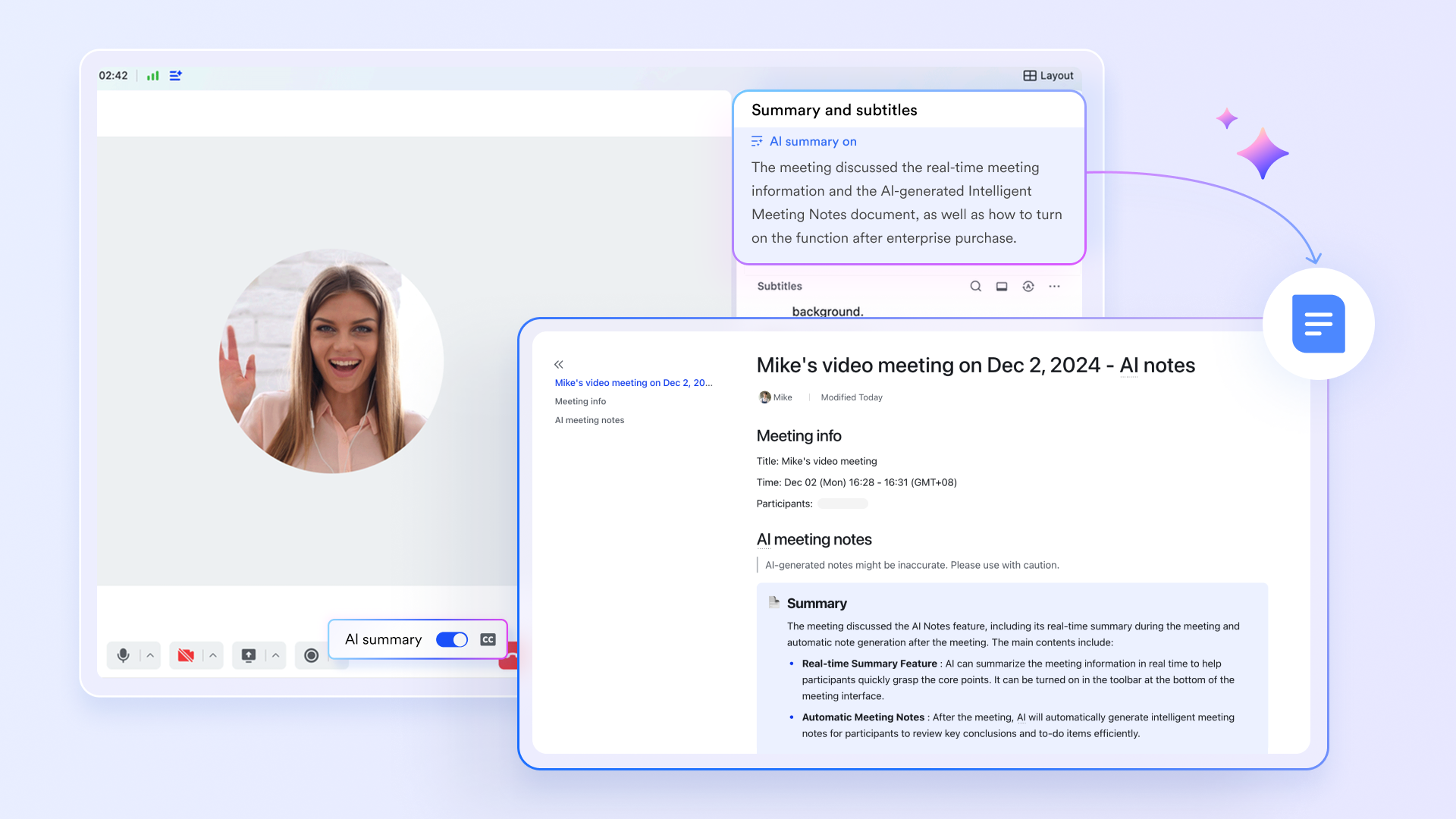
A combinação continua quando a reunião começa. Com um único clique, é possível iniciar uma videoconferência diretamente a partir do Evento no calendário. É aqui que ocorre a verdadeira transformação, graças às Notas de Reunião com IA do Lark. Enquanto você e sua equipe discutem, a IA transcreve automaticamente toda a conversa em tempo real. Ela também pode gerar um resumo conciso, identificar as principais decisões tomadas e extrair uma lista clara de tarefas a serem executadas.
Transforme seu calendário em uma base de conhecimento
Após a conclusão da reunião, esse resumo gerado por IA e a lista de itens acionáveis são automaticamente anexados de volta ao Evento original no calendário. Imagine voltar a um Evento de três semanas atrás e encontrar uma transcrição completa, um resumo perfeito e uma lista de verificação com quem foi designado para fazer o quê, tudo esperando por você. Isso transforma seu calendário de um registro histórico de onde você esteve em uma base de conhecimento inteligente e pesquisável sobre o que você e sua equipe decidiram. Ajuda a gerenciar tarefas e acompanhar o progresso, tudo a partir de uma única interface unificada.
🌟 Saiba mais sobre os preços do Lark:
Como uma solução completa, você não precisa usar dois aplicativos distintos e se perder em silos de informação. O Lark inclui todos esses aplicativos em cada plano, até mesmo no plano gratuito:
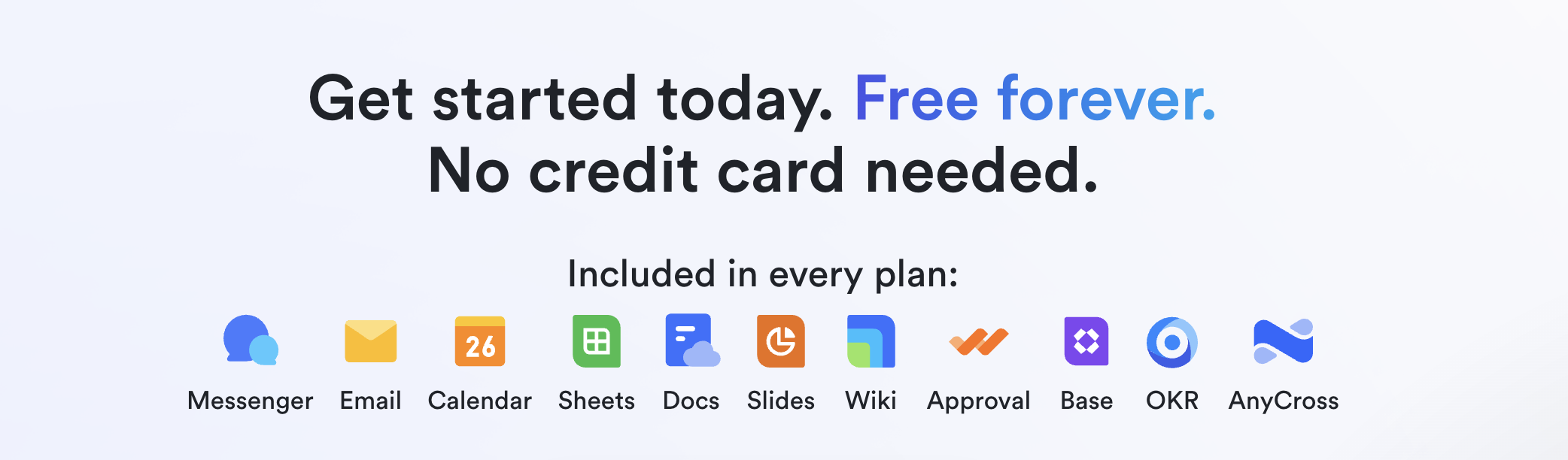
- Plano gratuito: Inclui 11 produtos poderosos, com suporte para até 20 usuários, 100 GB de armazenamento, 1.000 execuções de automação e tradução por IA ilimitada em chats, documentos e e-mail.
- Planos pagos: O plano de preços mais popular custa US$ 12/usuário/mês, com suporte para até 500 usuários. Inclui histórico de mensagens ilimitado e 50.000 execuções automatizadas de fluxo de trabalho Base por mês.
- Plano de Empreendimento: Preço personalizado.
Conclusão
Nós percorremos toda a jornada juntos — desde a tentativa inicial e esperançosa de criar uma visualização simples e somente leitura do seu calendário do Outlook para o Google, até chegar a uma compreensão profunda das limitações significativas dessa abordagem. Embora seja tecnicamente possível unir seus dois calendários usando links iCal, no fim das contas você fica com um sistema lento, desconectado e fundamentalmente incompleto. Ele resolve o problema superficial de visualização, mas ignora o ecossistema mais amplo de trabalho que envolve cada Evento na sua agenda.
O futuro da produtividade não está em encontrar maneiras cada vez mais engenhosas de sincronizar aplicativos diferentes. Trata-se de eliminar a necessidade de sincronização desde o início. É sobre ter uma única plataforma coesa onde sua agenda, seus e-mails, suas conversas, suas ideias e suas tarefas convivam em perfeita e harmoniosa integração. É hora de parar de apenas gerenciar blocos de tempo na tela. É hora de começar a transformar sua agenda em um catalisador para progresso tangível. Pronto para ver o que um calendário realmente conectado e em tempo real pode fazer por você? Descubra como Lark pode se tornar o centro de comando de todo o seu dia de trabalho.
Perguntas frequentes
Como sincronizar o Google com o Outlook?
Sim, é possível sincronizar seu Calendário do Google para aparecer no Outlook. Nas configurações do seu Calendário do Google, localize o “Endereço secreto no formato iCal” do Calendário que deseja compartilhar e copie esse link privado. Em seguida, na versão para desktop do Outlook, utilize o recurso “Adicionar Calendário da Internet” e cole o link. Isso cria uma visualização unidirecional e somente leitura dos seus Eventos do Google dentro do Outlook.
É possível vincular o Google Calendário ao Outlook?
Com certeza, é possível vincular o Calendário do Google ao Outlook para fins de visualização. O método mais comum é assinar o feed iCal privado do seu Calendário do Google diretamente no aplicativo Outlook. Isso permite ver seus Eventos do Google junto com sua agenda do Outlook. É importante lembrar que essa “vinculação” é uma conexão unidirecional e somente leitura, não uma sincronização bidirecional verdadeira para edição de Eventos.
Você pode adicionar uma conta da Microsoft ao Google Calendário?
Embora você não possa adicionar uma conta completa da Microsoft diretamente à interface web do Google Calendário, é possível adicionar o seu Calendário. O processo envolve publicar o seu Calendário do Outlook para obter um link ICS privado, conforme detalhado neste guia. Em seguida, você assina esse link dentro do Google Calendário, o que efetivamente adiciona e exibe os Eventos do Calendário da sua conta Microsoft junto aos do Google.
Posso sincronizar um e-mail do Outlook com o Gmail?
Sim, é possível sincronizar o seu e-mail do Outlook com a sua conta do Gmail, um recurso frequentemente chamado de Gmailify. Nas configurações do Gmail na web, você pode escolher “Adicionar uma conta de e-mail” e vincular o seu endereço do Outlook.com. Isso permite ler, responder e organizar os seus e-mails do Outlook diretamente na interface do Gmail, proporcionando uma caixa de entrada unificada para todas as suas mensagens.
Leitura relacionada
Table of contents
Interessado no Lark?

Todas as suas ferramentas em um só lugar
Economize tempo e aumente a eficiência
Economize até 70% em custos de software
Table of contents
Interessado no Lark?
Todas as suas ferramentas em um só lugar
Economize tempo e aumente a eficiência
Economize até 70% em custos de software

© 2026 Lark Technologies Pte. Ltd.