Google Calendário: Como usá-lo para definir lembretes

Jennifer Taylor
Especialista em Geração de Demanda de Produto
21 de set. de 2026
Jennifer Taylor
21 de set. de 2026

Leitura de 16 min


Manter-se no topo das reuniões, tarefas e datas pessoais fica mais fácil quando os lembretes aparecem no momento certo. O Google Calendário continua sendo uma das principais escolhas para isso. Hoje, o que antes eram “Lembretes” agora está dentro do Google Tasks, mas a maioria das pessoas ainda busca por “definir lembretes no Google Calendário”, então vou usar essa linguagem e mostrar as etapas atuais e corretas.
Você aprenderá o essencial no desktop e no celular, como configurar lembretes no Google Calendário para tarefas e eventos, além de maneiras simples de lidar com lembretes diários e de aniversário. Também vou destacar erros comuns para que seus alertas cheguem de forma confiável.

Compreendendo os lembretes no Google Calendário hoje
O Google Calendário é muito mais do que uma simples ferramenta de agendamento; é um hub central para organizar seu tempo e suas tarefas. Embora sua função principal de criar e gerenciar Eventos — reuniões, compromissos e encontros sociais — seja robusta, um dos seus recursos mais poderosos é o sistema de Lembretes integrado.
Ao contrário dos Eventos de calendário funcionário, os Lembretes são projetados para tarefas pessoais que não necessariamente têm um horário ou uma duração definidos. Pense em coisas como “Buscar a roupa na lavanderia”, “Enviar um relatório” ou “Ligar para o dentista”. Você pode criá-los rapidamente e defini-los para um dia específico ou para um horário específico.
A principal vantagem dos Lembretes é a sua persistência. Se você não marcar um Lembrete como concluído, ele não desaparece simplesmente no final do dia. Ele se move de forma inteligente para o dia seguinte, permanecendo no topo do seu calendário como um lembrete sutil até que você finalmente o marque como feito. Isso garante que tarefas importantes nunca sejam esquecidas.
Ao combinar perfeitamente Eventos agendados com essas tarefas persistentes, o Google Calendário se torna um sistema de produtividade completo. Ele ajuda você a gerenciar não apenas onde precisa estar, mas também o que precisa fazer, tornando-se uma ferramenta indispensável para manter a organização e reduzir a sobrecarga mental.
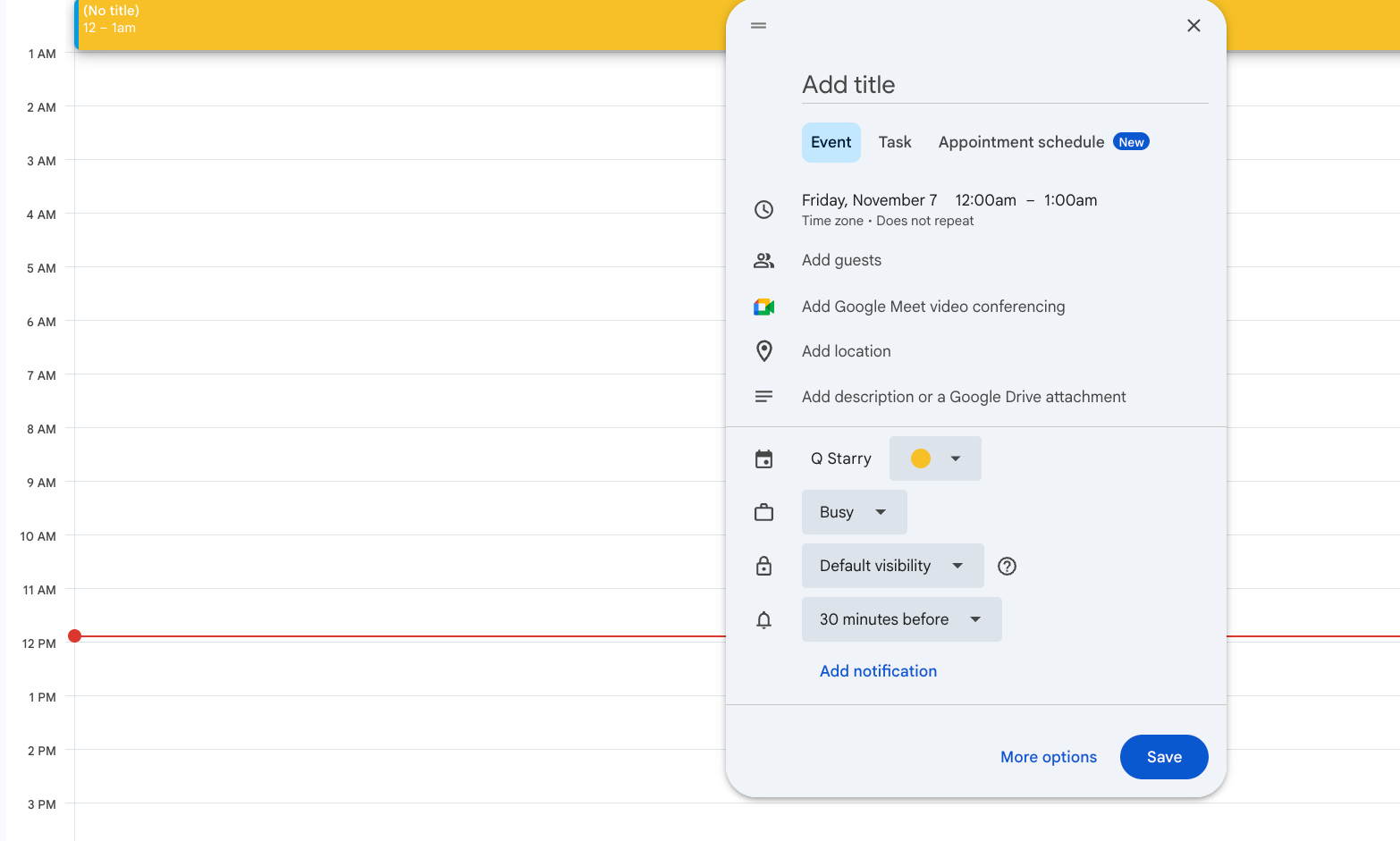
Fonte da imagem: google.com
Como configurar lembretes no Google Calendário no desktop
Resposta rápida:
- Abra calendar.google.com e faça login.
- Certifique-se de que o calendário “Tarefas” esteja marcado na barra lateral à esquerda.
- Pressione o ícone de Tarefas no painel à direita (círculo azul com uma marca de seleção).
- Clique em "Adicionar uma tarefa", dê um título e defina uma data e hora.
- Salve. Você a verá no seu Calendário e receberá um lembrete nesse horário.
Passos rápidos para criar uma tarefa como lembrete
Esta é a maneira mais rápida se você estiver focado em definir lembretes para tarefas no Google Calendário:
- Abra o Google Calendário na web.
- Na barra lateral direita, abra Tarefas → Adicionar uma tarefa.
- Adicione um título claro (por exemplo, "Enviar atualização ao cliente").
- Clique em "Adicionar data/hora", escolha a data e a hora e depois Salvar.
- Certifique-se de que seu navegador e dispositivos permitam notificações.
Dica Pro: Use títulos curtos e com a ação primeiro para que a notificação seja imediatamente compreensível.
Criar lembretes baseados em Evento a partir do editor de Evento
Use isto quando um item tiver um horário de início e puder envolver outras pessoas:
- Clique em um horário → Evento.
- Adicione título, data/horário, usuários convidados (se houver).
- Clique em "Notificações" (ícone de sino):
- Adicione uma ou mais notificações (minutos, horas, dias ou semanas antes).
- Escolha "Notificação" (push) ou "E-mail".
- Salvar.
Exemplos:
- Para uma ligação com cliente: 1 dia antes (e-mail) + 30 minutos antes (push).
- Para um webinar: 2 dias antes (e-mail), 1 hora antes (push), 10 minutos antes (push).
Adicionar vários lembretes para eventos importantes
- Abrir o Evento → Notificações → "Adicionar notificação" para empilhar alertas.
- Pilha sugerida: 1 dia antes, 2 horas antes e 10 minutos antes.
- Mantenha o mínimo para evitar fadiga de alertas.
Definir configurações padrão de notificação para um calendário
Se você criar muitos Eventos semelhantes, as configurações padrão economizam tempo:
- Clique no ícone de engrenagem → Configurações.
- Em “Configurações dos meus calendários”, escolha seu calendário.
- Abrir "Notificações de Evento" → Adicionar notificações padrão (por exemplo, 30 minutos antes).
- Opcional: Definir "Notificações de evento de dia inteiro" (útil para aniversários e comemorações).
Tornar as tarefas visíveis no calendário
- Na barra lateral esquerda, em "Meus calendários", marque "Tarefas".
- Clique nos três pontos ao lado de "Tarefas" para escolher uma cor que se destaque.
- Atualize a página se você não visualizar as alterações recentes.
Atalhos de teclado e dicas de produtividade
- Pressione "Q" para criar rapidamente algo (depois altere o tipo, se necessário).
- Pressione "E" para editar um Evento.
- Pressione "Shift + ?" para ver todos os atalhos.
- Nomeie itens recorrentes com prefixos como "LIGAR:" ou "VENCIMENTO:" para uma verificação mais rápida.
Como configurar lembretes diários, horários e de aniversário no desktop
- Configurar lembretes diários no Google Calendário:
- Para eventos: Criar um Evento → "Não se repete" → "Personalizado" → Repetir diariamente (escolha a data de término, se necessário) → Adicionar notificações.
- Para tarefas: Criar uma Tarefa → Definir data/horário. Em seguida, se precisar de repetição diária, duplique manualmente as tarefas ou considere usar automação (As Tarefas ainda não oferecem repetição verdadeira por hora/dia com regras flexíveis na web).
- Configurar lembretes por hora no Google Calendário:
- O Google Calendário não oferece “repetir a cada hora” para Tarefas. Os eventos têm opções limitadas de recorrência por hora; em muitas contas, a repetição por hora não está disponível na interface padrão.
- Solução alternativa: criar várias notificações de Evento (por exemplo, a cada 2–3 horas) ou usar automação (rotinas do Google Assistente, Zapier ou Apps Script) para gerar Eventos de hora em hora.
- Definir lembretes de aniversário no Google Calendário:
- Acesse Configurações → "Configurações dos meus calendários" → "Aniversários".
- Em "Notificações de eventos de dia inteiro", adicione um padrão (por exemplo, 1 dia antes às 9h00).
- Certifique-se de que o calendário de “Aniversários” esteja visível na barra lateral.
Observação: Incluir esses padrões agora ajuda a cobrir pesquisas comuns como definir lembretes diários no Google Calendário e definir lembretes de aniversário no Google Calendário sem precisar esperar pela seção avançada.
Como definir lembretes no Google Calendário no celular (Android e iOS)
Esta seção também aborda como definir lembretes do Google Calendário especificamente no iPhone, já que o iOS precisa de algumas verificações extras de permissão.
Adicionar um lembrete de tarefa no aplicativo móvel
- Abra o aplicativo Google Calendário.
- Toque no botão “+” → Tarefa.
- Insira um título claro → Defina a data e a hora → Salvar.
- Você receberá uma notificação push no horário agendado.
Dica: Se você não visualizar a notificação, verifique as permissões de notificação do aplicativo (veja abaixo).
Adicionar ou ajustar notificações de Evento no celular
- Toque em um Evento existente (ou crie um novo).
- Toque em "Notificações" (ou "Adicionar notificação").
- Escolha quando alertar (por exemplo, 1 dia antes, 30 minutos antes).
- Salvar.
Use várias notificações para eventos de alta importância, assim como no desktop.
Use widgets e notificações na tela de bloqueio
- Adicione um widget de Calendário ou Tarefas à tela inicial para rápida visualização.
- Permitir pré-visualizações na tela de bloqueio para que você veja os lembretes sem desbloquear o telefone.
Gerenciar permissões de notificação móvel
Para entrega confiável, confirme as configurações tanto no nível do aplicativo quanto no nível do sistema.
- Android:
- Configurações → Aplicativos → Google Calendário → Notificações: Ativado.
- Desative a otimização agressiva de bateria para o Calendário (e para o Google Tasks, se instalado).
- Permita atividade e dados em segundo plano.
- iPhone (configurar lembretes do Google Calendário no iPhone):
- Ajustes do iOS → Notificações → Google Calendário → Permitir notificações (Tela bloqueada, Central de notificações, Banners).
- Configurações do iOS → Google Calendário → Atualização em segundo plano: Ativada.
- Abra o aplicativo Google Calendário → Menu → Configurações → verifique se as notificações estão ativadas para sua conta.
- Se estiver usando a integração com Gmail/Tarefas, mantenha as permissões do aplicativo Google ativadas também.
Lembretes diários, horários e de aniversário no celular
- Definir lembretes diários no Google Calendário:
- Evento: Criar um Evento → Repetir → Diariamente (ou Personalizado) → Adicionar notificações → Salvar.
- Tarefa: Adicionar uma Tarefa com data/horário. Para repetições diárias reais, pode ser necessário duplicar tarefas ou usar automação, já que a repetição de Tarefas permanece limitada.
- Configurar lembretes de hora em hora no Google Calendário:
- As repetições nativas de hora em hora são limitadas. Se a versão do seu aplicativo não mostrar opções de hora em hora, crie várias notificações ou use automação de terceiros (por exemplo, rotinas do Google Assistente) para simular lembretes de hora em hora.
- Como configurar lembretes de aniversário no Google Calendário:
- No aplicativo, vá para Menu → Configurações → Seu calendário de "Aniversários".
- Adicione uma "notificação de dia inteiro" (por exemplo, 1 dia antes).
- Certifique-se de que o calendário de Aniversários esteja ativado na visualização principal.
Se os lembretes não aparecerem no iPhone após a configuração, verifique novamente as permissões de notificação do iOS e as configurações de Foco/Não Perturbe, depois force o encerramento e reabra o aplicativo Calendário.
Onde o Google Calendário pode deixar a desejar para lembretes
- Confusão entre tarefas e Eventos: os lembretes clássicos foram incorporados às tarefas, o que faz com que “definir lembretes para tarefas no Google Calendário” pareça inconsistente entre desktop e dispositivos móveis.
- Recorrência limitada para tarefas: lembretes diários ou por hora frequentemente exigem soluções alternativas (Eventos, automações), adicionando complexidade.
- Lacuna entre reunião e tarefa: transformar uma reunião ou nota em acompanhamentos atribuídos não é um recurso nativo; é necessário depender de aplicativos extras.
- Alternância de contexto: Calendário, chat, documentos e rastreamento de tarefas estão em ferramentas separadas, então lembretes são fáceis de perder.
- Responsabilidade da equipe: O Google Tasks é pessoal; atribuir responsáveis, prazos e status para a equipe requer um sistema separado.
- Atrito nas notificações no celular: Ajustar a entrega entre iPhone e Android pode ser trabalhoso, especialmente com o modo Foco/Não Perturbe e vários aplicativos.
Esses pontos problemáticos são comuns mesmo que você já domine a configuração de lembretes no Google Calendar. É por isso que uma alternativa focada ajuda quando colaboração e entrega confiável são importantes.
Trocar o Google Calendário? O Lark economiza mais e sincroniza tudo
Se você veio aqui procurando configurar lembretes no Google Calendário, não está sozinho. O Google integrou os lembretes clássicos ao Google Tasks, então agora os lembretes aparecem como Tarefas com data ou como notificações de Evento. Essa mudança trouxe um atrito comum: confusão entre Tarefas e Eventos, recorrência limitada para Tarefas, lacunas entre reuniões e acompanhamentos atribuídos, e alternância de contexto entre Calendário, chat, documentos e ferramentas de tarefas. Mesmo que você já tenha dominado a configuração de lembretes para tarefas no Google Calendário, as equipes frequentemente enfrentam dificuldades com a definição de responsabilidades e a consistência das notificações móveis — especialmente no iPhone ou Android quando o modo Foco/Não Perturbe está ativo. É aí que uma alternativa focada como o Lark Calendário ajuda.
Por que considerar o Lark Calendário como seu centro de lembretes e agendamento
O Lark Calendário foi criado para equipes modernas que precisam de mais do que um simples agendador. Ele está integrado ao superaplicativo Lark, de forma que o calendário, mensagens, reuniões por vídeo, documentos, tarefas e fluxos de trabalho permanecem conectados — os lembretes ficam onde o trabalho acontece.
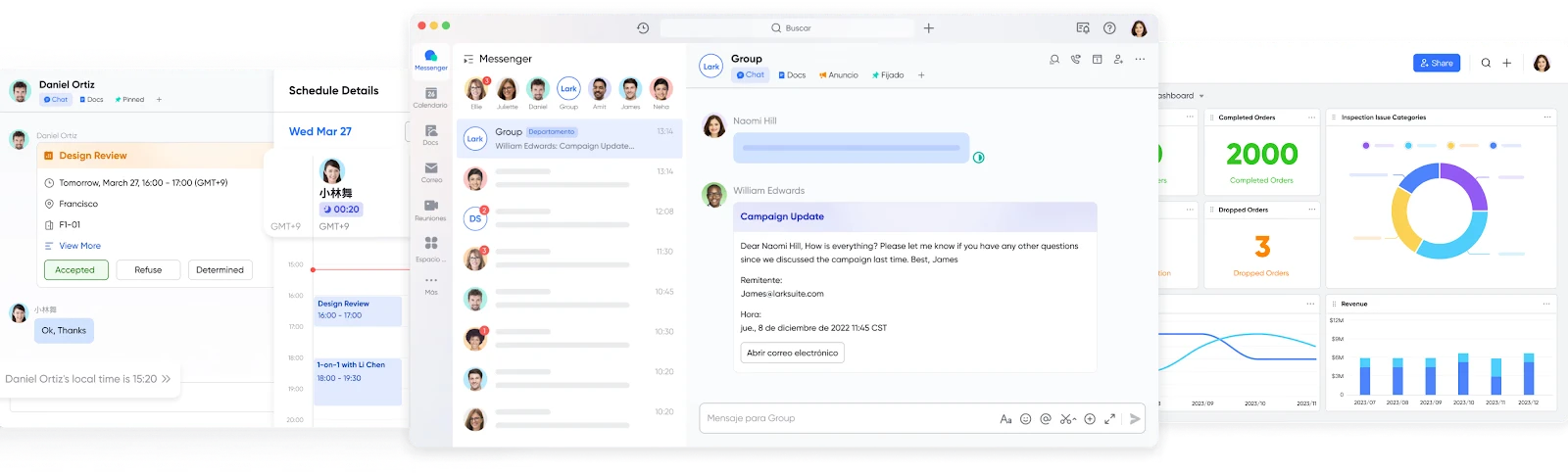
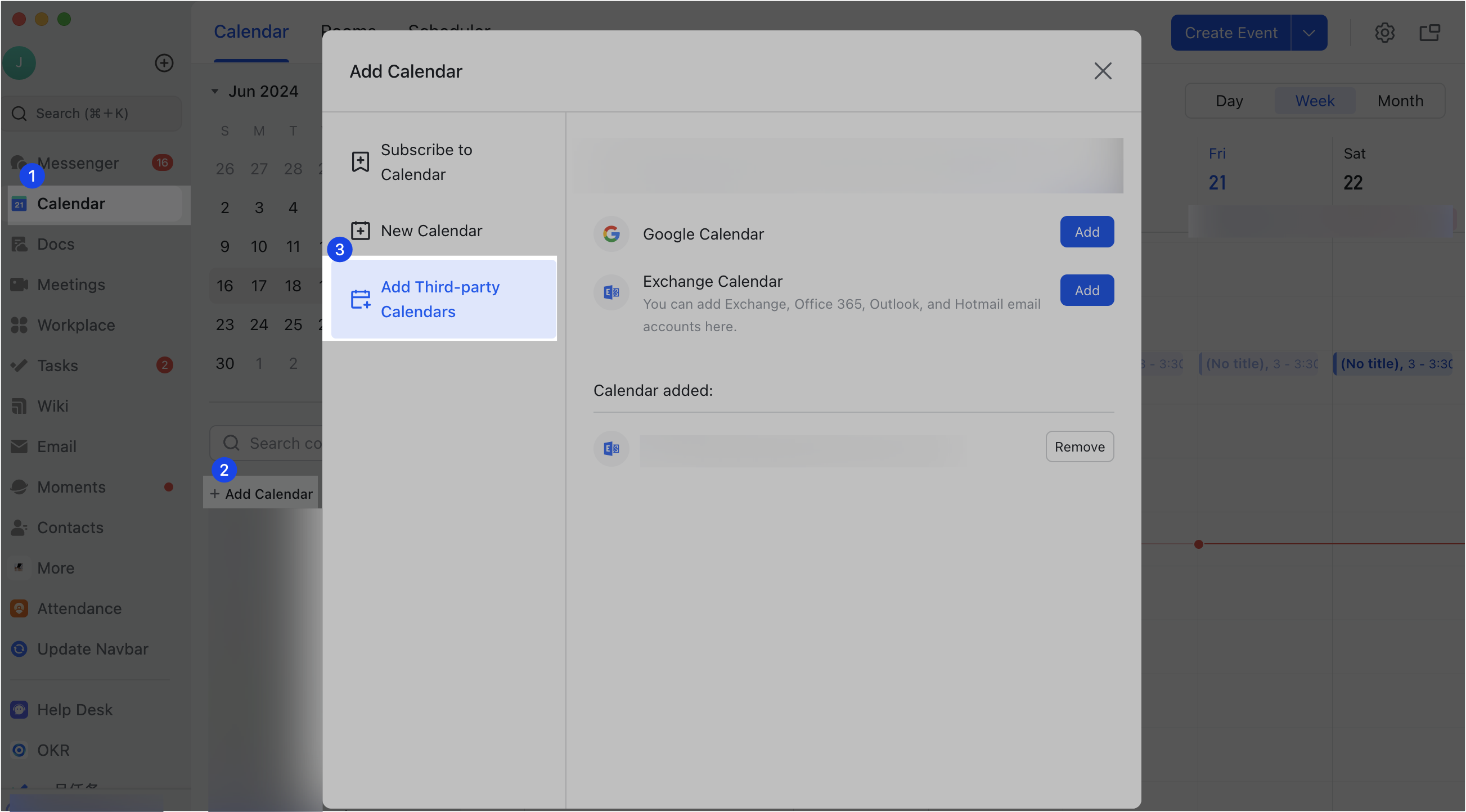
- Lark Calendário oferece suporte à importação de calendários de terceiros — como o Google Calendário — que aparecem na barra lateral do seu Calendário após a sincronização. Você pode editar eventos existentes do Google Calendário ou criar novos no Lark, e suas alterações serão sincronizadas de volta com o Google Calendário.
- Propriedade clara a partir do calendário: Converta reuniões em tarefas atribuídas com prazos e lembretes sem sair do Evento. A propriedade e as linhas do tempo permanecem visíveis para que os acompanhamentos não desapareçam.
- Alertas mais calmos e consistentes: Ajuste cada notificação para o horário de trabalho e o modo Não Perturbe, reduzindo distrações e aumentando a confiabilidade em todos os dispositivos.
- Clareza em múltiplos fusos horários: Veja os fusos horários dos colegas na visualização do calendário, encontre rapidamente janelas de sobreposição e mantenha as reuniões recorrentes estáveis.
- Menos troca de aplicativos: Anexe agendas, Anotações e arquivos aos Eventos para que o contexto permaneça com o lembrete e as transições sejam mais suaves.
O que o Calendário Lark faz especialmente bem
- Encontre o horário que funcione: Compare os calendários dos colegas lado a lado — diretamente no chat — e escolha um horário justo usando visualizações automáticas de hora local.
- Reserve salas ao agendar: Vincule recursos do escritório para que as salas possam ser reservadas a partir do editor de Evento, com prevenção automática de conflitos.
- Veja reuniões e prazos juntos: Exiba as datas de entrega das tarefas no seu calendário para uma visão unificada dos compromissos.
- Compartilhe disponibilidade de autoatendimento: o Scheduler do Lark permite que outros agendem com você em poucos cliques — ideal para demonstrações, entrevistas e chamadas com clientes, sem a troca constante de mensagens.
- Realize reuniões sem trocar de aplicativo: verifique a disponibilidade, envie convites e inicie reuniões do Lark com um único clique.
- Acompanhe calendários da equipe: inscreva-se em calendários compartilhados para planos editoriais, lançamentos ou reuniões gerais — e filtre calendários pessoais e de trabalho para reduzir distrações.
- Transforme a colaboração: converse, agende, realize reuniões, atribua tarefas, edite documentos e gerencie projetos em um só lugar para menos informações perdidas e execução mais rápida.
Como definir um lembrete no Lark Calendário
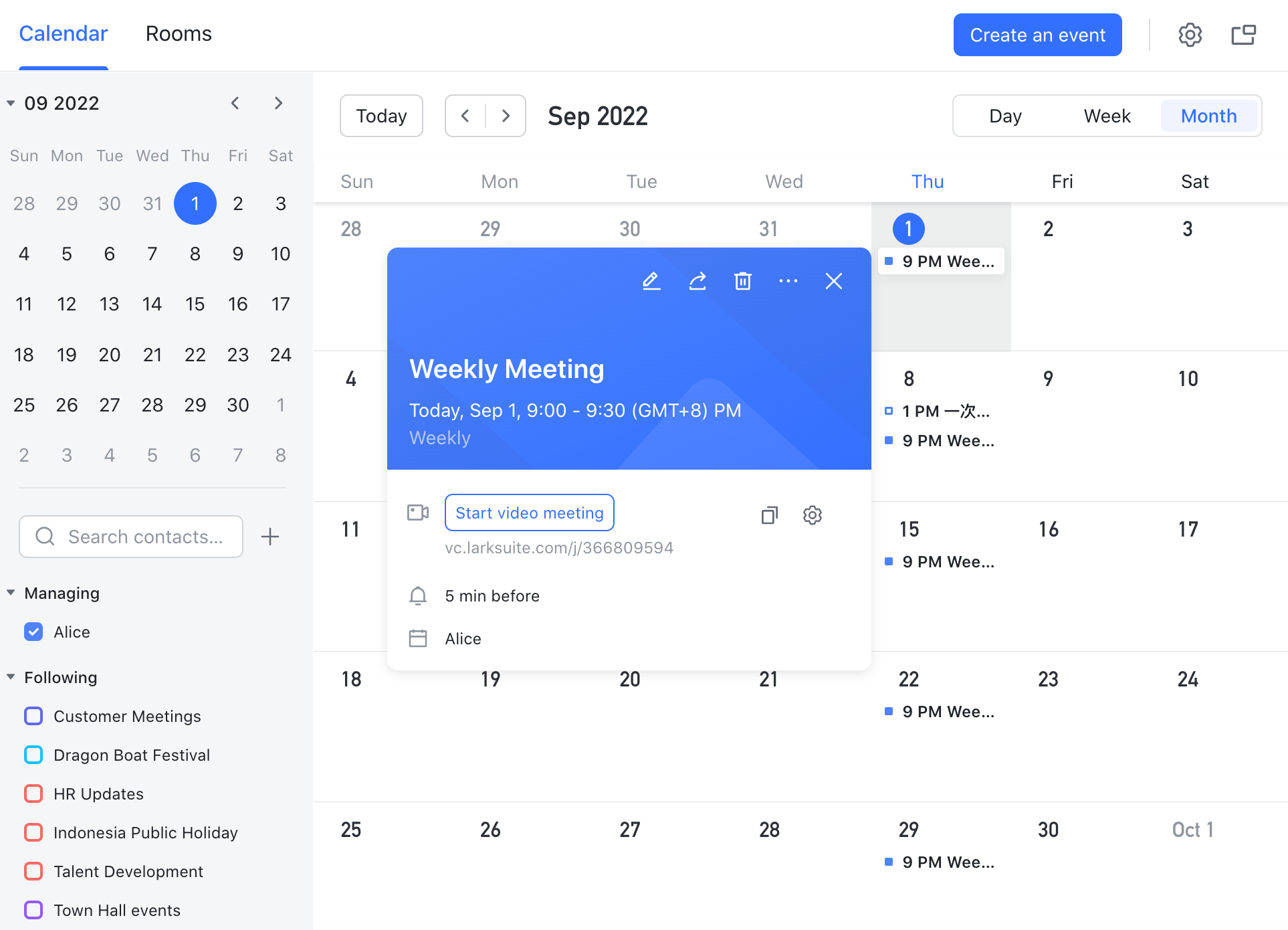
- Ao criar ou editar um Evento, abra as configurações do Calendário para esse Evento e personalize o horário do lembrete.
- Para Eventos que não duram o dia inteiro: escolha um alerta a qualquer momento desde duas semanas antes até o início do Evento.
- Para eventos de dia inteiro: escolha um horário fixo de alerta às 8:00, 9:00 ou 10:00, seja no dia anterior ou no dia do Evento.
- Se você definir o horário de alerta como "Nenhum", não receberá alertas de Evento.
Dica: use um padrão de dois alertas para reuniões críticas — um aviso antecipado (por exemplo, no dia anterior às 9:00) e um alerta de curto prazo (por exemplo, 10 minutos antes).
Principais recursos do Lark Calendário
Transforme reuniões e Anotações em ação sem sair do Calendário
- Converta uma reunião em tarefas atribuídas com prazos e lembretes diretamente a partir do Evento, para que os responsáveis e cronogramas fiquem explícitos.
- Mantenha as Anotações, agendas e arquivos anexados ao Evento para que o contexto acompanhe a lembrança.
- Acompanhe a responsabilidade e o status para garantir que os acompanhamentos não desapareçam após o término da reunião.
Notificações mais inteligentes que respeitam seu tempo
- Tempo de foco e DND: o Lark respeita os períodos de foco e o horário de trabalho para reduzir o ruído, preservando alertas críticos.
- Lembretes de canal: publique alertas antes da reunião no chat da equipe certa — por exemplo, 1 dia e 10 minutos antes — para melhorar a presença e a preparação.
- Entrega consistente no celular: Ative a notificação no iPhone ou Android para alertas claros de Evento sem precisar alternar entre vários aplicativos.
Agendamento de equipe em diferentes fusos horários
- Veja os fusos horários dos colegas de equipe rapidamente na visualização do Calendário.
- Use o agendamento que favorece sobreposição para minimizar idas e vindas.
- Mantenha as reuniões recorrentes estáveis alinhando os lembretes com o horário de trabalho dos participantes.
Plano piloto rápido para avaliar o Lark Calendário
- Crie ou importe suas próximas duas reuniões principais no Calendário Lark.
- Adicione dois alertas a cada uma (um dia antes e 10 minutos antes) para simular sua cadência preferida.
- Anexe o documento da pauta e converta pelo menos um ponto de discussão em uma tarefa atribuída com data de entrega e lembrete.
- Adicione um lembrete de canal para uma reunião de equipe a fim de reduzir ausências.
- Após uma a duas semanas, revise os resultados: menos faltas, responsabilidades mais claras e acompanhamentos mais ágeis.
Dicas rápidas para você escolher
Onde o Google Calendário ainda se destaca
Fique com o Google Calendário se:
- Você agenda principalmente para si mesmo e seu fluxo de trabalho já se adapta à configuração de lembretes no Google Calendário (Tarefas para lembretes pessoais, notificações de Evento para blocos agendados).
- Você precisa de integração nativa com Gmail/Meet, calendários compartilhados simples ou está fortemente investido em lembretes baseados em e-mail (por exemplo, 1 dia antes via e-mail mais uma notificação push pouco antes).
- Você confia nos calendários do sistema integrados, como Aniversários ou Feriados, e prefere o comportamento padrão de alerta do Google. Por exemplo, definir lembretes de aniversário no Google Calendário é simples por meio do calendário de Aniversários com notificações padrão de dia inteiro.
Quando uma alternativa de equipe faz mais sentido
- Você quer lembretes, propriedade e acompanhamentos unificados com chat e documentos, para que as tarefas sejam registradas e acompanhadas.
- Você precisa de notificações calmas e confiáveis em desktop e dispositivos móveis — incluindo lembretes de canal antes de reuniões importantes.
- Você coordena entre diferentes fusos horários, precisa de uma reserva de sala fácil e valoriza a transição de reuniões para tarefas sem trocar de aplicativo.
- Você quer um agendador que permita que outros reservem a partir da sua disponibilidade com um clique, adequado para entrevistas, demonstrações e chamadas com clientes.
Conclusão
Se você está satisfeito com o modelo do Google — Tarefas para lembretes pessoais e notificações de Evento para blocos agendados — continue usando, especialmente quando os alertas por e-mail e os calendários padrão são importantes. Mas quando colaboração, responsabilidade e entrega confiável em vários dispositivos são essenciais, o Calendário Lark oferece uma alternativa conectada: sincronize seus calendários do Google, agende no contexto, atribua acompanhamentos e envie lembretes mais tranquilos que ajudam as equipes a comparecer preparadas e agir sobre as decisões.
Perguntas frequentes
Você pode definir lembretes no Google Calendário?
Sim — use notificações de Evento ou Tarefas com data definida. Os alertas de tarefas são apenas por push e a recorrência pode parecer básica entre dispositivos. Se você quiser um agendamento mais preciso e alertas no espaço de trabalho, outras ferramentas como o Lark oferecem janelas de lembrete personalizáveis e entrega entre dispositivos.
O que aconteceu com os lembretes no Google Calendário?
O Google moveu os lembretes para o Google Tarefas; agora você cria Tarefas com data para lembretes pessoais, enquanto os eventos usam notificações. Alguns acham a divisão complicada para acompanhamentos em equipe; outras ferramentas como o Lark mantêm eventos, anotações e responsabilidade pelas tarefas juntos para uma transição mais fluida.
As tarefas do Google Calendário têm alertas?
Sim. Uma Tarefa com data definida aciona uma notificação push no horário de vencimento. Alertas por e-mail e repetições avançadas não estão integrados. Se você precisar de canais mais completos ou alertas em etapas, ferramentas como o Lark oferecem lembretes de Evento configuráveis em desktop e dispositivos móveis.
Como fazer o Evento do calendário lembrar automaticamente o Google?
Defina as notificações padrão em Configurações → seu calendário → Notificações de Evento e adicione padrões separados para eventos de dia inteiro. Os padrões são gerais; os participantes ainda gerenciam seus próprios alertas. Para visibilidade compartilhada, outras ferramentas como o Lark podem publicar lembretes antes da reunião nos espaços da equipe.
Existem alternativas melhores ao Google Calendário?
Depende das necessidades. Se você deseja tarefas/anotações integradas, lembretes multicanal com reconhecimento de foco ou uma gestão de equipe mais fluida, considere o Lark, o Microsoft Outlook ou o Fantastical. Faça um teste importando eventos, adicionando alertas em etapas e convertendo as anotações da reunião em tarefas para verificar se a execução melhora.
Leitura relacionada
Table of contents
Interessado no Lark?

Todas as suas ferramentas em um só lugar
Economize tempo e aumente a eficiência
Economize até 70% em custos de software
Table of contents
Interessado no Lark?
Todas as suas ferramentas em um só lugar
Economize tempo e aumente a eficiência
Economize até 70% em custos de software

© 2026 Lark Technologies Pte. Ltd.